Керування фінансами
Розділ «Фінанси» — це центр управління грошовими потоками компанії. Тут ви відстежуєте доходи та витрати, аналізуєте прибутковість бізнесу, контролюєте виплати заробітної плати та плануєте майбутні платежі. Всі фінансові дані пов'язані з проєктами, клієнтами та співробітниками, що дозволяє бачити по
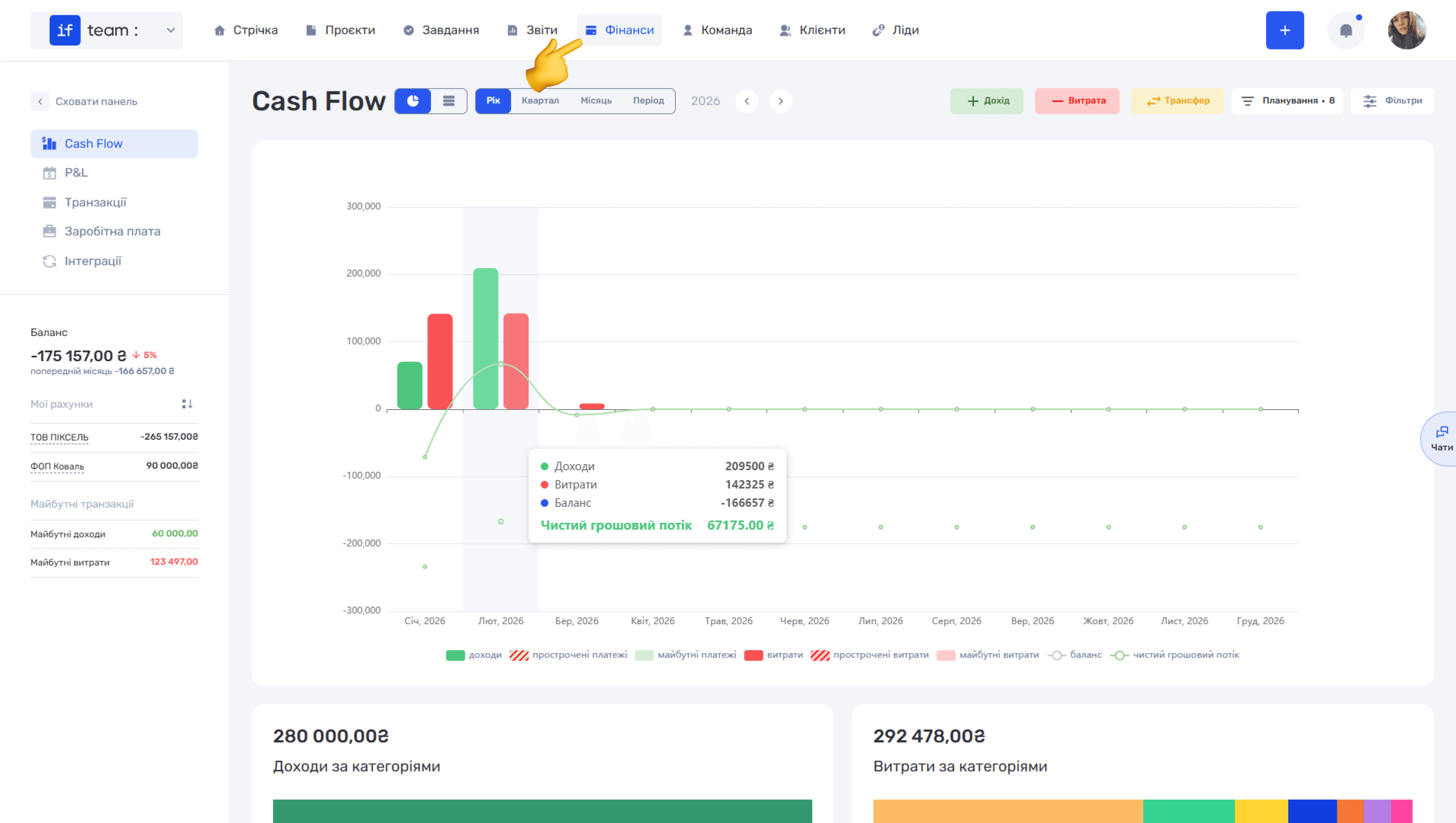
Щоб відкрити розділ, натисніть «Фінанси» у верхній навігації. Ліворуч відобразиться бічна панель із п'ятьма підрозділами: Cash Flow, P&L (Profit and Loss Statement), Транзакції, Заробітна плата та Інтеграції.
Бічна панель
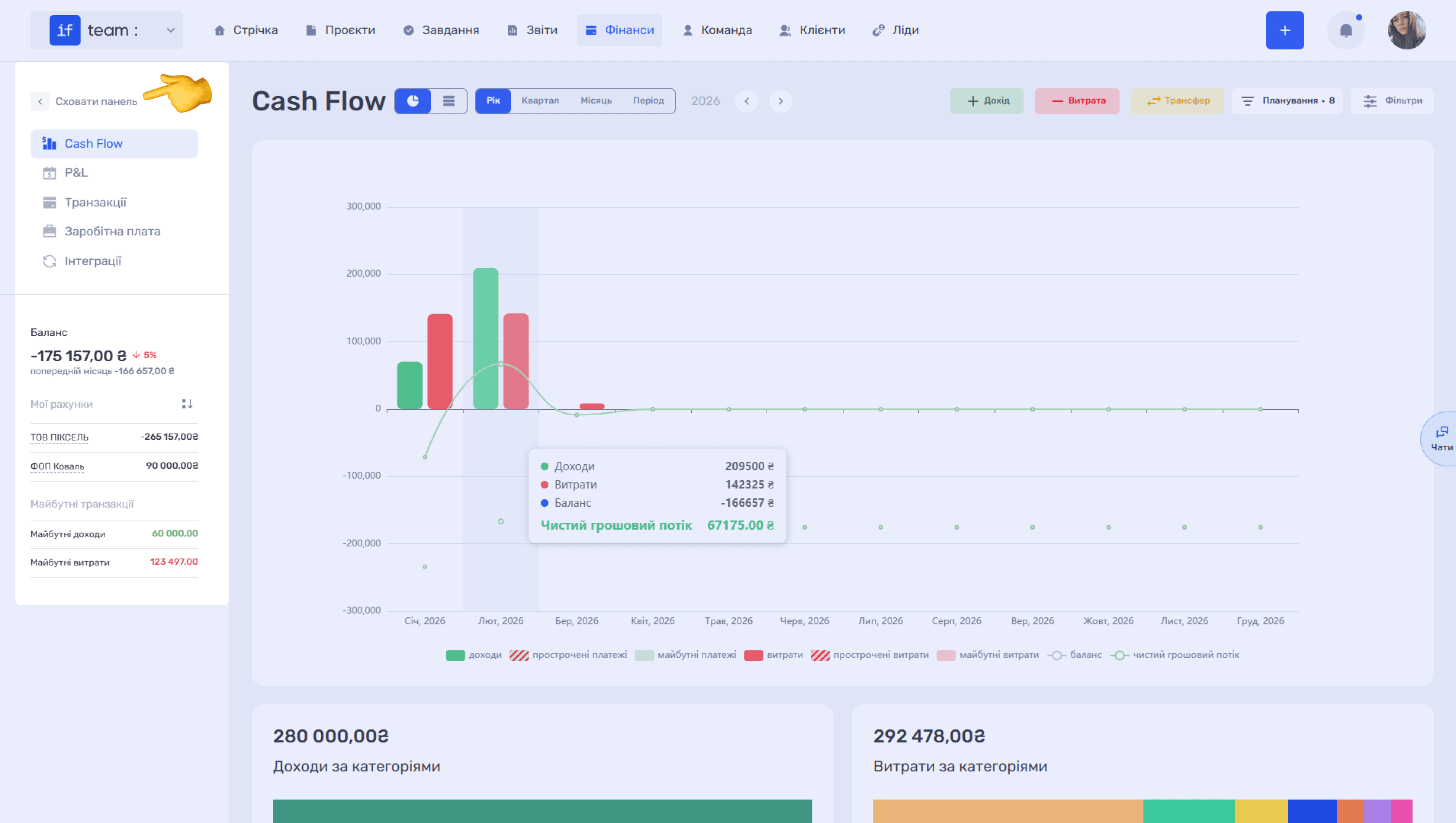
На бічній панелі зліва, крім навігації підрозділами, відображається загальна фінансова інформація компанії: поточний баланс компанії з динамікою у відсотках порівняно з попереднім місяцем, список усіх рахунків із залишками в різних валютах, а також суми майбутніх доходів і витрат. Панель можна згорнути, натиснувши «Сховати панель».
Cash Flow
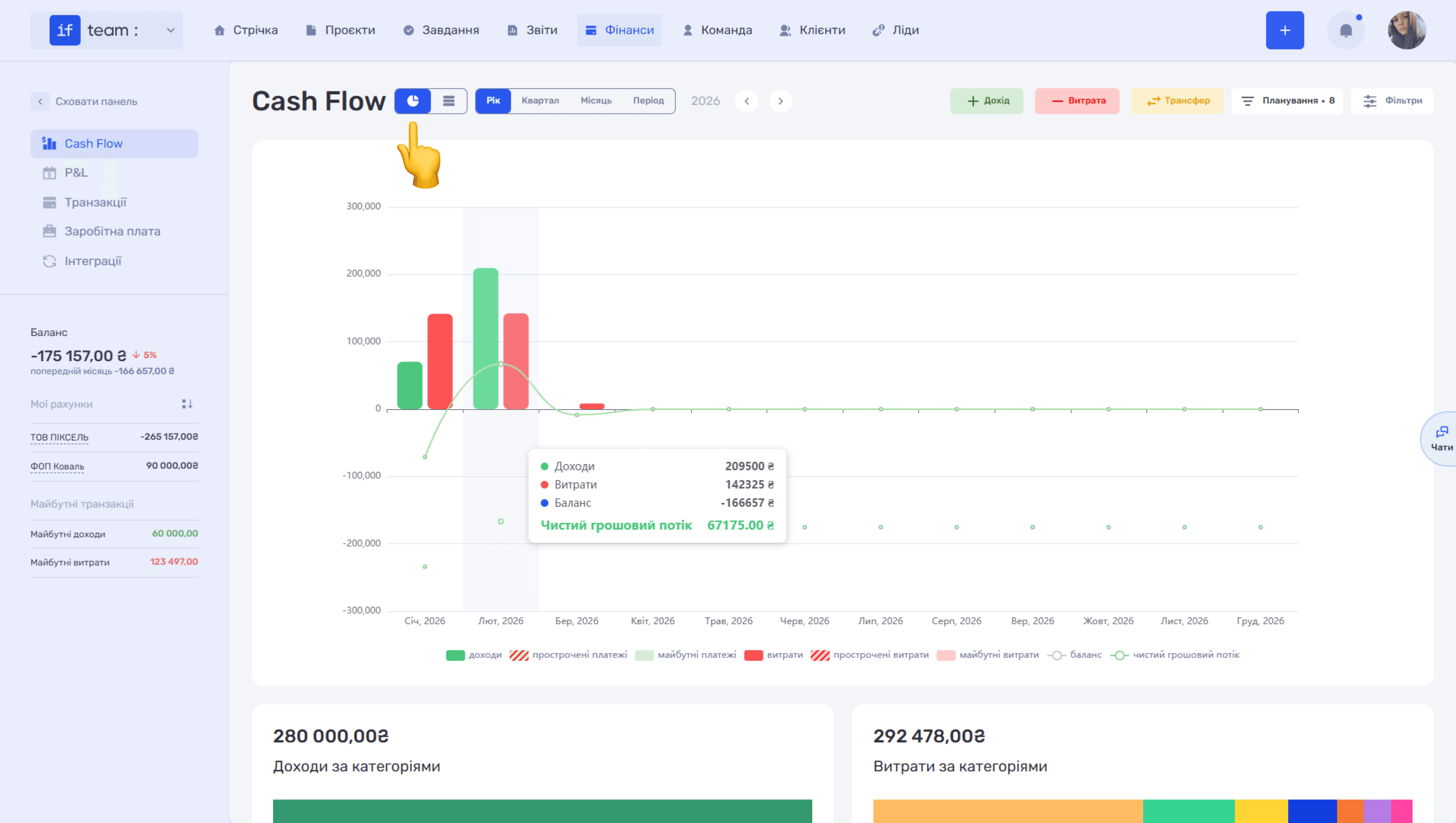
Підрозділ Cash Flow відображає рух грошових коштів компанії — всі надходження, витрати та баланс за вибраний період. Він дозволяє помісячно аналізувати динаміку грошового потоку, швидко виявляти періоди з від'ємним балансом і завчасно ідентифікувати можливі касові розриви.
Режими перегляду. У верхній частині сторінки розміщено два перемикачі режимів. Графічний режим (іконка діаграми) візуалізує дані у форматі стовпчастої діаграми, де зелені стовпці — це доходи, червоні — витрати, а лінія — баланс. У разі наведення на діаграму з'являється підказка з точними сумами доходів, витрат і чистого грошового потоку.
Під графіком відображаються підсумки за вибраний період: загальна сума доходів і витрат за категоріями у вигляді кольорових стрічок із відсотками та сумами, а ще нижче — список усіх транзакцій.
Табличний режим (іконка списку) розкладає грошовий потік за місяцями у форматі деталізованої таблиці. Для кожного місяця ви бачите залишок на початок періоду, доходи та витрати за категоріями, чистий грошовий потік і залишок на кінець місяця. Остання колонка «Усього» зводить підсумки за весь вибраний період.
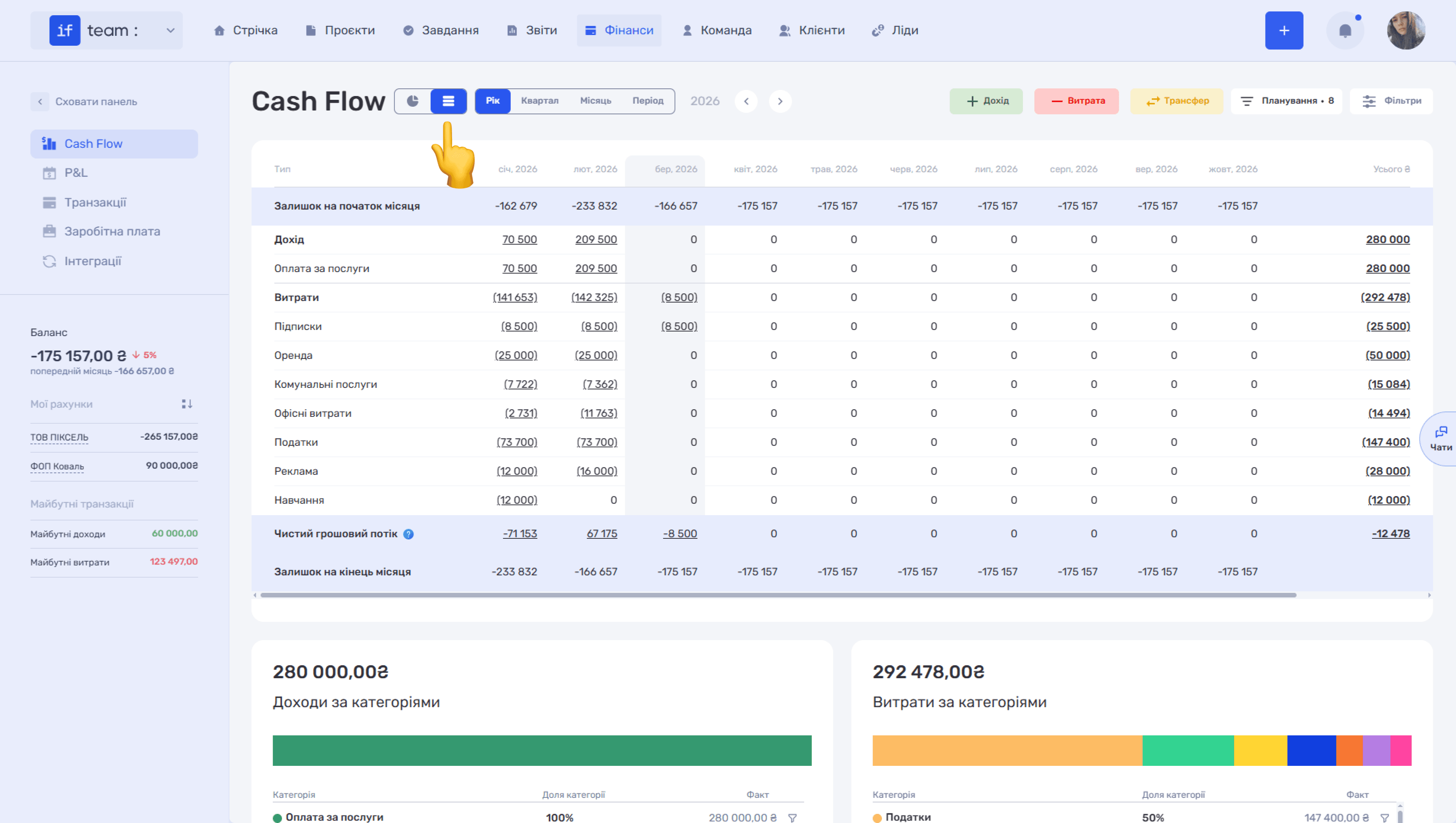
Табличний і графічний режими синхронізовані між собою та працюють із тими самими даними, фільтрами й періодом — тож ви можете вільно перемикатися між ними залежно від того, що ви хочете побачити — загальну картину на діаграмі чи конкретну цифру в таблиці. А якщо потрібно розібратися, з чого складається конкретна цифра, — натисніть на суму в будь-якій комірці таблиці, щоб побачити список транзакцій, які її сформували.
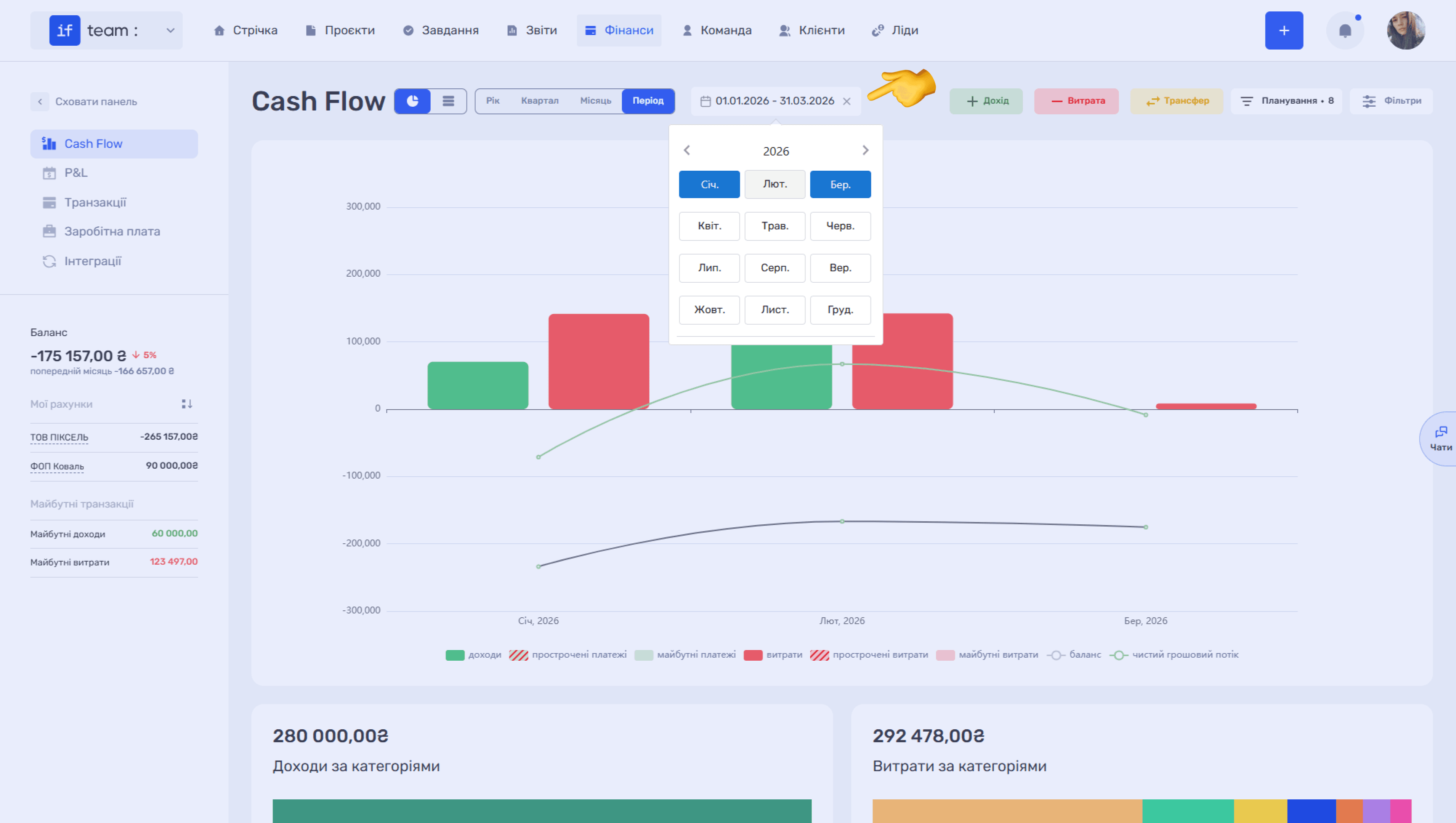
Період. Виберіть масштаб відображення даних: Рік, Квартал, Місяць або довільний діапазон дат — Період. Стрілки дозволяють переміщуватися між періодами, а в разі вибору варіанту «Період» з'являється поле з конкретними датами, які можна змінити.
Щоб задати діапазон, натисніть іконку календаря, за допомогою стрілок виберіть потрібний рік і натисніть на місяць — це буде початок періоду. Далі так само виберіть рік і місяць для кінцевої дати. Якщо потрібен лише один конкретний місяць — просто натисніть на нього двічі.
Додавання транзакцій. Кнопки у верхній панелі дозволяють швидко додати нову транзакцію: зелена «+Дохід», червона «–Витрата» чи жовта «Трансфер» (переміщення коштів між рахунками).
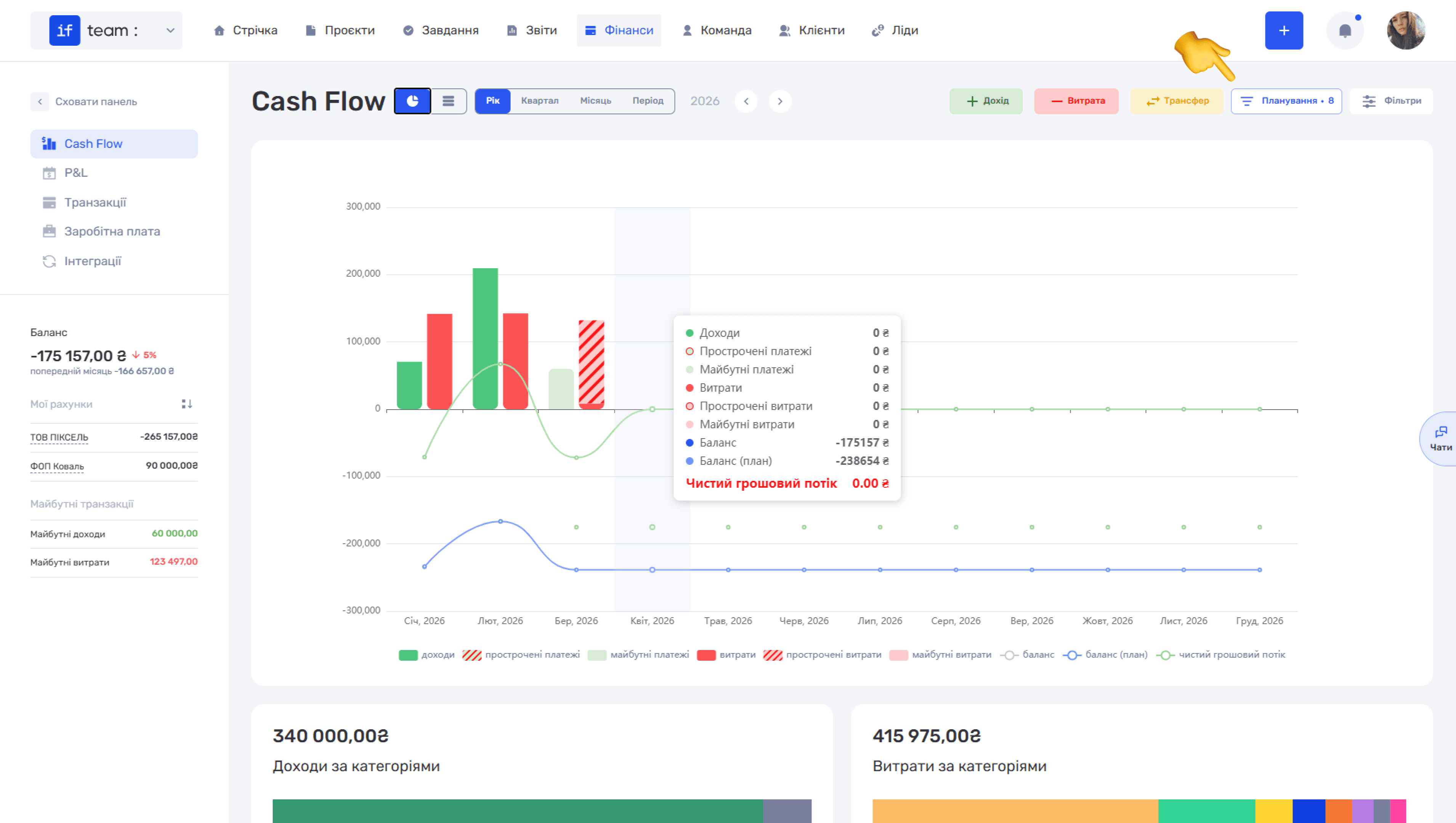
Планування. Кнопка з лічильником «Планування» показує кількість запланованих транзакцій. Натисніть на неї, щоб увімкнути чи вимкнути відображення запланованих платежів. Коли планування активне, в таблиці з'являються додаткові рядки, а на діаграмі — елементи: майбутні доходи та витрати (напівпрозорі зелені та червоні стовпці) та друга лінія балансу — «баланс (план)», яка враховує заплановані платежі та дозволяє прогнозувати фінансовий стан компанії. У підказці під час наведення також відображаються додаткові показники: прострочені платежі, майбутні платежі, прострочені витрати, майбутні витрати та плановий баланс.
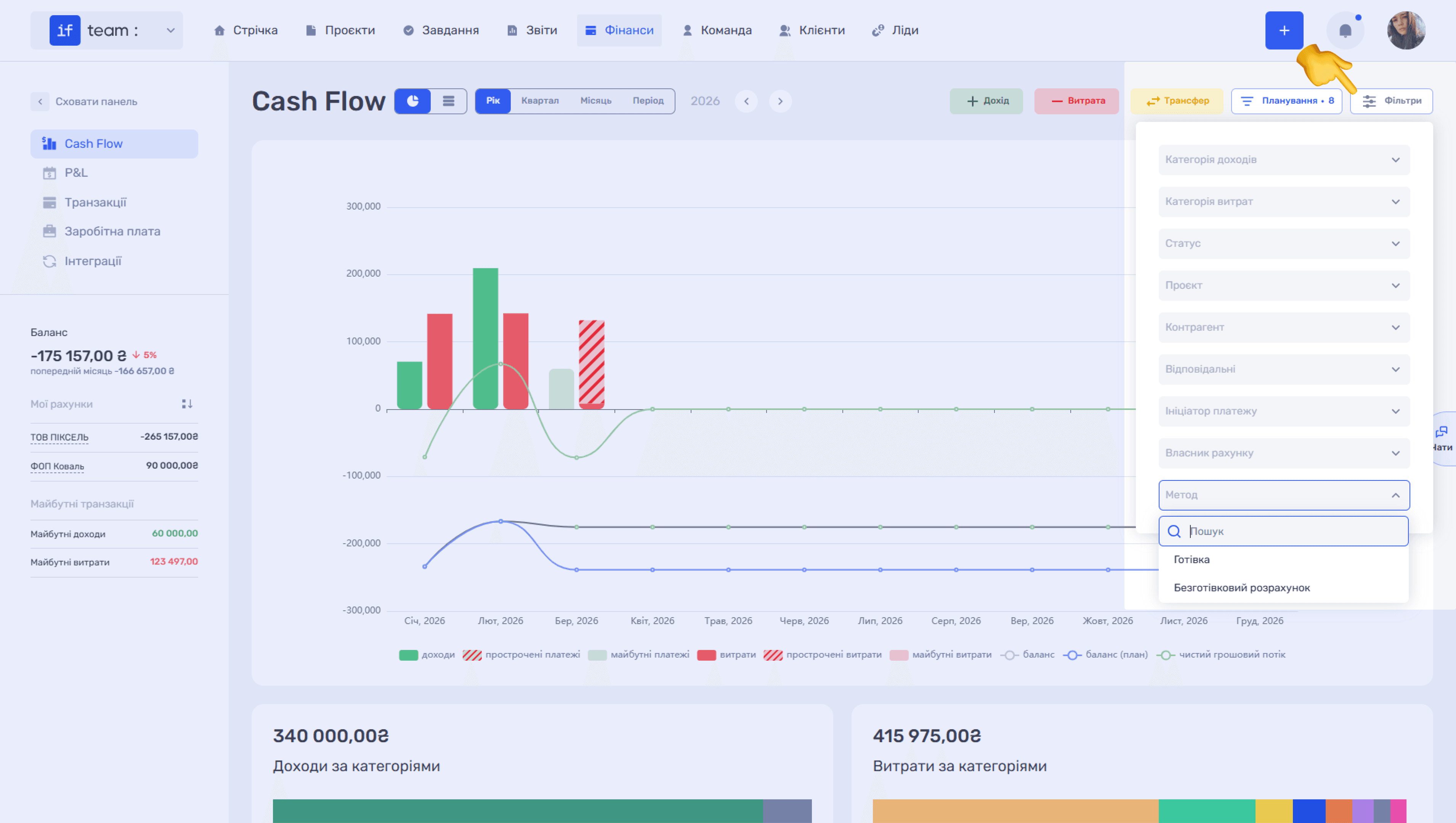
Фільтри. Натисніть кнопку «Фільтри», щоб відкрити панель із фільтрами, як-от категорія доходів, категорія витрат, статус, проєкт, контрагент, відповідальні, ініціатор платежу та власник рахунку. Це дозволяє, наприклад, переглянути рух коштів лише за конкретним проєктом або контрагентом.
P&L (Profit & Loss)
Підрозділ P&L — це звіт про прибутки та збитки компанії. Він показує, скільки компанія заробила, скільки витратила та який фінансовий результат отримала за вибраний період.
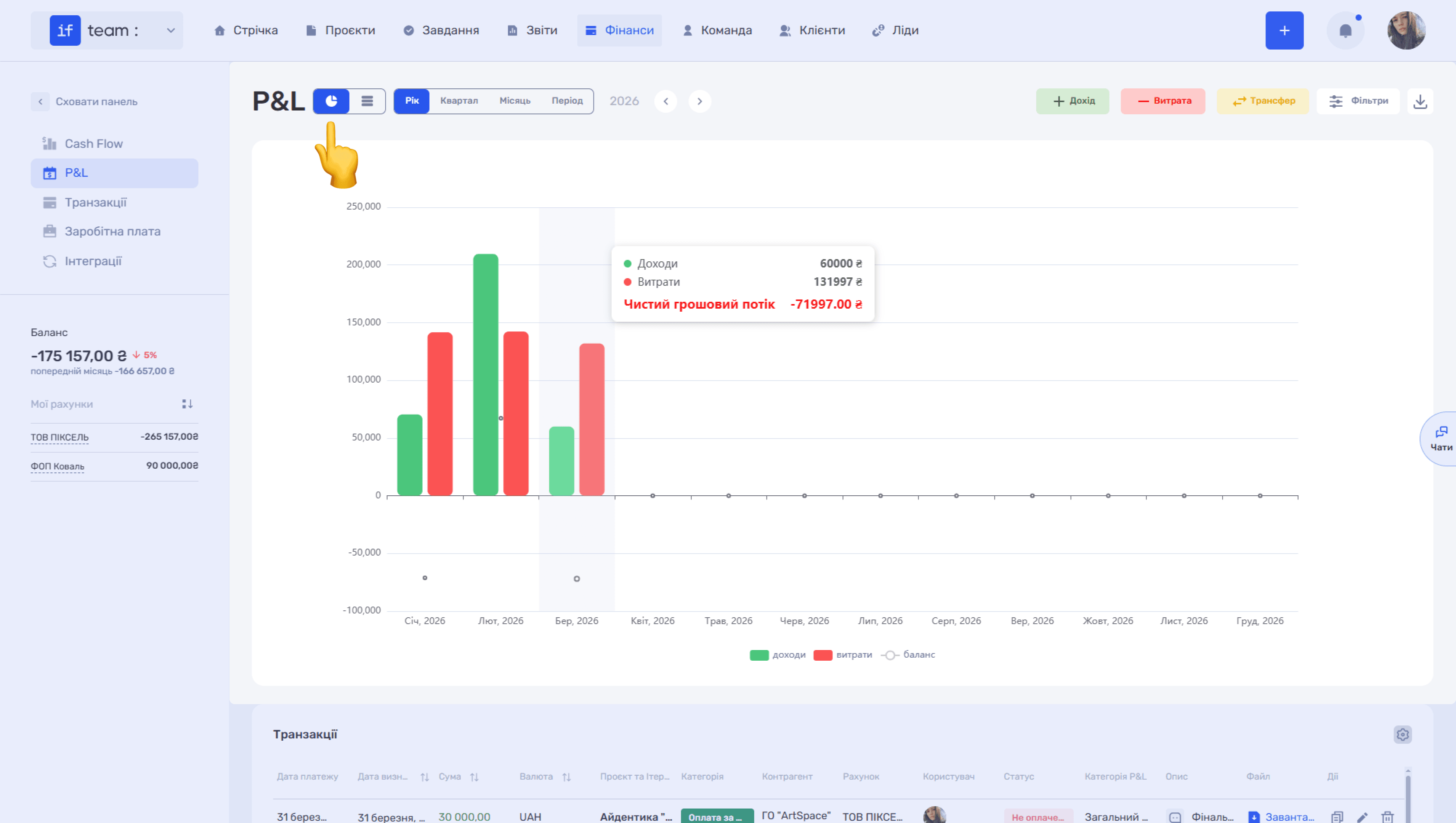
Режими перегляду. Як і в Cash Flow, P&L має графічний і табличний режими. Графічний режим показує стовпчасту діаграму доходів і витрат із лінією балансу, а під нею — список транзакцій.
Табличний режим відображає повний фінансовий звіт з ключовими показниками за місяцями: загальний дохід (із деталізацією за категоріями), витрати в проєктах, валовий прибуток, операційні витрати та EBITDA (зокрема у відсотках), неопераційні доходи і витрати, EBT (прибуток компанії до вирахування податків), податки, чистий прибуток і рентабельність, виплата дивідендів, докапіталізація та фінансовий результат.
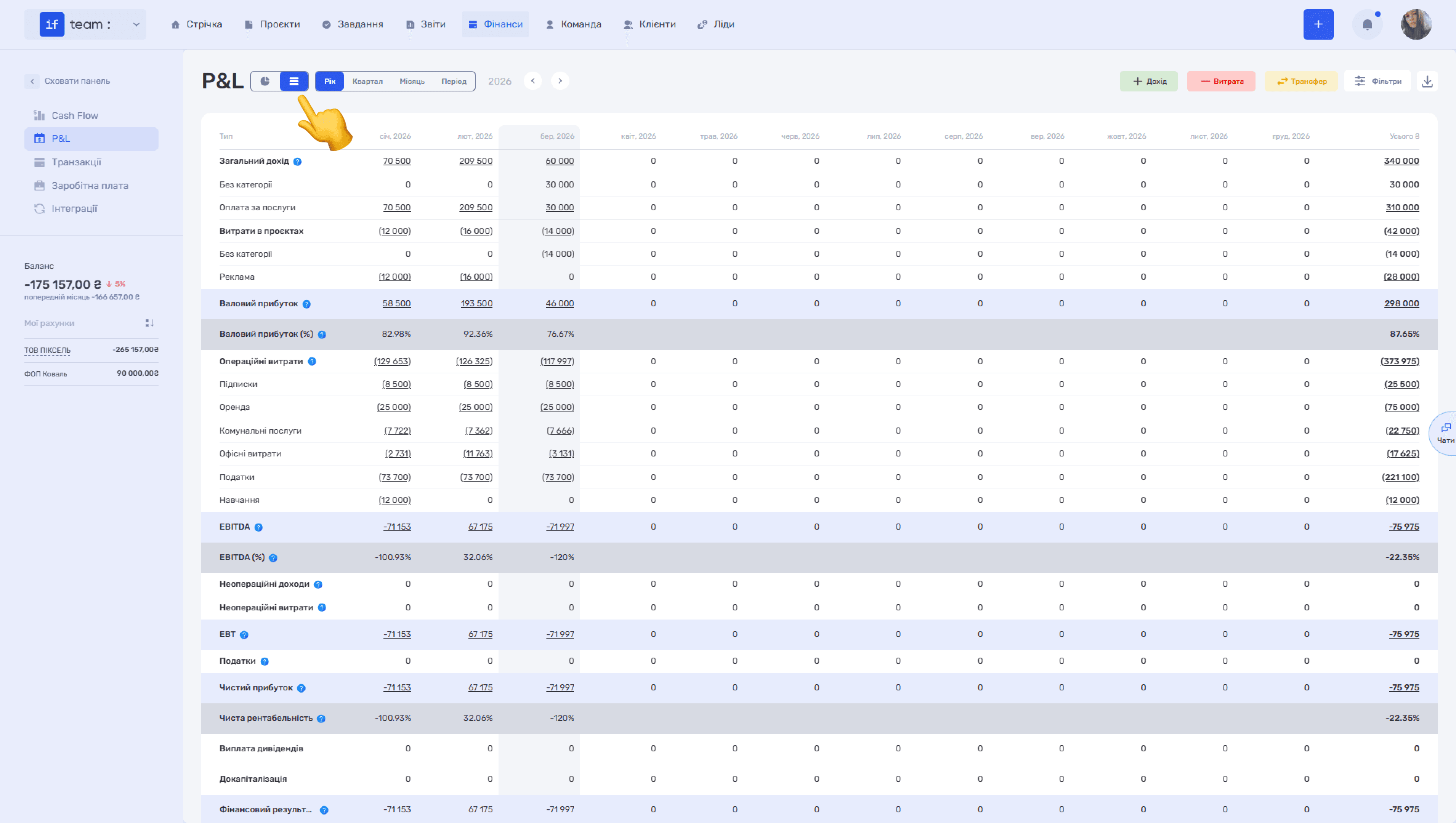
За аналогією з Cash Flow клік на суму в комірці таблиці P&L відкриває список транзакцій, які сформували цю суму.
Остання колонка «Усього» зводить підсумки за весь період, що дозволяє відразу оцінити загальну прибутковість бізнесу та зрозуміти, які категорії витрат мають найбільший вплив на фінансовий результат.
Зверніть увагу
Біля ключових показників (валовий прибуток, EBITDA, EBT, чистий прибуток, фінансовий результат тощо) розміщено іконки з підказками — наведіть на них, щоб побачити пояснення та принцип розрахунку кожного показника.
Період, фільтри, додавання транзакцій і завантаження. Працюють аналогічно до Cash Flow. Додатково P&L має кнопку завантаження (іконка ⬇ у верхньому правому куті), що дозволяє експортувати фінансовий звіт у форматі Excel. Набір фільтрів P&L дещо ширший за Cash Flow — тут додатково доступні поля «Категорія P&L» і «Рахунок».
Транзакції
Підрозділ «Транзакції» — це повний реєстр усіх фінансових операцій компанії в одному місці: доходів, витрат і трансферів.
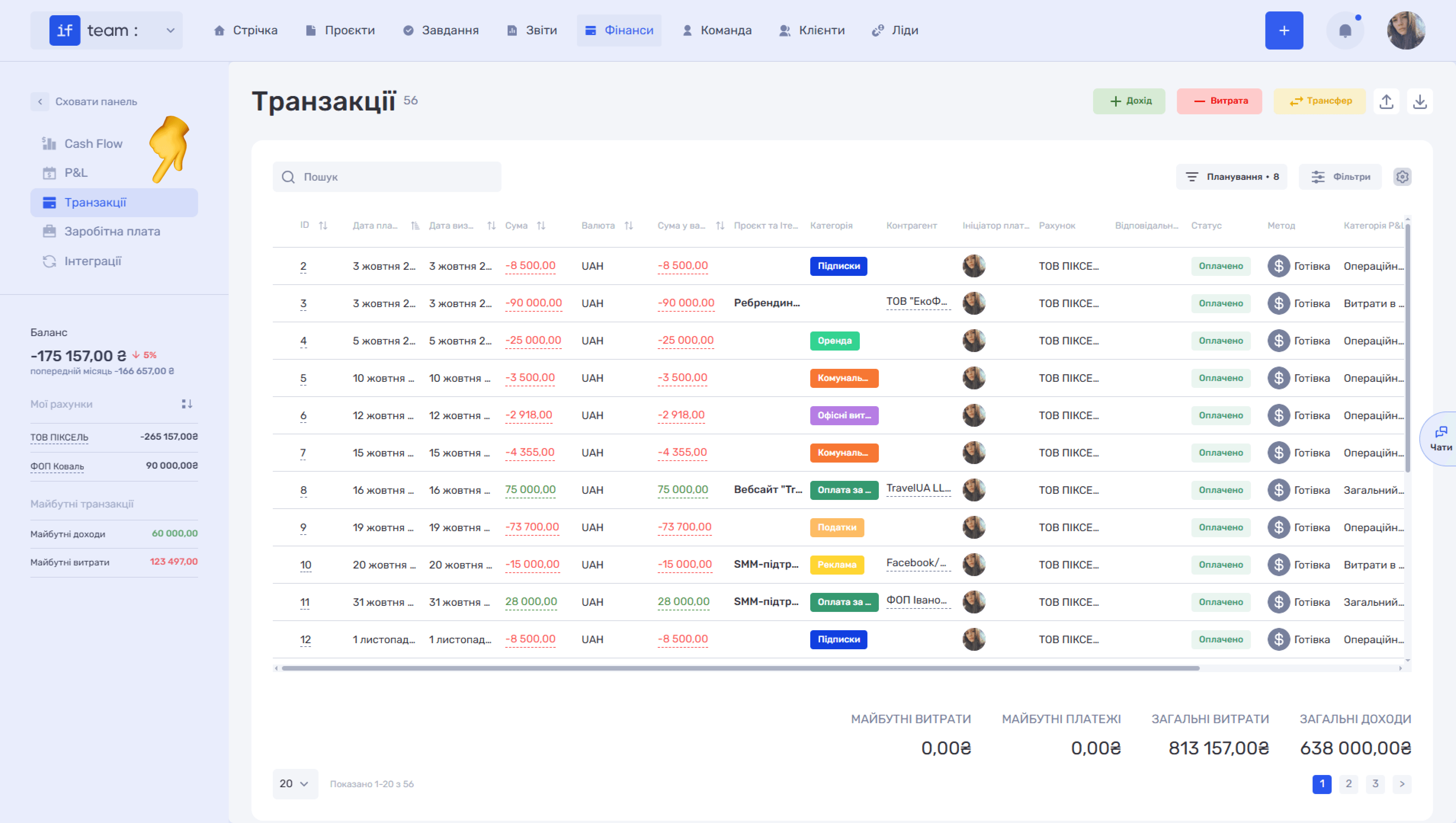
Таблиця транзакцій. Кожна транзакція відображається рядком таблиці з кольоровим позначенням: зелені суми — доходи, червоні — витрати. Для зручності категорії транзакцій теж виділено кольоровими мітками.
Навігація всередині таблиці. Багато елементів у таблиці клікабельні та слугують швидкою навігацією:
- Натисніть на суму чи іконку редагування (✏) — відкриється картка транзакції (доходу, витрати чи трансферу) для перегляду та/чи редагування.
- Натисніть на назву проєкту — з'явиться сторінка цього проєкту.
- Натисніть на ініціатора платежу — відкриється картка співробітника з контактами, посадою, відпустками та історією рейтів.
Прикріплені файли також клікабельні для завантаження.
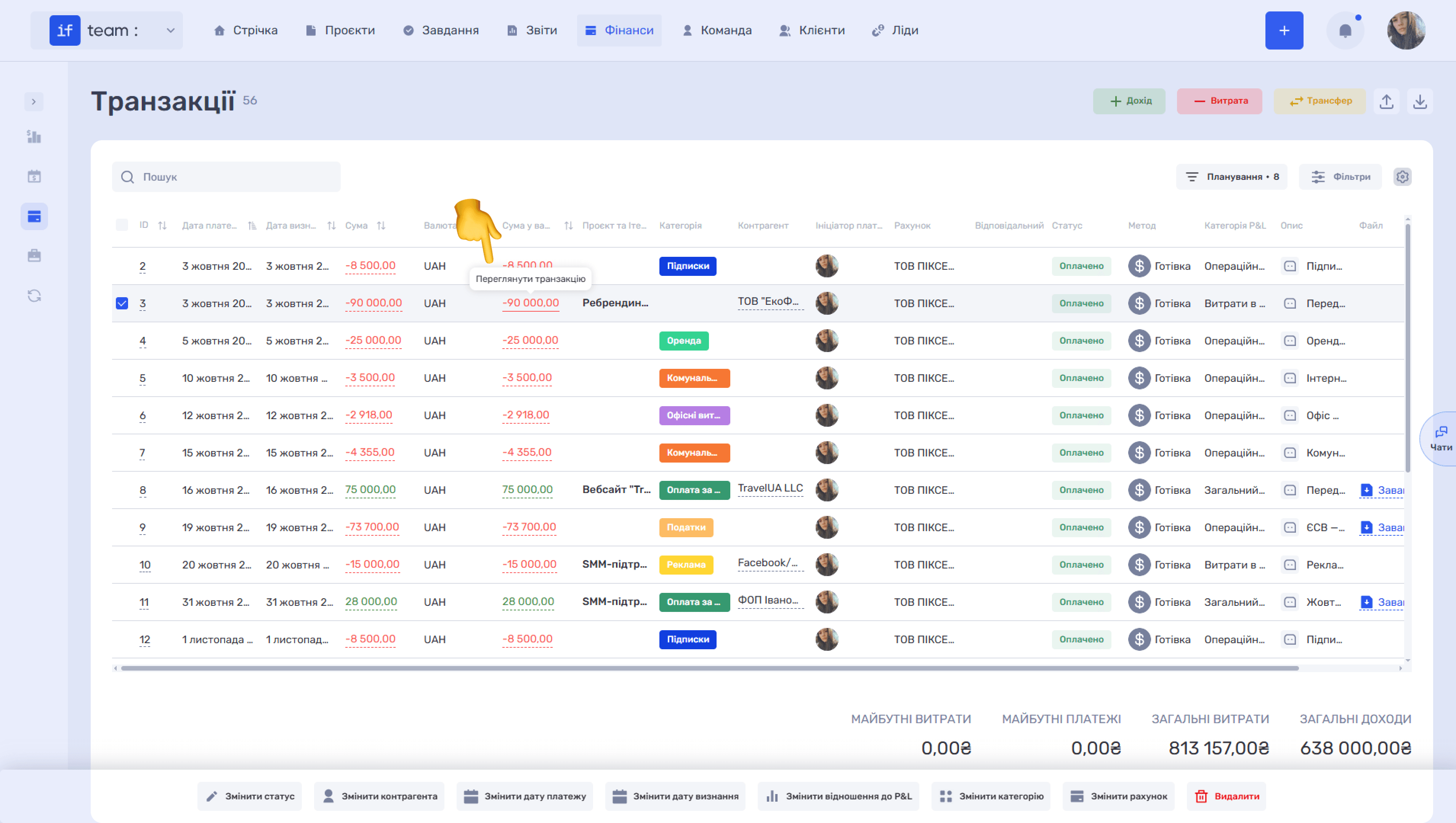
Налаштування колонок і фільтри. Натисніть іконку шестерні (⚙), щоб відкрити панель і вибрати поля з повного переліку доступних колонок: ID, дата платежу, дата визнання, сума, валюта, сума у валюті компанії, проєкт та ітерація, категорія, контрагент, ініціатор платежу, рахунок, відповідальний, статус, метод, категорія P&L, опис, файл і дії. Увімкніть або вимкніть потрібні поля та натисніть «Зберегти».
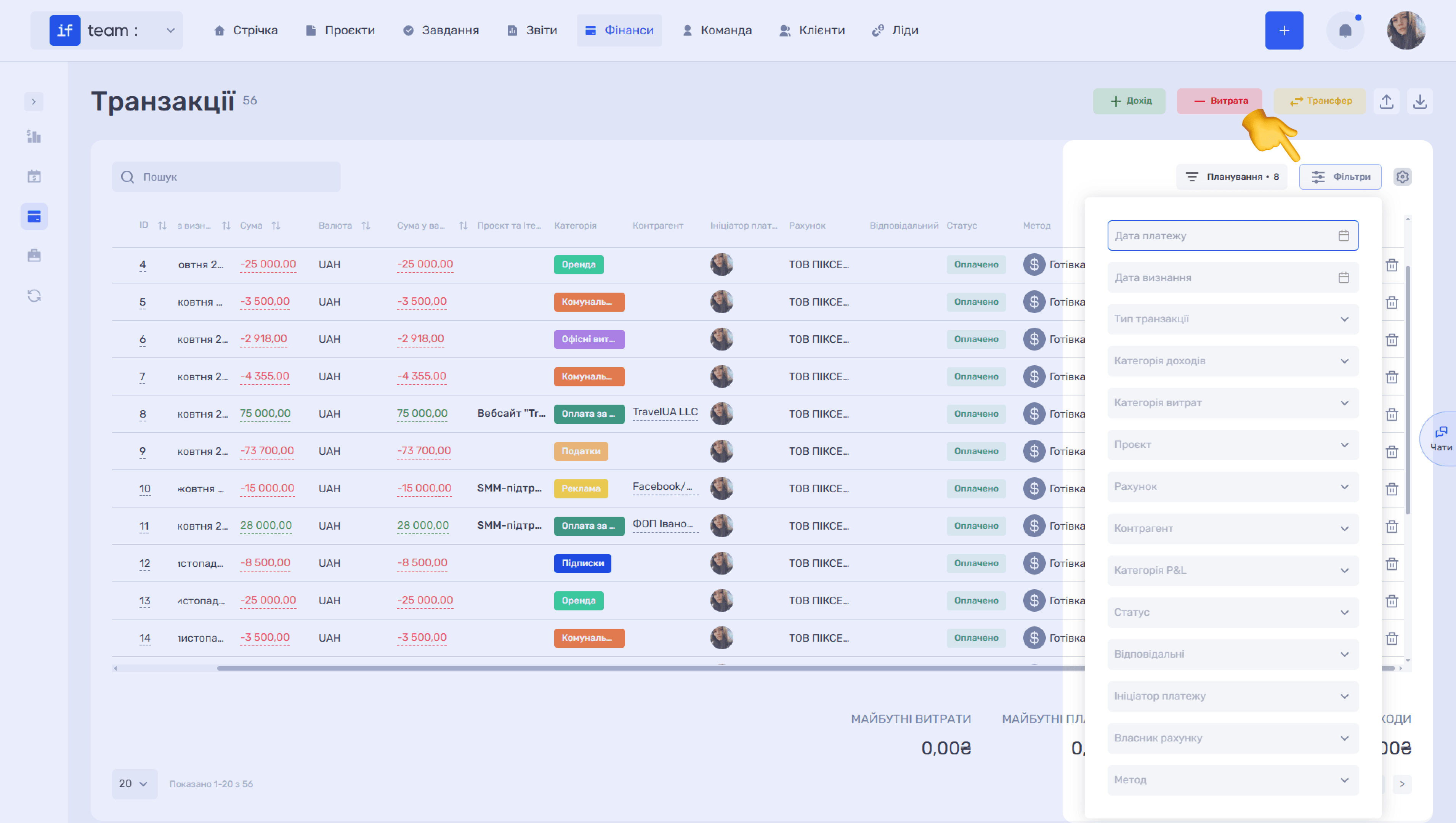
Підрозділ «Транзакції» має найширший набір фільтрів серед усіх підрозділів, оскільки тут зібрані всі фінансові операції компанії. Щоб відкрити панель фільтрації, натисніть кнопку «Фільтри» та виберіть транзакцію за датою, типом, категорією (зокрема категорією P&L), проєктом, рахунком, контрагентом, статусом, а також відповідальними, ініціатором платежу та власником рахунку.
Масове редагування. Позначте кілька транзакцій чекбоксами — і в нижній частині сторінки з'явиться панель масових дій: змінити статус, контрагента, дату платежу чи визнання, відношення до P&L, категорію, рахунок або просто видалити вибрані записи.
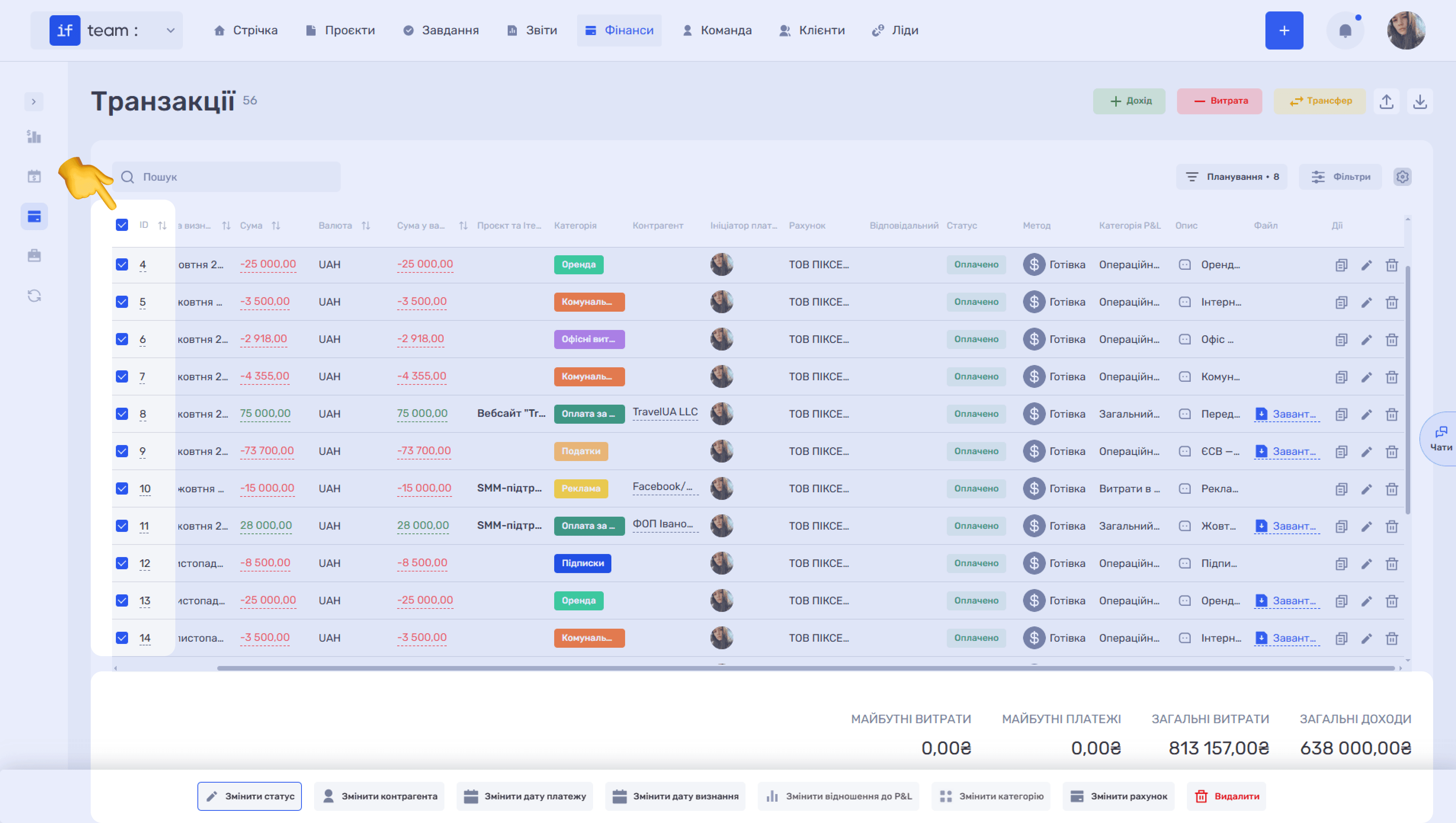
Підсумки. Наприкінці сторінки відображаються загальні підсумки: майбутні витрати та платежі, загальні витрати та доходи.
Пошук, планування та додавання транзакцій. Кнопки «+Дохід», «–Витрата» та «Трансфер» дозволяють швидко додати нову транзакцію, а іконки імпорту та експорту — завантажити чи вивантажити дані в форматі Excel.
Заробітна плата
Підрозділ «Заробітна плата» дозволяє створювати розрахунки зарплат, відстежувати нарахування та виплати, а також контролювати статуси оплат за кожним співробітником.
Режими перегляду. Сторінка має два режими — «Список» і «Календар», які перемикаються за допомогою панелі вкладок у верхньому правому куті.
- Список — табличний режим, де кожен рядок відповідає розрахунку зарплати конкретного співробітника за певний період. Таблиця містить колонки, що легко налаштовуються. Щоб відкрити панель, натисніть іконку шестерні (⚙) та виберіть потрібні колонки: період, рейти, нараховано, сплачено, статус, дата розрахунку, дата виплати та файл. Позначте потрібні поля, зніміть зайві позначки та натисніть «Зберегти». Наприкінці таблиці — підсумки: кількість працівників, кількість транзакцій і загальна сума виплат.
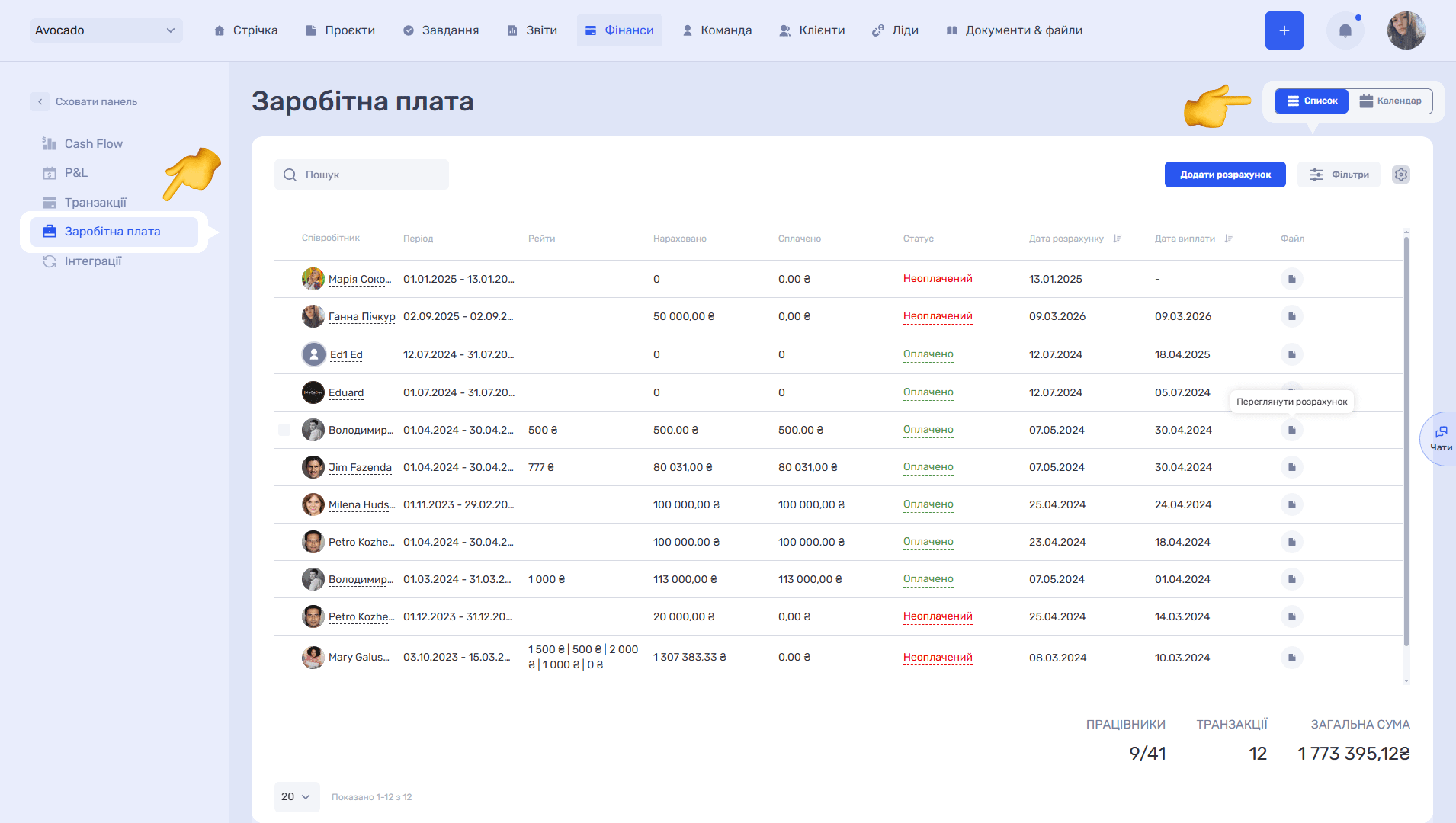
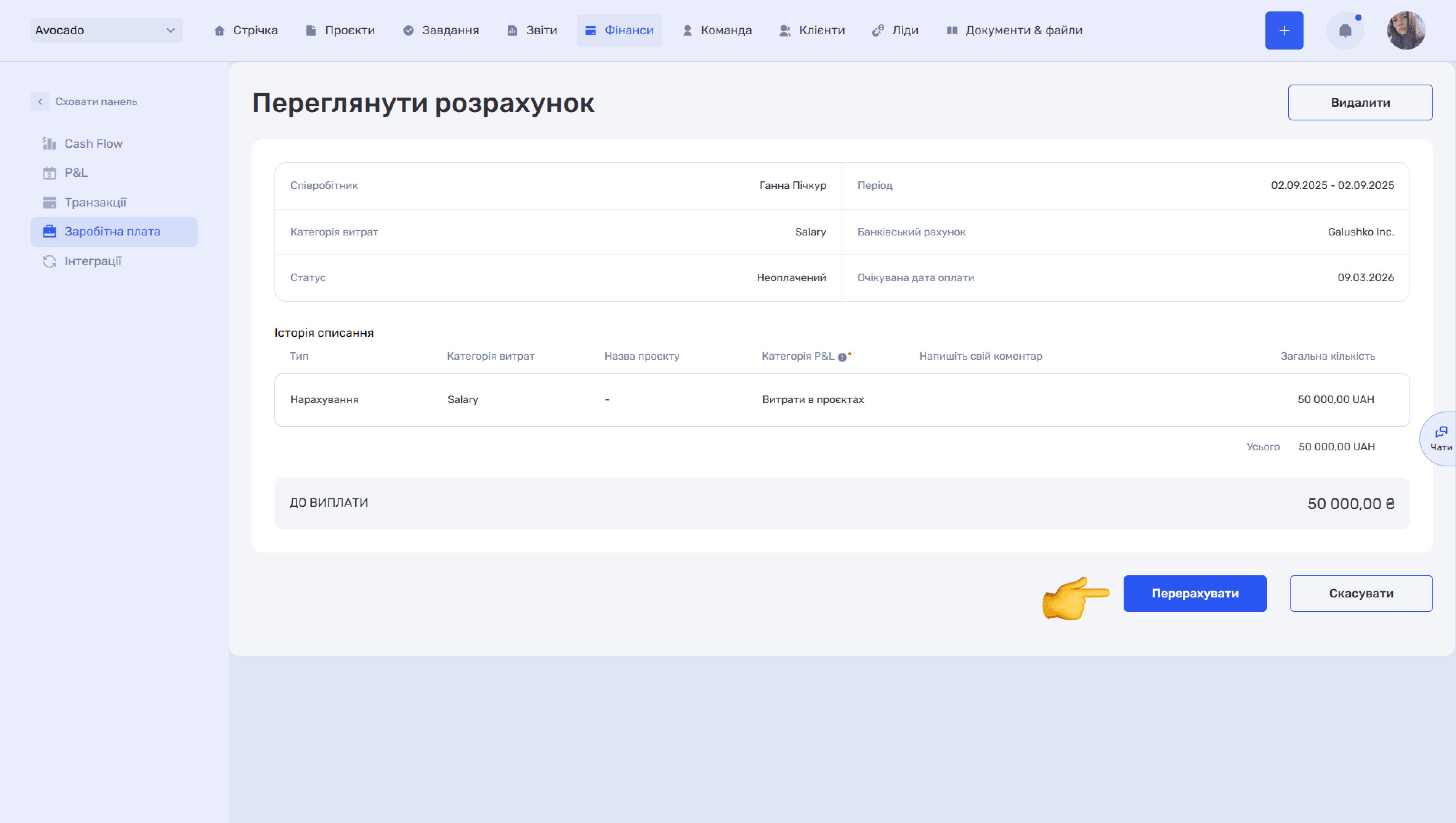
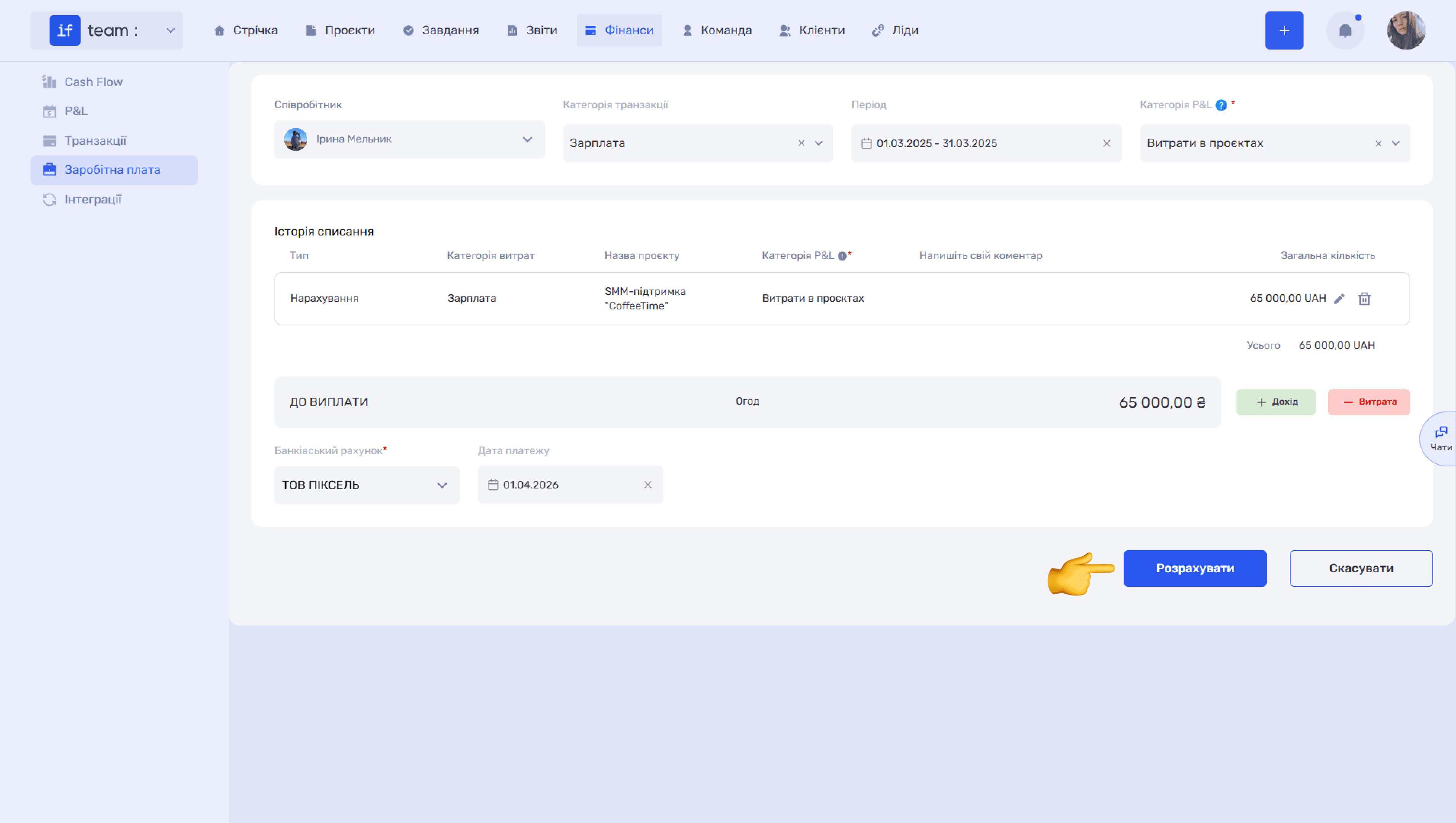
Щоб переглянути розрахунок конкретного співробітника, натисніть на іконку файлу (📄) у відповідній колонці. Розділ «Фактично відпрацьовані години» показує деталізацію за рейтами: вартість години, кількість відпрацьованих годин і підсумкову суму для кожного типу рейту. Наприкінці — загальна сума нарахувань.
Розділ «Проєкти» деталізує, скільки часу та коштів припадає на кожен проєкт та ітерацію. Це дозволяє бачити, як розподіляється робочий час співробітника між проєктами.
Розділ «Історія списання» фіксує всі відрахування: аванси, податки тощо. Кожен запис має категорію витрат і P&L.
Зверніть увагу
Категорія P&L визначає, до якого розділу звіту про прибутки та збитки належить транзакція — наприклад, Дохід, Операційні витрати чи Неопераційний прибуток. Наприклад, зарплати автоматично потрапляють у відповідну категорію витрат, а виведення дивідендів чи докапіталізацію компанії можна винести окремо, щоб вони не спотворювали картину реального чистого доходу бізнесу. Для більшості операцій категорія P&L встановлюється за стандартним налаштуванням і не потребує додаткових дій.
У нижній частині сторінки відображається фінальна сума «До виплати» — з урахуванням усіх нарахувань і списань. Якщо розрахунок має статус «Неоплачений», доступні дві дії: «Перерахувати» — для оновлення суми з урахуванням актуальних даних, та «Скасувати» — для скасування розрахунку. Якщо розрахунок вже має статус «Оплачено», перерахувати його неможливо — доступні лише функції «Скасувати» або «Видалити».
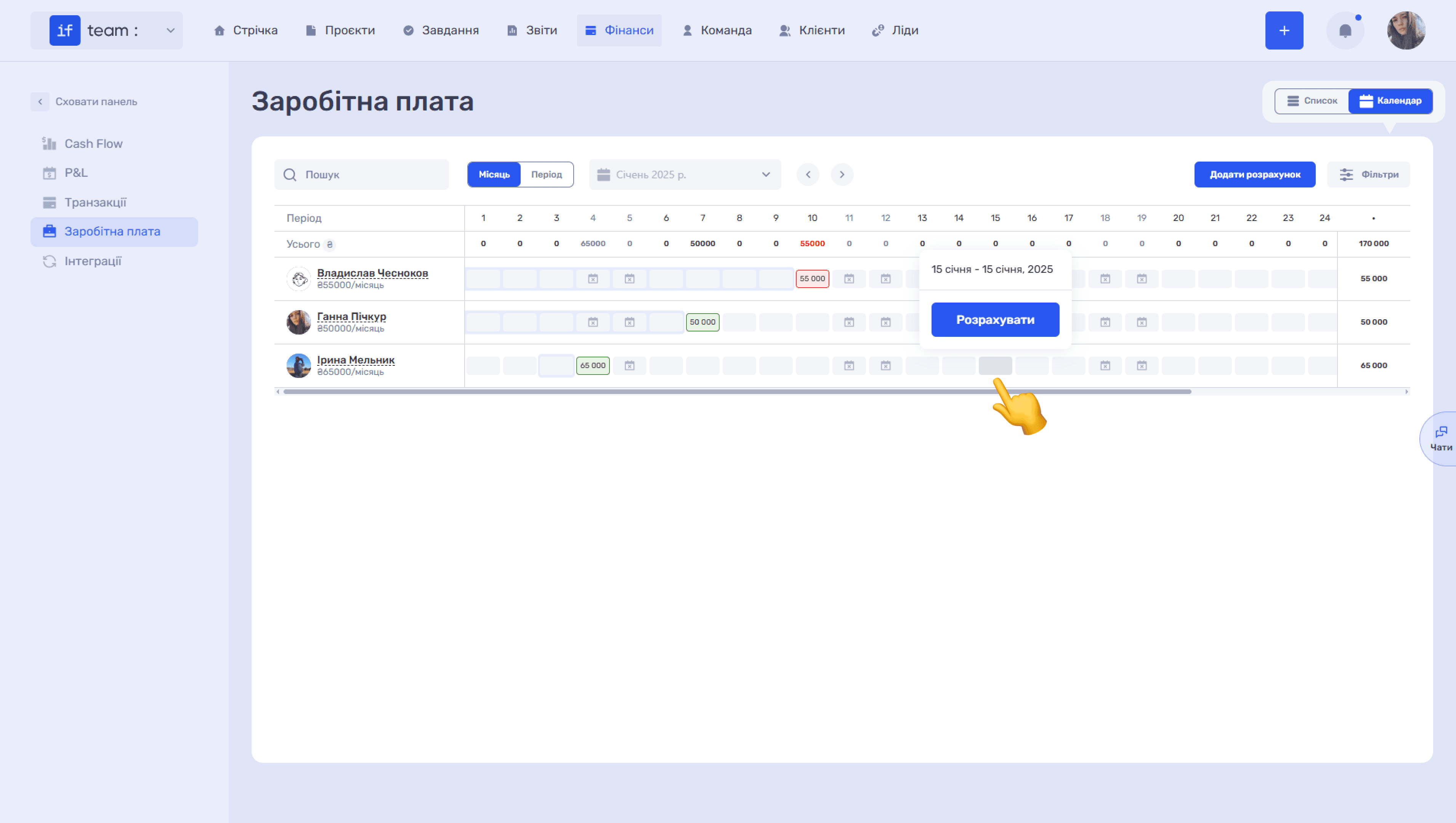
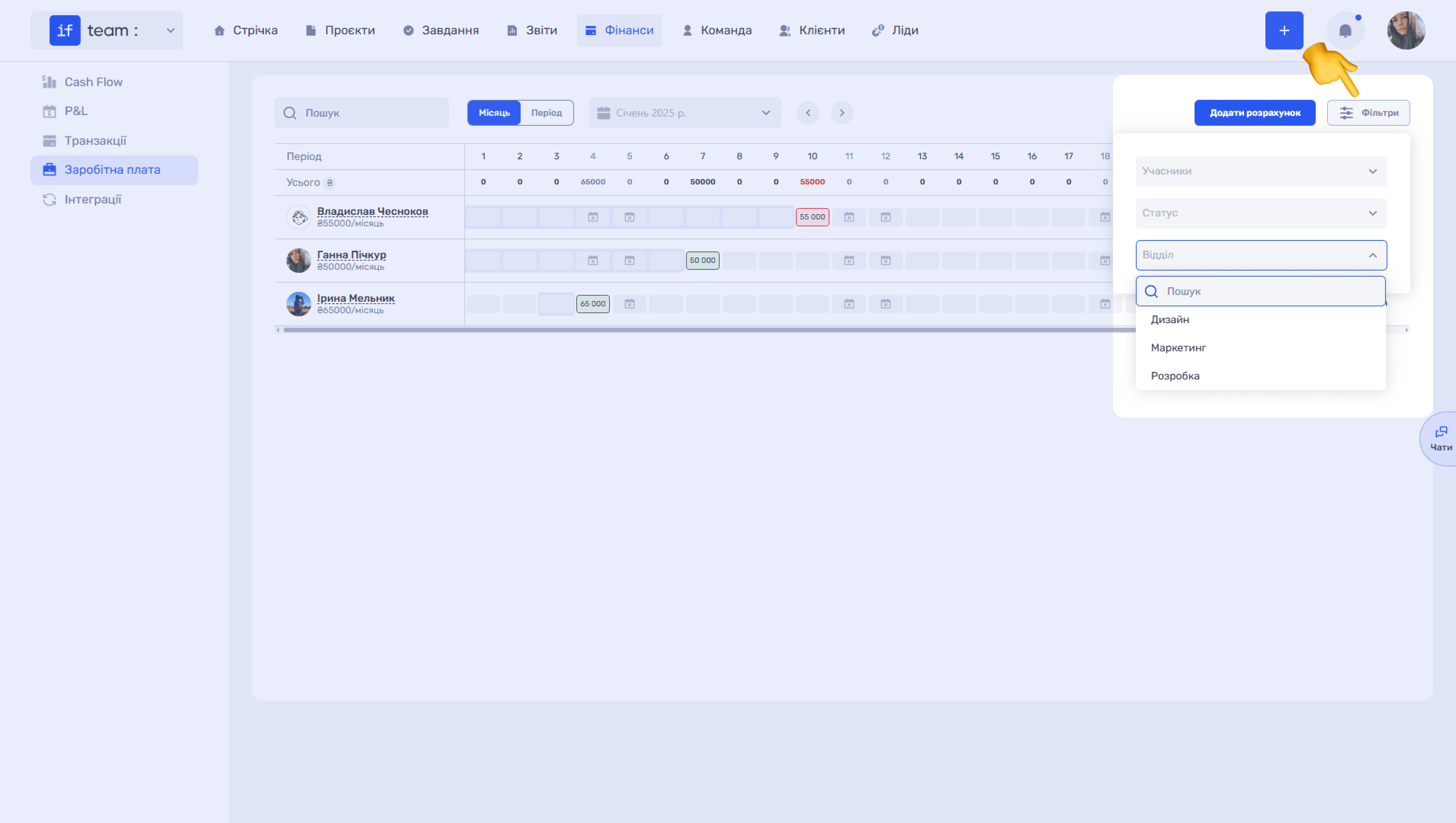
- Календар — візуальний режим, що відображає зарплатні розрахунки всіх співробітників як сітку за днями місяця. Для кожного співробітника показано рейт (якщо встановлено погодинну ставку) та суми нарахувань у відповідних комірках. Рядок «Усього» підсумовує нарахування всієї команди за кожен день і місяць загалом. Панель вкладок «Місяць / Період» дозволяє вибрати конкретний місяць або довільний діапазон дат.
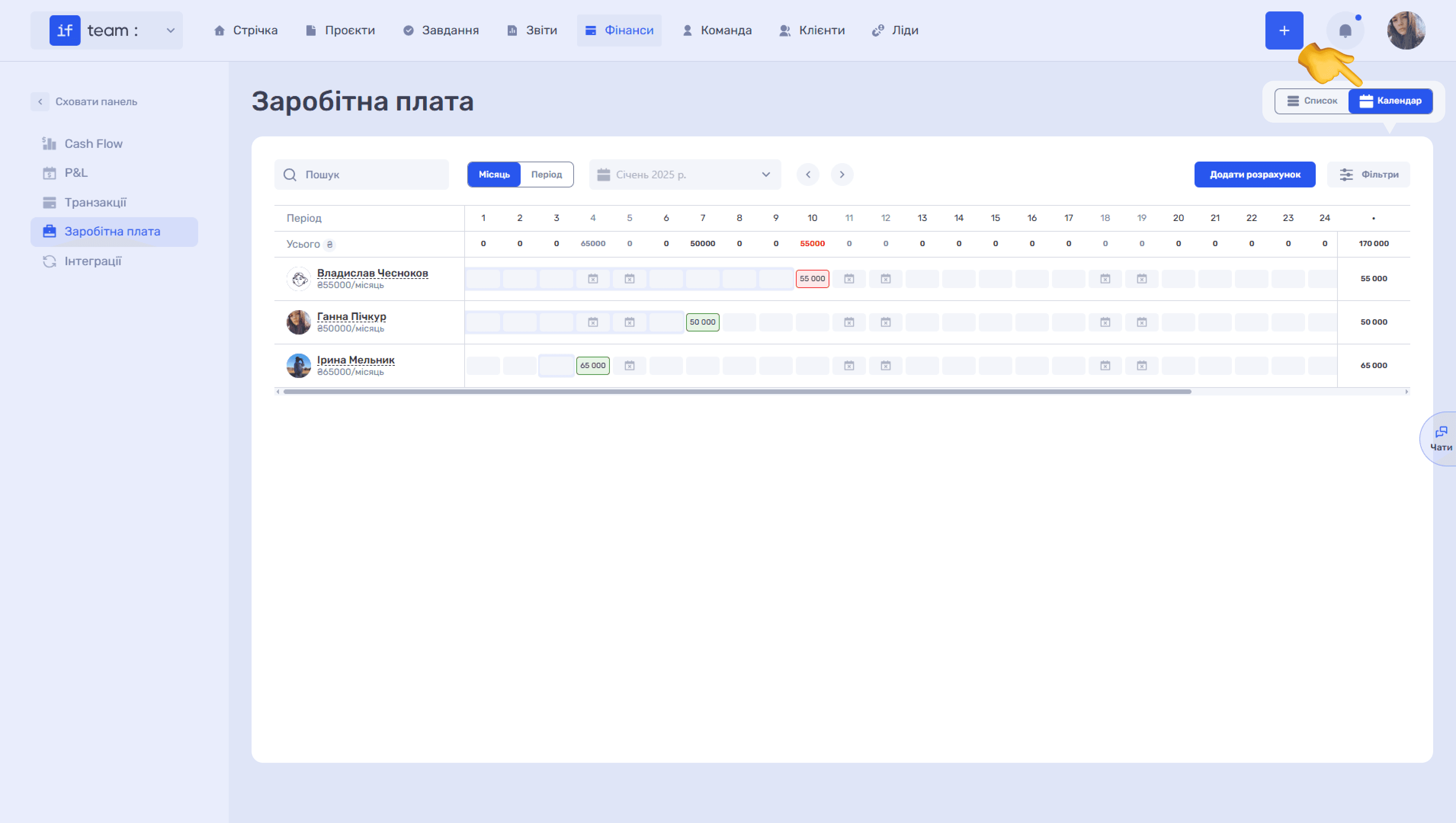
Натисніть на комірку з сумою, щоб викликати підказку з деталями розрахунку: тип і статус розрахунку, очікувана дата оплати та період, за який нараховано зарплату.
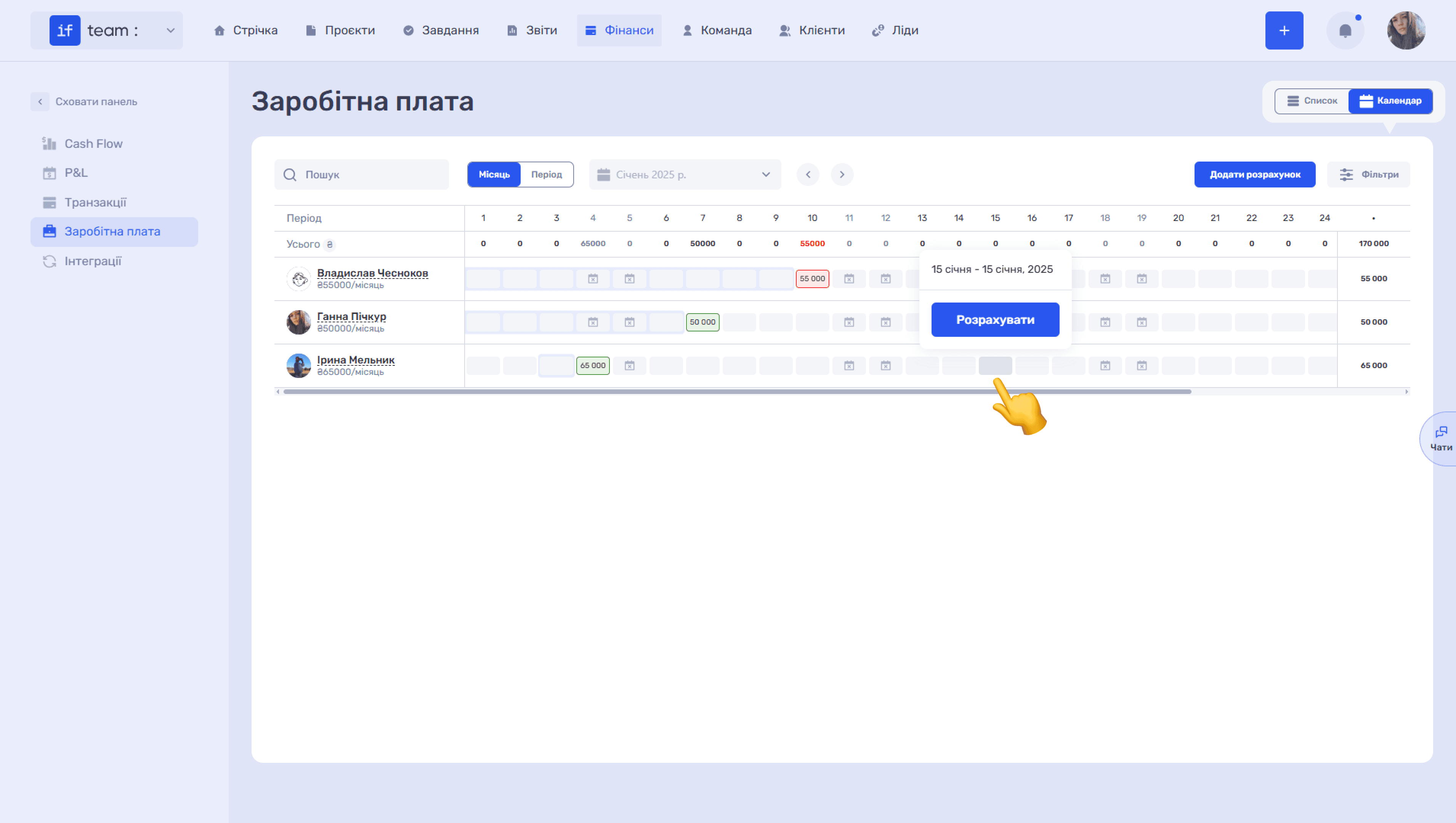
Календар також дозволяє створювати нові розрахунки прямо з сітки: виділіть потрібний день для співробітника — з'явиться підказка з вибраним періодом і кнопка «Розрахувати». Система автоматично врахує рейт співробітника, лікарняні чи відпустки.
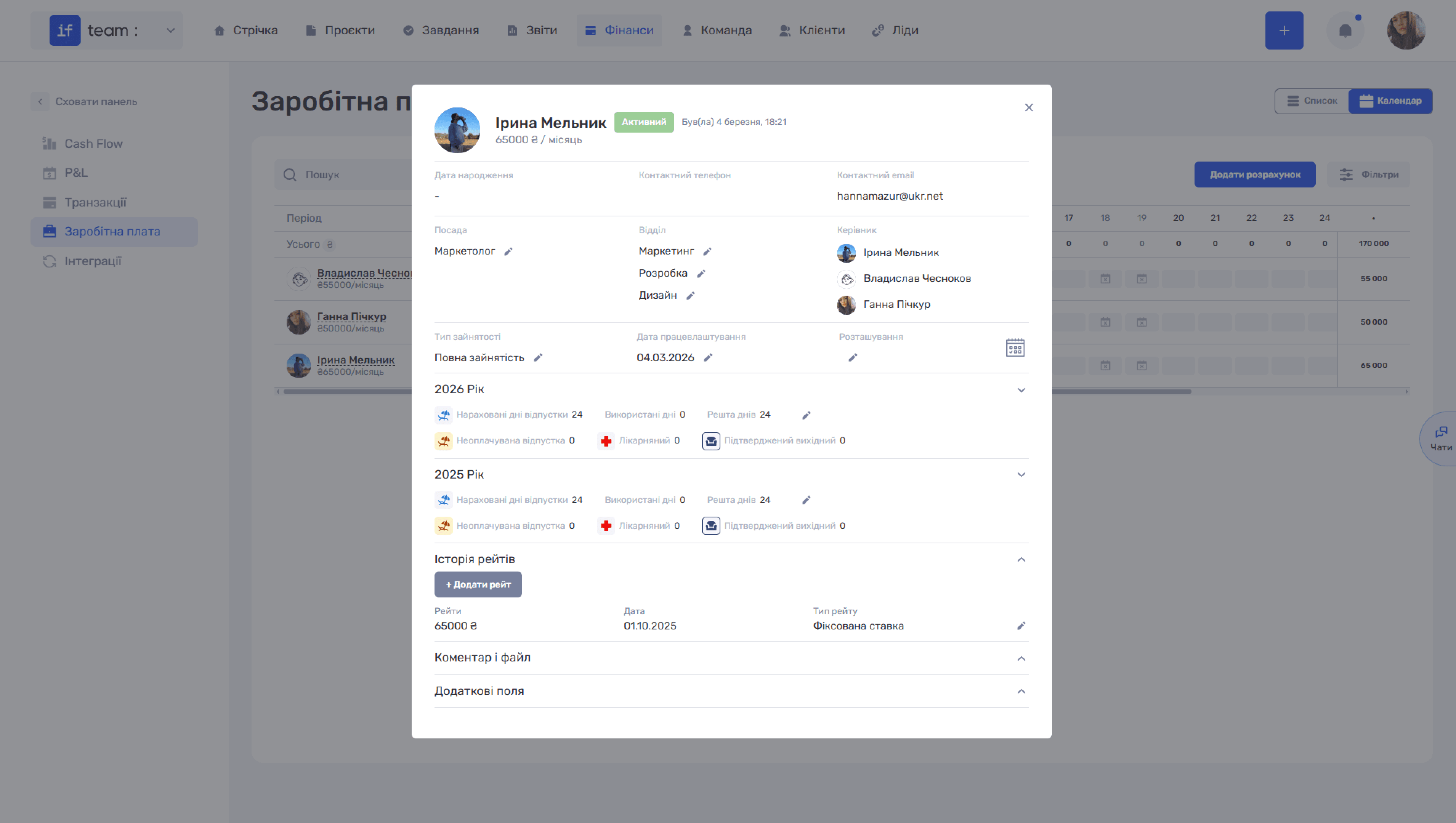
Картка співробітника. Натисніть на ім'я співробітника, щоб відкрити поп-ап з детальною інформацією: фото, контакти, посада, відділ, керівник, тип зайнятості, дата працевлаштування, нараховані дні відпустки та лікарняних, а також історія рейтів із датами та типами (погодинна чи фіксована ставка).
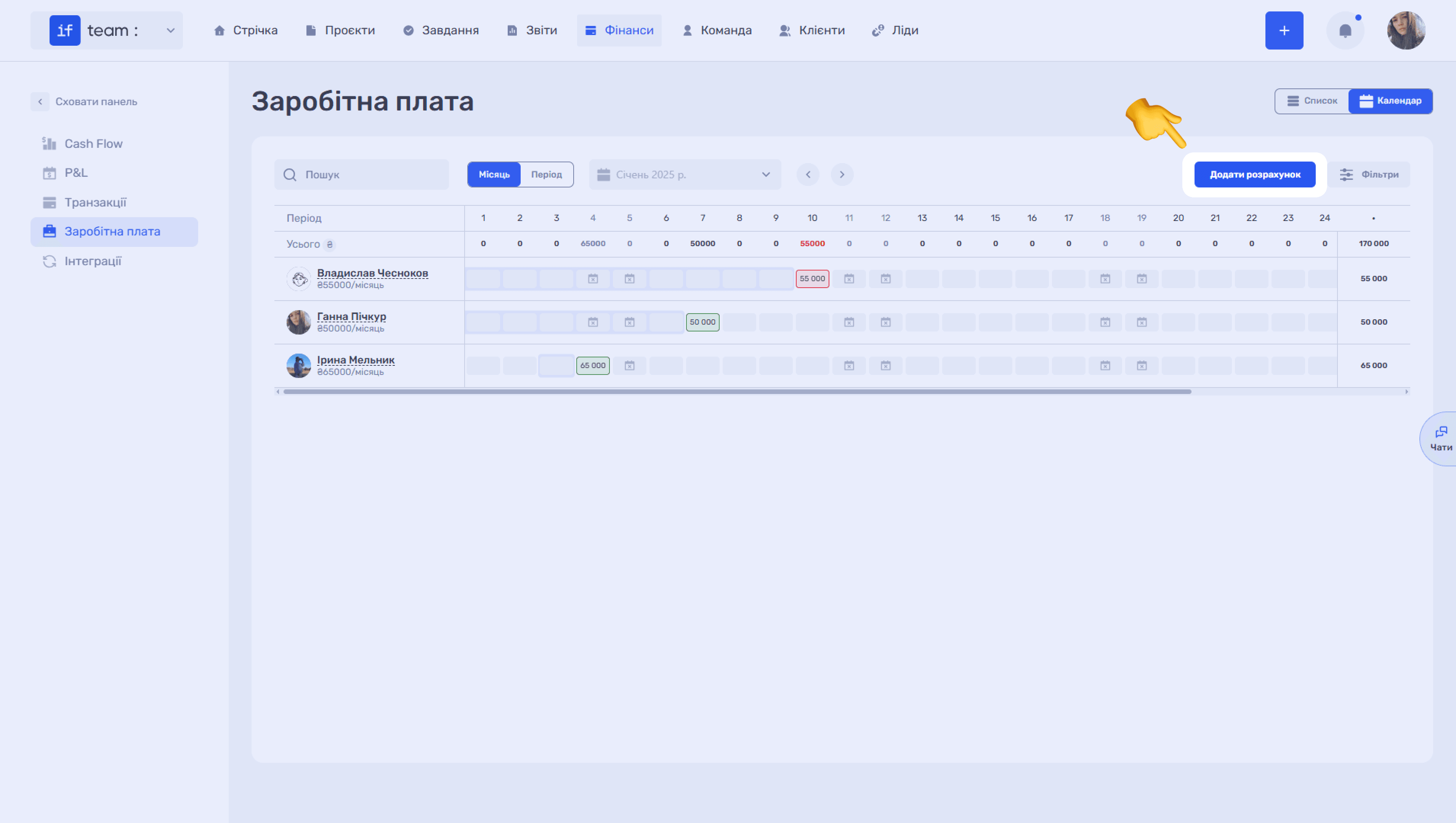
Додати розрахунок. Натисніть кнопку «Додати розрахунок» у верхньому правому куті, щоб створити новий розрахунок зарплати.
Фільтри. Натисніть «Фільтри», щоб вибрати розрахунки за датами, учасниками, статусом і відділом.
Платіжні інтеграції
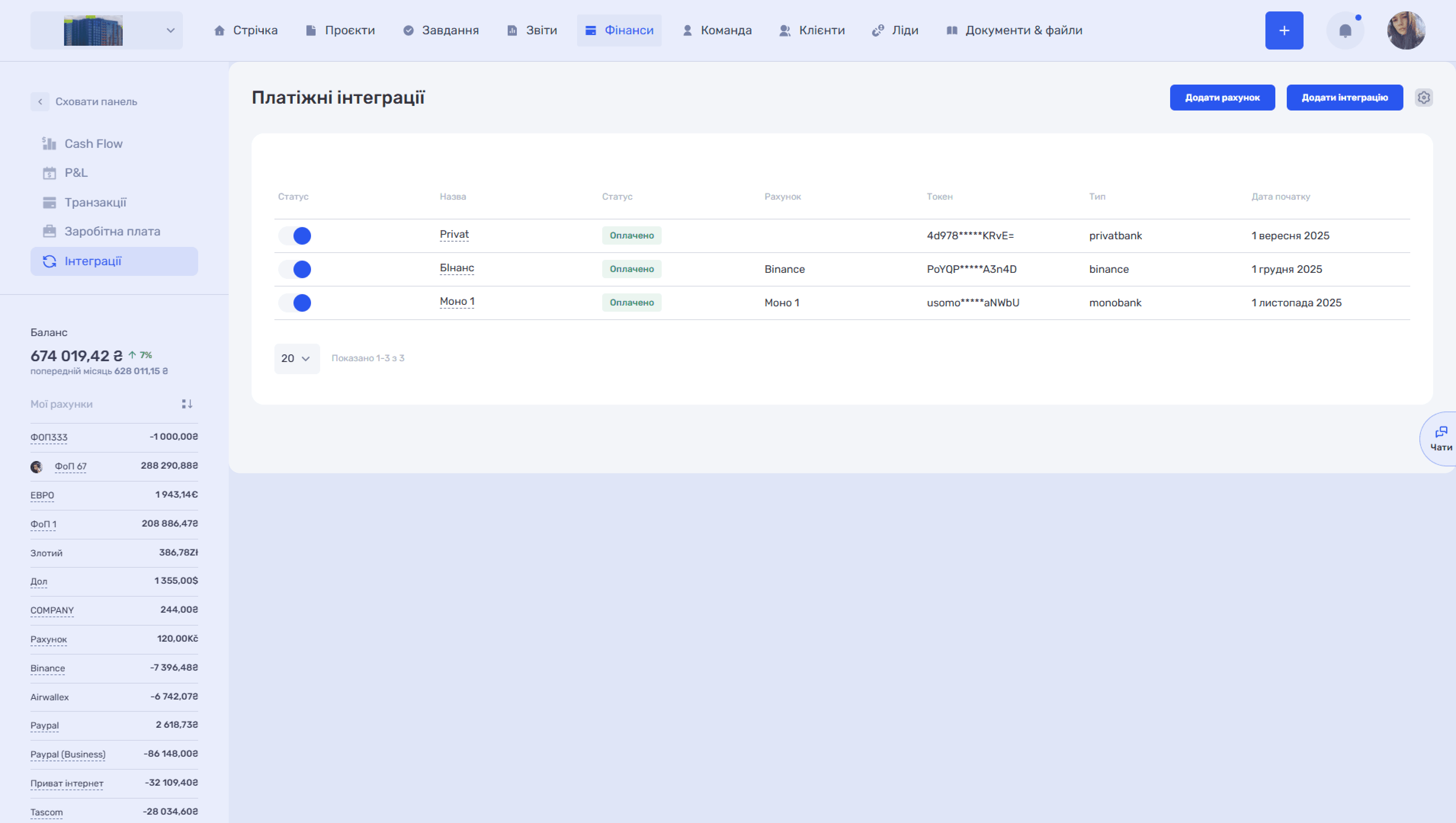
Підрозділ «Інтеграції» дозволяє підключити банківські рахунки компанії до if.team — як вручну, так і через автоматичну інтеграцію з банком.
Додати рахунок
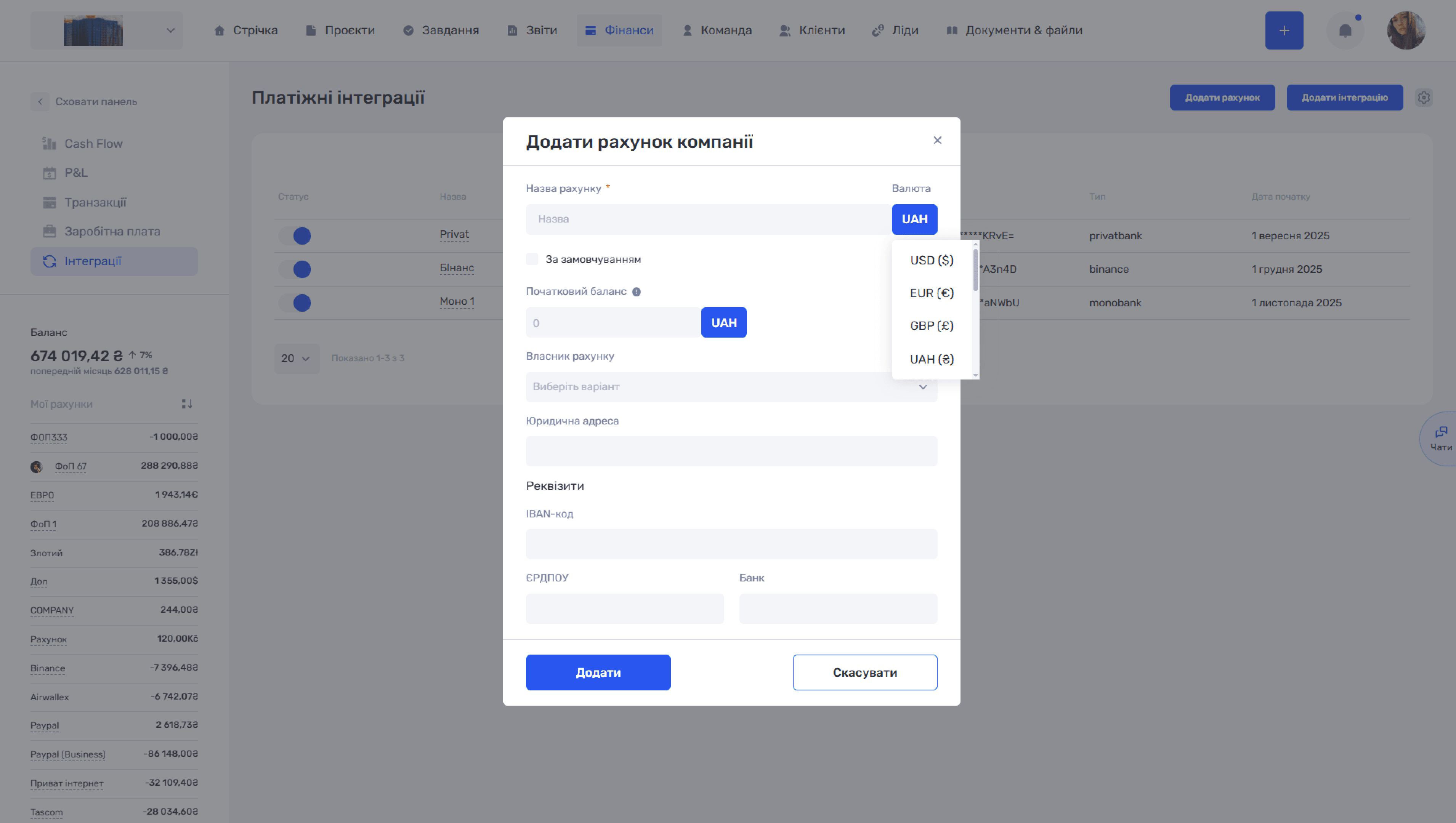
Натисніть «Додати рахунок», щоб створити банківський рахунок компанії вручну. У модальному вікні заповніть:
- Назва рахунку — обов'язкове поле для зручної ідентифікації.
- Валюта — за стандартним налаштуванням встановлено UAH.
- За замовчуванням — позначте, якщо цей рахунок має використовуватися як основний.
- Початковий баланс — поточний залишок на рахунку на момент додавання.
- Власник рахунку — виберіть зі списку співробітників або контрагентів компанії.
- Юридична адреса — адреса власника рахунку.
- Реквізити — IBAN-код, ЄДРПОУ та назва банку.
Коли все заповнено, натисніть «Додати». Рахунок з'явиться на сторінці інтеграцій і буде доступний у фінансових операціях — транзакціях, розрахунках зарплати тощо.
Додати інтеграцію
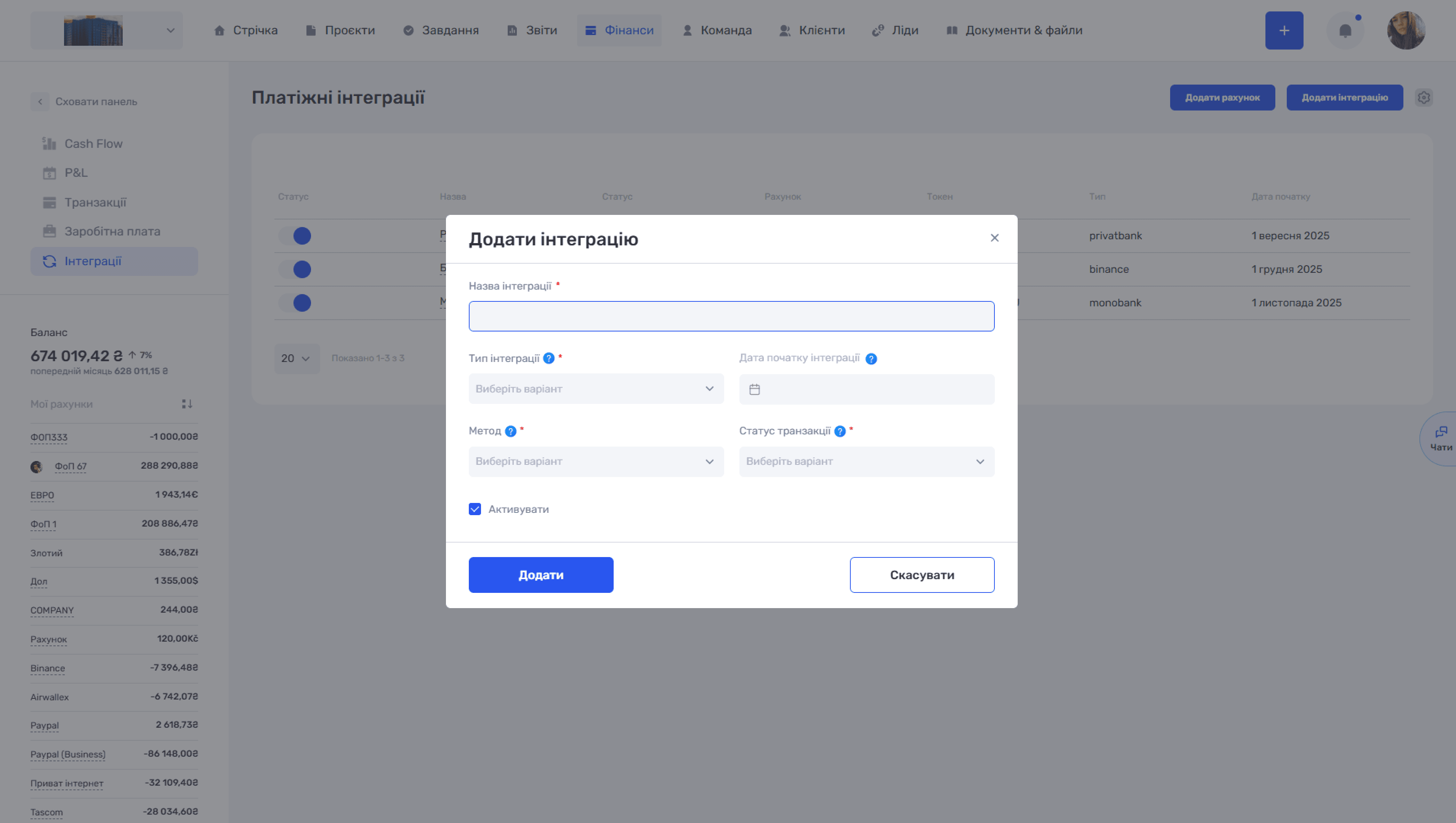
Натисніть «Додати інтеграцію», щоб підключити автоматичний імпорт транзакцій з банку чи платіжної системи. Заповніть поля форми:
- Назва платіжної інтеграції — довільна назва для ідентифікації підключення.
- Тип — банк або платіжна система.
- Дата початку — дата, з якої імпортуватимуться транзакції (не більше ніж 6 місяців від поточної дати).
- Метод інтеграції — спосіб оплати, який буде автоматично присвоєно імпортованим транзакціям.
- Статус транзакції — статус, що присвоюватиметься новим транзакціям як стандартне налаштування.
- Активувати — позначте чекбокс, щоб увімкнути інтеграцію відразу після створення.
Після підключення всі інтеграції відображаються у таблиці з колонками: статус (активна/неактивна), назва, статус оплати, прив'язаний рахунок, токен та тип (PrivatBank, Monobank, Binance тощо) та дата початку. Активність кожної інтеграції можна вмикати та вимикати перемикачем у першій колонці «Статус».
Ще є питання?
Можливо, ми ще не додали цю інформацію. Але ви завжди можете звернутися: