Створення компанії
Компанія в if.team — це ваш робочий простір, у якому об'єднуються проєкти, учасники та фінанси. Один обліковий запис може мати доступ до кількох компаній, а також створювати нові.
Як створити компанію
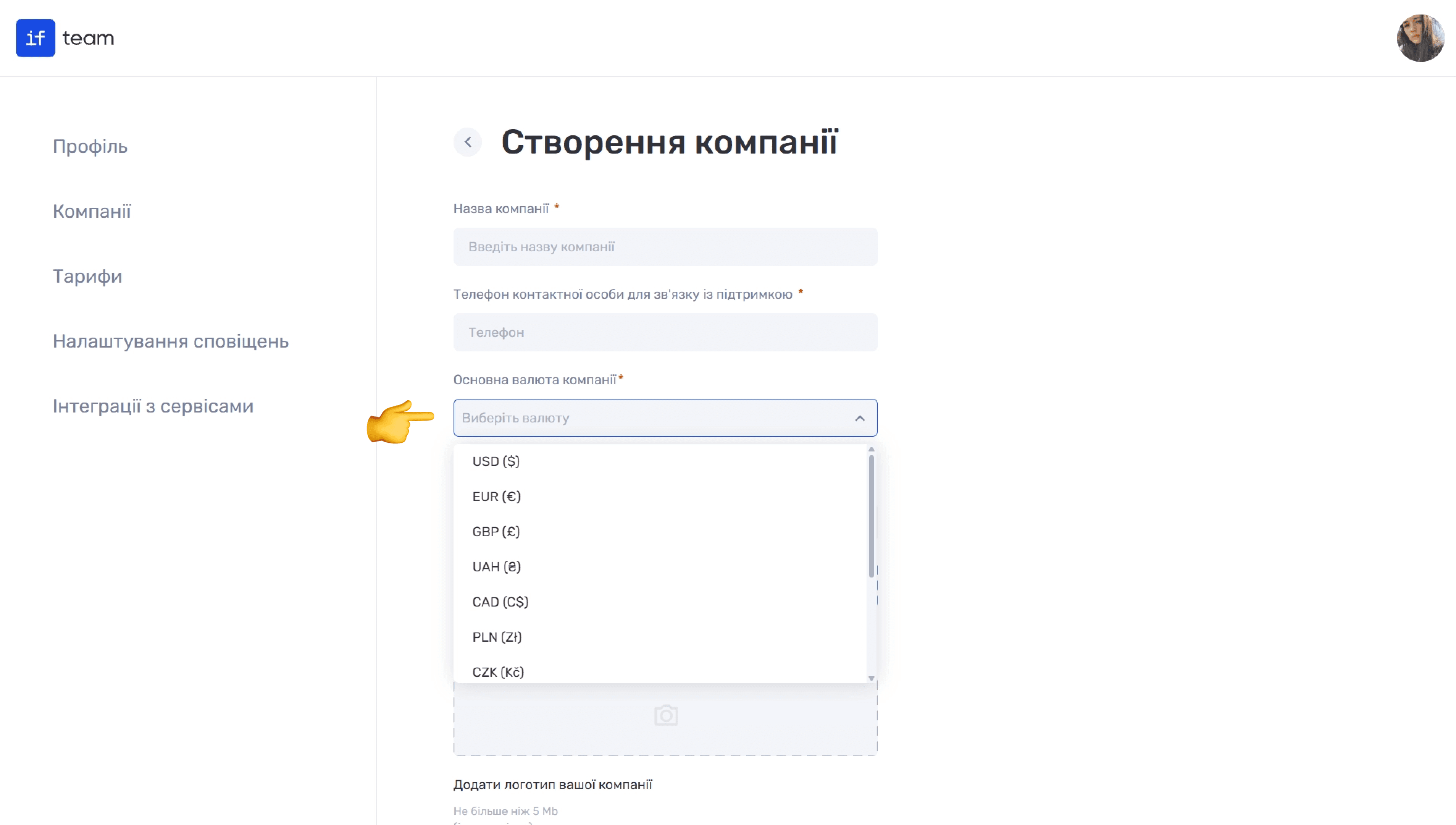
Натисніть «Створити нову компанію» та заповніть поля форми:
- Назва компанії — введіть назву, що відображатиметься в інтерфейсі сервісу. Це обов'язкове поле для заповнення.
- Телефон контактної особи для зв'язку із підтримкою — номер телефону, за яким підтримка if.team зможе зв'язатися з відповідальною особою у разі потреби. Обов'язкове поле.
- Основна валюта компанії — виберіть основну валюту зі списку (USD, EUR, GBP, UAH, CAD, PLN, CZK та інші). У цій валюті відображатимуться фінансові показники, рейти співробітників і бюджети проєктів. Обов'язкове поле.
Зверніть увагу
Зверніть увагу: після створення компанії змінити основну валюту буде неможливо.
- Особисте посилання — задайте унікальну назву латиницею для вебадреси вашої компанії на платформі if.team (формат:
https://назва.if.team). Обов'язкове поле. - Логотип компанії — завантажте логотип у форматі JPG, PNG або JPEG (до 5 MB). Якщо логотипа немає, позначте чекбокс «Тільки назва компанії» — тоді замість зображення відображатиметься текстова назва.
Коли всі поля заповнені, натисніть кнопку «Створити». Компанія з'явиться у списку на сторінці «Компанії», куди ви зможете відразу увійти та розпочати роботу.
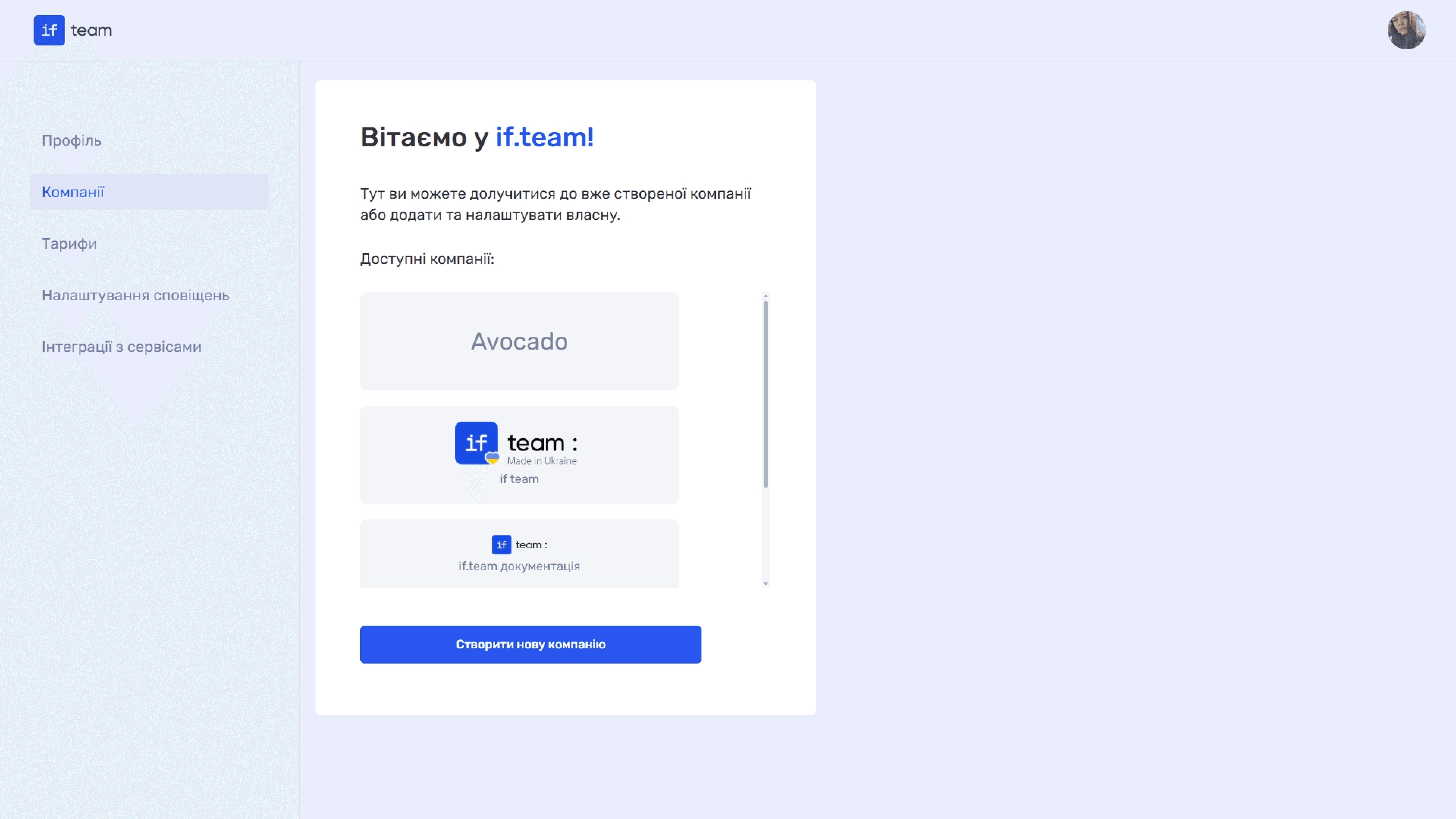
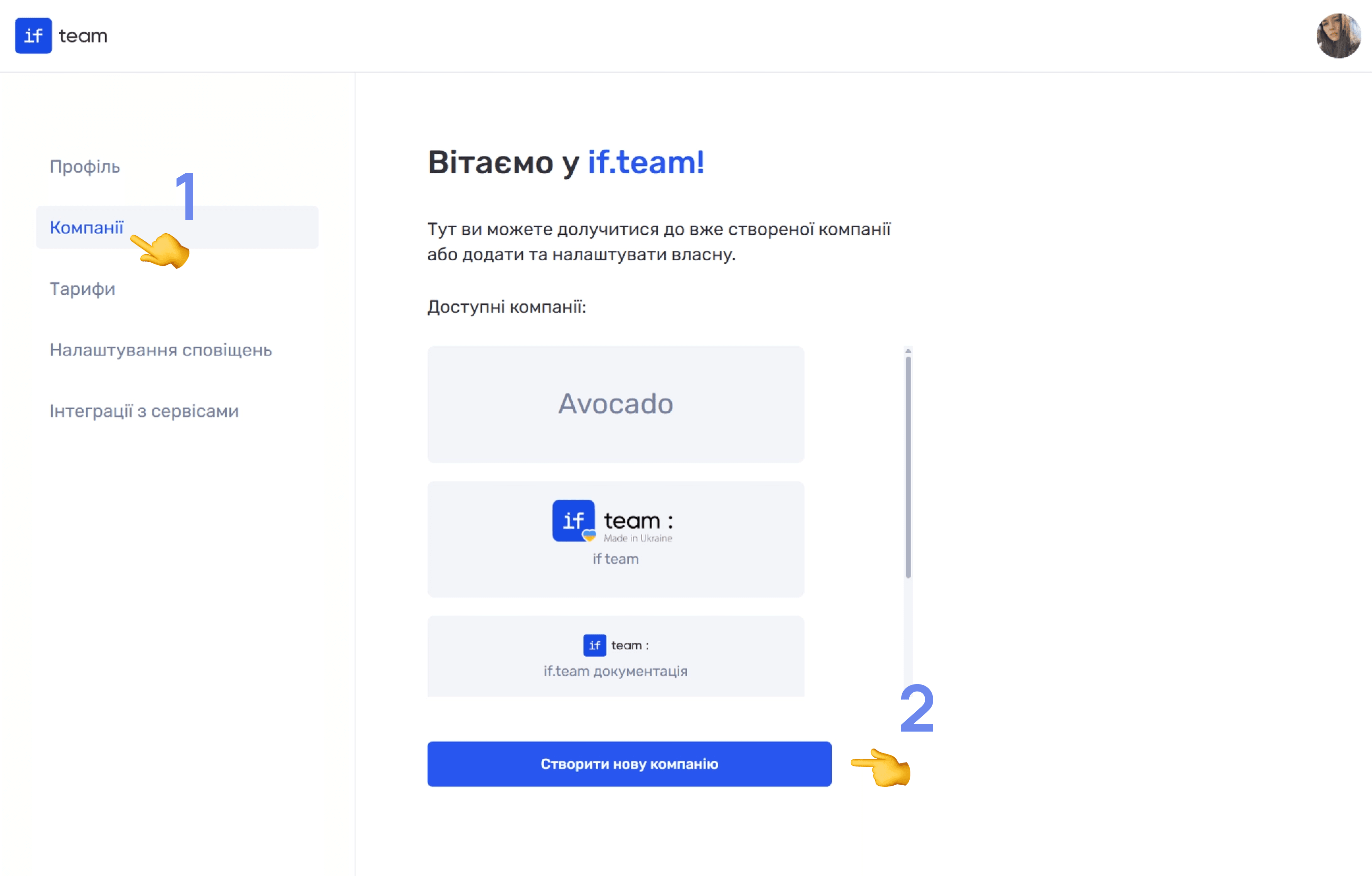
Як перейти до списку компаній
- Натисніть на аватар профілю у верхньому правому куті екрана.
- У випадному меню виберіть «Профіль».
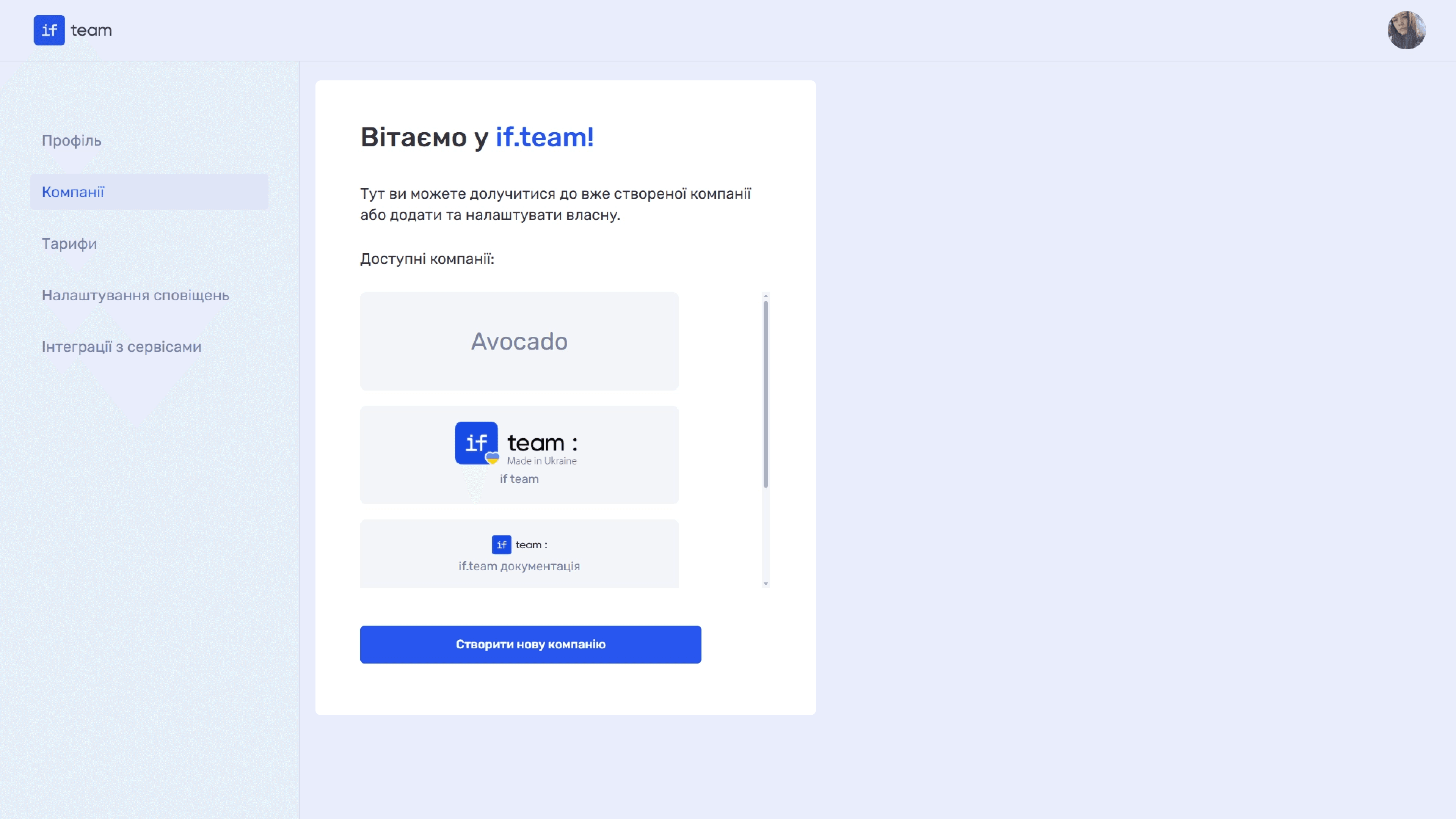
- Перейдіть на вкладку «Компанії» в бічному меню ліворуч.
На сторінці відображається список доступних компаній і кнопка для створення нової. Щоб увійти в уже наявну компанію, натисніть на картку з її назвою. Щоб створити нову — натисніть «Створити нову компанію» внизу сторінки.
Як редагувати чи видалити компанію
Наразі редагування та видалення компанії відбувається через службу підтримки if.team.
- Зайдіть у компанію, яку потрібно змінити або видалити.
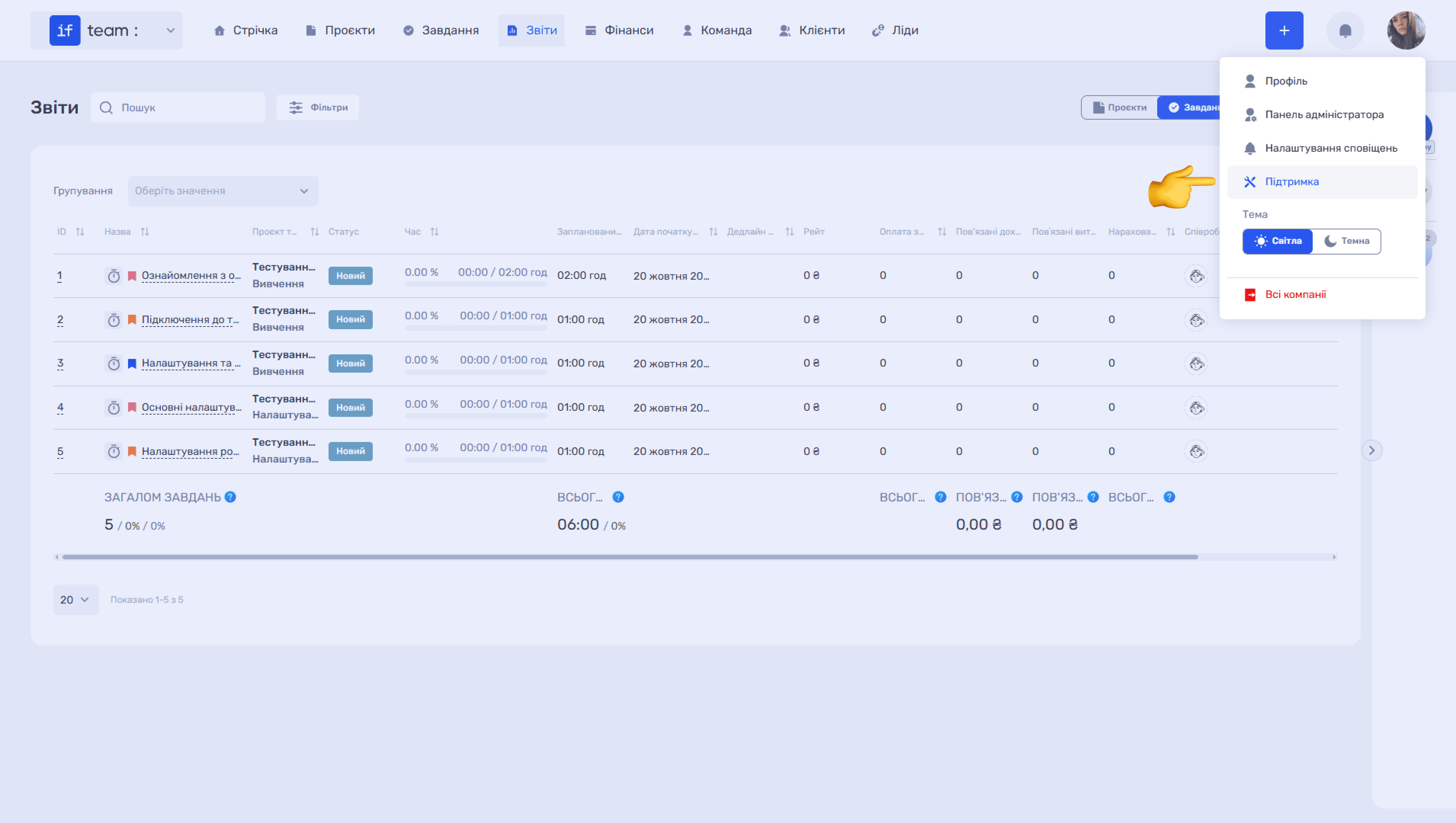
- Натисніть на аватар профілю у верхньому правому куті.
- Оберіть пункт «Підтримка».
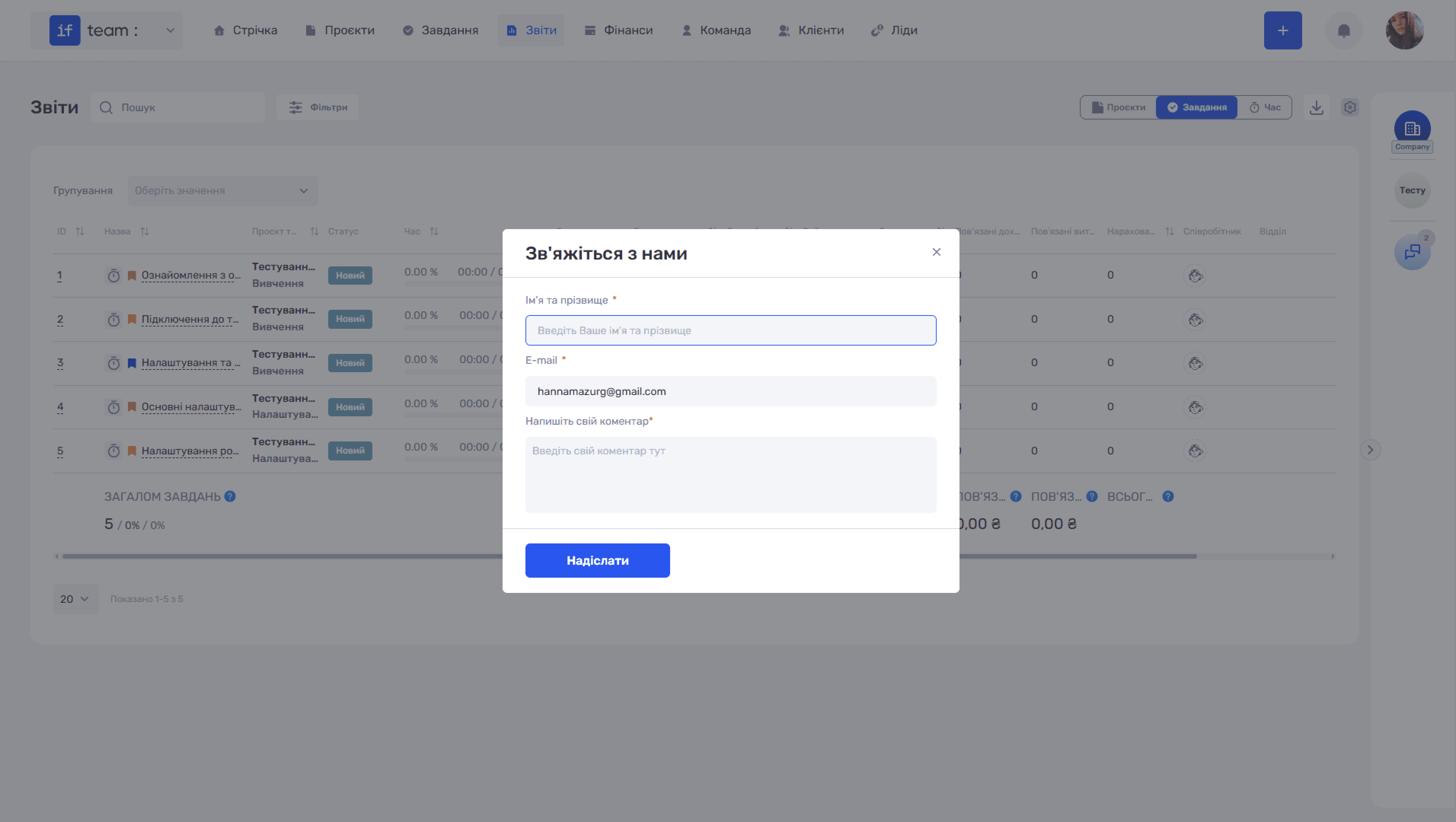
- У діалоговому вікні «Зв'яжіться з нами» заповніть поля (ім'я, прізвище, email) та опишіть у коментарі, що саме потрібно змінити або видалити.
- Натисніть «Надіслати».
Ще є питання?
Можливо, ми ще не додали цю інформацію. Але ви завжди можете звернутися: