Мобільний застосунок
if.team має мобільний застосунок для Android та iOS, який можна завантажити в App Store і Google Play відповідно. Він дає змогу залишатися на зв'язку з командою та контролювати робочий процес зі смартфону. Застосунок містить основні функції для роботи з профілем, завданнями, лідами та фінансами.
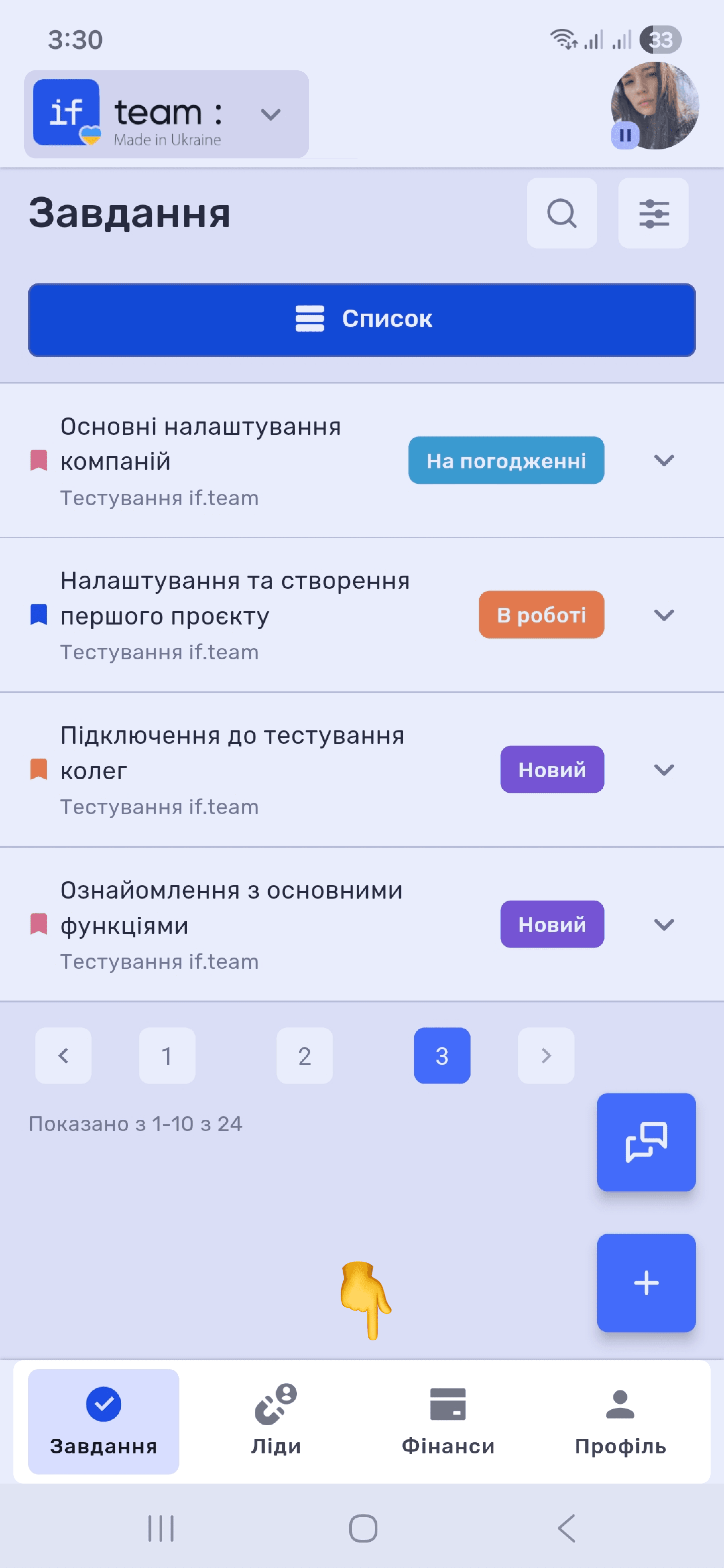
Нижня навігаційна панель містить чотири вкладки: Завдання, Ліди, Фінанси та Профіль.
Авторизація
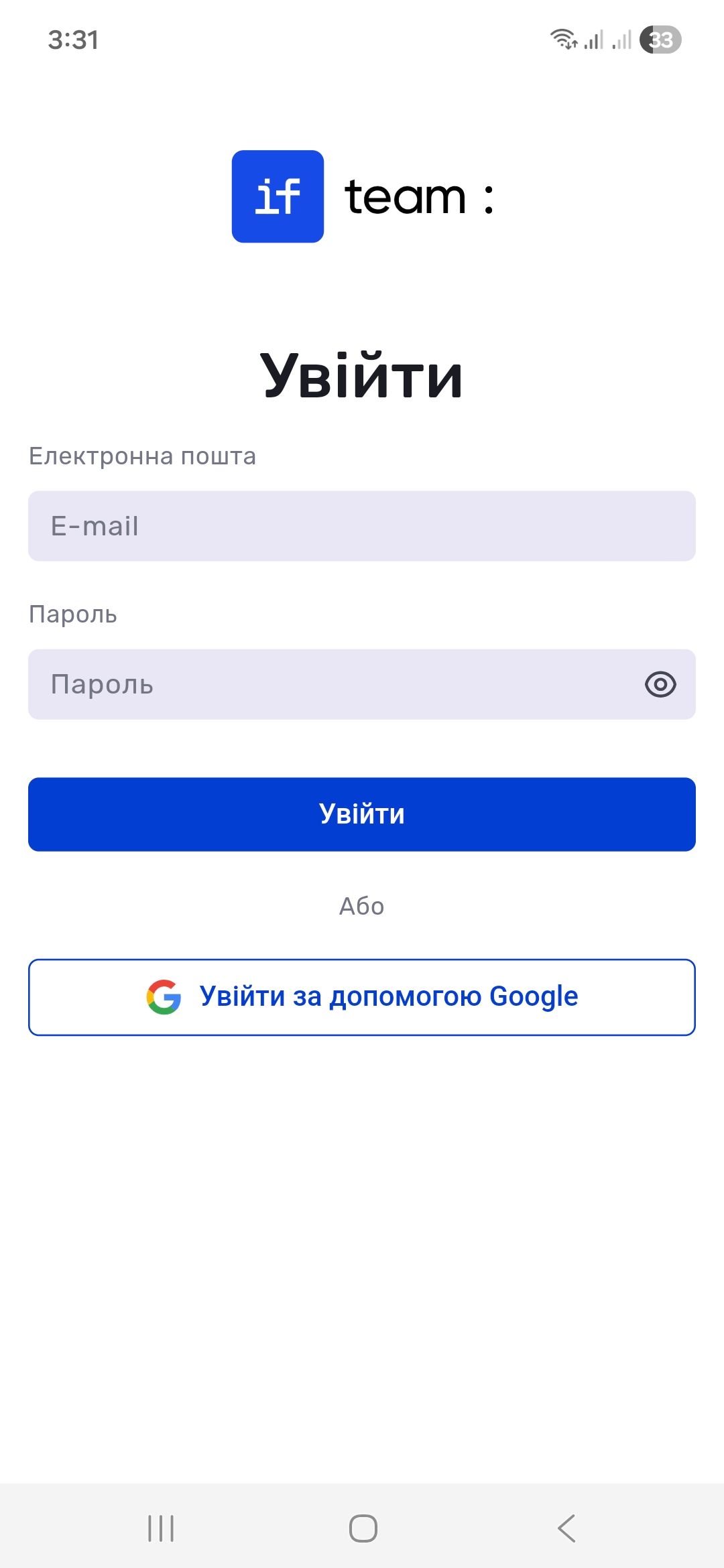
Вхід у мобільний застосунок відбувається так само, як і у вебверсії — через обліковий запис Google або за допомогою email і пароля.
Профіль
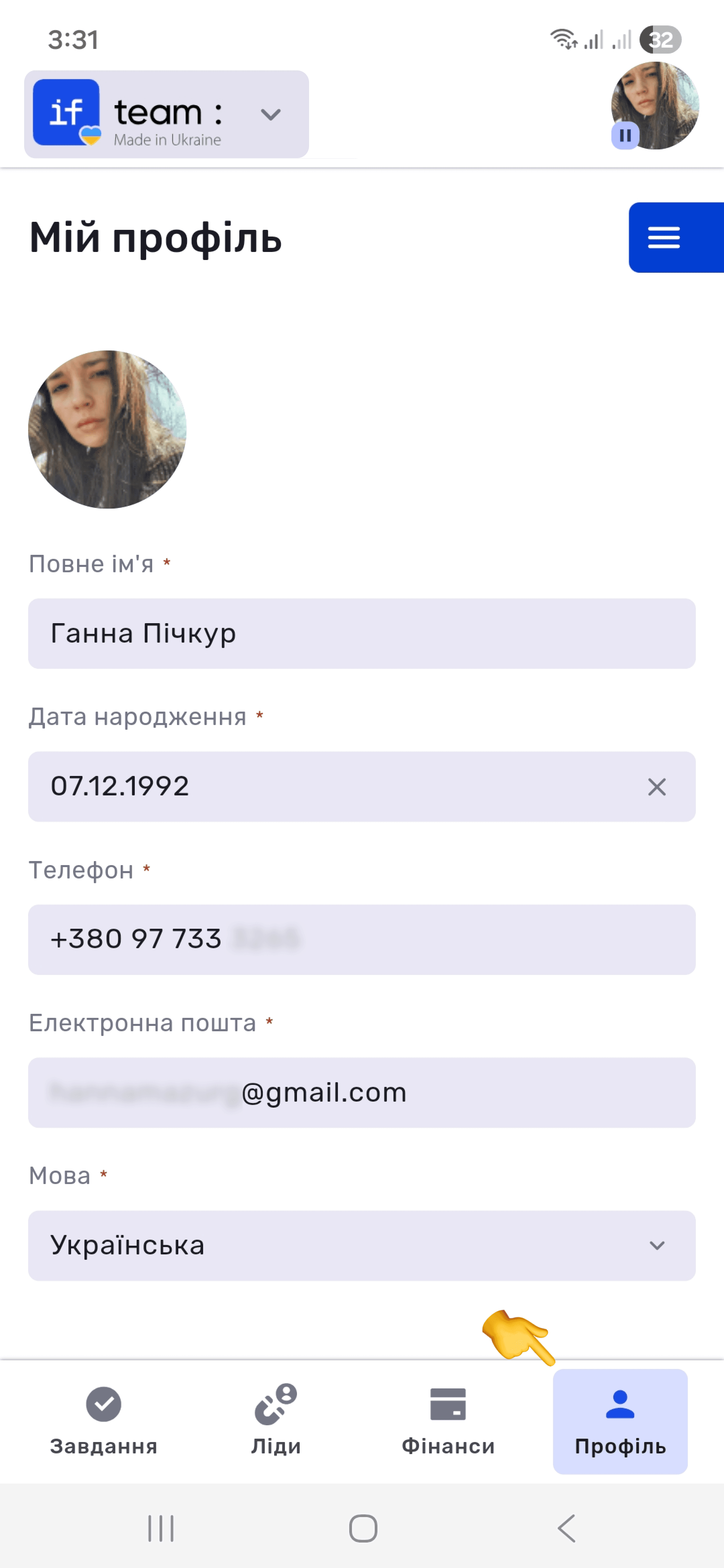
Вкладка Мій профіль містить особисті дані користувача: ім'я, дату народження, телефон, email і мову інтерфейсу.
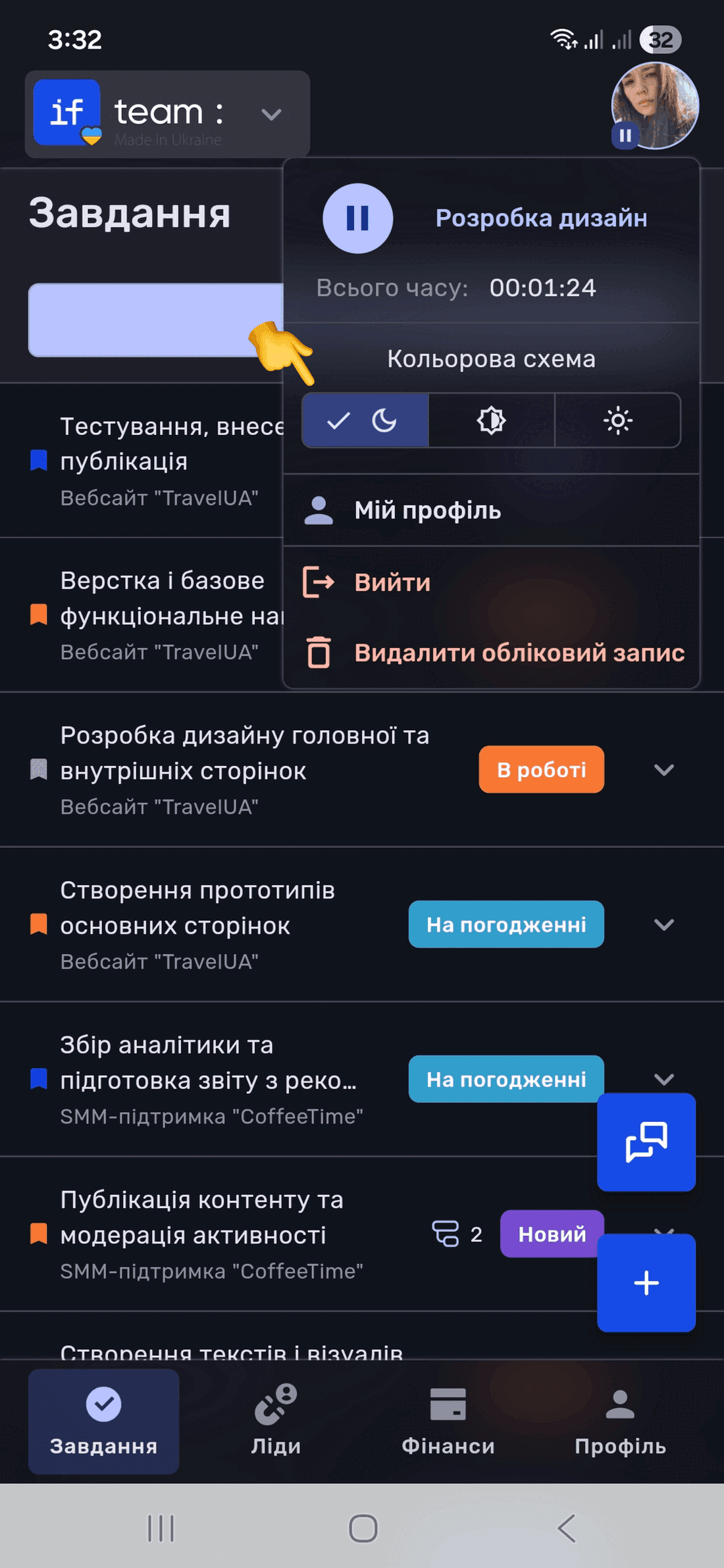
Щоб відкрити швидке меню, натисніть на аватар у верхньому правому куті головного екрана. Якщо тайм-трекер запущено, у верхній частині меню відображається назва поточного завдання та загальний витрачений час із кнопкою паузи (⏸). На самому аватарі з'являється індикатор: ▶ (трекер запущено) чи ⏸ (на паузі). Це дозволяє контролювати трекінг часу, не заходячи в завдання.
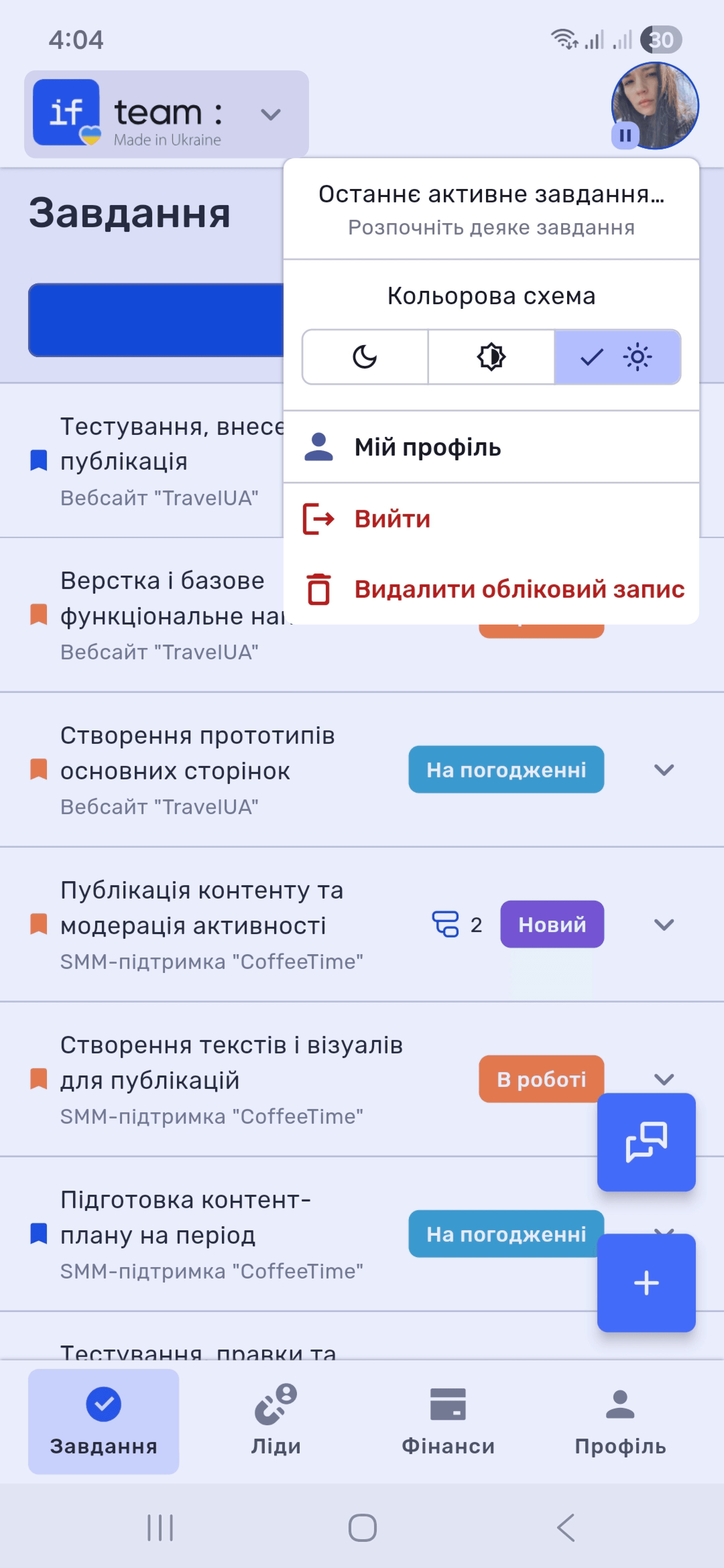
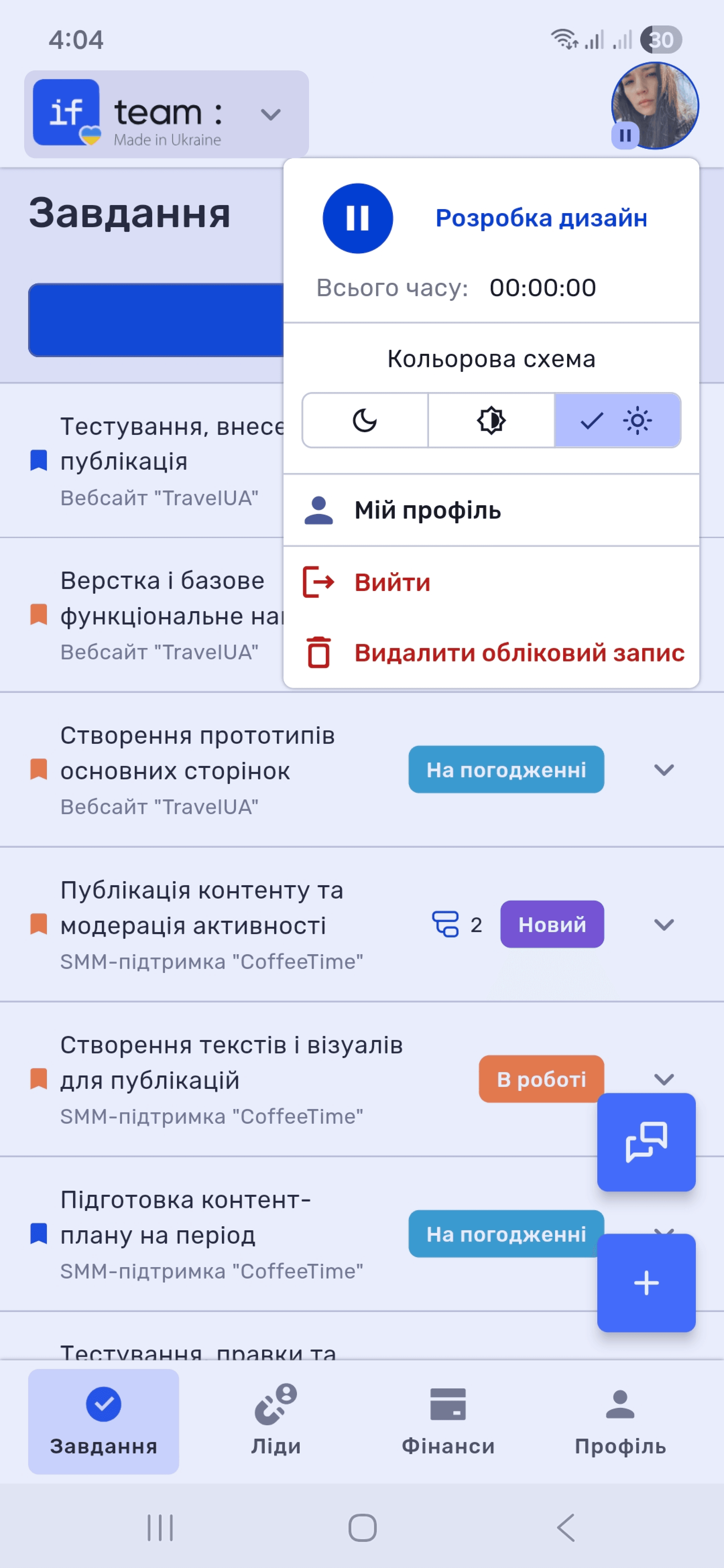
Також у меню доступні:
- Кольорова схема — темна, світла чи системна тема оформлення.
- Мій профіль — перехід до редагування профілю.
- Функції Вийти та Видалити обліковий запис.
Завдання
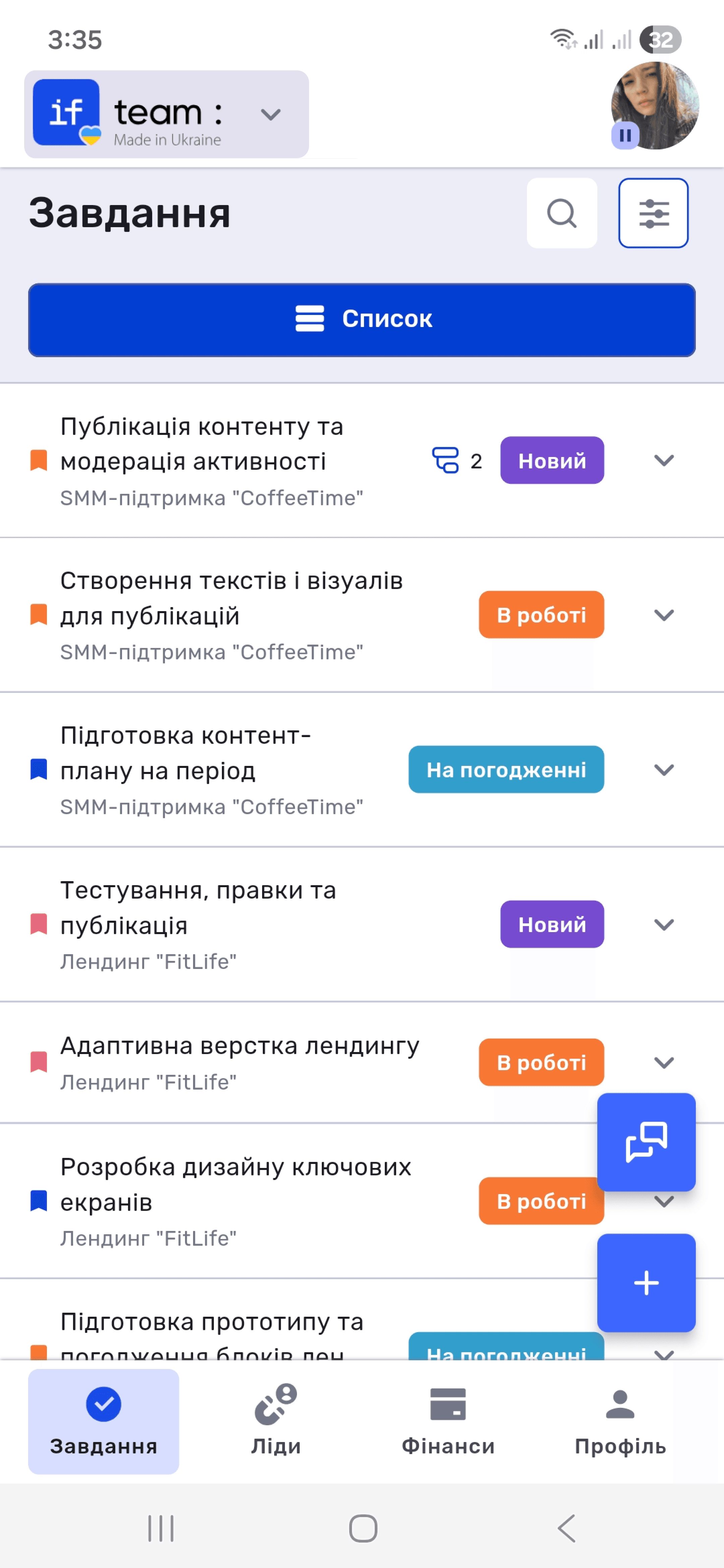
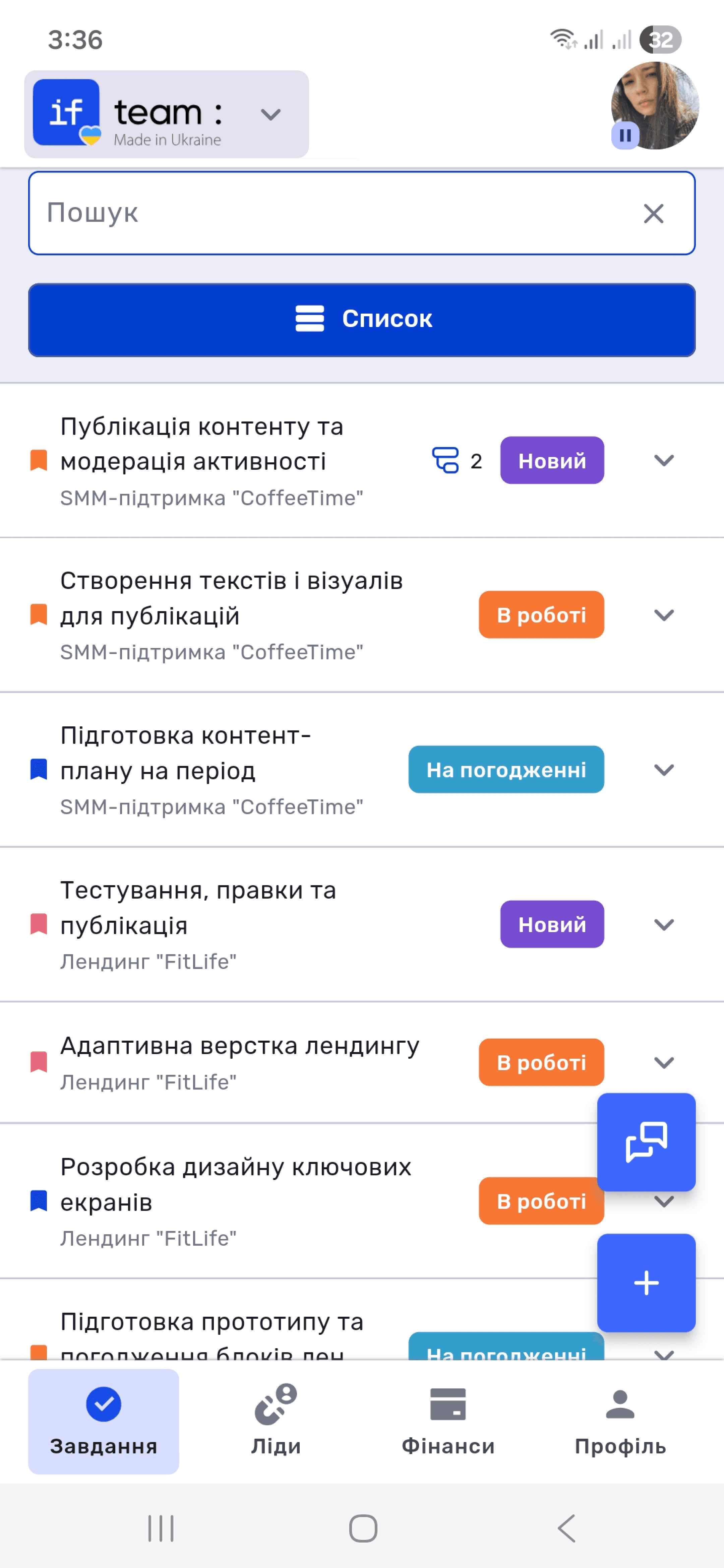
Вкладка Завдання — головний екран застосунку. Всі завдання тут відображаються як список. Кожне завдання показує назву, проєкт і статус. Якщо у завдання є підзавдання, поруч відображається їхня кількість.
Перегляд деталей завдання
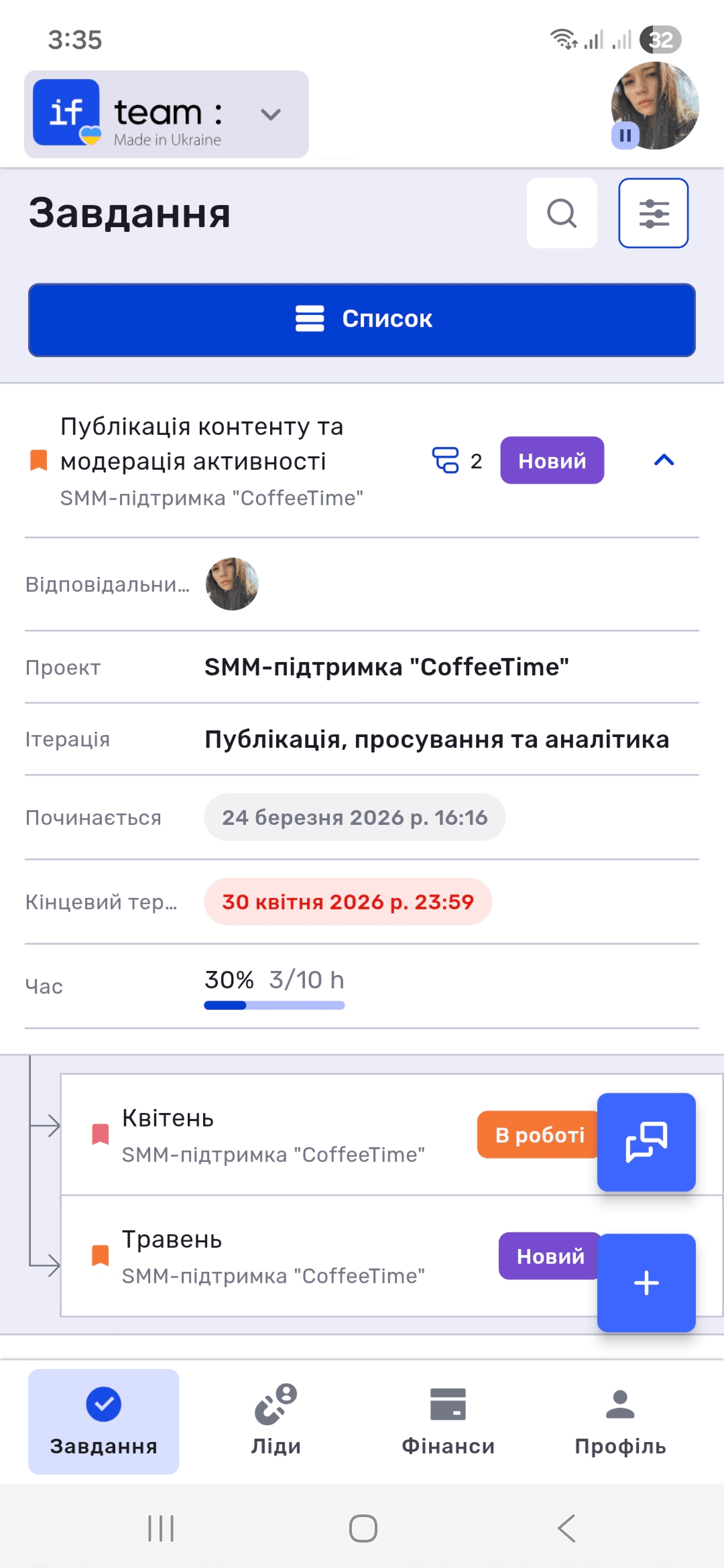
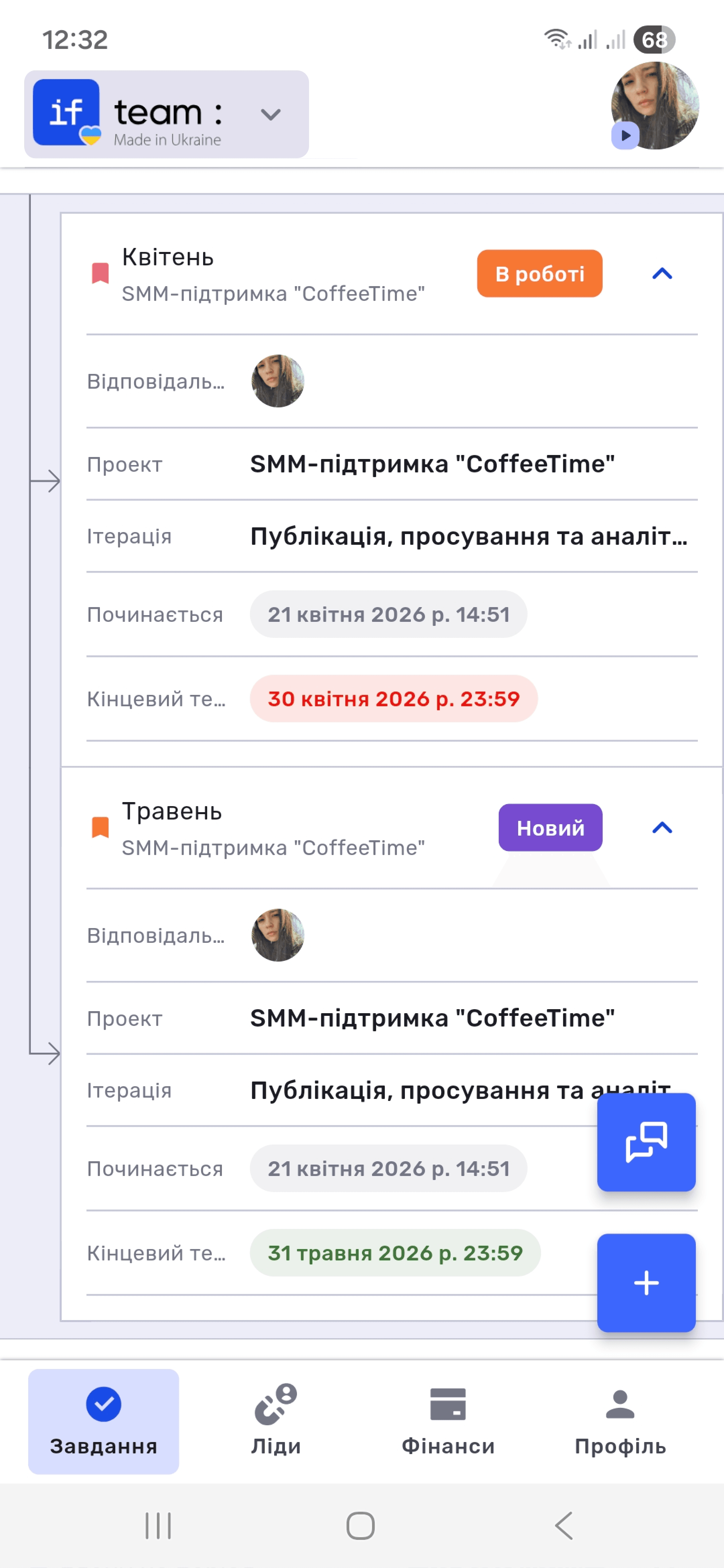
Натисніть на стрілку (˅) праворуч від завдання, щоб розгорнути короткий огляд: відповідальний, проєкт, ітерація, дати початку й дедлайну та запланований час із прогресом виконання. Підзавдання відображаються під основним завданням і теж розгортаються.
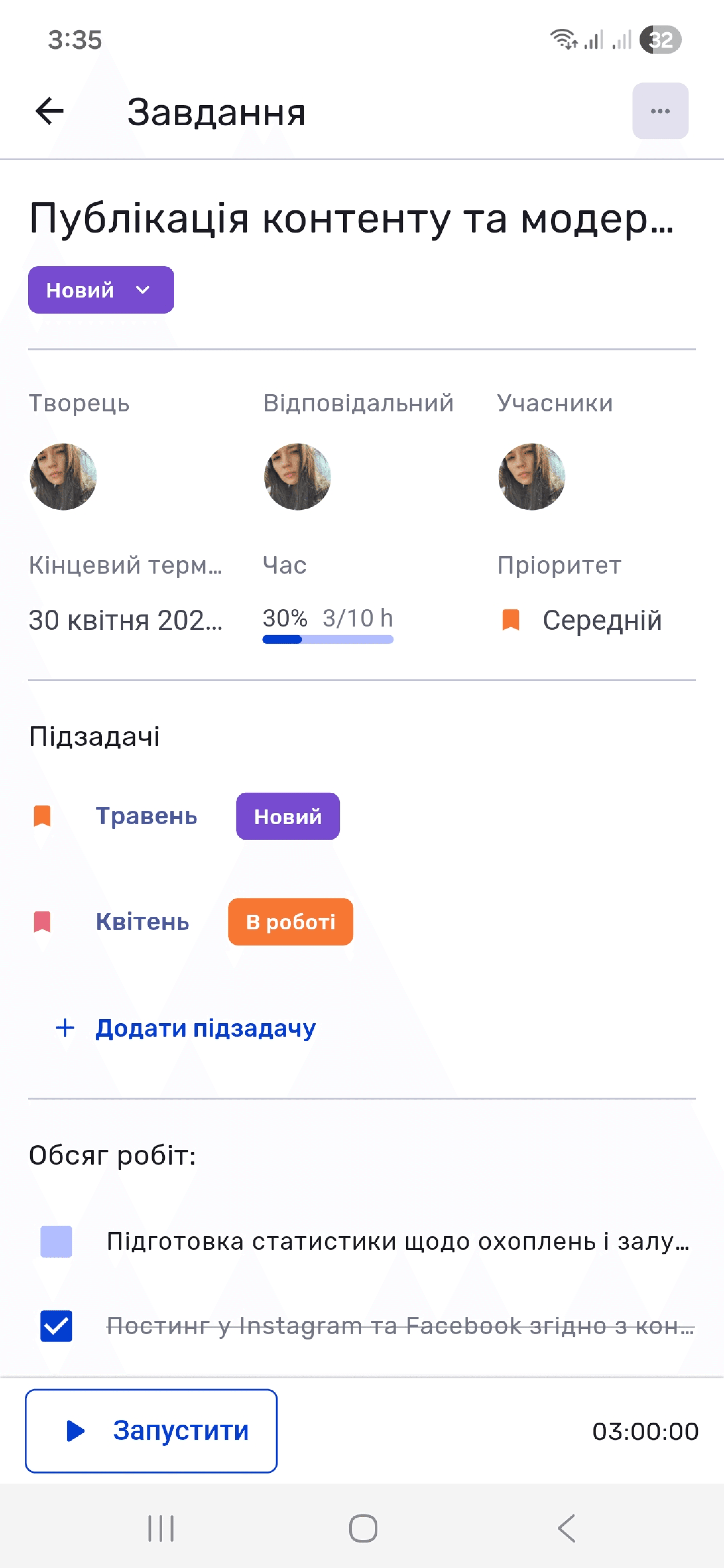
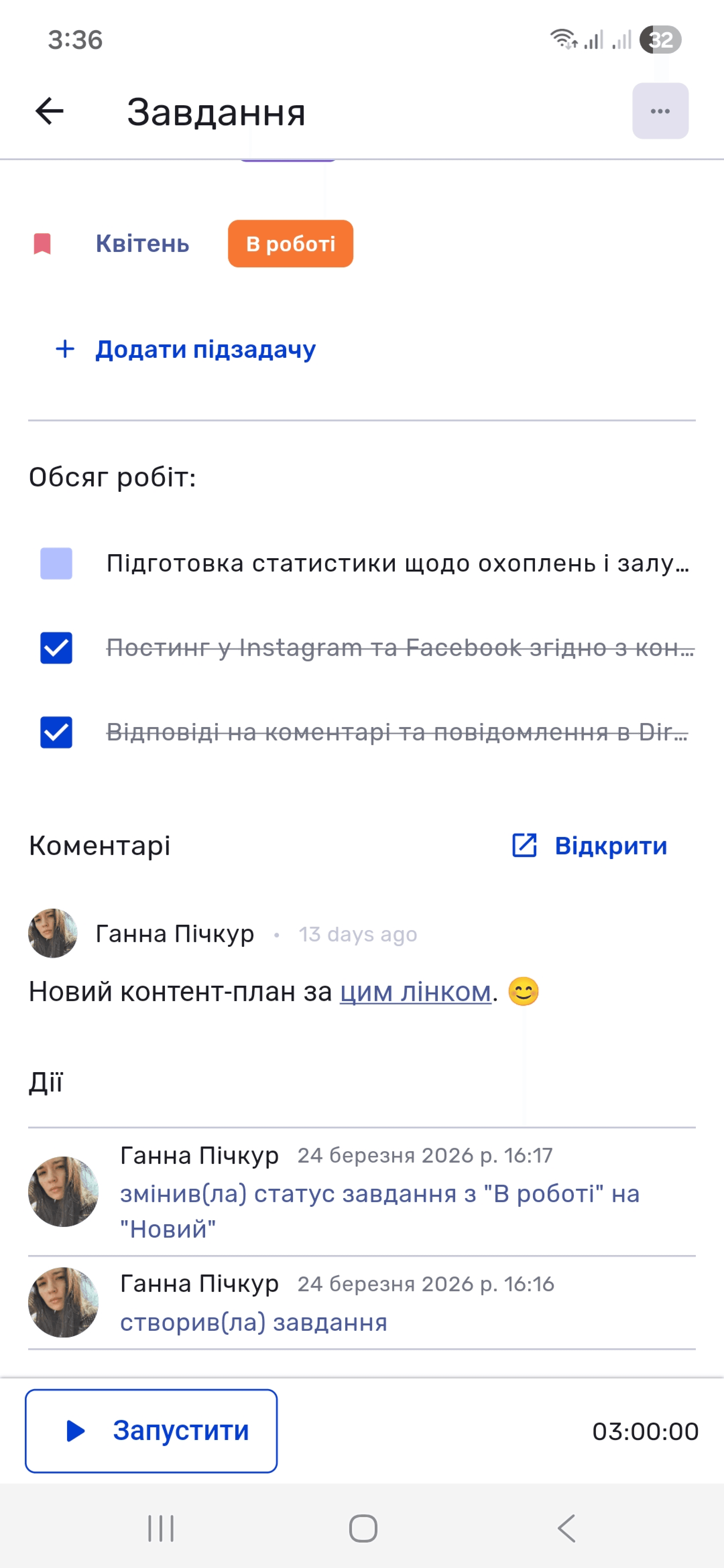
Натисніть на саме завдання, щоб відкрити його повну картку. Вона містить статус, постановника, відповідального та учасників, дедлайн, запланований і витрачений час, пріоритет, підзавдання, чеклісти, коментарі та історію дій. Внизу картки розташована кнопка Запустити для запуску тайм-трекера.
Пошук і фільтри
Якщо завдань багато, внизу списку з'являється пагінація з номерами сторінок і загальною кількістю записів. Аби швидко знайти завдання за назвою, натисніть іконку пошуку (🔍) у верхній частині екрана.
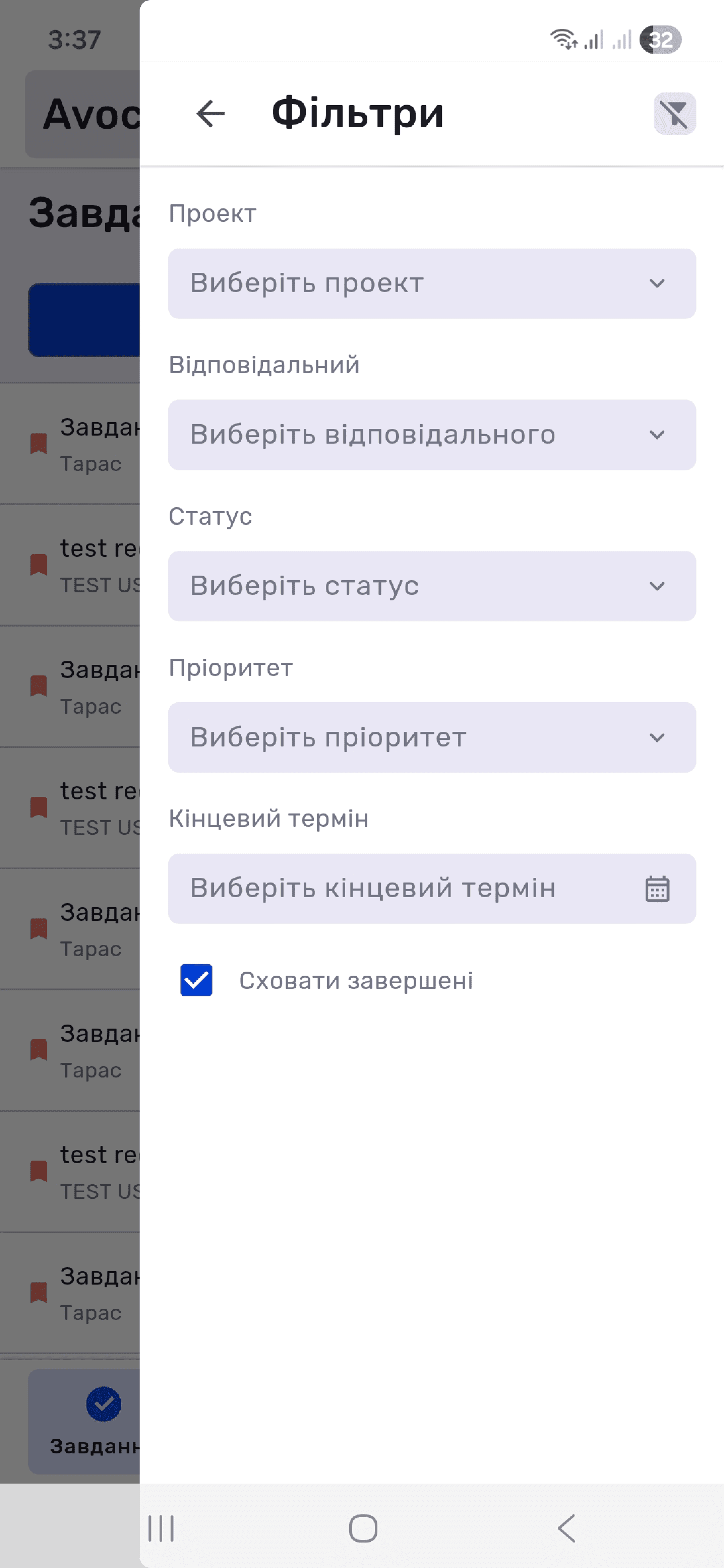
Іконка фільтрів (⚙) відкриває панель з параметрами: проєкт, відповідальний, статус, пріоритет і дедлайн. А чекбокс Сховати завершені дозволяє приховати завершені завдання.
Створення завдання
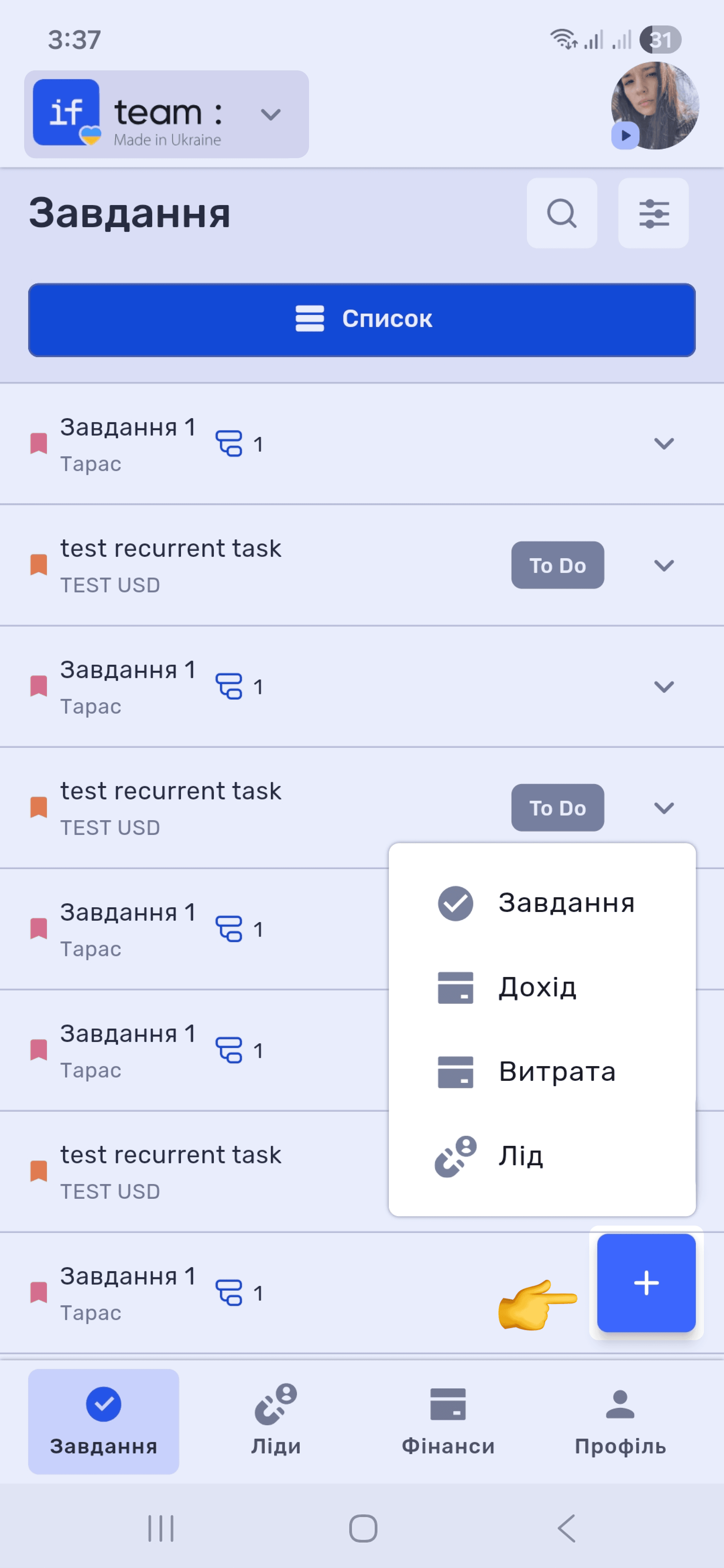
Натисніть кнопку «+» у правому нижньому куті екрана. У спливному меню виберіть Завдання.
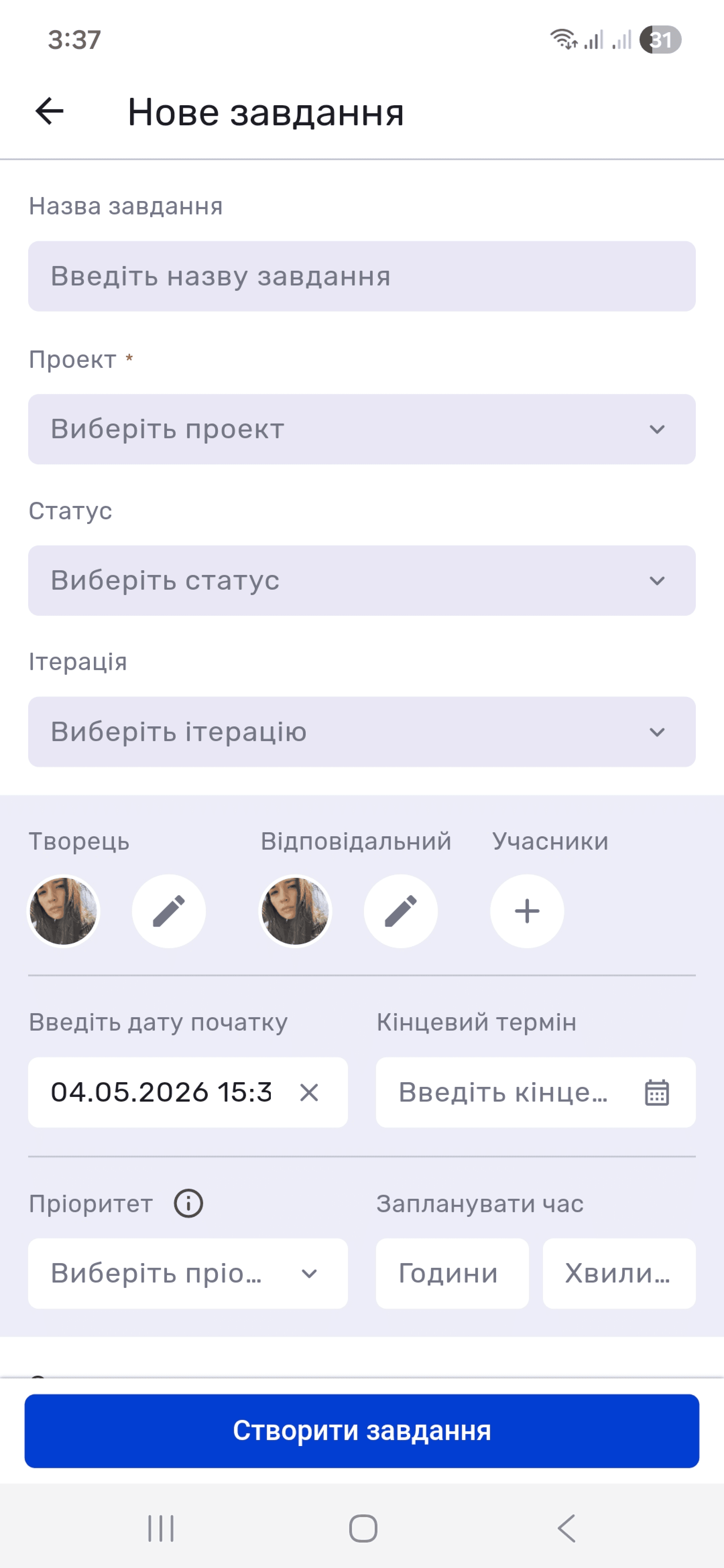
Щоб створити нове завдання, заповніть поля форми: назва завдання, проєкт (обов'язкове), статус, ітерація, постановник, відповідальний та учасники, а також дати початку та дедлайну, пріоритет і запланований час.
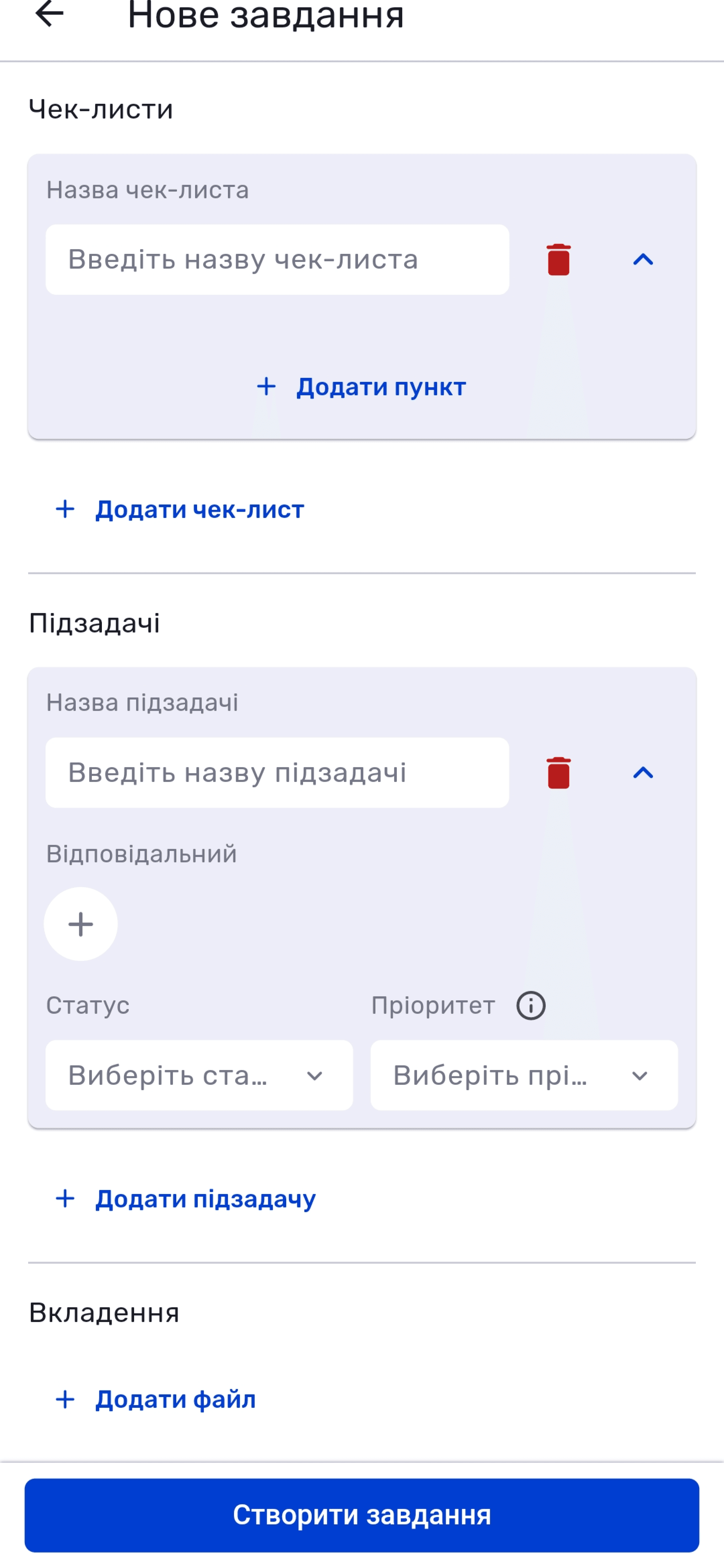
Нижче можна додати опис за допомогою текстового редактора, а також чеклісти, підзавдання та вкладення.
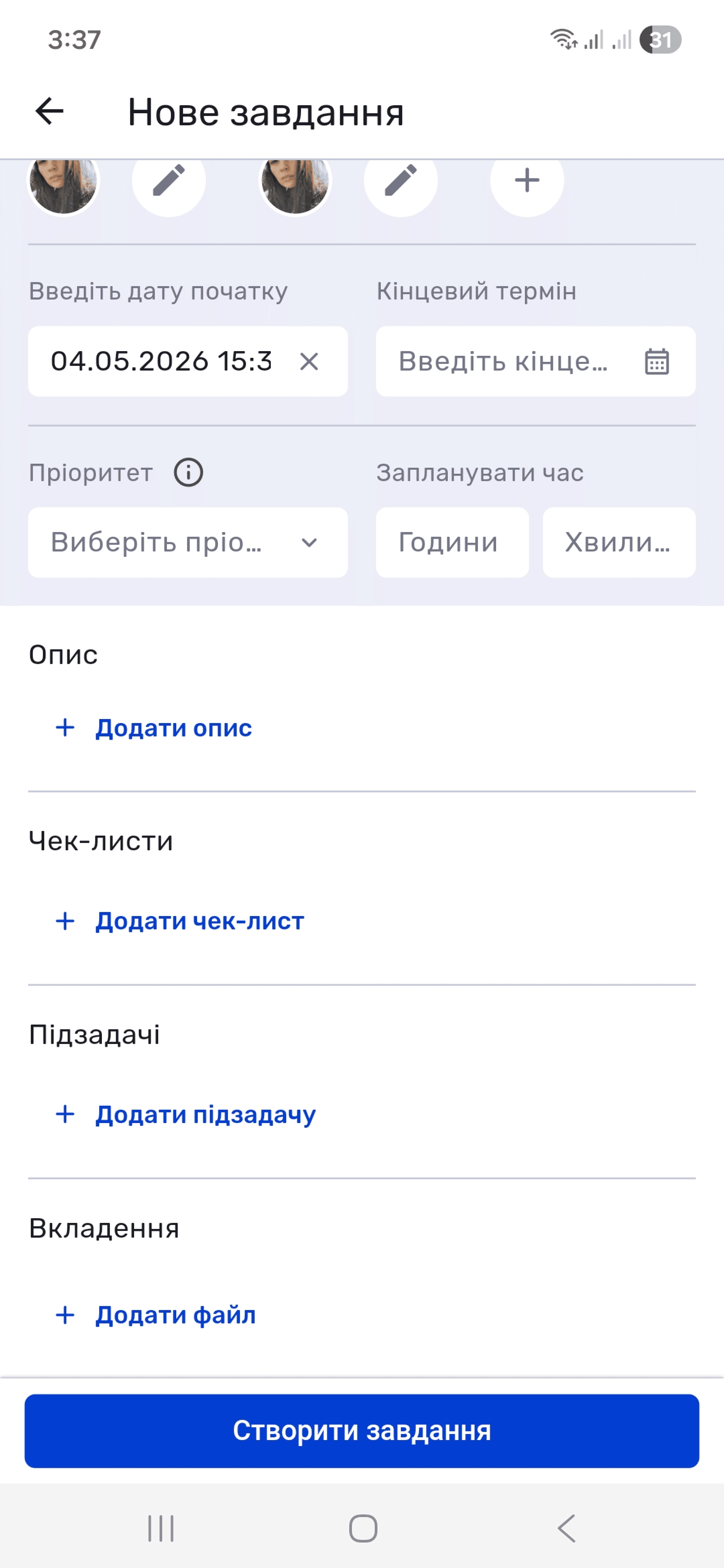
Чеклісти та підзавдання можна створювати відразу під час створення завдання чи додавати згодом у вже наявне. Для підзавдань доступні додаткові налаштування: відповідальний, статус і пріоритет. Коли все заповнено, натисніть Створити завдання.
Ліди
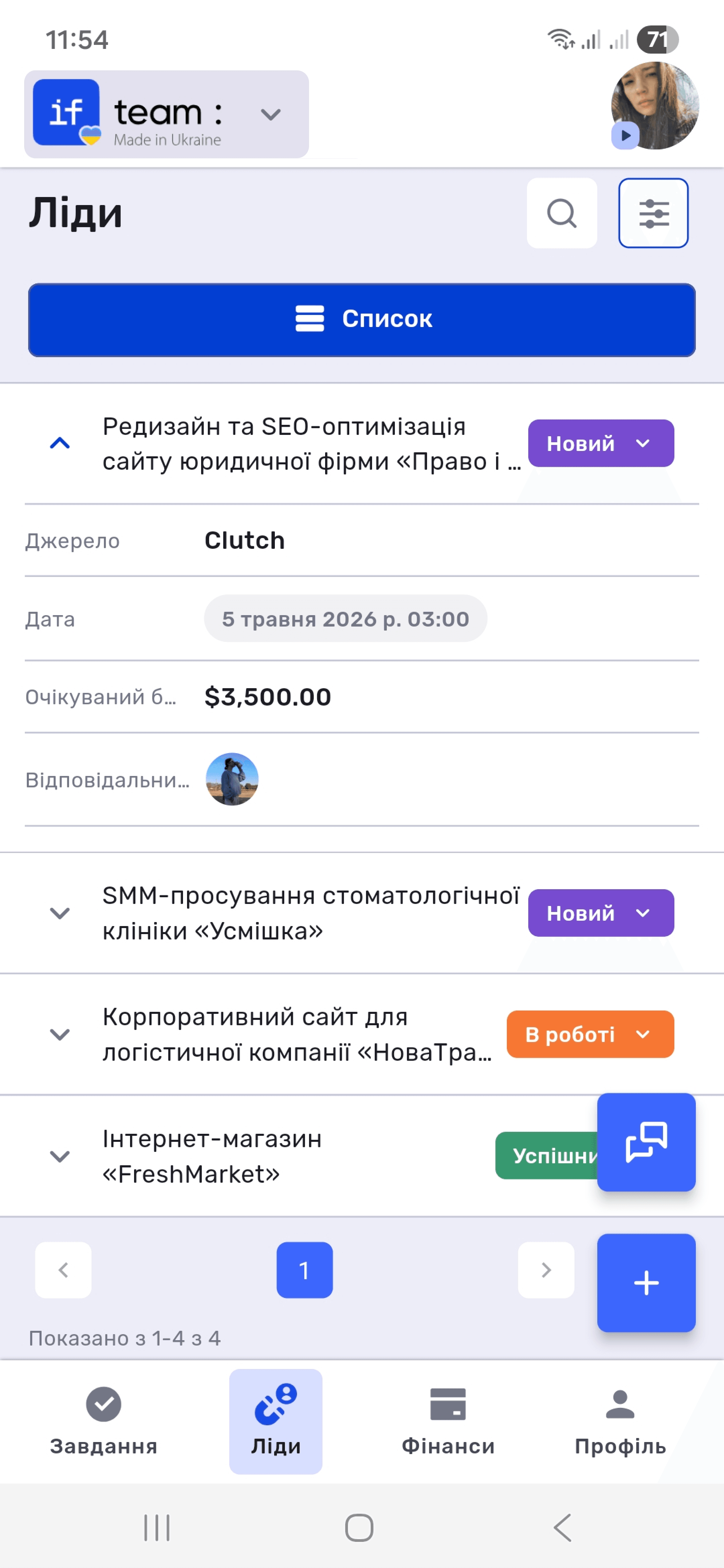
Вкладка Ліди відображає список усіх лідів зі статусами. Натисніть на стрілку (˅), щоб розгорнути короткий огляд ліда: джерело, дату, очікуваний бюджет і відповідального.
Картка ліда
Натисніть на лід, щоб відкрити повну картку. Вона містить статус із можливістю зміни, відповідального, учасників, очікуваний бюджет, а також опис, прикріплені файли, коментарі та повну історію дій. Через меню (⋯) у верхньому правому куті доступні опції Редагувати та Видалити.
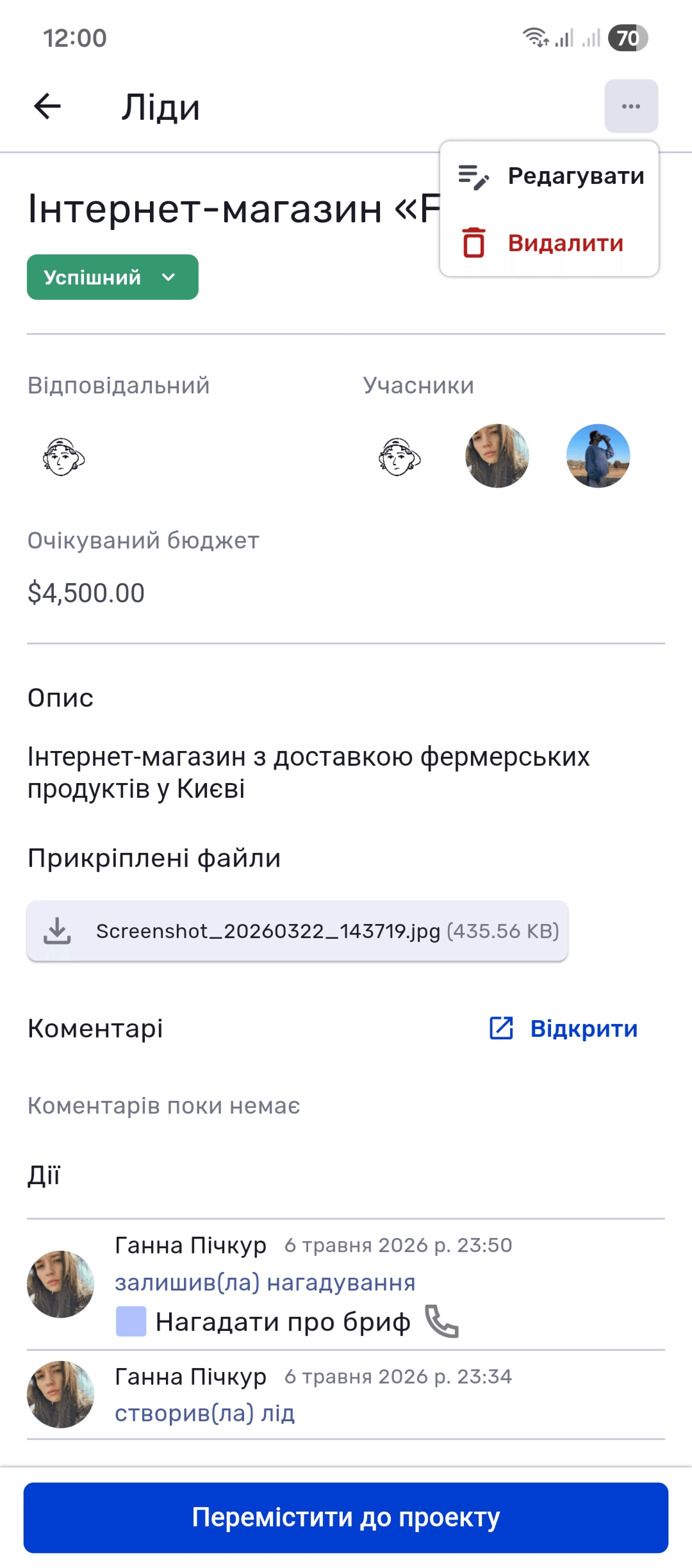
Внизу картки розташована кнопка «Перемістити до проєкту», що дозволяє перетворити лід на проєкт в один дотик.
Створення ліда
Натисніть кнопку «+» у правому нижньому куті екрана та виберіть Лід у спливному меню.
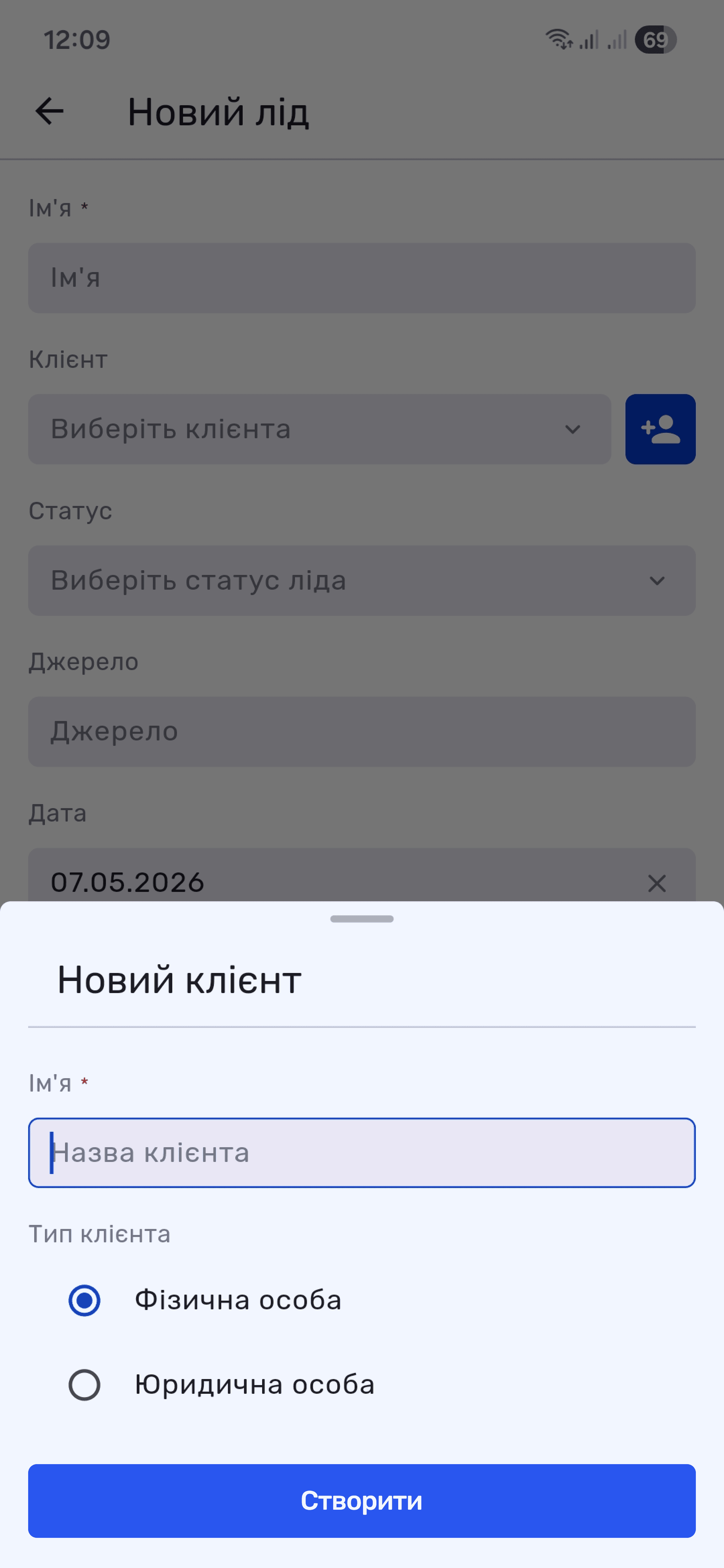
Заповніть назву ліда та виберіть клієнта зі списку. Якщо потрібного клієнта ще немає в системі, його можна створити прямо тут. Для цього натисніть іконку «+», вкажіть ім'я та виберіть тип клієнта (Individual або Legal).
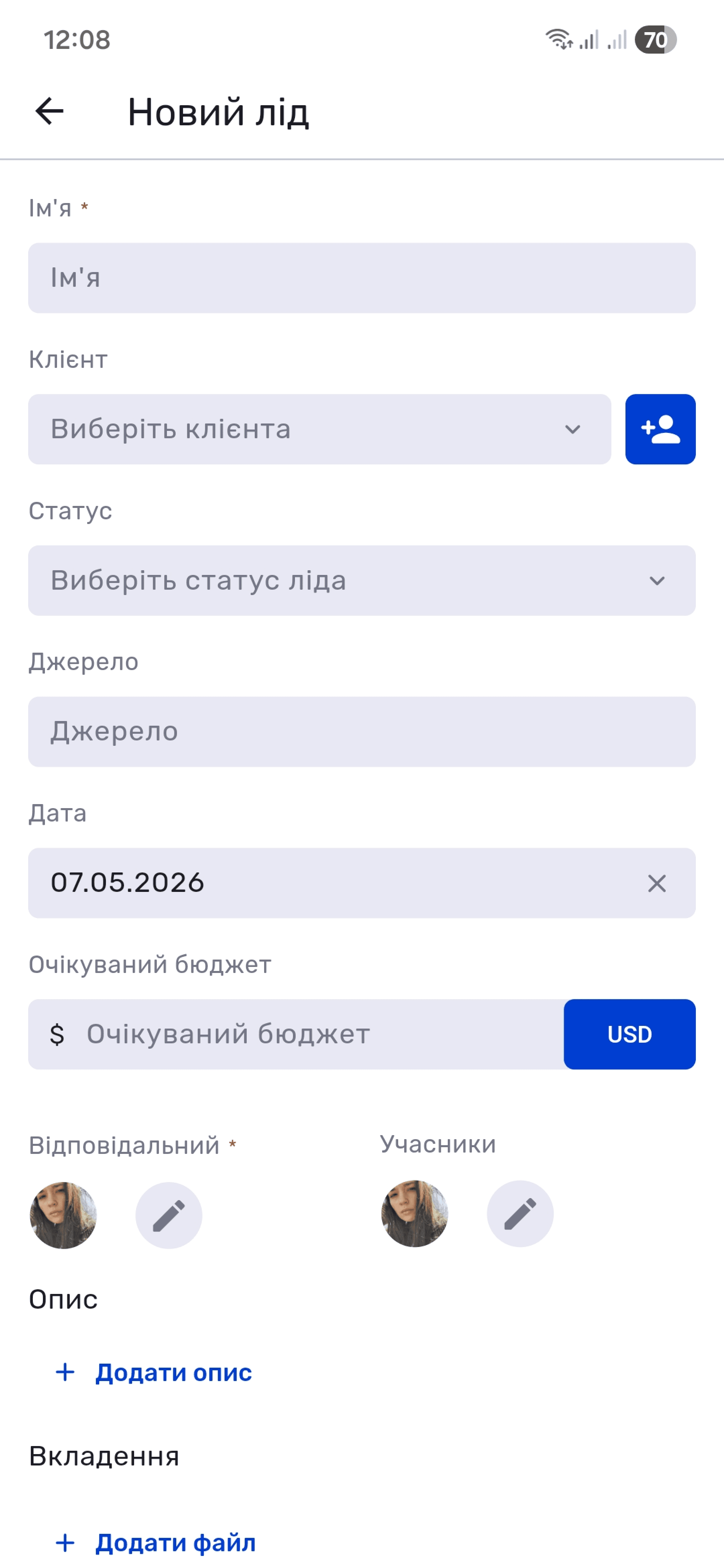
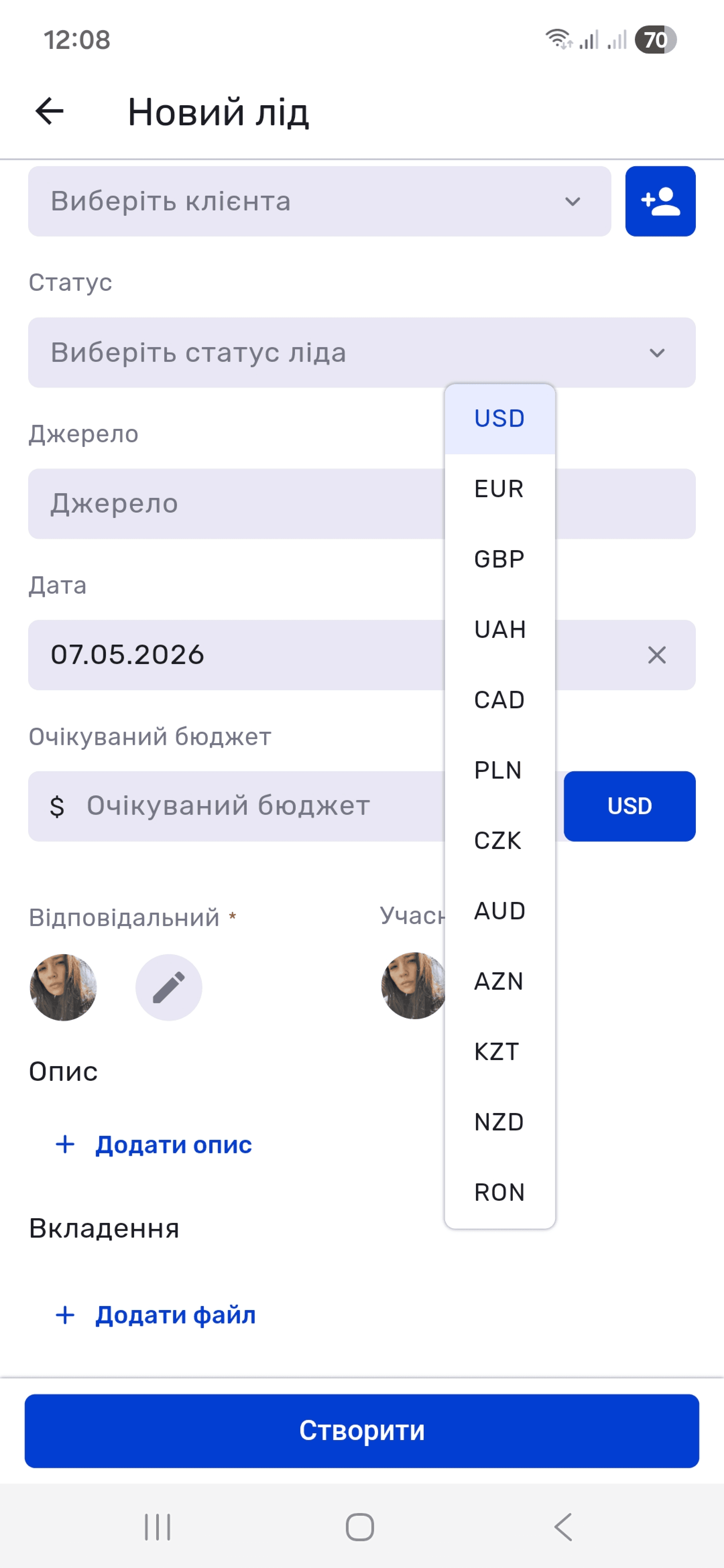
Далі вкажіть статус і джерело ліда, а також дату й очікуваний бюджет із вибором валюти (USD, EUR, UAH, GBP, PLN або інші). Призначте відповідального (обов'язкове поле) та за потреби додайте учасників. До картки ліда можна додати опис і прикріпити файли. Коли все готово, натисніть Створити.
Фінанси
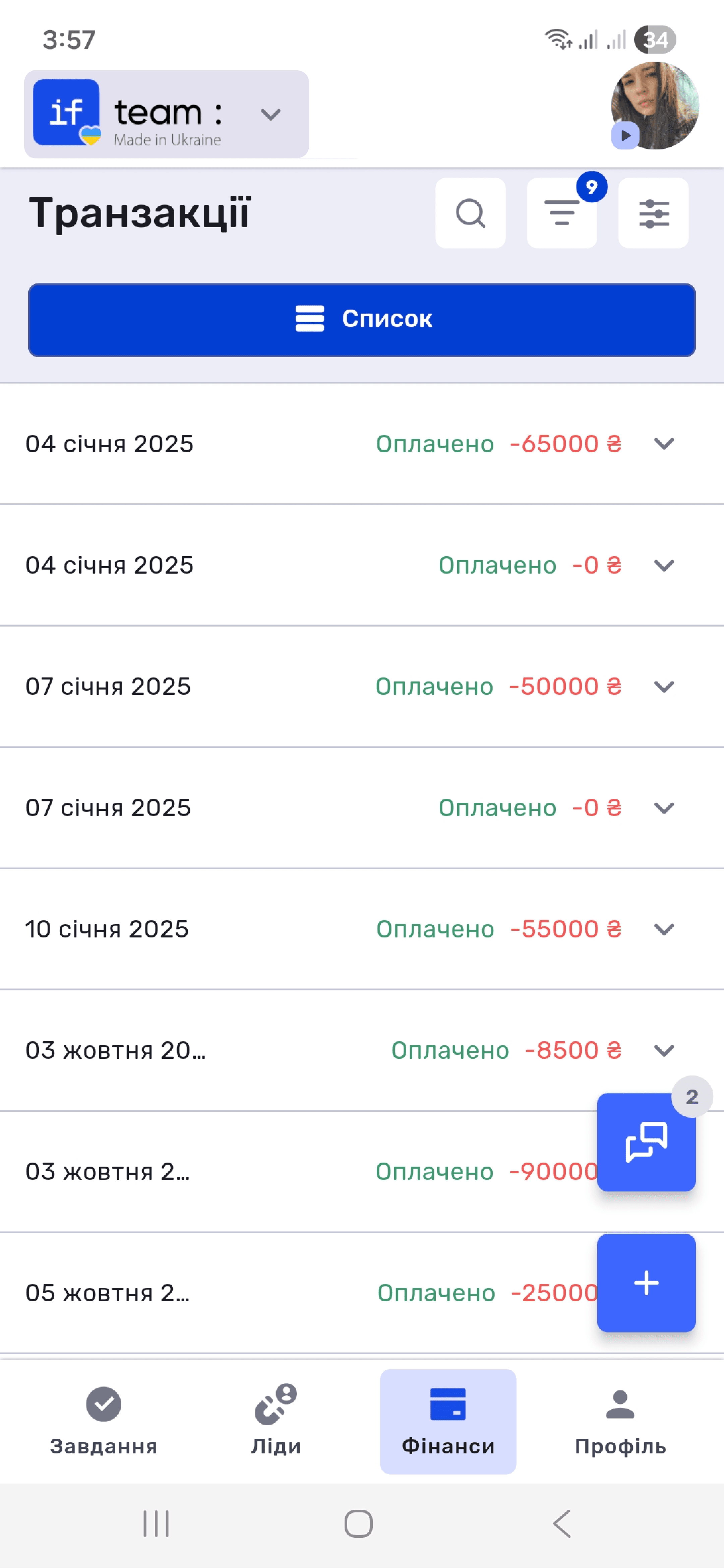
Вкладка Фінанси на нижній панелі навігації відкриває розділ Транзакції — список усіх фінансових операцій компанії. Кожен запис відображає дату, статус оплати та суму. Витрати позначені від'ємними значеннями червоного кольору, доходи — додатними зеленого.
Перегляд деталей транзакції
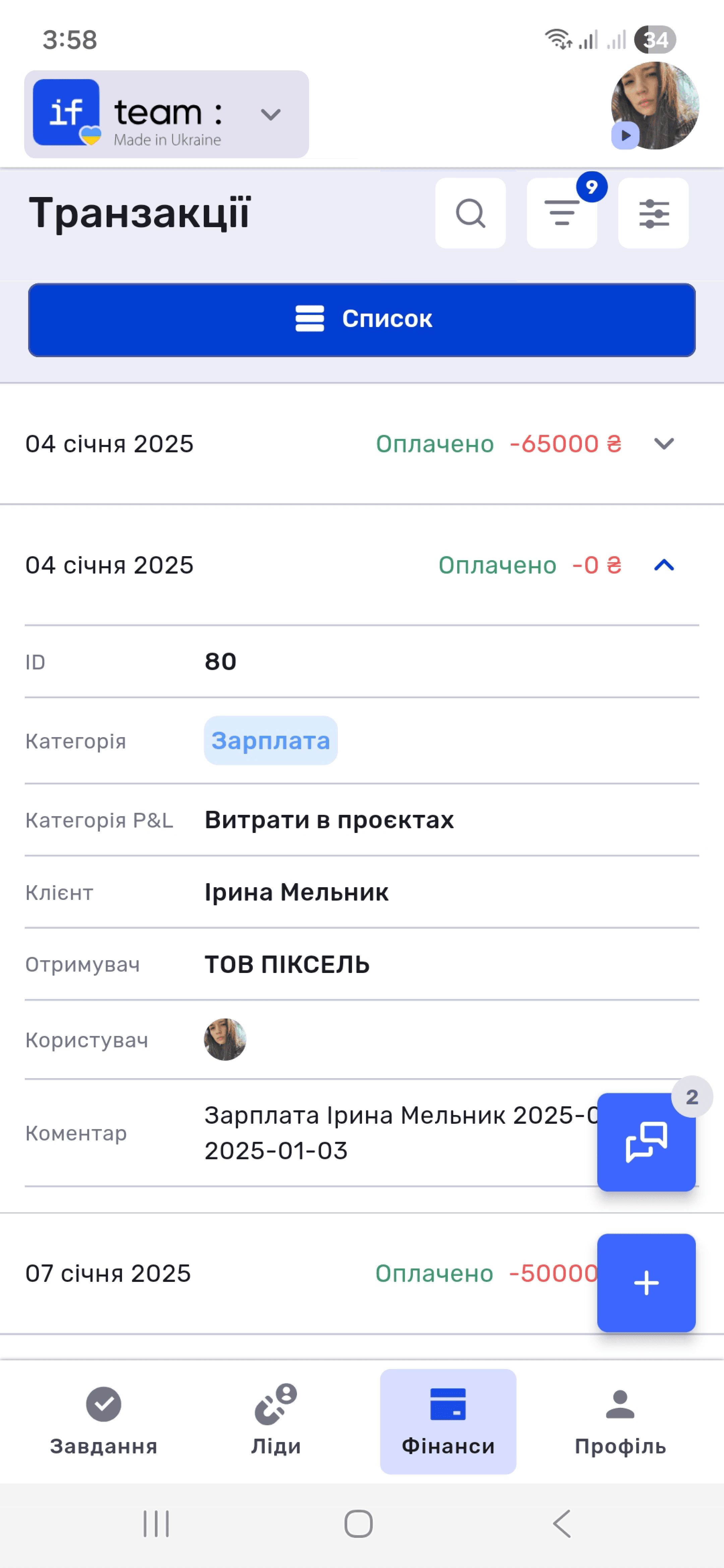
Натисніть на стрілку (˅) праворуч від транзакції, щоб розгорнути детальну інформацію: ID, категорія, категорія P&L, клієнт, отримувач, користувач і коментар.
Редагування транзакції
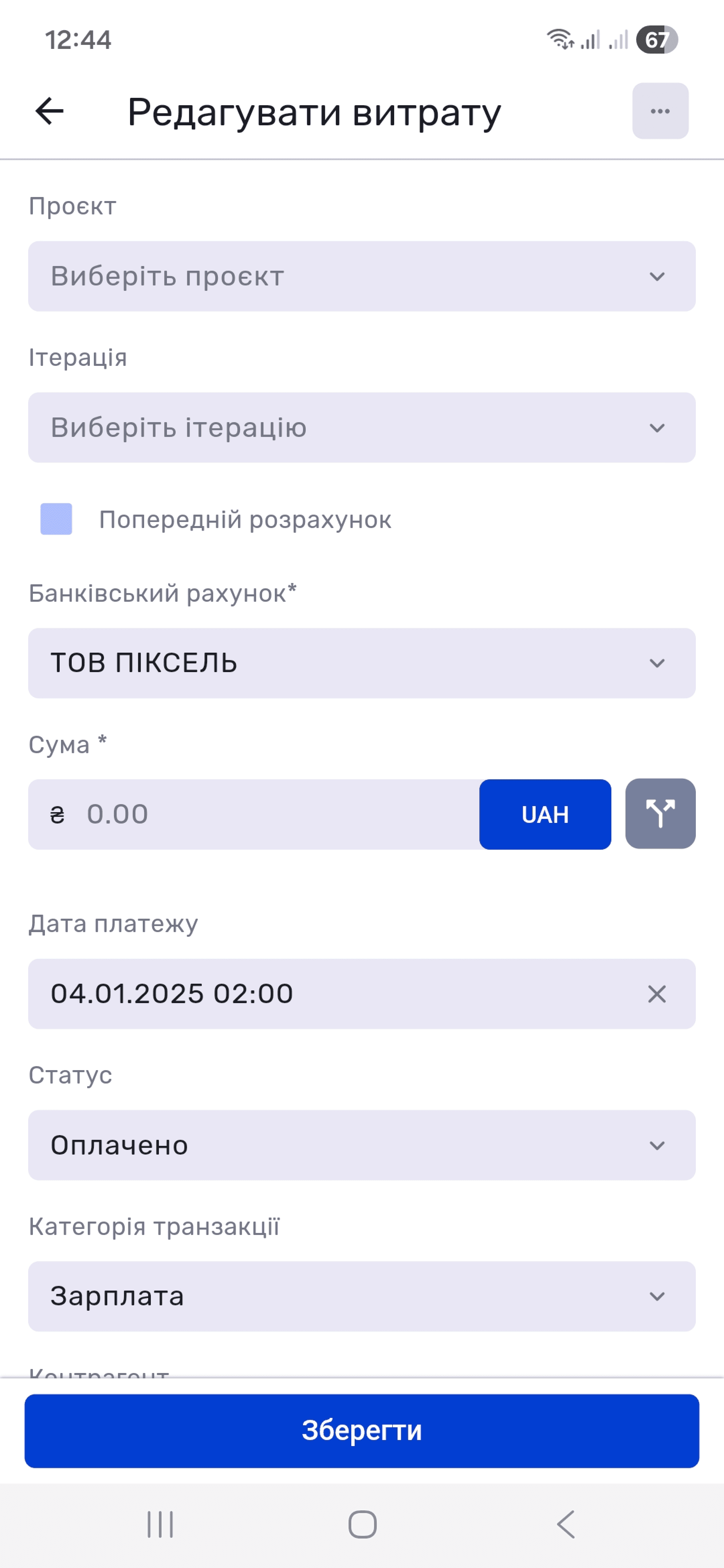
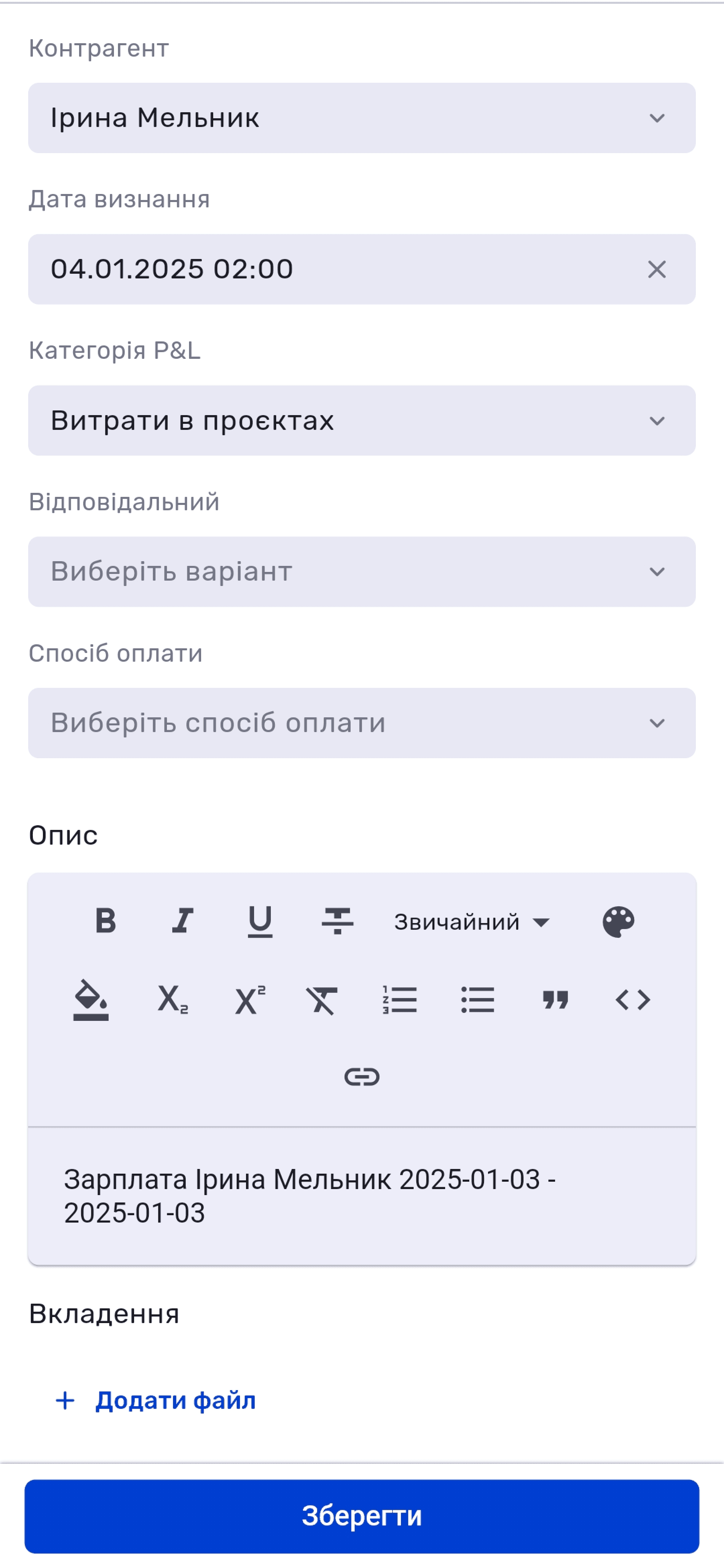
Натисніть на транзакцію, щоб відкрити форму редагування. Форма для витрати та доходу виглядає однаково, з єдиною відмінністю — у витрати є чекбокс Попередній розрахунок, якого немає у доходу.
Форма містить усі ключові поля: проєкт, ітерація, банківський рахунок, сума з можливістю вибрати валюту, дата платежу, статус, категорія транзакції, контрагент, дата визнання, категорія P&L, відповідальний, спосіб оплати, опис із текстовим редактором і вкладення.
Коли всі необхідні поля заповнені, натисніть Зберегти.
Розділення транзакції
Одну транзакцію можна розділити на кілька частин і прив'язати їх до:
- різних проєктів та ітерацій (наприклад, коли клієнт оплачує однією сумою кілька етапів),
- категорій витрат або доходів (коли оплата стосується різних статей),
- періодів визнання (коли дохід або витрати потрібно розподілити в P&L на кілька місяців),
- категорій P&L (коли частина платежу — операційна, а інша — неопераційна).
Кожна частина розділення має свій проєкт, ітерацію, суму, дату визнання, категорію транзакції та категорію P&L. Непотрібну частину можна видалити кнопкою «Видалити», а також додати завдання через кнопку «+ Додати завдання». Система перевіряє, щоб сума розділення відповідала сумі транзакції, та сигналізує про це відповідним повідомленням.
.jpg)
Розділення платежів враховується в економіці проєктів та їхніх етапів, у P&L, під час фільтрації транзакцій та аналізі структури доходів і витрат. Це дозволяє вести фінансовий облік значно точніше — без необхідності створювати кілька окремих транзакцій вручну.
Фільтри
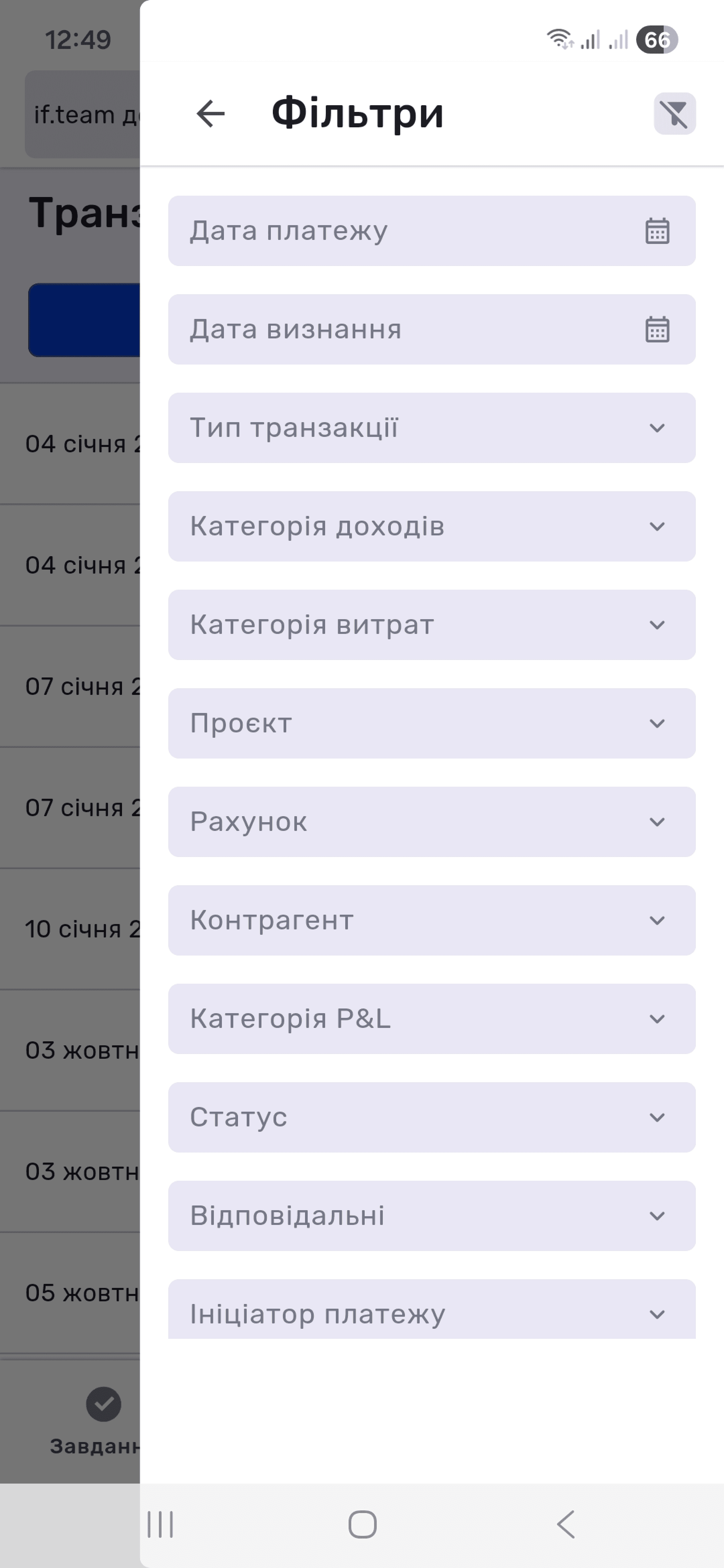
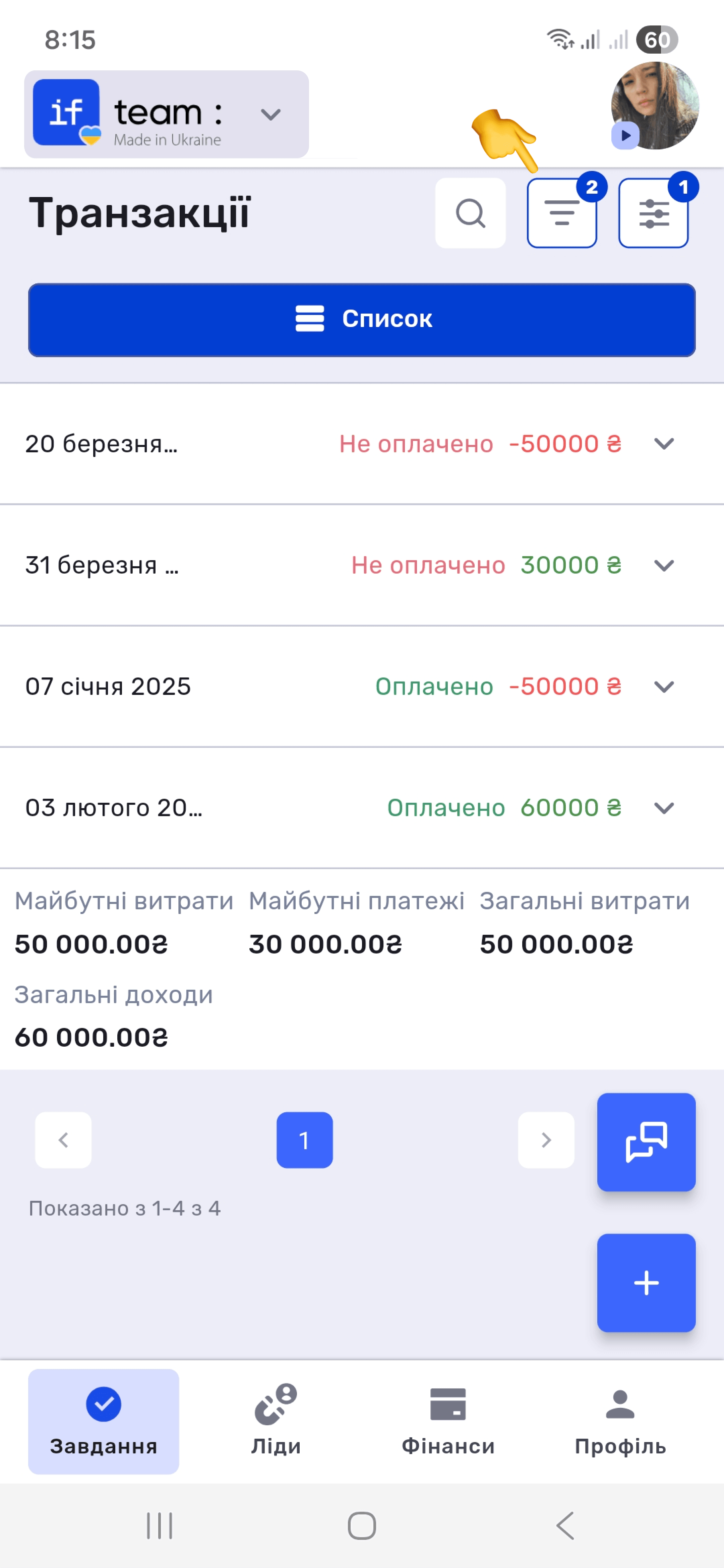
Натисніть іконку фільтрів, щоб звузити вибірку транзакцій. Доступні параметри: дата платежу, дата визнання, тип транзакції, категорія доходів, категорія витрат, проєкт, рахунок, контрагент, категорія P&L, статус, відповідальні й ініціатор платежу. Кількість активних фільтрів відображається на іконці у вигляді числового індикатора.
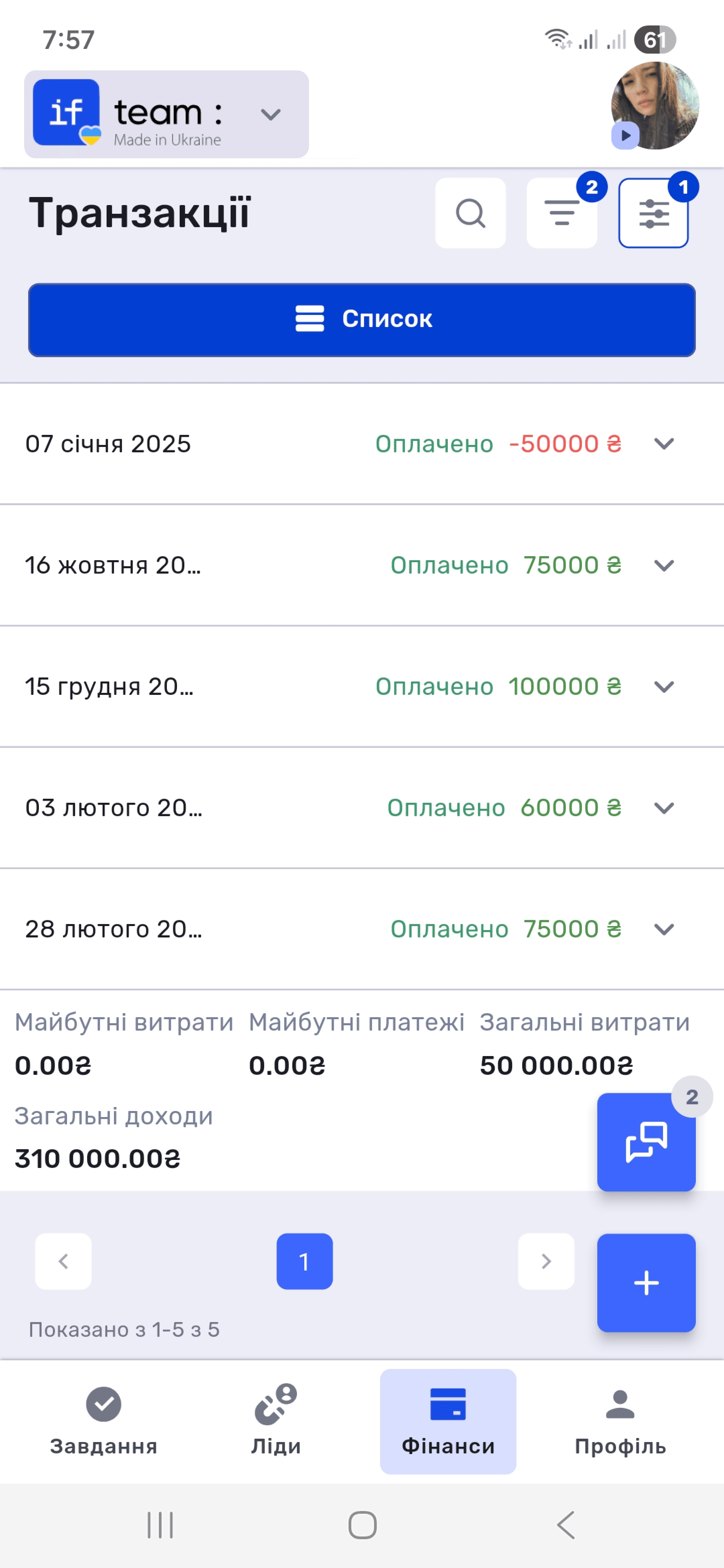
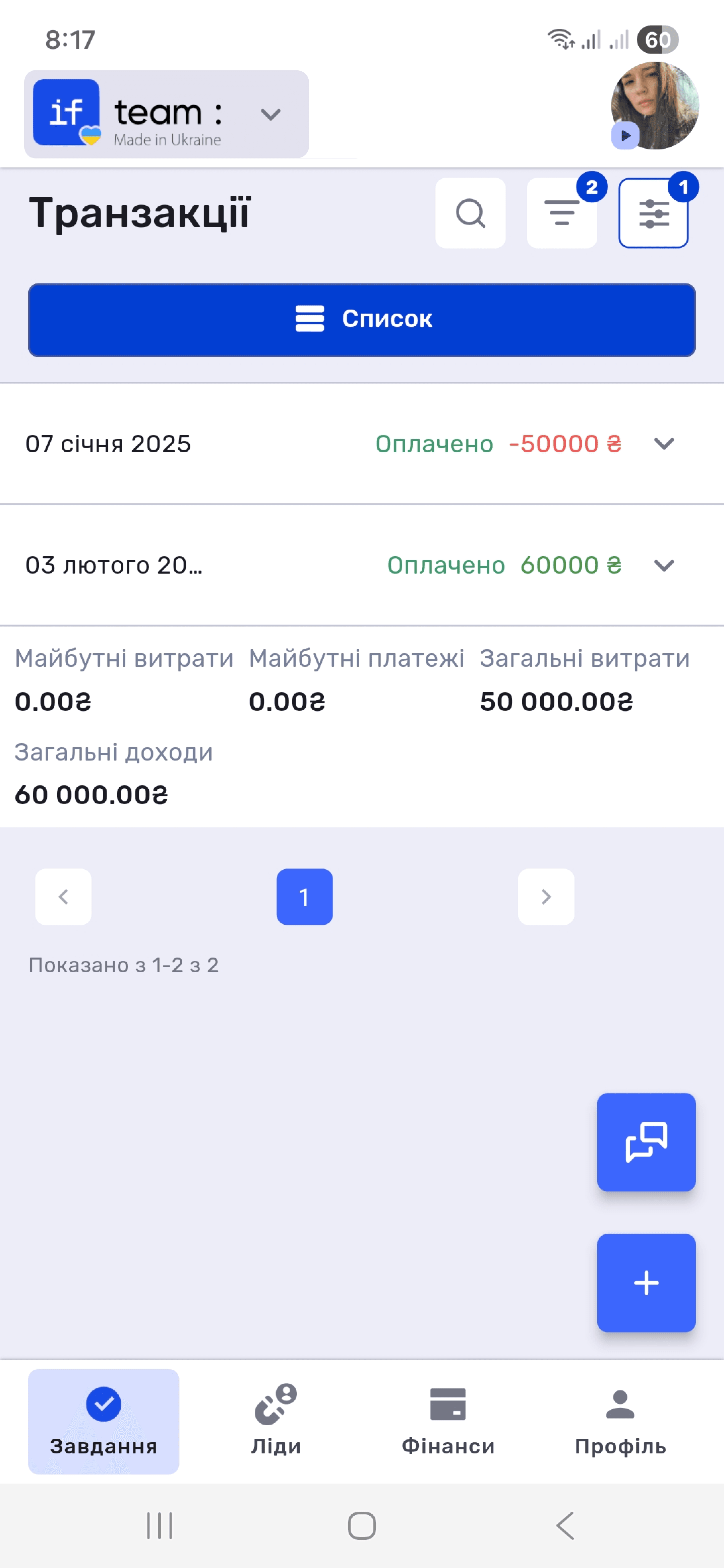
Поруч із кнопкою фільтрів розташований індикатор режиму планування. Натисніть на нього, щоб увімкнути або вимкнути відображення запланованих транзакцій — планових оплат від клієнтів, запланованих витрат на оплату праці, послуг абощо. Цифра на індикаторі показує кількість запланованих записів.
Коли режим увімкнено, заплановані витрати та доходи додаються до загального списку та виводяться зверху. Наприкінці списку, поряд із загальними витратами та доходами, з'являється зведена інформація щодо майбутніх витрат і платежів. Коли режим вимкнено, у списку залишаються лише фактичні транзакції.
Створення нових записів
Натисніть кнопку «+» у правому нижньому куті. У спливному меню виберіть Дохід або Витрата.
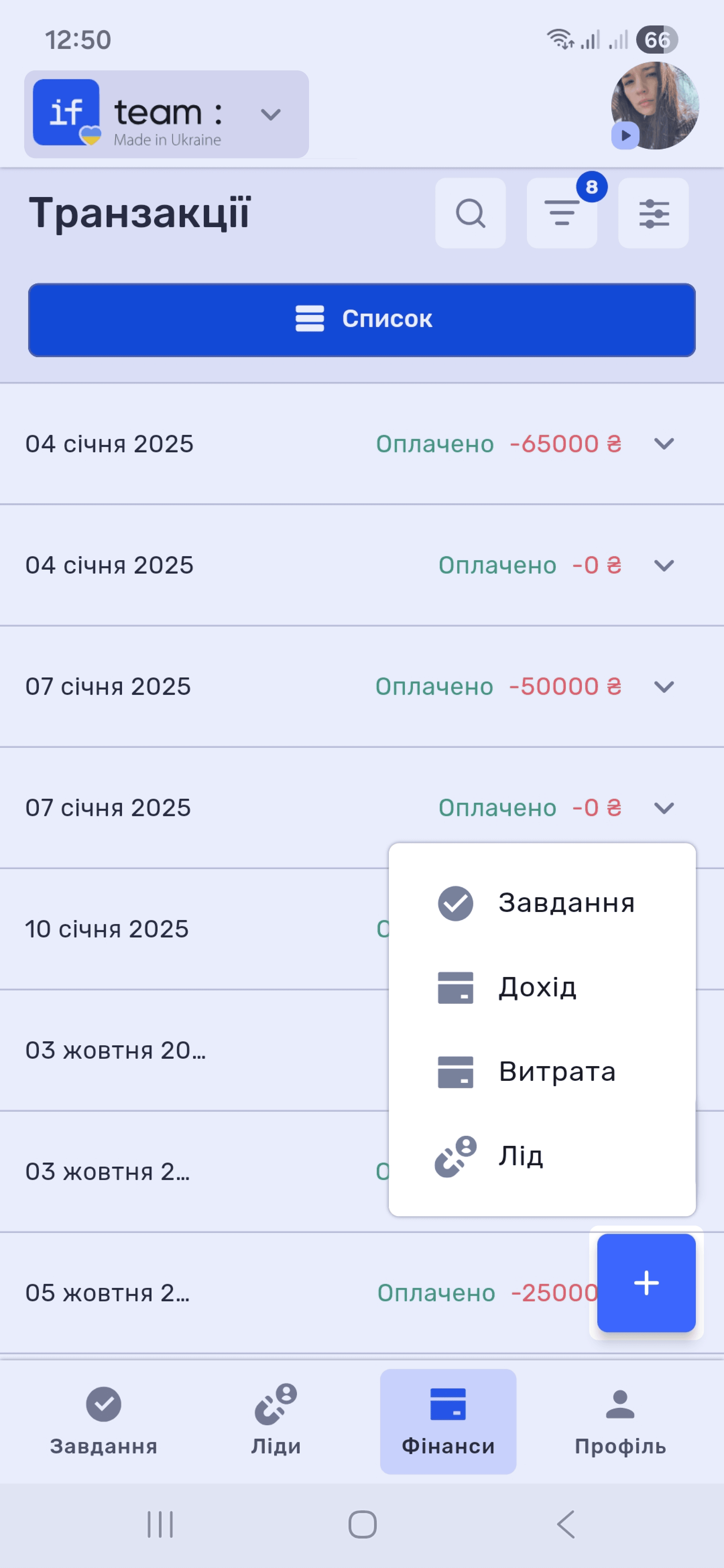
В такий спосіб нову транзакцію, завдання чи лід можна створити з усіх основних вкладок, де є пливка кнопка «+», а саме Фінанси, Завдання та Ліди.
Чати
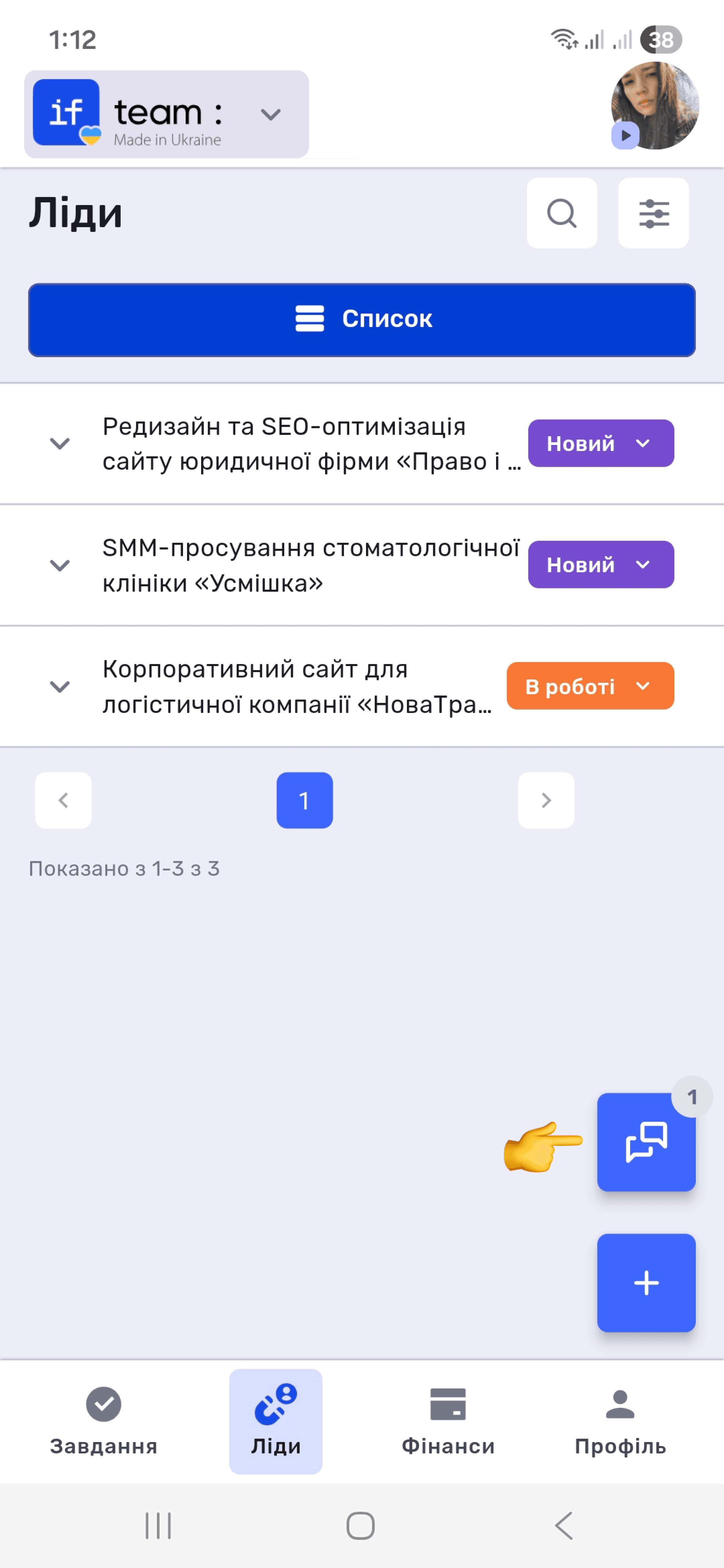
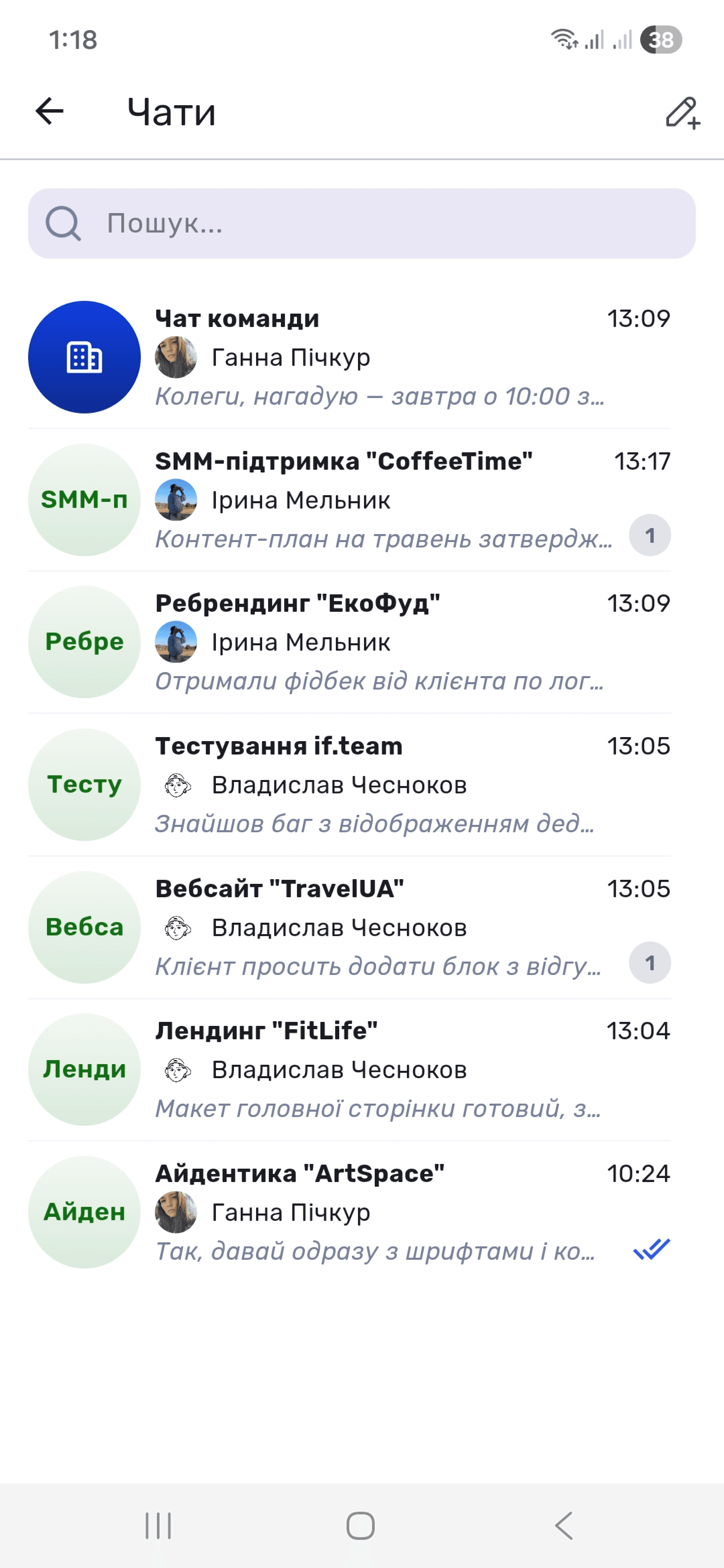
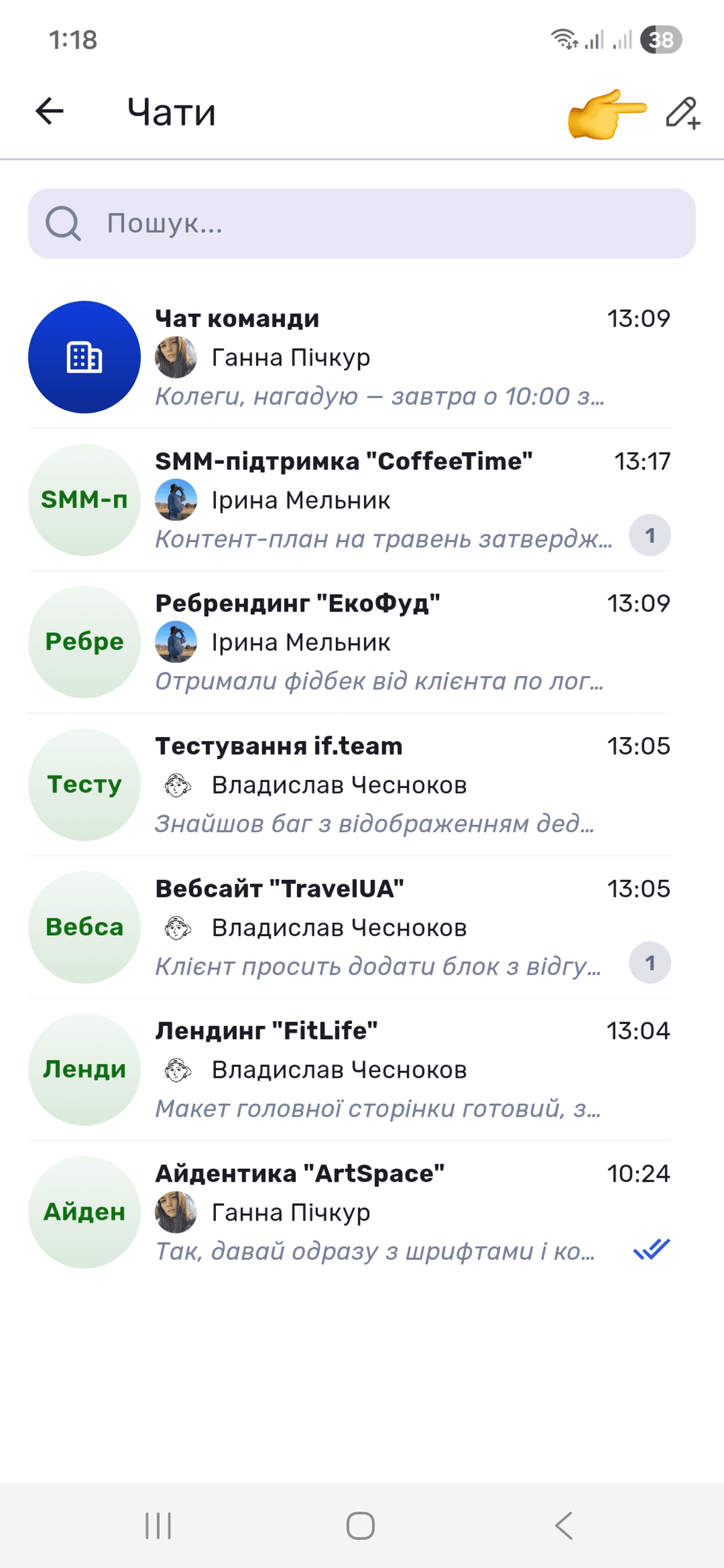
Пливка кнопка з іконкою чату (💬) на головному екрані відкриває розділ Чати. Тут відображається загальний чат компанії, проєктні чати та приватні діалоги з пошуком за назвою.
Кожен проєкт автоматично отримує власний чат, де учасники можуть обговорювати робочі питання. У списку відображається назва чату, автор, текст і час останнього повідомлення, а також індикатор непрочитаних повідомлень.
Спілкування в чаті
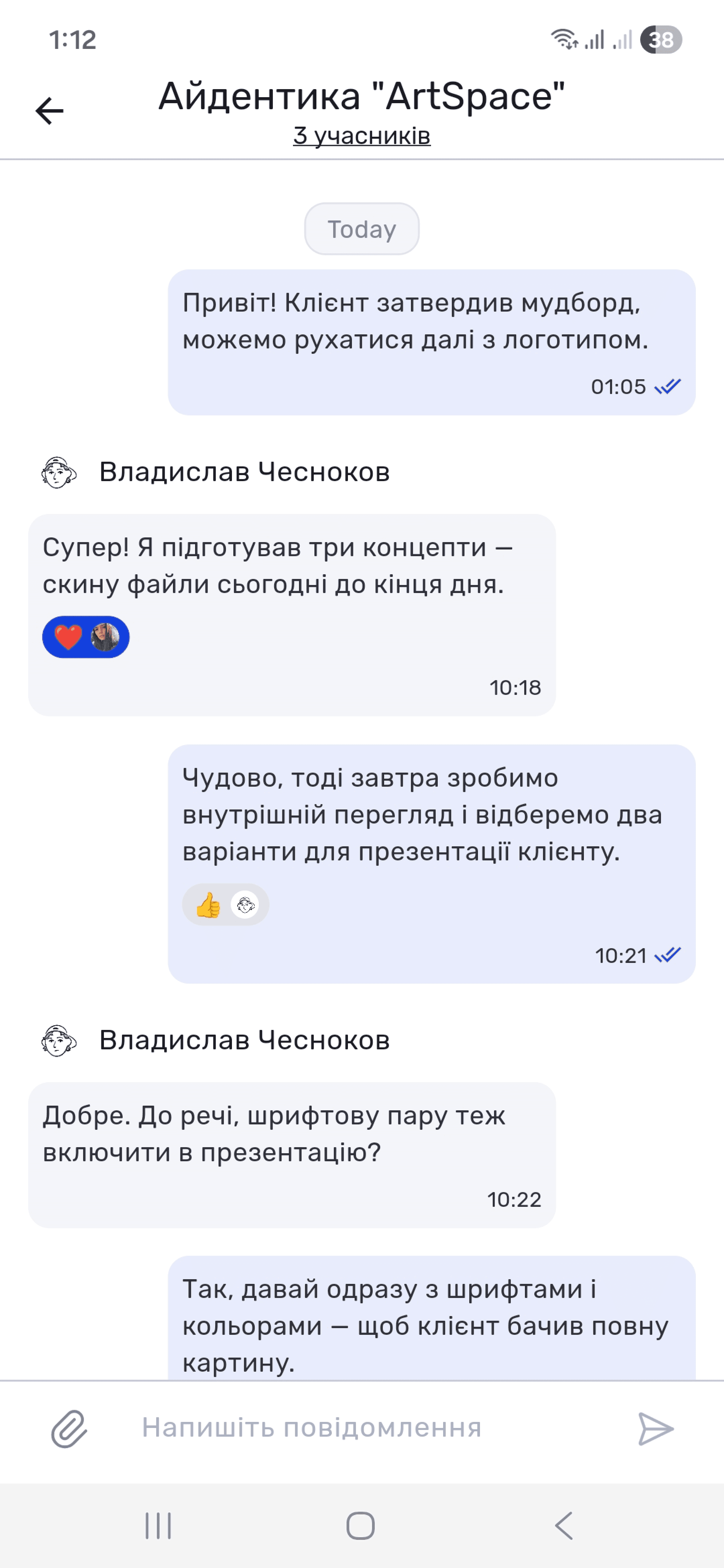
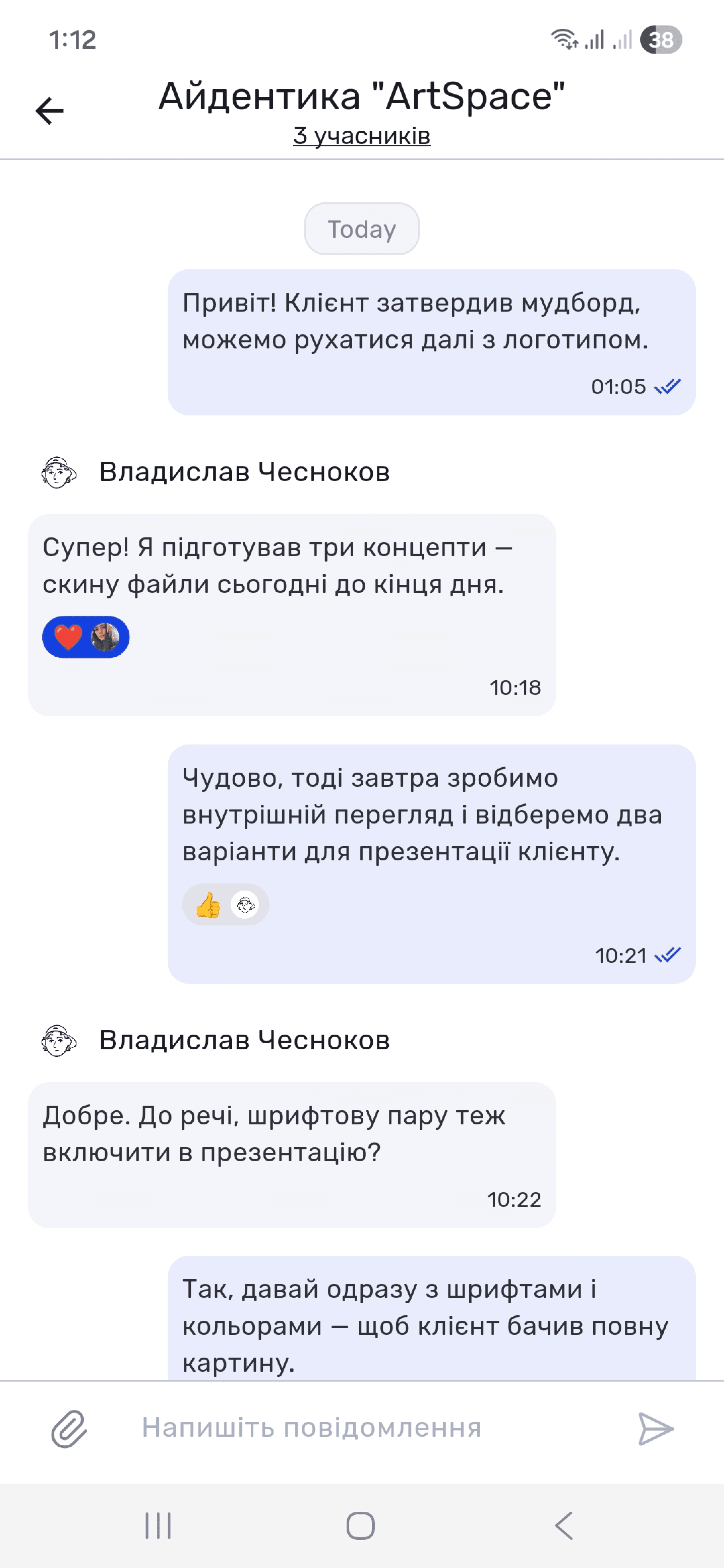
Натисніть на чат, щоб відкрити листування. Ваші повідомлення відображаються праворуч, повідомлення колег — ліворуч із зазначенням імені та часу. Подвійна синя галочка означає, що повідомлення прочитано.
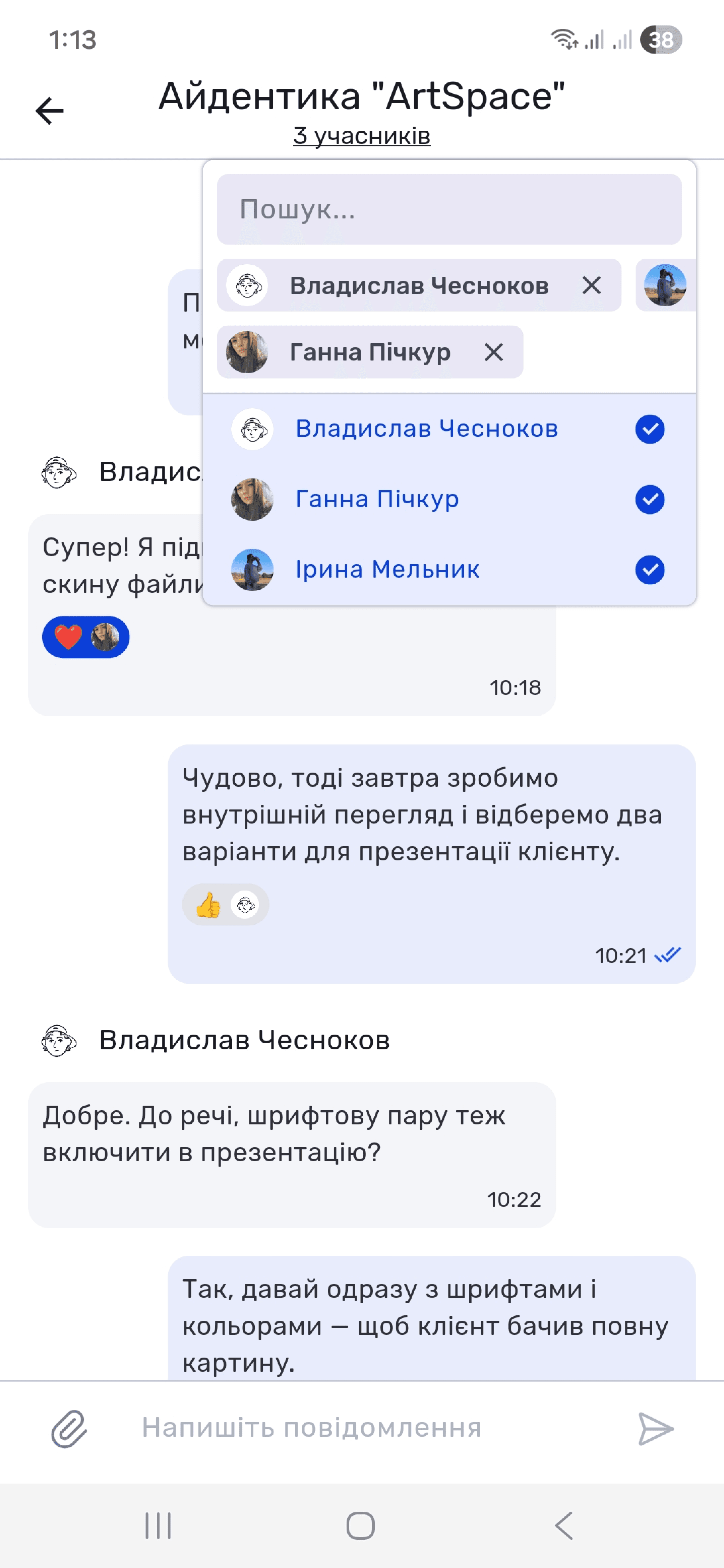
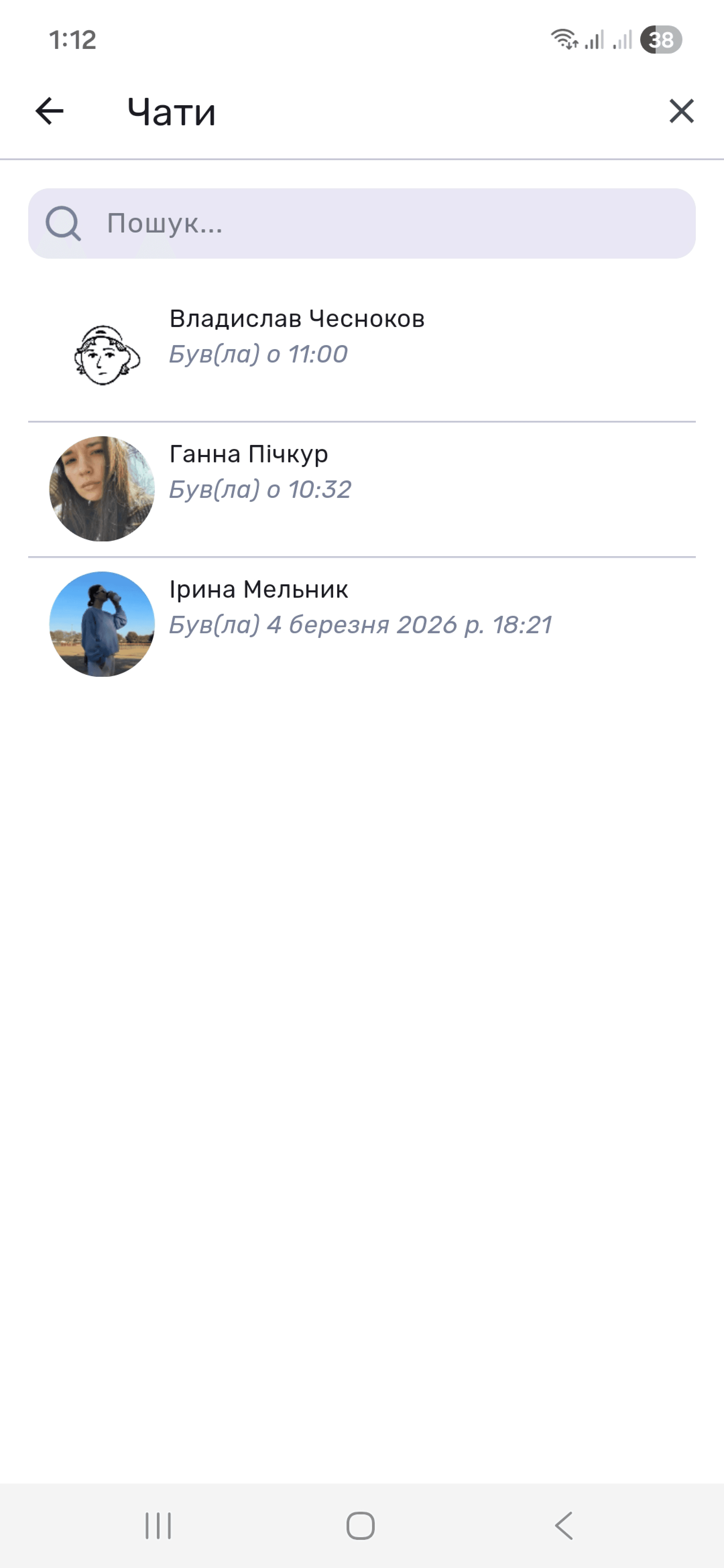
Натисніть на кількість учасників у заголовку чату, щоб побачити список усіх членів із зазначенням останнього часу онлайн.
Реакції та дії з повідомленнями
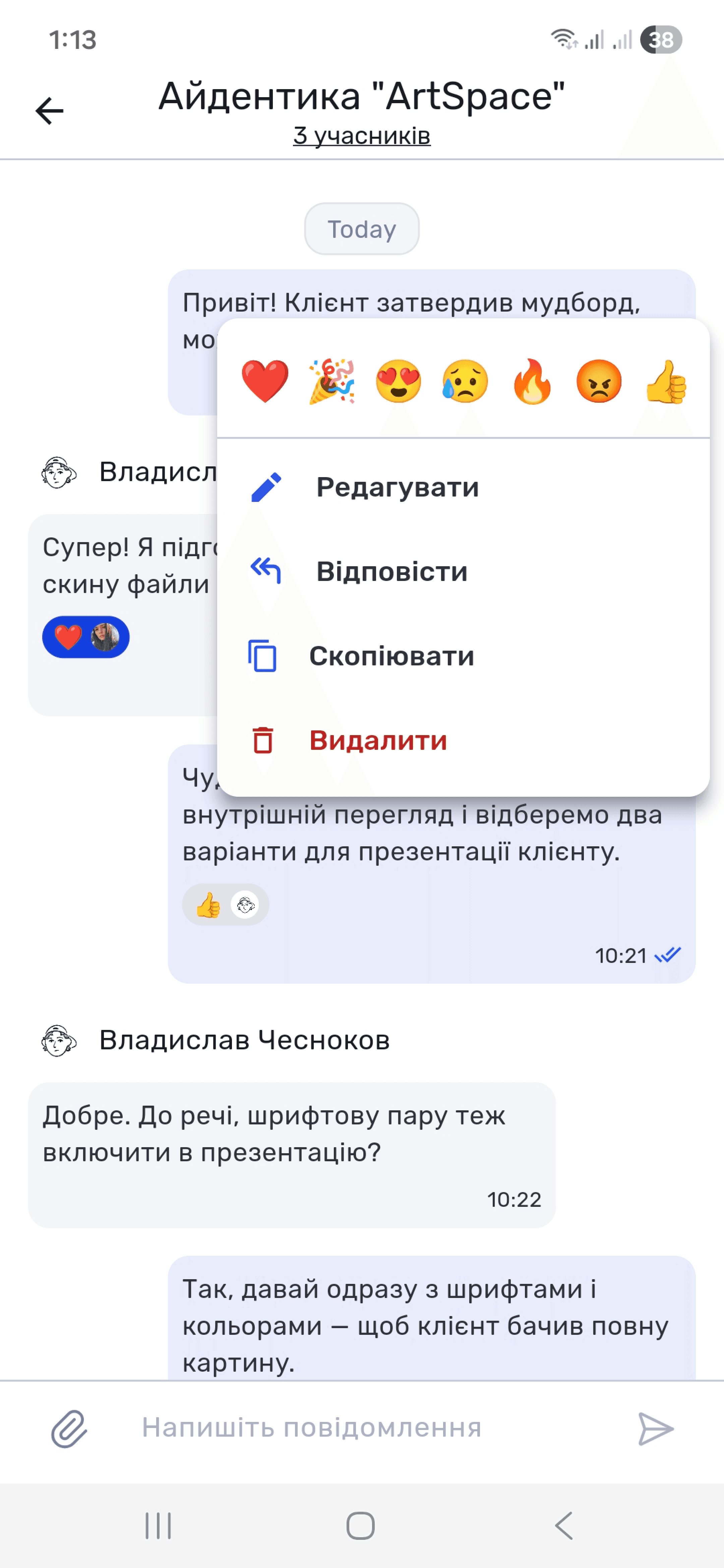
Довгий натиск на повідомлення відкриває контекстне меню. Зверху — панель швидких реакцій (емодзі), нижче — дії з повідомленням: Редагувати, Відповісти, Скопіювати та Видалити. Поставлені реакції відображаються під повідомленням і видимі всім учасникам чату.
Вкладення
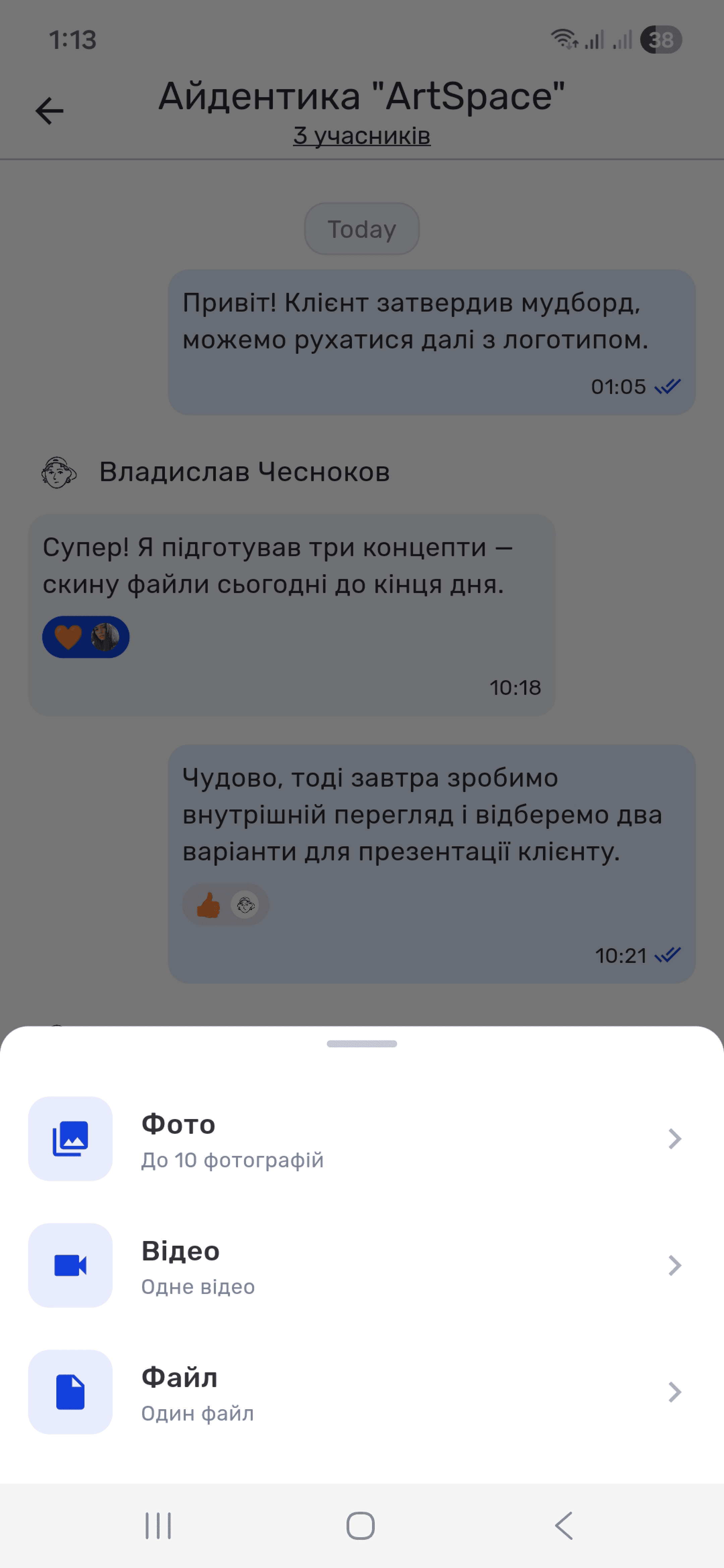
У чаті можна також обмінюватися вкладеннями. Натисніть іконку прикріплення (📎) у нижній частині чату, щоб додати фото (до 10 зображень), відео (1 файл) або документ (1 файл).
Створення нового чату
Щоб створити новий чат, натисніть іконку створення (✏) у верхньому правому куті списку чатів — відкриється список членів команди з датою останнього перебування онлайн. Виберіть співробітника, щоб розпочати особистий діалог.
Ще є питання?
Можливо, ми ще не додали цю інформацію. Але ви завжди можете звернутися: