Перегляд звітів
Розділ «Звіти» збирає ключову статистику щодо проєктів, завдань і робочого часу в одному місці. Він допомагає контролювати витрати, оцінювати ефективність команди та відстежувати, скільки часу та коштів припадає на кожен проєкт.
Розділ містить три вкладки: «Проєкти», «Завдання» та «Час». Перемикатися між ними можна за допомогою панелі вкладок у верхньому правому куті сторінки.
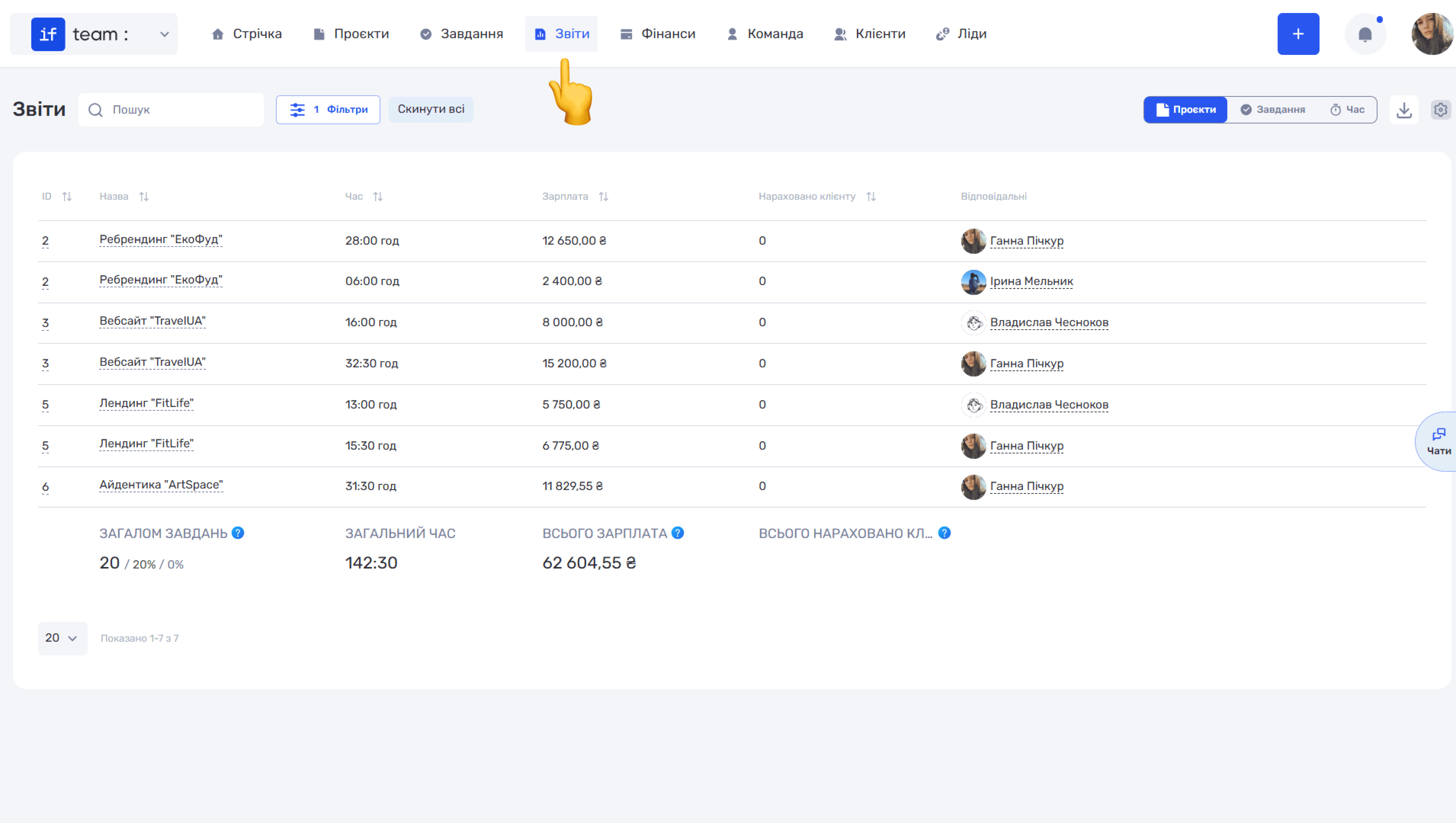
Звіт за проєктами
Вкладка «Проєкти» — це зведена таблиця, де кожен рядок відповідає конкретному проєкту та відповідальному співробітнику. Таблиця показує: назву проєкту, відпрацьований час, нараховану зарплату, а також нараховану клієнту суму та відповідального.
Внизу таблиці відображаються підсумкові показники: загальна кількість завдань (з відсотком виконань і доопрацювань), загальний час, сума зарплати за всіма проєктами та загальна сума нарахувань клієнтам (для проєктів Time & Material за комерційним рейтом).
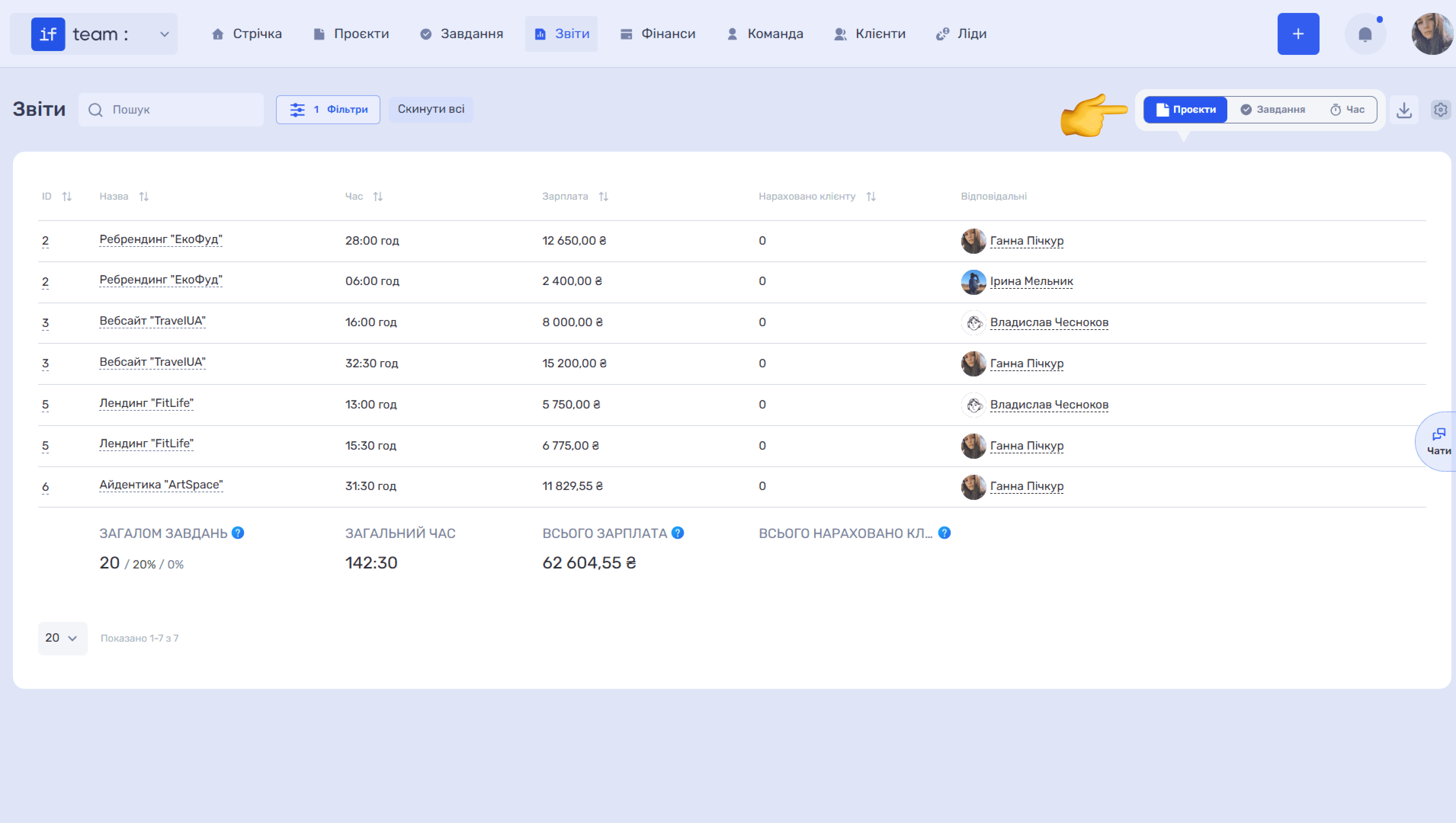
Фільтри. Щоб звузити вибірку, натисніть кнопку «Фільтри». У випадному меню можна відфільтрувати дані за проєктом, відповідальним, періодом, внутрішнім або комерційним рейтом і клієнтом.
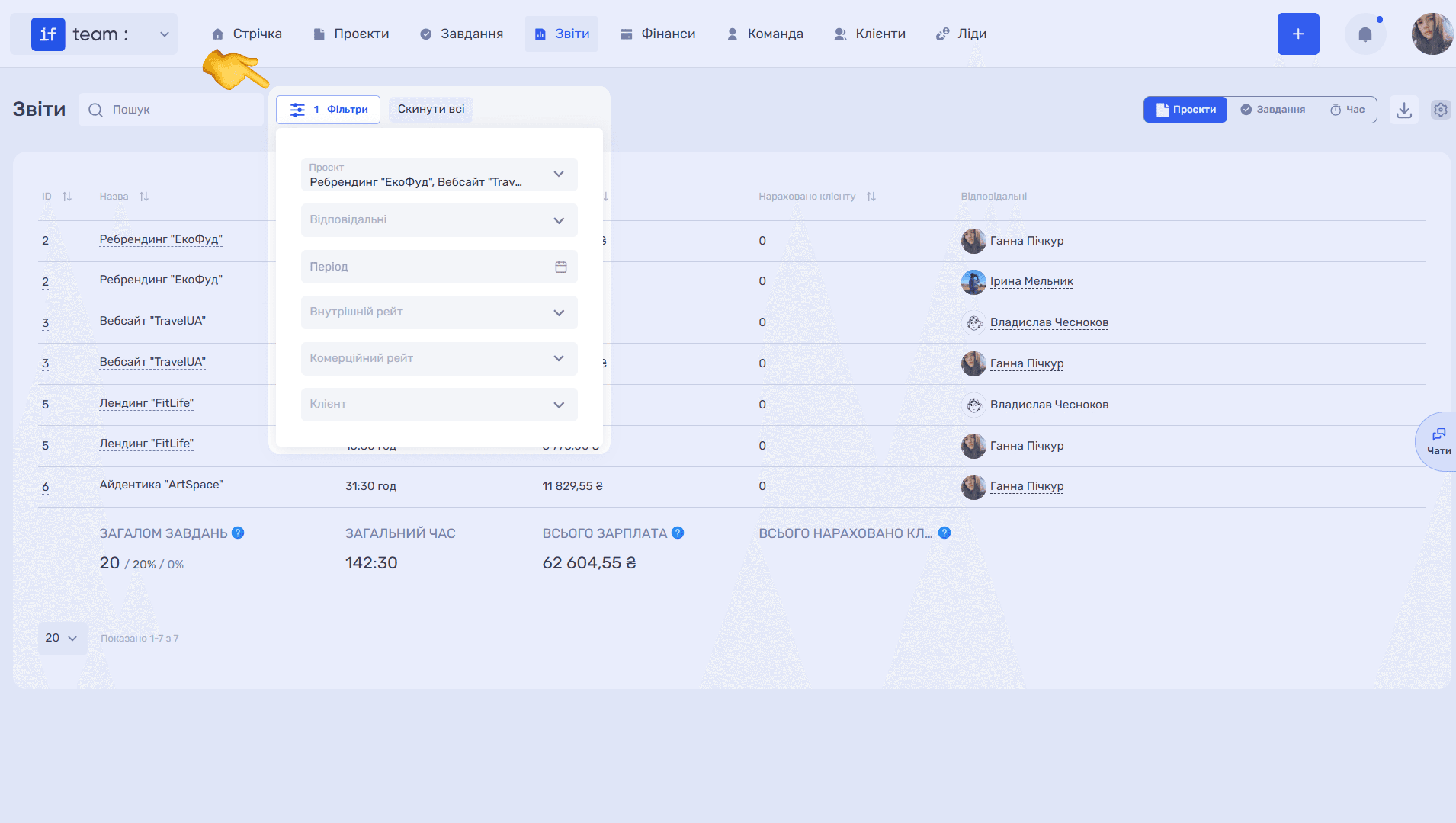
Налаштування колонок. Натисніть іконку шестерні (⚙), щоб вибрати, які колонки відображати в таблиці: ID, назва, час, зарплата, нараховано клієнту та відповідальні. Вимкніть непотрібні поля, щоб спростити перегляд, і натисніть «Зберегти».
Звіт за завданнями
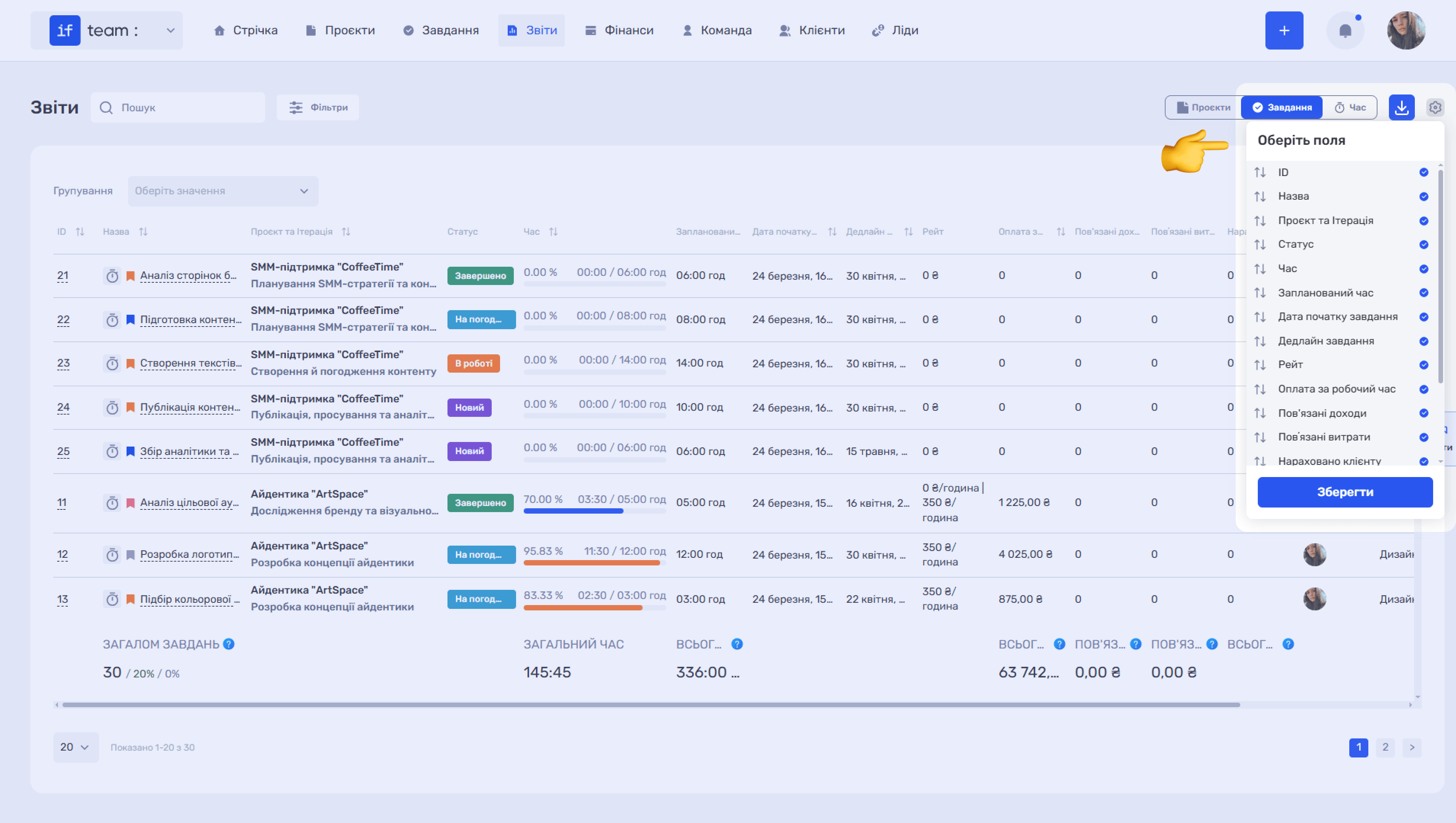
Вкладка «Завдання» показує детальну інформацію за кожним завданням: назву, проєкт та ітерацію, статус, фактичний і запланований час, дати початку та дедлайну, рейт, оплату за робочий час, пов'язані доходи й витрати, нараховану клієнту суму, а також співробітника, відділ, клієнта та контрагента.
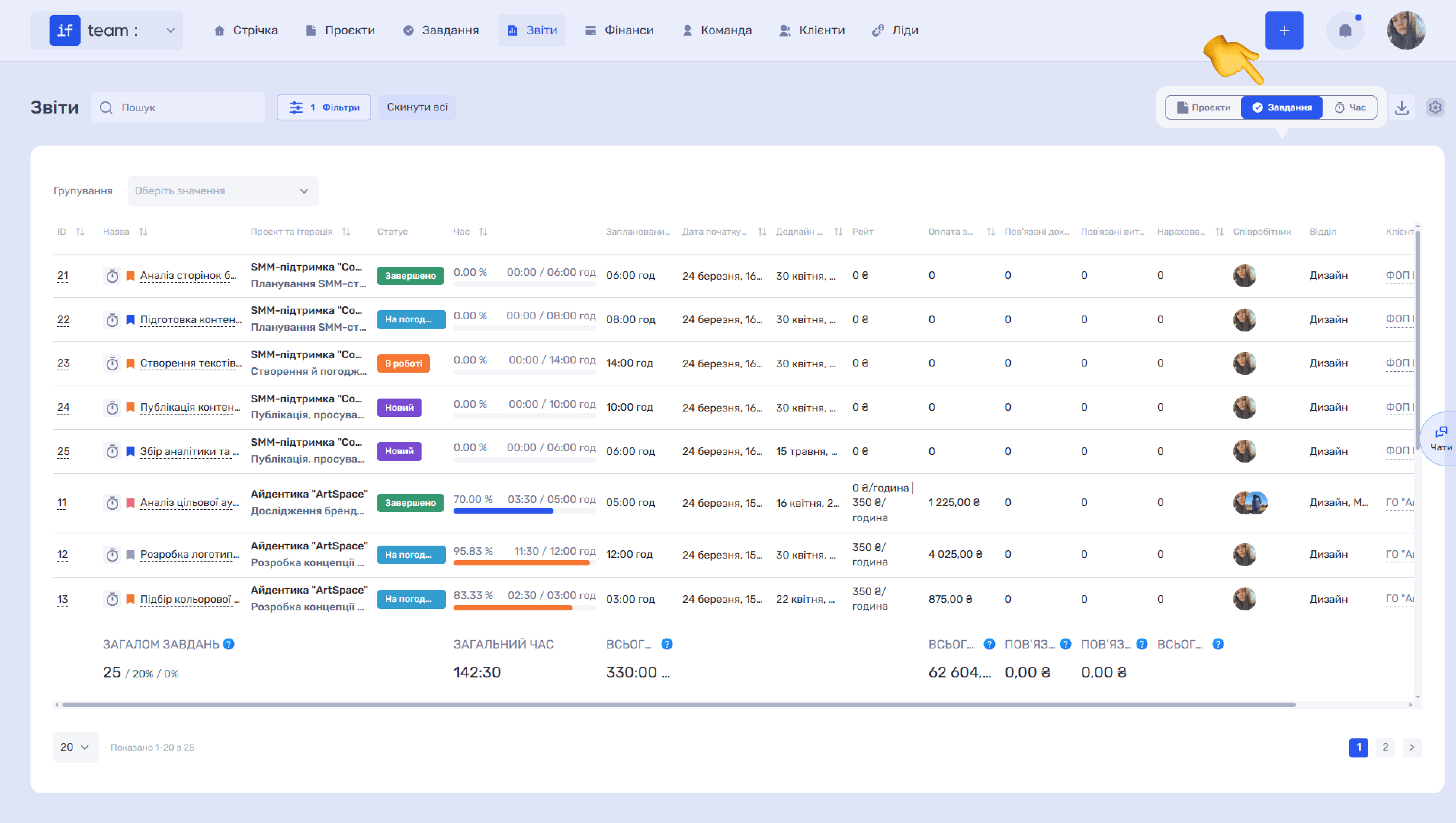
Групування. Над таблицею розташоване поле «Групування», що дозволяє згрупувати завдання за проєктами чи учасниками. Це зручно, коли потрібно швидко побачити обсяг роботи в розрізі проєкту чи навантаження конкретного співробітника.
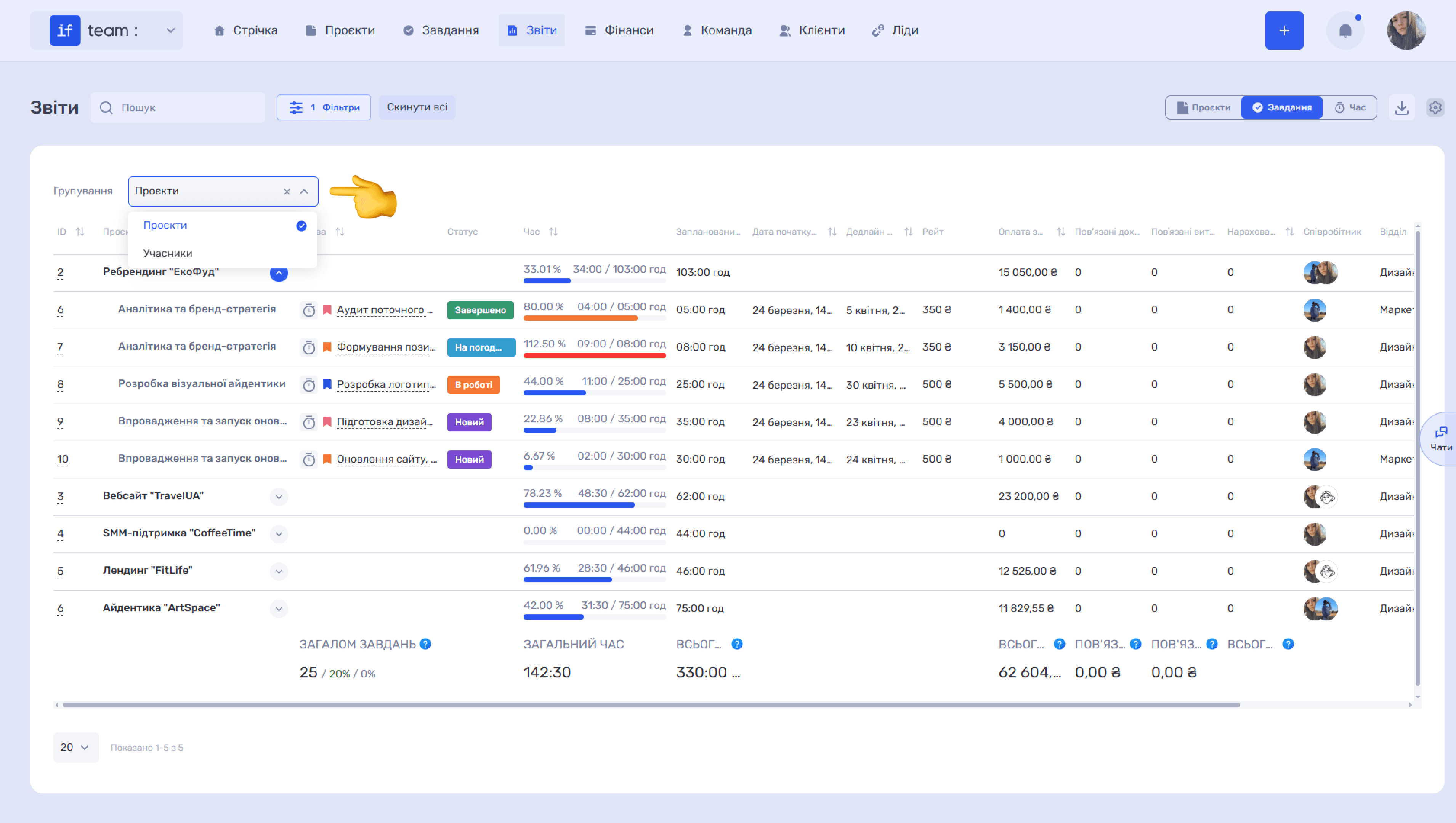
Фільтри. Набір фільтрів у вкладці «Завдання» значно ширший, ніж у «Проєктах». Тут доступна фільтрація за статусом, проєктом, відповідальними, періодом, рейтами, датою початку та дедлайном завдання, а також клієнтом, контрагентом і відділом. Перемикач «Приховати завдання без внесених годин» допомагає сфокусуватися лише на тих завданнях, над якими фактично працювали.
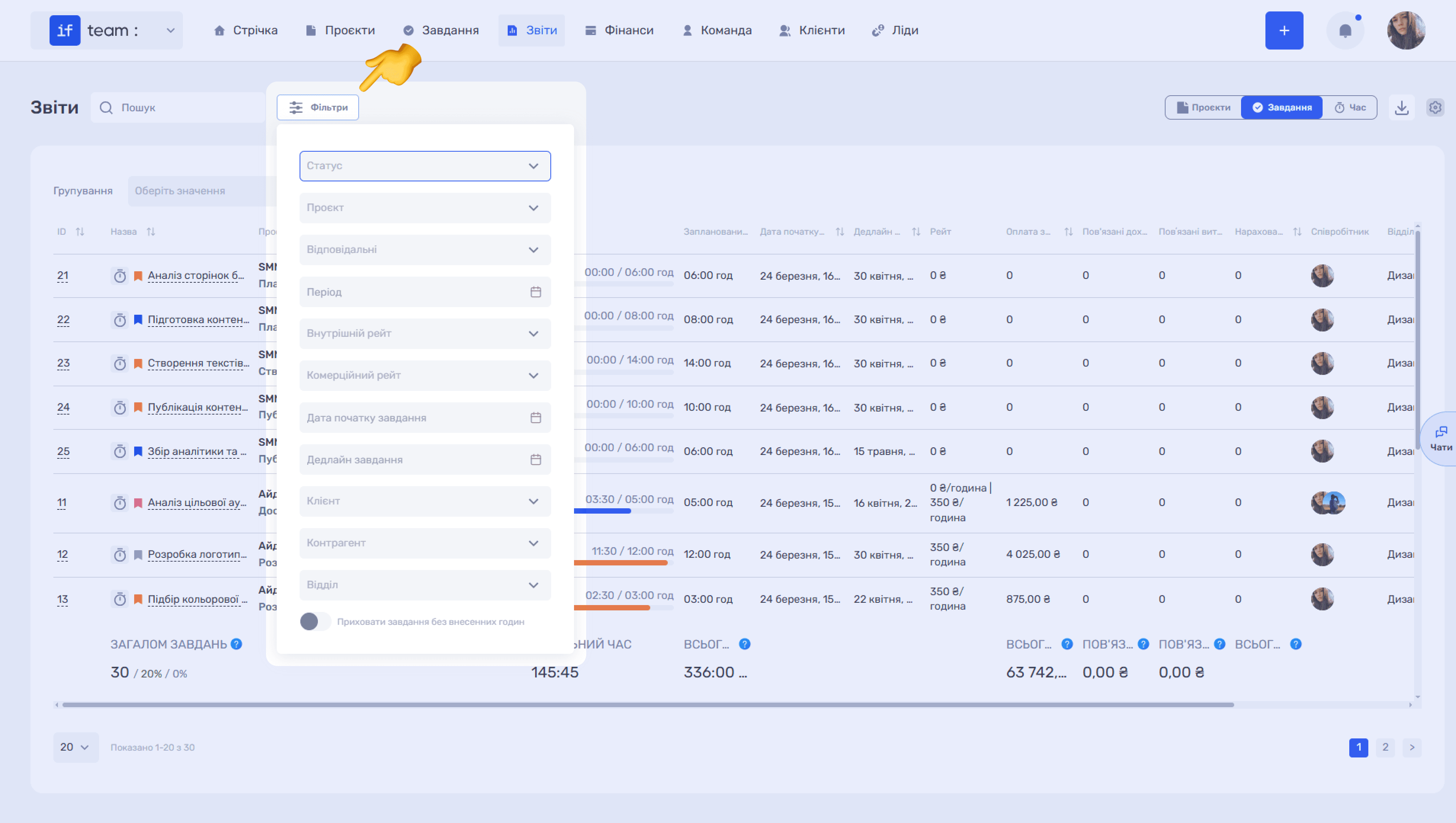
Налаштування колонок і завантаження в Excel. Як і в звіті за проєктами, тут можна вибрати, які колонки таблиці відображати. Для цього натисніть іконку шестерні (⚙) та виберіть потрібні поля: ID, назва, проєкт та ітерація, статус, час, запланований час, дата початку та дедлайн завдання, рейт, оплата за робочий час, пов'язані доходи та витрати, нараховано клієнту, співробітник, відділ, клієнт і контрагент.
Щоб вивантажити звіт у форматі Excel, натисніть іконку завантаження (⬇) поруч з іконкою шестерні.
Звіт за часом
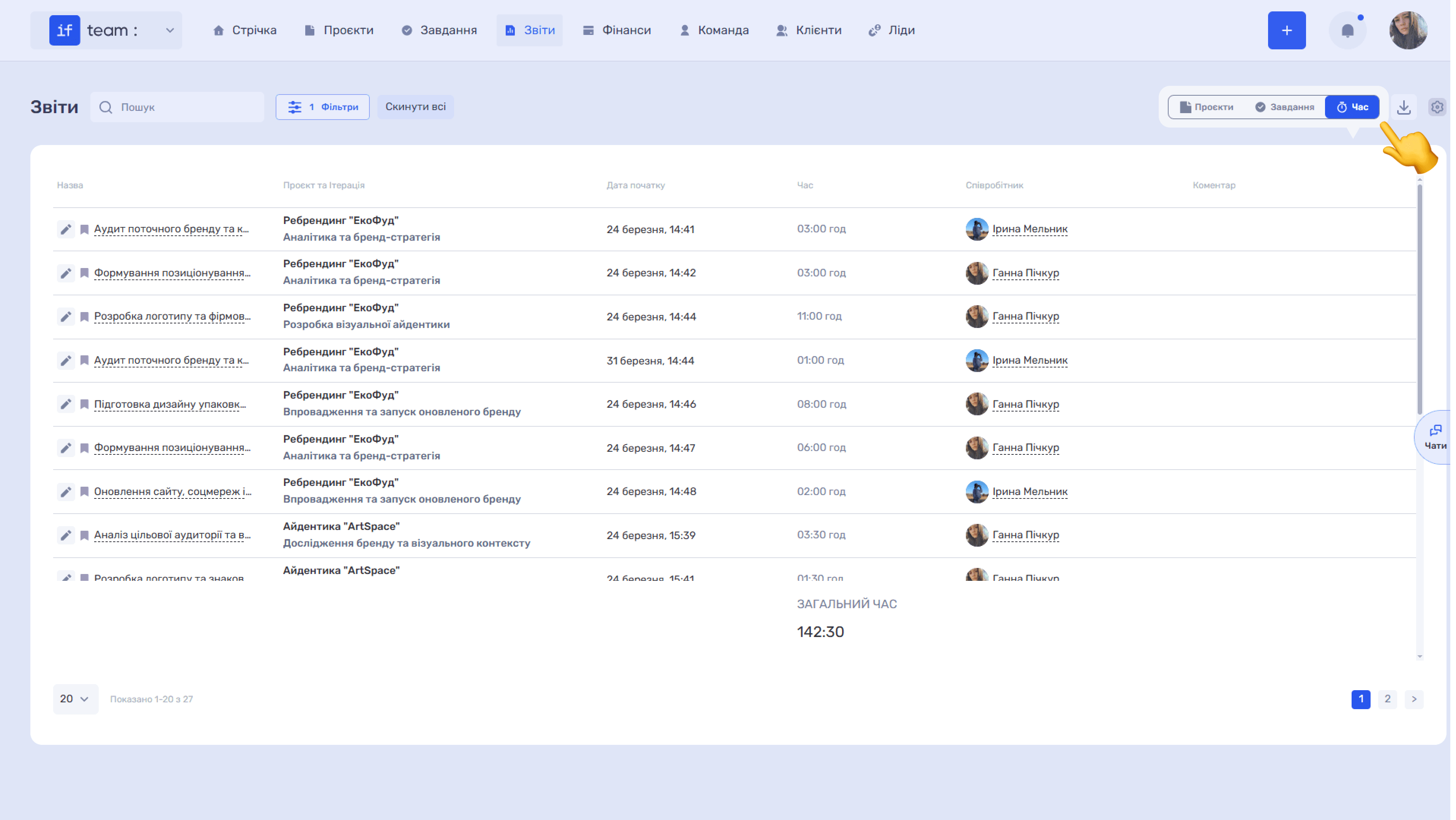
Вкладка «Час» — це хронологічний журнал усіх записів робочого часу. Кожен рядок містить назву завдання, проєкт та ітерацію, дату початку, тривалість, співробітника та коментар.
Записи позначаються іконками: таймер (⏱) вказує на автоматичний трекінг, а олівець (✏) — на час, внесений вручну. Колонка «Коментар» містить пояснення співробітника до запису.
Внизу таблиці відображається загальний час за всіма записами.
Дані з усіх трьох вкладок можна завантажити у форматі Excel для подальшого аналізу чи звітування.
Ще є питання?
Можливо, ми ще не додали цю інформацію. Але ви завжди можете звернутися: