Інтеграції
Наразі доступна інтеграція із сервісами Telegram та Google Calendar. У цьому розділі ви знайдете покрокові інструкції з підключення, пояснення особливостей використання і налаштування сповіщень. Сторінка з переліком всіх можливих програм для підключення знаходиться на головному екрані співр
Інтеграція з Telegram
Встановлення звʼязку між сервісами Telegram та if.team відбувається дуже просто, для цього достатньо мати активований акаунт у Telegram і бути співробітником однієї з компаній у сервісі if.team:
- Перейдіть на сторінку «Профіль» 1️⃣.
- Активуйте вкладку «Інтеграції з сервісами» 2️⃣.
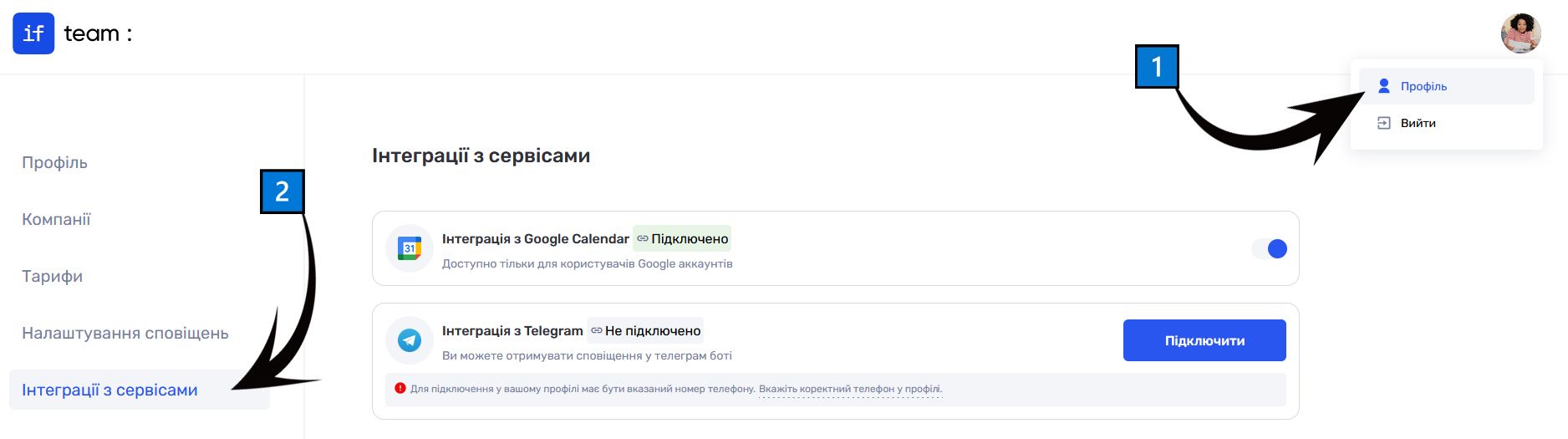
3. Натисніть кнопку «Підключити» напроти заголовка «Інтеграція з Telegram».
4. Перейдіть у Telegram. Сюди на вказаний у профілі мобільний номер надійде сповіщення від if.team bot.
5. Запустіть бот командою «/start».
6. Вкажіть номер телефону для інтеграції.
7. Після цього ви отримаєте сповіщення в Telegram про те, що інтеграція сервісу if.team відбулась, тепер на вказаний номер будуть надходити сповіщення про зміни у завданнях, проєктах або лідах відповідно до встановлених налаштувань на вкладці «Налаштування сповіщень».
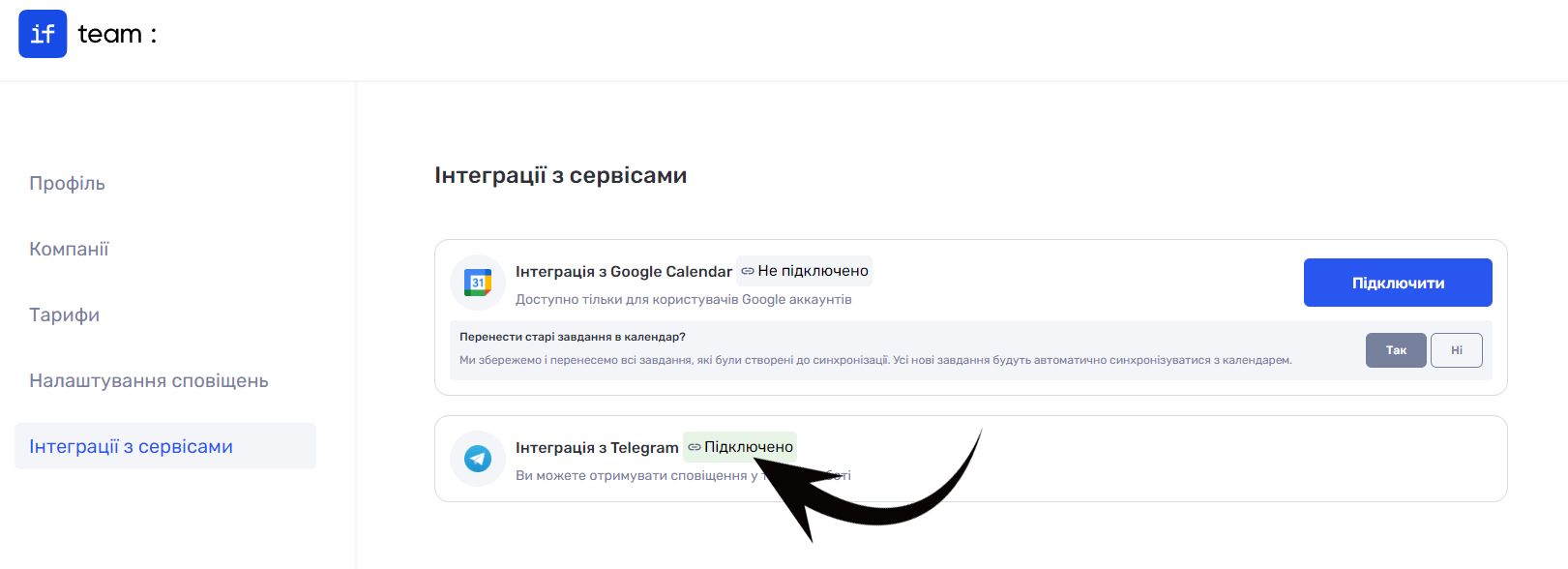
8. Щоб переконатись в успішній інтеграції, перейдіть на вкладку «Профіль» → «Інтеграції з сервісами». Напроти заголовка «Інтеграція з Telegram» має бути напис «Підключено» (дивіться зображення нижче):
Інтеграція з Google Calendar
Для того, щоб здійснити інтеграцію Google Calendar, виконайте такі дії:
- Перейдіть на сторінку «Профіль» 1️⃣.
- Активуйте вкладку «Інтеграції з сервісами» 2️⃣.
3. Натисніть кнопку «Підключити» напроти заголовка «Інтеграція з Google Calendar».
4. На сторінці «Вхід через Google» виберіть обліковий запис для інтеграції.
5. Наступний крок сповіщає про те, що сервіс Google Calendar «надасть сервісу if.team доступ до вашого імені, адреси електронної пошти, мовних налаштувань та фото профілю». Ознайомтеся з політикою конфіденційності та умовами використання сервісу if.team. Натисніть кнопку «Продовжити» або «Скасувати».
6. Якщо ви готові надати права на «Перегляд, змінення й безповоротне видалення всіх календарів, до яких ви маєте доступ у Google Календарі», натискайте на кнопку «Продовжити» на наступній сторінці.
7. Результатом успішної інтеграції буде напис «Підключено» на вкладці «Інтеграції з сервісами» у профілі співробітника 3️⃣.
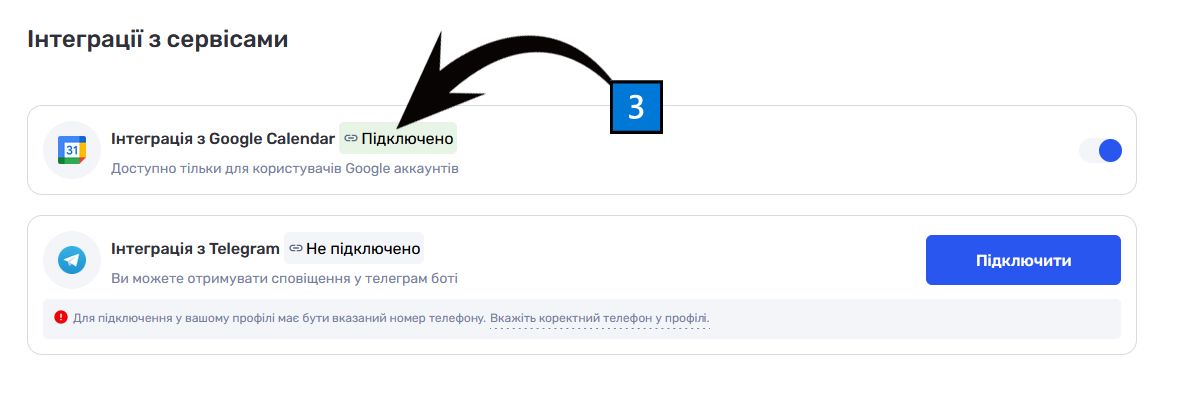
Тепер завдання з сервісу if.team будуть автоматично додаватись до Google Calendar та сповіщати співробітника про терміни та зміни.
Ще є питання?
Можливо, ми ще не додали цю інформацію. Але ви завжди можете звернутися: