Робота з командою
Перш ніж створювати проєкти та завдання, варто налаштувати структуру компанії: додати співробітників, створити відділи й посади, розподілити ролі та права доступу. Усе це робиться через панель адміністратора та запрошення співробітників.
Як запросити співробітника
Додати нового члена команди можна з будь-якої сторінки сервісу за допомогою кнопки швидкого створення.
- Натисніть кнопку «+» у верхньому правому куті екрана.
- У випадному меню оберіть «Співробітник».
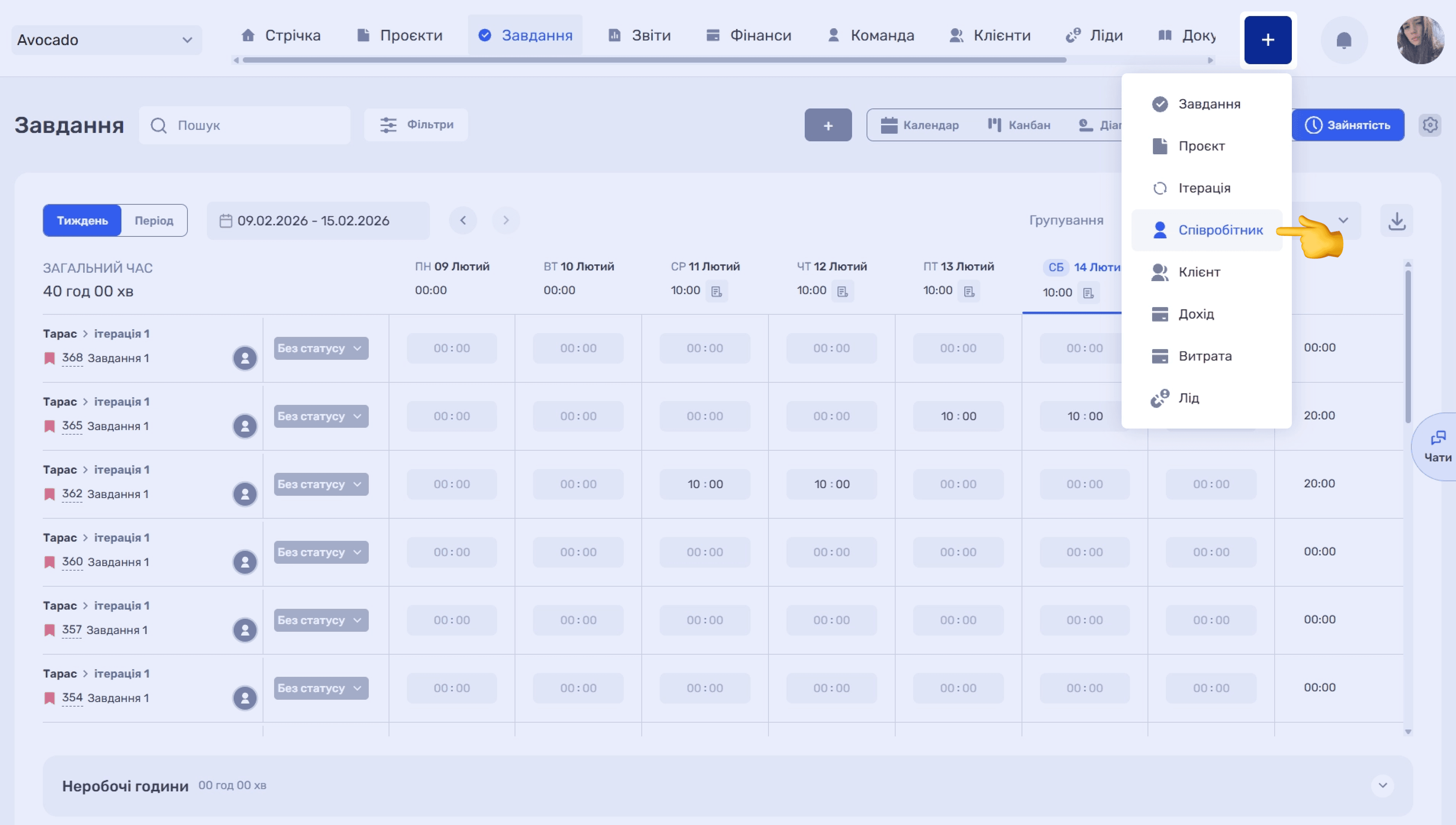
Відкриється модальне вікно «Запросити співробітника». Угорі відображається кількість доступних місць згідно з поточним тарифним планом.
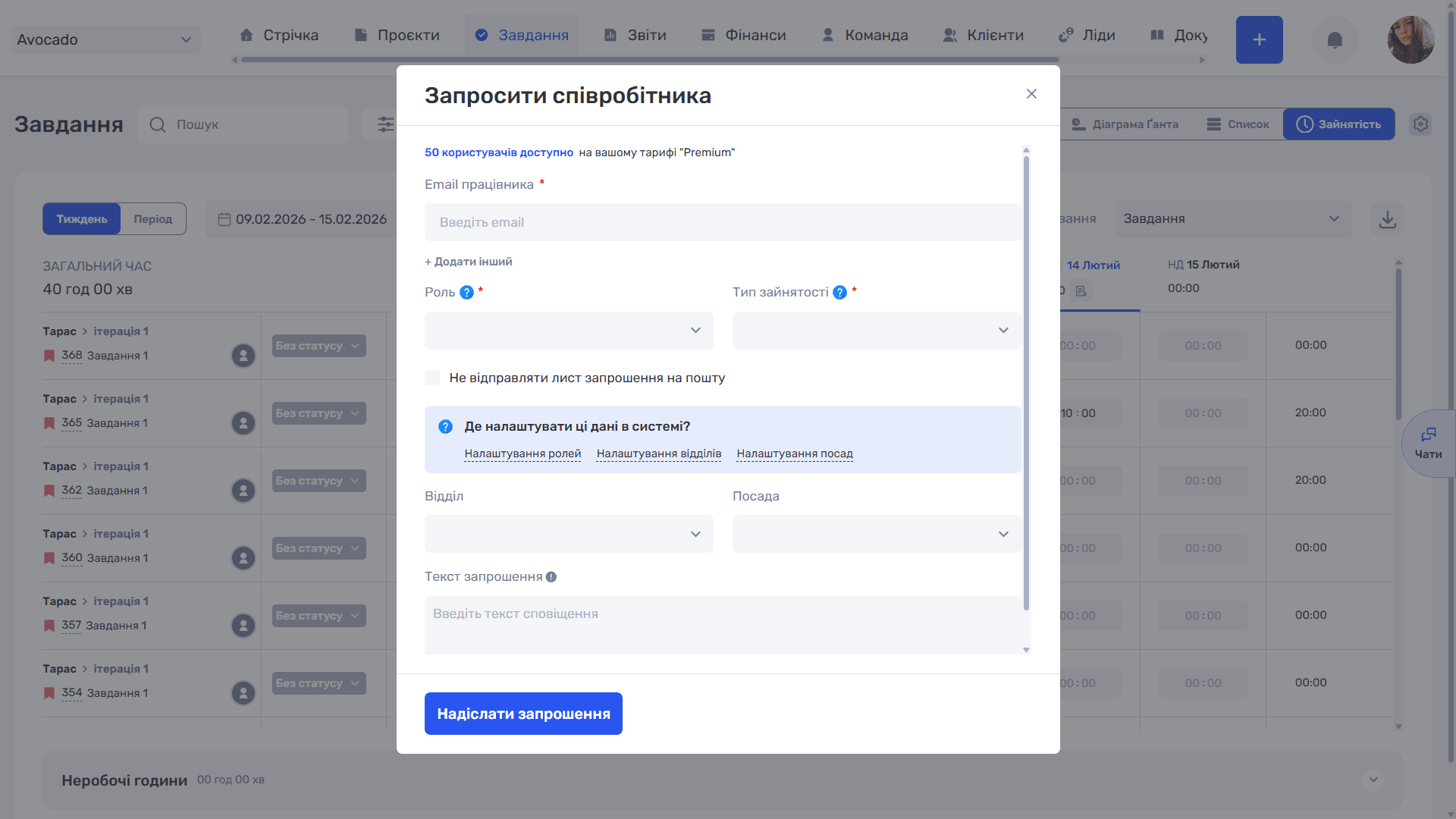
Заповніть необхідні поля:
- Email працівника — введіть електронну адресу колеги.
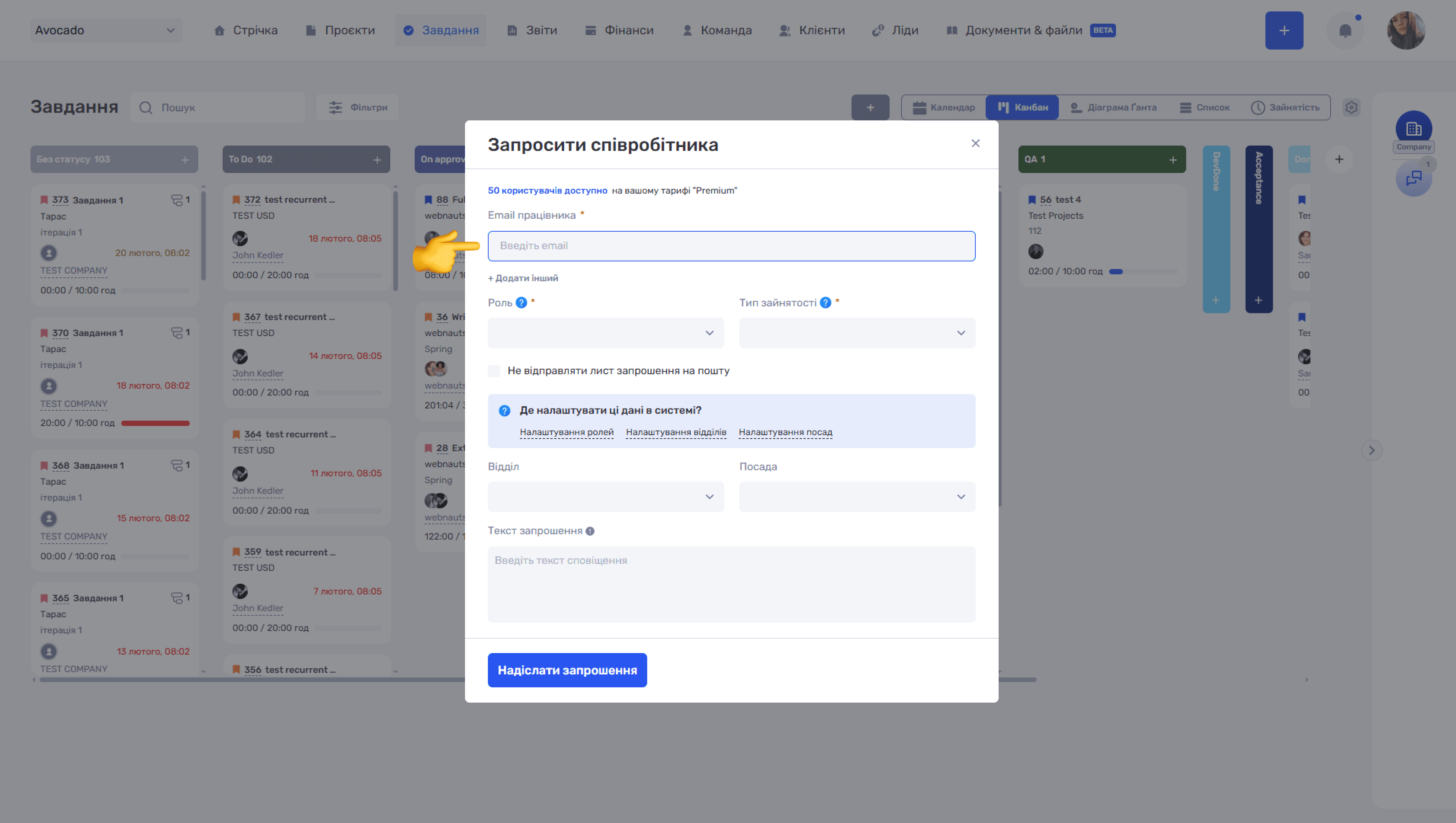
Щоб додати ще одну адресу та запросити кількох людей одночасно, натисніть «+ Додати інший» — і з'явиться додаткове поле для email.
- Роль — оберіть роль з випадного списку (наприклад, Administrator, Manager, Accountant абощо). Роль визначає права доступу співробітника в системі.
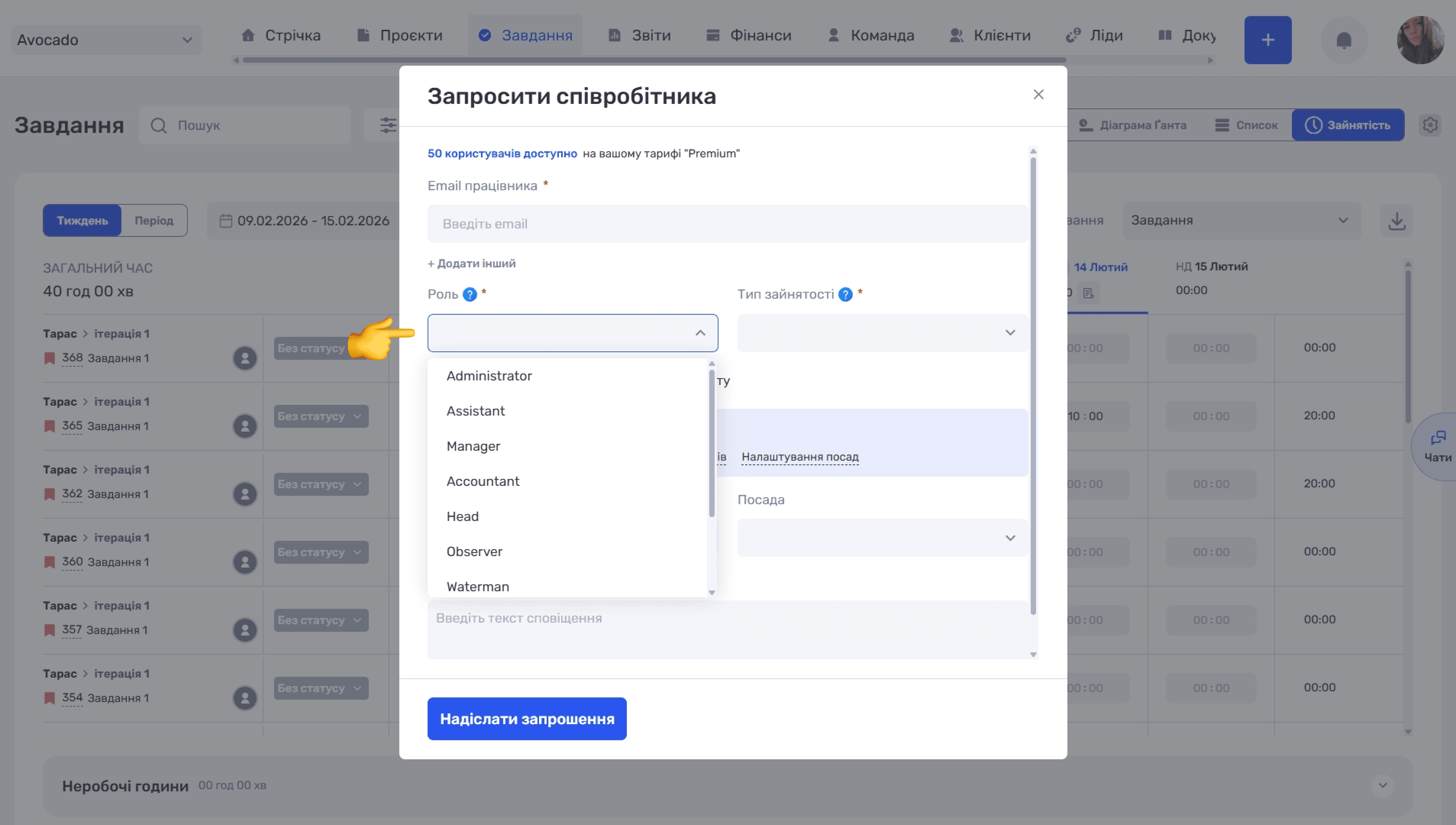
- Тип зайнятості — оберіть формат роботи (Part-time, Full-time, Hourly work або Flexible). Від типу зайнятості залежить розрахунок робочого часу та заробітної плати.
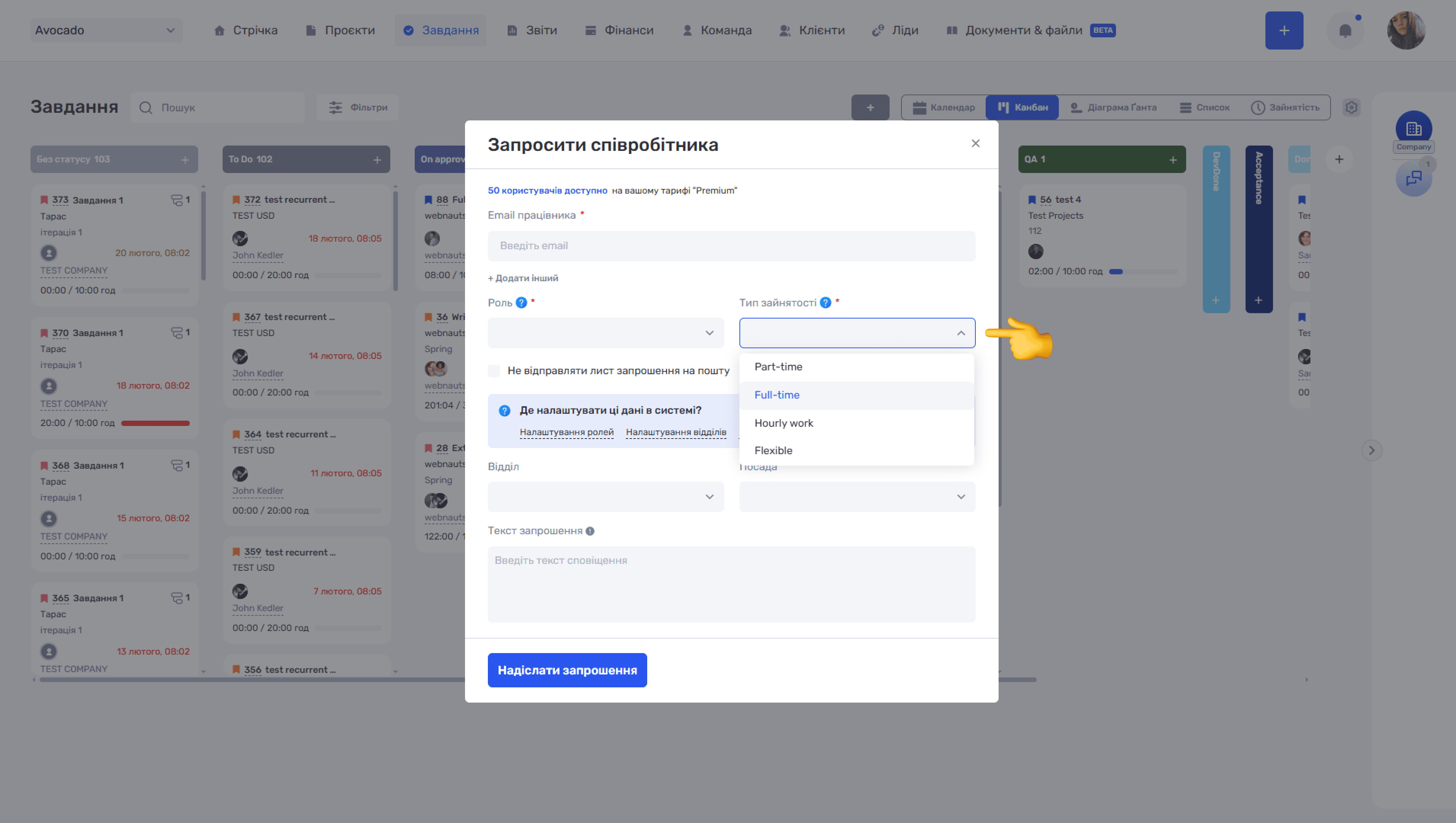
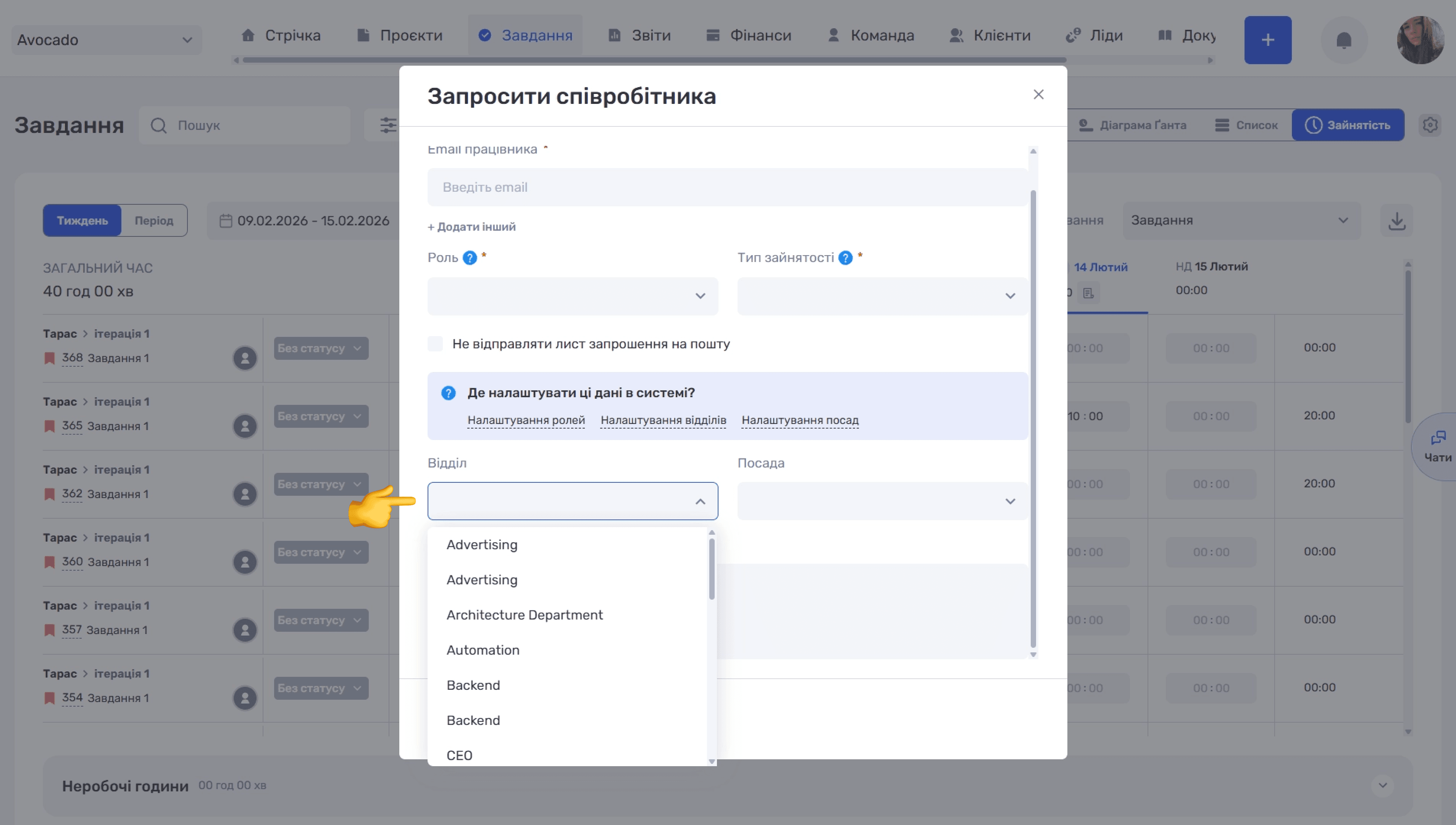
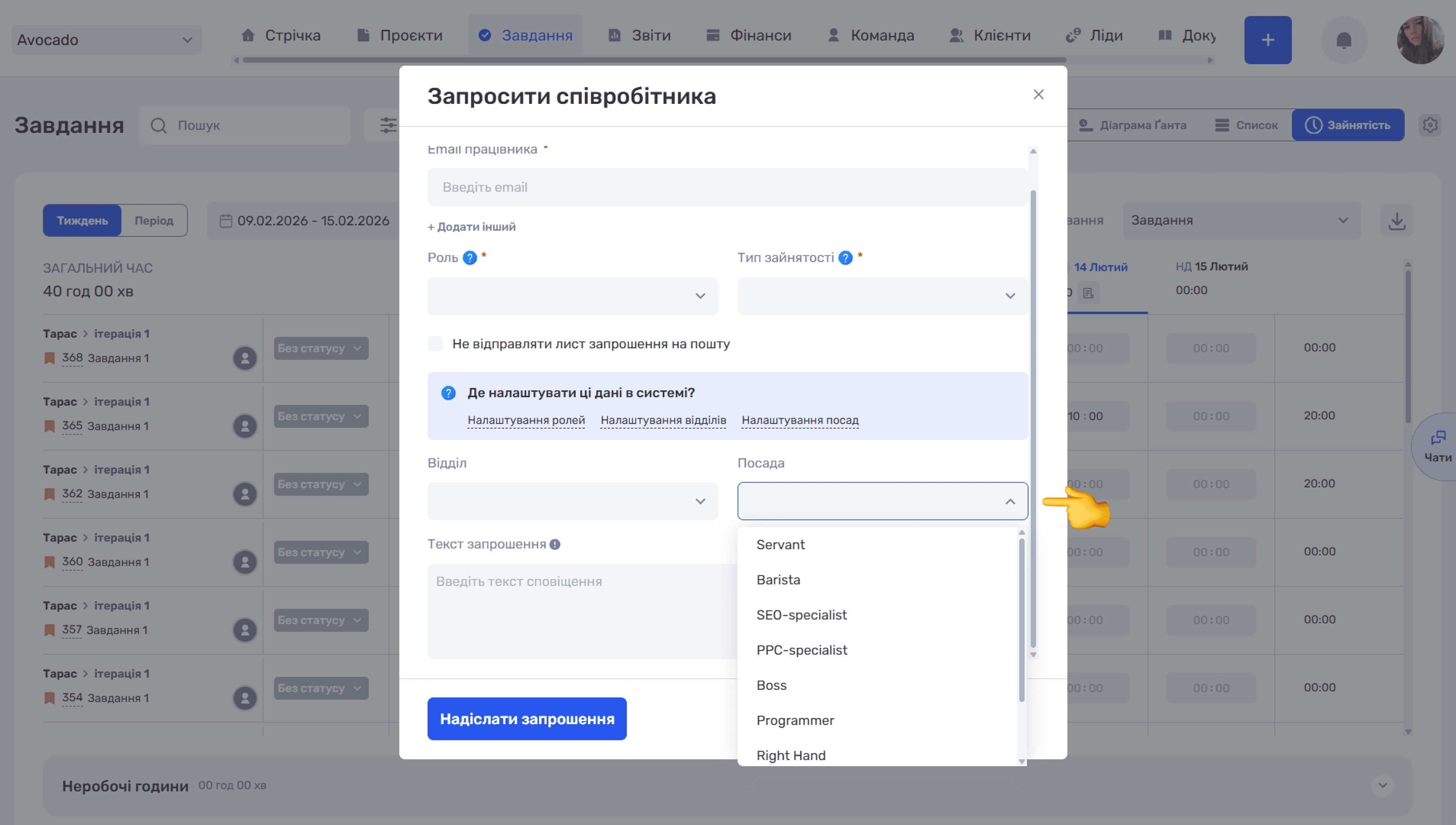
- Відділ та Посада — необов'язкові поля, що допомагають одразу визначити місце співробітника в структурі компанії.
Зверніть увагу
Значення для цих полів можна налаштувати пізніше в панелі адміністратора у вкладках «Відділ», «Посада», «Ролі», або швидко перейти до потрібних налаштувань за посиланнями інформаційного блоку форми «Де налаштувати ці дані в системі?».
- Текст запрошення — за бажанням додайте персональне повідомлення, яке буде надіслано разом із запрошенням на пошту.
Якщо ви хочете додати співробітника в систему без надсилання листа (наприклад, заздалегідь підготувати структуру команди), позначте чекбокс «Не відправляти лист запрошення на пошту».
Коли все заповнено, натисніть «Надіслати запрошення». Співробітник отримає лист із посиланням для реєстрації або входу в компанію.
Панель адміністратора
Панель адміністратора — це центр управління структурою та налаштуваннями компанії. Тут адміністратор створює відділи й посади, налаштовує ролі з правами доступу, визначає категорії доходів і витрат, статуси для проєктів, завдань, лідів та інші параметри роботи сервісу.
Як відкрити панель адміністратора:
- Натисніть на аватар профілю у верхньому правому куті.
- Виберіть «Панель адміністратора».
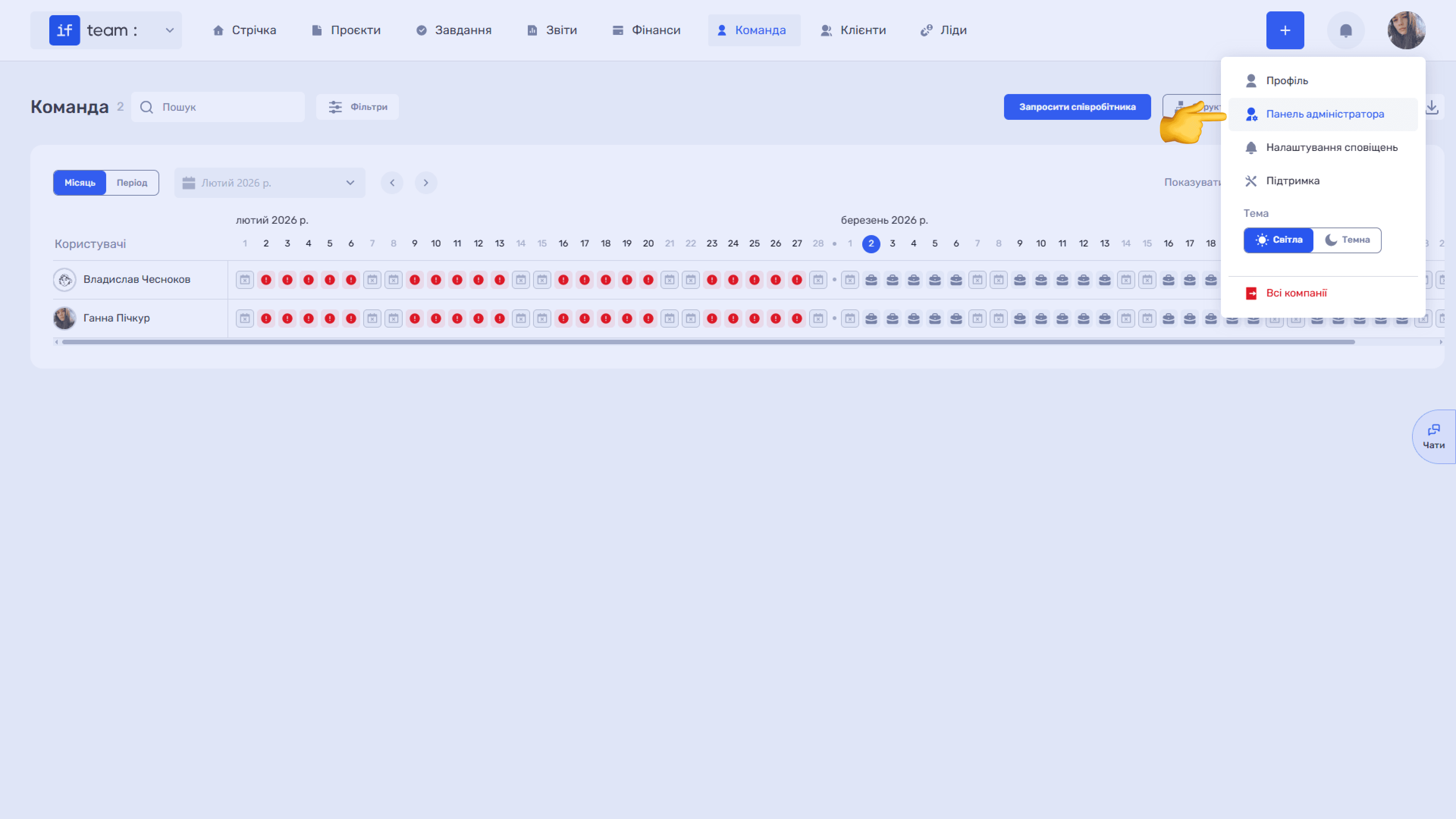
Панель адміністратора складається з чотирьох вкладок у бічному меню: Відділ, Посада, Ролі та Налаштування.
Відділи
Вкладка «Відділ» відображає список усіх відділів компанії. Кожен відділ має назву та керівний відділ — це дозволяє побудувати ієрархічну структуру організації. Наприклад, відділ «Backend» може підпорядковуватися відділу «Web Development».
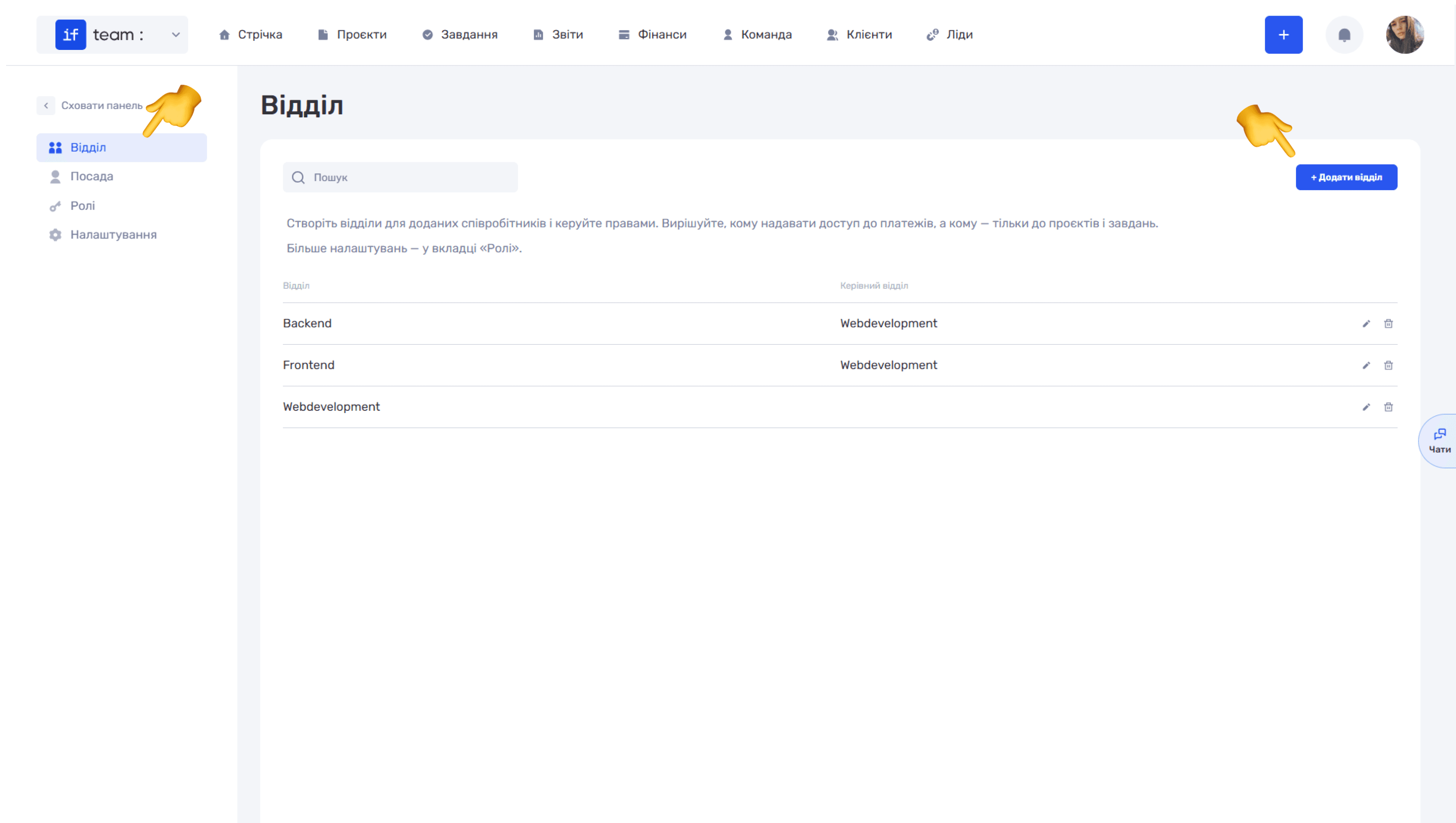
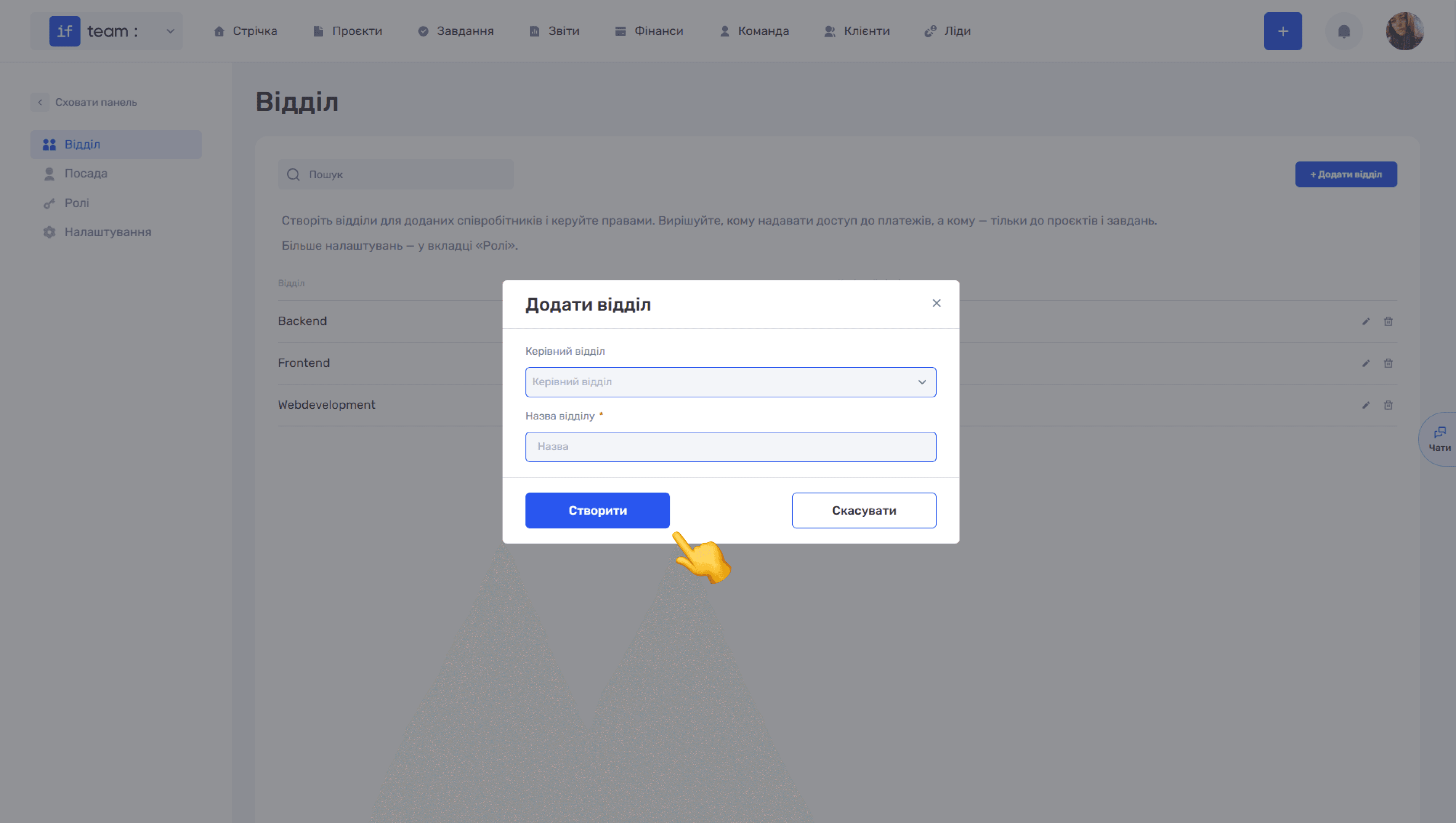
Як додати відділ:
- Натисніть кнопку «+ Додати відділ» у верхньому правому куті.
- У модальному вікні виберіть Керівний відділ зі списку (необов'язково) та введіть Назву відділу.
- Натисніть «Створити».
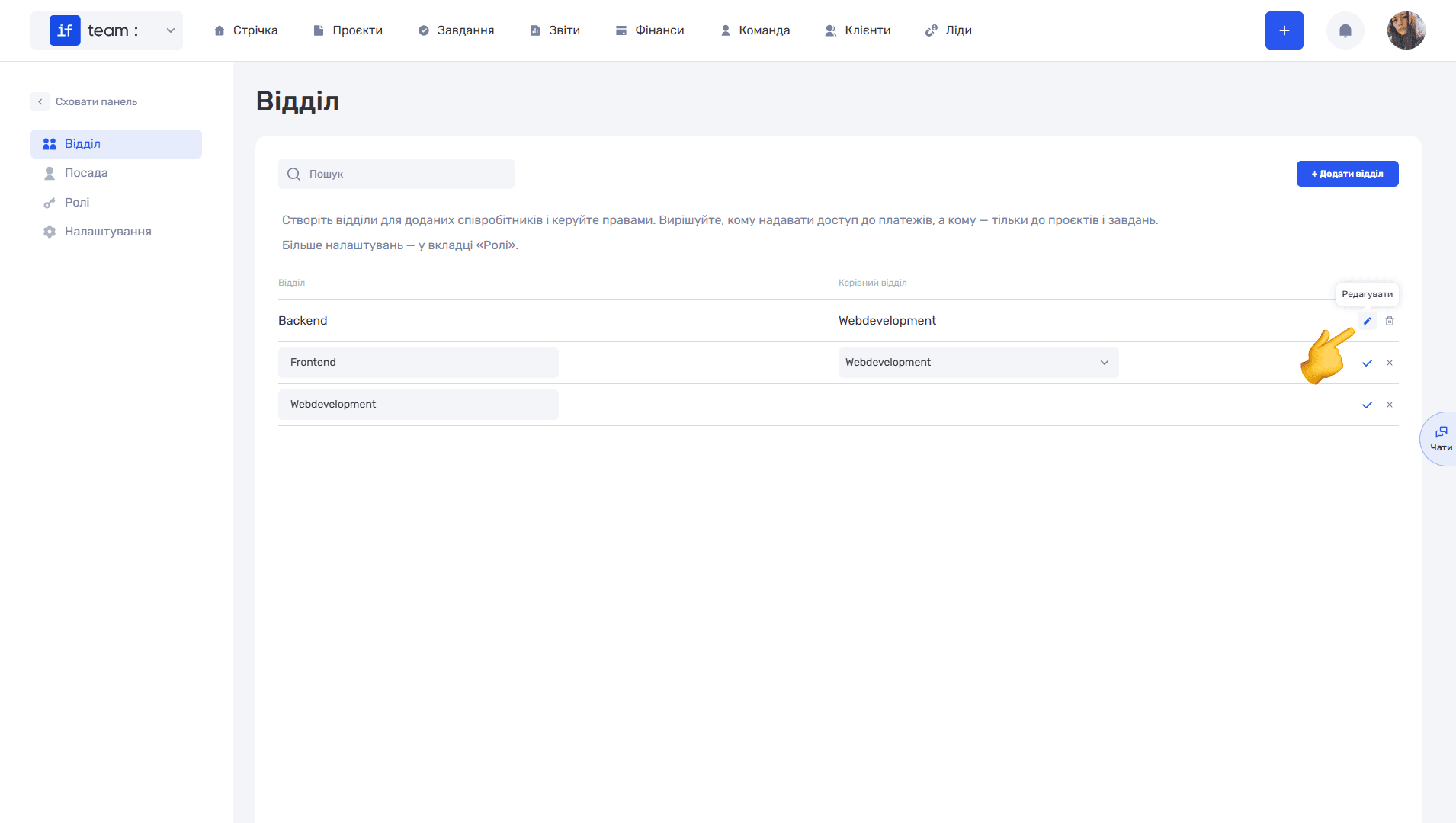
Для редагування наявного відділу натисніть іконку олівця поруч з його назвою — поля стануть доступними для зміни. Щоб видалити відділ, натисніть іконку кошика.
Посади
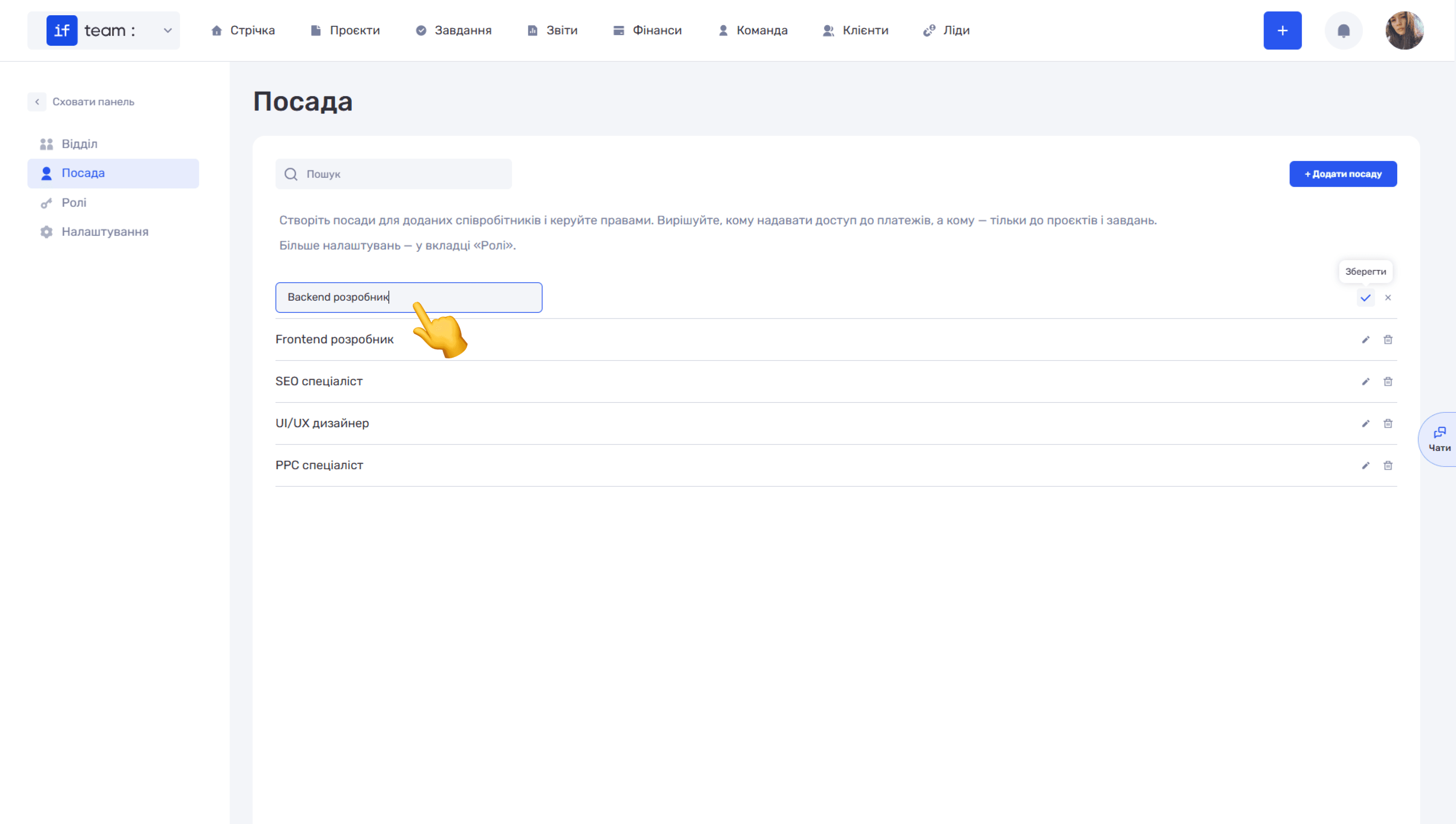
Вкладка «Посада» містить перелік усіх посад, які можна призначати співробітникам під час запрошення чи в картці співробітника.
Як додати посаду:
- Натисніть «+ Додати посаду».
- Введіть назву нової посади.
- Підтвердіть натисканням на кнопку «Створити».
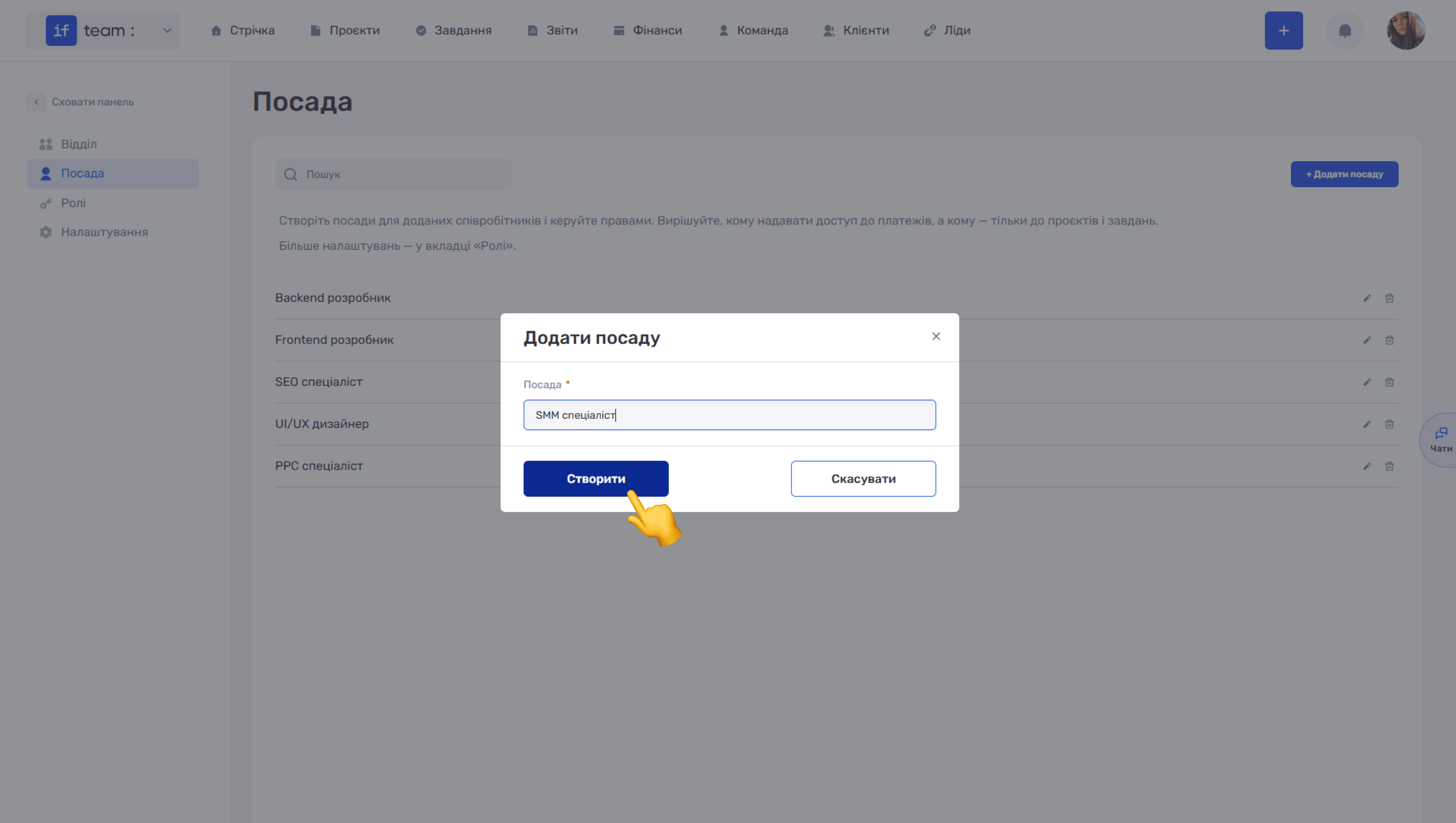
Посади можна редагувати та видаляти аналогічно до відділів — за допомогою іконок олівця та кошика.
Ролі та права доступу
Вкладка «Ролі» дозволяє створювати ролі та налаштовувати детальні права доступу для кожної з них. Це позбавляє необхідності налаштовувати дозволи для кожного співробітника окремо — достатньо один раз створити роль з потрібними правами та присвоїти її працівникам.
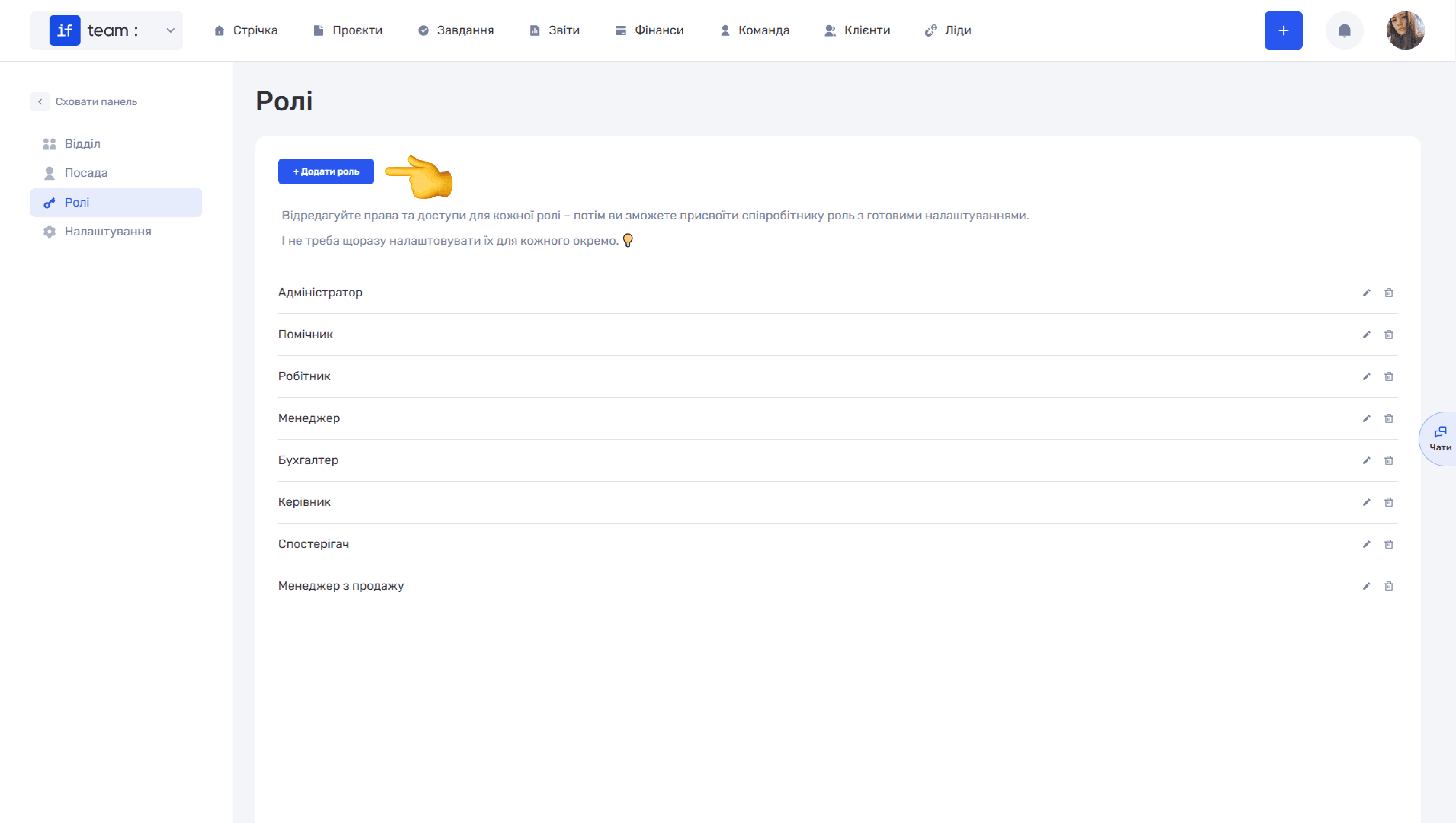
Як додати роль:
- Натисніть «+ Додати роль».
- Введіть назву нової ролі.
- Налаштуйте права та натисніть кнопку «Зберегти».
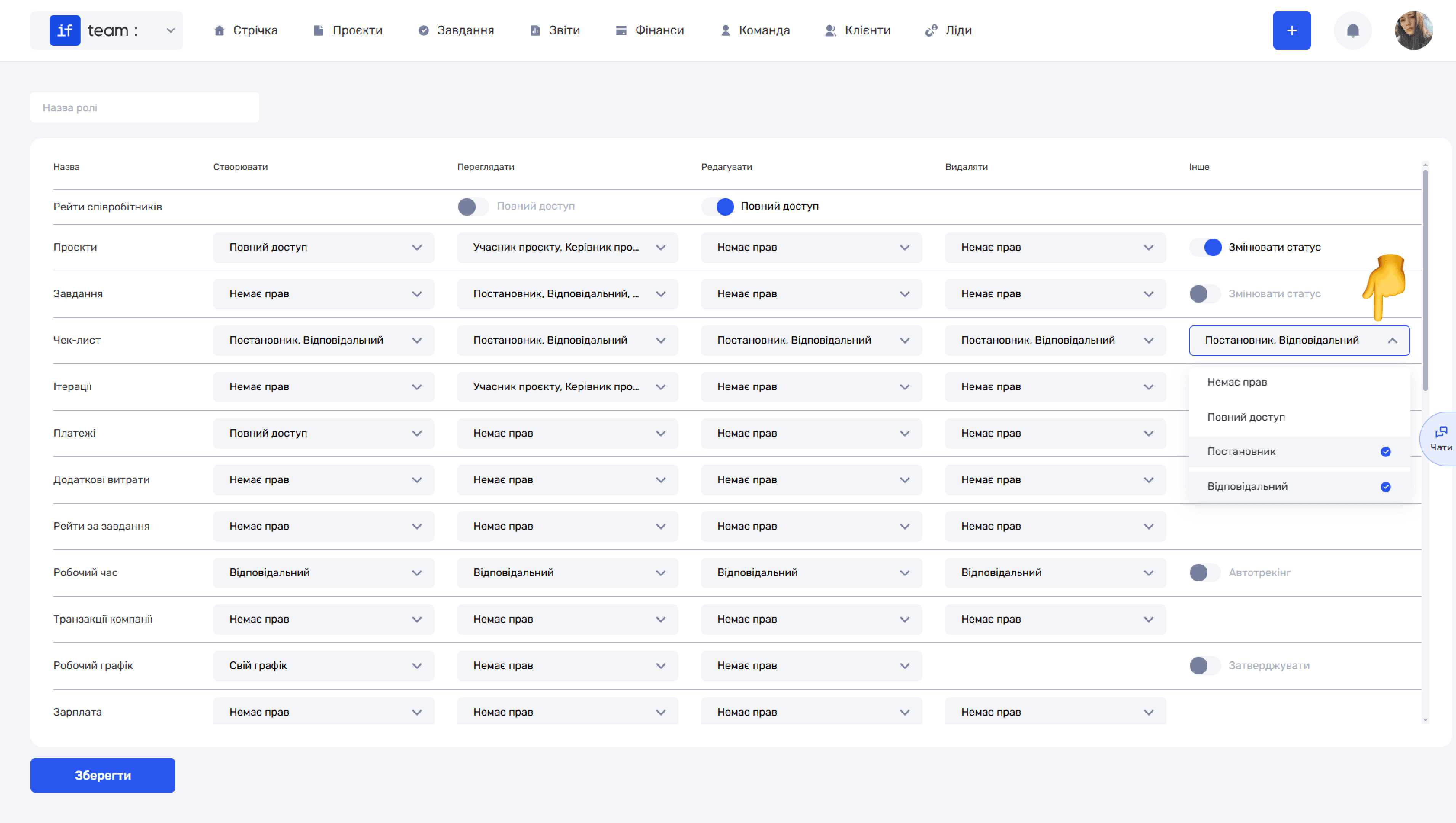
Налаштування прав доступу здійснюється через таблицю, де для кожної сутності системи (проєкти, завдання, ітерації, платежі, рейти, транзакції, робочий час) задаються дозволи за чотирма діями: Створювати, Переглядати, Редагувати, Видаляти.
Для кожної дії доступні варіанти: «Немає прав», «Повний доступ», «Постановник», «Відповідальний» та інші контекстуальні рівні (наприклад, «Учасник проєкту», «Керівник проєкту», «Учасник чату» тощо).
Колонка «Інше» містить додаткові перемикачі: «Змінювати статус», «Автотрекінг», «Затверджувати» та «Призначати».
Налаштування
Вкладка «Налаштування» — це місце для кастомізації if.team під потреби вашого бізнесу. Тут зібрані секції, кожну з яких можна розгорнути та відредагувати:
- Категорії доходів і Категорії витрат — створюйте та редагуйте категорії для класифікації фінансових операцій компанії.
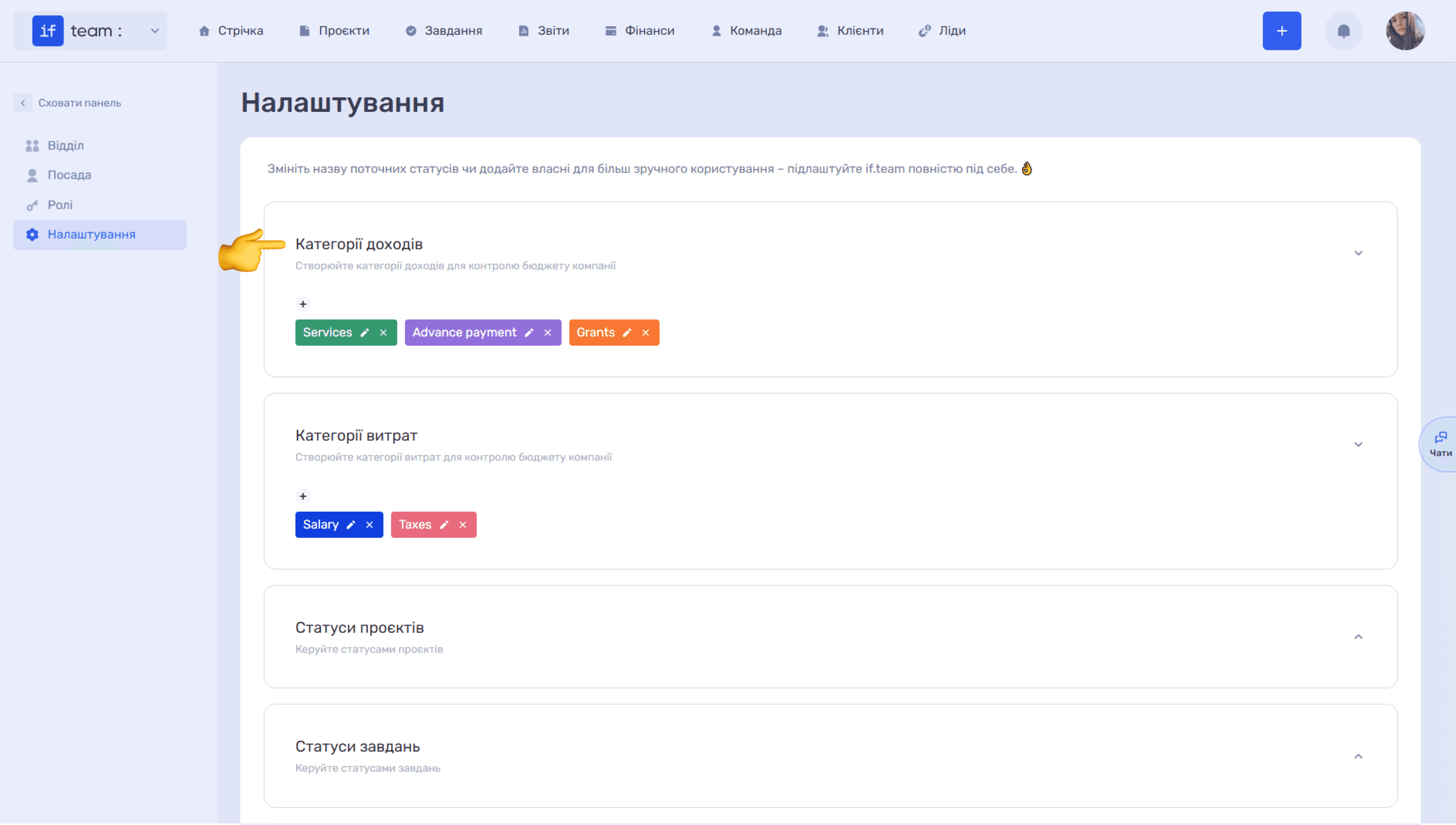
Кожній категорії можна задати назву та колір для зручного візуального розрізнення.
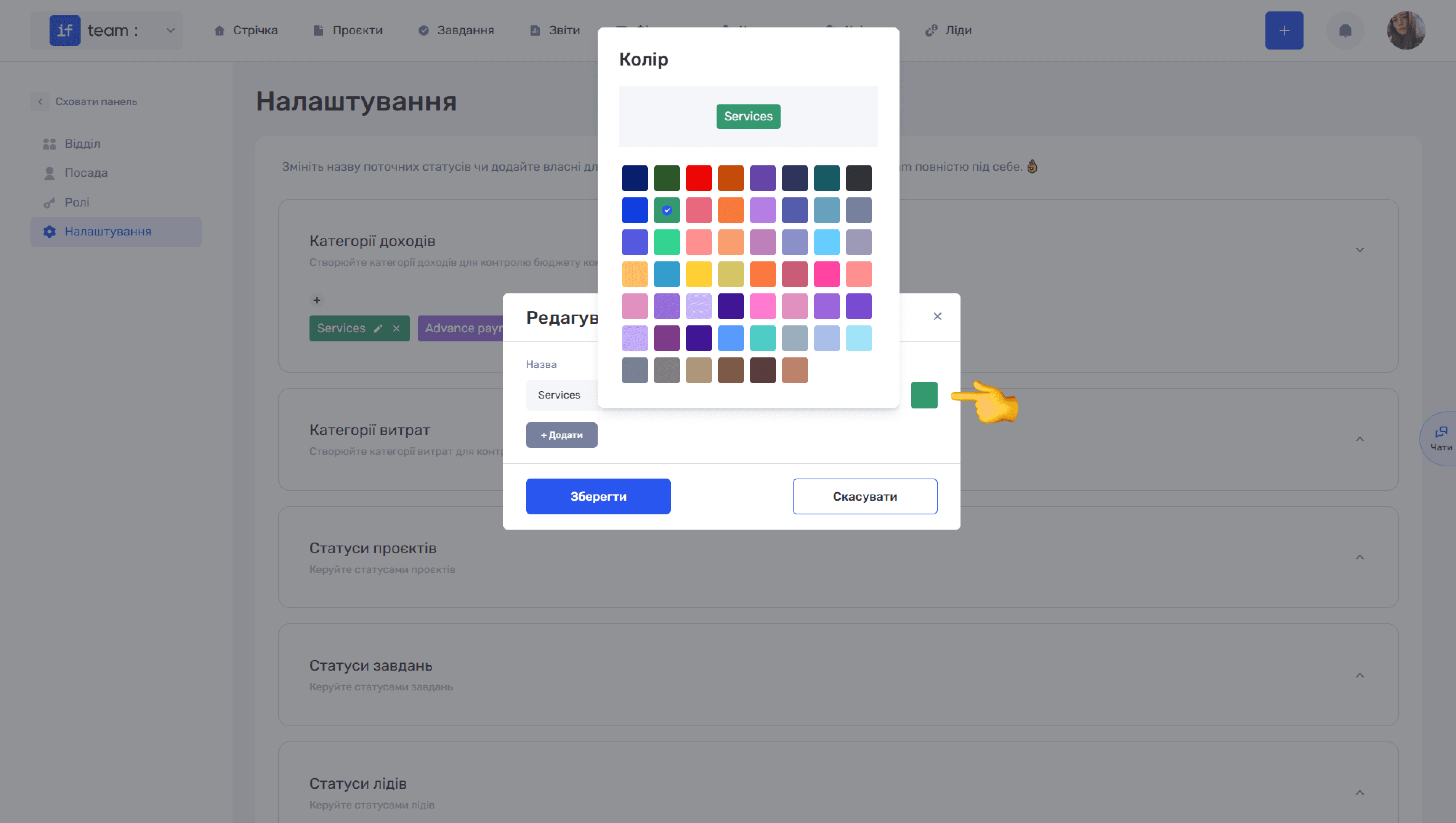
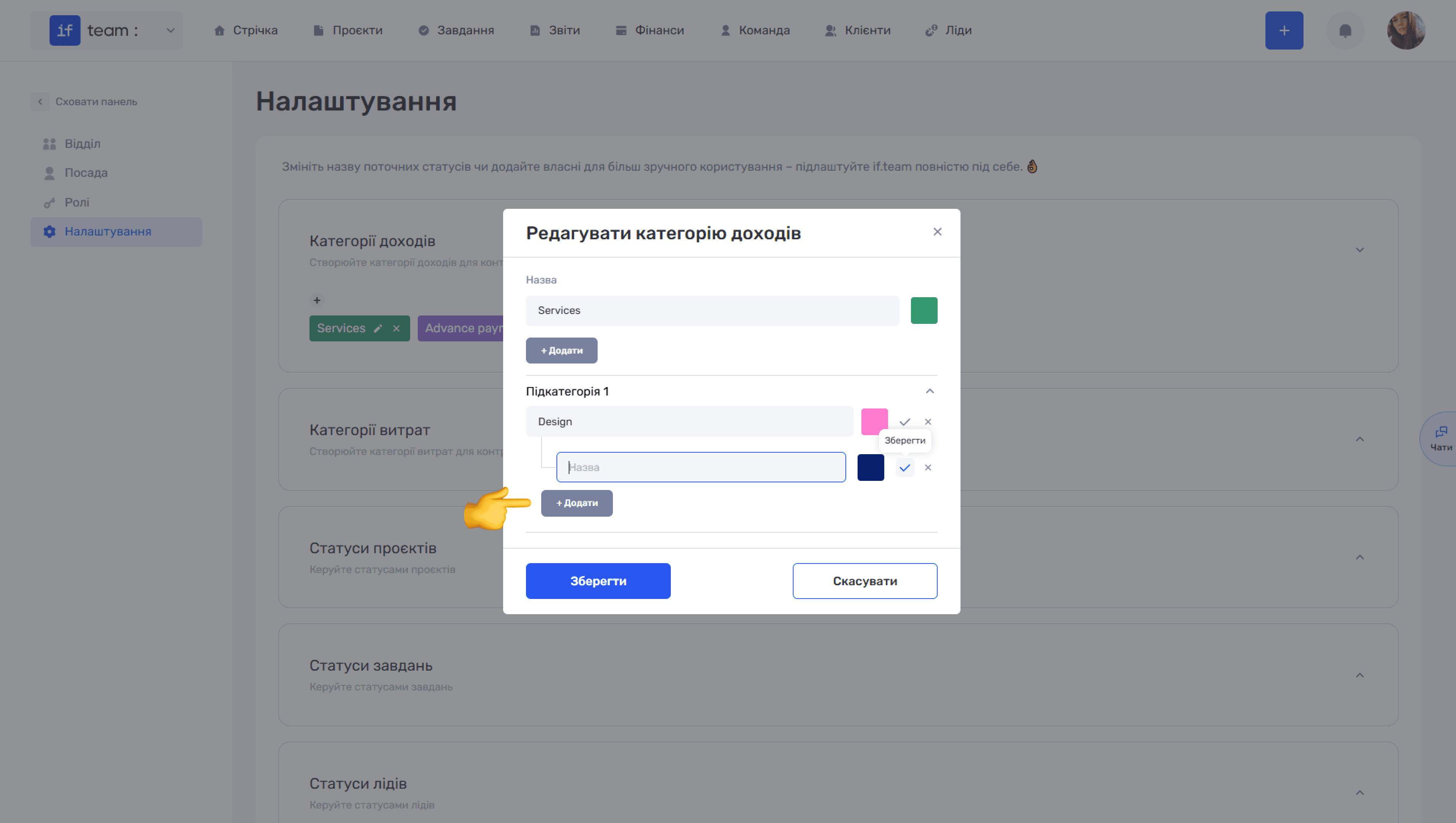
Для детальнішої структури всередині категорії можна створювати підкатегорії: натисніть «+ Додати» у вікні редагування категорії, введіть назву підкатегорії та виберіть для неї колір.
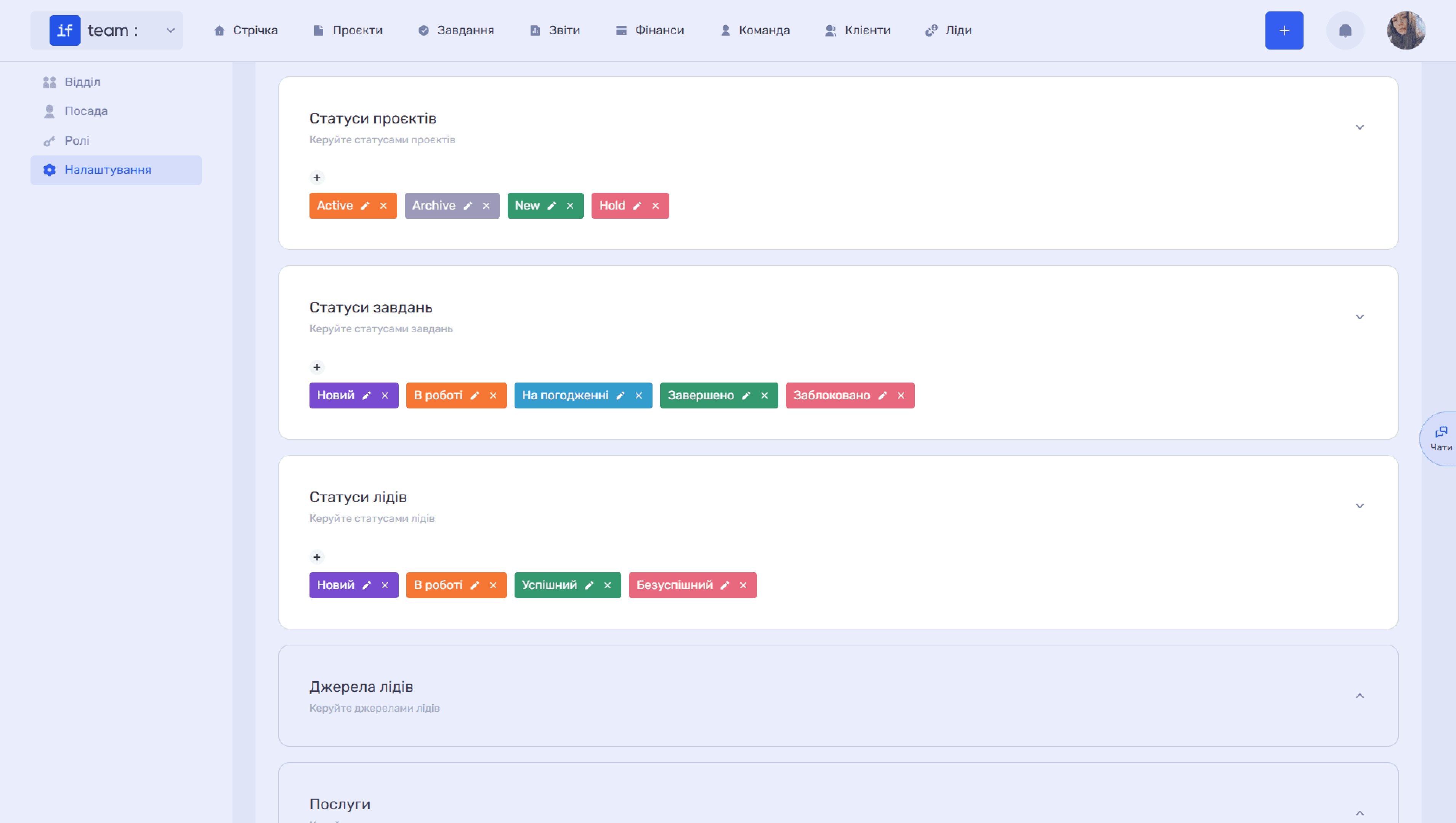
- Статуси — налаштовуйте набори статусів для різних сутностей системи: проєктів, завдань, лідів, ітерацій і транзакцій. Статуси визначають етапи робочих процесів і використовуються у Канбан-дошках, фільтрах і звітах.
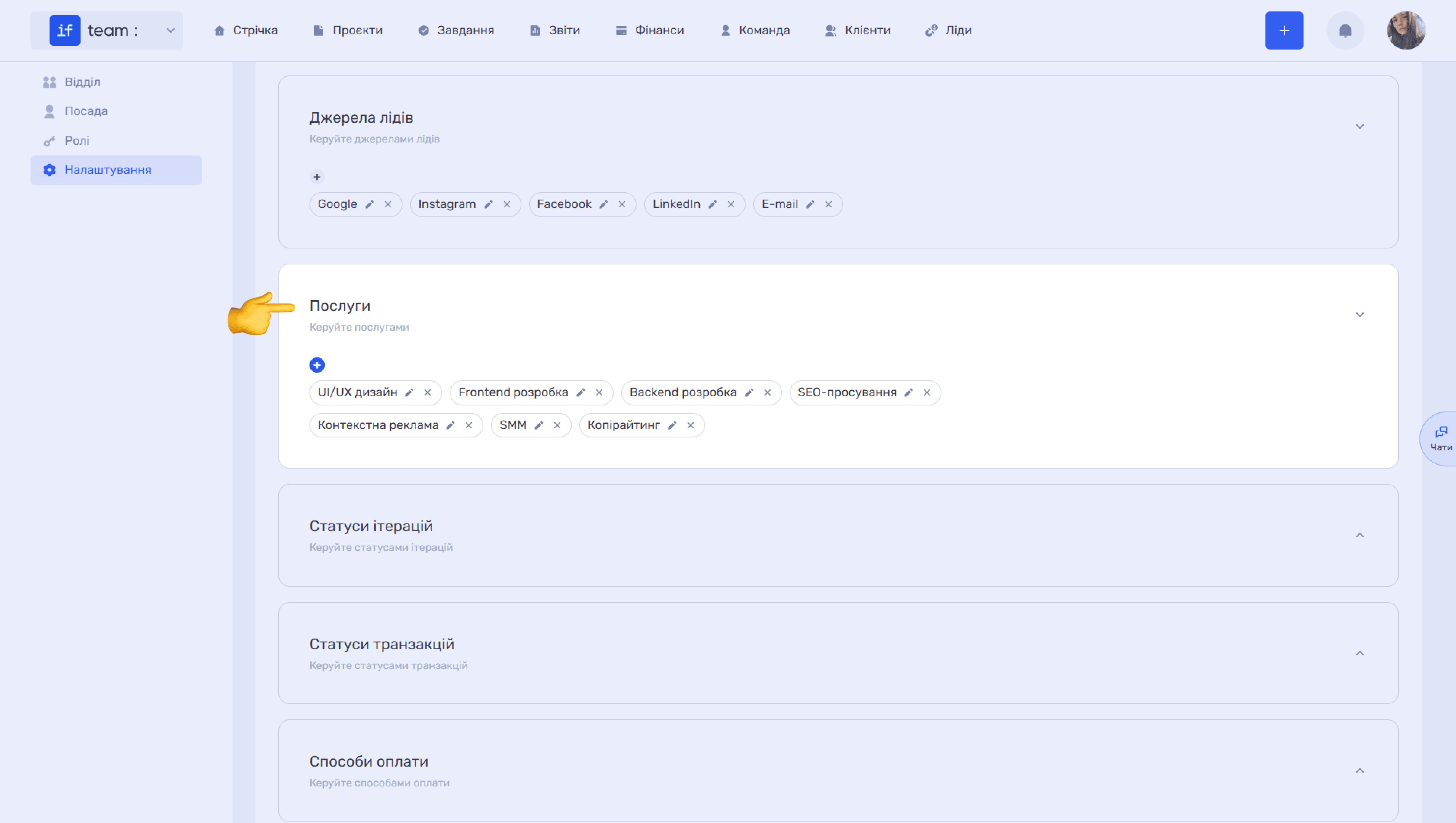
- Джерела лідів — керуйте переліком каналів, через які надходять потенційні клієнти.
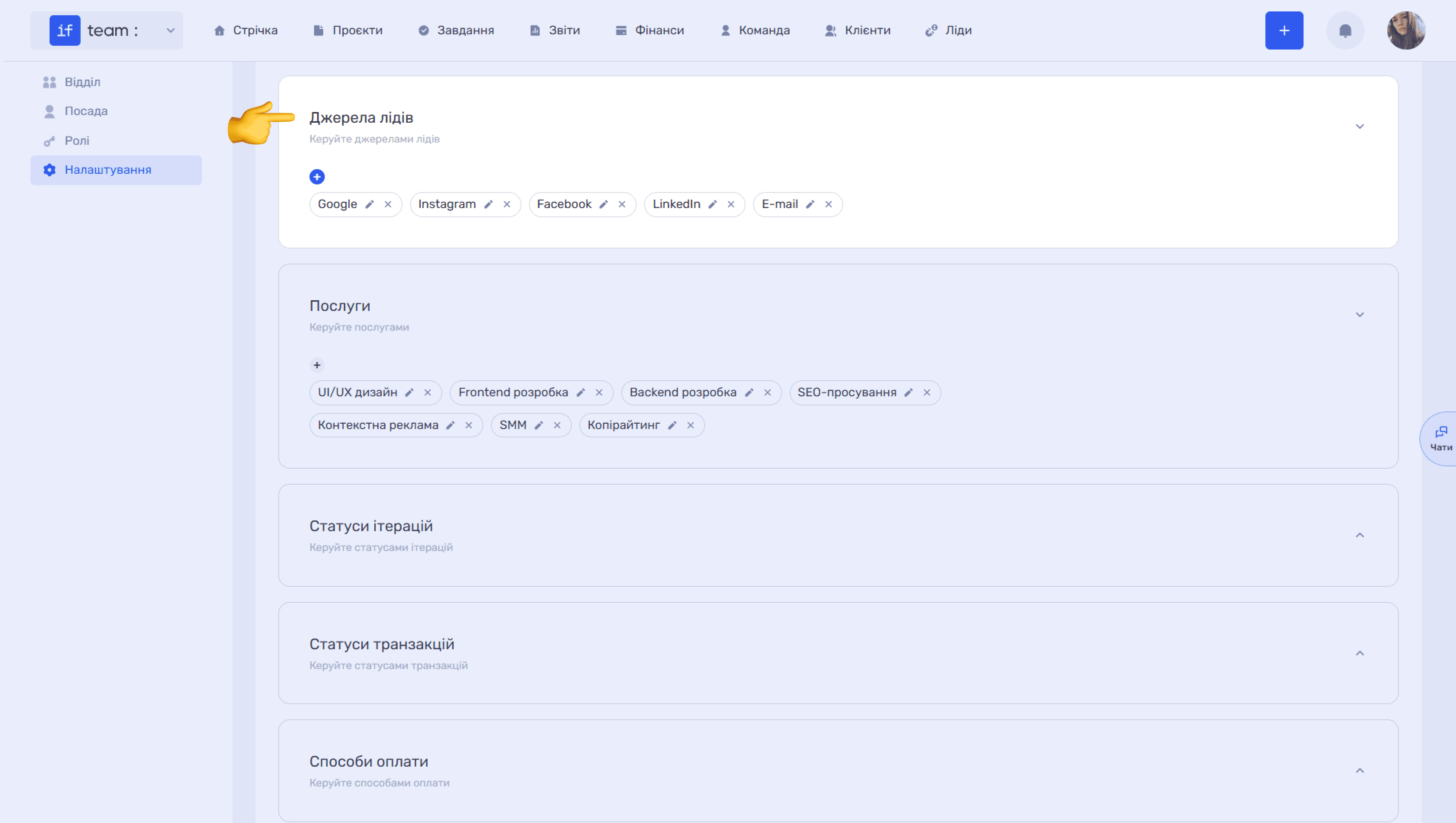
- Послуги — формуйте список послуг, які компанія надає клієнтам.
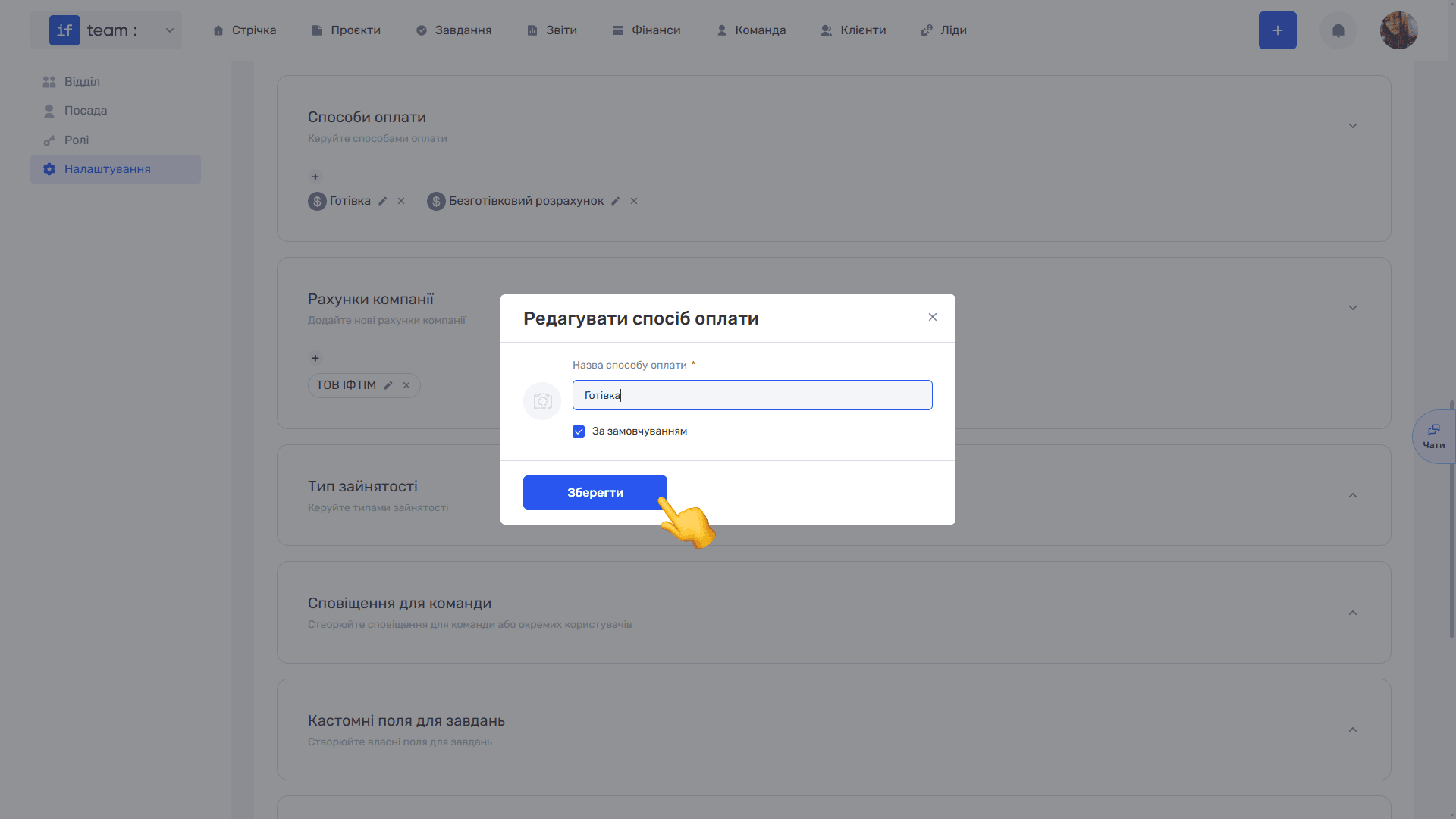
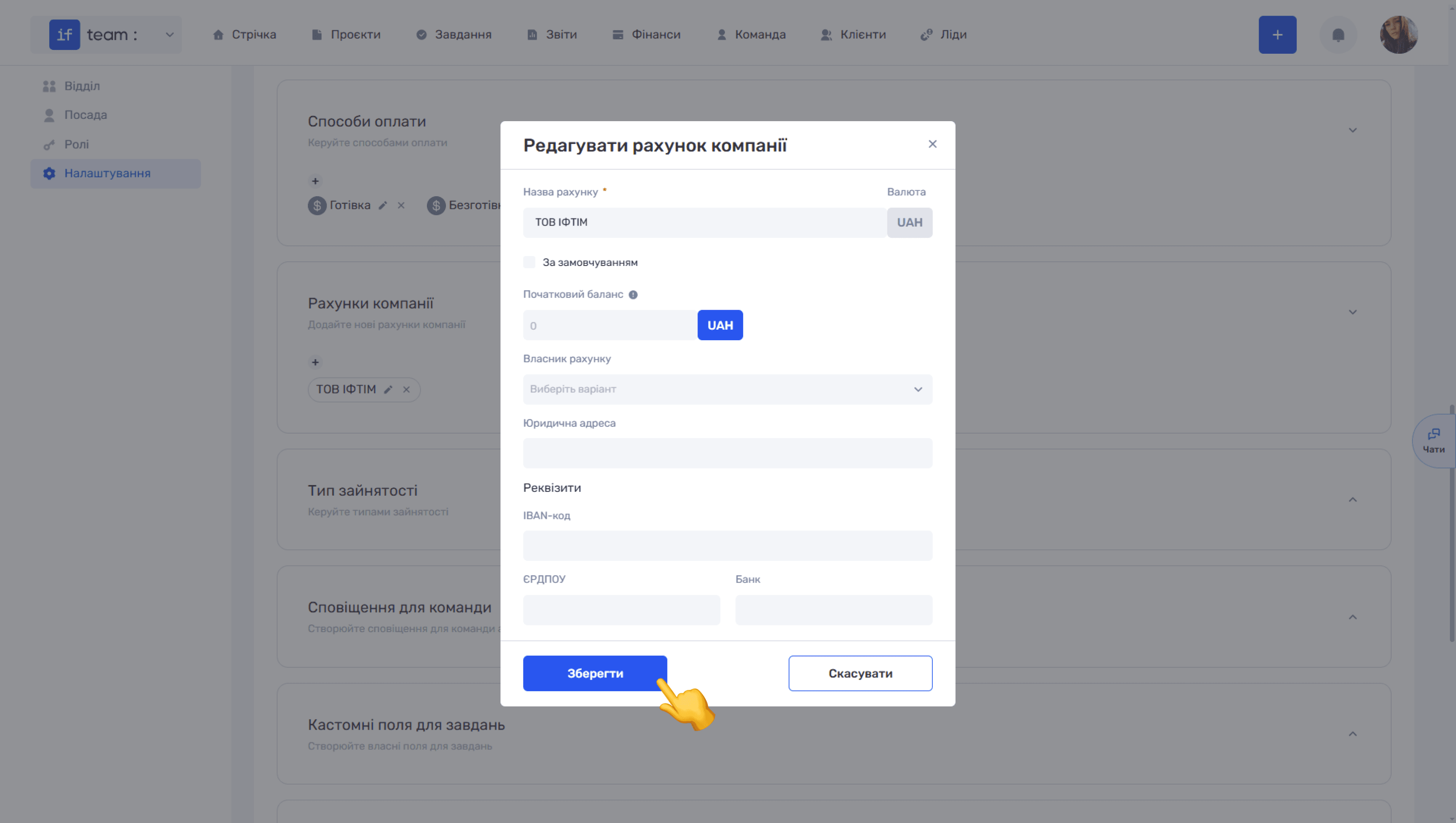
- Способи оплати та Рахунки компанії — налаштовуйте платіжні параметри для фінансового обліку.
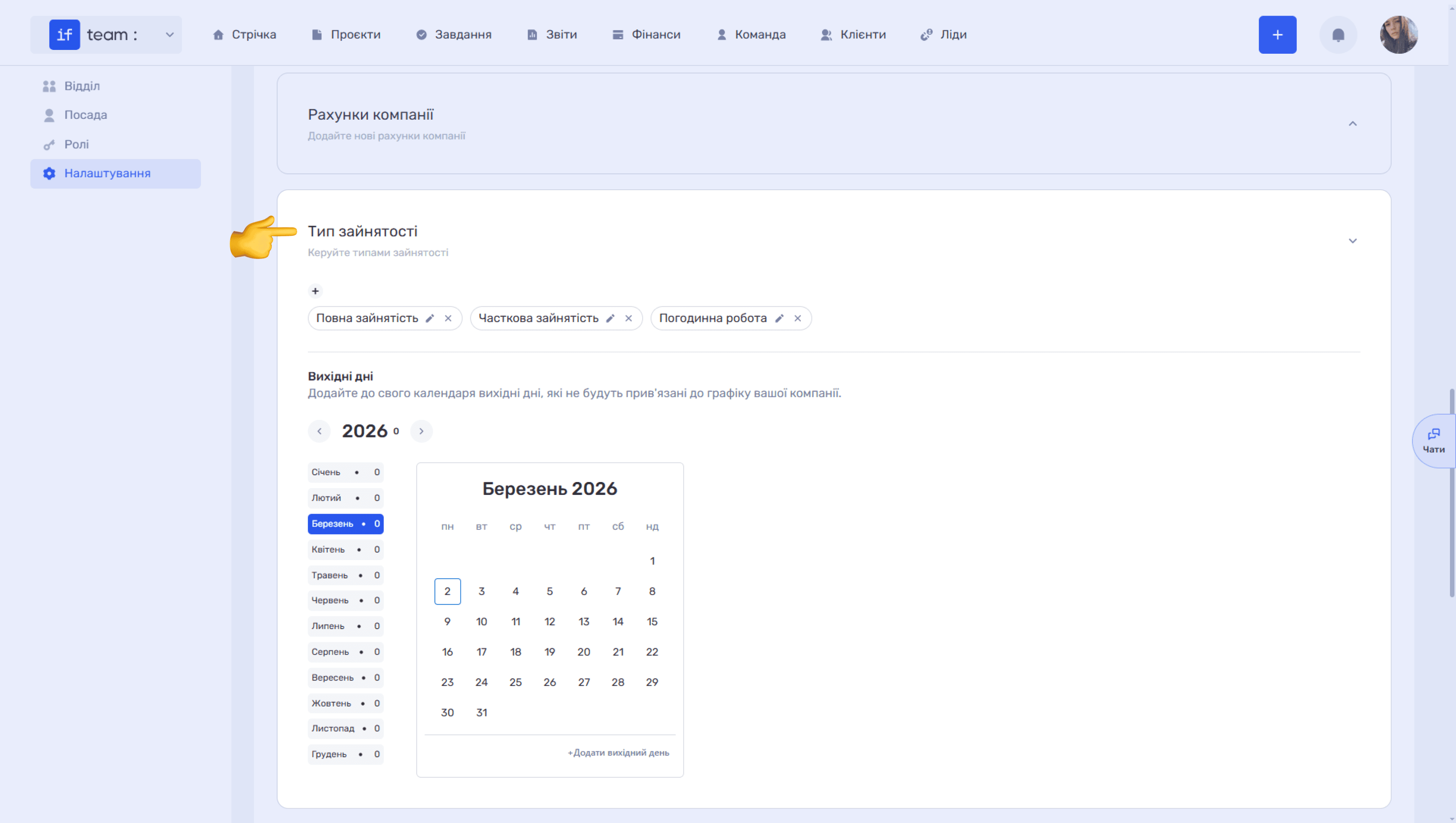
- Тип зайнятості — редагуйте доступні формати зайнятості для співробітників.
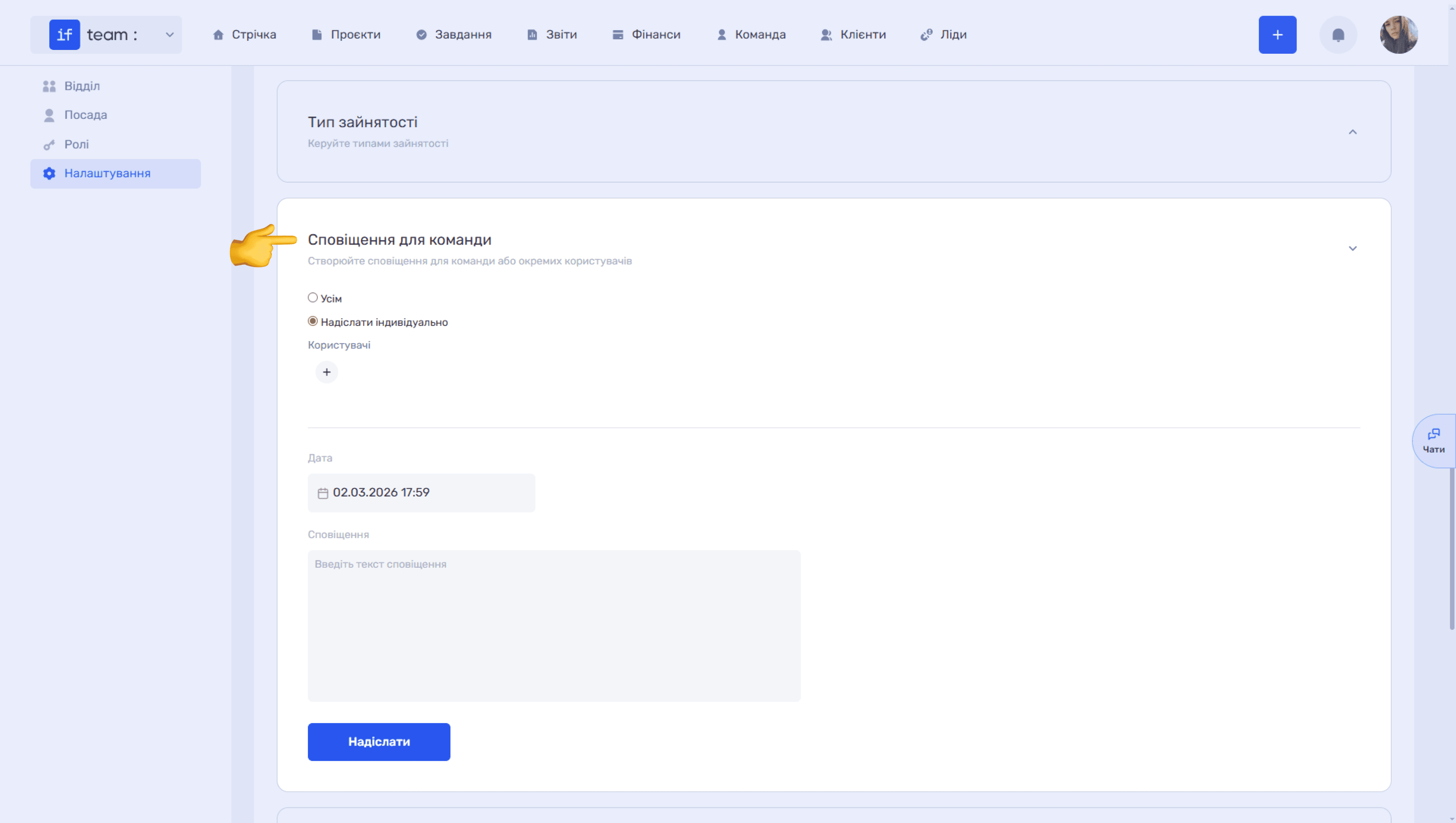
- Сповіщення для команди — створюйте сповіщення для всієї команди або окремих користувачів.
- Кастомні поля — створюйте власні поля для розширення стандартних карток завдань, клієнтів, лідів, проєктів, учасників і транзакцій.
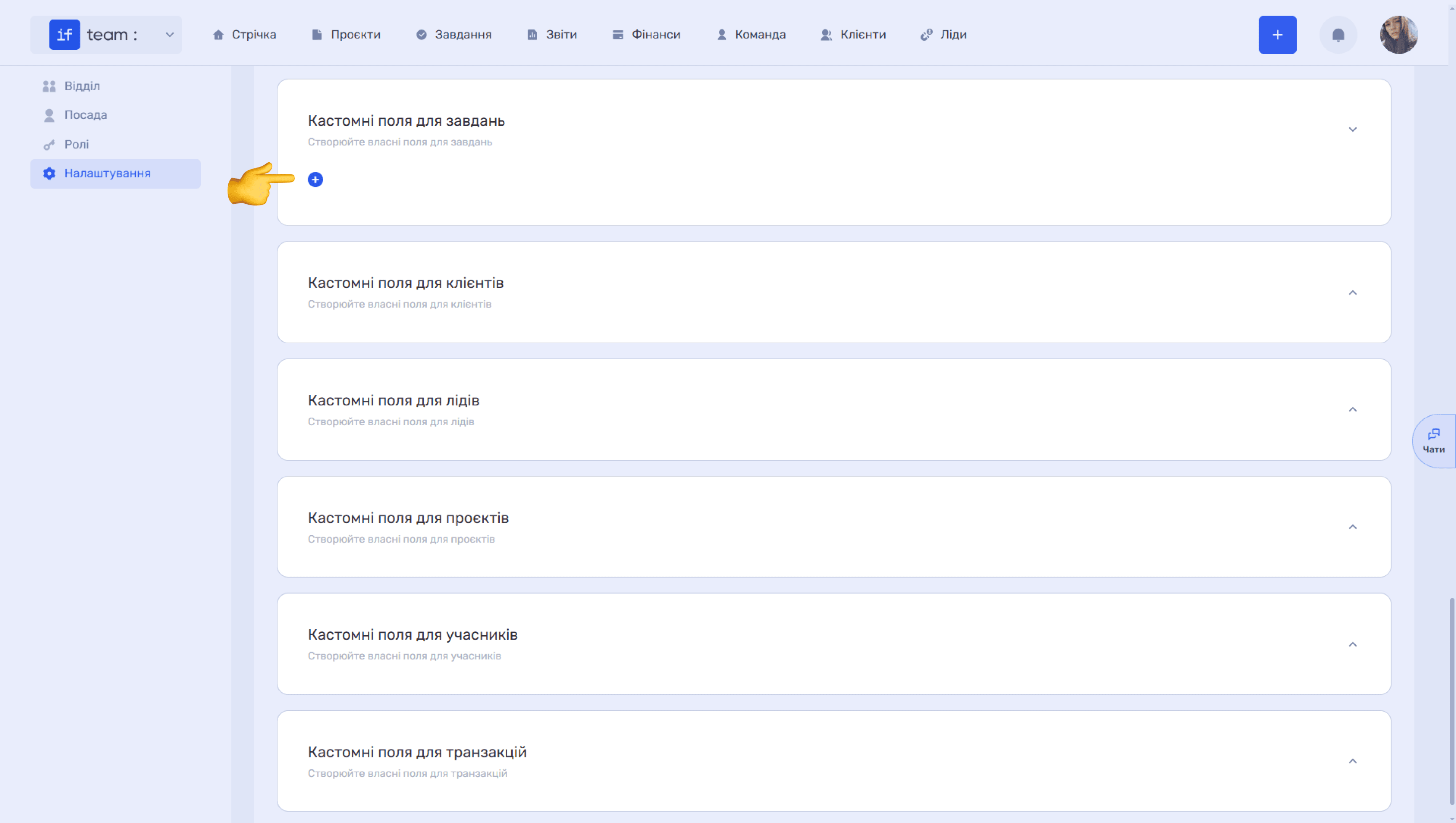
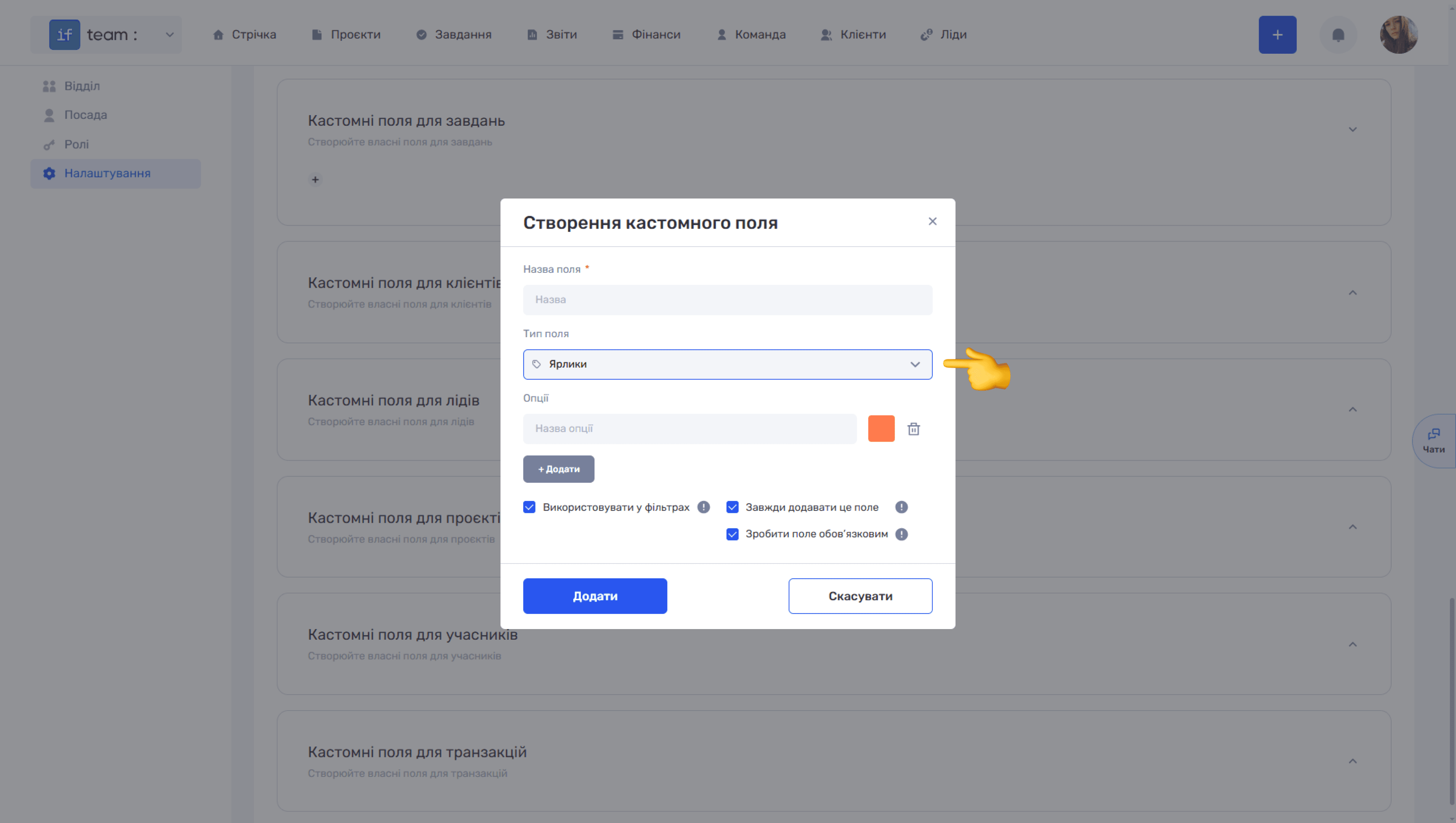
Для створення натисніть «+» у відповідній секції, введіть назву поля та виберіть тип зі списку: Текст, Опис, Прапорець, Число, Випадне меню, Дата, Дата та час, Посилання, Ярлики або Час. Це дозволяє адаптувати if.team під специфіку саме вашого бізнесу без додаткових інтеграцій.
Ще є питання?
Можливо, ми ще не додали цю інформацію. Але ви завжди можете звернутися: