Додавання та редагування доходу та витрати
Створити фінансовий запис можна з підрозділів Cash Flow, P&L або Транзакції. Натисніть «+ Дохід» (зелена кнопка), щоб додати надходження, або «–Витрата» (червона кнопка), щоб додати витрату. Форми ідентичні за структурою та відрізняються лише набором доступних категорій.
Додавання доходу та витрати
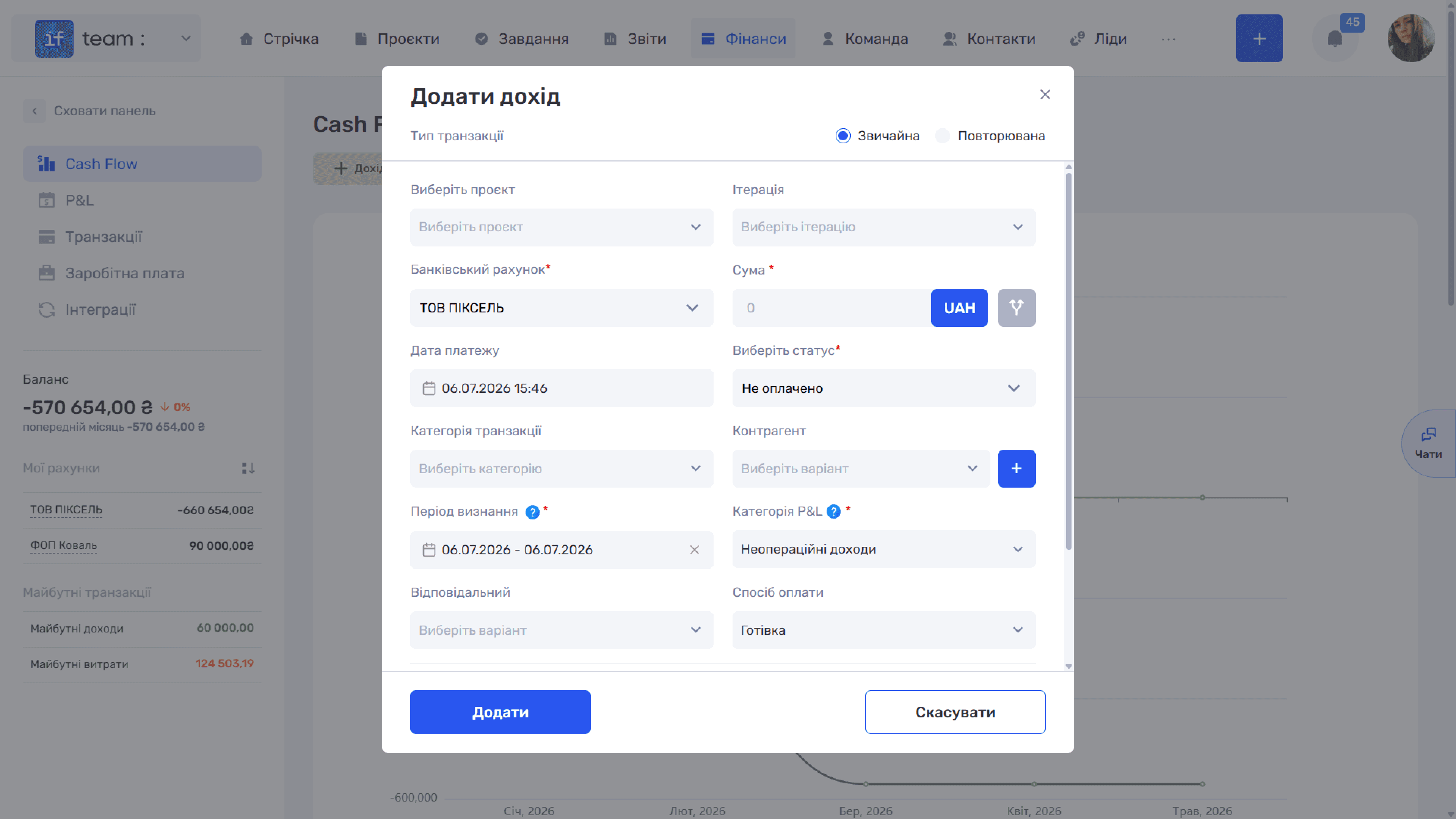
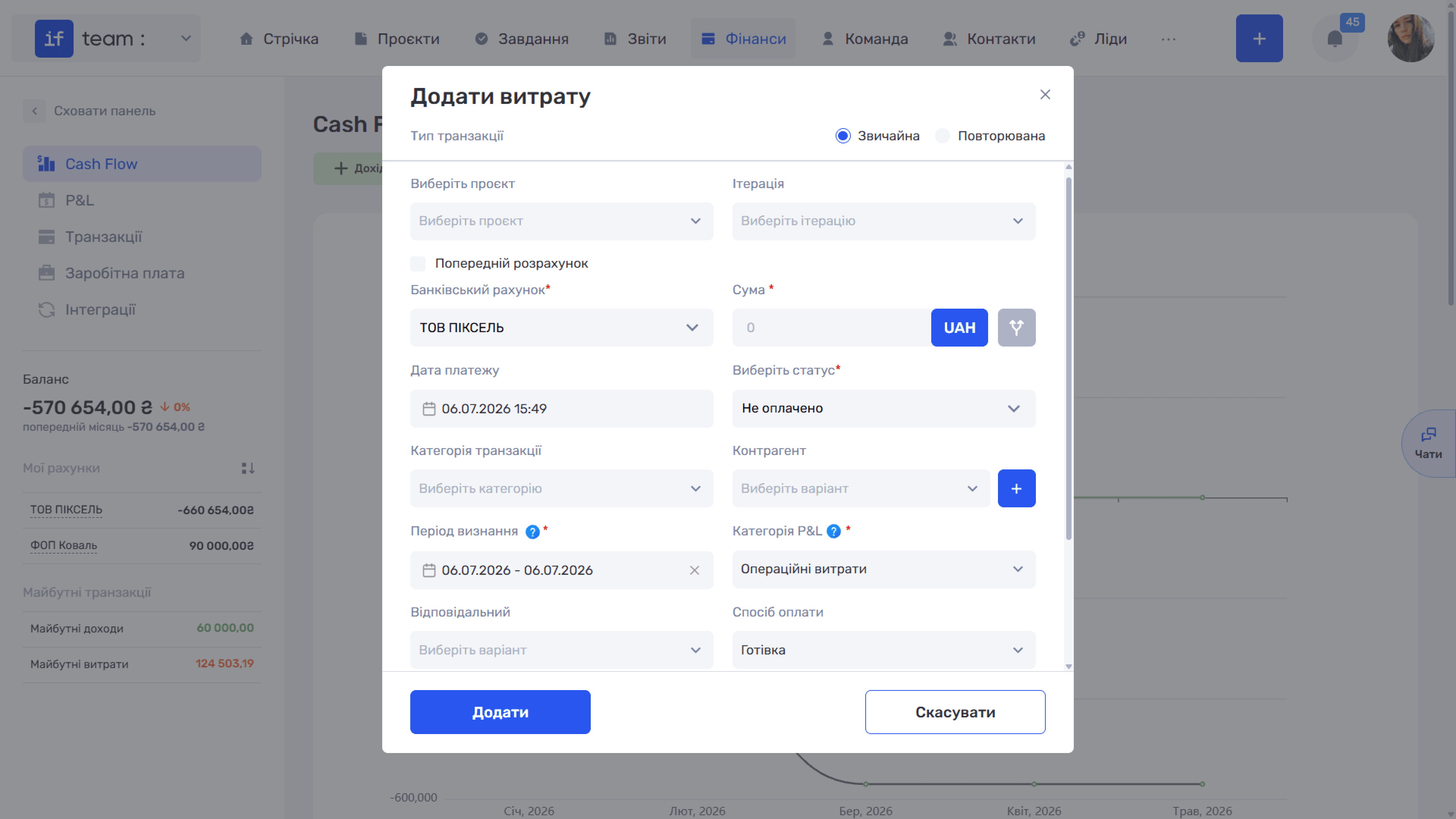
Основні поля форми:
- Виберіть проєкт та Ітерація — прив'язка запису до проєкту та конкретної ітерації (необов'язково).
- Банківський рахунок — рахунок, на який надходять або з якого списуються кошти. Обов'язкове поле.
- Сума — сума транзакції з вибором валюти. Обов'язкове поле.
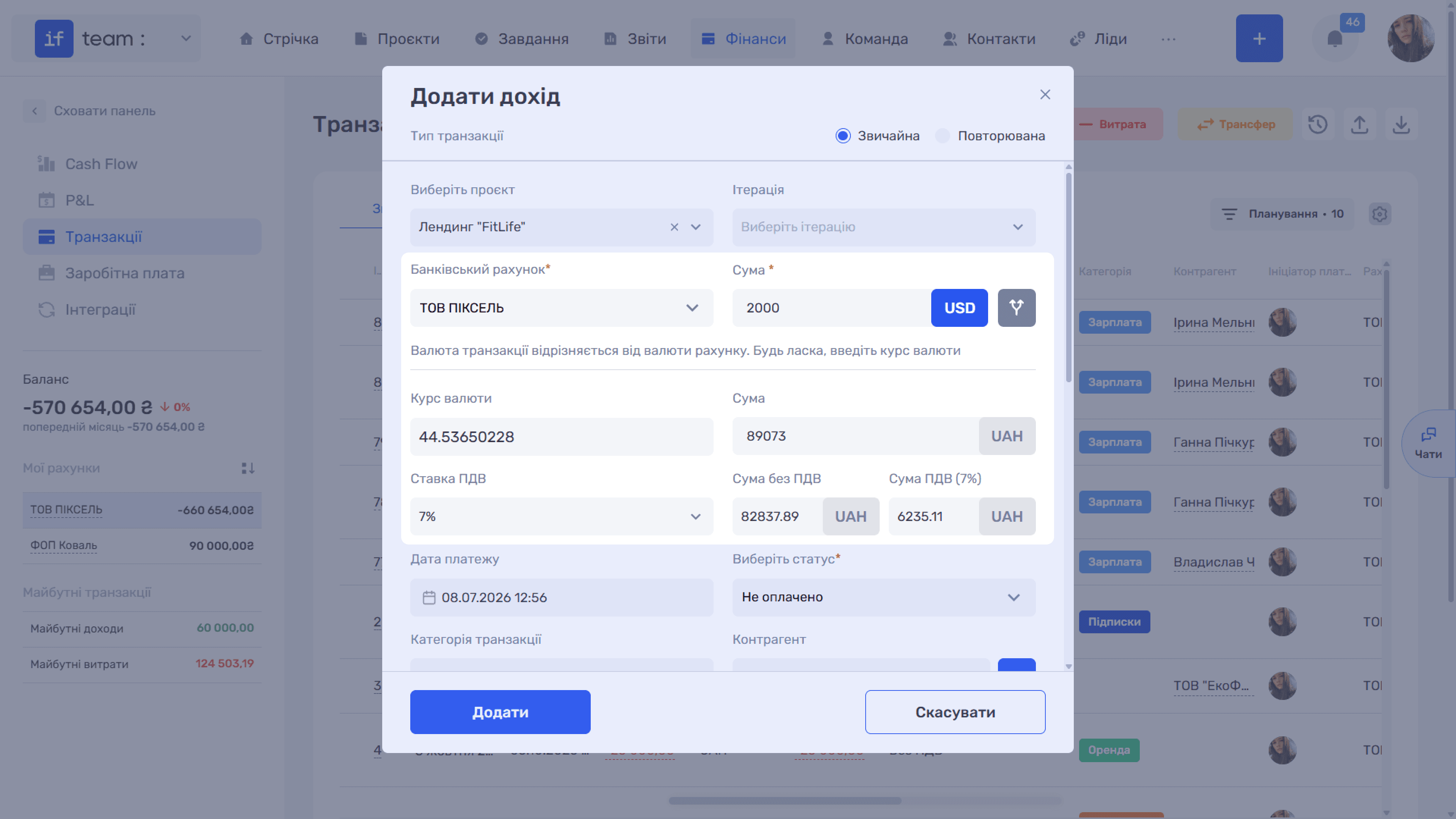
- Курс валюти — якщо валюта транзакції відрізняється від валюти вибраного банківського рахунку, під полем «Сума» з'являються поле «Курс валюти» та сума в перерахунку. Вкажіть курс — і система зведе платіж до валюти рахунку.
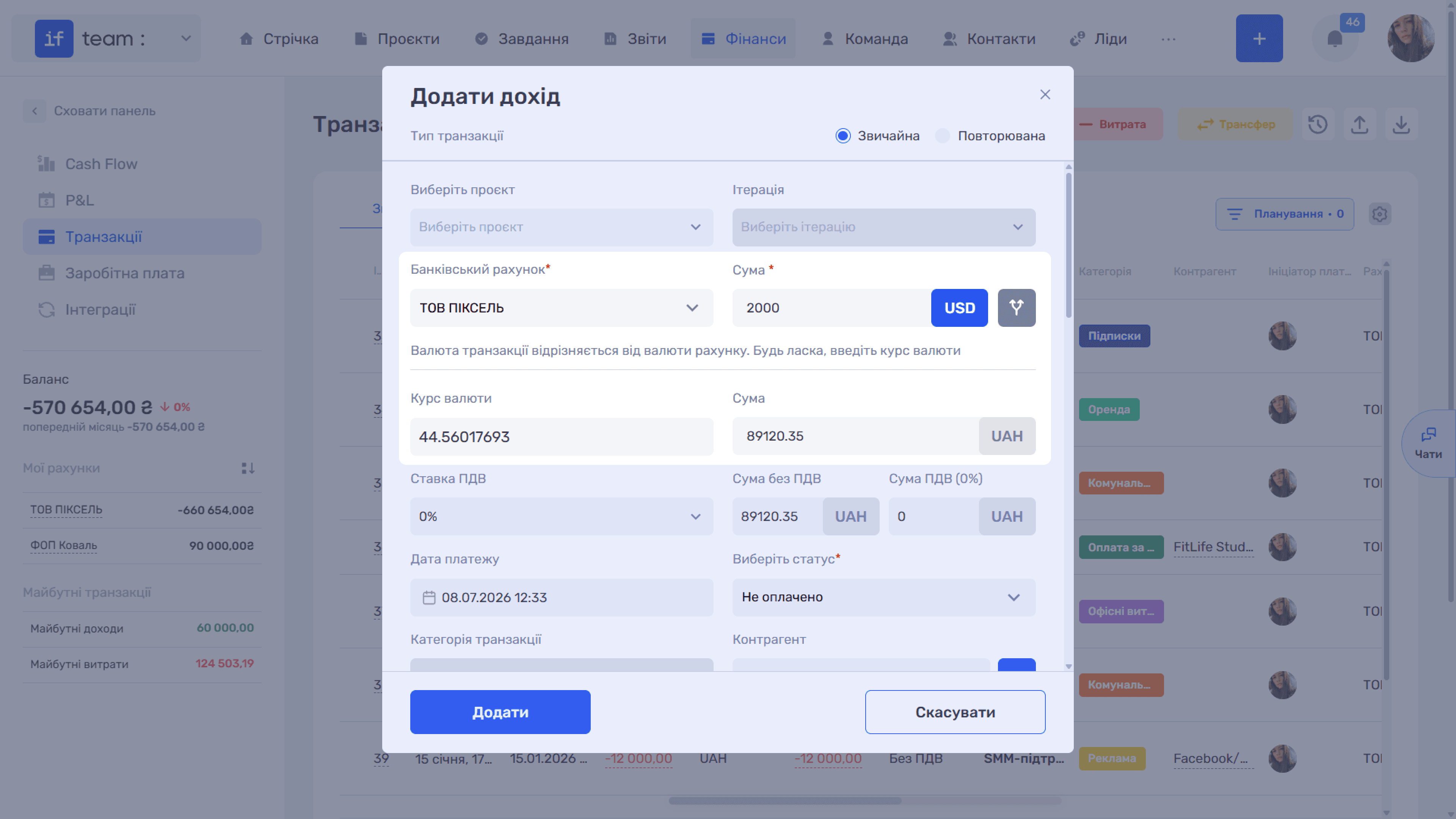
Поля ПДВ. Якщо у налаштуваннях компанії ввімкнено облік ПДВ, у формі — незалежно від валюти транзакції — з'являються три пов'язані поля:
- «Ставка ПДВ» — виберіть ставку зі списку (наприклад, 0%, 7%, 14%, 20%) або варіант «Без ПДВ». Якщо для банківського рахунку задано ставку за замовчуванням, вона підставляється сюди автоматично.
- «Сума без ПДВ» — сума платежу без податку.
- «Сума ПДВ (X%)» — сума самого податку; вибрана ставка відображається просто в назві поля.
Останні два поля if.team рахує автоматично на основі суми та вибраної ставки — заповнювати їх вручну не потрібно.
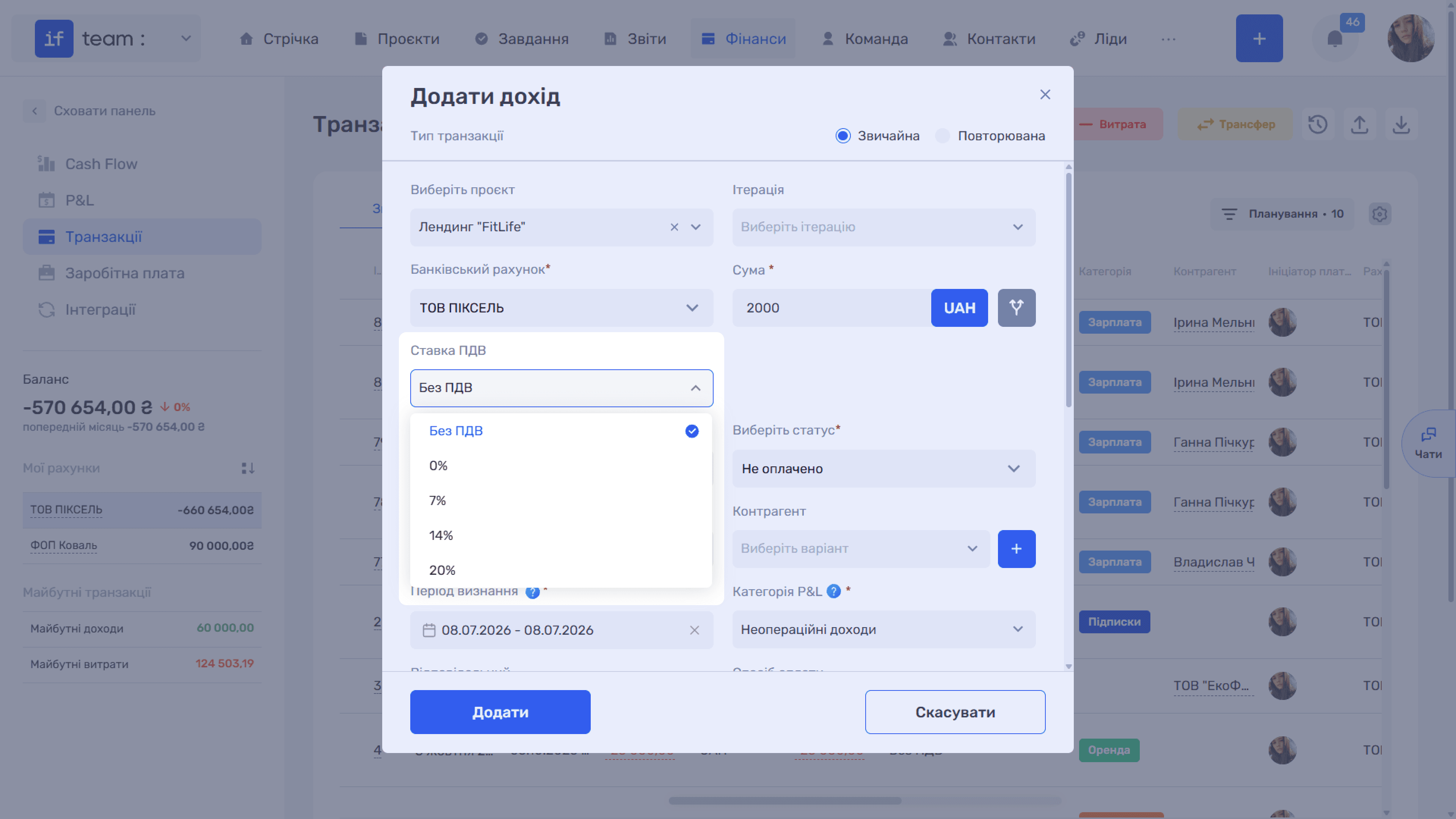
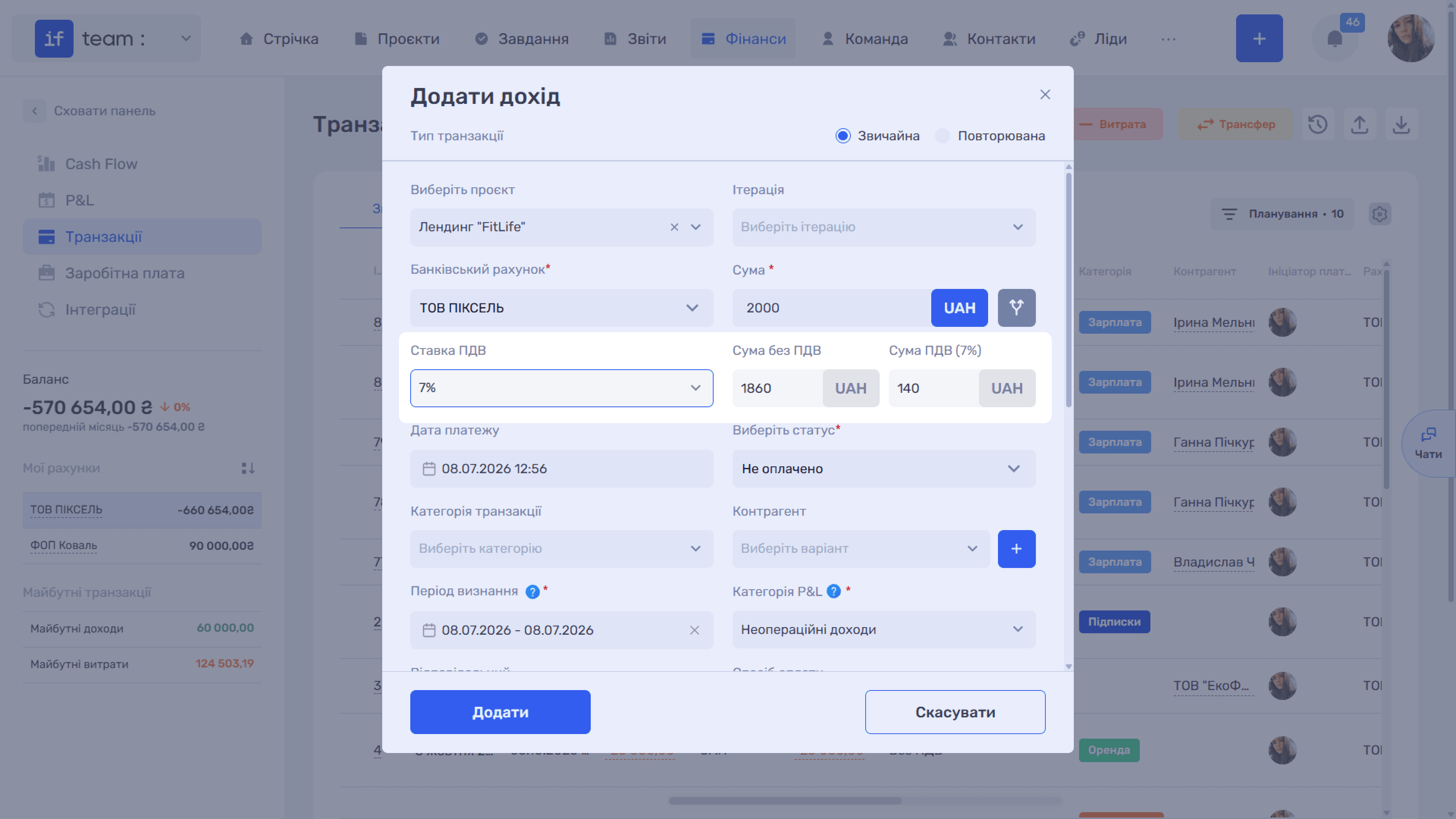
Обидва показуються у валюті компанії, навіть коли сама транзакція в іншій валюті:
- Дата платежу — фактична дата операції.
- Статус — «Оплачено» або «Не оплачено». Обов'язкове поле.
- Категорія транзакції — тип операції (наприклад, «Оплата за послуги» для доходу чи «Зарплата» для витрат).
- Контрагент — клієнт або постачальник. Нового контрагента можна додати кнопкою «+».
- Період визнання — період, за який транзакцію враховано у звіті P&L (може відрізнятися від дати платежу). Обов'язкове поле.
- Категорія P&L — розділ звіту про прибутки та збитки, до якого належить запис (наприклад, «Загальний дохід» або «Операційні витрати»). Обов'язкове поле.
- Відповідальний і Спосіб оплати — відповідальна особа та форма розрахунку («Готівка», «Безготівковий» абощо).
Нижче є секції, які можна розгорнути:
- Пропозиції — прикріплення пов'язаної комерційної пропозиції.
- Зв'язок із завданнями — прив'яжіть транзакцію до конкретних завдань і вкажіть суму на кожне. Завдяки цьому доходи та витрати з'являються в розрізі завдань у розділі «Звіти».
- Додаткові поля — кастомні поля транзакції.
- Коментар і файл — опис і вкладення, пов'язані з транзакцією.
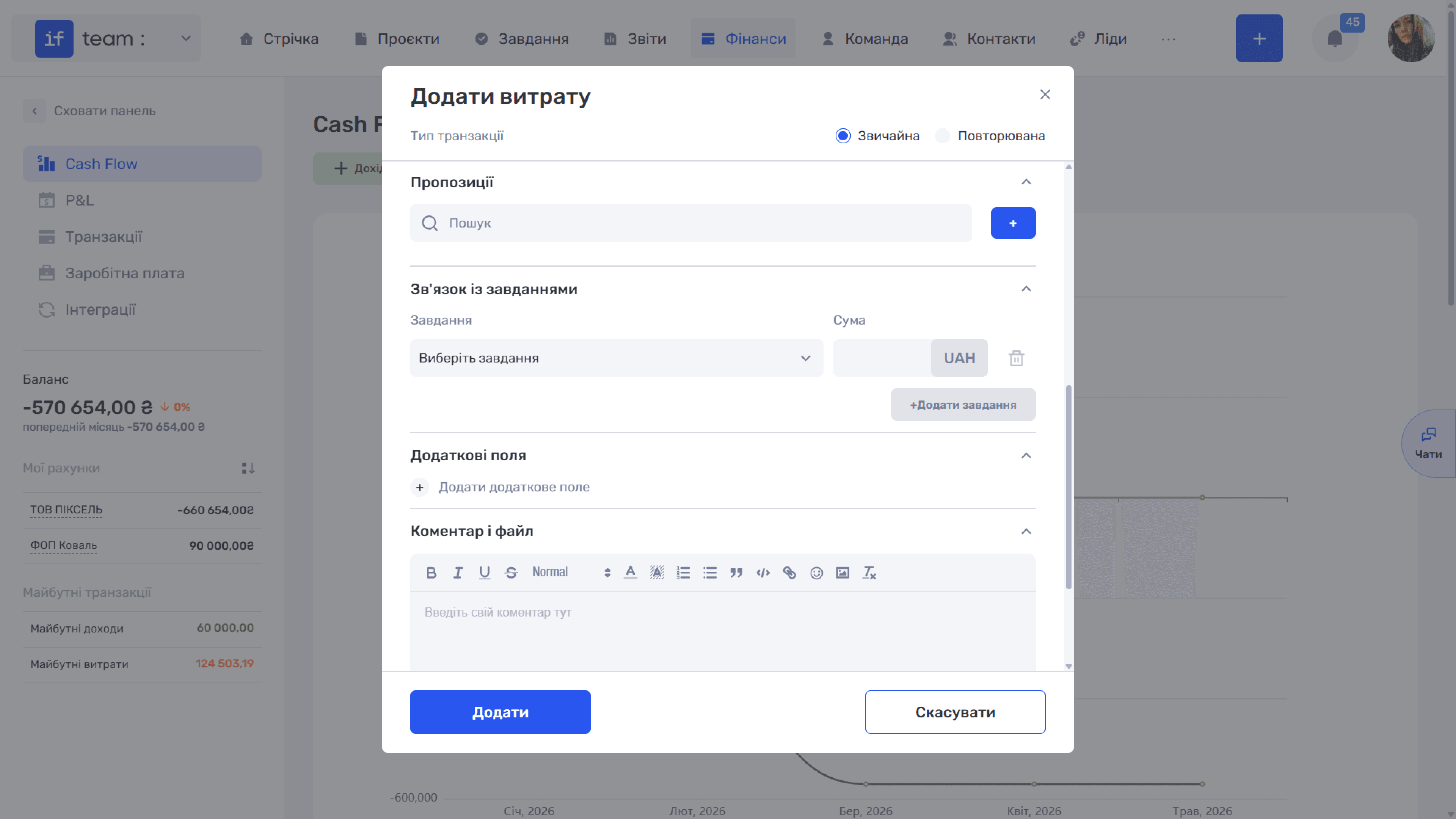
Заповнивши форму, натисніть «Додати» — запис з'явиться в реєстрі транзакцій і врахується у фінансовій аналітиці.
Розділення платежу між проєктами
Іноді один платіж стосується відразу кількох проєктів, статей або періодів — наприклад, клієнт оплачує однією сумою кілька етапів, або оплата постачальнику розкладається на різні категорії витрат. Замість того щоб дробити це на окремі транзакції вручну, суму можна розділити прямо у формі.
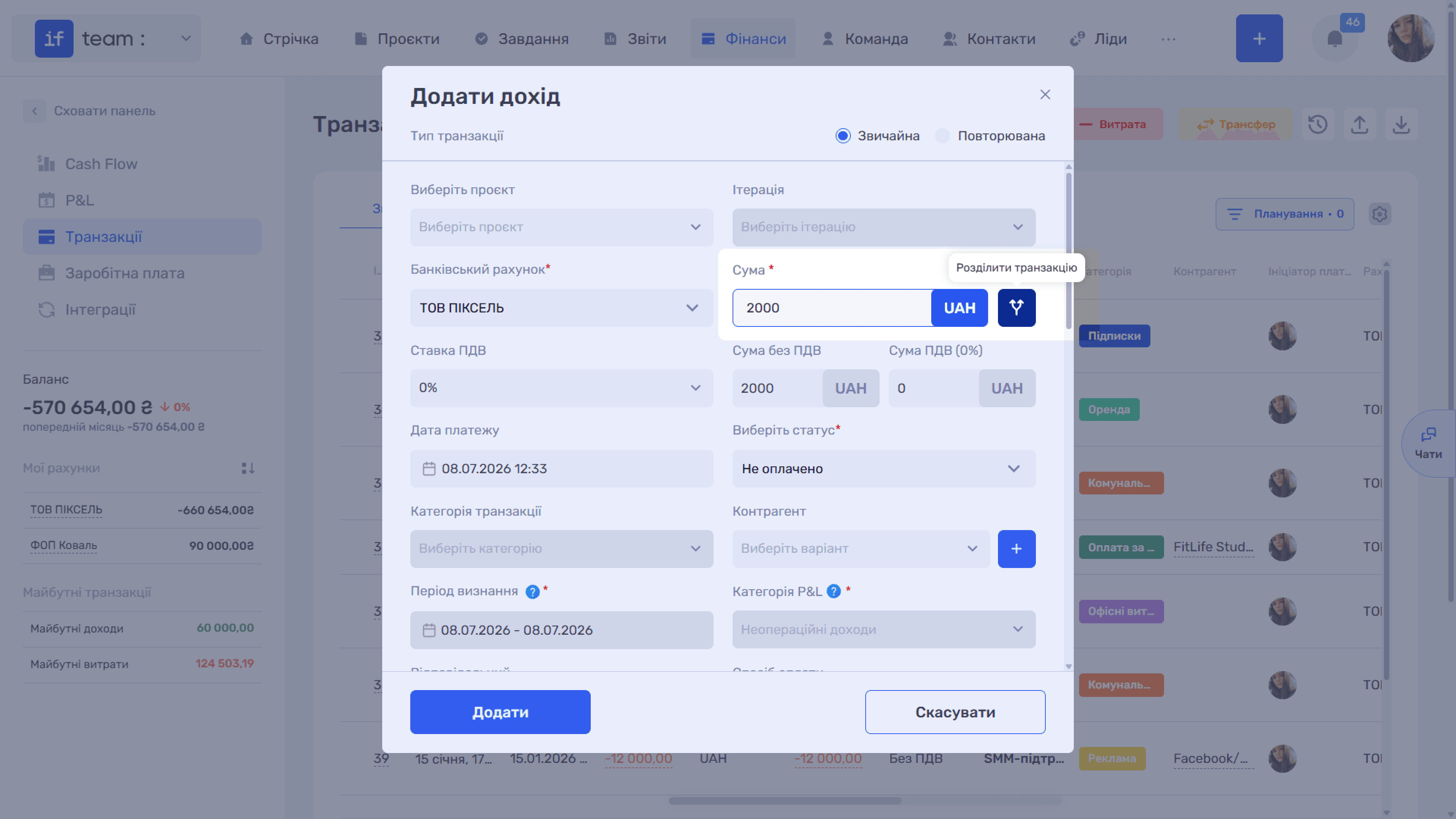
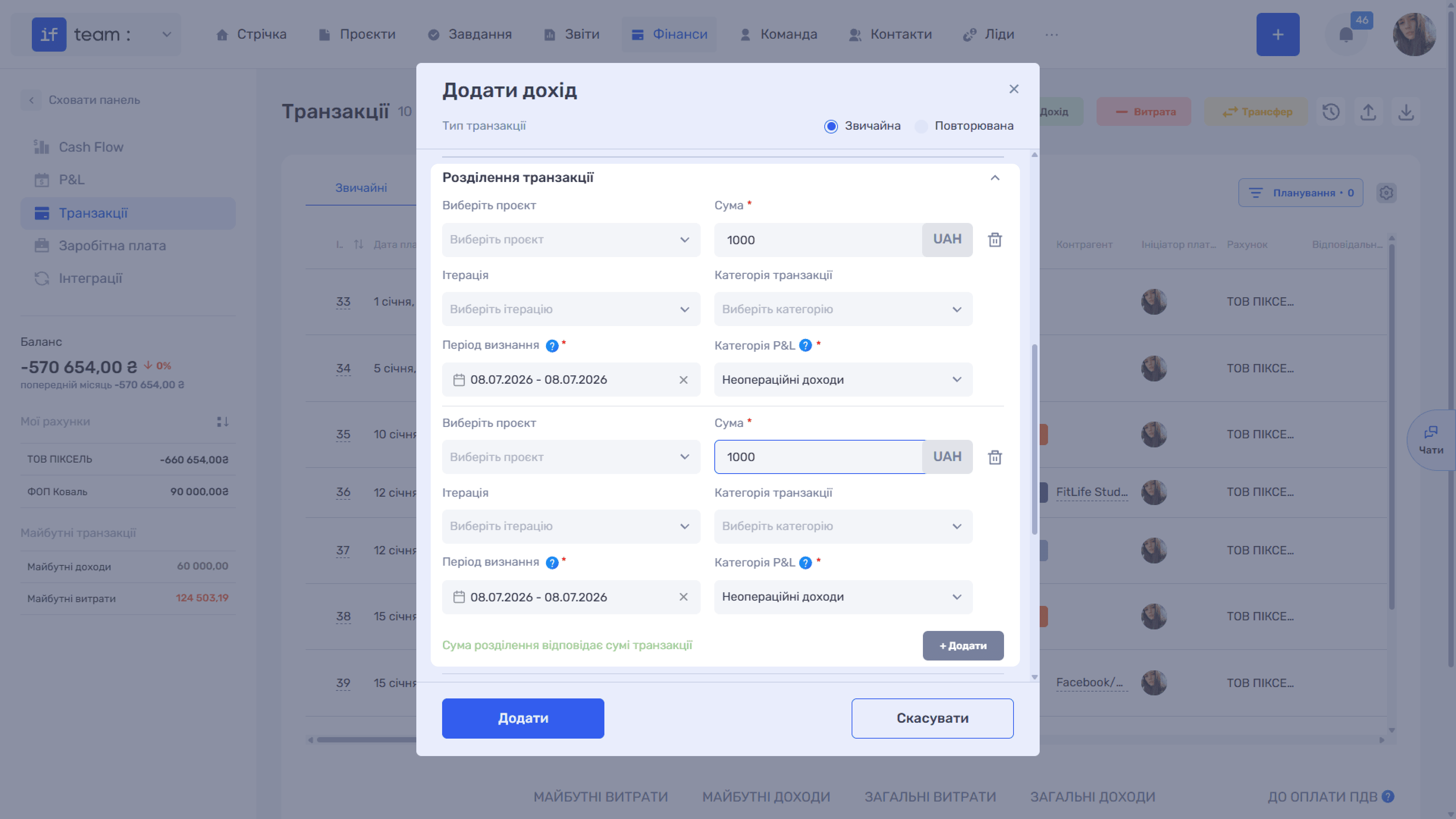
Кнопка розділення поруч із полем «Сума» стає активною, щойно ви введете суму транзакції. Натисніть її, щоб розгорнути блок «Розділення транзакції», де платіж розкладається на частини. Для кожної частини вкажіть:
- проєкт та ітерацію, яких вона стосується;
- суму частини у валюті транзакції;
- категорію транзакції та категорію P&L;
- період визнання — до якого періоду P&L віднести саме цю частину.
Сума всіх частин має дорівнювати сумі транзакції: коли так і є, під розділенням з'являється зелена підказка «Сума розділення відповідає сумі транзакції». Щоб додати ще один рядок, натисніть «+ Додати»; зайвий рядок прибирається іконкою кошика (🗑).
Зверніть увагу
Розділення враховується скрізь, де if.team рахує фінанси: в економіці проєктів та їхніх етапів, у P&L, під час фільтрації транзакцій і в аналізі структури доходів та витрат. Тобто одна транзакція може «розкластися» відразу за кількома проєктами та статтями, лишаючись єдиним записом у реєстрі.
Редагування доходу та витрати
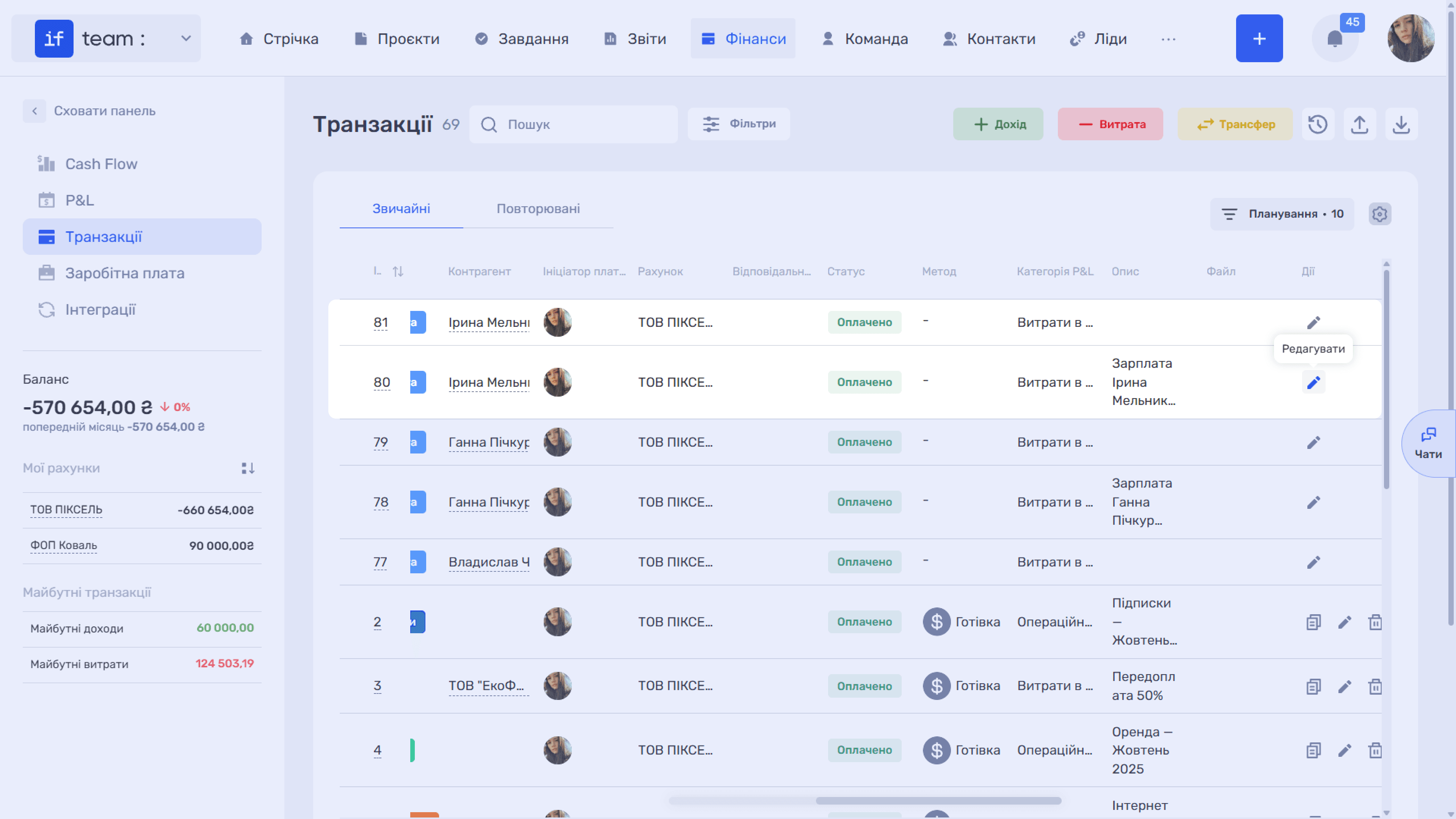
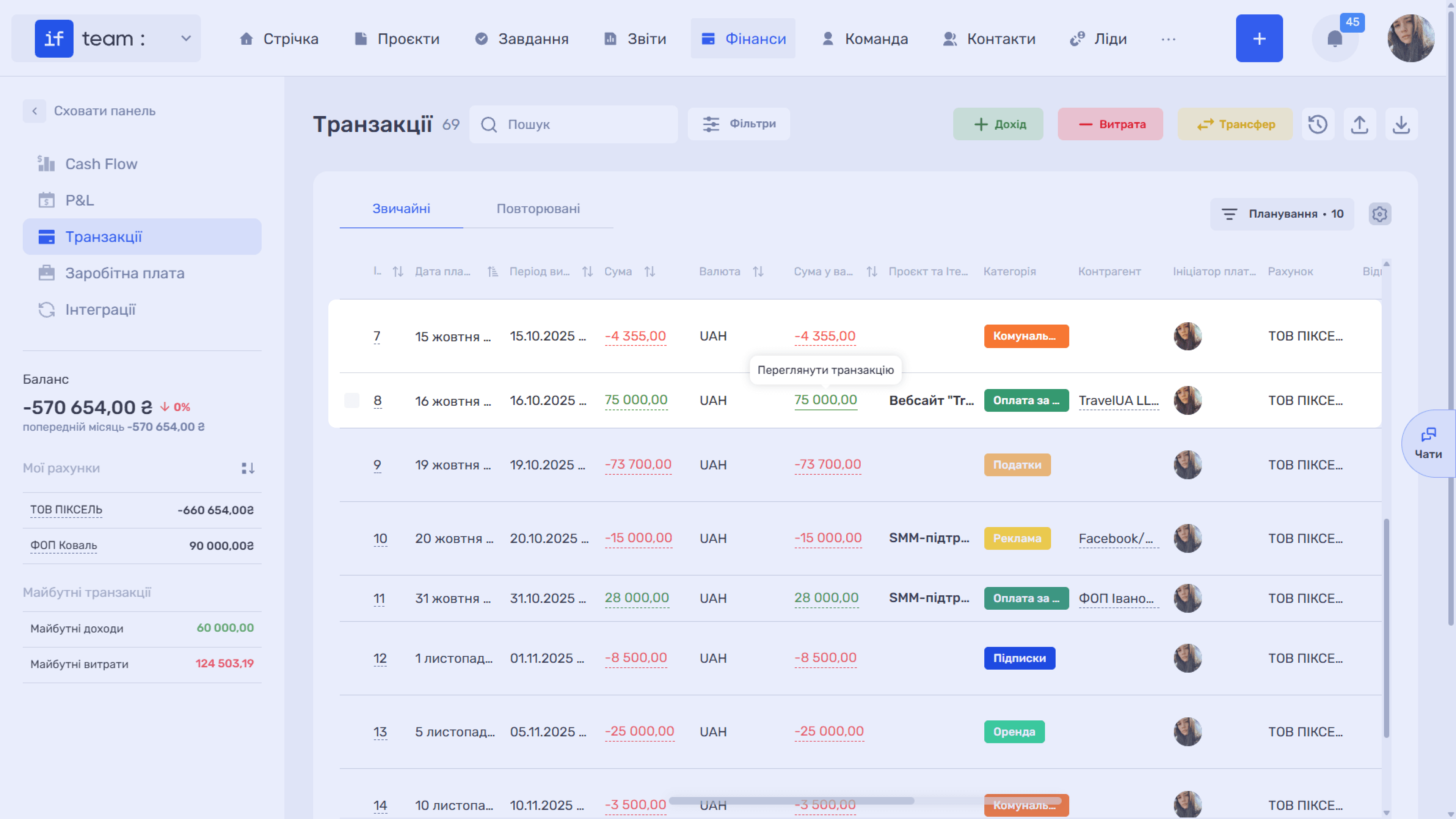
Щоб змінити раніше створений запис, натисніть іконку олівця (✏) у списку транзакцій або на комірку із сумою (підказка «Переглянути транзакцію»).
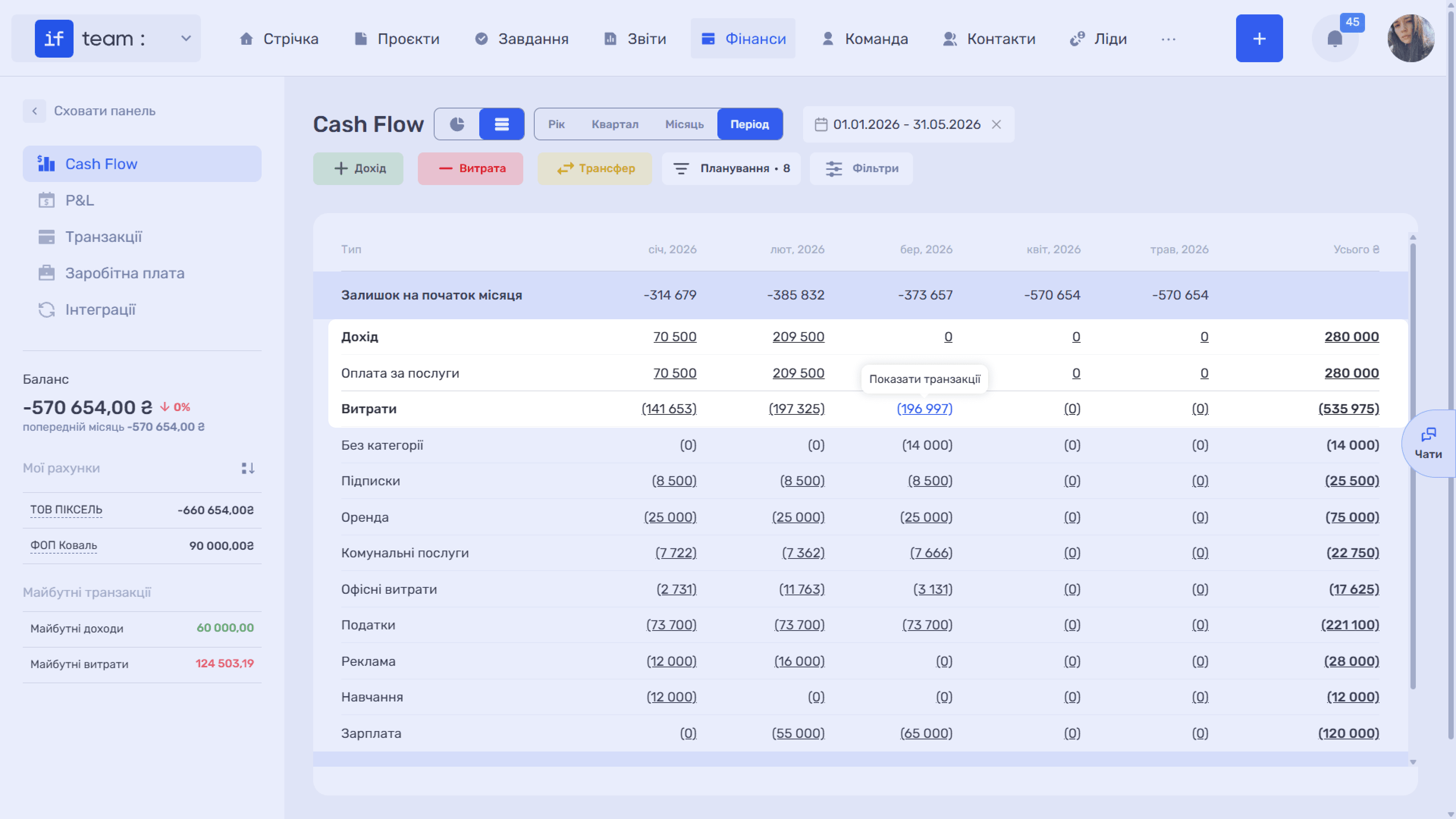
Відкрити транзакцію для редагування можна й із таблиць Cash Flow і P&L: клік на комірку із сумою показує список транзакцій, що її сформували (підказка «Показати транзакції»), звідки ви вибираєте потрібну.
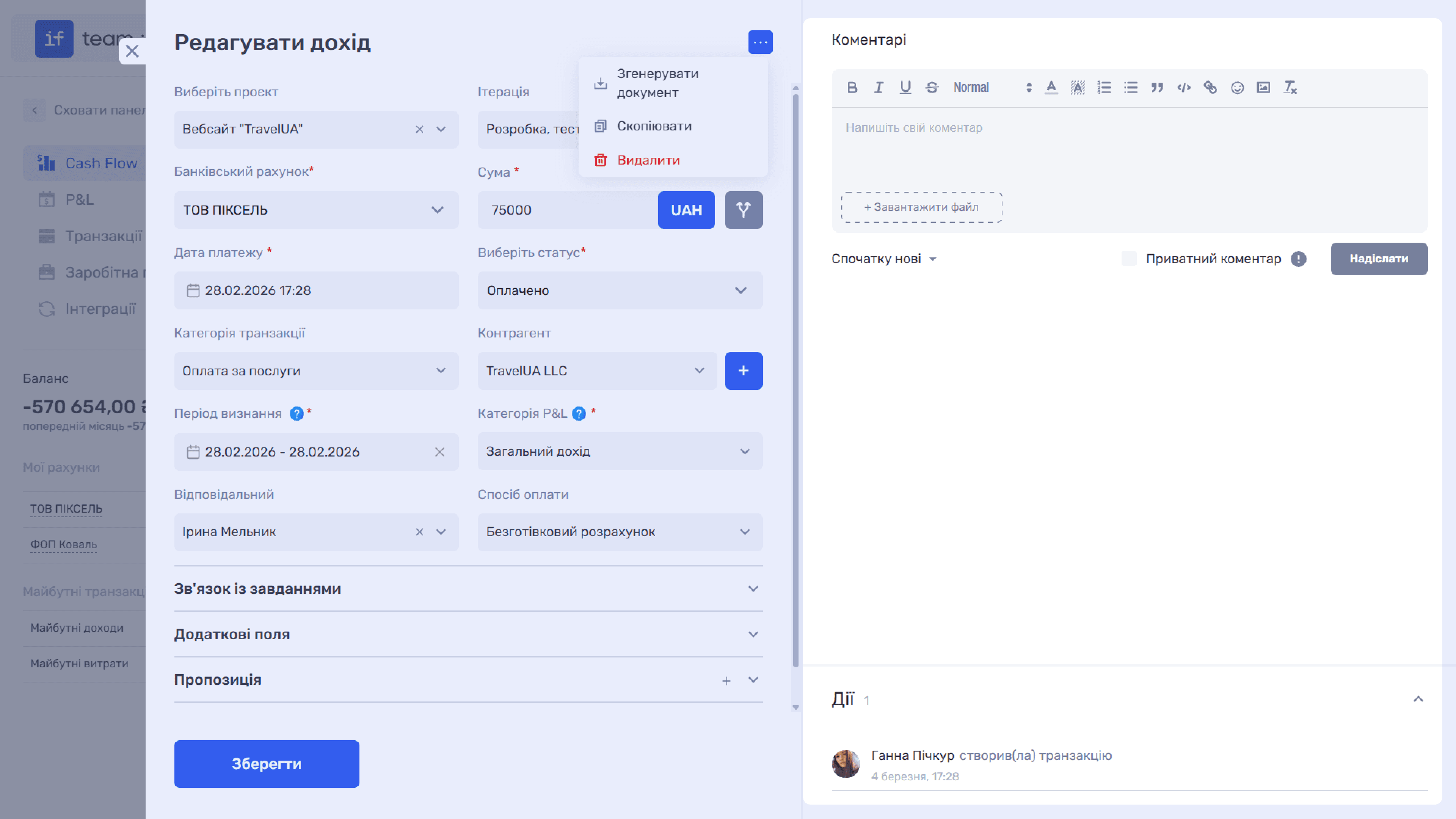
Форма «Редагувати дохід» / «Редагувати витрату» повторює форму створення — всі поля доступні для зміни, — але праворуч додатково містить панель «Коментарі» з блоком «Дії». Тут можна обговорювати платіж, переглядати історію його змін і прикріплювати файли.
Внісши зміни, натисніть «Зберегти». Докладніше про роботу з карткою транзакції, коментарями та логом дій — у підрозділі «Транзакції».
Зверніть увагу
Період визнання та Категорія P&L визначають, як запис відобразиться у звіті P&L (метод нарахування), тоді як Дата платежу впливає на Cash Flow (касовий метод). Розділення цих полів дозволяє коректно обліковувати ситуації, коли дохід або витрату визнано в одному періоді, а гроші реально рухаються в іншому.
Ще є питання?
Можливо, ми ще не додали цю інформацію. Але ви завжди можете звернутися: