Розрахунок зарплат
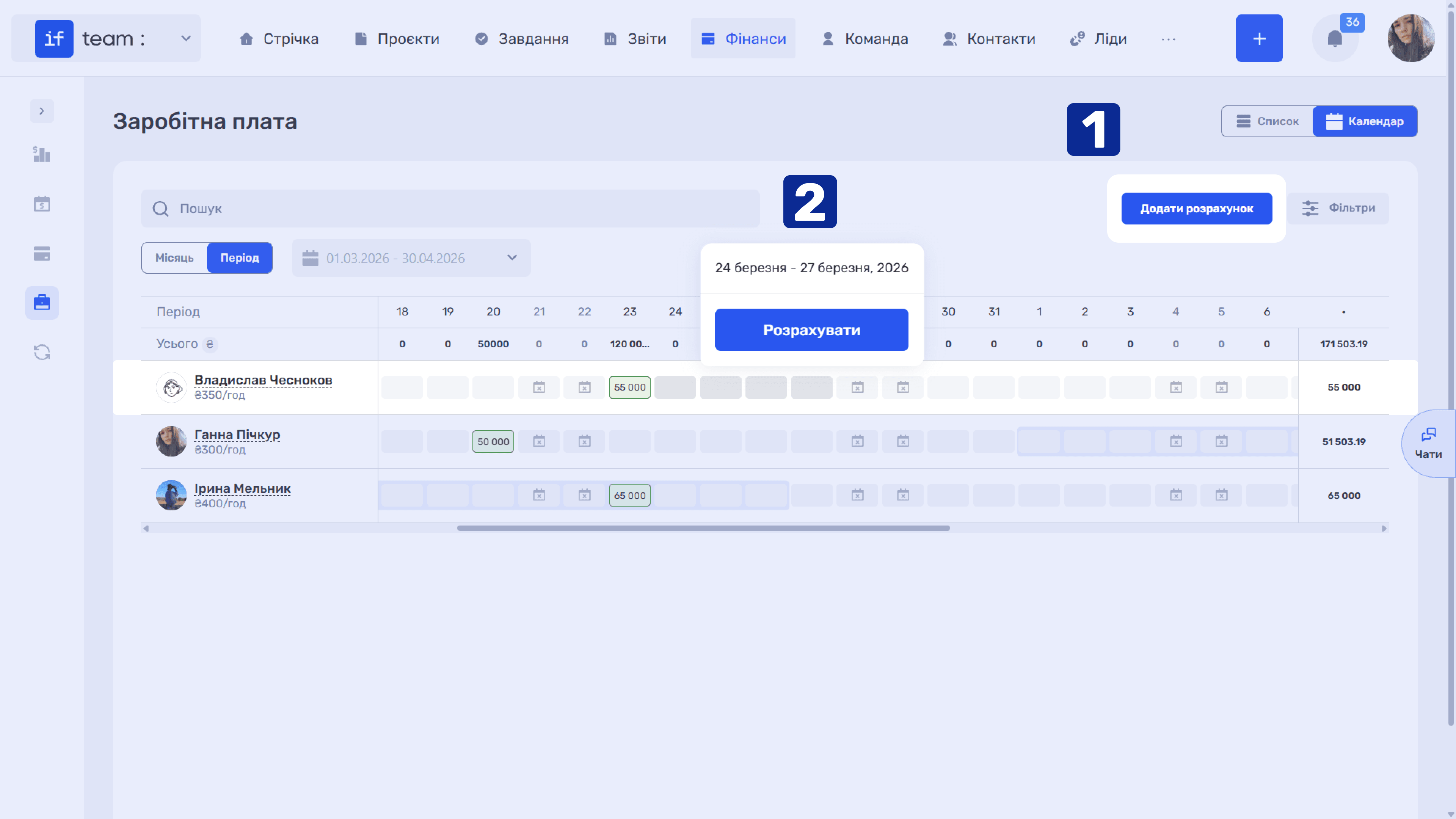
Форма «Новий розрахунок» відкривається кнопкою «Додати розрахунок» або з календаря завдяки кліку на потрібний день або виділення діапазону днів у рядку співробітника.
Створення розрахунку
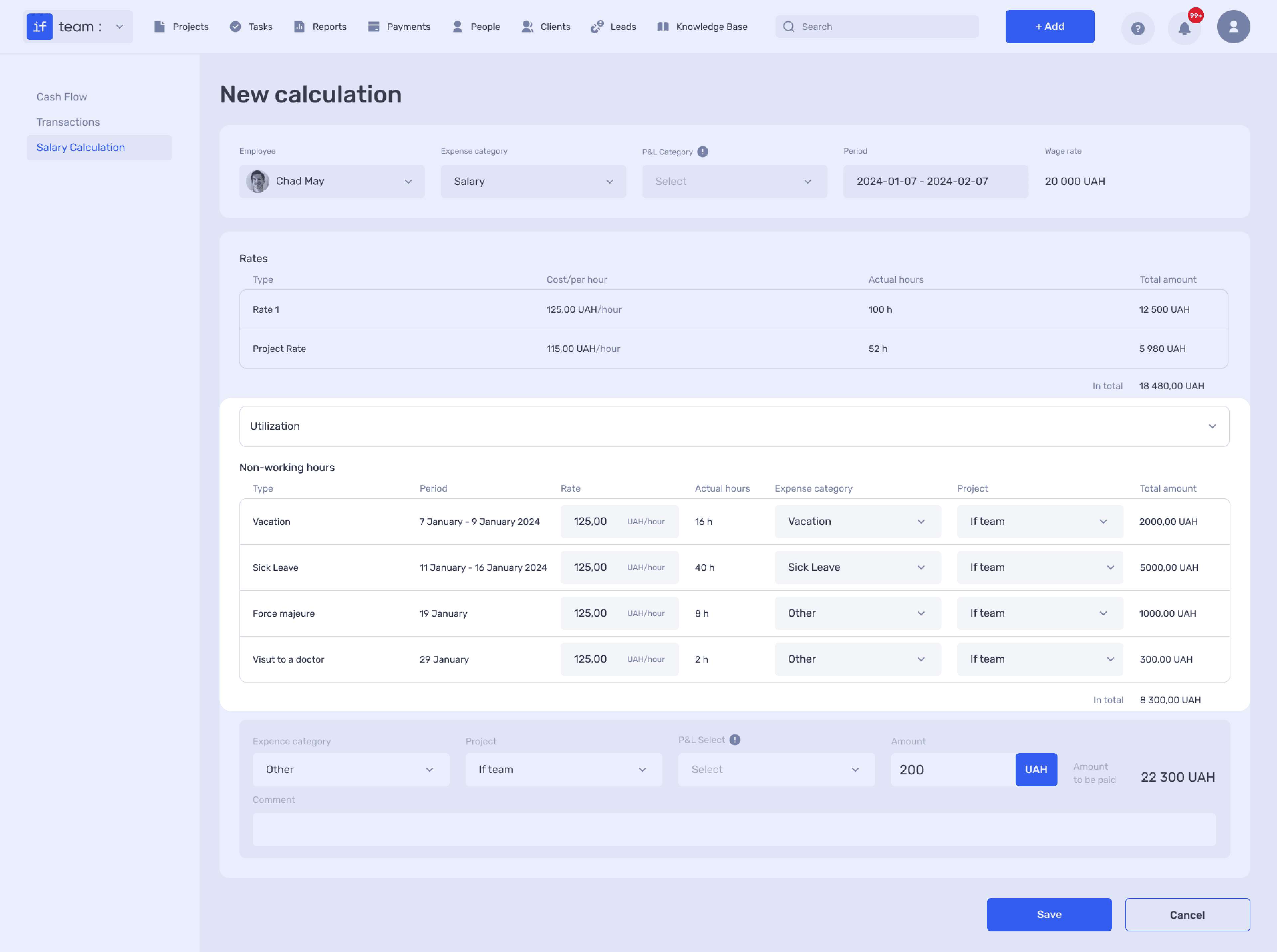
Вгорі задаються загальні параметри: Співробітник, Категорія транзакції (наприклад, «Зарплата»), Період і Категорія P&L.
Нижче if.team автоматично підтягує відпрацьовані години за рейтами: для кожного рейту — вартість години, кількість відпрацьованих годин і сума («Актуальний рейт»), а під таблицею — загальна сума («Усього»). Система сама враховує рейт співробітника, відпрацьований час, а також лікарняні та відпустки за період.
Далі йдуть згортані секції:
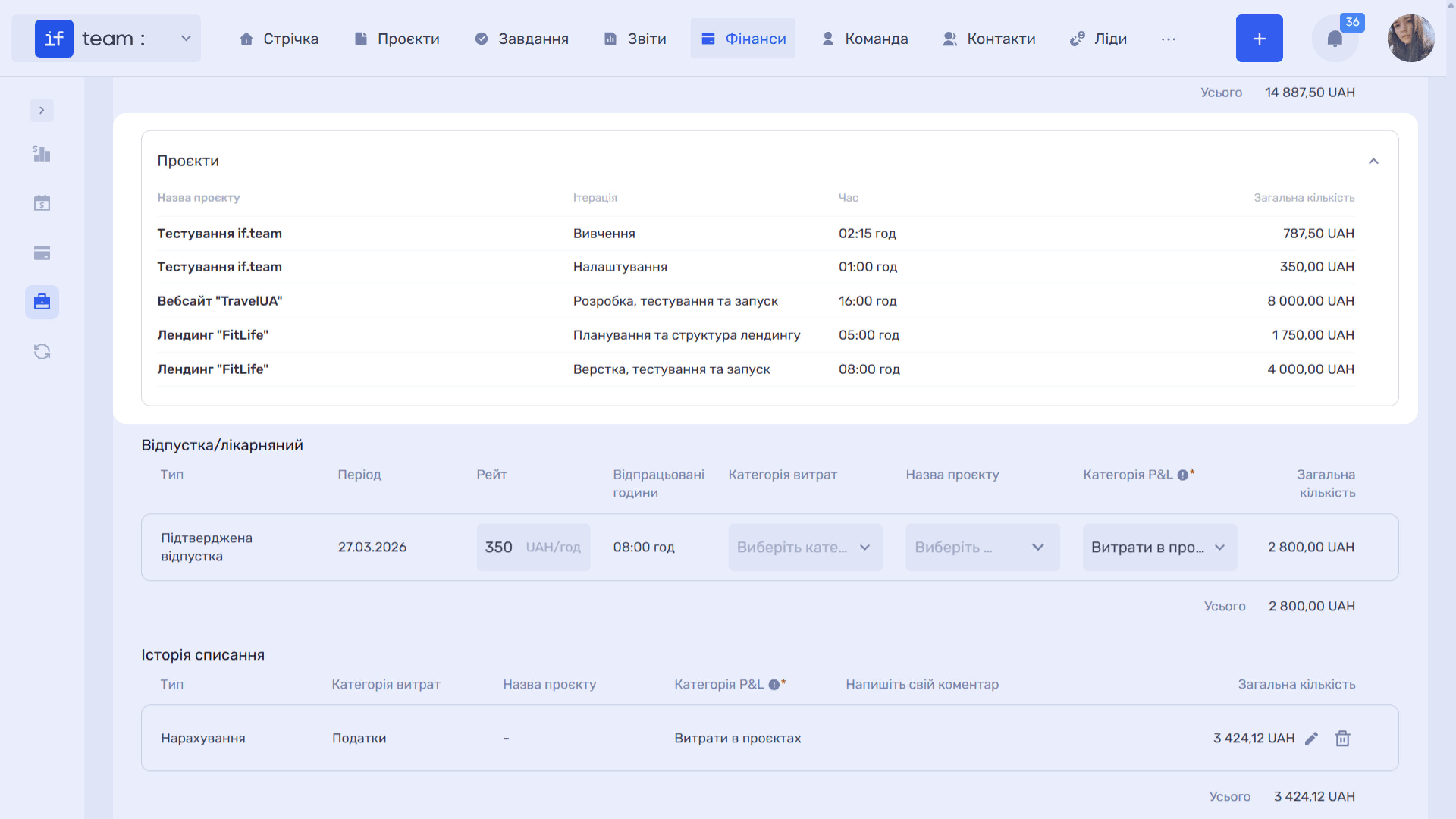
- «Проєкти» — розподіл годин і коштів за проєктами та ітераціями: назва проєкту, ітерація, час і сума («Загальна кількість»). Саме звідси видно, на які проєкти пішла оплачувана праця.
- «Утилізація годин» — розподіл робочого часу співробітника з плановими та фактичними годинами й рейтами (планова/фактична вартість години). Показує, наскільки завантаженість відповідала плану.
*Не маю реального фото блоку«Утилізація годин», якщо ця опція взагалі ще актуальна.*
Якщо за період розрахунку є неробочі години, з'являється блок «Відпустка/лікарняний»: для кожного запису можна задати рейт, категорію витрат, проєкт і категорію P&L — тобто віднести оплату неробочого часу на потрібну статтю.
Коли в періоді є неоплачувані години, система запитує, як обліковувати оплату за невідпрацьований час — виплатити фіксовану місячну ставку (поточний рейт перерахується на фактично відпрацьовані години) чи оплатити за плановим рейтом фактично відпрацьовані години.
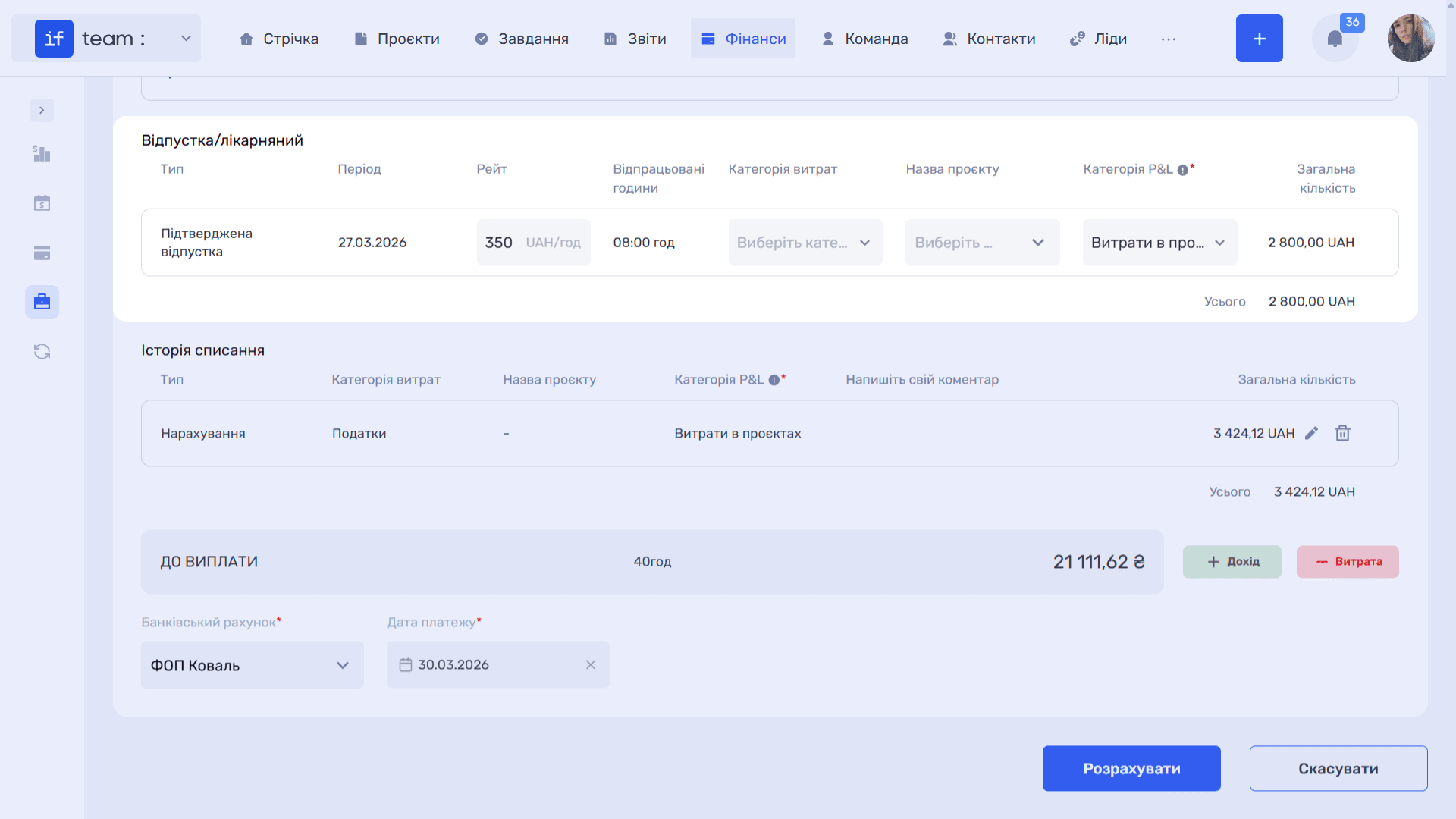
Рядок «До виплати» показує підсумкову суму. Поруч є кнопки «+ Дохід» та «− Витрата» — ними до розрахунку додаються додаткові нарахування чи утримання.
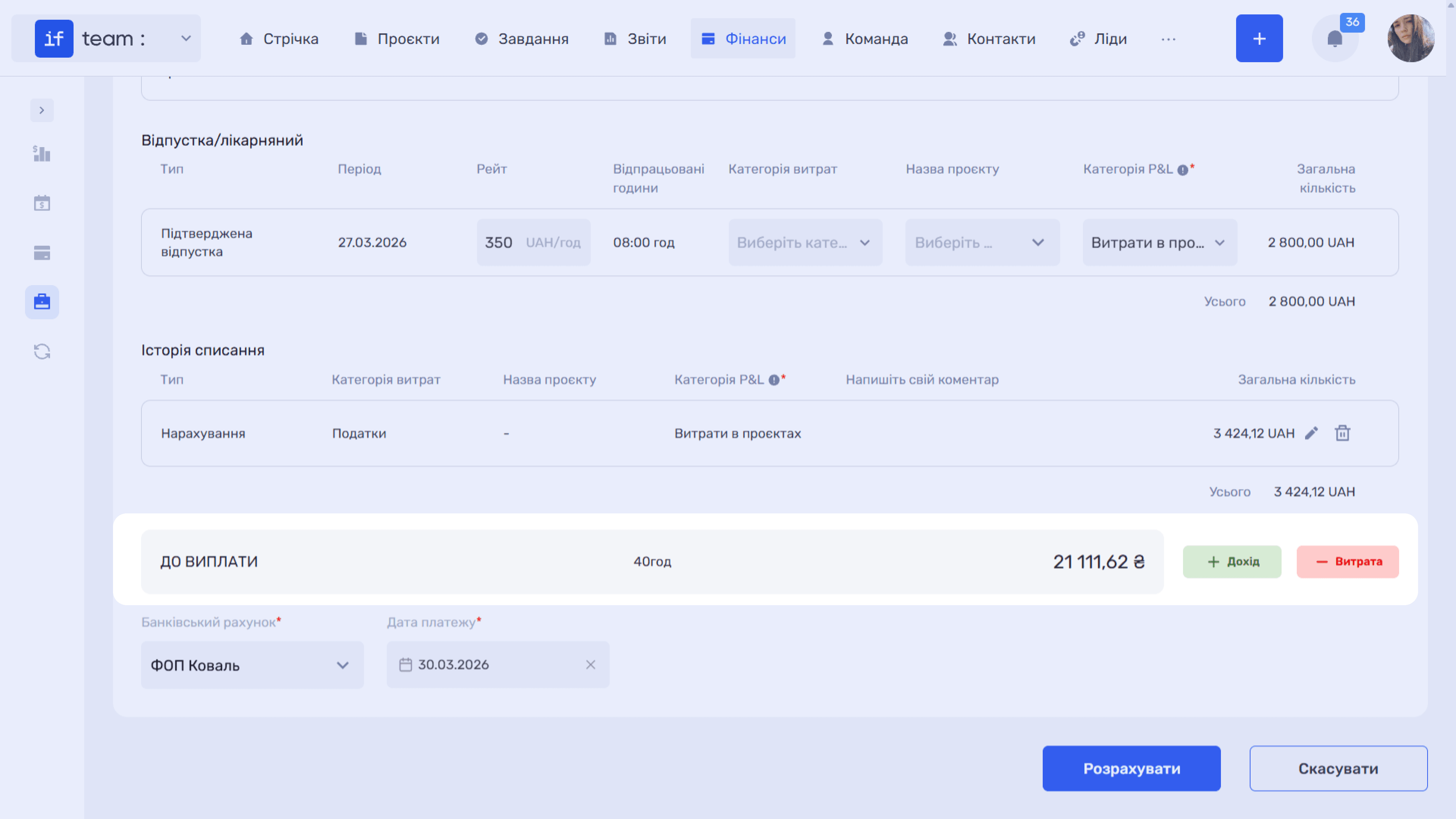
Під час натискання розкривається форма з полями «Категорія», «Назва проєкту», «Категорія P&L», «Сума» та коментарем, а збоку виводиться поточна «Сума до виплати». Натисніть «Додати», щоб застосувати запис.
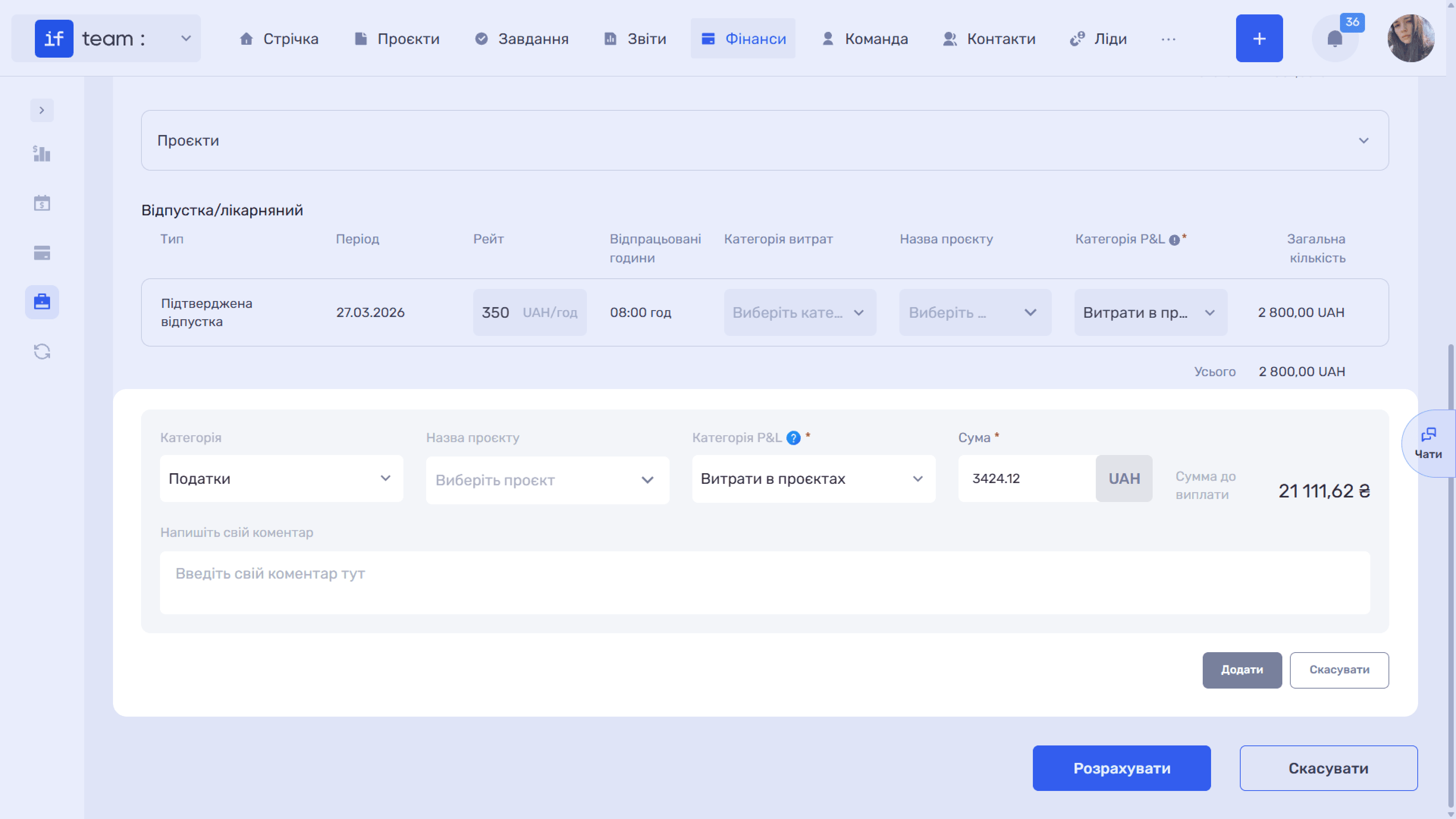
Після цього в розрахунку з'являється блок «Історія списання», де містяться, наприклад, премії (дохід) або податки (витрата).
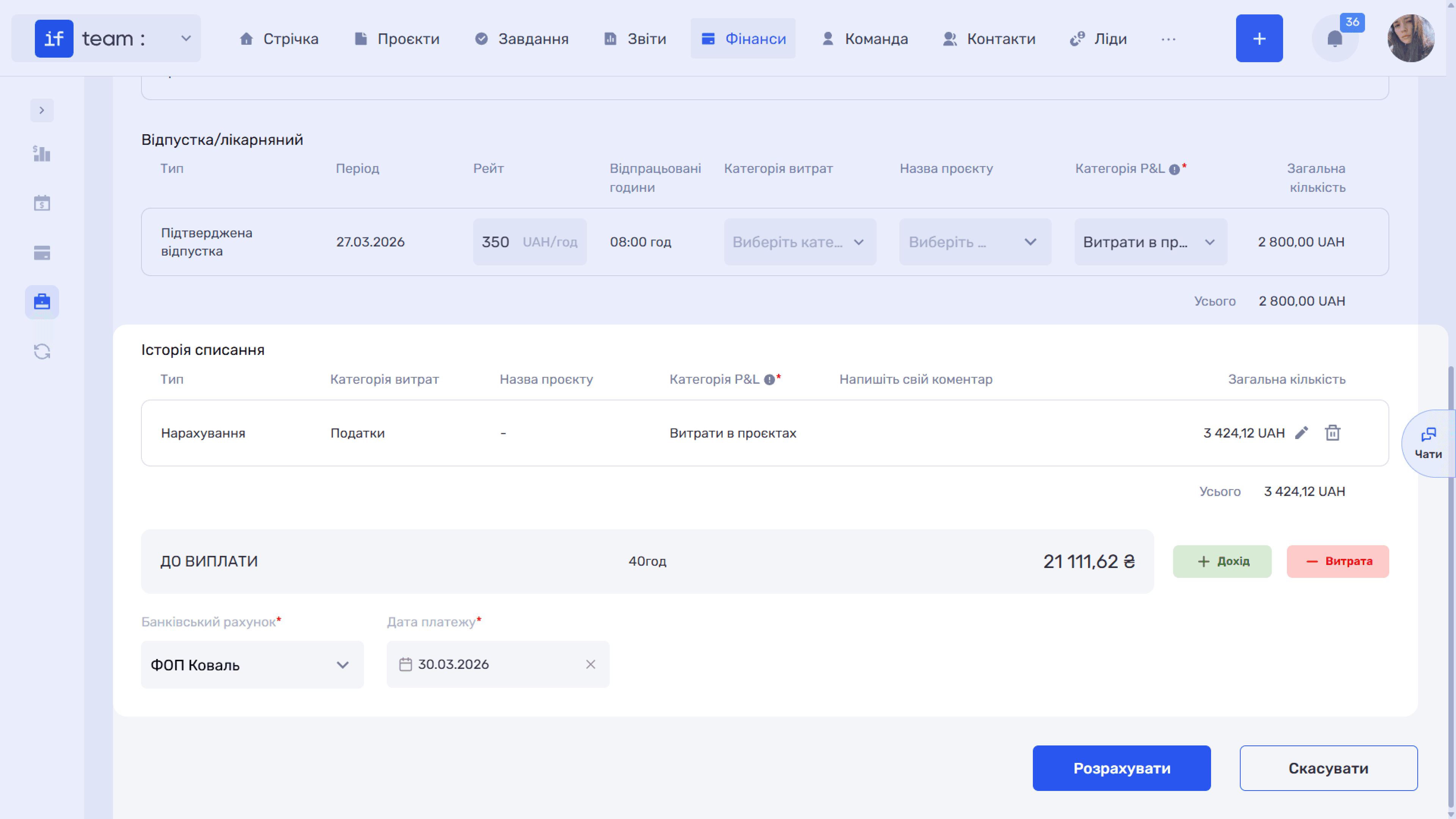
Внизу виберіть Банківський рахунок і Дату платежу, після чого натисніть «Розрахувати».
Перегляд розрахунку
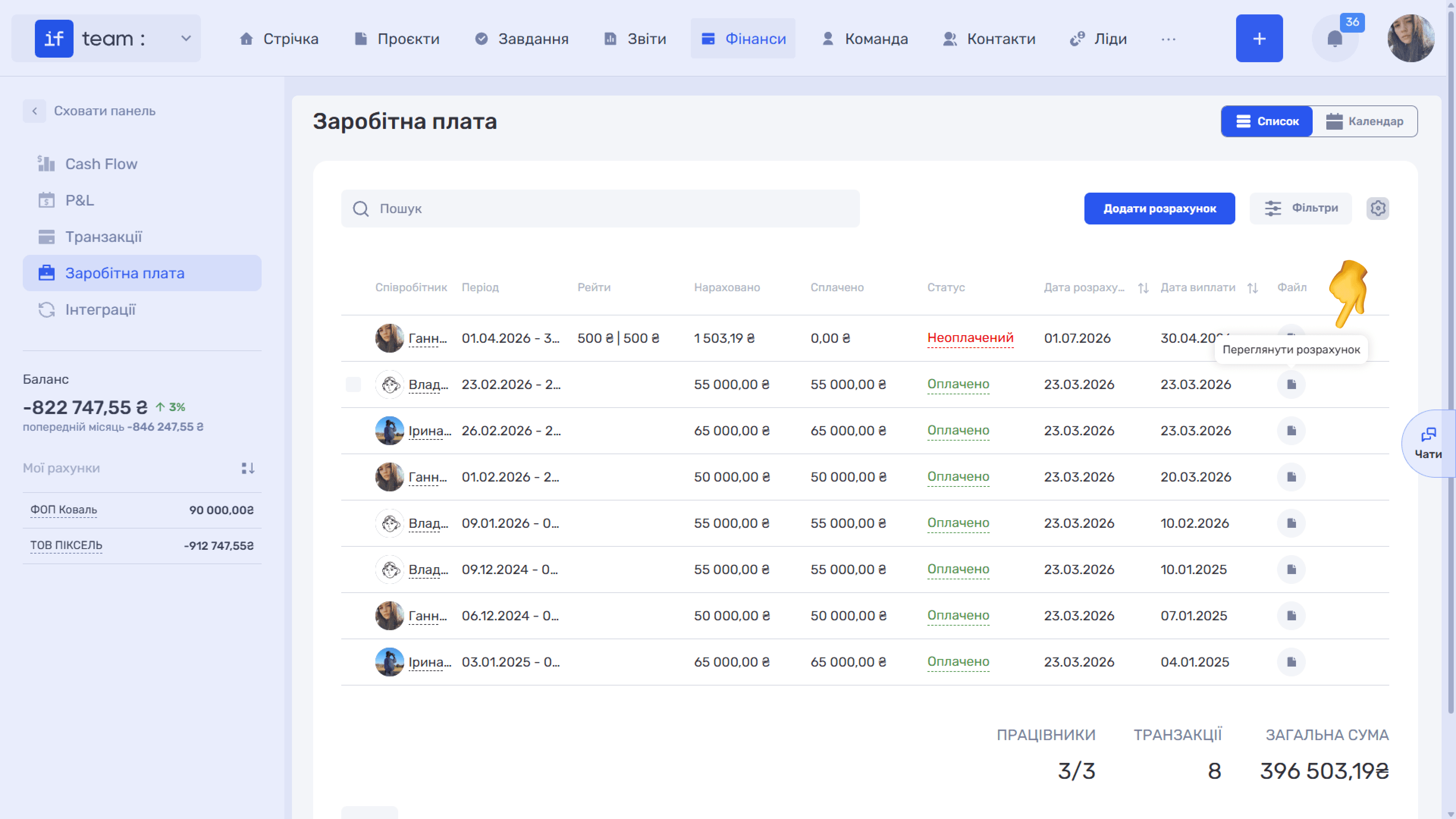
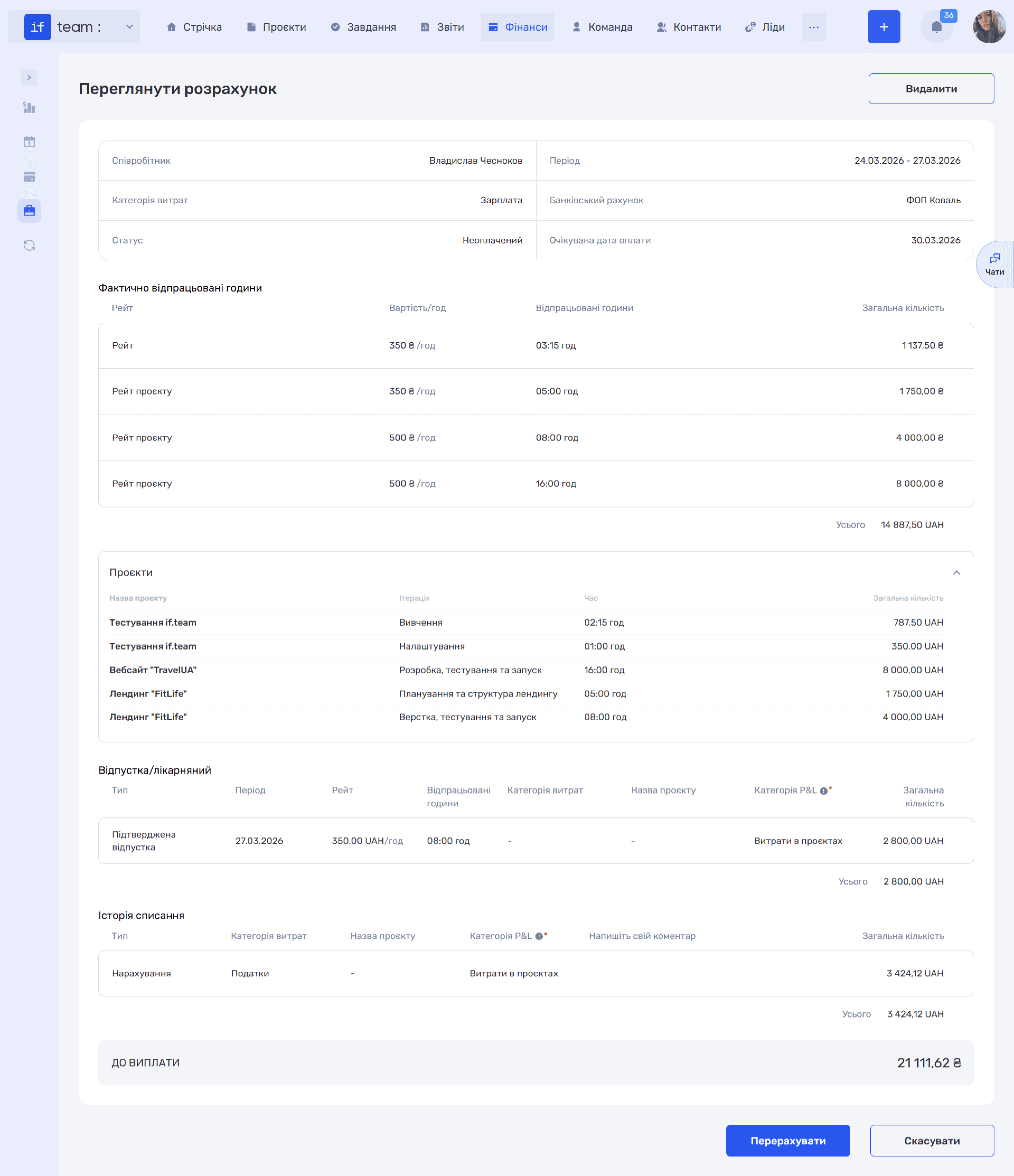
Щоб «Переглянути розрахунок», потрібно натиснути іконку файлу в потрібному рядку списку.
Сторінка показує готову відомість. Угорі — загальний блок: співробітник, період, категорія витрат, банківський рахунок, статус та очікувана дата оплати. Далі:
- «Фактично відпрацьовані години» — деталізація за рейтами (вартість години, години та сума) із загальним підсумком;
- «Проєкти» — час і кошти в розрізі проєктів та ітерацій;
- «Відпустка/лікарняний» — оплата неробочих днів, якщо вона була (з категорією витрат і P&L);
- «Історія списання» — усі утримання: аванси, податки тощо. Кожен запис має тип, категорію витрат і P&L, суму (від'ємну), а наприкінці — загальну суму списань;
- «До виплати» — фінальна сума з урахуванням усіх нарахувань і списань.
Кнопка «Перерахувати» оновлює відомість (наприклад, після зміни відпрацьованих годин), «Скасувати» — відхиляє зміни, «Видалити» — прибирає розрахунок.
Ще є питання?
Можливо, ми ще не додали цю інформацію. Але ви завжди можете звернутися: