Додавання ліда
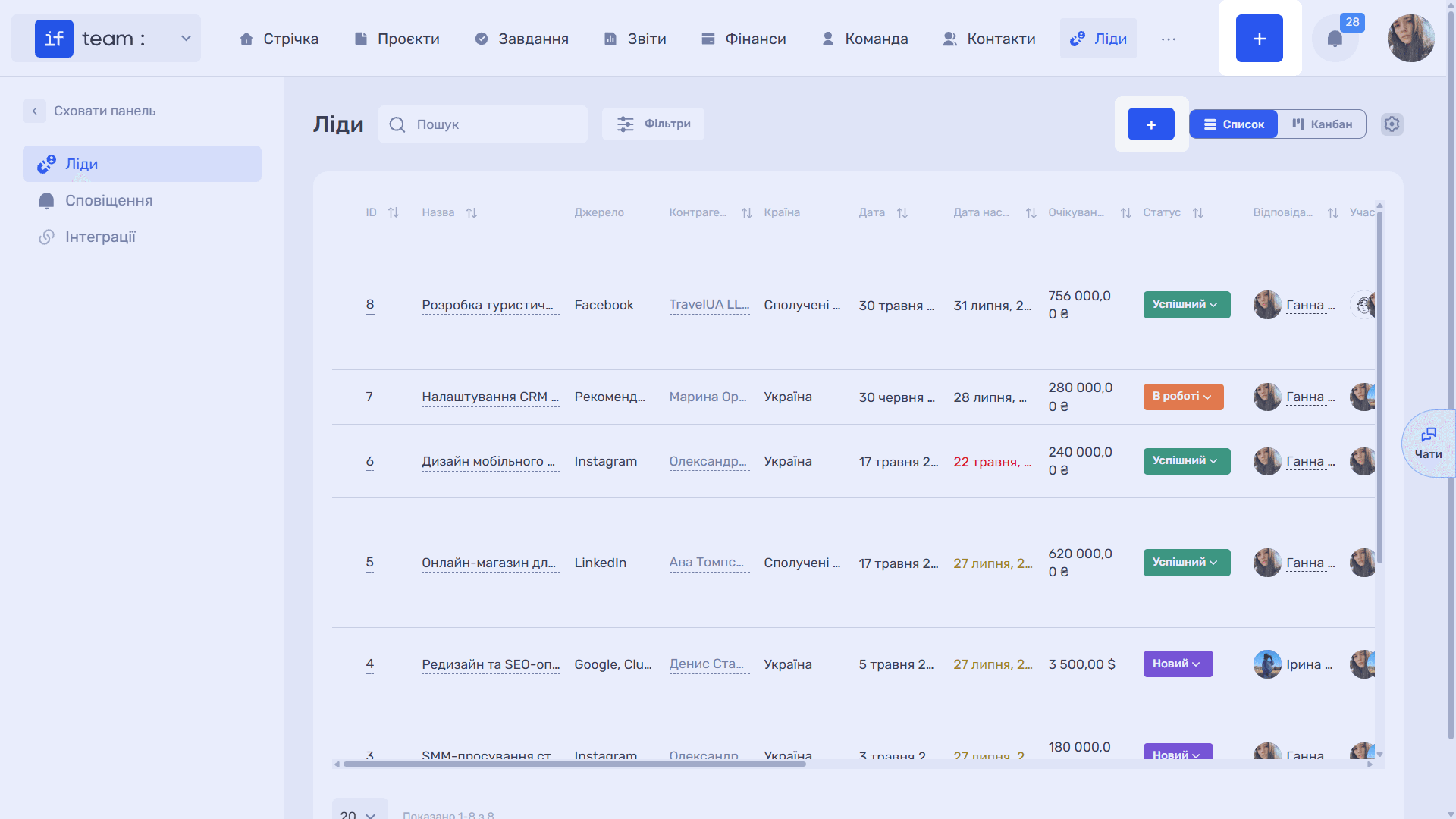
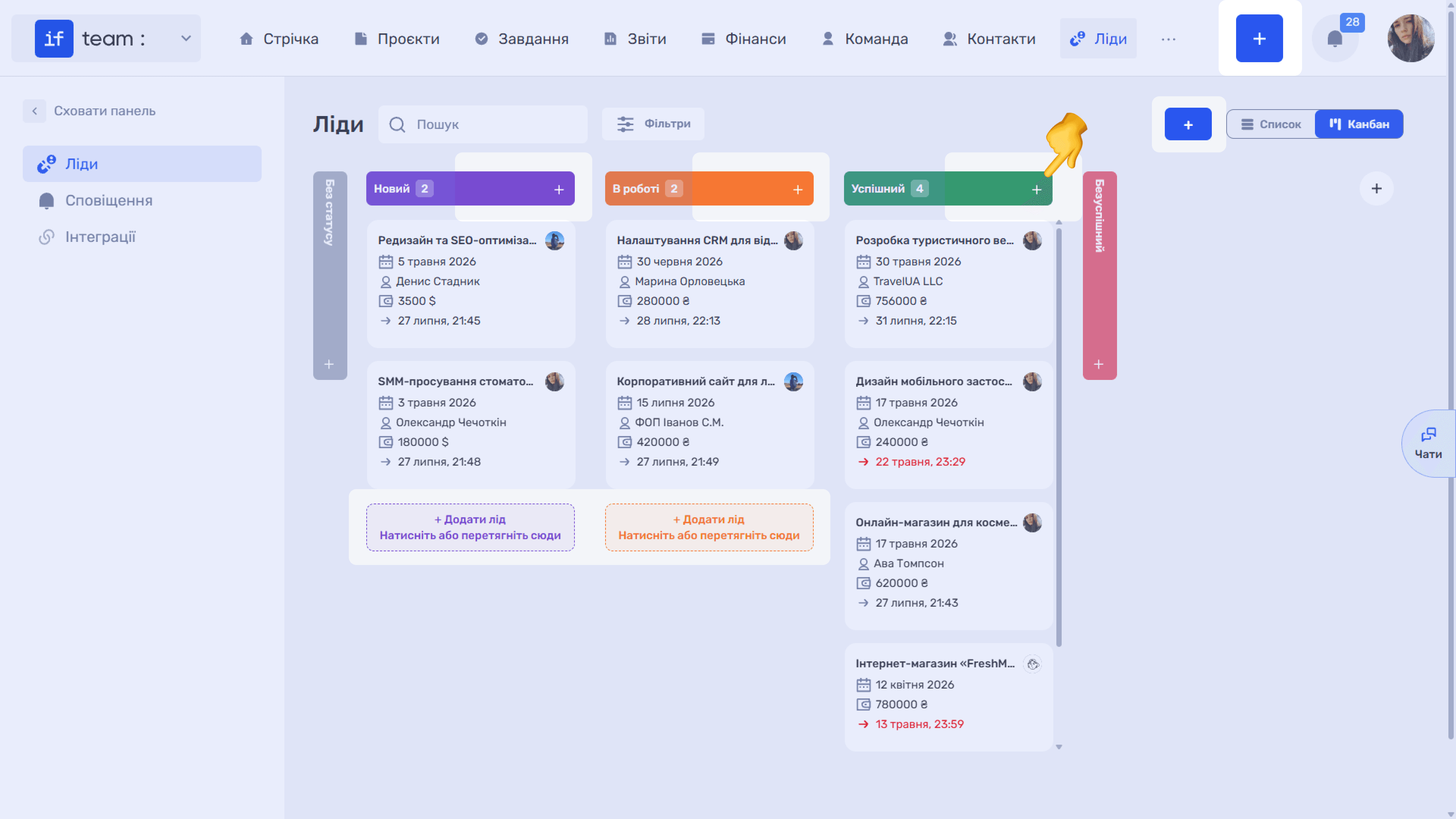
Натисніть «+» угорі розділу (або «+ Додати лід» у потрібній колонці Канбану) — відкриється вікно «Додати лід».
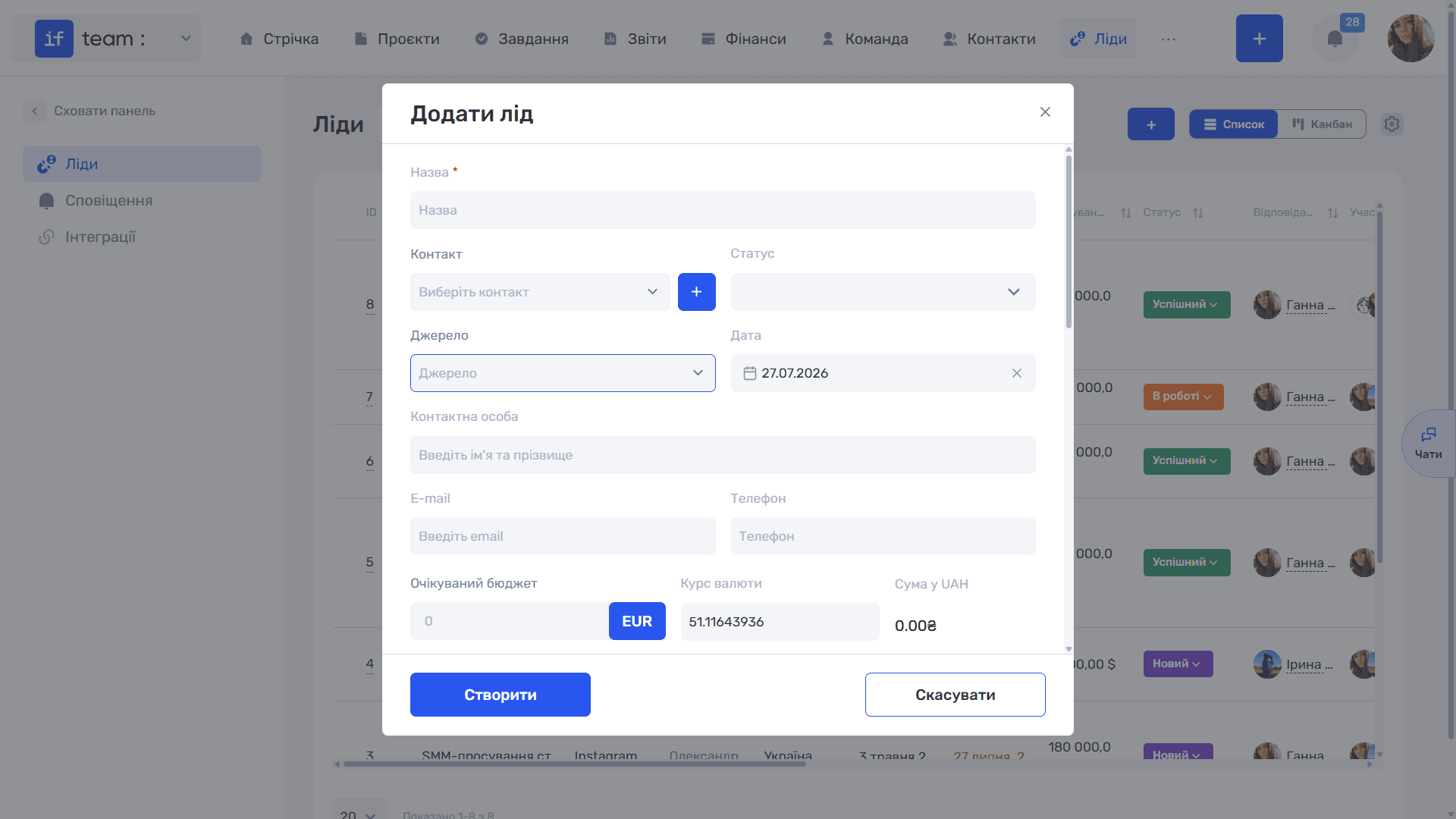
Заповніть основні поля:
- Назва — коротко описує суть звернення (обов'язкове поле);
- Контакт — контрагент із бази CRM. Якщо його ще немає, кнопка «+» поруч відкриває форму створення контакту;
- Статус — етап воронки; якщо не вказати, лід потрапить у колонку «Без статусу» на канбані;
- Джерело — звідки прийшло звернення (Google, Instagram, Facebook, LinkedIn, E-mail, рекомендація клієнта, Clutch тощо). Перелік джерел налаштовується у панелі адміністратора: «Налаштування» → «CRM» → «Джерела лідів»;
- Дата — дата звернення; автоматично підставляється сьогоднішня;
- Контактна особа, E-mail, Телефон — дані людини, з якою ведеться комунікація;
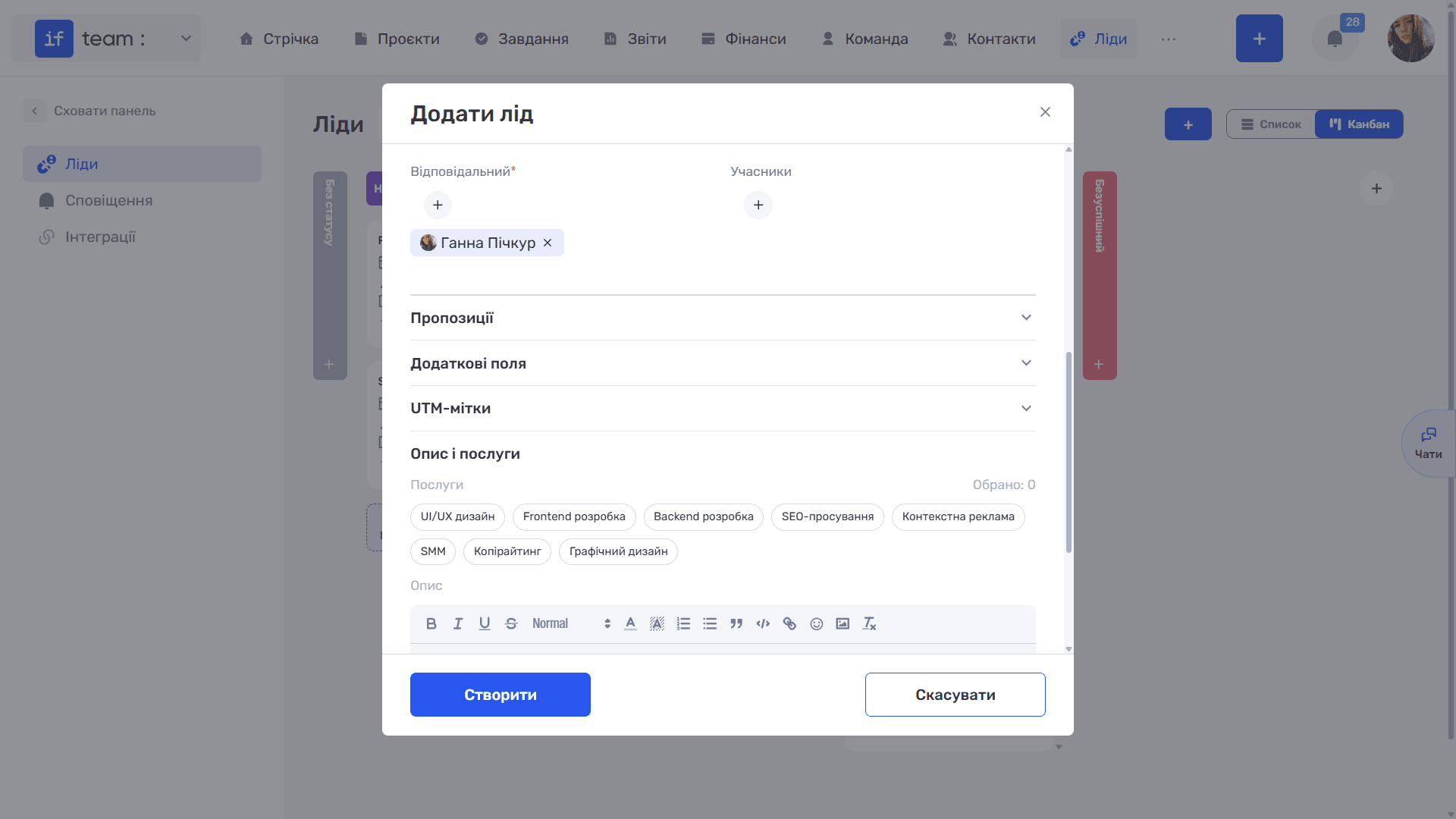
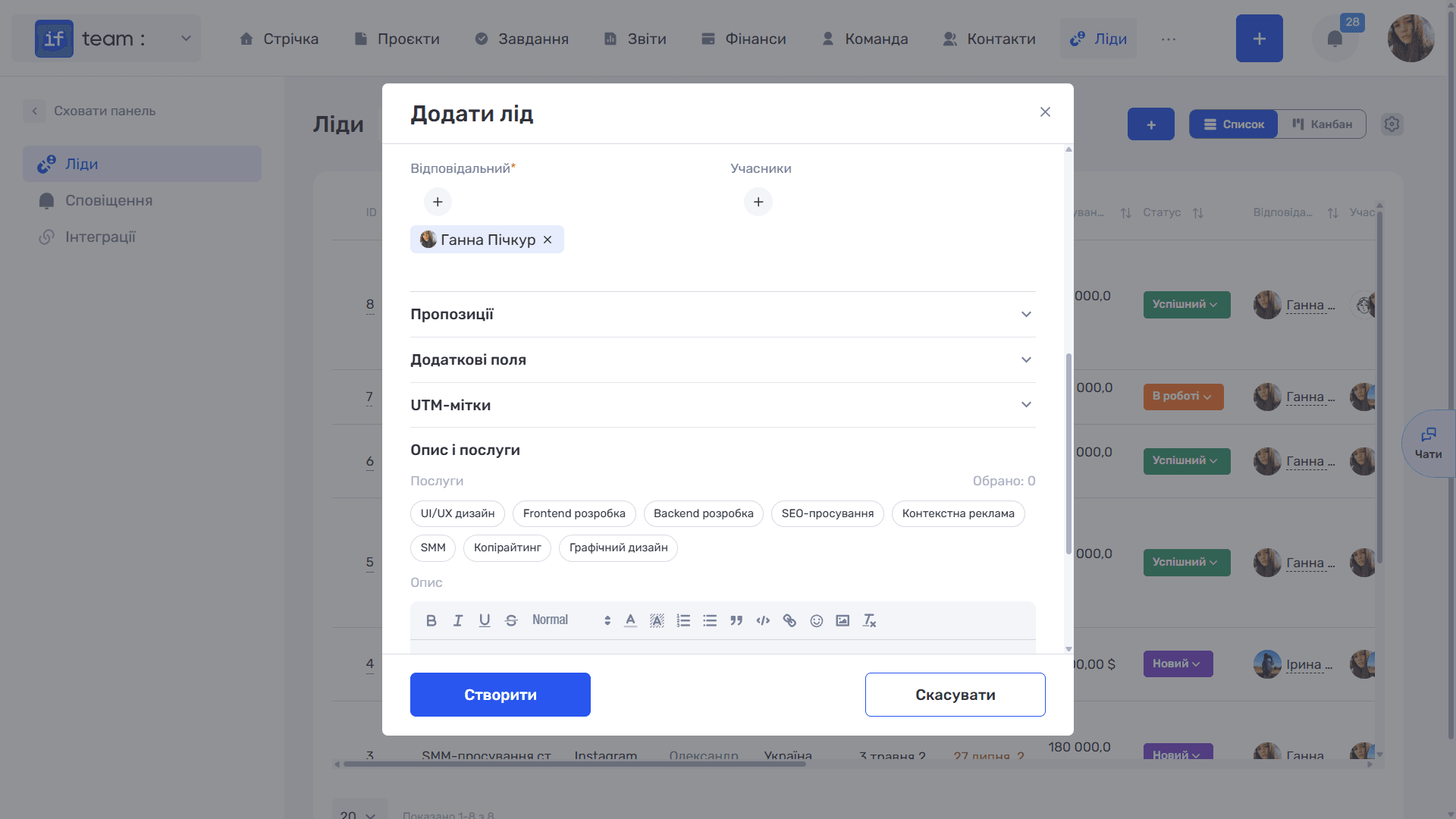
- Відповідальний — співробітник, який веде лід (обов'язкове поле);
- Учасники — інші співробітники, залучені до роботи.
Очікуваний бюджет вводиться разом із валютою. Якщо валюта ліда відрізняється від валюти компанії, поруч автоматично з'являються поля «Курс валюти» та «Сума у [валюті компанії]» — система підтягує курс і відразу показує еквівалент. Курс за потреби можна відкоригувати вручну.
Зверніть увагу
Ліди з інтеграцій створюються автоматично — з джерелом і статусом відповідно до налаштувань інтеграції. UTM-мітки лідів підтягуються з рекламної кампанії (див.
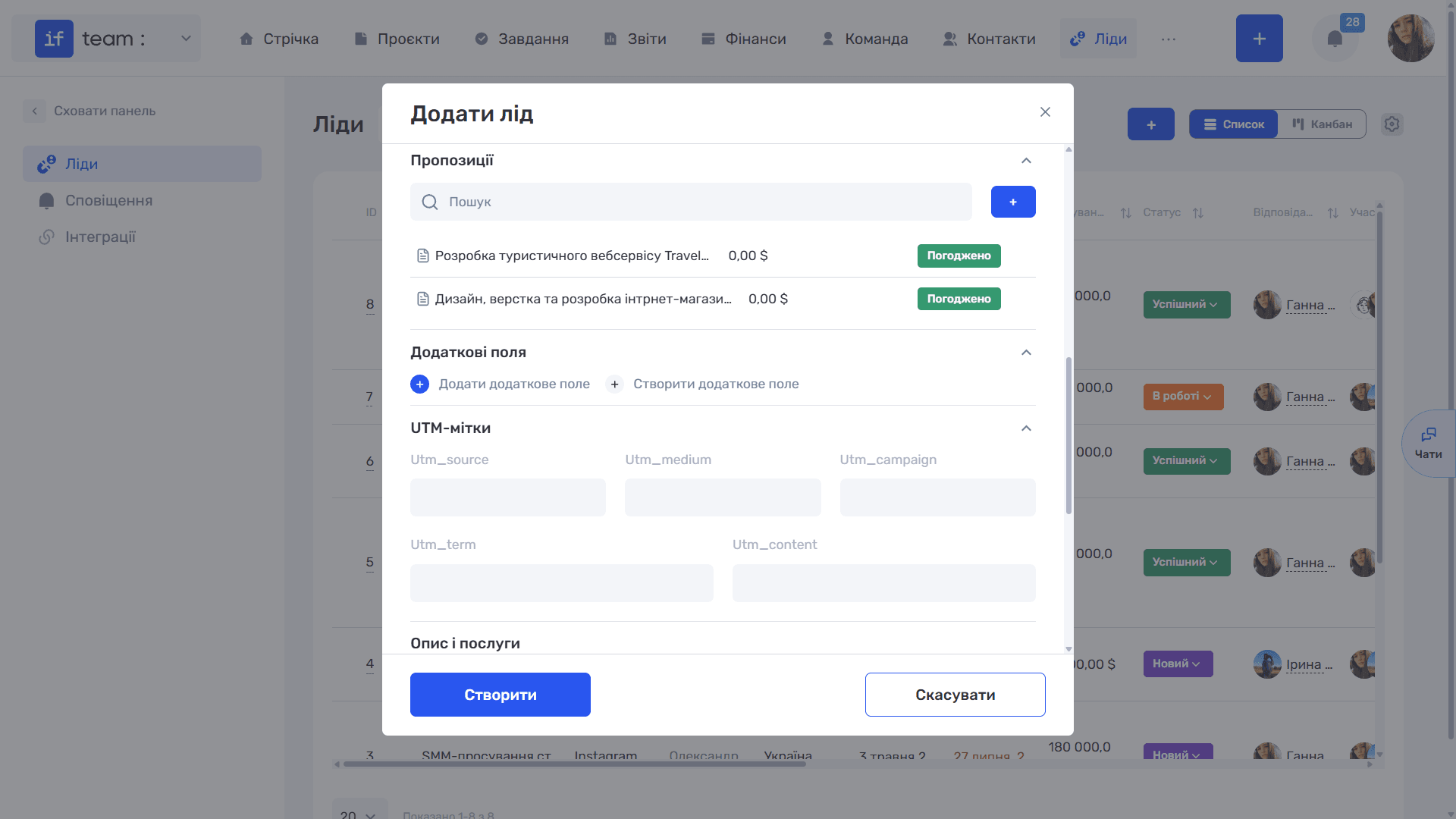
Нижче — чотири секції, які розгортаються стрілкою:
- «Пропозиції» — прикріпіть до ліда наявну комерційну пропозицію: скористайтеся пошуком або створіть нову кнопкою «+». У списку видно назву, суму та статус погодження. Згодом дані прикріпленої пропозиції підставляються у згенеровані документи.
- «Додаткові поля» — «+ Додати додаткове поле» підключає вже наявне кастомне поле, «+ Створити додаткове поле» — створює нове (див. «Кастомні поля для лідів»).
- «UTM-мітки» — п'ять полів: utm_source, utm_medium, utm_campaign, utm_term, utm_content. Для лідів з інтеграцій вони заповнюються автоматично з рекламної кампанії, але їх можна ввести чи відкоригувати вручну.
- «Опис і послуги» — виберіть послуги, які цікавлять клієнта (перелік налаштовується у панелі адміністратора: «Налаштування» → «CRM» → «Послуги»). Лічильник праворуч показує, скільки вибрано послуг. Нижче — текстовий редактор для опису звернення з форматуванням, списками, посиланнями та зображеннями.
Коли всі необхідні поля заповнені, натисніть кнопку «Створити».
Ще є питання?
Можливо, ми ще не додали цю інформацію. Але ви завжди можете звернутися: