Картка ліда
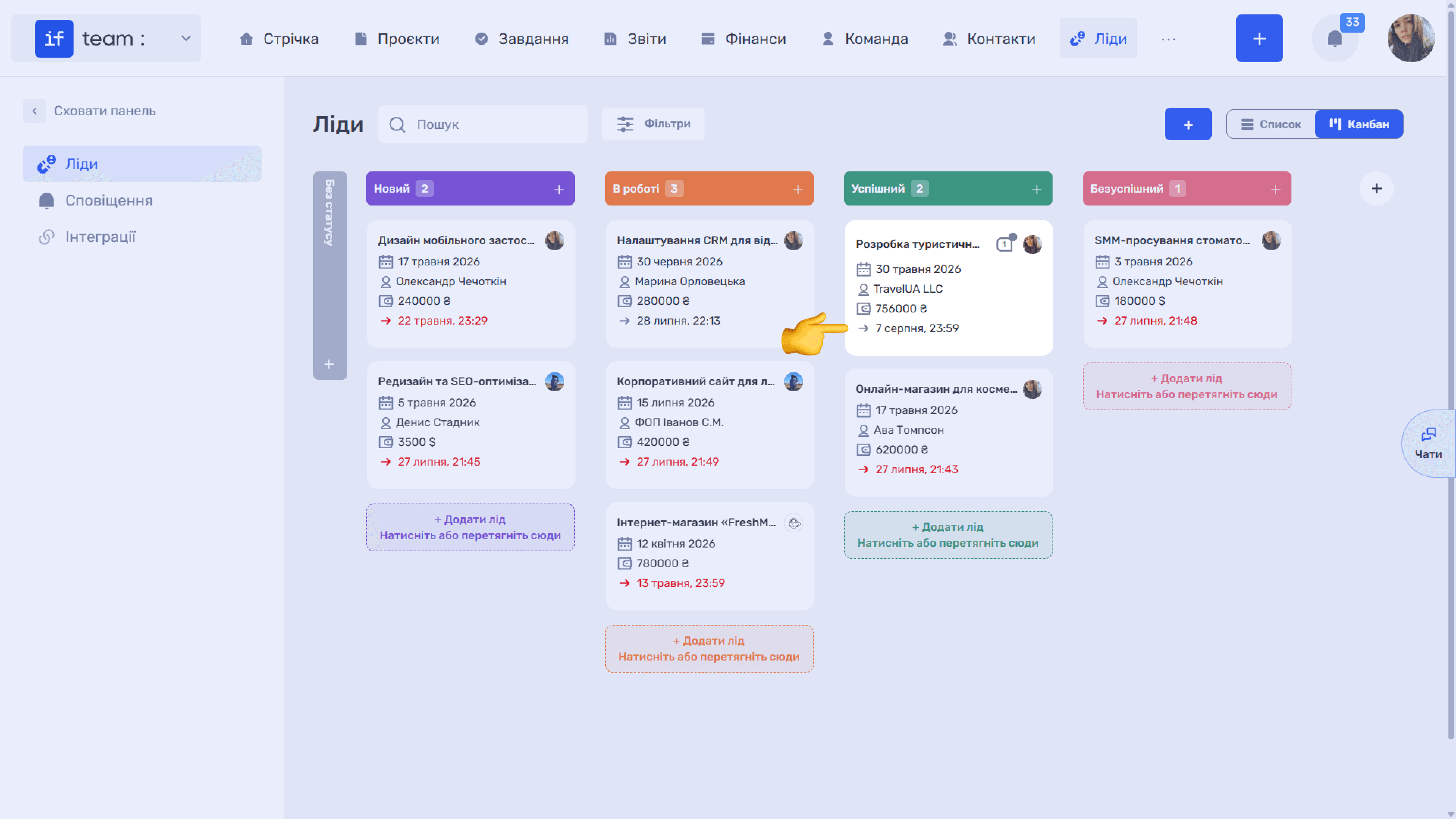
Клік на назву ліда — у списку чи на канбані — відкриває його картку.
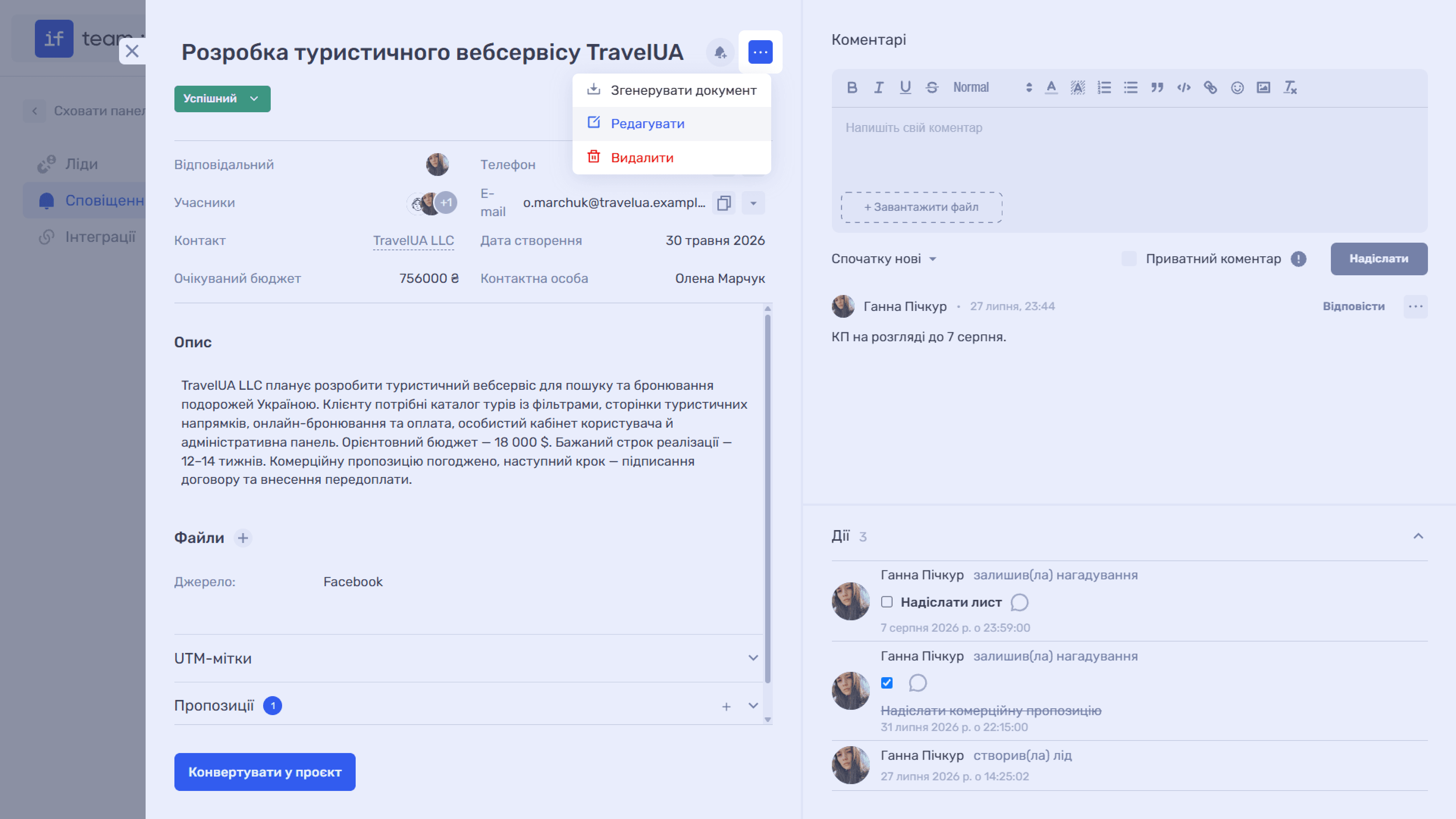
Шапка картки містить назву ліда, а під нею — випадний список статусу (змінюється прямо тут). Праворуч — іконка дзвіночка («Нова дія») і меню «…».
Далі — основні дані: Відповідальний, Учасники, Контакт, Очікуваний бюджет, Телефон, E-mail, Дата створення, Контактна особа. Біля телефону та пошти є іконка для копіювання, а стрілка поруч відкриває швидкі дії: для номера — «Скопіювати номер», WhatsApp, Telegram, Viber, «Подзвонити»; а для пошти — «Скопіювати пошту» та «Написати».
Нижче — «Опис» і блок «Файли», де кнопка «+» завантажує документи, а також «Джерело» та згортні секції «UTM-мітки» та «Пропозиції» з лічильником і кнопкою «+».
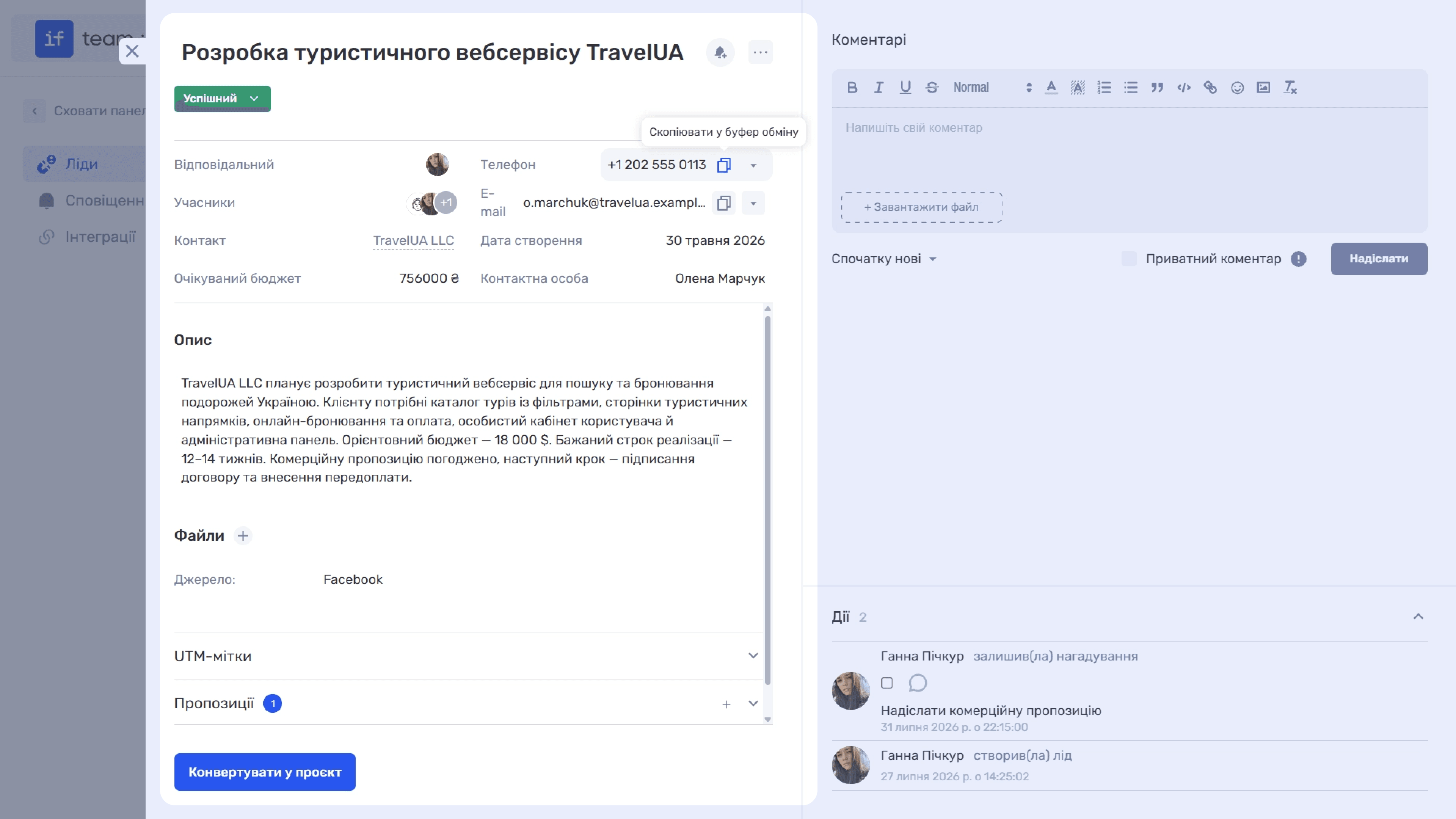
Коментарі та історія
Права колонка — це стрічка коментарів із повноцінним редактором і завантаженням файлів. Порядок сортування перемикається («Спочатку нові»). Прапорець «Приватний коментар» робить запис видимим лише автору — клієнт або колега з доступом до системи його не побачить. Унизу — блок «Дії» з історією: хто створив лід і поставив нагадування, та що і коли змінювалося.
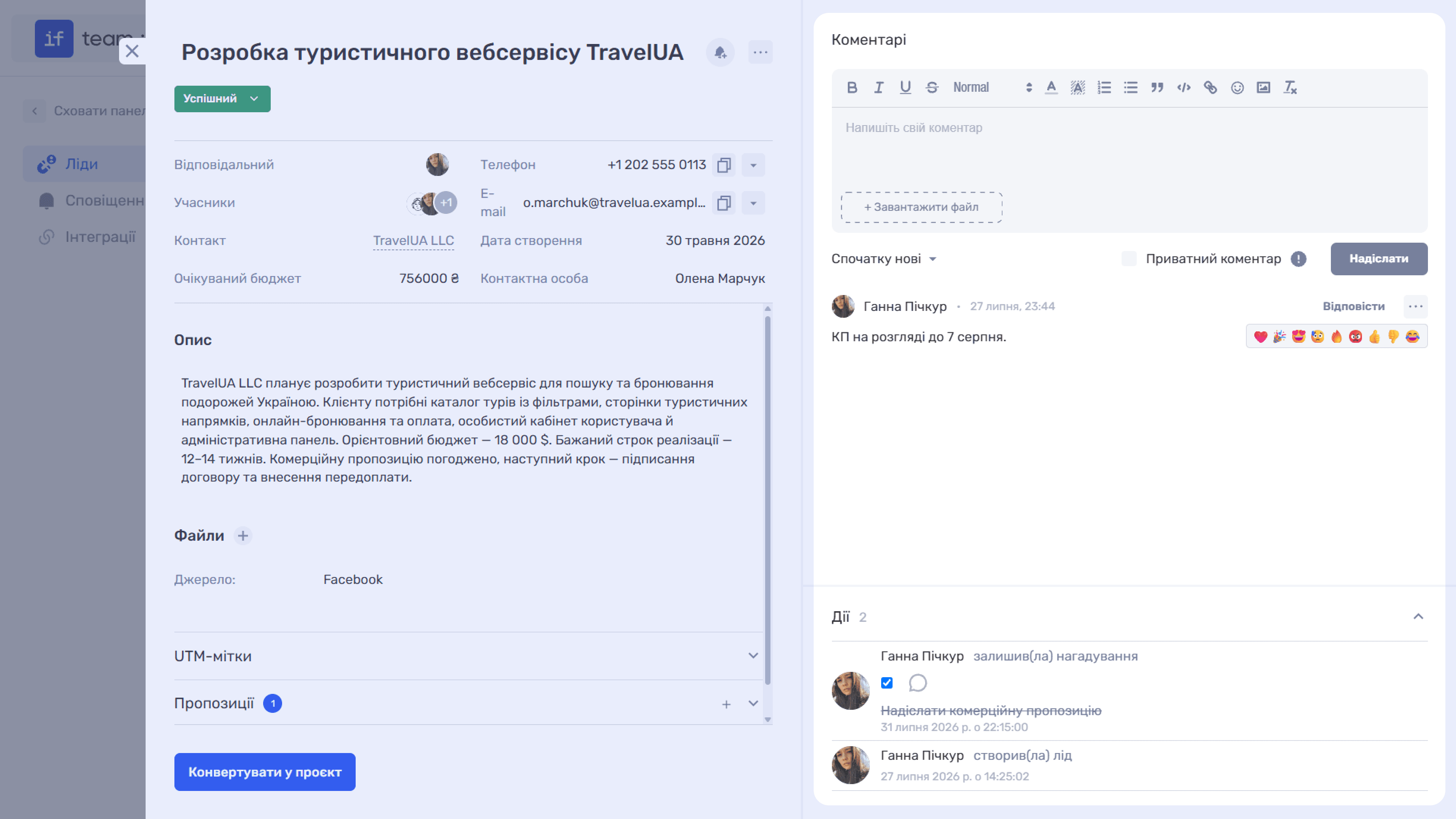
Нова дія
Іконка дзвіночка відкриває вікно «Нова дія» — це запланований наступний крок щодо ліда:
- Дата — коли має відбутися;
- Надіслати — кому надійде нагадування: «Тільки мені», «Усім» або «Учасникам команди»;
- Тип — «Дзвінок», «Email/SMS», «Зустріч» або «Інше»;
- Заголовок і Опис.
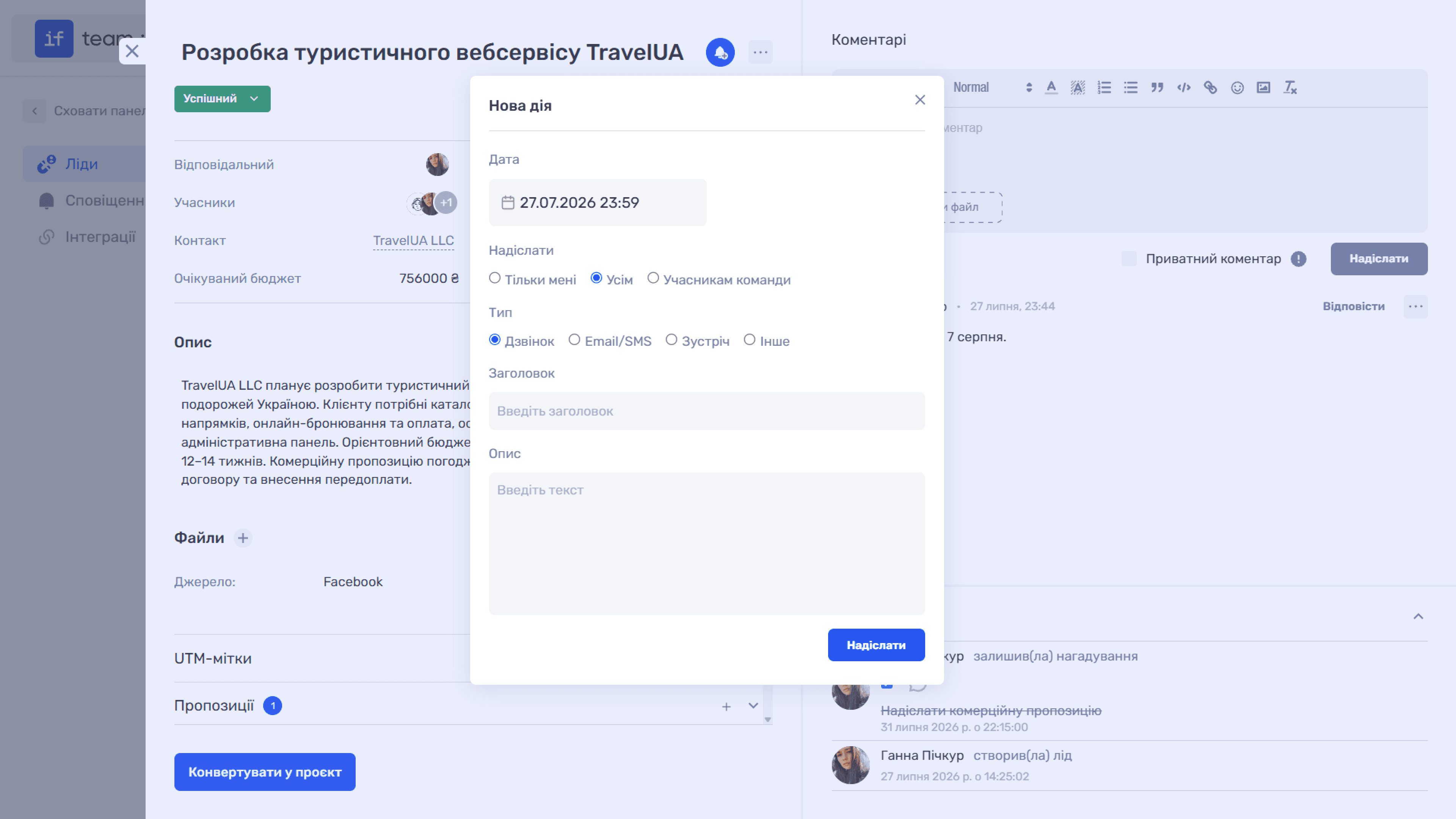
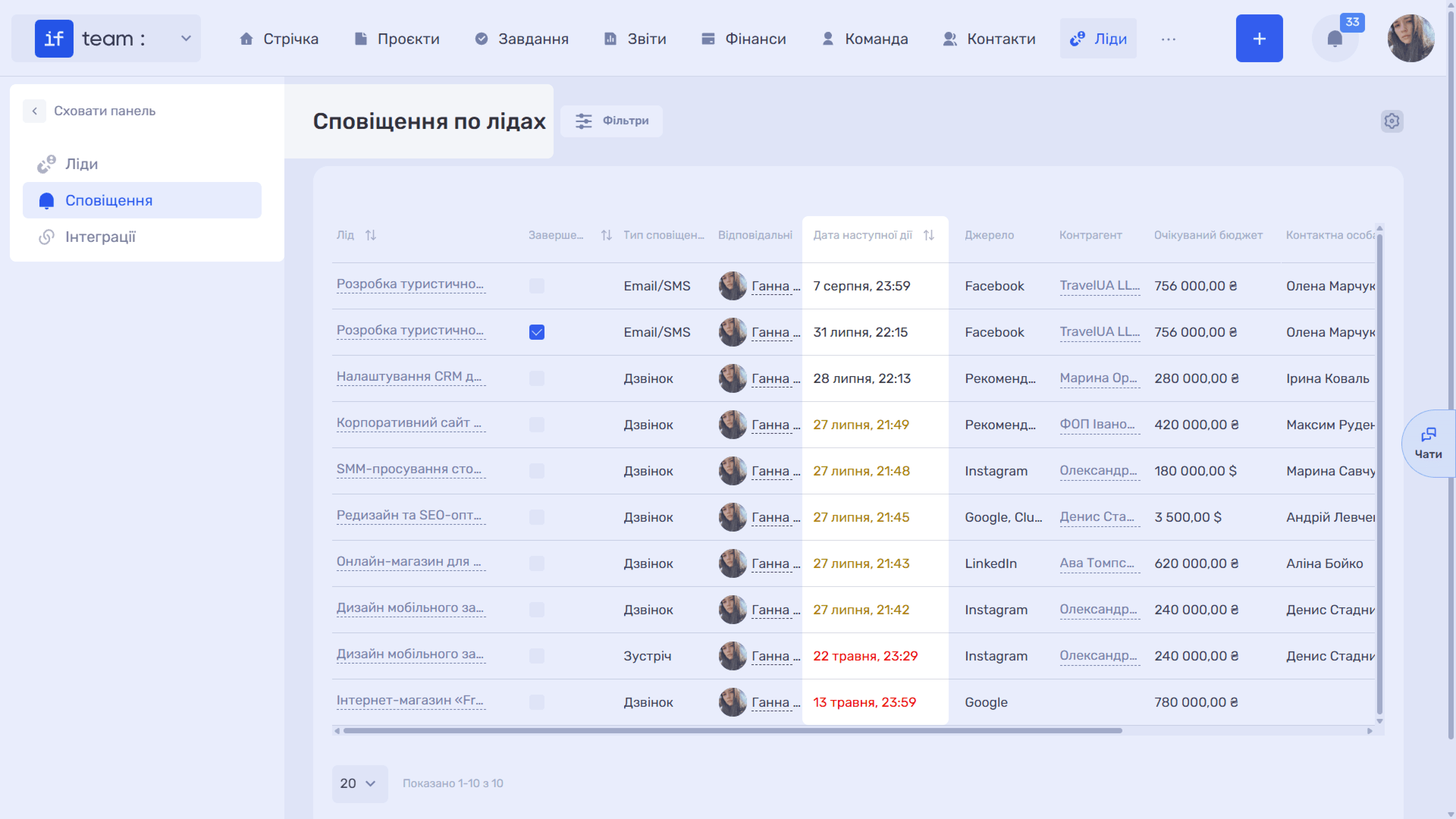
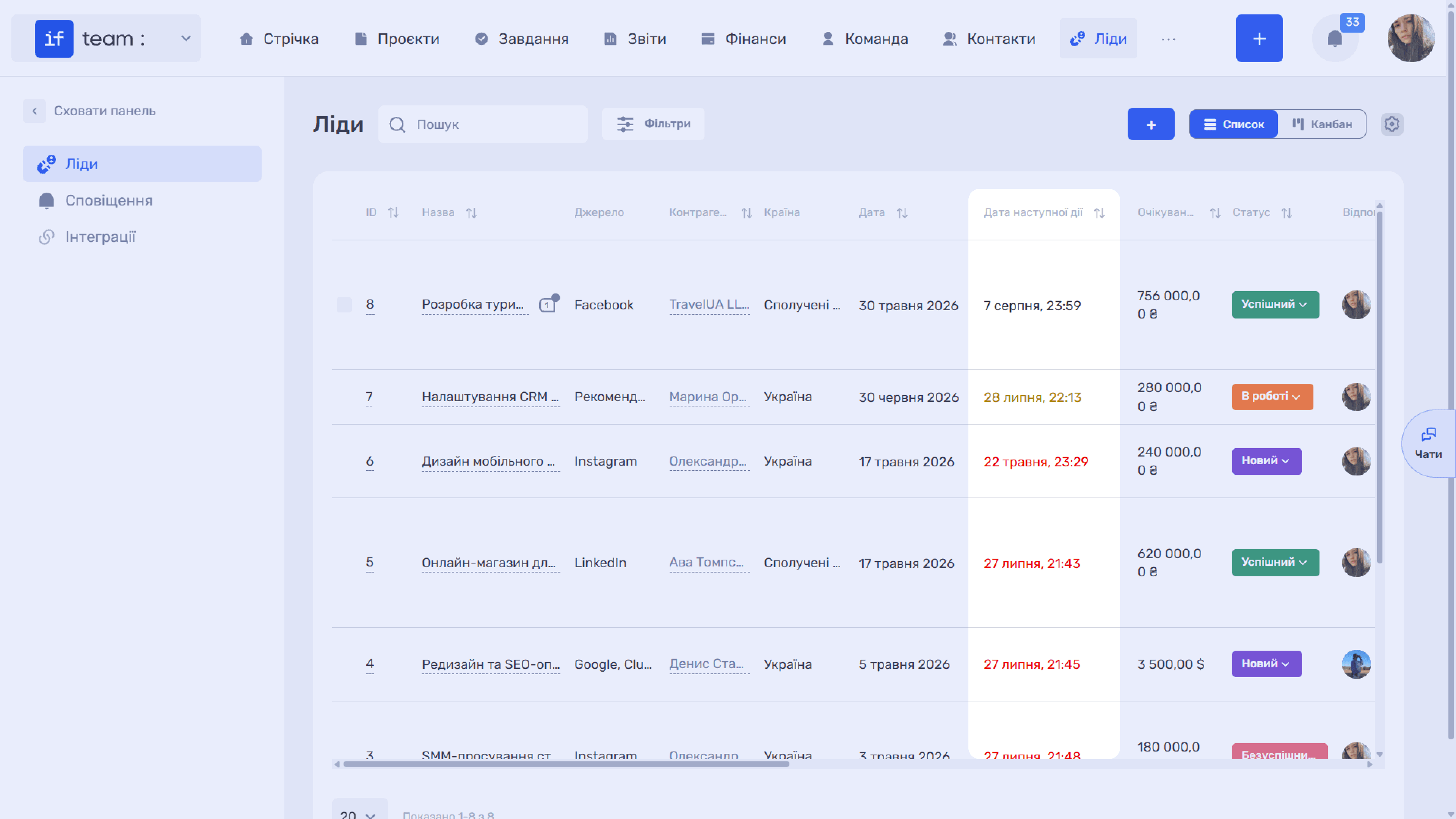
Після натискання «Надіслати» нагадування з'являється в блоці картки «Дії» та в розділі «Сповіщення», а його дата — на картці канбану й у колонці списку «Дата наступної дії».
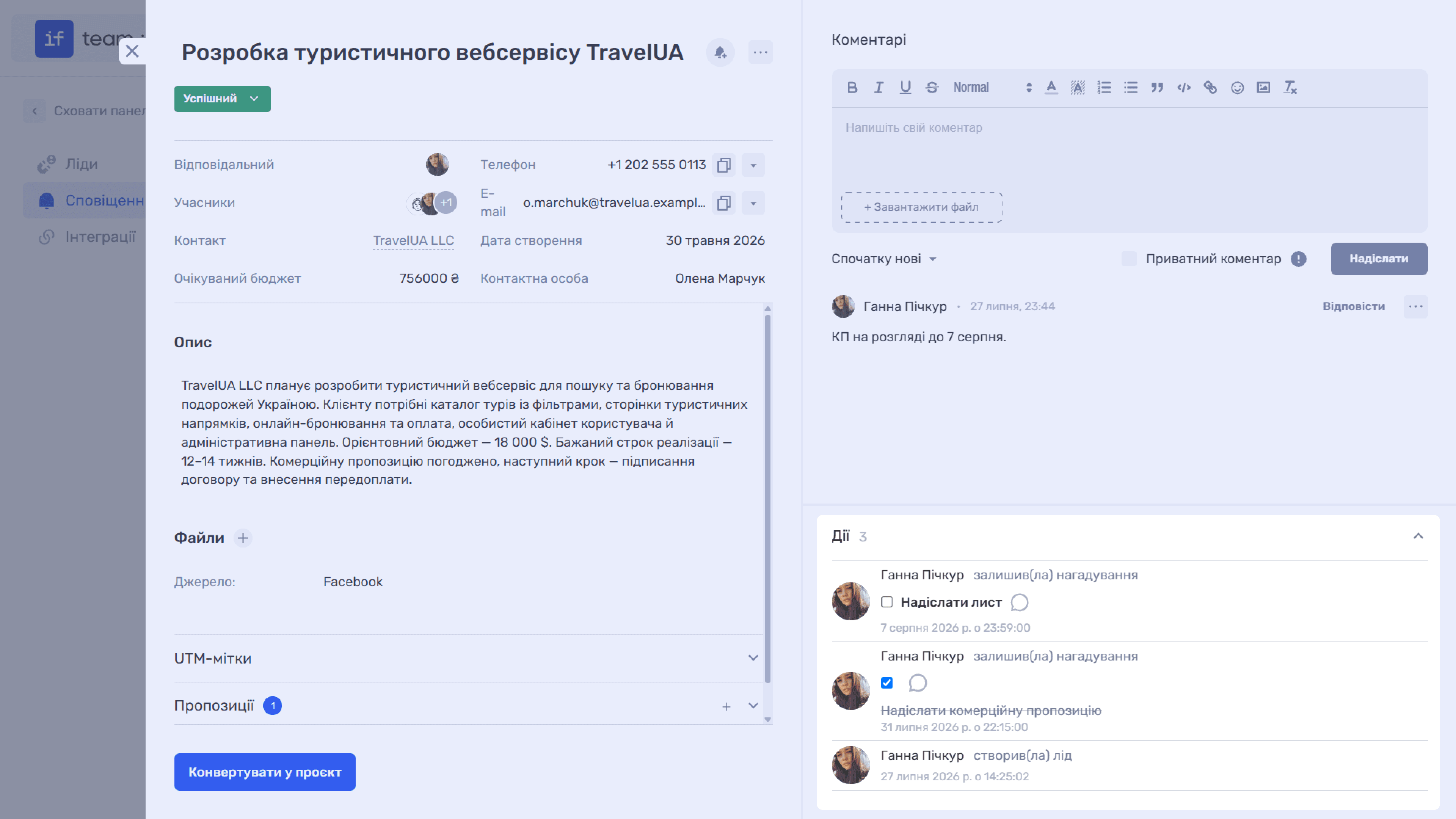
Меню «…» картки містить три пункти: «Згенерувати документ», «Редагувати» та «Видалити».
Конвертація у проєкт
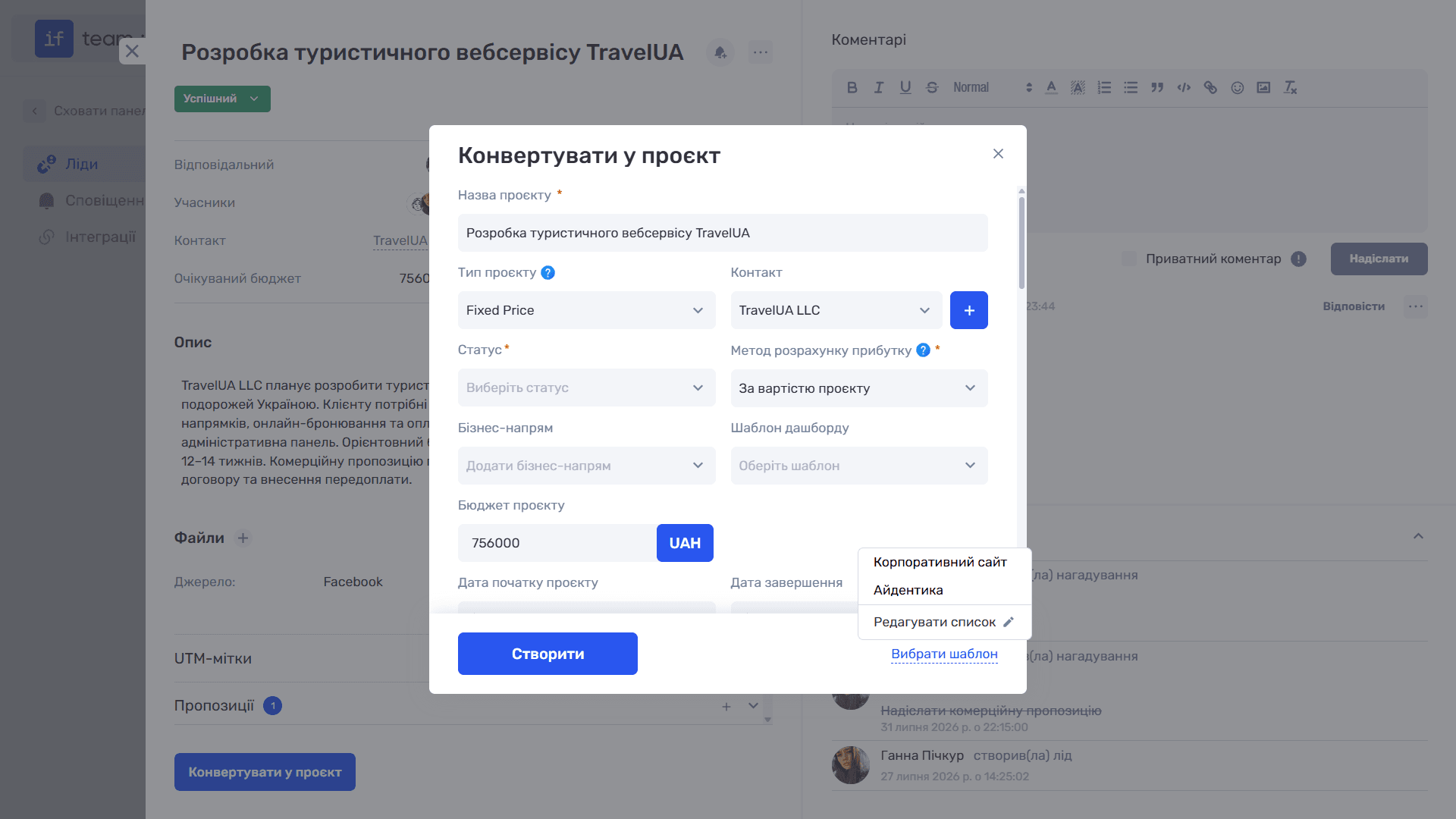
Кнопка «Конвертувати у проєкт» внизу картки відкриває вікно створення проєкту з уже підставленими даними ліда: назвою, контактом і бюджетом. Лишається заповнити обов'язкові поля проєкту — статус, метод розрахунку прибутку, керівника — і натиснути «Створити». За потреби можна взяти готовий шаблон дашборду чи скористатися посиланням «Вибрати шаблон».
Ще є питання?
Можливо, ми ще не додали цю інформацію. Але ви завжди можете звернутися: