Інтеграції лідів
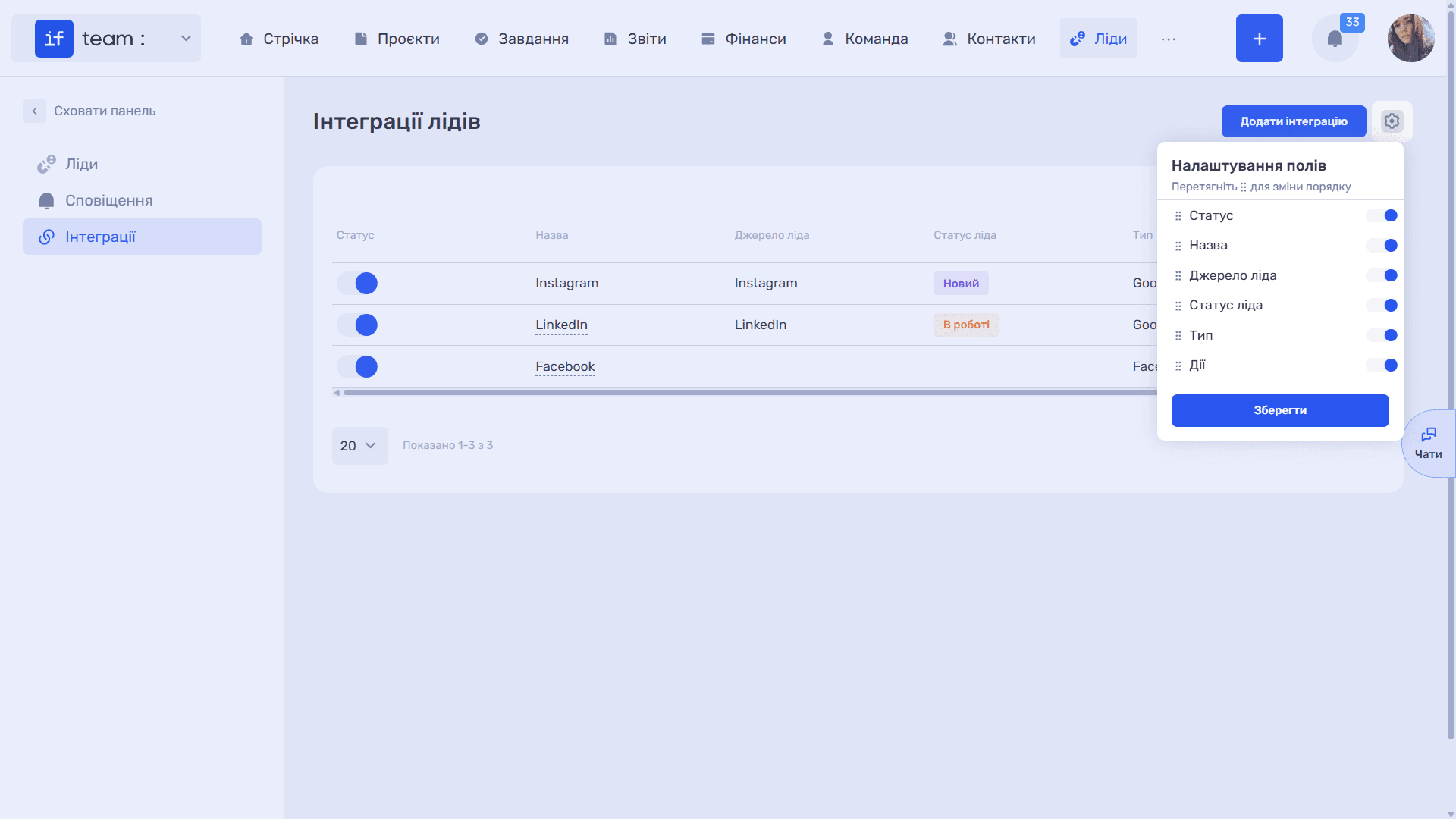
Пункт «Інтеграції» дозволяє автоматично приймати заявки із зовнішніх джерел: лід створюється в системі сам, щойно клієнт зателефонував або заповнив форму.
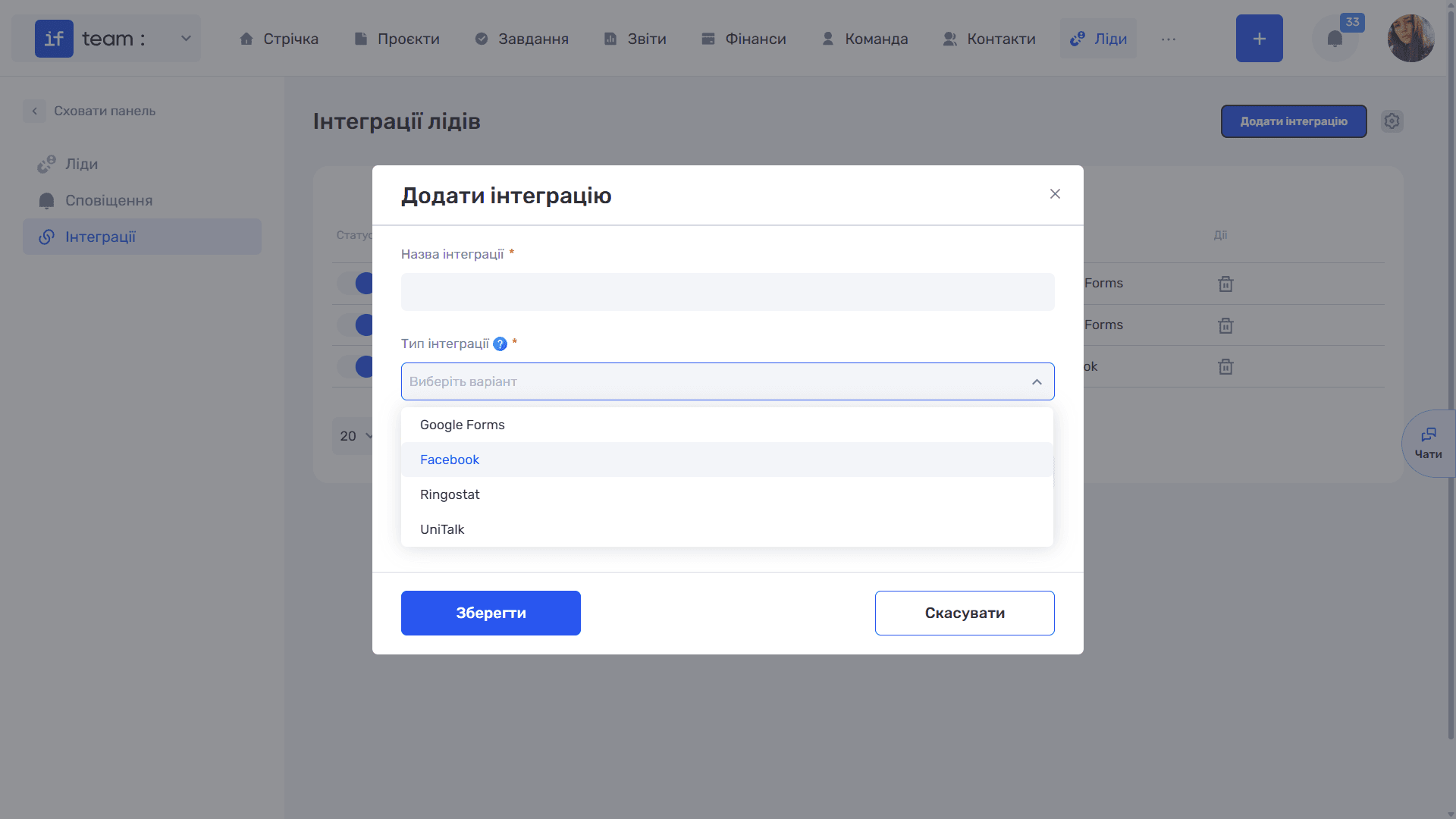
Доступні типи інтеграції: Google Forms, Facebook, Ringostat і UniTalk. Якщо потрібного каналу немає в списку (форми на сайті, Discord абощо) — підключення виконує служба підтримки if.team.
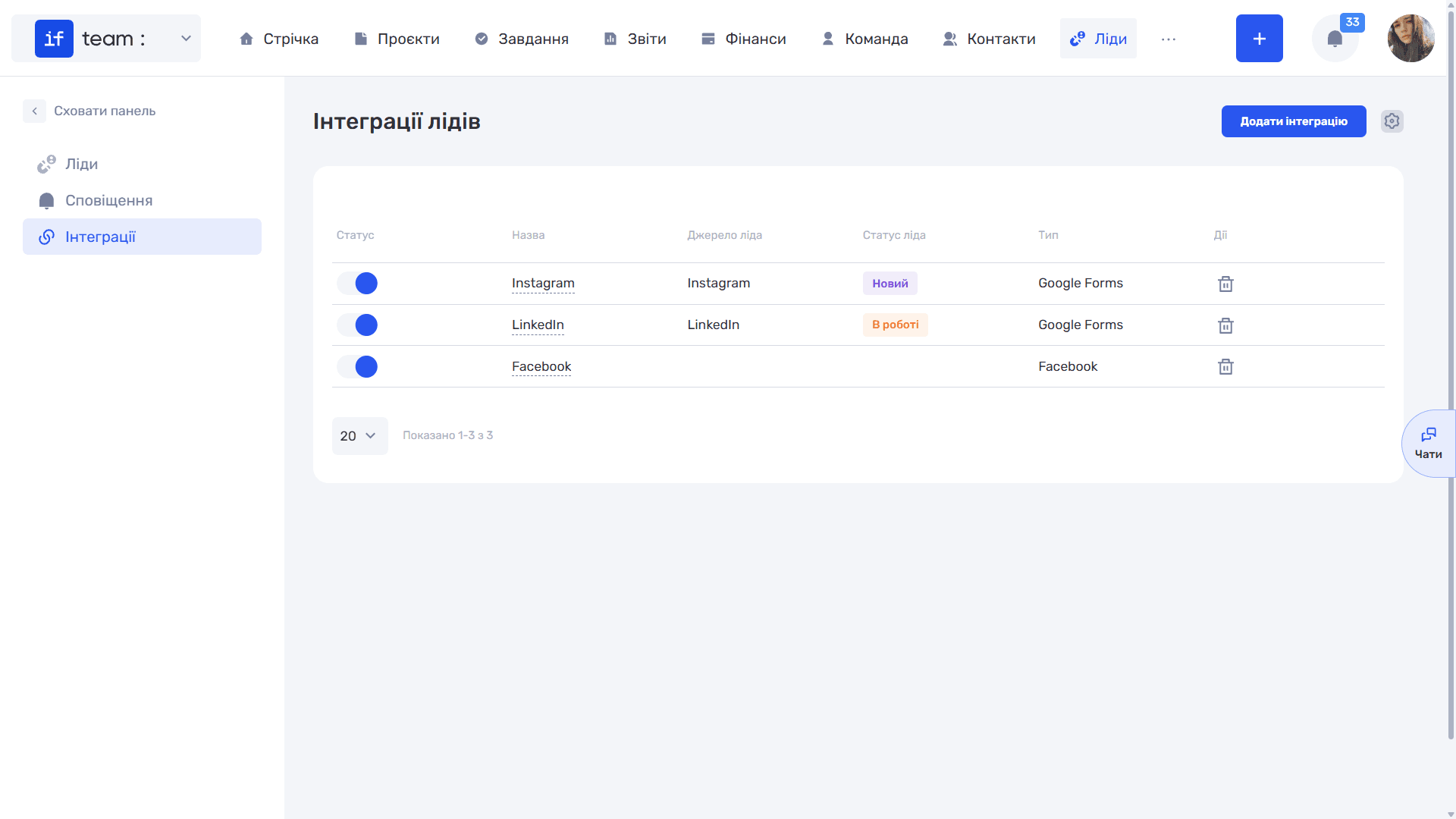
Іконка шестерні праворуч від кнопки «Додати інтеграцію» відкриває панель «Налаштування полів» — тут перемикачами вмикаються та вимикаються колонки таблиці (Статус, Назва, Джерело ліда, Статус ліда, Тип, Дії), а перетягуванням за іконку ⠿ змінюється їхній порядок. Натисніть «Зберегти», щоб застосувати.
Як створити інтеграцію
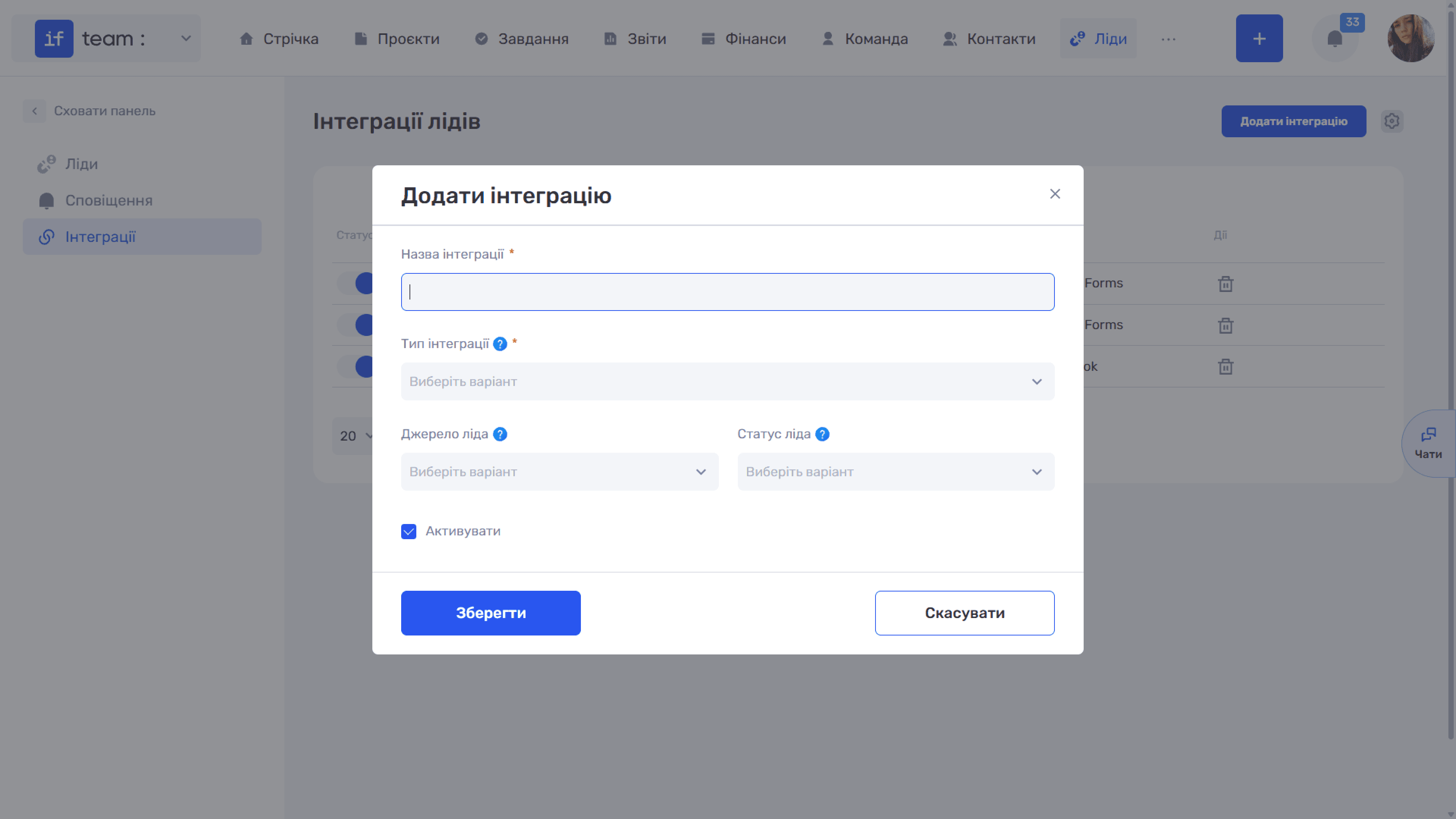
Натисніть «Додати інтеграцію» і заповніть вікно:
- Назва інтеграції — довільна назва, щоб розрізняти підключення (обов'язкове поле).
- Тип інтеграції — сервіс, з яким налаштовується інтеграція: Google Forms, Facebook, Ringostat або UniTalk (обов'язкове поле). Після збереження тип змінити не можна — поле стає неактивним. Щоб перейти на інший сервіс, створіть нову інтеграцію.
- Дата початку інтеграції — дата, з якої система почне забирати заявки (обов'язкове поле для Google Forms і Facebook). Поставте ранішу дату, щоб підтягнути не лише нові ліди, а й ті, що вже накопичилися. Для телефонії це поле відсутнє.
- Джерело ліда — джерело, що буде встановлене для лідів із цього каналу. Випадний список підтягується з налаштувань CRM у панелі адміністратора («Налаштування» → «CRM» → «Джерела лідів»).
- Статус ліда — статус, який буде встановлений для нових лідів (набір і кольори також задаються в налаштуваннях CRM «Статуси лідів»).
- «Активувати» — увімкнути інтеграцію відразу після збереження.
Натисніть «Зберегти».
Зверніть увагу
Джерело та статус необов'язкові — їх можна лишити порожніми, тоді ліди створюватимуться без них. Але заповнити варто: саме за цими значеннями потім видно, який канал скільки заявок приніс.
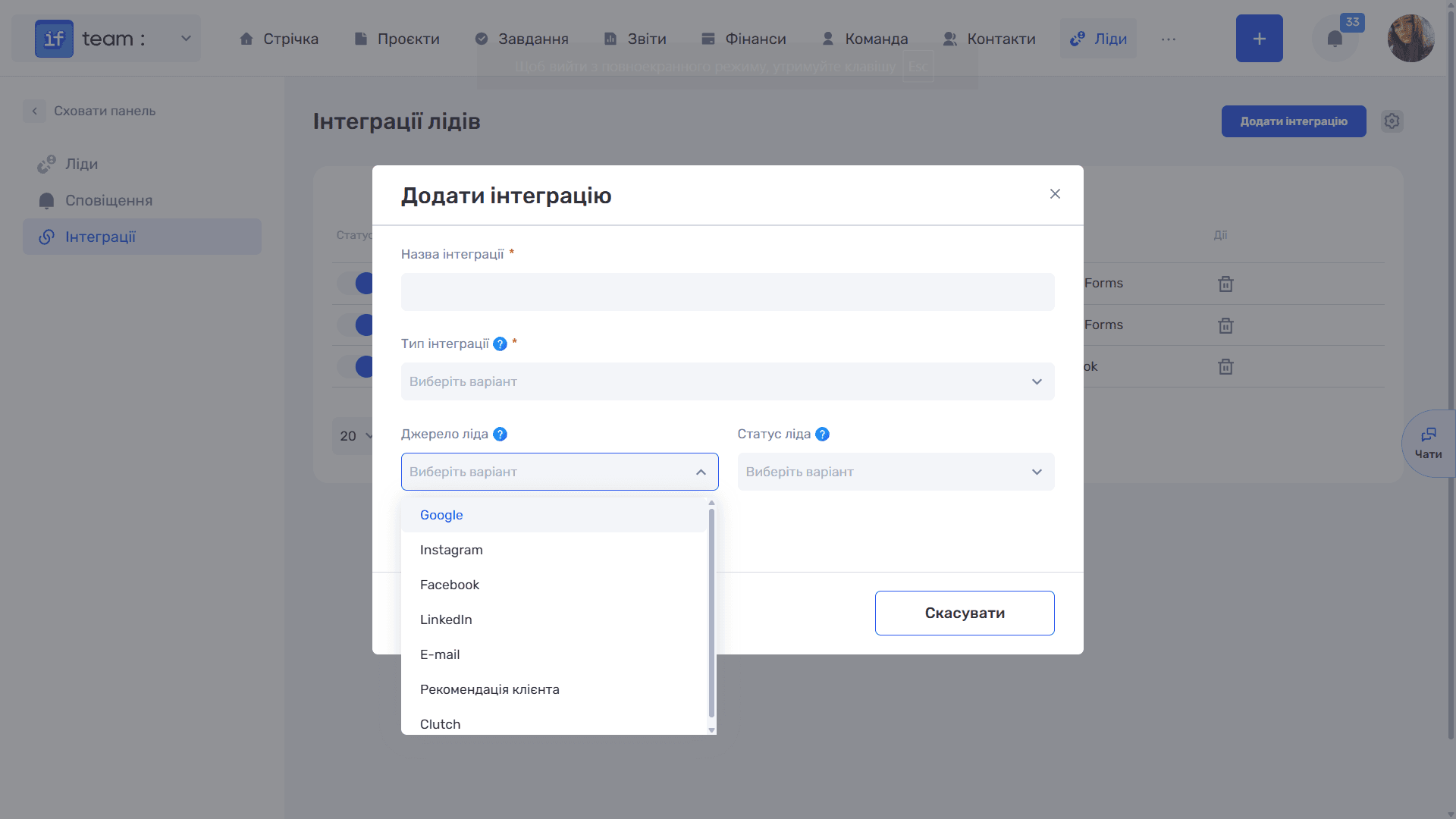
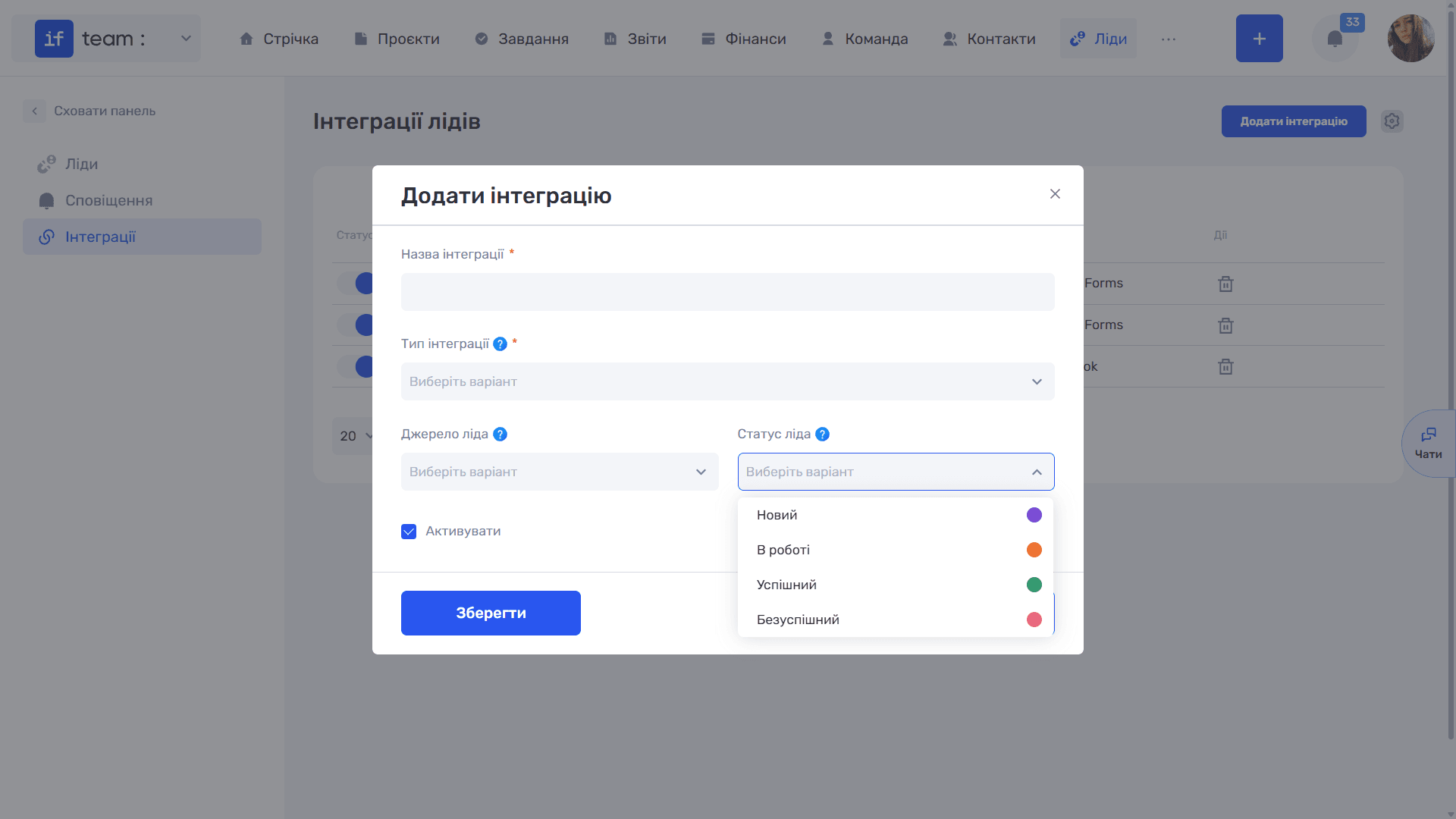
Решта налаштувань залежить від типу та доступна вже після створення — відкрийте інтеграцію в списку, щоб перейти до вікна «Редагувати інтеграцію».
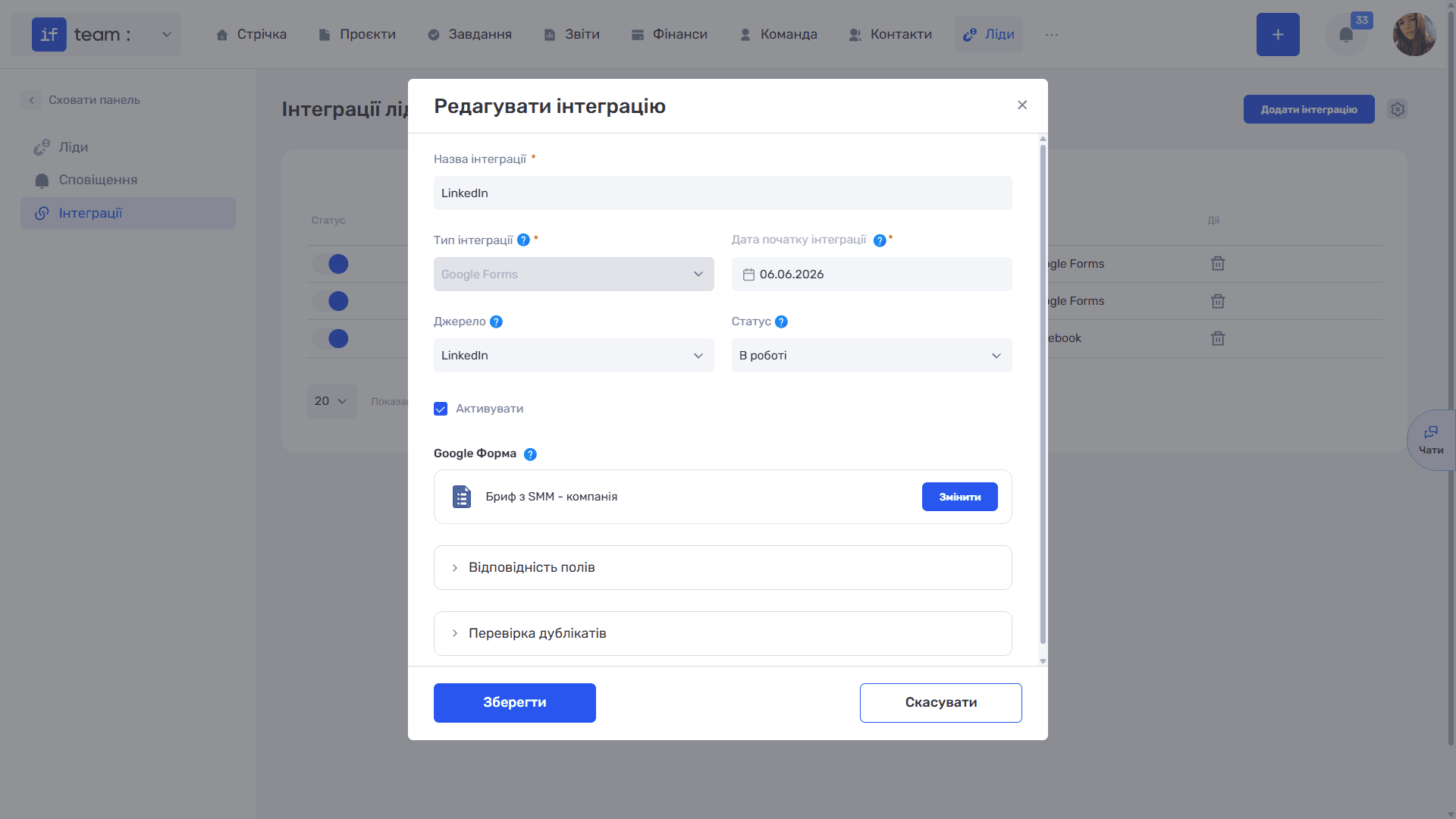
Налаштування інтеграції з Google Forms
Налаштування розбите на два етапи: спочатку — вікно створення зі спільною шапкою, а після збереження — блоки, специфічні для форм.
Крок 1. Заповніть вікно створення
Назва, тип (Google Forms), дата початку інтеграції, джерело та статус ліда — як описано вище в розділі «Як створити інтеграцію». Натисніть «Зберегти».
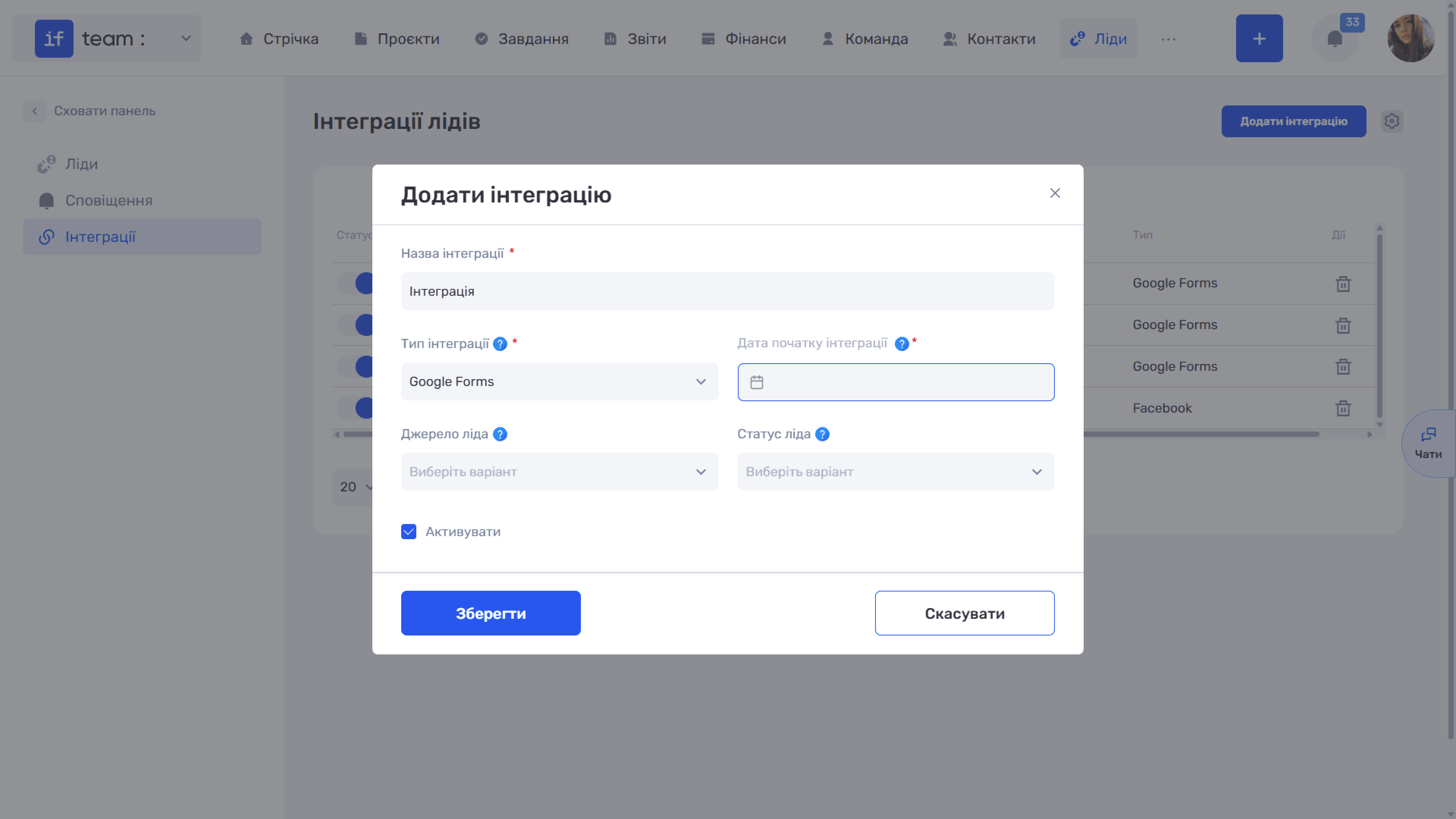
Крок 2. Авторизація в Google
Одразу після збереження система перекине вас на сторінки Google:
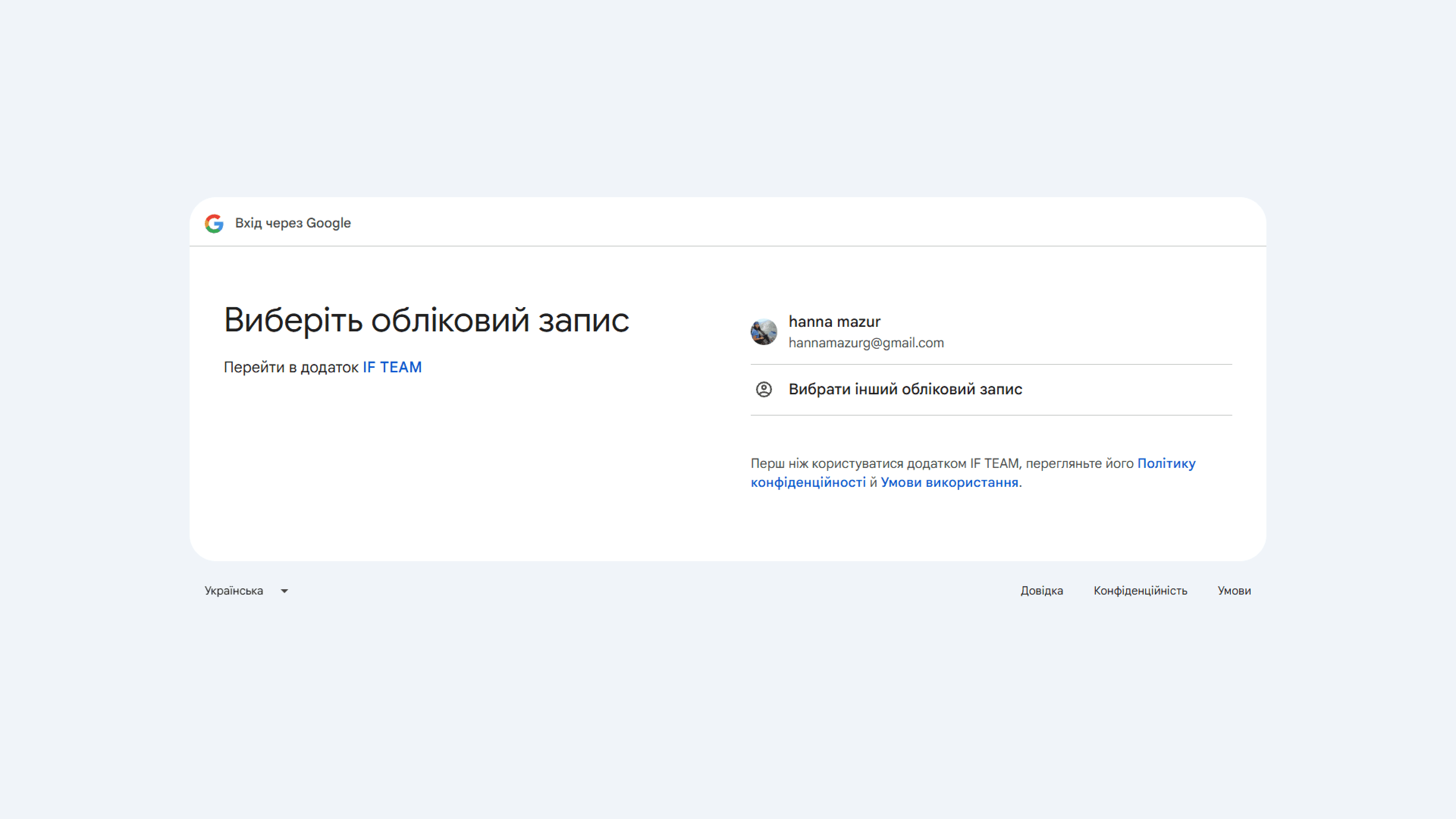
- «Виберіть обліковий запис» — виберіть обліковий запис, на якому лежать потрібні форми, чи натисніть «Вибрати інший обліковий запис»;
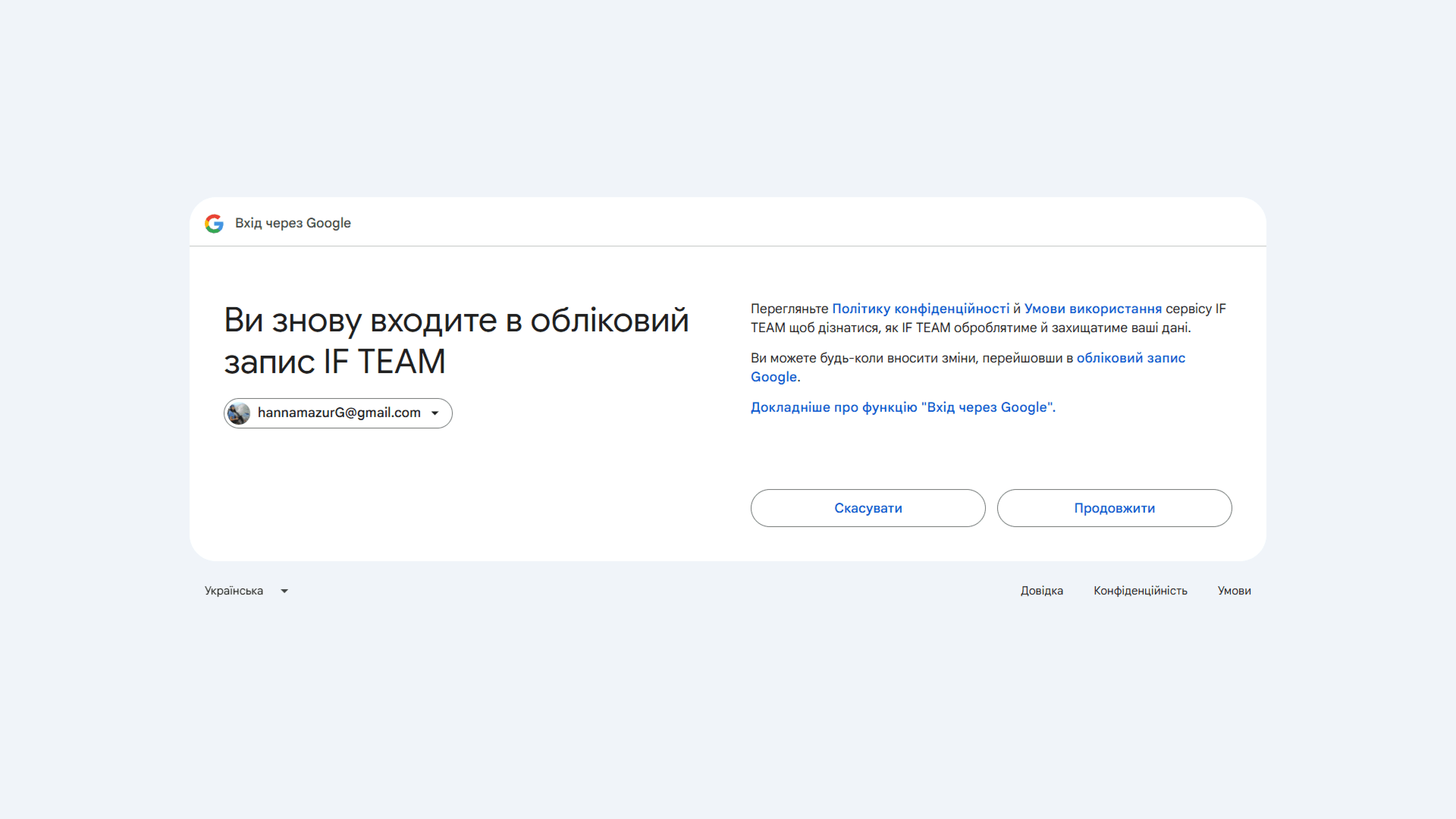
- «Ви знову входите в обліковий запис IF TEAM» — натисніть «Продовжити»;
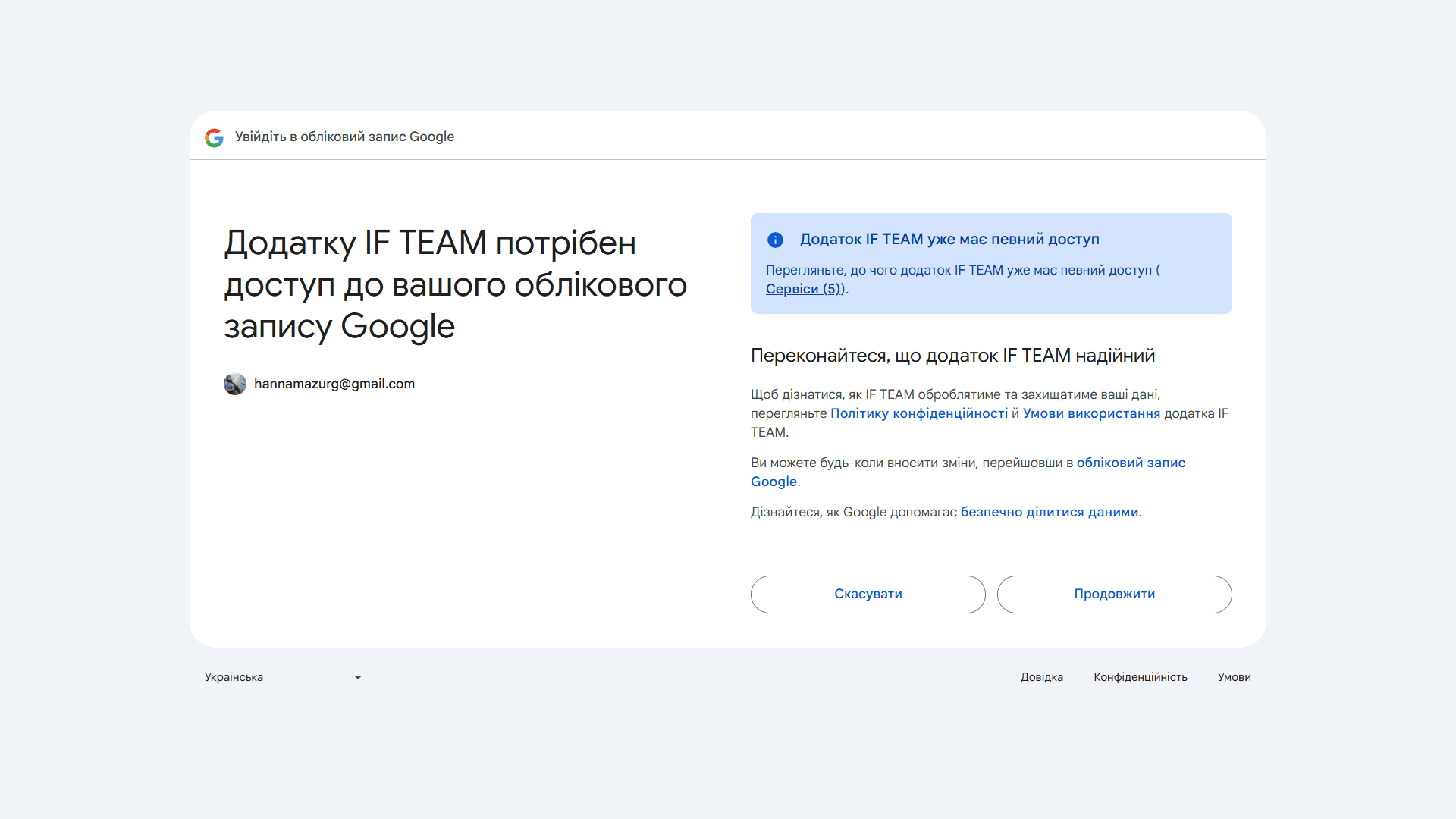
- «Додатку IF TEAM потрібен доступ до вашого облікового запису Google» — ще раз натисніть «Продовжити», щоб надати доступ.
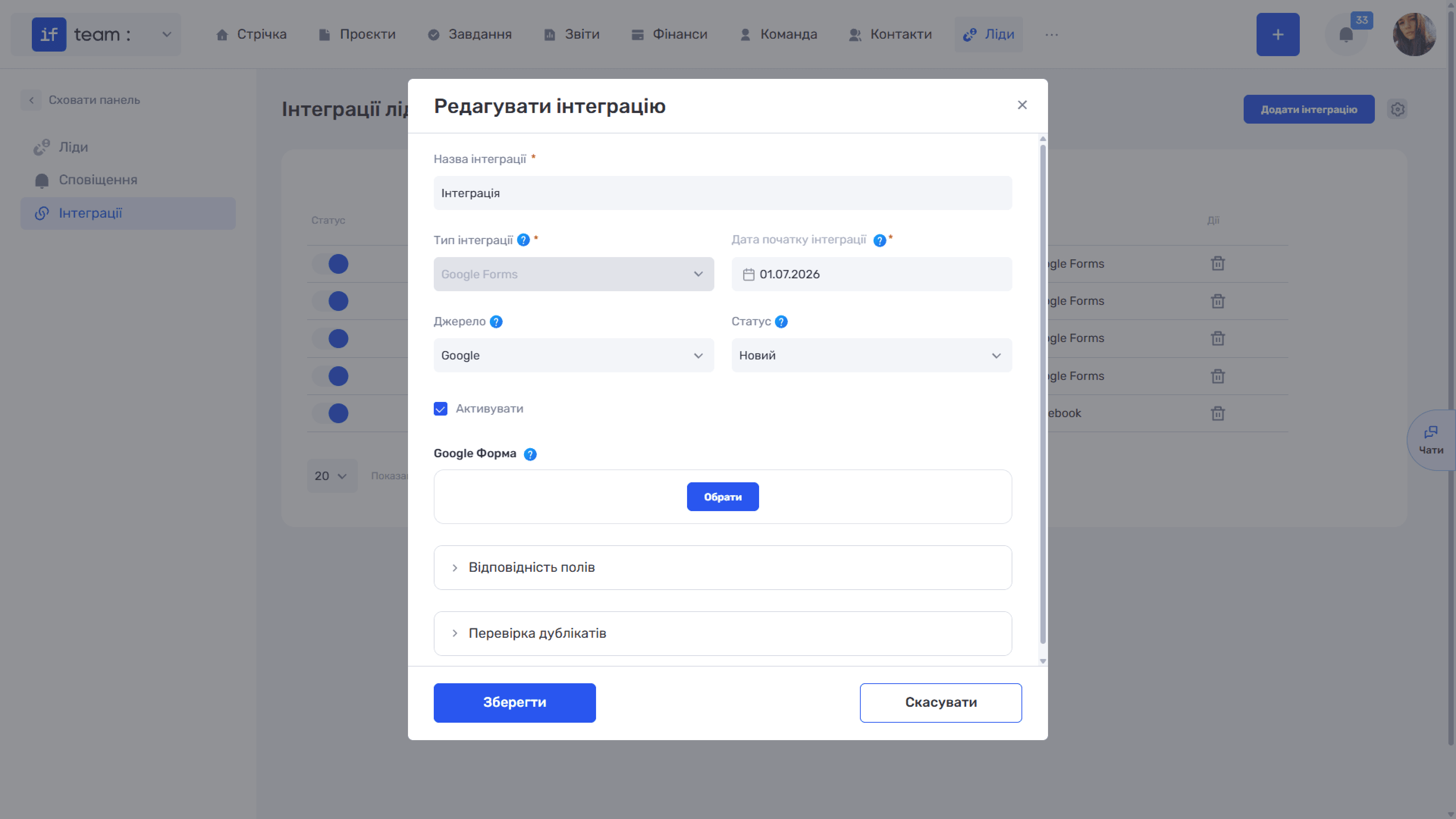
Після цього ви повернетеся до інтеграції — тепер вона відкривається у вікні «Редагувати інтеграцію», а в полі «Google Форма» з'явиться кнопка «Обрати». Доступ можна будь-коли відкликати в налаштуваннях свого облікового запису Google.
Крок 3. Вибір форми
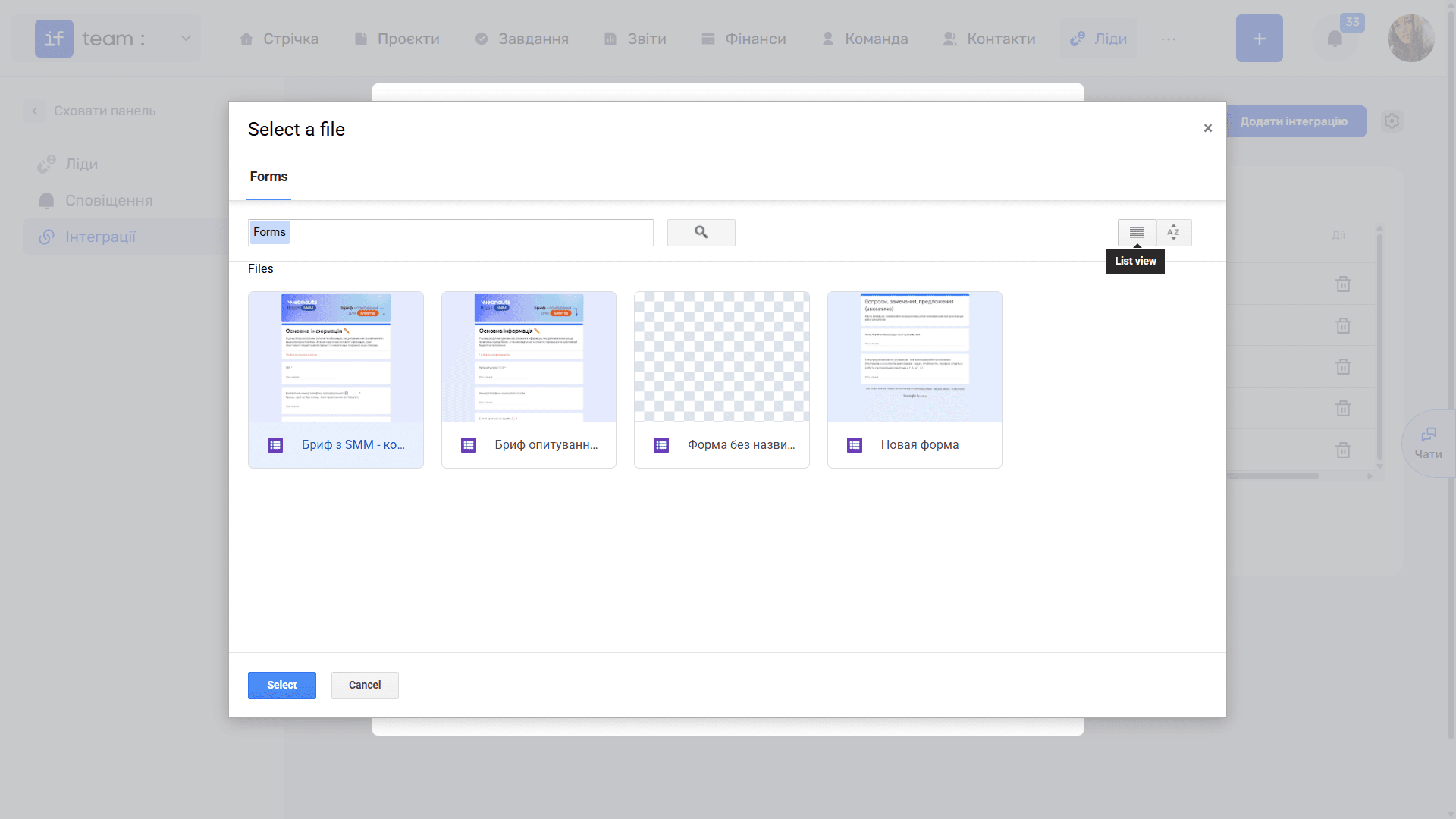
Натисніть «Обрати» — і відкриється вікно Select a file з вашого Google Диска: на вкладці Forms показані всі доступні форми з пошуком, перемикачем вигляду й опцією сортування. Виділіть потрібну форму та натисніть Select.
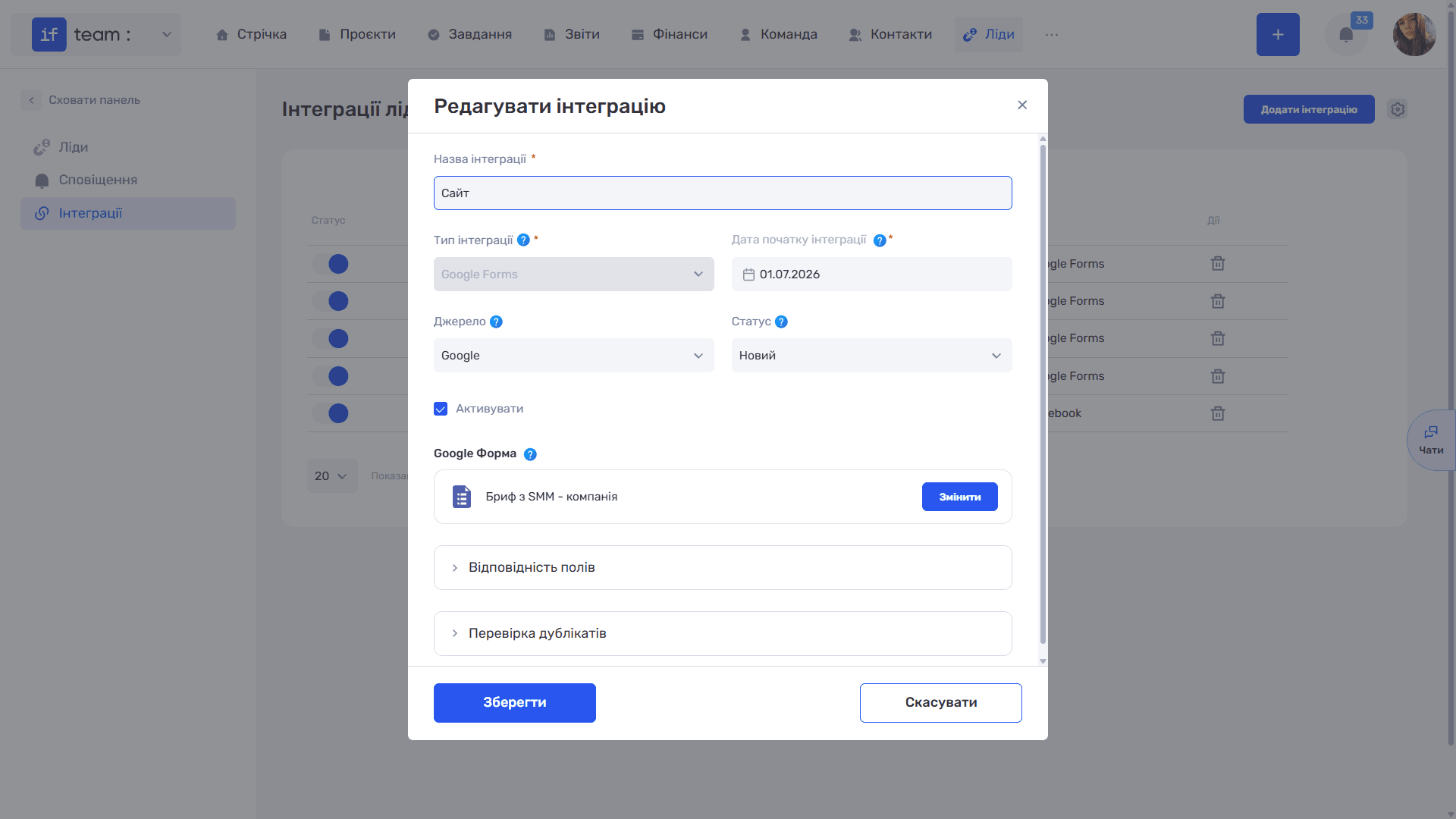
Вибрана форма відображається в полі разом з іконкою, а кнопка змінює назву на «Змінити» — нею форму можна замінити на іншу.
Зверніть увагу
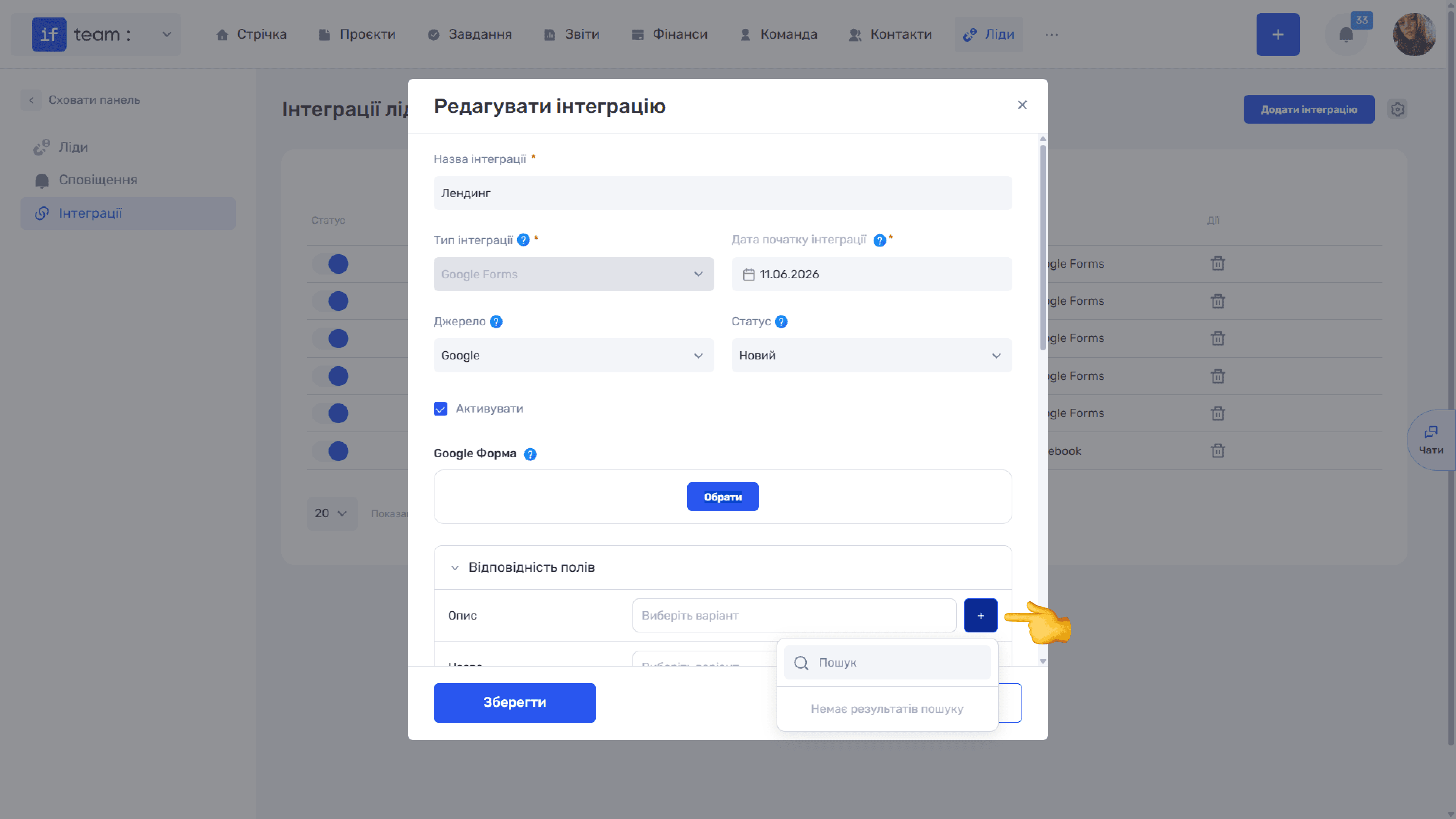
Доки форму не вибрано, блок «Відповідність полів» відображається, але списки в ньому порожні («Немає результатів пошуку») — питання підтягуються саме з вибраної форми.
Крок 4. Відповідність полів
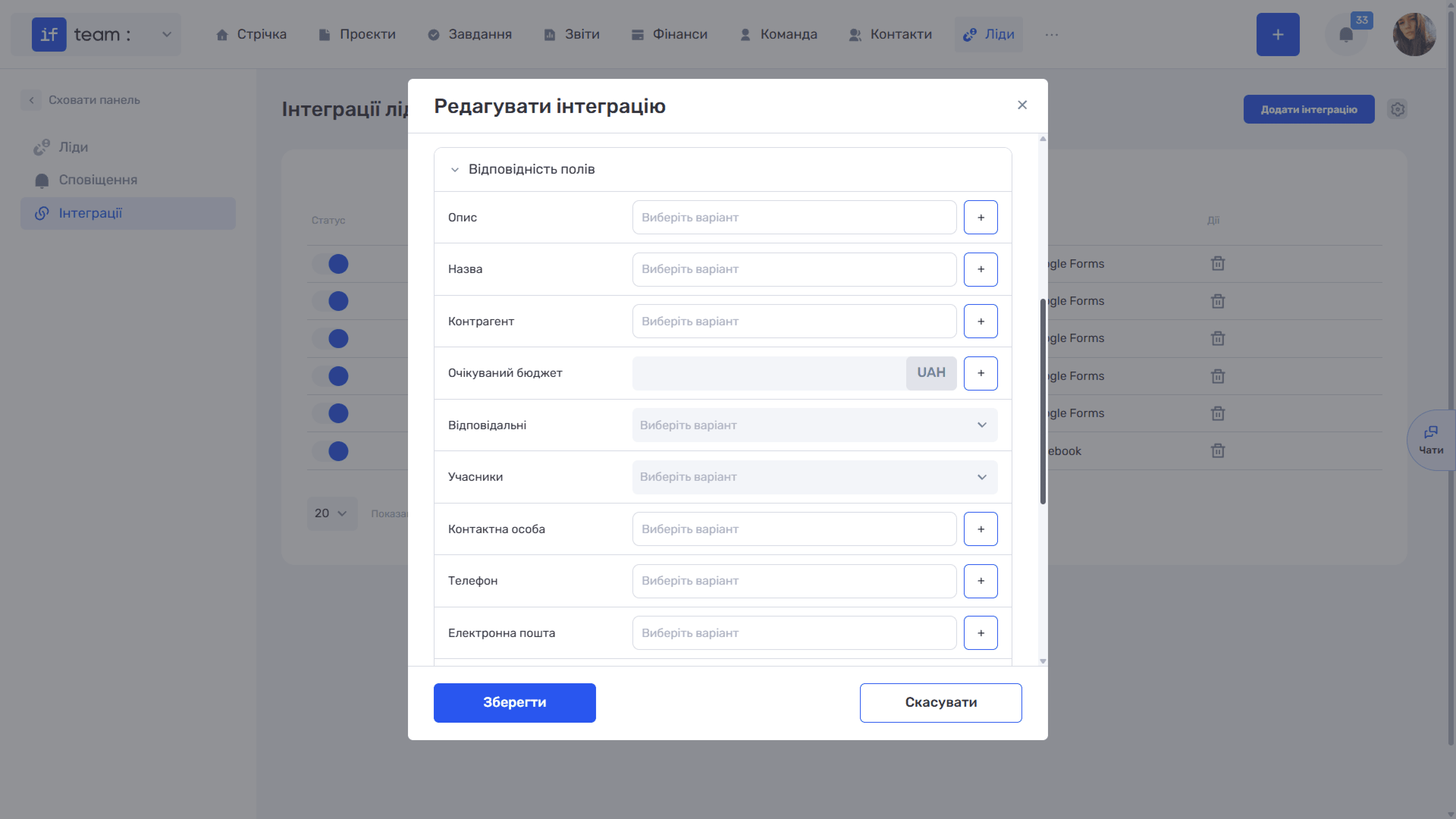
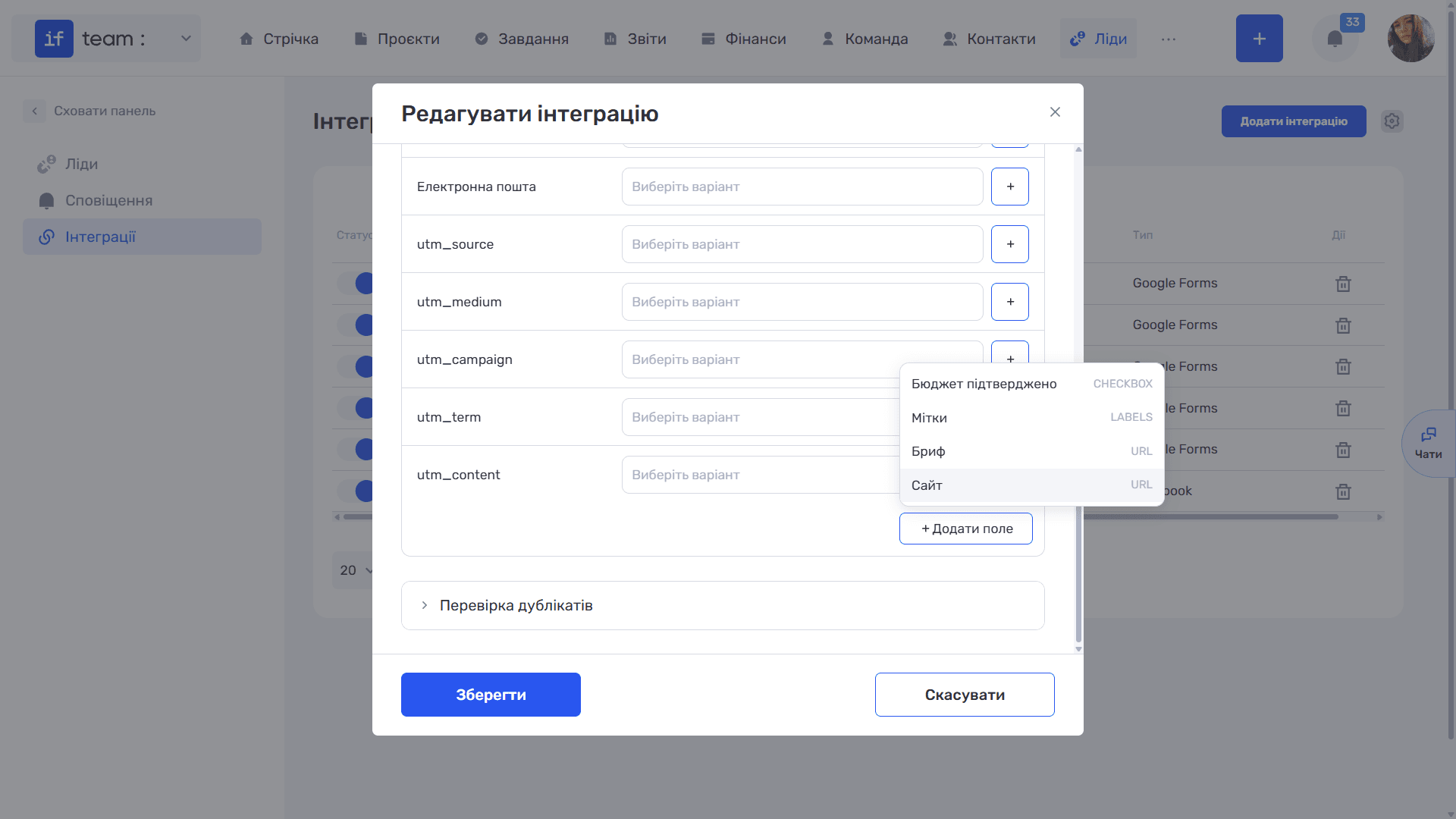
Це блок, що згортається. Тут ви зіставляєте питання вибраної форми з полями картки ліда. Доступні поля для заповнення: Опис, Назва, Контрагент, Очікуваний бюджет, Відповідальні, Учасники, Контактна особа, Телефон, Електронна пошта, а також utm_source, utm_medium, utm_campaign, utm_term, utm_content.
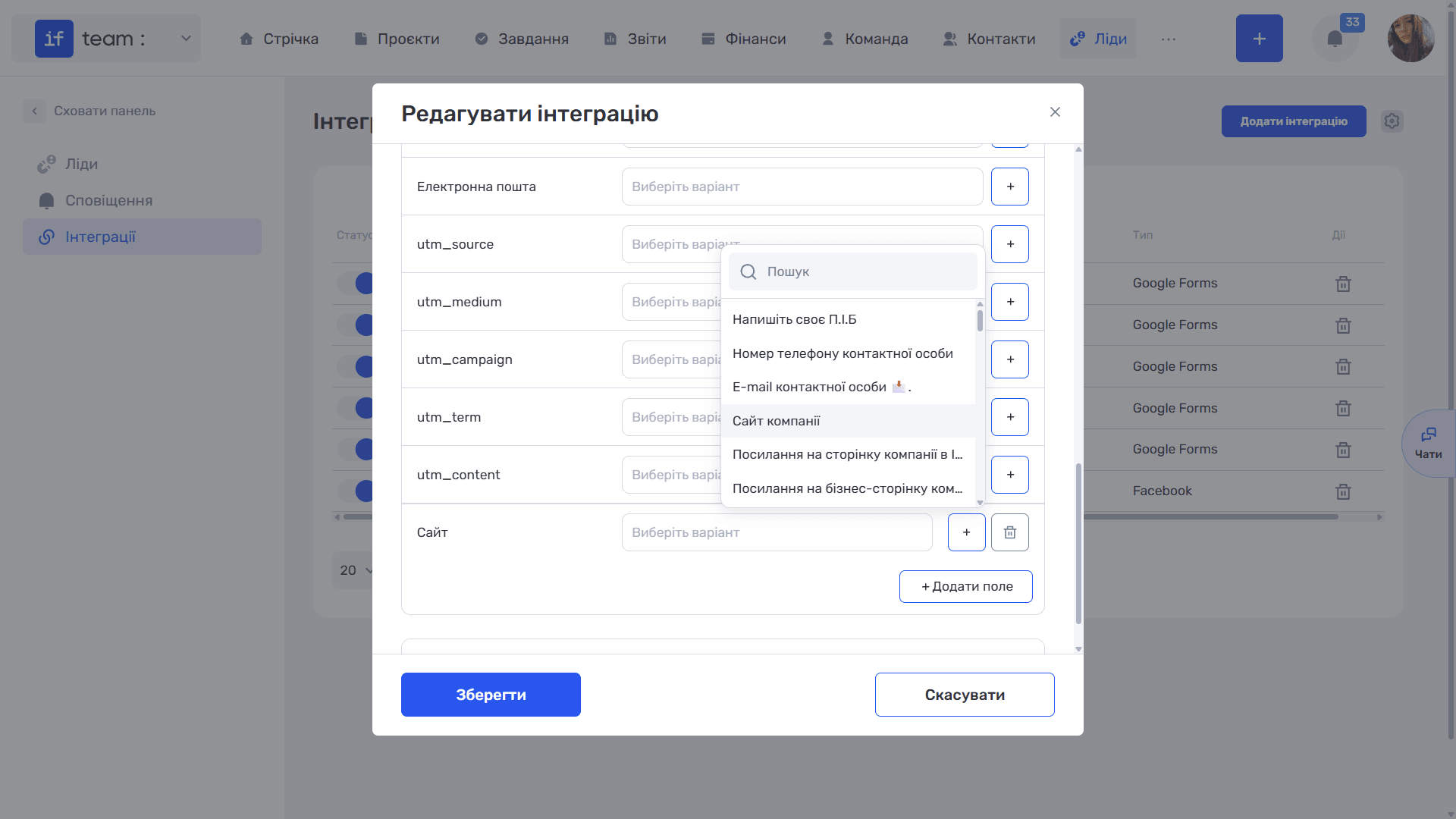
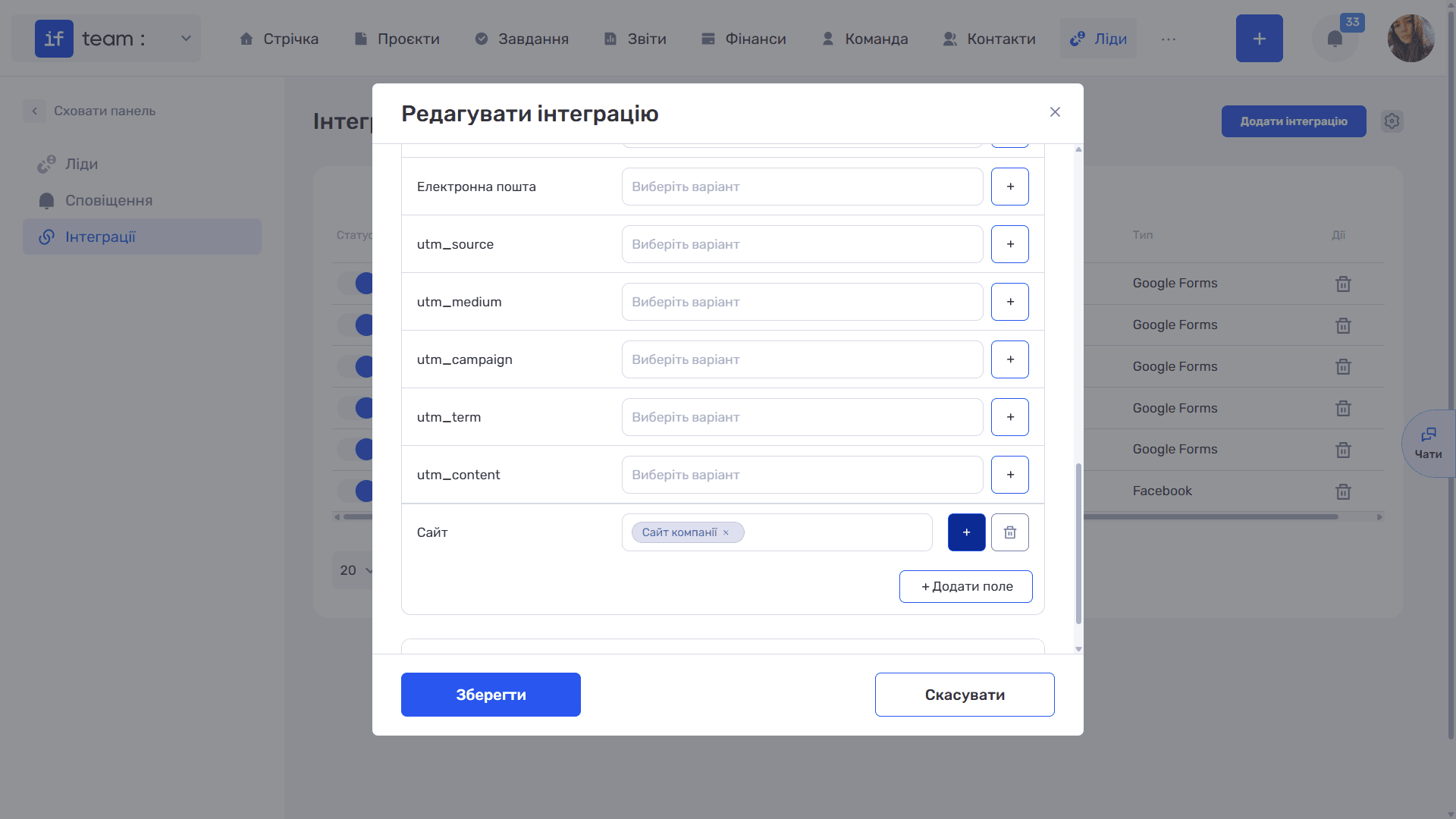
Натисніть «+» праворуч від потрібного рядка — відкриється список питань форми з полем пошуку (зручно, коли форма довга). Виберіть питання, відповідь на яке має потрапляти в це поле ліда. В одне поле можна підставити кілька питань — наприклад, зібрати «Опис» одразу з кількох відповідей.
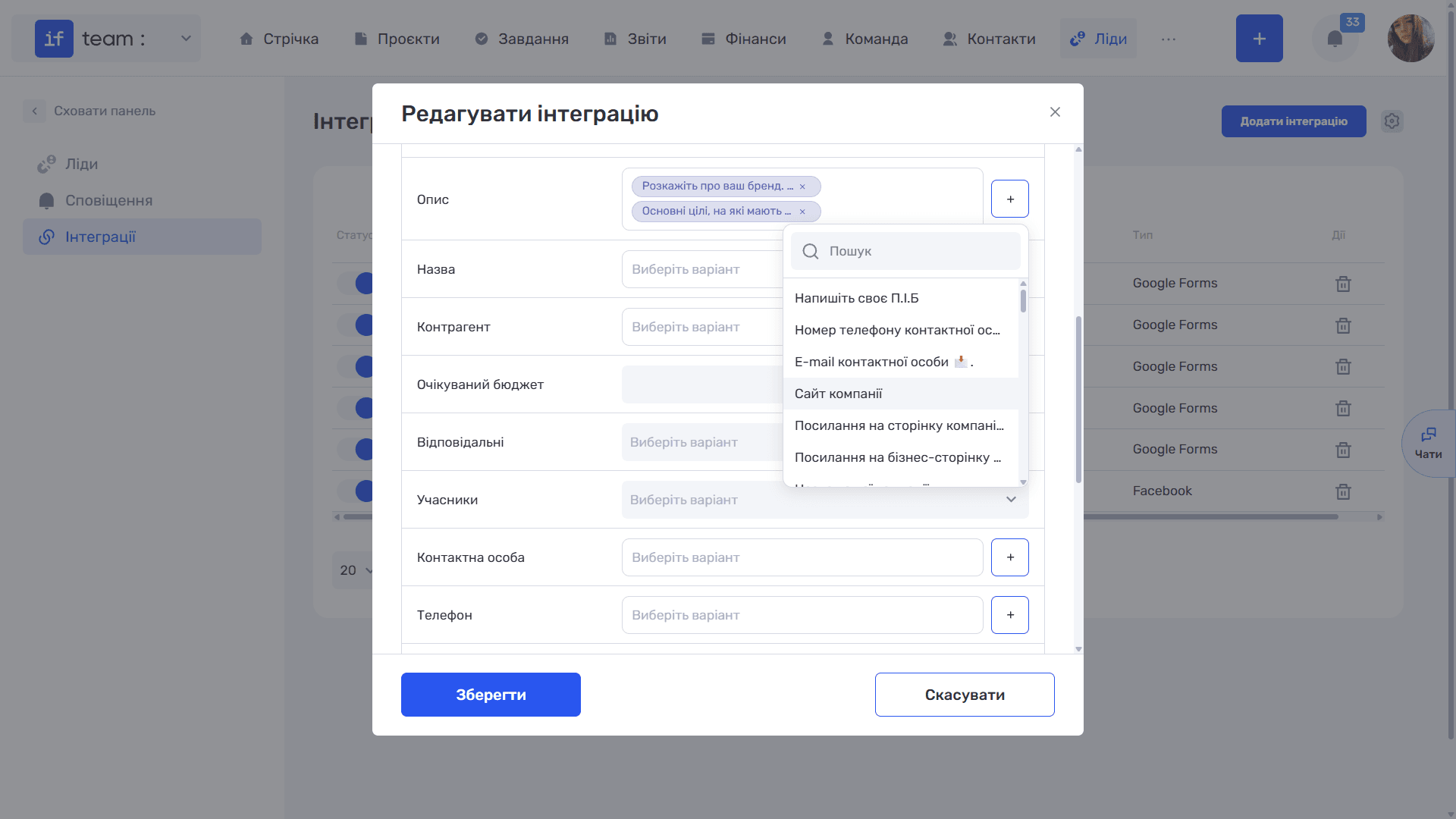
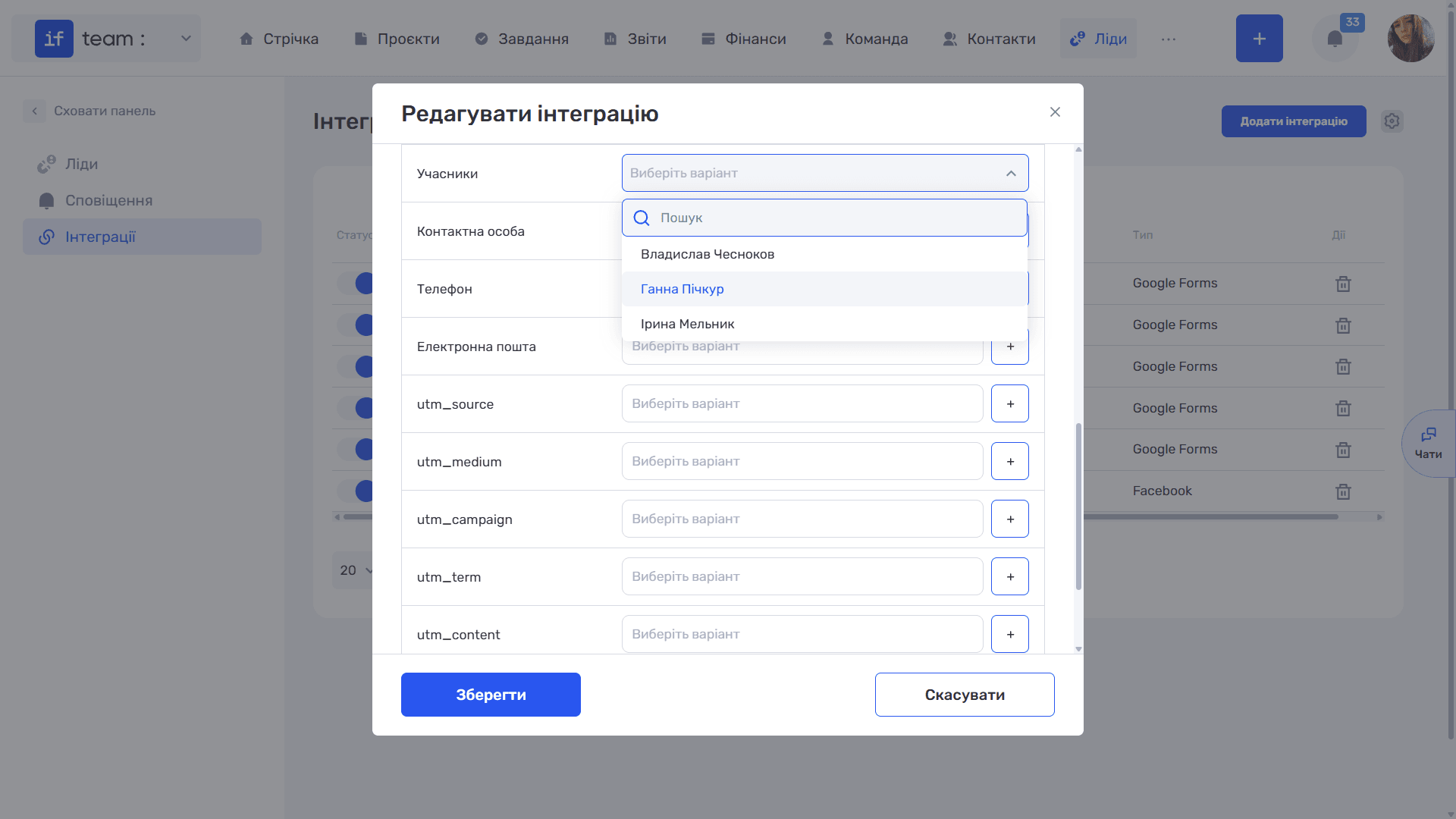
Лише два поля заповнюються не з форми, а зі списку вашої команди:
- Відповідальні — співробітники, яких система автоматично призначить відповідальними за ліди з цього каналу;
- Учасники — співробітники, яких буде додано до ліда як учасників.
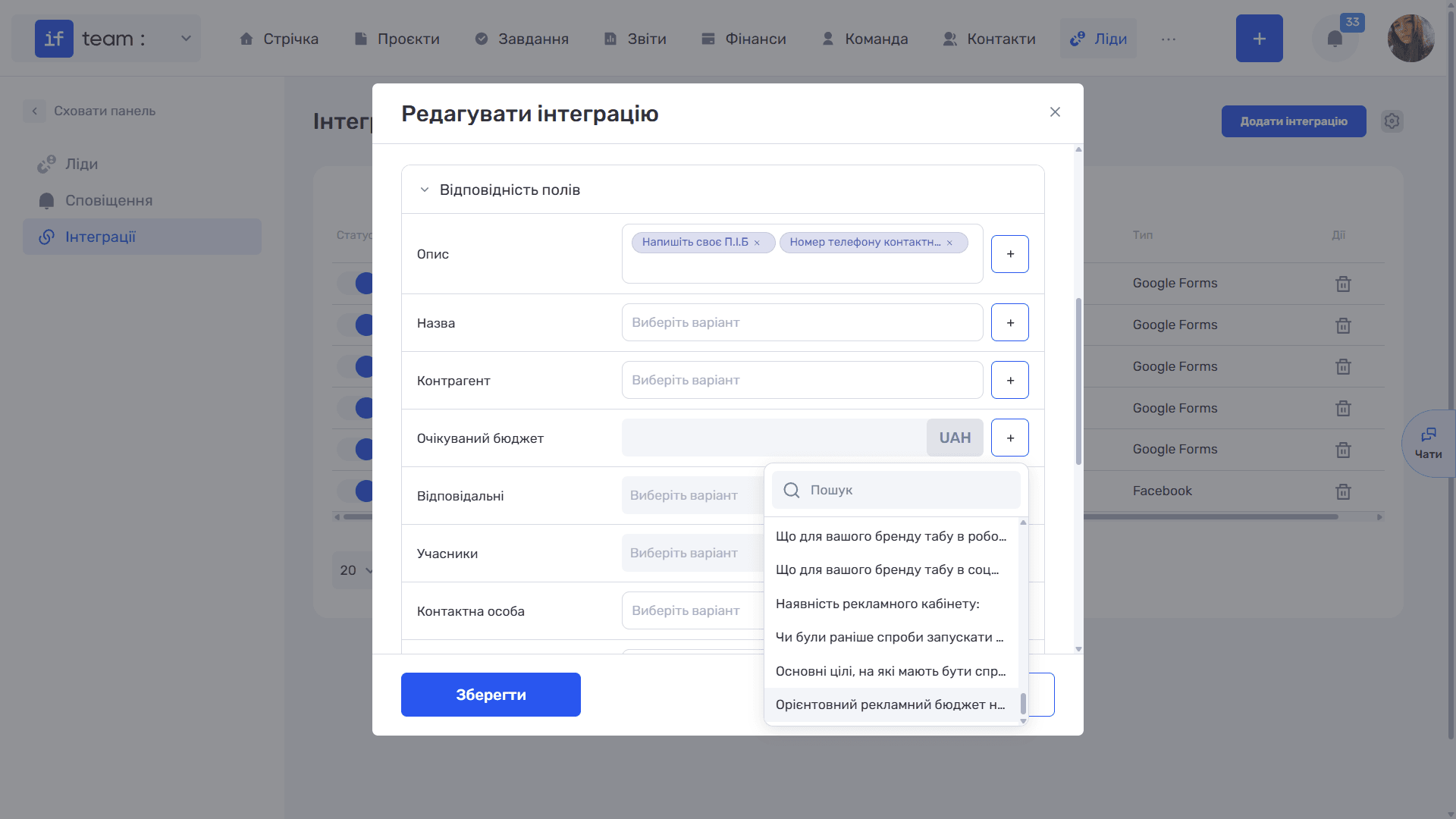
Очікуваний бюджет заповнюється в основній валюті компанії — вона задається під час створення компанії й у налаштуваннях інтеграції не змінюється.
Кнопка «+ Додати поле» внизу блоку додає ще один рядок зіставлення — для кастомних полів ліда.
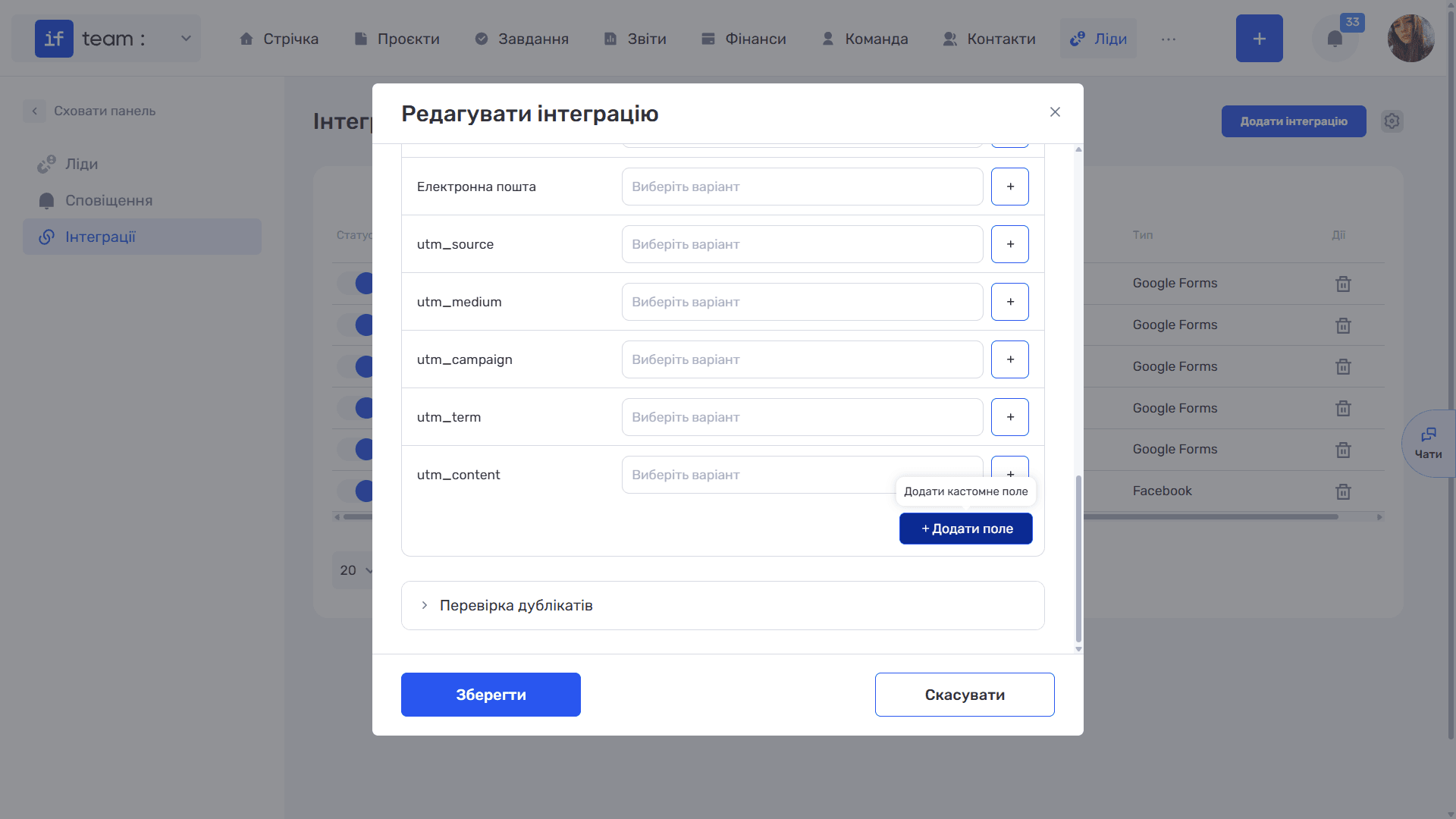
Зверніть увагу
Якщо у лідах з'явилося нове обов'язкове кастомне поле, його потрібно зіставити тут, інакше нові заявки не створюватимуться коректно. Кастомні поля задаються в панелі адміністратора: «Налаштування» → «CRM» → «Кастомні поля для лідів» (див. «Кастомні поля для лідів»).
Крок 5. Перевірка дублікатів
Блок, що згортається. Визначає, що робити, коли заявка приходить від людини, яка вже є у ваших лідах. Поки головний перемикач вимкнено, у блоці видно лише його — решта налаштувань з'являється після вмикання.
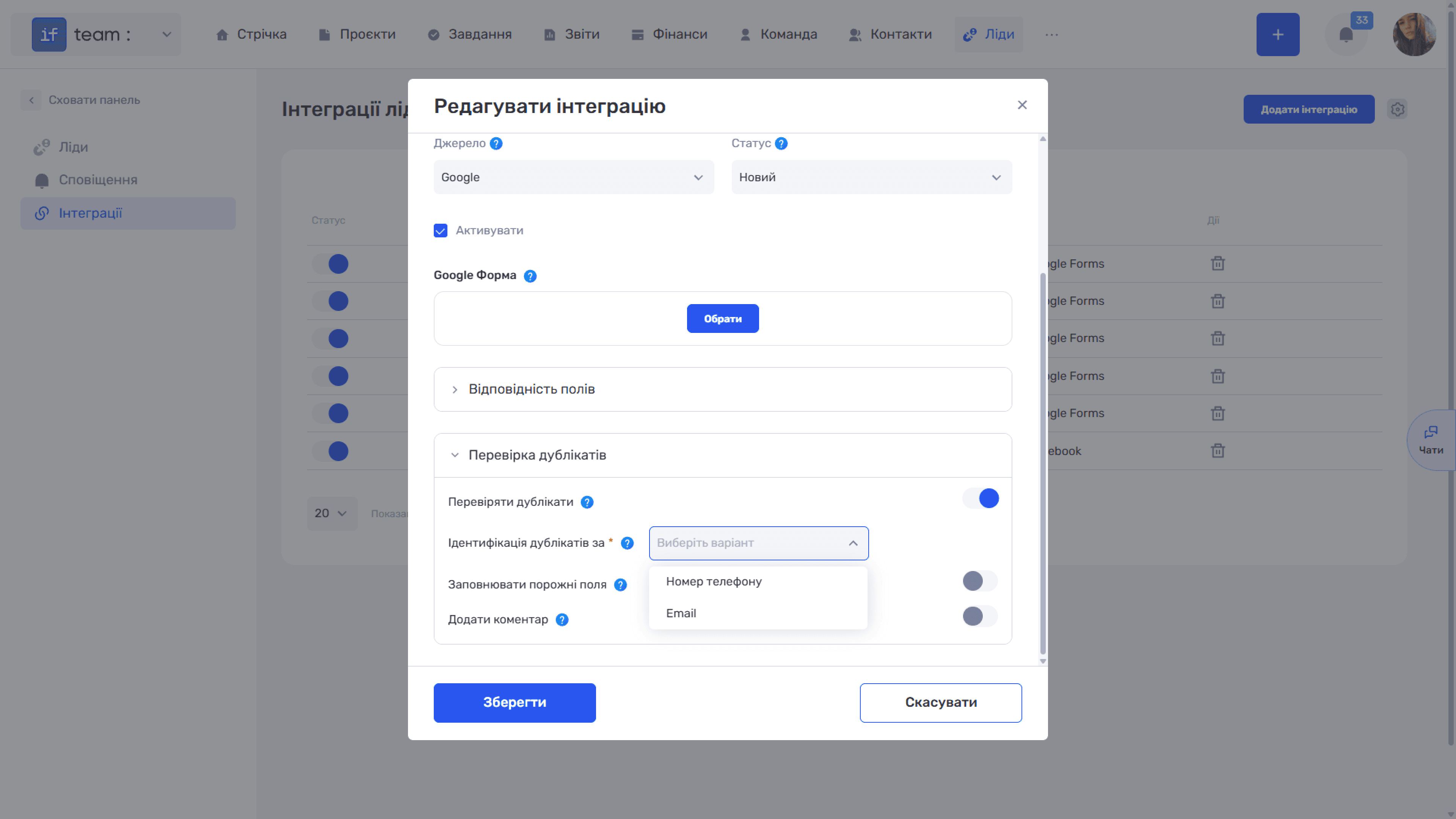
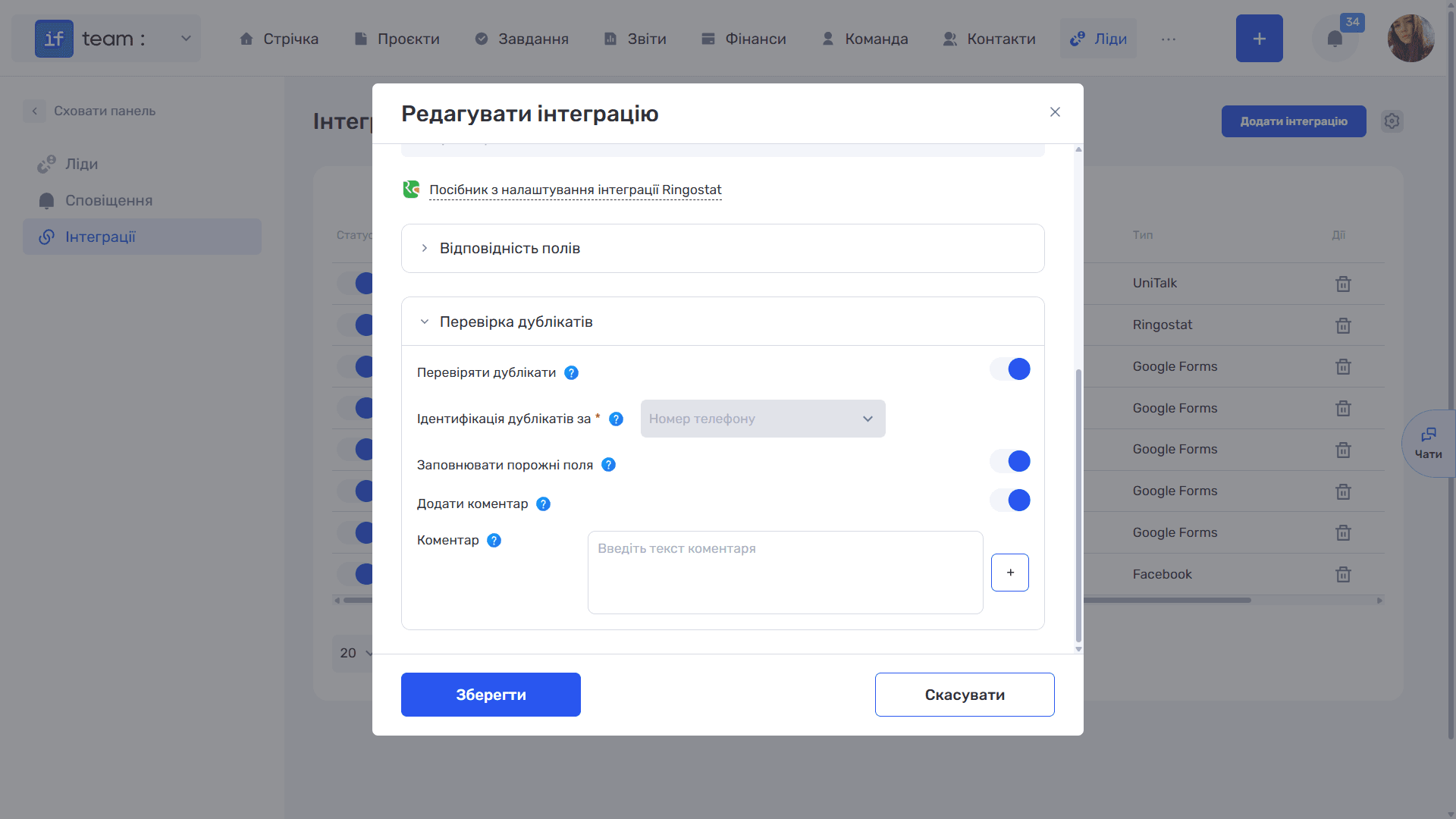
- «Перевіряти дублікати» — головний перемикач. Увімкніть, щоб уникнути створення дублікатів: система звіряє нову заявку з наявними лідами та, якщо знаходить збіг, оновлює наявний лід замість того, щоб створювати ще один.
- «Ідентифікація дублікатів за» — обов'язкове поле, за яким система шукатиме збіги: «Номер телефону» чи «Email». Це «ключ» перевірки — без нього система не знатиме, що вважати одним і тим самим клієнтом.
- «Заповнювати порожні поля» — якщо знайдено наявний лід, система заповнить новими даними лише порожні поля; вже заповнені значення не перезаписуються. Крім того, автоматично створяться нові кастомні поля, якщо вони з'явилися в інтеграції чи отримали значення. Практично це означає, що повторна заявка збагачує картку, а не затирає те, що менеджер уже вписав руками.
- «Додати коментар» — автоматично додавати коментар до наявного ліда, коли з форми надійшов дублікат. Так менеджер бачить, що клієнт звернувся повторно, і що саме він написав цього разу.
- «Коментар» — текст, який буде додано. Це не просто статичний рядок, а шаблон із мапінгом: наберіть потрібний текст, а кнопкою «+» вставте змінні — питання вашої форми. Система підставить відповіді з нової заявки у коментар.
Після змін натисніть «Зберегти».
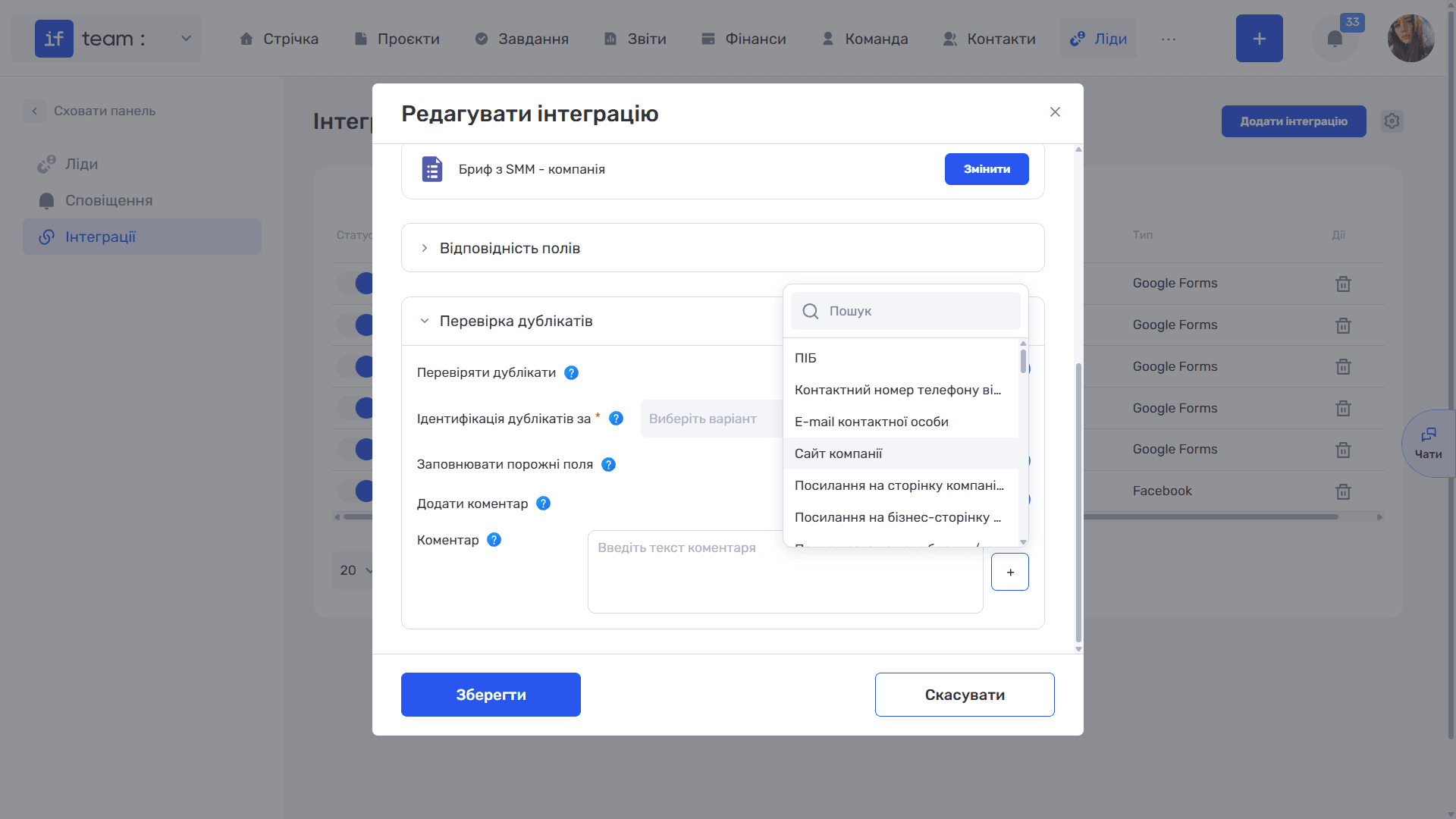
Зверніть увагу
Список змінних, як і в блоці «Відповідність полів», підтягується з вибраної Google Форми. Поки форму не вибрано, пошук показує «Немає результатів пошуку»:
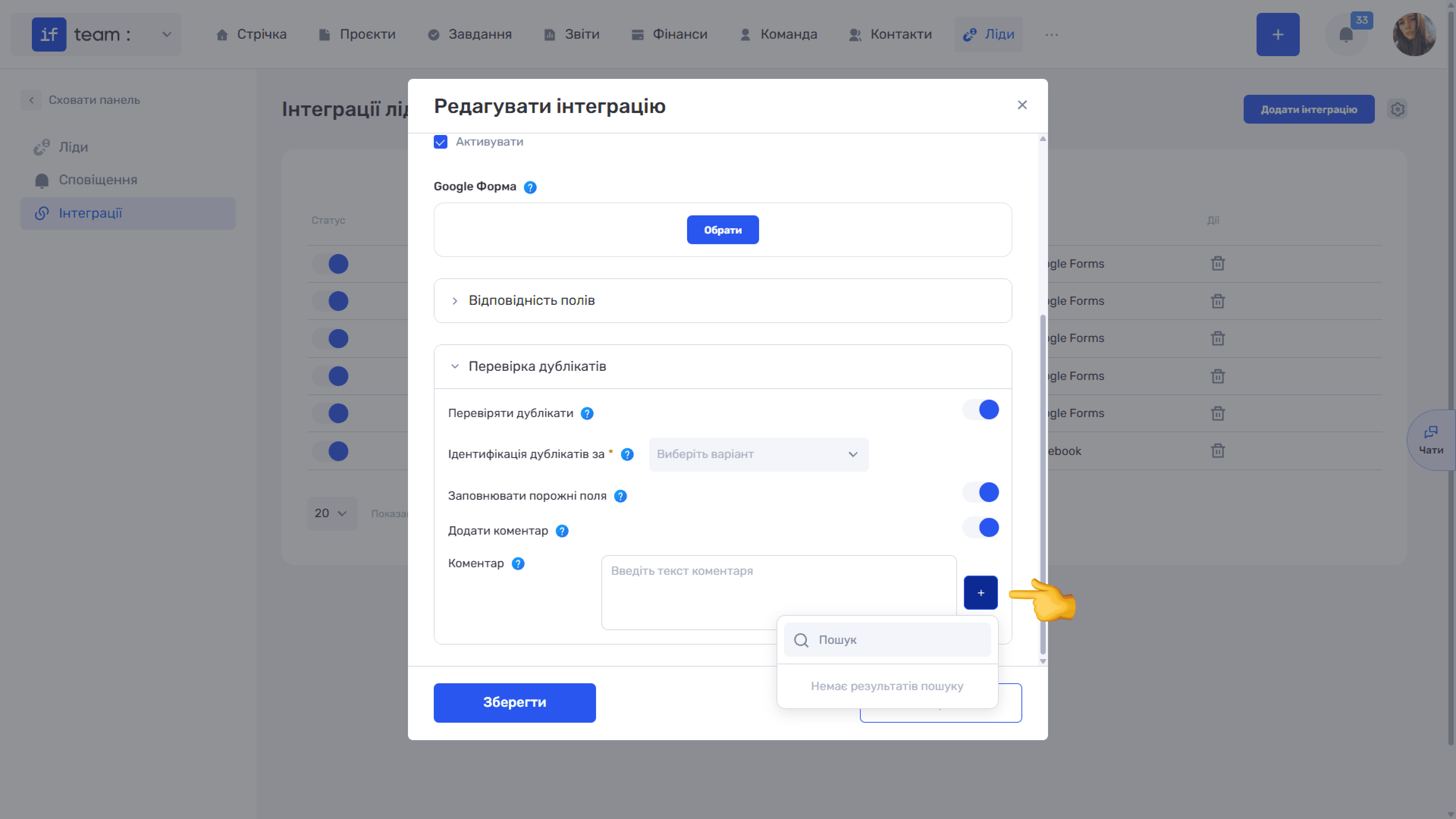
Налаштування інтеграції з телефонією (Ringostat, UniTalk)
Крок 1. Заповніть вікно створення: назва, тип (Ringostat або UniTalk), джерело та статус ліда. Поля «Дата початку інтеграції» тут немає — лід створюється за фактом дзвінка, а не імпортується за період. Натисніть «Зберегти».
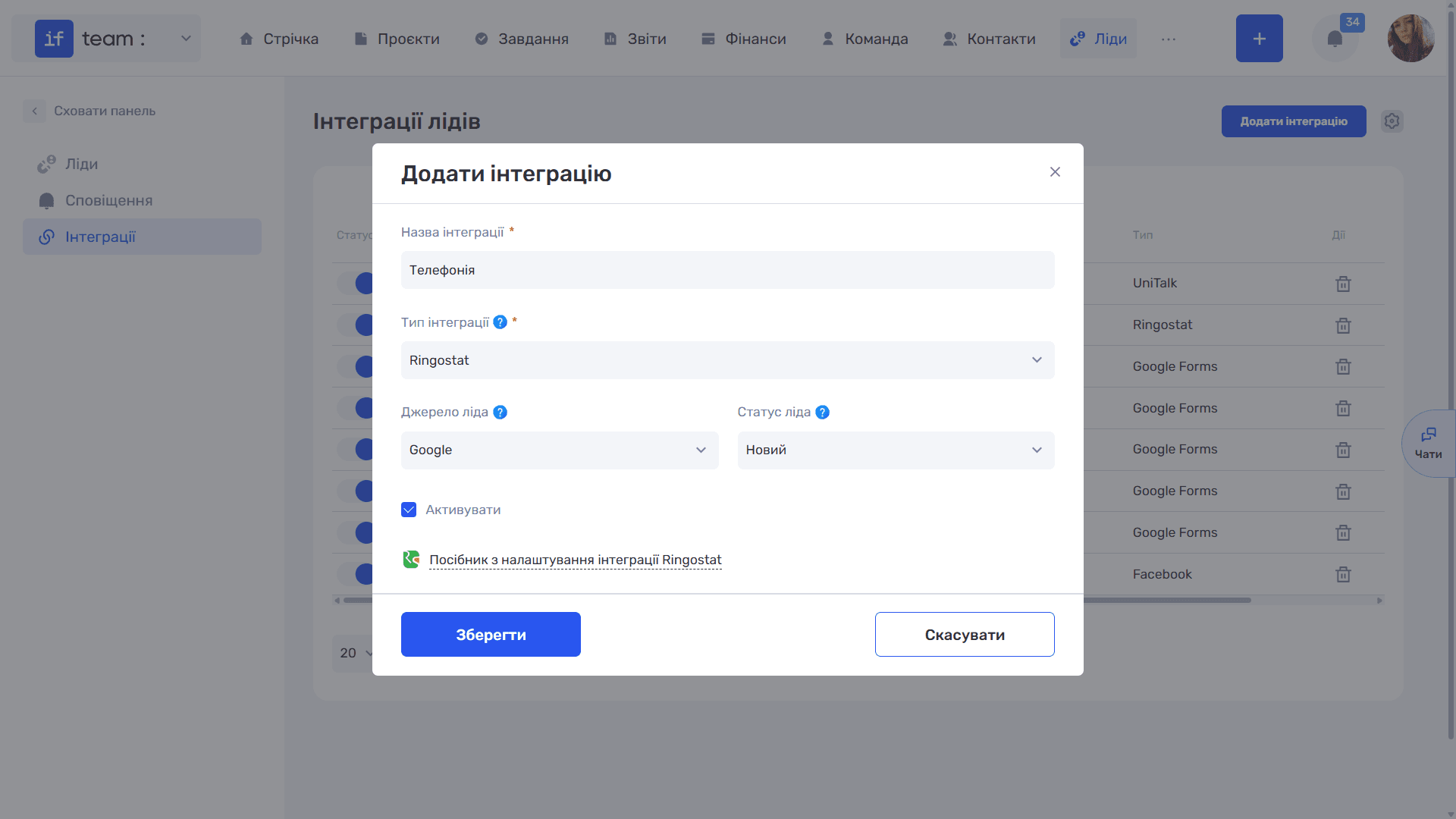
Крок 2. Виберіть API-ключ. У вікні редагування з'являється обов'язкове поле «API Ключ» — ключ для налаштування вебхука. Розгорніть список і виберіть один із ключів вашої компанії. Іконка копіювання праворуч від поля кладе ключ у буфер обміну — він знадобиться на боці сервісу телефонії.
Зверніть увагу
Ключі створюються та налаштовуються в панелі адміністратора; доступ до них регулюється дозволом «API ключі» в налаштуваннях ролі (див. «Права доступу»). Якщо список порожній, спершу створіть ключ — без нього інтеграцію не зберегти.
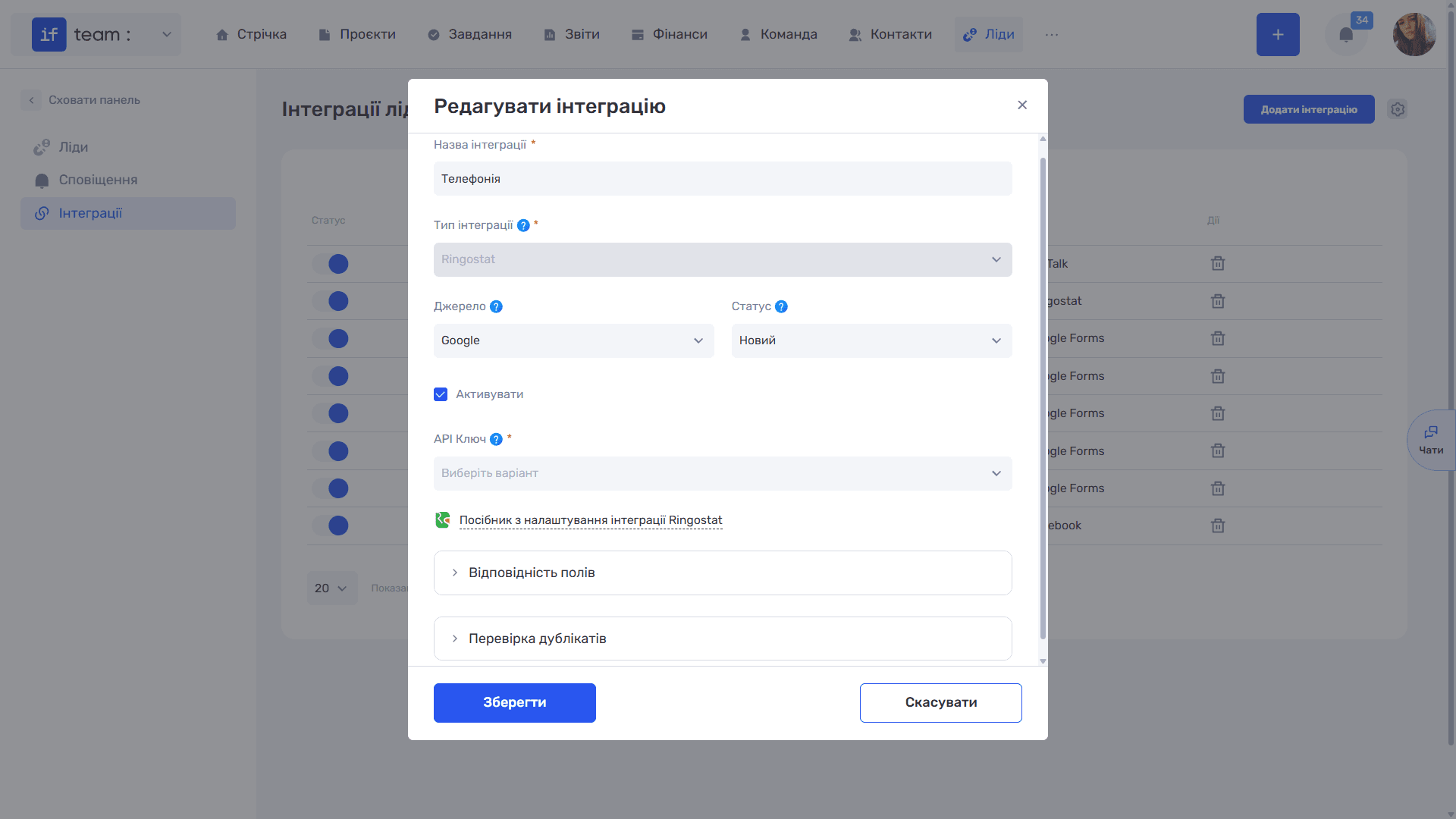
Крок 3. Налаштуйте вебхук на боці сервісу. Основна частина роботи виконується в кабінеті телефонії — у вікні є посилання «Посібник з налаштування інтеграції Ringostat» (або UniTalk відповідно до вибраного типу) з покроковою інструкцією. Поки вебхук не налаштований, ліди надходити не будуть.
Крок 4. Заповніть спільні блоки. «Відповідність полів» і «Перевірка дублікатів» заповнюються як описано вище. Доступні для підстановки дані — це параметри дзвінка, що відрізняються залежно від вибраного сервісу:
- Ringostat — номер того, хто дзвонить, куди дзвонили, статус, тип і дата дзвінка, тривалість дзвінка й очікування;
- UniTalk — ID дзвінка, ID у базі даних, ініціатор дзвінка, номер призначення, зовнішній номер і назва останньої групи.
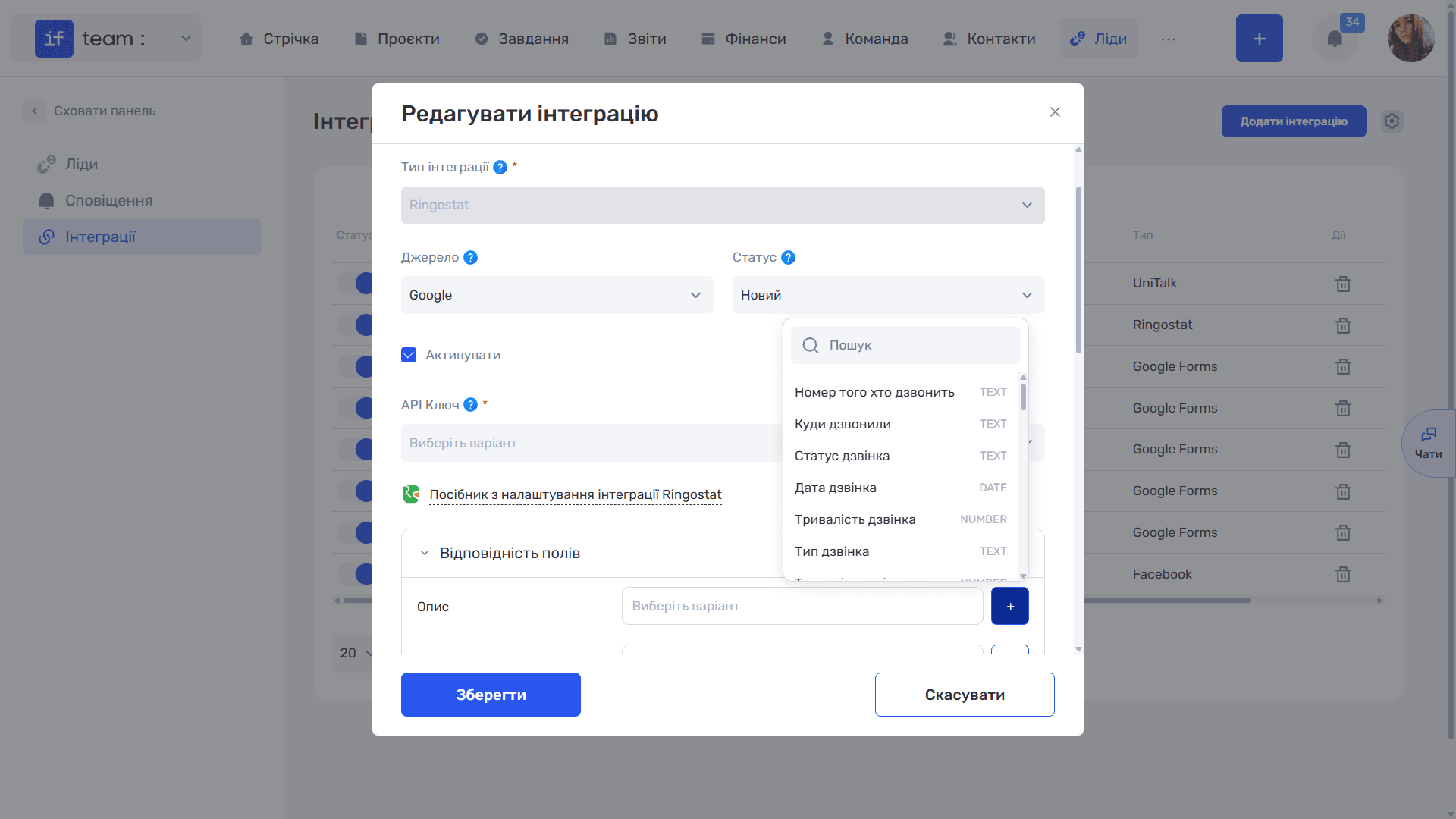
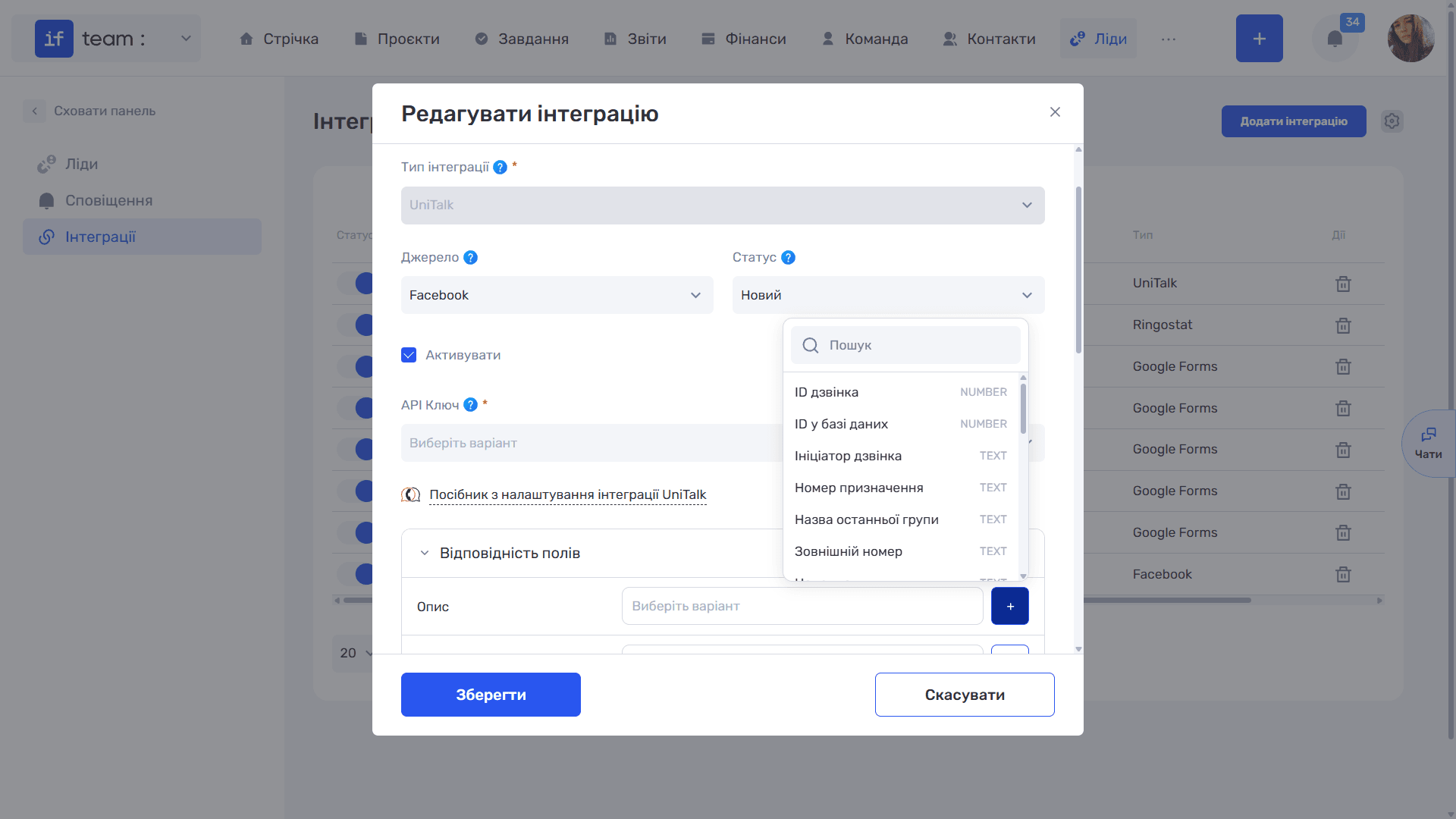
У блоці дублікатів для телефонії логічно вибрати ідентифікацію за «Номером телефону» — це єдиний контакт, який гарантовано приходить із дзвінка.
Електронна пошта
Поштова інтеграція перетворює вхідні листи на ліди: підключіть скриньку, зіставте поля листа з полями картки ліда, увімкніть перевірку дублікатів і чорний список — і кожне нове звернення саме з'явиться в розділі «Ліди», а подальше листування з клієнтом збережеться в CRM. Як усе налаштувати, зокрема автоматичне пересилання листів на прикладі Gmail, показано у відео:
Месенджери
Telegram, Instagram, WhatsApp та інші месенджери підключаються через сервіс EasyBusy. Після підключення повідомлення клієнтів надходять у діалоги в CRM: менеджери відповідають прямо з if.team, а доступ до діалогів налаштовується для кожного співробітника окремо. Підключення та робота з діалогами — у відео:
Ще є питання?
Можливо, ми ще не додали цю інформацію. Але ви завжди можете звернутися: