Від ліда до оплати
Цей сценарій проводить угоду від першого звернення до отримання грошей: лід, пропозиція, проєкт, оплата й рахунок. На кожному кроці дані переходять далі, тож вводити їх удруге не потрібно.
Як працювати з комерційними пропозиціями та кошторисами в if.team
Крок 1. Заведіть лід
У розділі «Ліди» натисніть «+» угорі або «+ Додати лід» у потрібній колонці канбану. Заповніть Назву, Контакт, Статус (етап воронки), Джерело й Очікуваний бюджет.
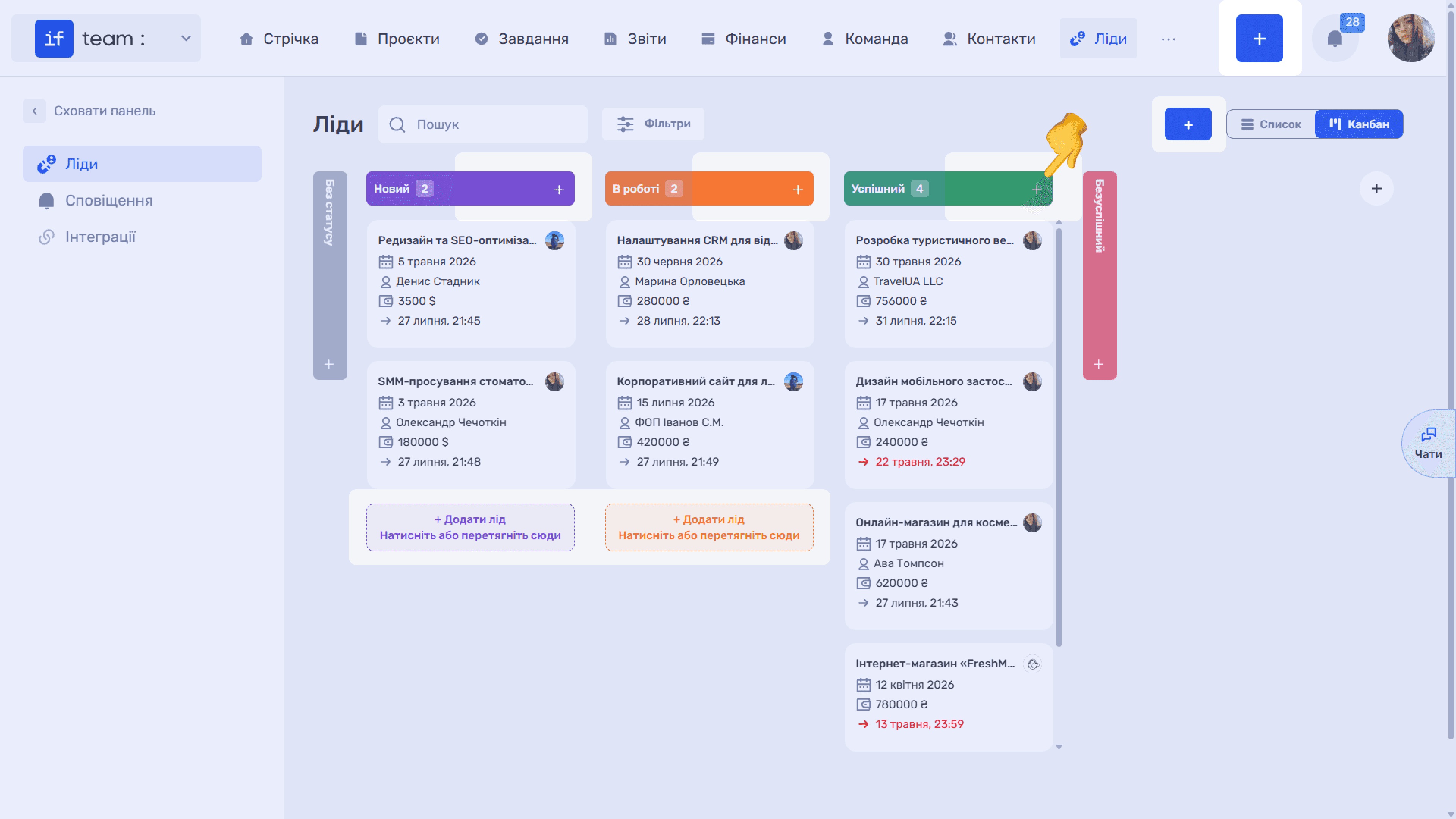
Щоб ліди з сайту, пошти чи месенджерів створювалися самі, налаштуйте інтеграції лідів.
Крок 2. Заплануйте наступний крок
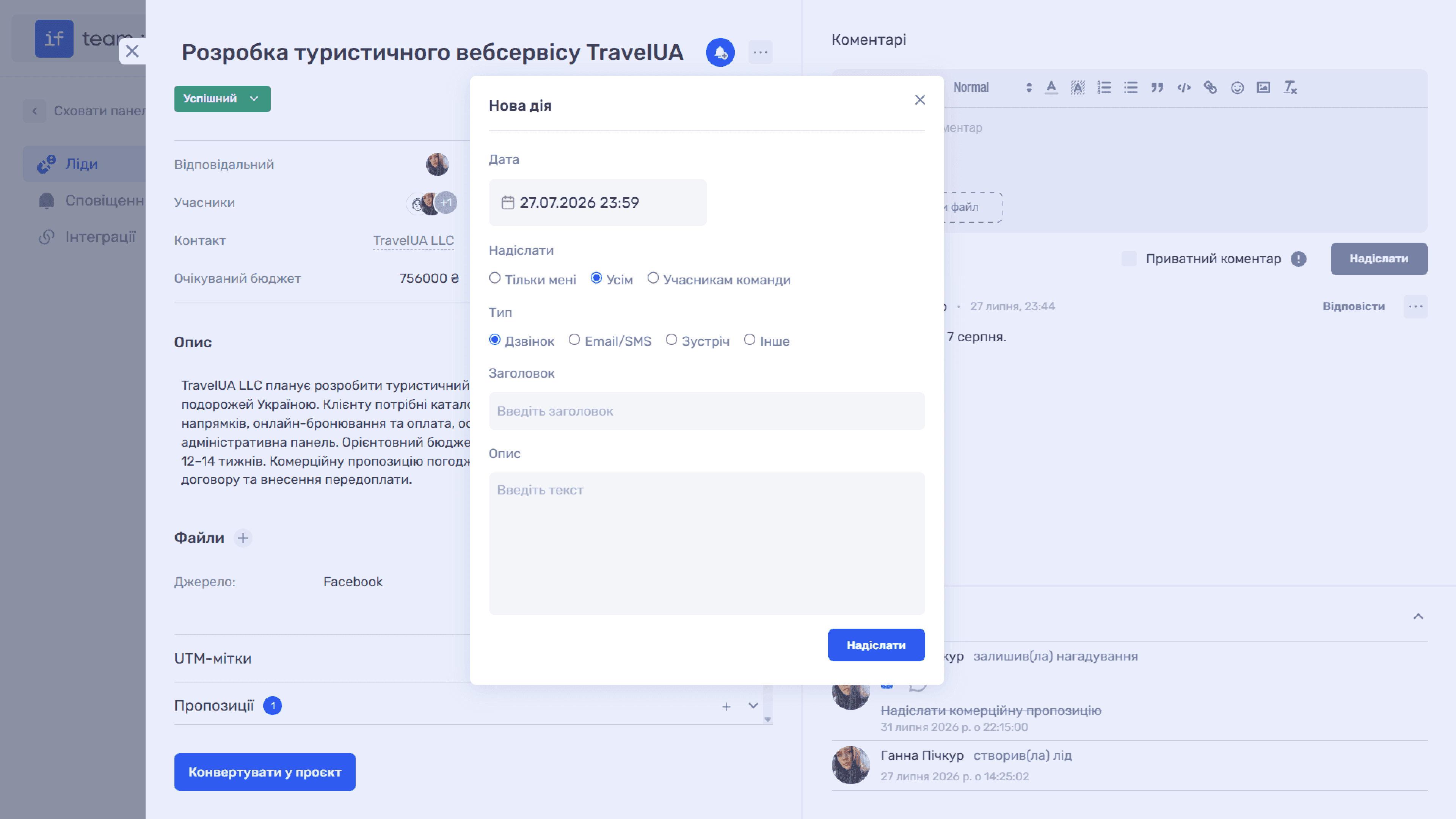
У картці ліда натисніть іконку дзвіночка — «Нова дія». Вкажіть дату, тип (дзвінок, лист, зустріч) і заголовок. Нагадування з’явиться в розділі «Сповіщення», а дата — на картці канбану. Лід без наступної дії — перший кандидат на втрату.
Якщо над угодою працює команда — наприклад, готує кошторис, — створіть у ліді завдання. Час, витрачений на продаж, потім можна перенести в проєкт.
Крок 3. Надішліть пропозицію
У картці ліда розгорніть блок «Пропозиції» і натисніть «+». Додайте позиції з каталогу «Товари та послуги»: ціна й одиниця підставляться автоматично, знижку й кількість можна змінити для конкретного клієнта.
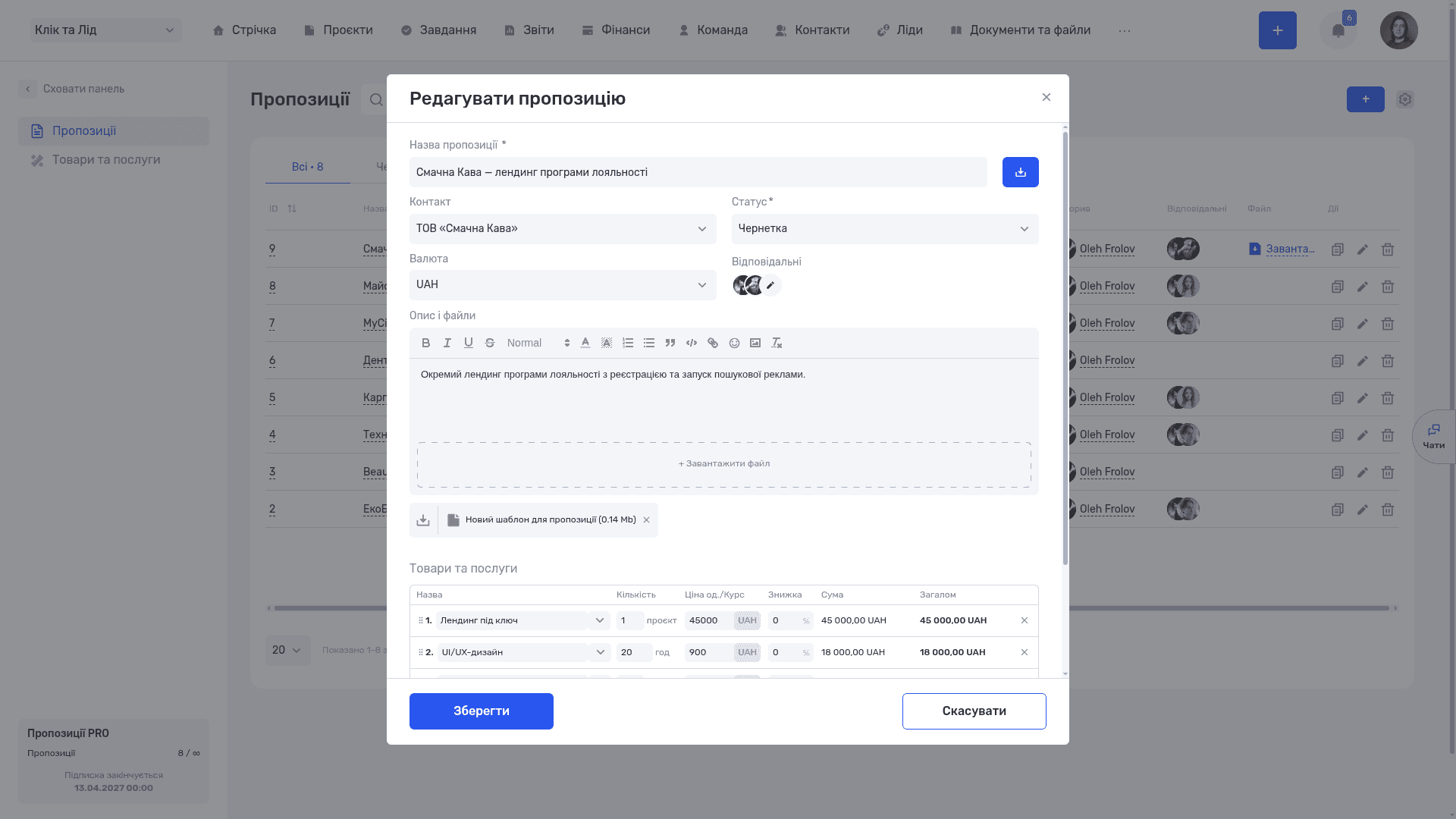
Документ для клієнта сформуйте з картки ліда: меню «…» → «Згенерувати документ». Дані пропозиції підставляться в шаблон компанії — див. Генерація документів із ліда.
Крок 4. Конвертуйте лід у проєкт
Коли клієнт погодився, натисніть «Конвертувати у проєкт» внизу картки. Назва, контакт і бюджет підставляться з ліда — залишиться вибрати статус, метод розрахунку прибутку й керівника. Пропозиції залишаються пов’язаними з угодою, а завдання ліда if.team запропонує перенести разом із часом.
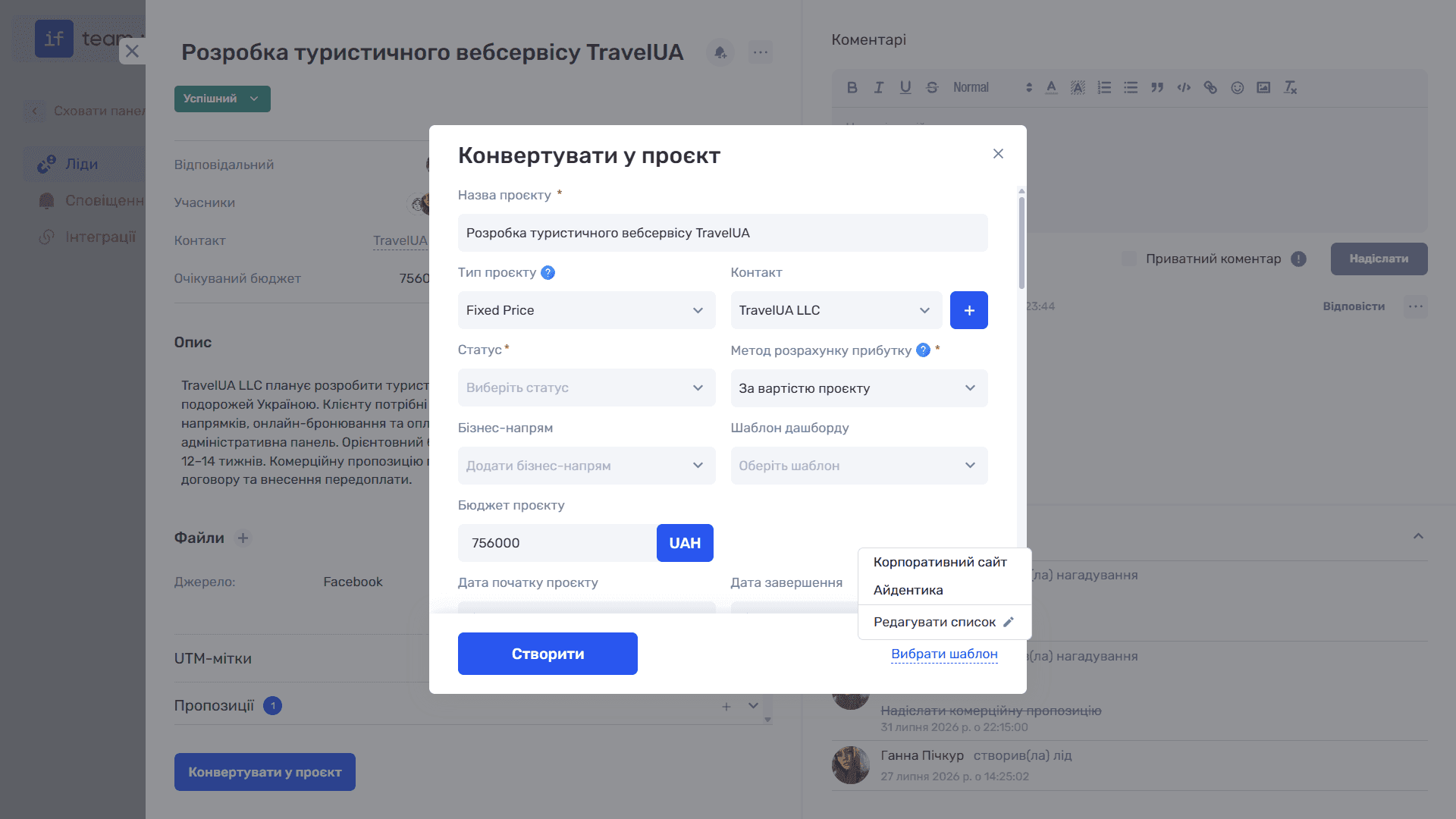
Далі команда працює в проєкті: завдання, плановий час, таймер. Як це налаштувати — у статтях Перший проєкт і Облік часу команди.
Крок 5. Запишіть оплату
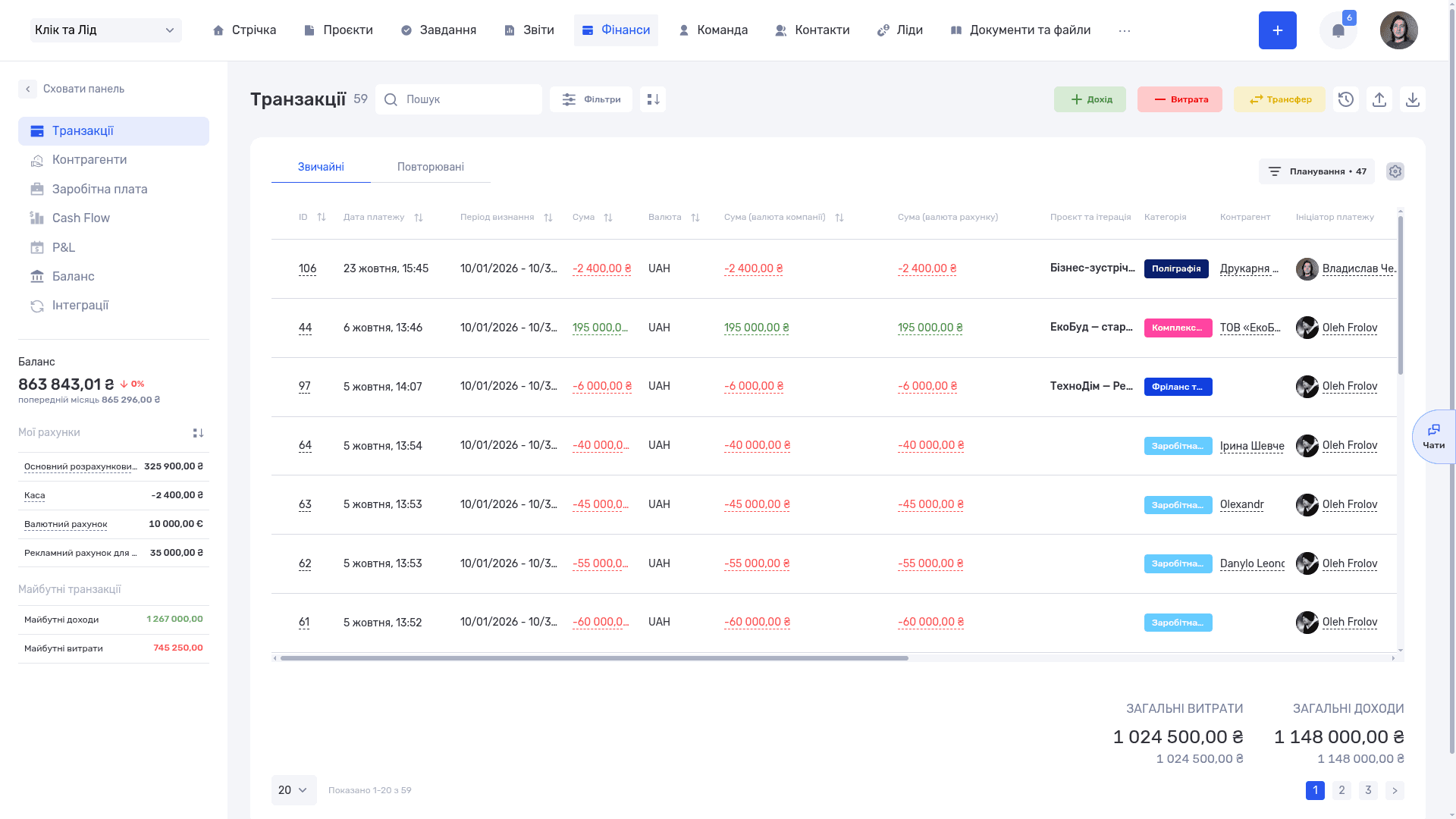
У розділі «Фінанси» натисніть «+ Дохід». Виберіть проєкт, банківський рахунок, суму, контрагента й статус. Очікувану оплату створіть зі статусом «Не оплачено» та майбутньою датою — вона потрапить у план надходжень. Коли гроші прийдуть, змініть статус на «Оплачено».
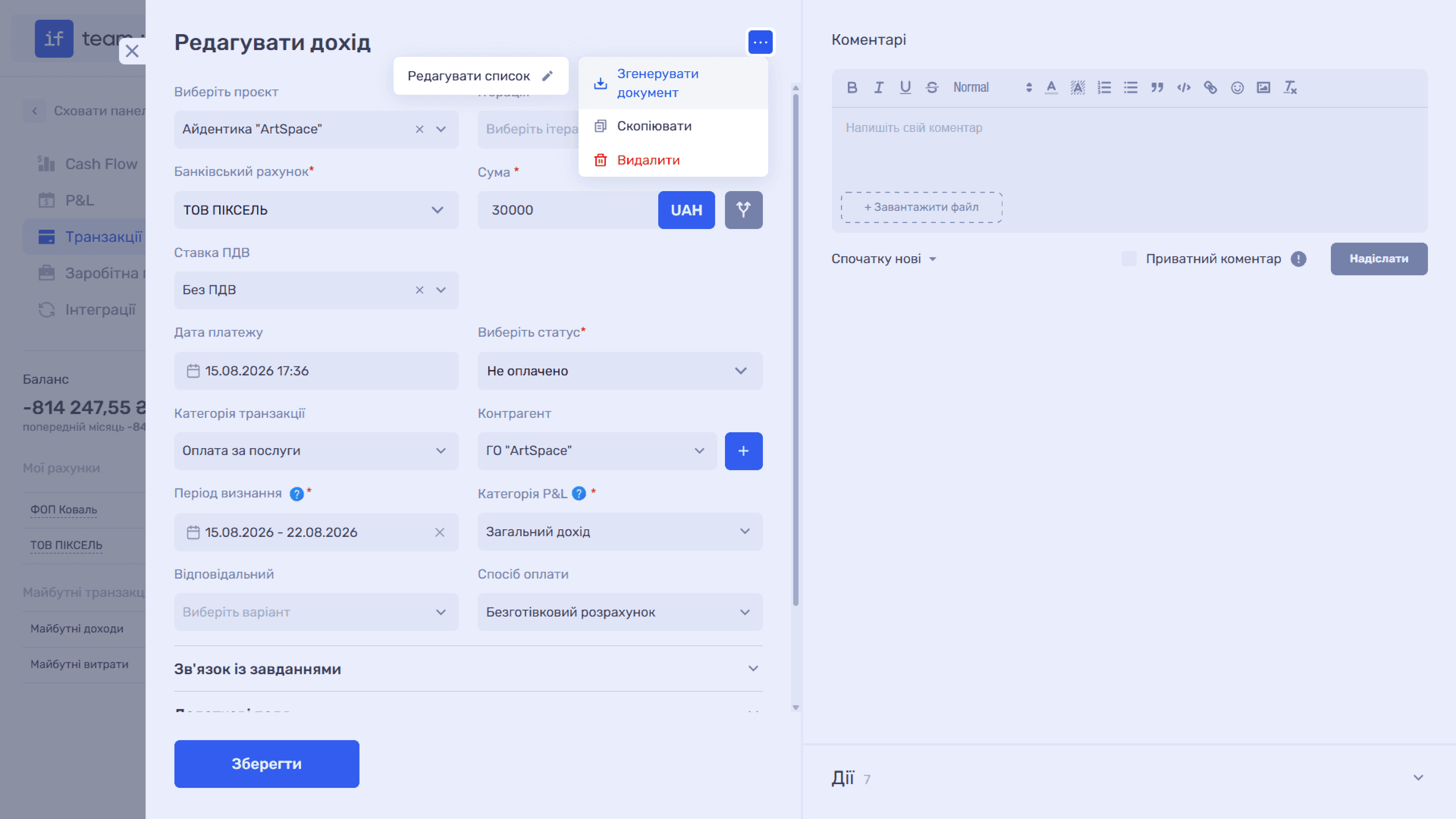
У блоці «Пропозиції» форми прив’яжіть пропозицію до транзакції. Тоді рахунок чи акт можна сформувати з транзакції: «…» → «Згенерувати документ», і позиції пропозиції підставляться автоматично. Детально — Генерація документів до транзакцій.
Крок 6. Контролюйте результат
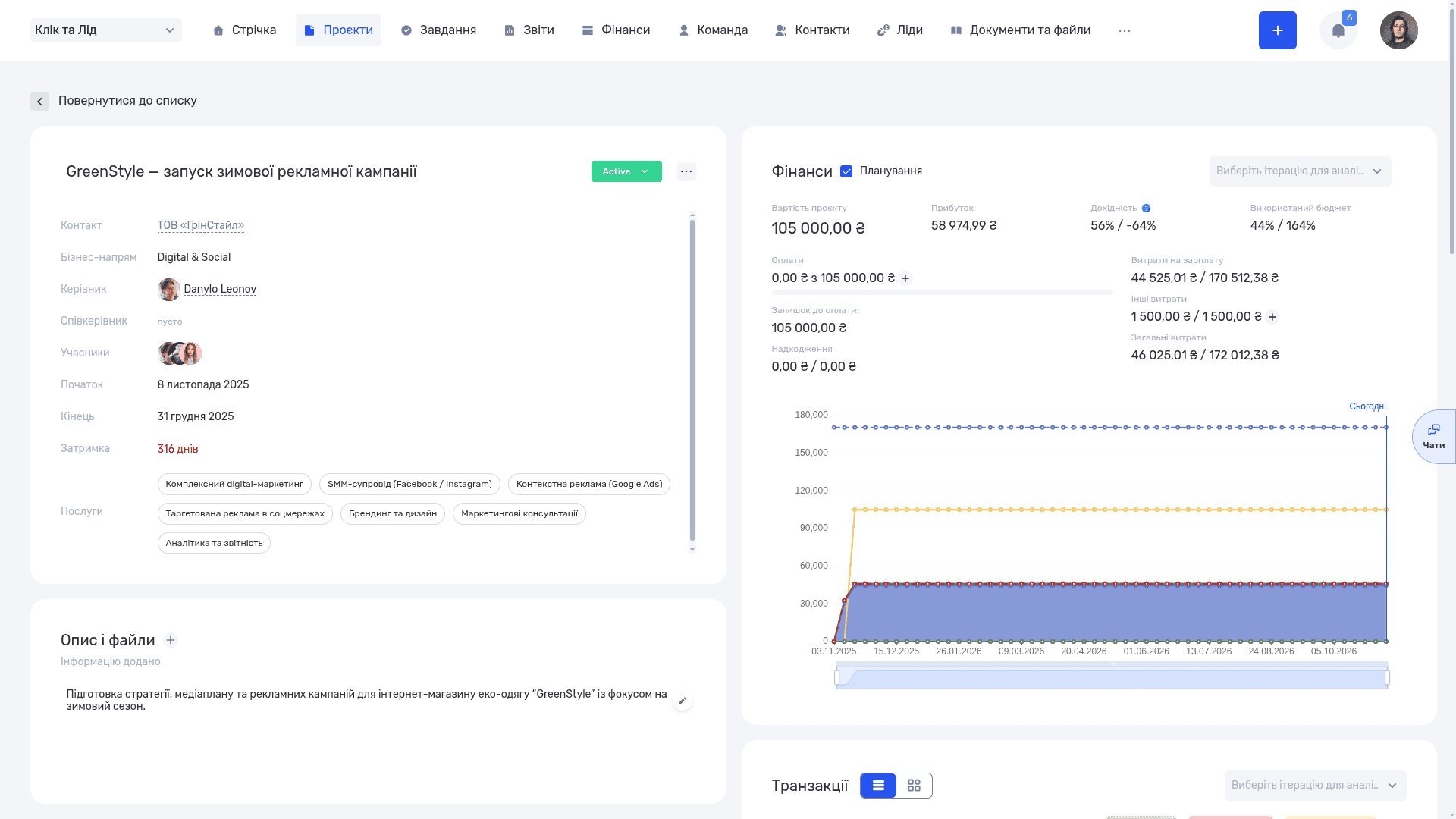
На дашборді проєкту видно оплати, залишок до оплати, витрати й дохідність. На канбані лідів — угоди за етапами воронки. Так керівник бачить обидві сторони: що продано й скільки на цьому зароблено.
Ще є питання?
Можливо, ми ще не додали цю інформацію. Але ви завжди можете звернутися: