Облік часу команди
Облік часу показує, скільки годин іде на кожен проєкт і клієнта, хто перевантажений і скільки коштує робота. Нижче — п’ять кроків налаштування та правила, про які варто домовитися з командою.
Як налаштувати та вести облік робочого часу в if.team
Крок 1. Задайте графік роботи
У панелі адміністратора відкрийте «Команда» → «Тип зайнятості» і створіть типи для своїх режимів роботи — наприклад, повна зайнятість, часткова й погодинна. Для кожного типу вкажіть норму годин на день, робочі дні тижня та кількість днів відпустки на рік.
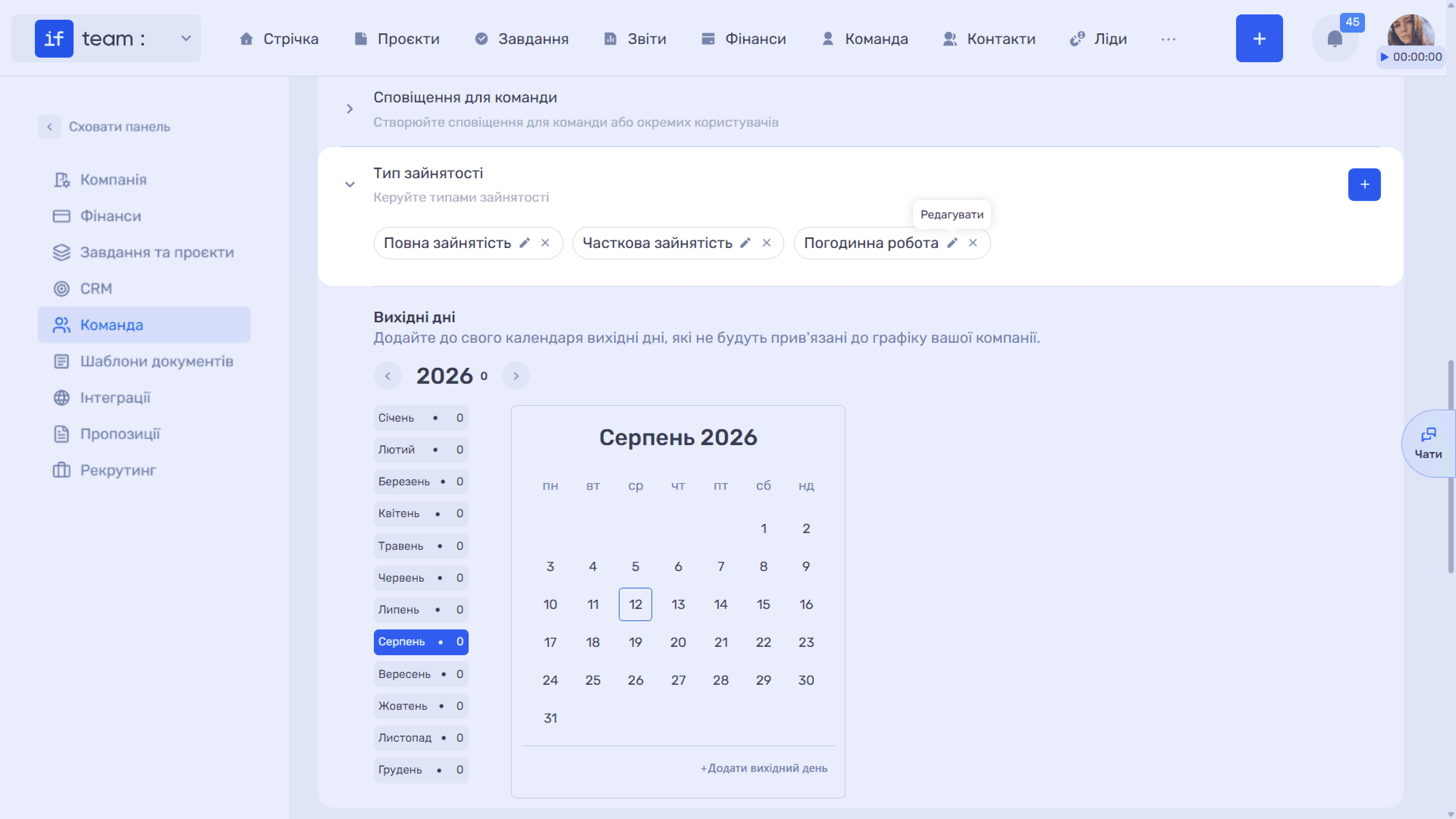
Увімкніть прапорець, що забороняє облік часу поза робочим графіком: тоді у звітах не з’являться години, проставлені заднім числом на дні відпустки. Державні свята й корпоративні вихідні додайте в календар «Вихідні дні». Детально — у статті Команда.
Крок 2. Вкажіть рейти співробітників
Відкрийте картку співробітника й у секції «Історія рейтів» натисніть «+ Додати рейт». За цими ставками if.team рахує витрати на зарплату в проєктах. Без рейтів видно години, але не гроші. Детально — Картка співробітника.
Крок 3. Плануйте години в завданнях
У кожному завданні заповнюйте «Плановий час». Три прапорці у формі завдання допомагають у типових ситуаціях:
- Блокувати понаднормові години — не дає трекати більше за план. Підходить для фіксованих робіт, де перевищення треба погоджувати.
- Зарахувати планові години — після переведення завдання у фінальний статус плановий час зараховується як відпрацьований.
- Автотрекінг — система щодня наприкінці робочого дня записує вказану кількість годин. Підходить для рутинних щоденних робіт.
Крок 4. Записуйте час
Основний спосіб — таймер. У вебверсії натисніть «Почати» (▶) внизу картки завдання. У мобільному застосунку — кнопку «Запустити»: таймер видно на екрані блокування й у сповіщеннях, звідти ж його можна поставити на паузу. Працювати з браузера зручно через розширення для Chrome.
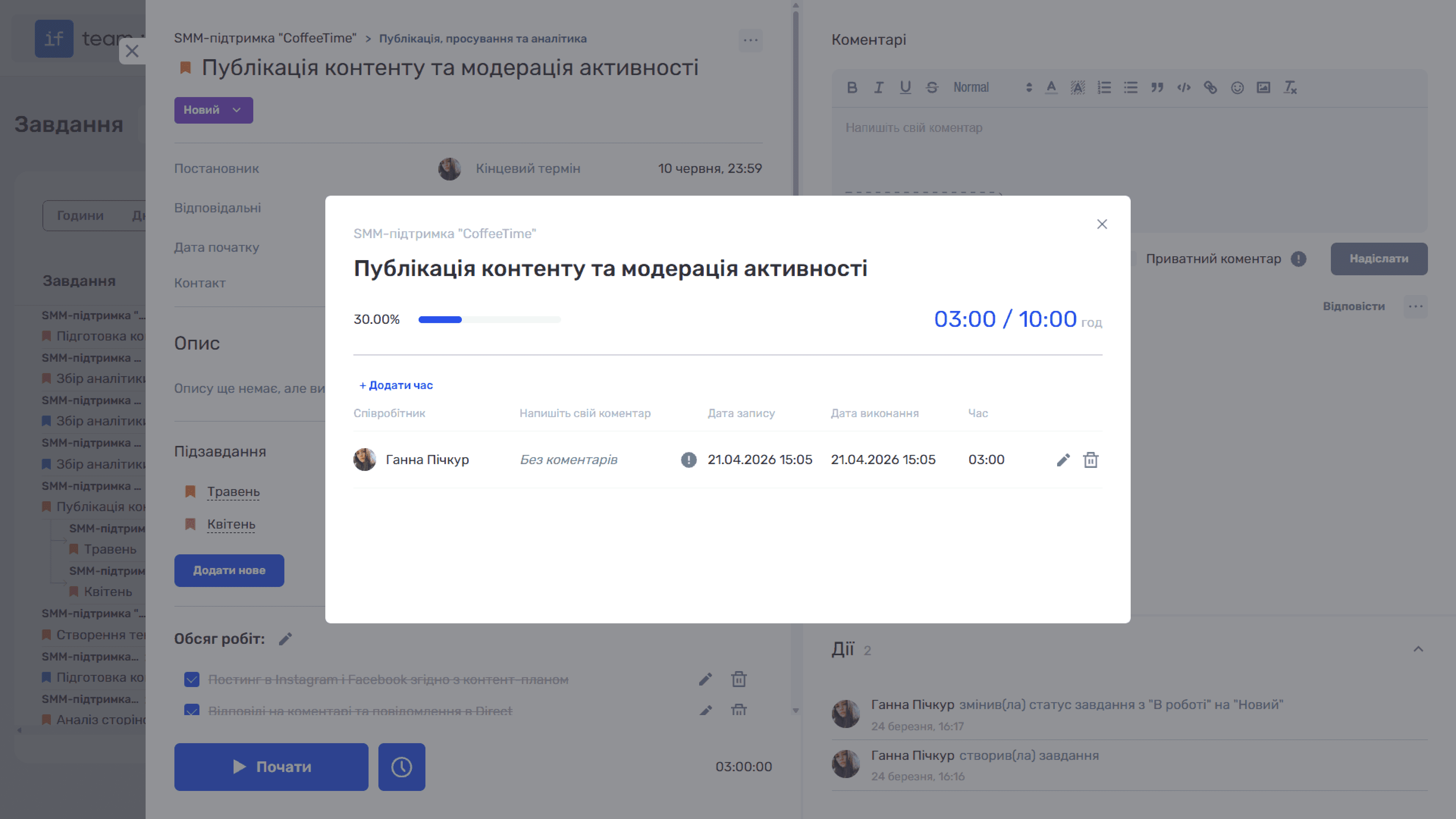
Якщо забули запустити таймер, натисніть іконку годинника (🕐) у картці завдання й додайте запис кнопкою «+ Додати час» — у звітах він позначиться олівцем. Якщо таймер працював не в тому завданні, перенесіть час повністю або частково в потрібне. Перенесення фіксується в історії змін робочого часу.
Крок 5. Перевіряйте тиждень
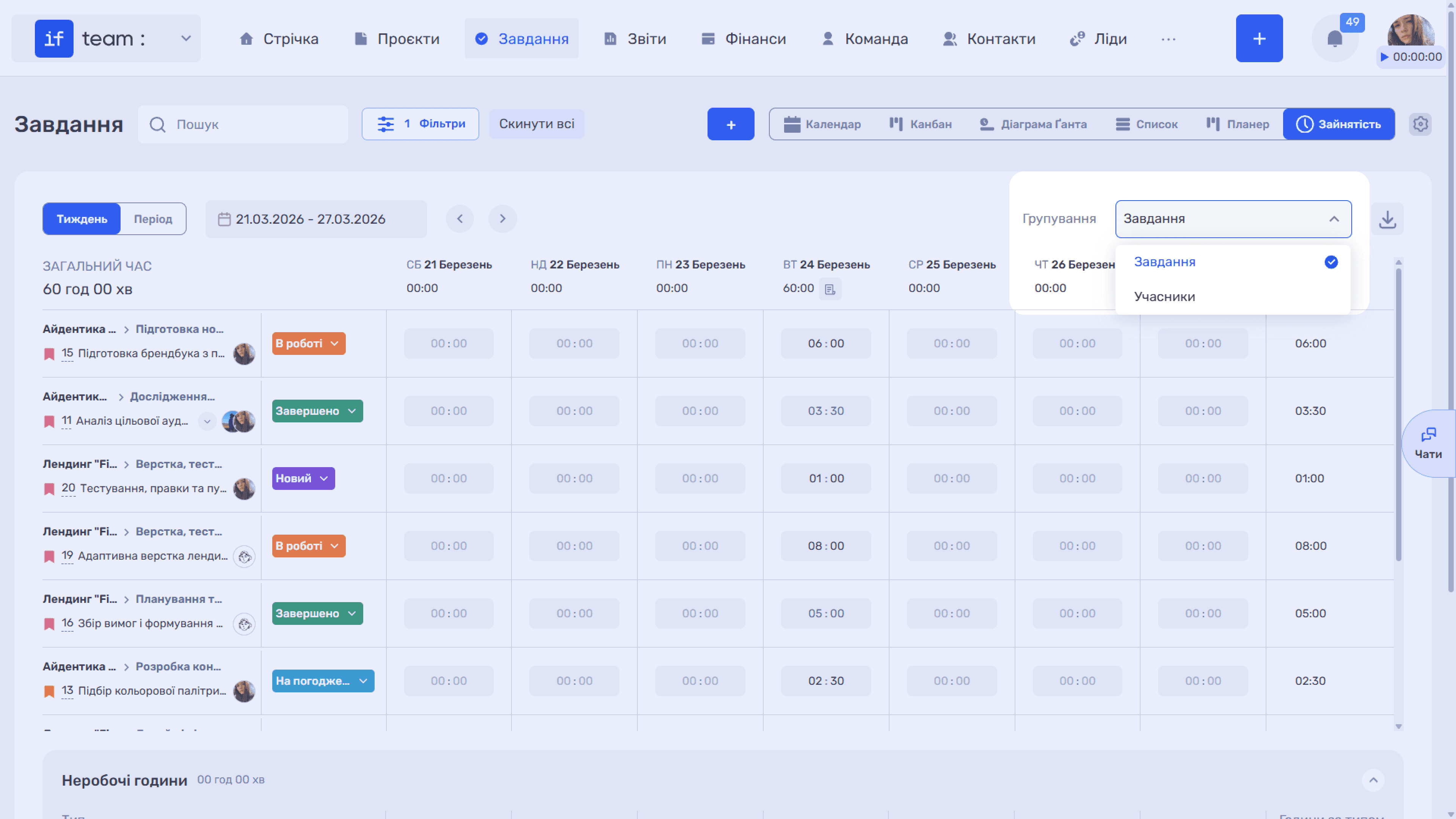
Режим «Зайнятість» на сторінці «Завдання» показує таймшит: скільки годин записано за кожним завданням або співробітником по днях. Іконка журналу в клітинці відкриває окремі записи — їх можна відредагувати чи видалити. Унизу — неробочі години: відпустки, лікарняні, форс-мажори.
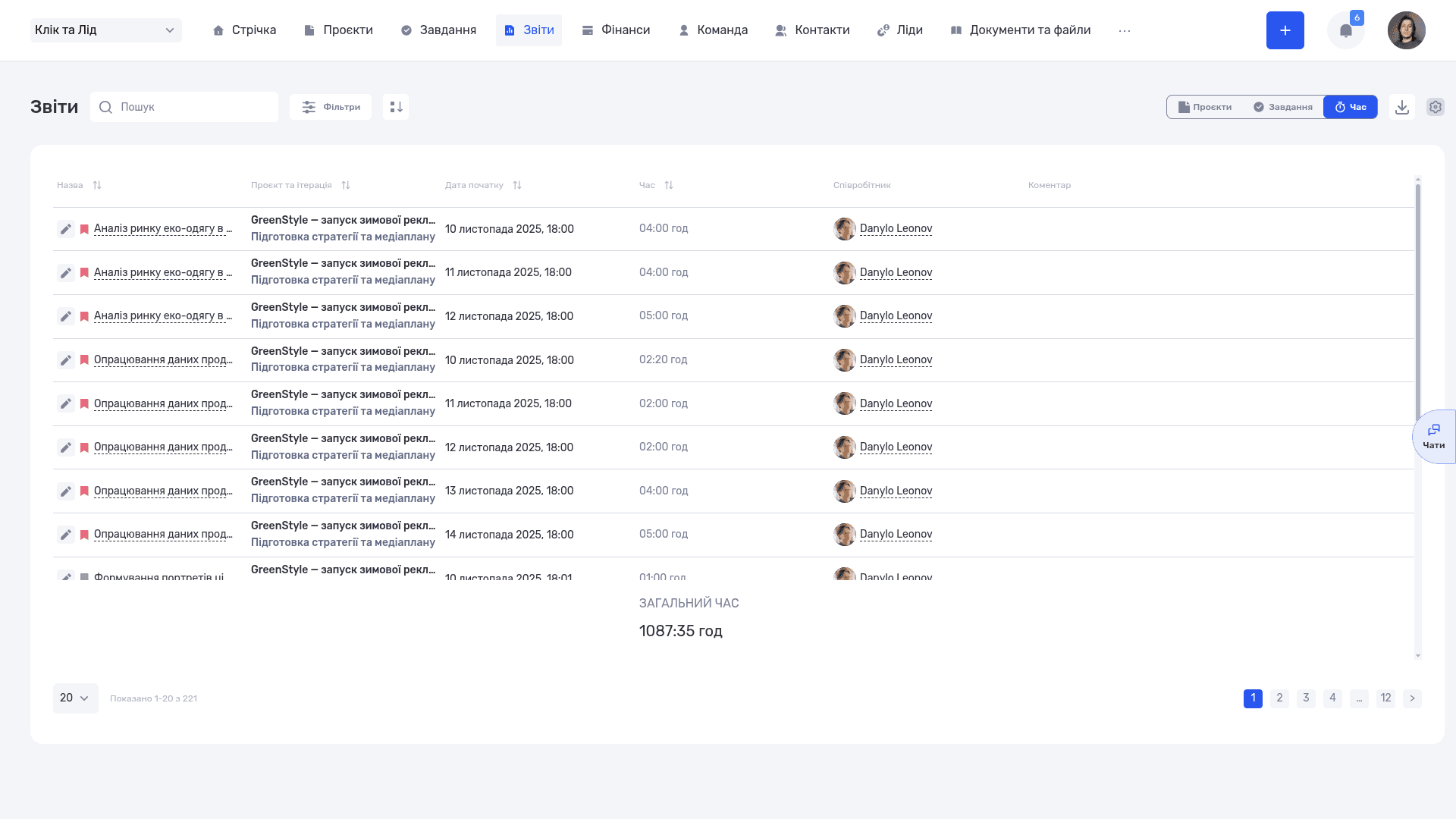
Для аналізу відкрийте звіт за часом. Іконка біля запису показує, як внесено час: годинник — таймером, олівець — вручну. Велика частка ручних записів означає, що таймер запускають не завжди.
Правила, про які варто домовитися з командою
- Таймер запускають, коли починають роботу, а не наприкінці дня.
- Один запис — одне завдання. Обговорення іншої задачі — окремий запис.
- Для нетипової роботи залишають коментар до запису.
- Щоп’ятниці кожен перевіряє свій тиждень у «Зайнятості».
- Керівник раз на тиждень переглядає завдання, де фактичний час перевищив плановий.
Ще є питання?
Можливо, ми ще не додали цю інформацію. Але ви завжди можете звернутися: