Створення автоматизації
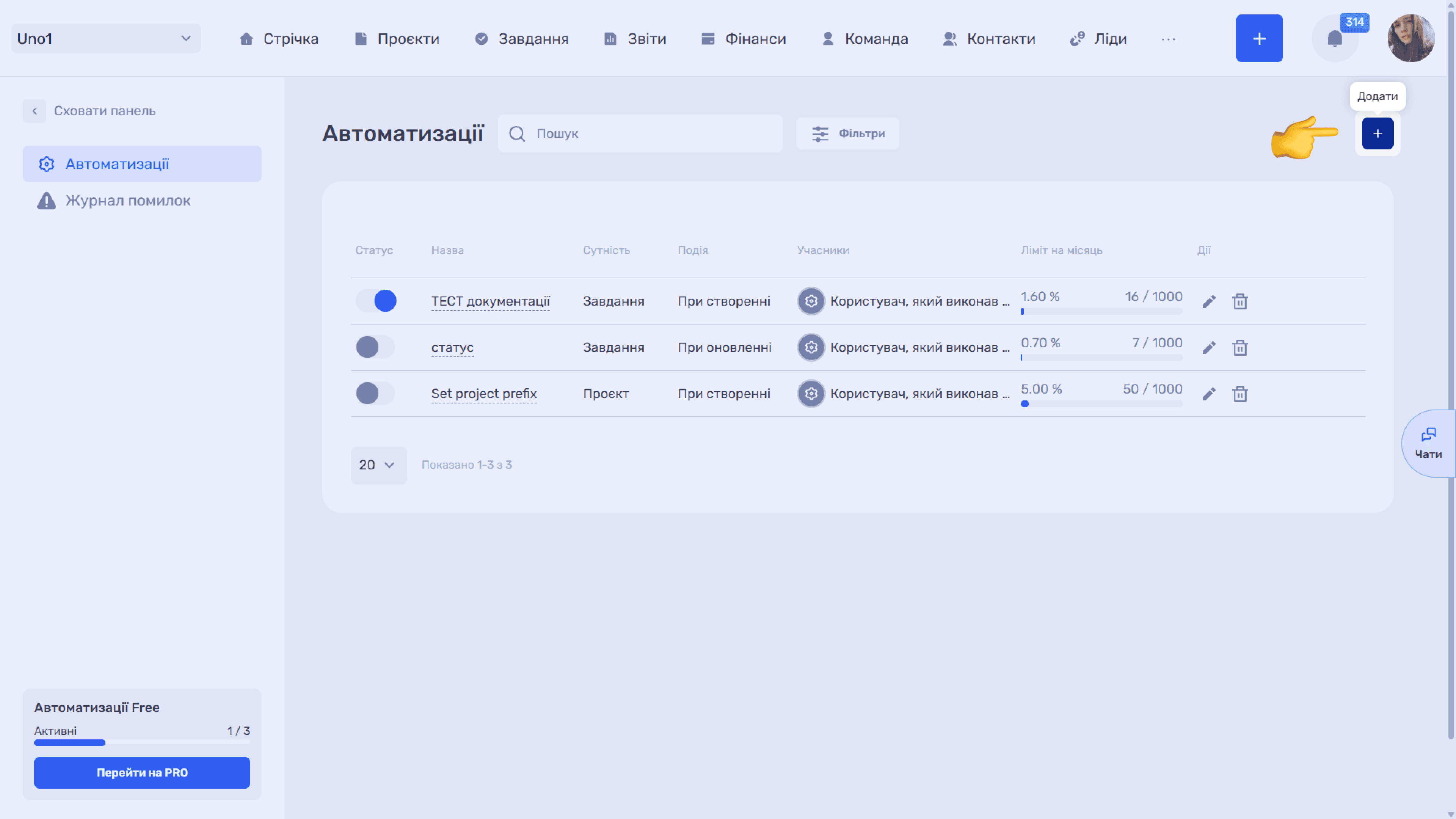
Щоб створити нове правило, натисніть «+» у правому верхньому куті сторінки — відкриється вікно «Додати автоматизацію».
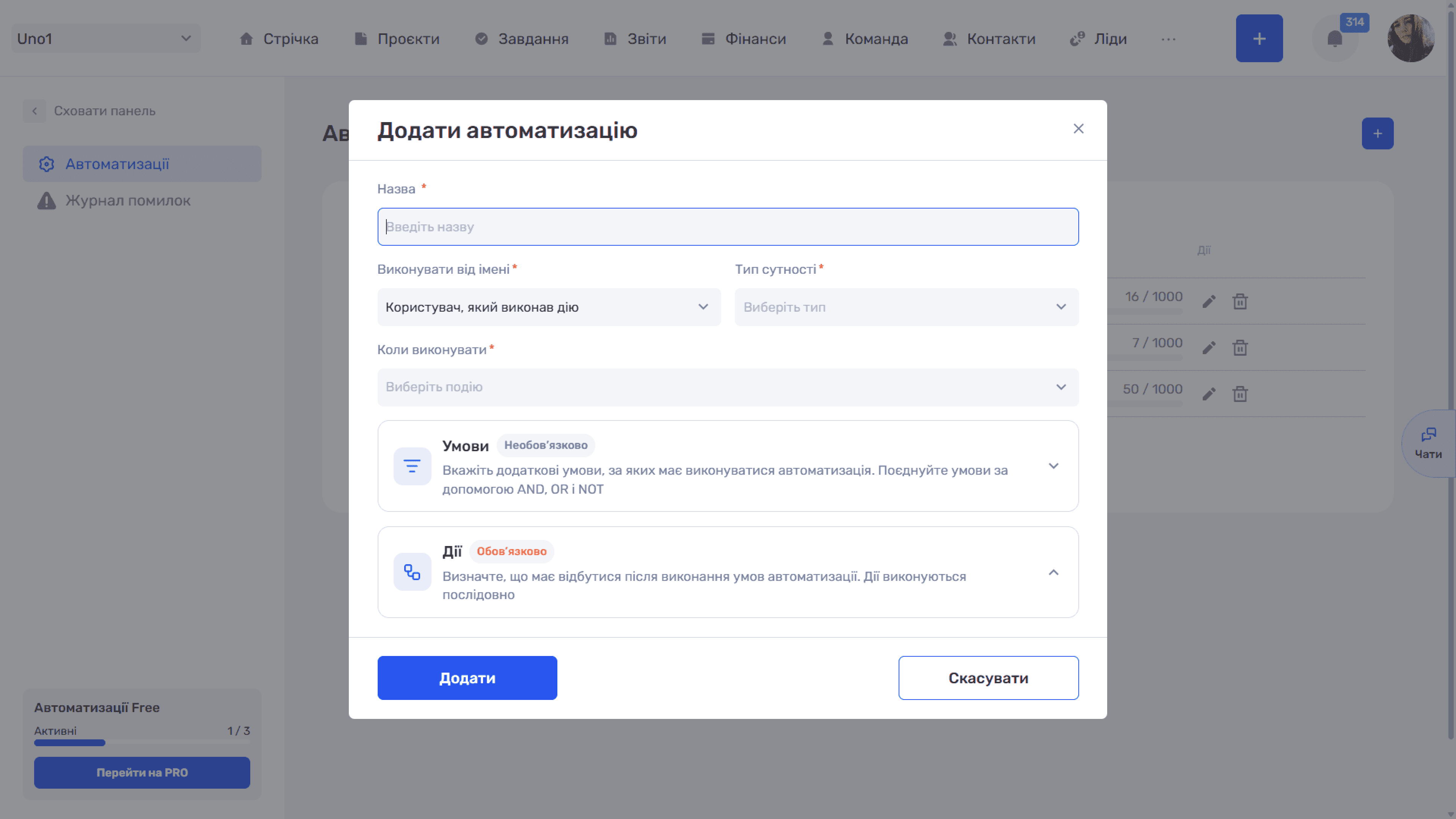
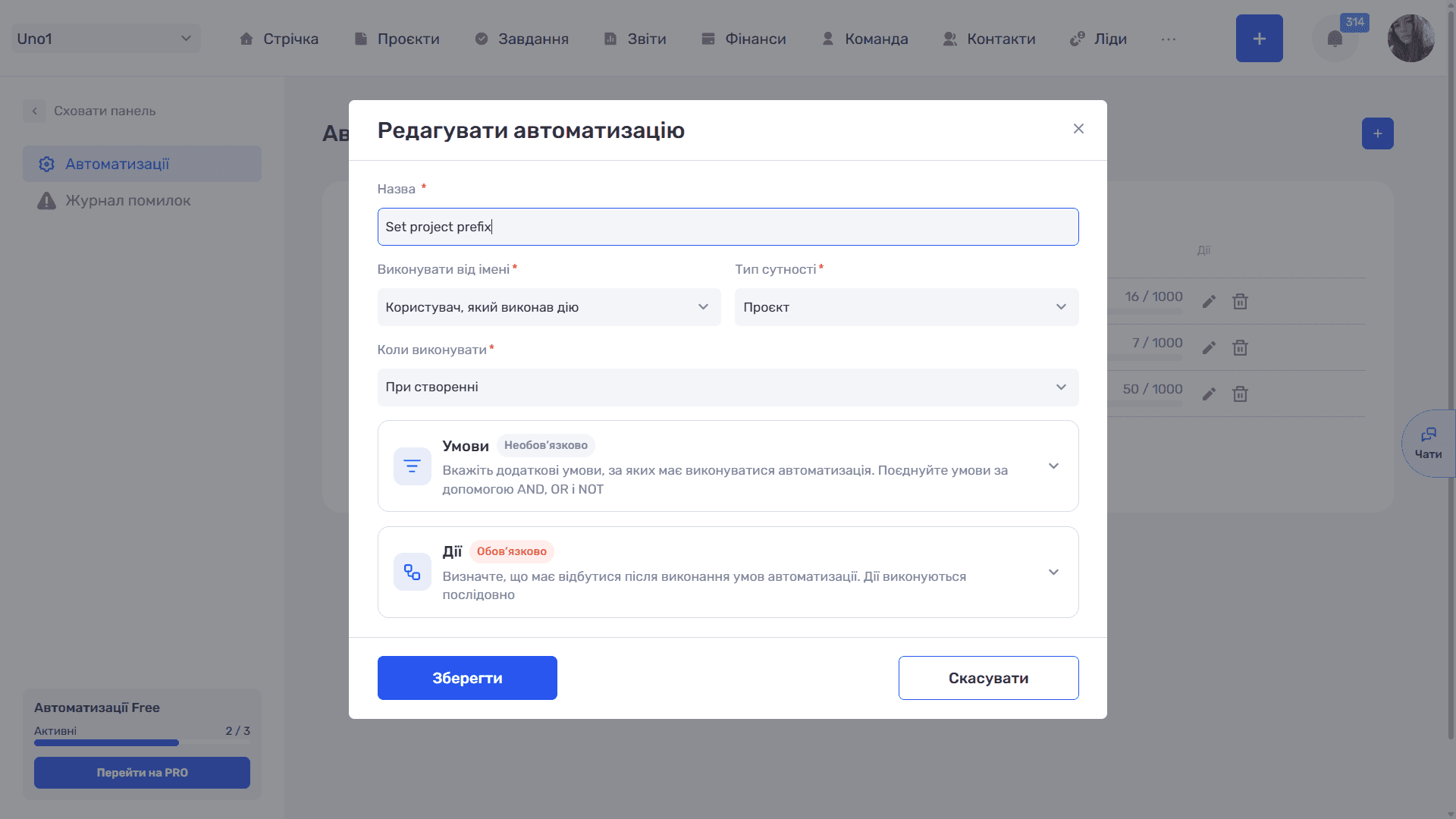
Вікно містить основні параметри, далі блоки «Умови» та «Дії». Блоки згортаються стрілкою праворуч від заголовка, що зручно, коли ланцюжок дій довгий.
Основні параметри
- Назва * — Назва правила, що відображатиметься в списку та журналі помилок.
- Виконувати від імені — Від імені якого користувача система виконуватиме дії. Типово вибрано «Користувач, який виконав дію»*, тобто того, хто створив або змінив запис. Також можна вибрати конкретного співробітника зі списку з пошуком.
- Тип сутності * — Тип записів, на які реагує правило. Від нього залежать поля в умовах і доступні дії
- Коли виконувати — Подія-тригер: «При створенні» чи «При оновленні»*
Поле «Виконувати від імені»
Усі дії правила виконуються так, ніби їх зробив вибраний користувач: з його правами доступу та від його імені в усьому, що стосується виконання. Водночас у блоці «Дії» картки завдання, ліда чи іншої сутності автором оновлення лишається людина, що створила чи змінила запис, а не вибраний користувач. Якщо правило має змінювати записи, до яких ініціатор може не мати доступу, вкажіть у цьому полі користувача з достатніми правами.
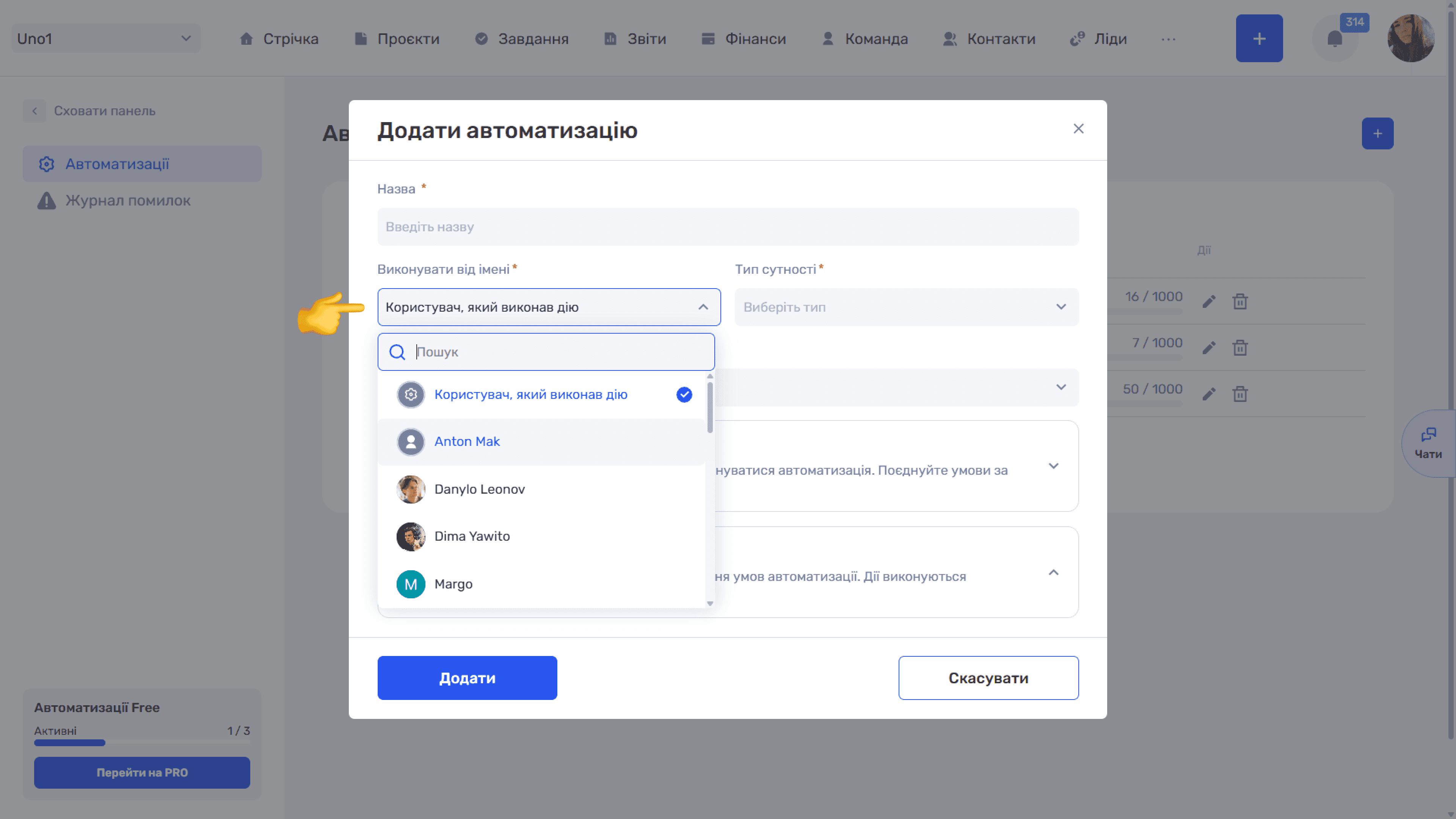
Вибране значення відображається в колонці «Учасники» списку автоматизацій.
Зверніть увагу
Тип сутності визначає все інше. Поля в умовах і набір дій залежать від вибраного типу. Тому тип варто вибрати до того, як починати налаштовувати умови та дії.
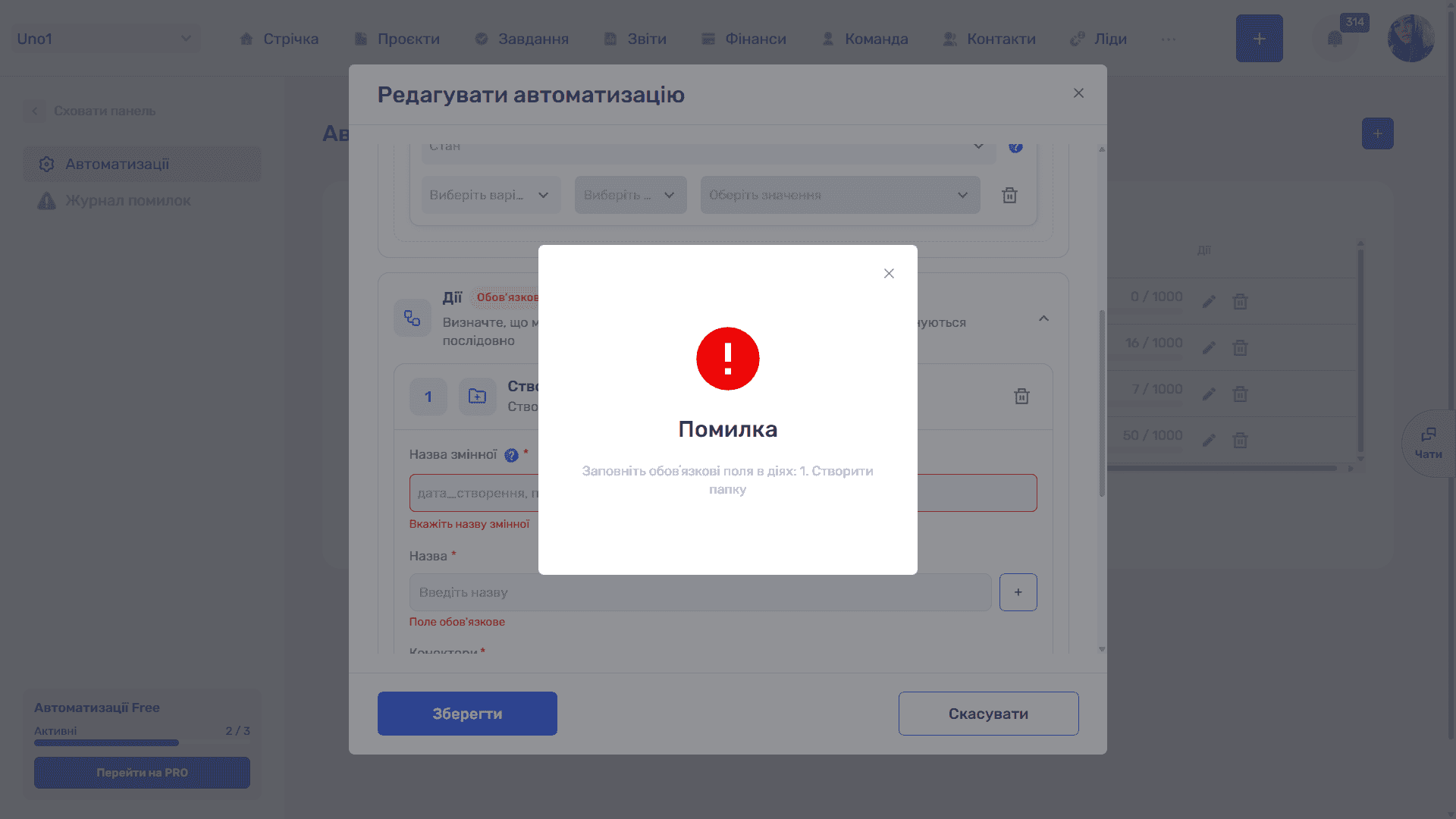
Налаштування зберігаються кнопкою «Додати», «Скасувати» закриває вікно без змін. Автоматизацію не можна зберегти без жодної дії, а обовʼязкові поля дій перевіряються під час збереження: якщо щось не заповнено, зʼявиться вікно «Помилка» з переліком дій, у яких бракує даних.
Відкладений запуск
Автоматизація може виконатися не лише одразу після події, а й через заданий проміжок часу. Перед виконанням if.team повторно перевіряє умови, тож враховується стан запису на момент спрацювання, а не на момент події.
Це корисно, коли ситуація може змінитися під час очікування. Наприклад, правило змінює статус ліда, з яким давно не було активності, або завершує завдання, що два тижні лишається без руху. Затримку й умови компанія визначає під свій процес.
Редагування та видалення
Іконка «✏» у рядку списку відкриває вікно «Редагувати автоматизацію». Воно має ту саму структуру, що й вікно створення, а зміни зберігаються кнопкою «Зберегти». Іконка «🗑» видаляє автоматизацію.
Після збереження правило зʼявиться у списку автоматизацій. Далі налаштуйте умови, якщо правило має стосуватися лише частини записів, і дії, які виконає система.
Ще є питання?
Можливо, ми ще не додали цю інформацію. Але ви завжди можете звернутися: