Основні дії
Основні дії змінюють записи в if.team: оновлюють запис, на який спрацювала автоматизація, або створюють у ньому нові завдання й підзавдання.
Оновити
Дія «Оновити» («Змінити поточну сутність») змінює той запис, на який спрацювала автоматизація: лід, проєкт, завдання тощо. Це найуніверсальніша дія. Нею призначають відповідальних, змінюють статус, додають учасників і послуги, заповнюють додаткові поля чи перейменовують запис за шаблоном.
Набір полів на картці повторює поля сутності. Наприклад, для проєкту це «Назва», «Опис», «Відповідальні», «Співкерівник проєкту», «Статус», «Бізнес-напрям», «Учасники», «Послуги», «Контакт», «Пропозиції» та «Додаткові поля».
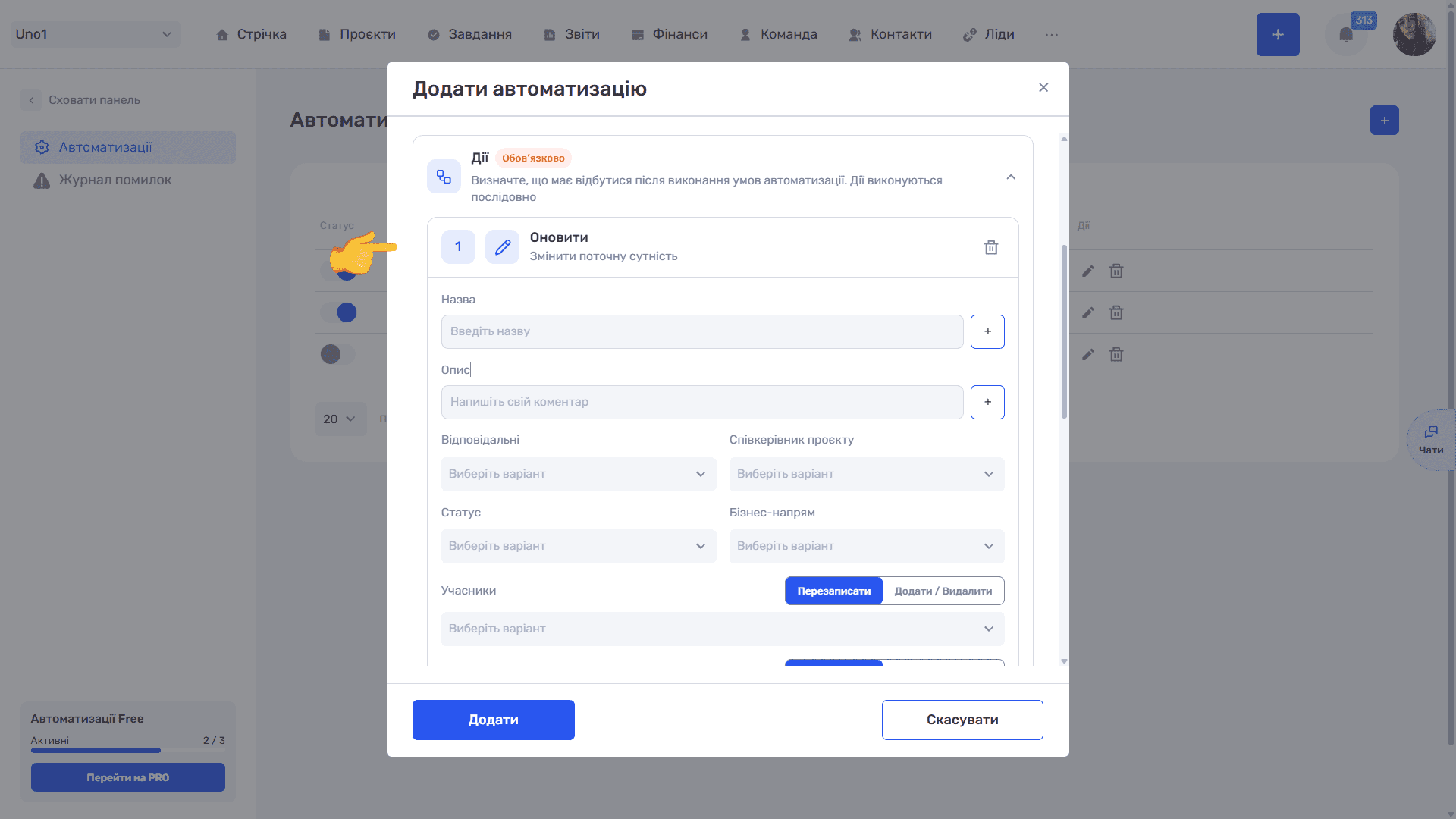
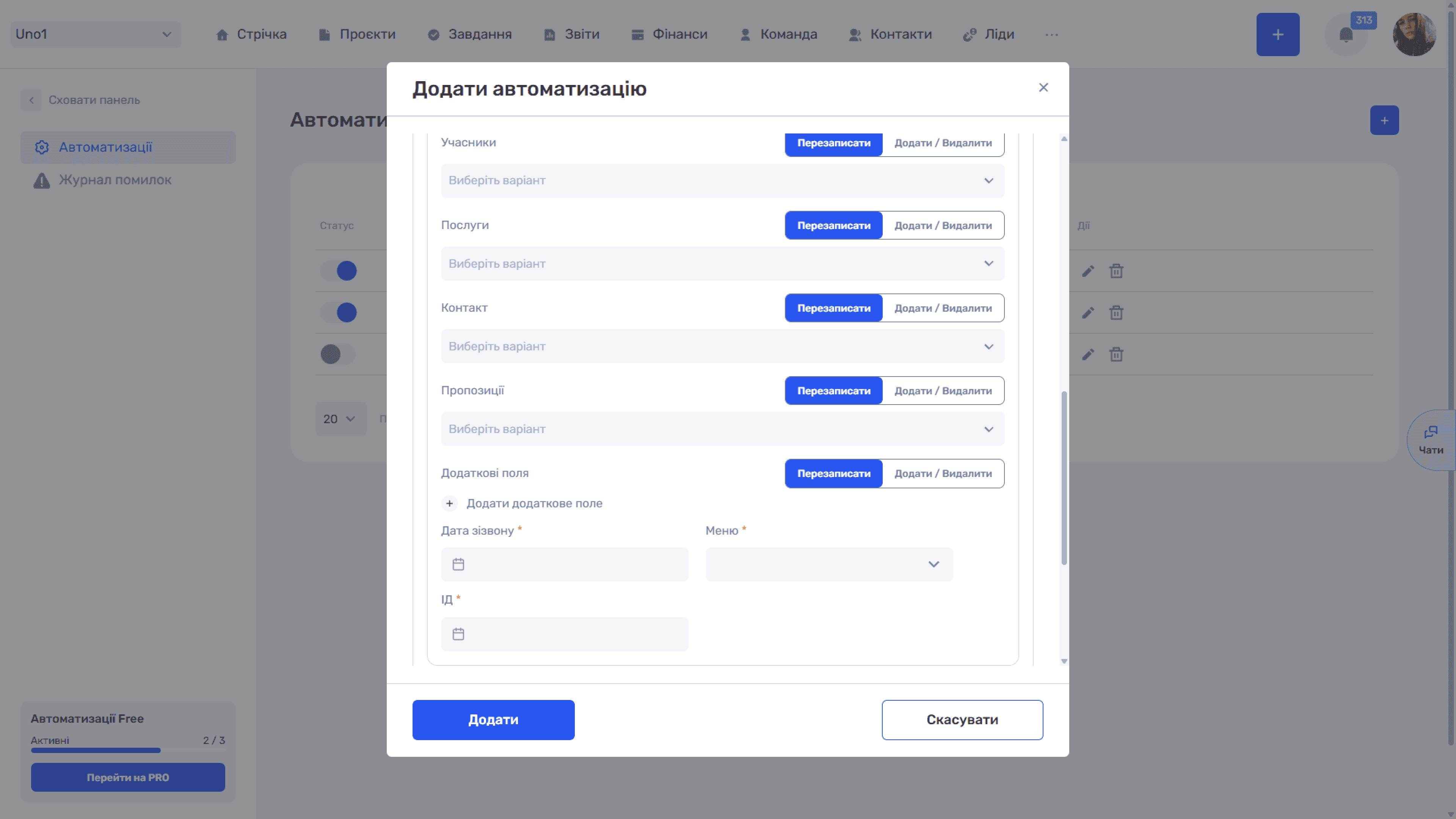
Головне правило: незаповнені поля запис не змінюють. Наприклад, дія «Оновити», у якій заповнено лише «Опис» і «Пріоритет», змінить саме ці два поля, а статус, відповідальні та учасники лишаться такими, як були. Тож можна безпечно заповнювати лише те, що потрібно змінити.
Поля працюють по-різному залежно від типу:
- Текстові поля («Назва», «Опис») заповнюються текстом і динамічними значеннями через кнопку «+». Нове значення повністю замінює старе.
- Поля з одним значенням («Статус», «Пріоритет», «Постановник», «Бізнес-напрям», «Співкерівник проєкту») заповнюються вибором зі списку. Статуси й пріоритети відображаються з кольоровими мітками, а списки співробітників мають пошук.
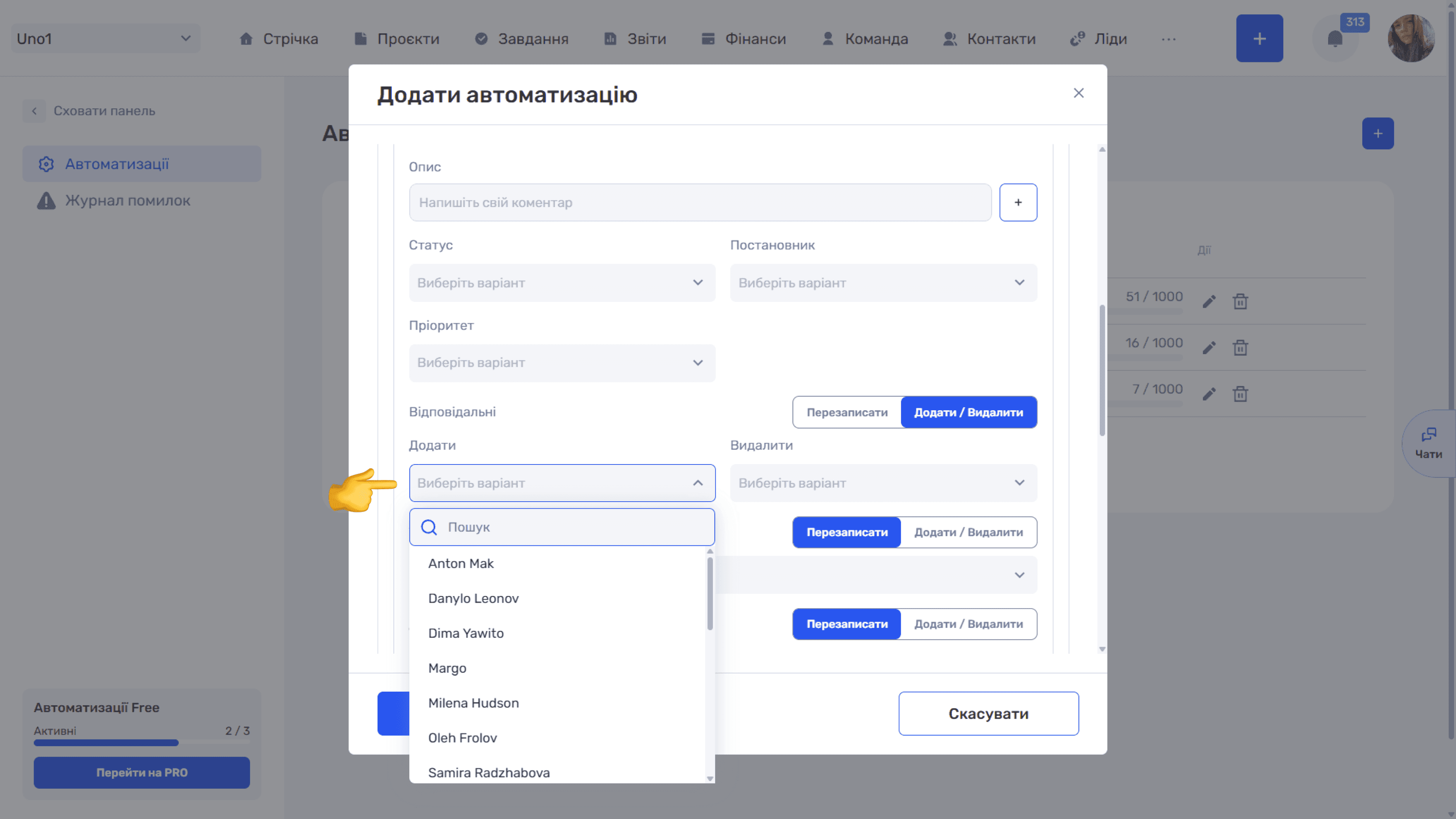
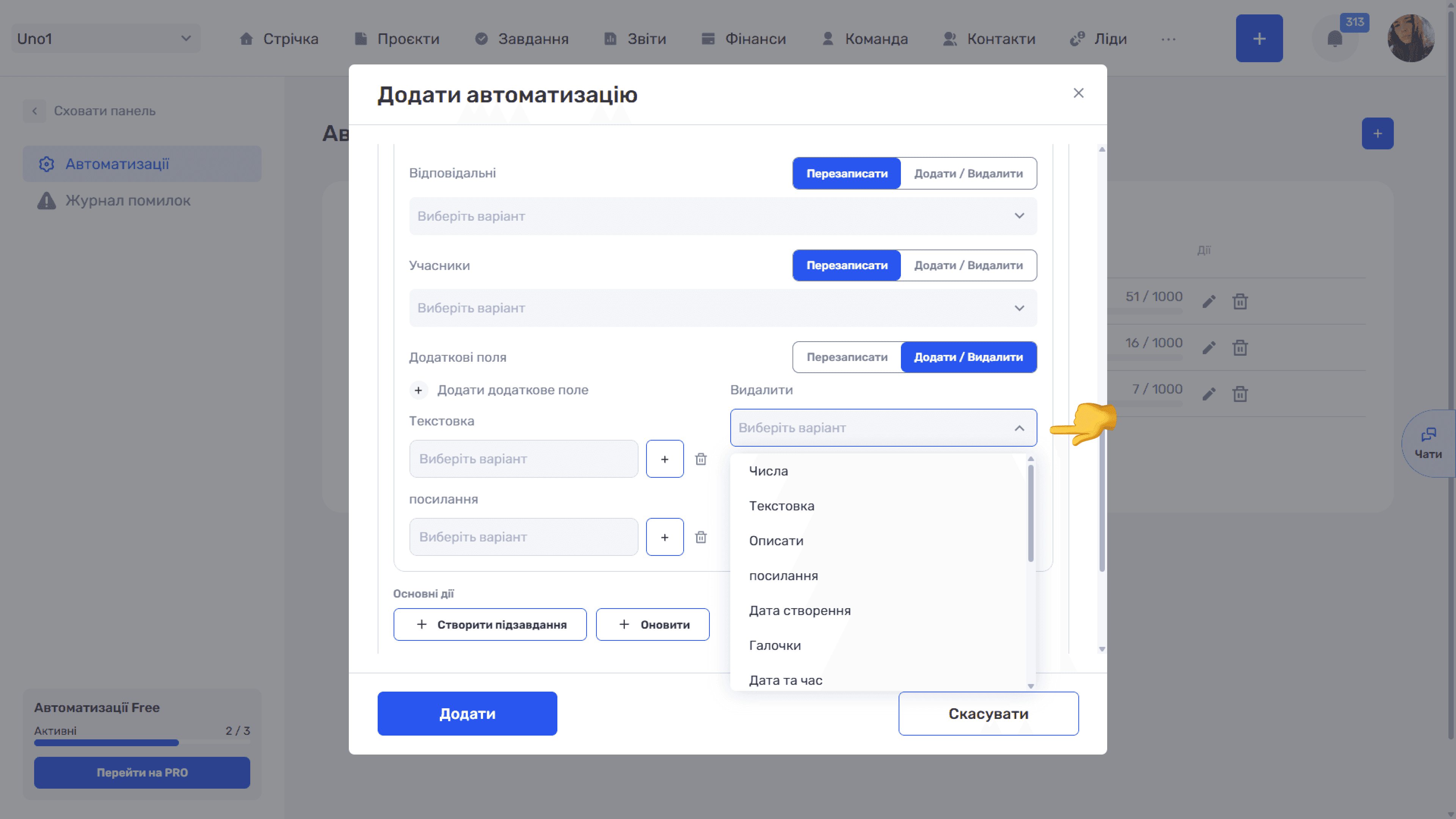
- Поля з кількома значеннями («Учасники», «Послуги», «Контакт», «Пропозиції», «Додаткові поля», а в завданнях також «Відповідальні») мають перемикач режиму «Перезаписати» / «Додати / Видалити».
- Перезаписати — Що відбувається: Поточні значення поля замінюються вибраними. Якщо значення не вибрано, поле не очищається, а лишається як було; Приклад: У завданні були учасники Олена та Ігор, в дії вибрано Марію → після спрацювання учасник лише Марія
- Додати / Видалити — Що відбувається: Зʼявляються два списки: «Додати» та «Видалити». Вибрані в «Додати» додаються, вибрані в «Видалити» прибираються, решта не змінюється. Одну людину не можна вибрати в обох списках одночасно: система блокує це на рівні інтерфейсу; Приклад: Були Олена та Ігор. «Додати» — Марія, «Видалити» — Ігор → лишаються Олена та Марія
Режим «Додати / Видалити» зручніший, коли автоматизація має доповнювати дані, а не затирати те, що вже внесли співробітники.
Зверніть увагу
Блоки «Відповідальні» та «Учасники» виглядають однаково та розташовані поруч. Перед збереженням перевірте, який саме блок ви заповнили.
Зверніть увагу
Повністю очистити поле з кількома значеннями (прибрати всіх учасників) через автоматизацію не можна: порожнє «Перезаписати» ігнорується. Можна лише прибрати конкретних людей через «Видалити».
Додаткові поля
Посилання «+ Додати додаткове поле» відкриває вікно «Вибрати додаткове поле» з пошуком. Поля в ньому позначено іконками типу (текст, час, ярлики, дата). Позначте поле та натисніть «Додати», після чого воно зʼявиться в картці з полем введення відповідного типу: текстовим полем, числом, прапорцем, календарем для дати тощо.
Кнопка «Редагувати» у вікні вибору веде до налаштувань самих додаткових полів у Панелі адміністратора (Завдання та проєкти → Кастомні поля).
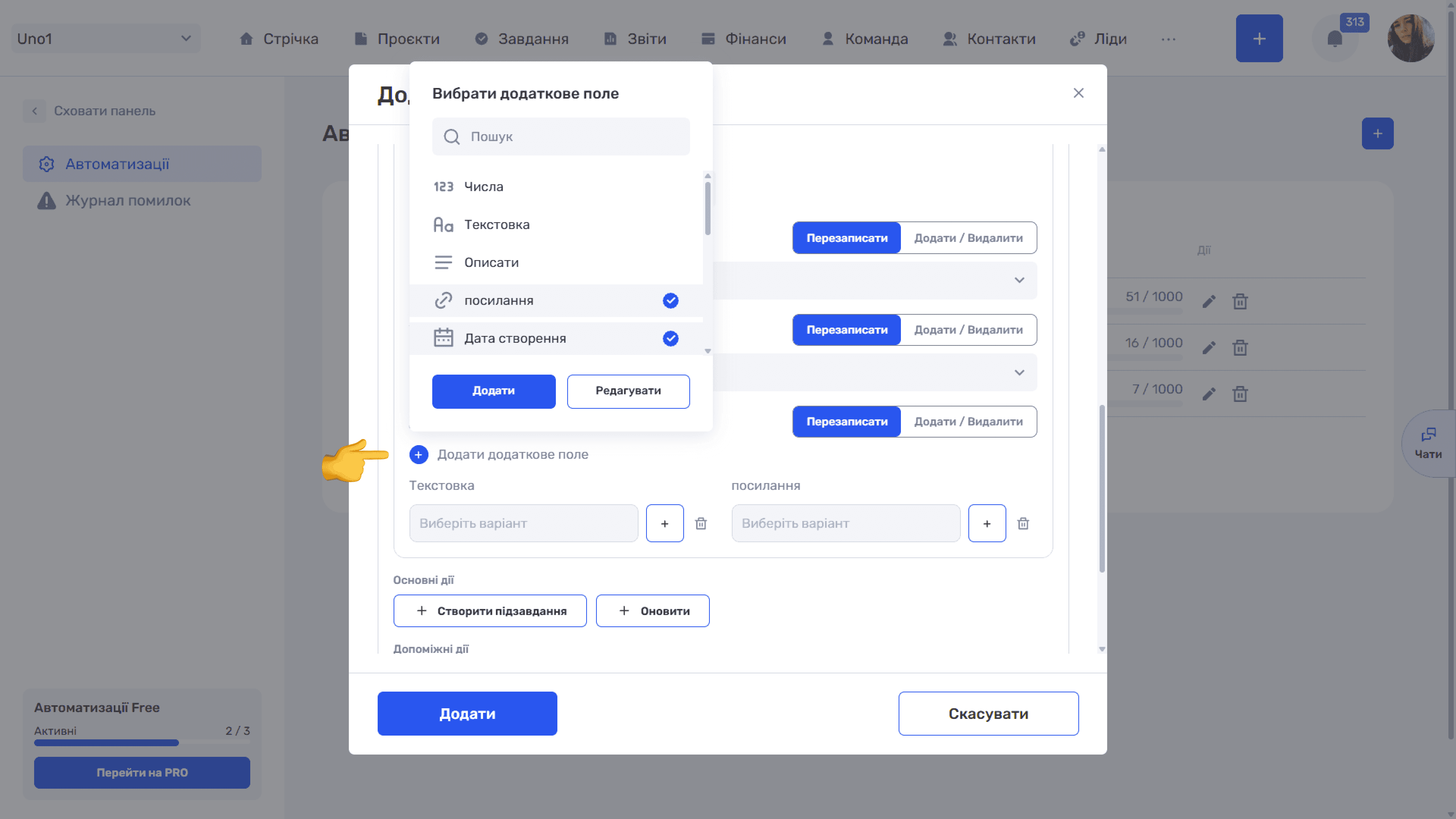
У текстове поле можна ввести власний текст або вставити змінну через кнопку «+».
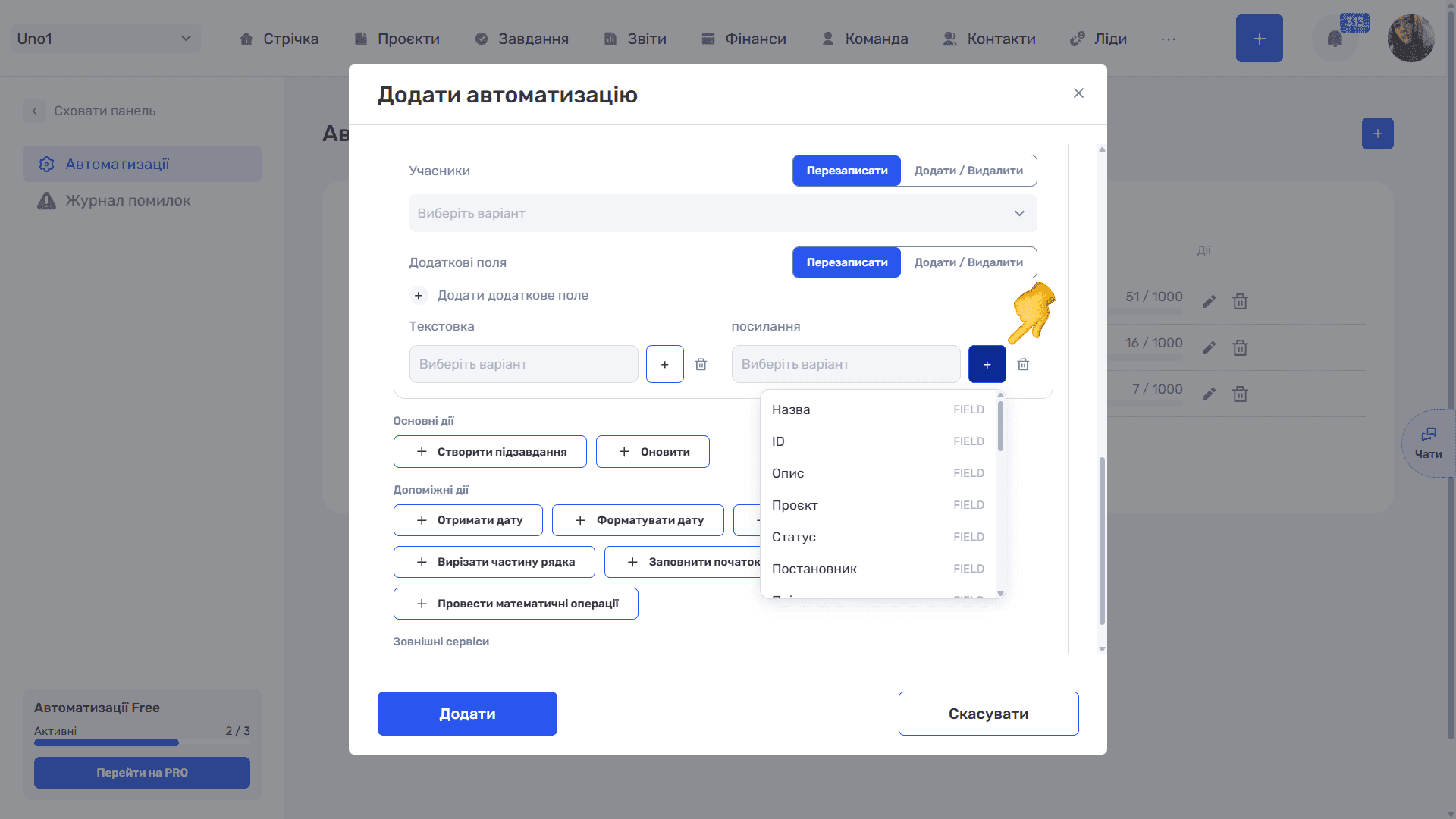
У режимі «Додати / Видалити» праворуч зʼявляється список «Видалити», де можна вибрати додаткові поля, значення яких дія має очистити.
Приклад
Автоматизація «Зміна виконавця для ліда»: Лід · При створенні · умова «Джерело ліда · Any · сайт» · дія «Оновити» з вибраним менеджером у полі «Відповідальні». Кожен лід, що надходить із сайту, відразу отримує відповідального, і ніхто не мусить розподіляти ліди вручну.
Створити підзавдання
Дія «Створити підзавдання» доступна в автоматизаціях для завдань. Вона створює нове підзавдання всередині завдання, на яке спрацювало правило.
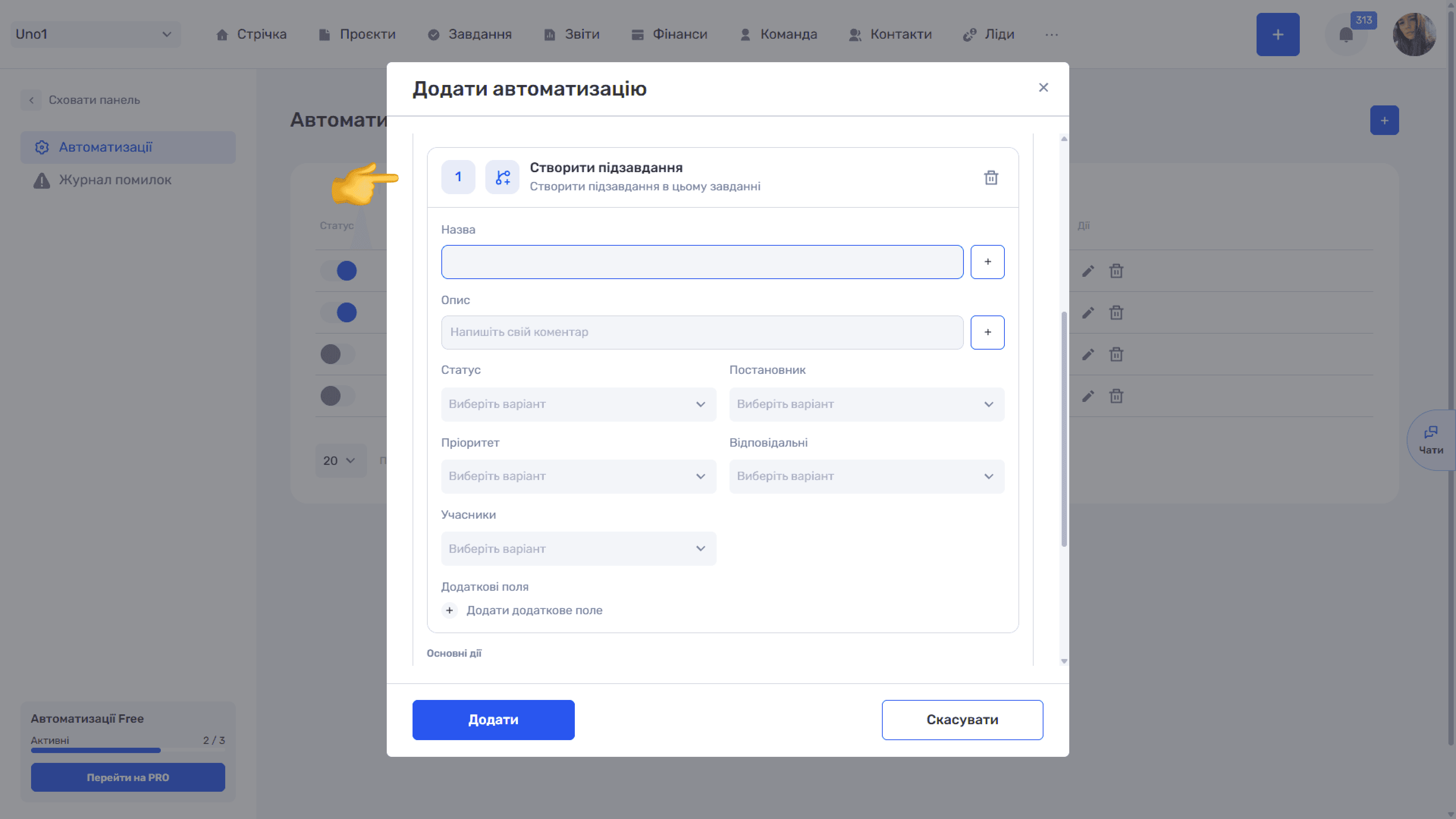
На картці можна задати поля майбутнього підзавдання. «Назва» й «Опис» заповнюються текстом або динамічними значеннями через кнопку «+». «Статус», «Постановник», «Пріоритет», «Відповідальні» та «Учасники» вибираються зі списків. «Додаткові поля» підтримують усі типи полів компанії: числа, текст, дату, дату й час, години та хвилини, привʼязку до сутності (лід, проєкт або транзакція), ярлики й інші. Кожне додаткове поле на картці можна прибрати з дії іконкою «🗑» праворуч від нього.
Щоб створити кілька підзавдань, додайте дію кілька разів поспіль. Кожна дія створює одне підзавдання.
Приклад
Коли в проєкті створюється завдання «Запуск рекламної кампанії», автоматизація додає до нього три підзавдання: «Підготувати креативи», «Погодити бюджет із клієнтом» і «Налаштувати кабінет». Кожне вже має відповідального та пріоритет, і менеджеру не доводиться щоразу вибудовувати структуру вручну. Щоб правило не спрацьовувало на всі завдання підряд, обмежте його умовою, наприклад за статусом або проєктом.
Створити завдання
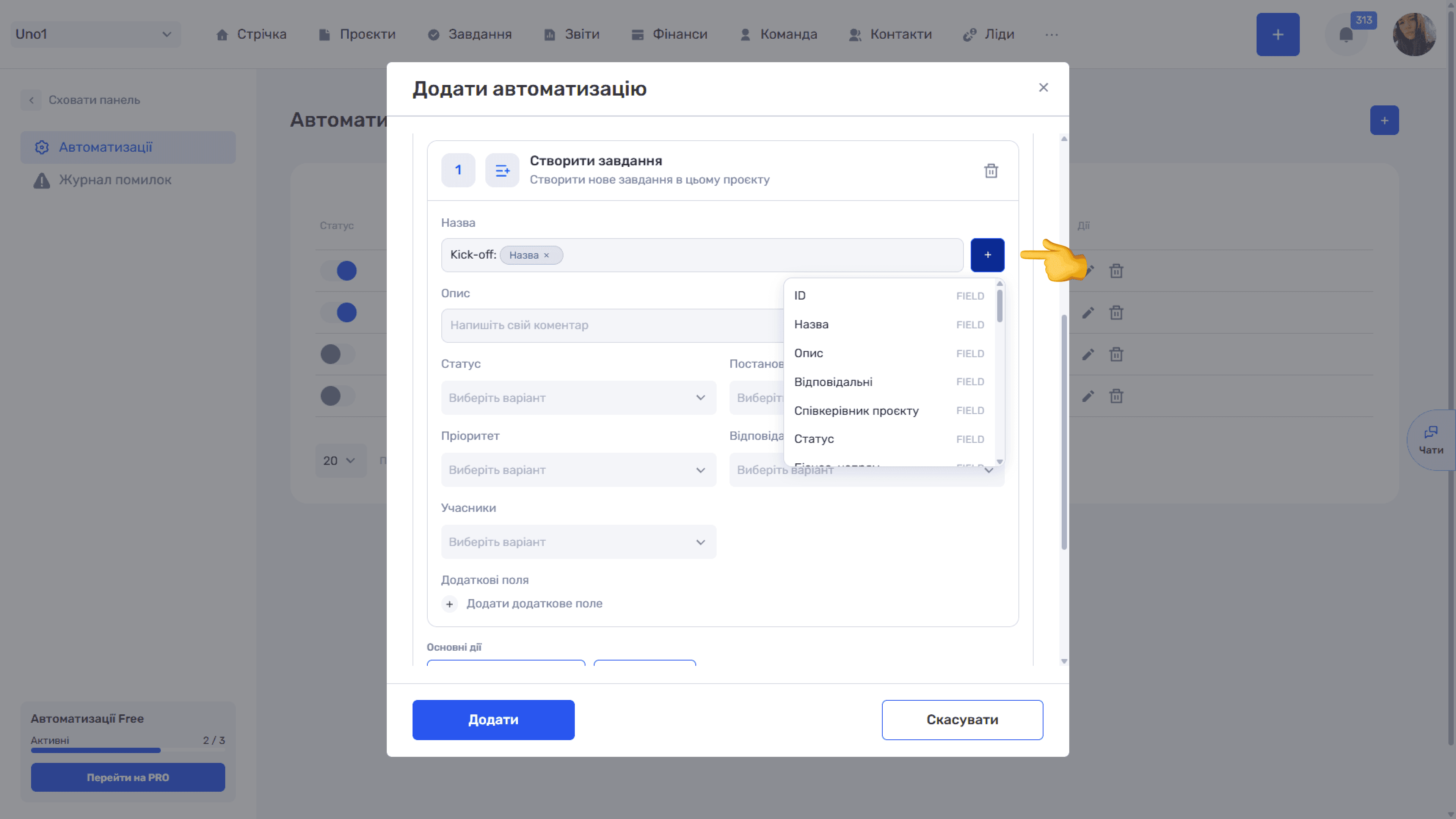
Дія «Створити завдання» доступна в автоматизаціях для проєктів. Вона створює завдання в проєкті, на який спрацювало правило: наприклад, «Kick-off зустріч із клієнтом» у кожному новому проєкті.
Картка має ті самі поля, що й «Створити підзавдання»: «Назва» й «Опис» (із кнопкою «+» для динамічних значень), «Статус», «Постановник», «Пріоритет», «Відповідальні», «Учасники» та «Додаткові поля». Через кнопку «+» у назві можна підставити назву проєкту, наприклад, «Kick-off: » + чип Назва.
Додати дію
Дія «Додати дію» доступна в автоматизаціях для лідів. Вона створює для ліда дію для подальшої роботи менеджера — дзвінок, email чи іншу активність. Разом із відкладеним запуском так можна, наприклад, запланувати дзвінок через три дні після появи ліда або повторний контакт після надсилання пропозиції. Сам дзвінок чи відповідь клієнту лишаються за менеджером: система лише ставить завдання на наступний крок.
Основні дії зазвичай стоять наприкінці ланцюжка. Якщо в назву чи опис потрібно підставити дату, номер або інше обчислене значення, спершу підготуйте його допоміжними діями.
Ще є питання?
Можливо, ми ще не додали цю інформацію. Але ви завжди можете звернутися: