Допоміжні дії
Допоміжні дії готують дані для основних дій. Самі по собі вони нічого не змінюють у записах, а лише обчислюють значення та зберігають його в змінну. Зазвичай їх ставлять на початок ланцюжка, а в кінці йде «Оновити» чи «Створити папку», яка використовує отримані змінні.
Отримати дату
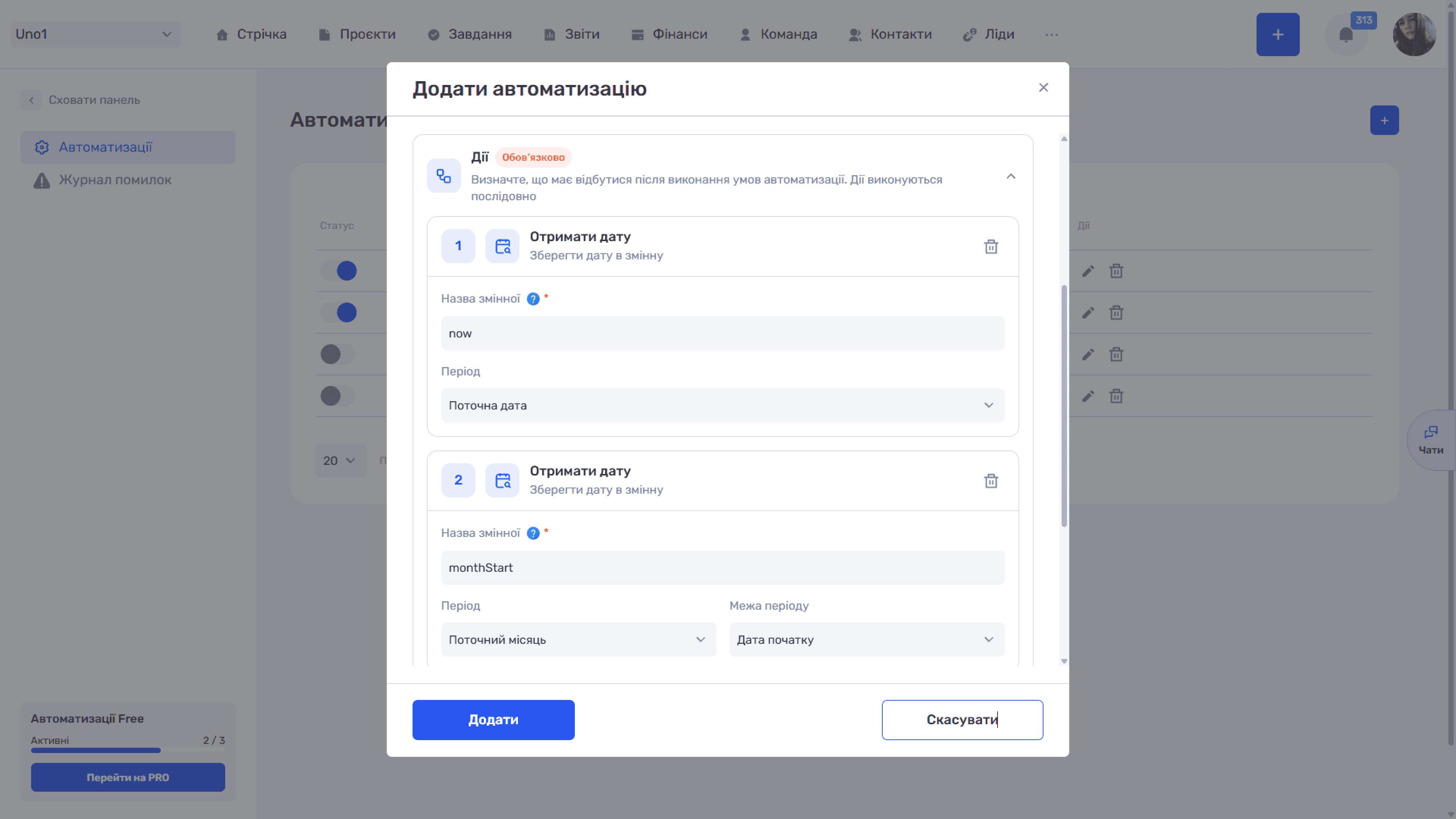
Дія «Отримати дату» фіксує дату на момент спрацювання автоматизації.
- Назва змінної * — Під якою назвою зберегти дату
- Період — Поточна дата, Поточний тиждень, Поточний місяць або Поточний рік
- Межа періоду — Зʼявляється для всіх періодів, крім «Поточна дата». Визначає, яку дату взяти: Дата початку чи Дата завершення
Так можна отримати не лише сьогоднішню дату, а й межі поточного тижня, місяця чи року. Вони потрібні, наприклад, для підрахунку записів за місяць.
- Поточна дата — 17.09.2026
- Поточний тиждень · Дата початку / Дата завершення — 14.09.2026 / 20.09.2026
- Поточний місяць · Дата початку / Дата завершення — 01.09.2026 / 30.09.2026
- Поточний рік · Дата початку / Дата завершення — 01.01.2026 / 31.12.2026
Зверніть увагу
Тиждень починається з понеділка, як у календарях інтерфейсу if.team.
Форматувати дату
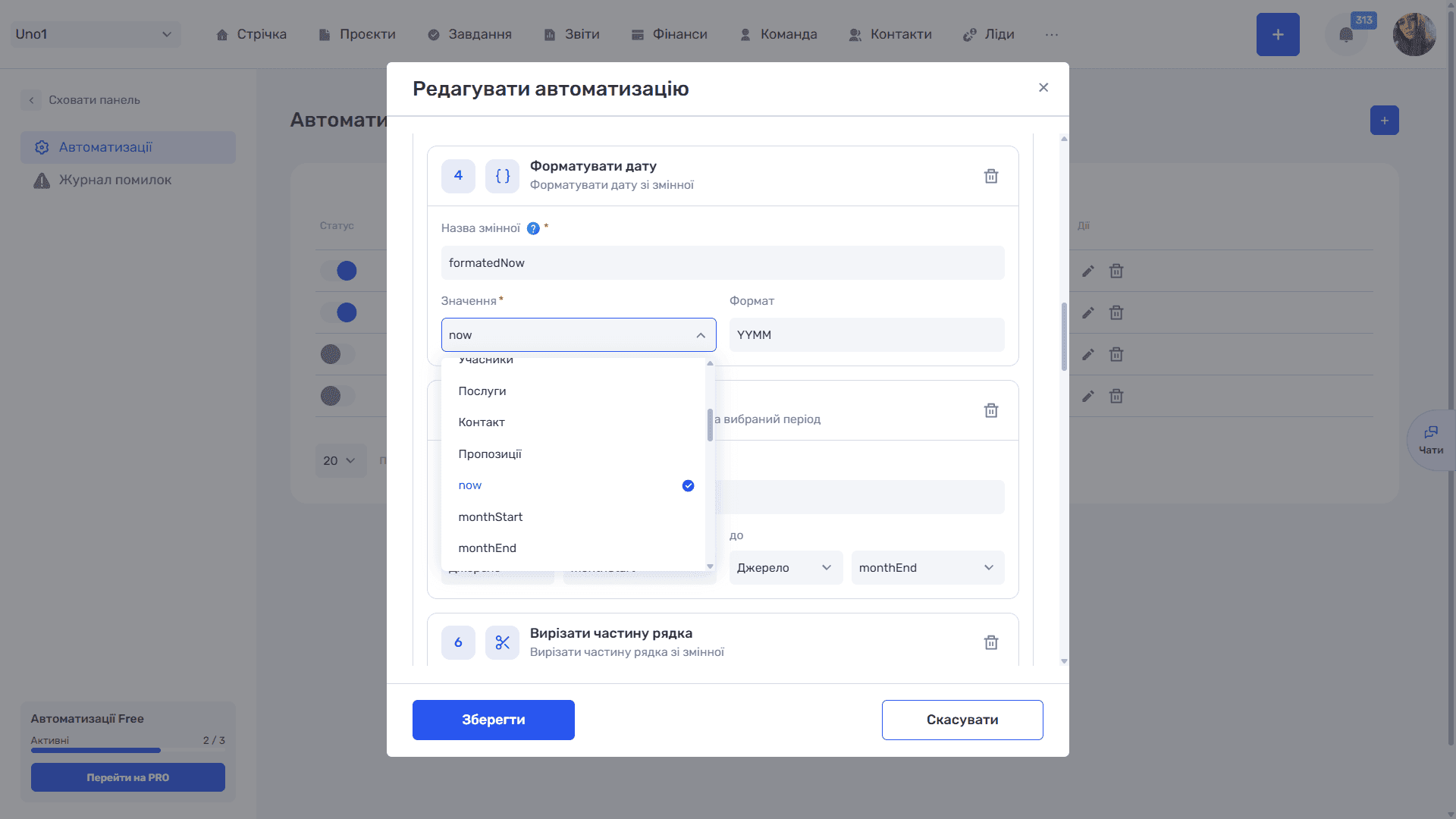
Дія «Форматувати дату» перетворює дату на рядок потрібного вигляду. Це потрібно, коли дату треба вставити в назву чи опис у компактній формі.
- Назва змінної * — Під якою назвою зберегти відформатований рядок
- Значення * — Джерело дати: змінна з попереднього кроку (наприклад,
now) або поле запису - Формат — Шаблон результату, який вводиться вручну, наприклад
YYMM
Перевірені позначення формату:
- YYYY / YY — Що дає: Рік повністю / дві останні цифри; Приклад для 17.09.2026, 17:38: 2026 / 26
- MM — Що дає: Місяць двома цифрами; Приклад для 17.09.2026, 17:38: 09
- MMMM — Що дає: Назва місяця (англійською); Приклад для 17.09.2026, 17:38: September
- DD — Що дає: День двома цифрами; Приклад для 17.09.2026, 17:38: 17
- dddd — Що дає: День тижня (англійською); Приклад для 17.09.2026, 17:38: Thursday
- HH / mm — Що дає: Години / хвилини (час UTC); Приклад для 17.09.2026, 17:38: 17 / 38
Позначення можна поєднувати з роздільниками: DD.MM.YYYY дасть «17.09.2026», HH:mm — «17:38», YYMM — «2609».
Зверніть увагу
Назви місяців і днів тижня виводяться англійською незалежно від мови інтерфейсу. Час зберігається в UTC.
Змінити дату
Дія «Змінити дату» бере дату та змінює її двома способами: зсуває на заданий інтервал (модифікатори додавання) чи встановлює окремі частини дати у фіксоване значення (модифікатори встановлення). Це потрібно, коли в процесі фігурує відносна дата: дедлайн через три дні після створення завдання, наступний дзвінок клієнту через тиждень або кінець пробного періоду через місяць.
- Назва змінної * — Під якою назвою зберегти змінену дату
- Значення * — Вихідна дата: змінна з попереднього кроку (наприклад,
now) або поле запису - Модифікатори додавання — На скільки зсунути дату
- Модифікатори встановлення — Яку частину дати встановити у фіксоване значення: наприклад, хвилини = 00
Модифікатори додавання
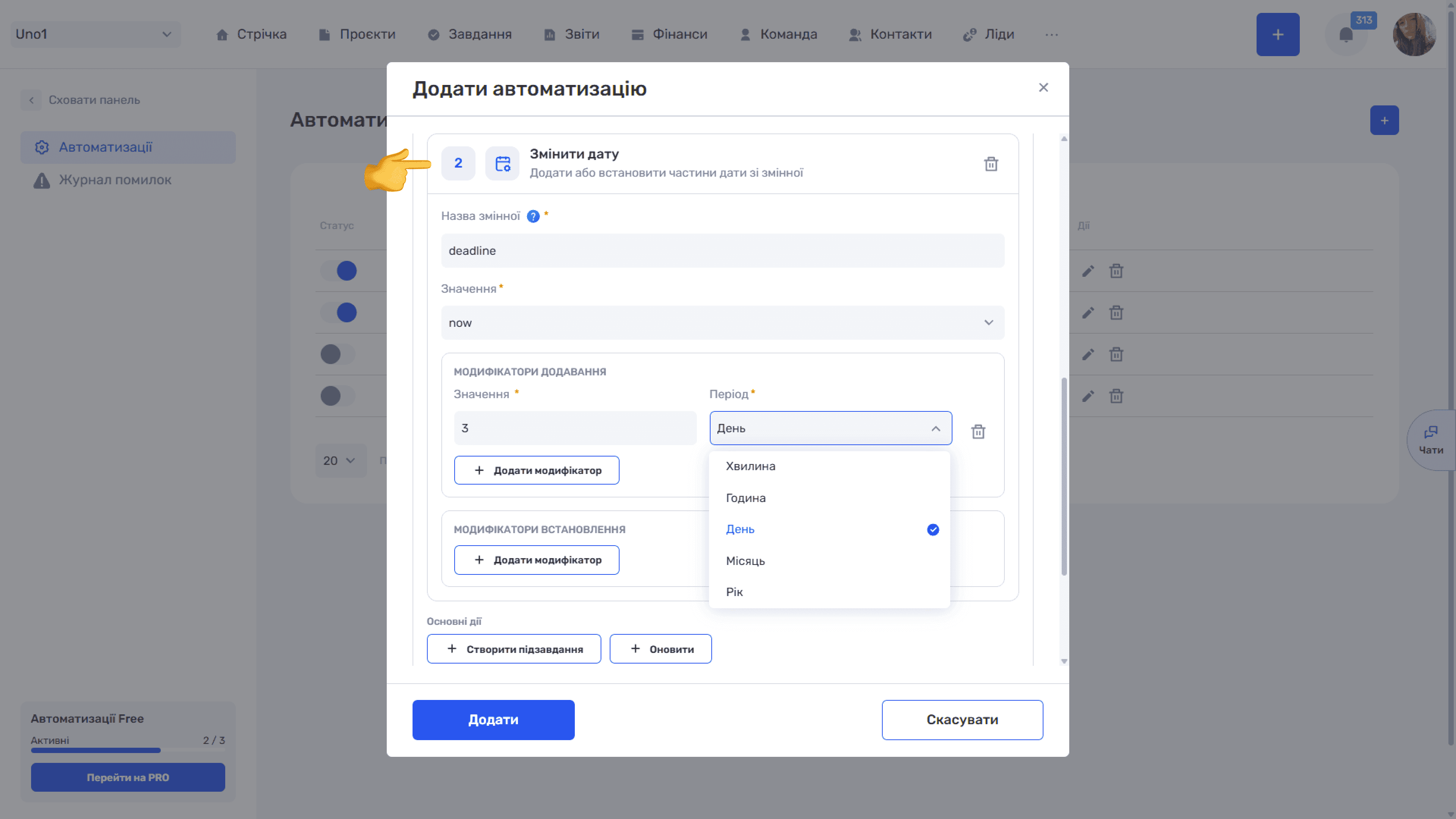
Кнопка «+ Додати модифікатор» додає рядок із двома полями. «Значення» — число, «Період» — одиниця виміру: Хвилина, Година, День, Місяць або Рік. Значення може бути відʼємним: «-3 · День» відніме три дні. Модифікаторів може бути кілька, наприклад «1 · Місяць» і «2 · День» разом дають зсув на місяць і два дні. Зайвий модифікатор видаляється іконкою «🗑» у його рядку.
Приклад
Потрібно, щоб кожне нове завдання отримувало дату на три дні пізніше за дату створення:
- Отримати дату → змінна
now, період «Поточна дата». - Змінити дату → змінна
deadline, значенняnow, модифікатор додавання «3 · День». - Форматувати дату → змінна
deadlineText, значенняdeadline, форматDD.MM.YYYY. - Оновити → Опис: «Дедлайн: » + чип
deadlineText.
Модифікатори встановлення
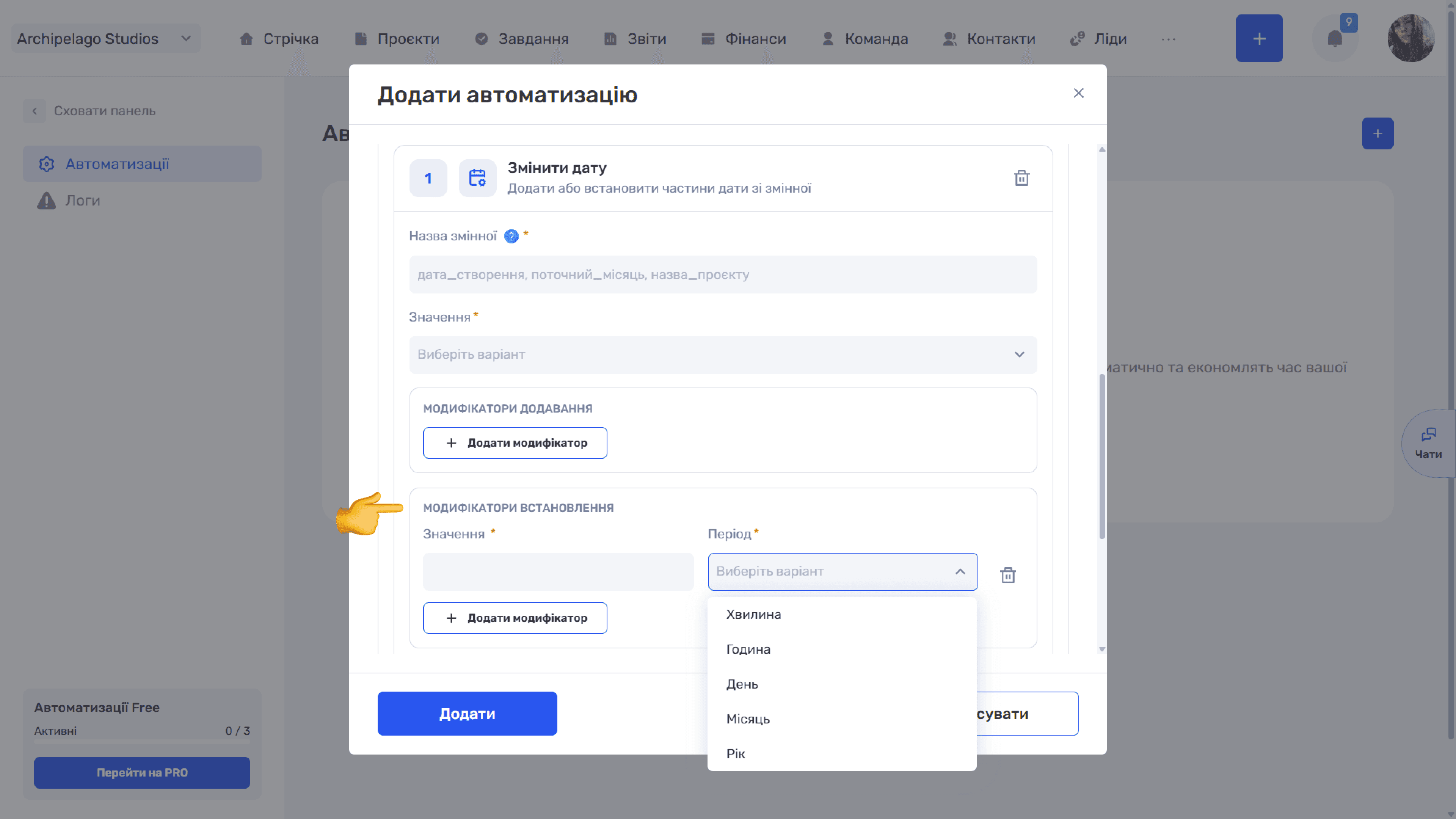
Кнопка «+ Додати модифікатор» у нижньому блоці додає рядок із тими самими полями «Значення» та «Період» (Хвилина, Година, День, Місяць, Рік). Але тут значення не додається до дати, а замінює відповідну її частину: «0 · Хвилина» робить хвилини рівними 00, «10 · Година» — години рівними 10, «1 · День» — перше число місяця. Решта частин дати лишається без змін.
Це зручно, коли потрібен не просто зсув, а «рівний» час: дзвінок о 10:00, дедлайн на початок місяця.
Різниця двох блоків на прикладі дати 17.09.2026, 14:37:
- «3 · День» — Додавання: 20.09.2026, 14:37 (+3 дні); Встановлення: 03.09.2026, 14:37 (день = 3)
- «0 · Хвилина» — Додавання: 17.09.2026, 14:37 (без змін); Встановлення: 17.09.2026, 14:00 (хвилини = 00)
- «1 · Місяць» — Додавання: 17.10.2026, 14:37 (+1 місяць); Встановлення: 17.01.2026, 14:37 (місяць = січень)
Приклад
Дзвінок клієнту завтра о 10:00.
- «Отримати дату» → змінна now, «Поточна дата».
- «Змінити дату» → змінна callTime, значення now; модифікатор додавання «1 · День»; модифікатори встановлення «10 · Година» і «0 · Хвилина».
- «Форматувати дату» → змінна callText, значення callTime, формат DD.MM.YYYY HH:mm.
- «Оновити» → Опис: «Дзвінок: » + чип callText.
Зверніть увагу
Якщо в одній дії заповнено обидва блоки, спершу застосовується додавання, а потім встановлення.
Вирізати частину рядка
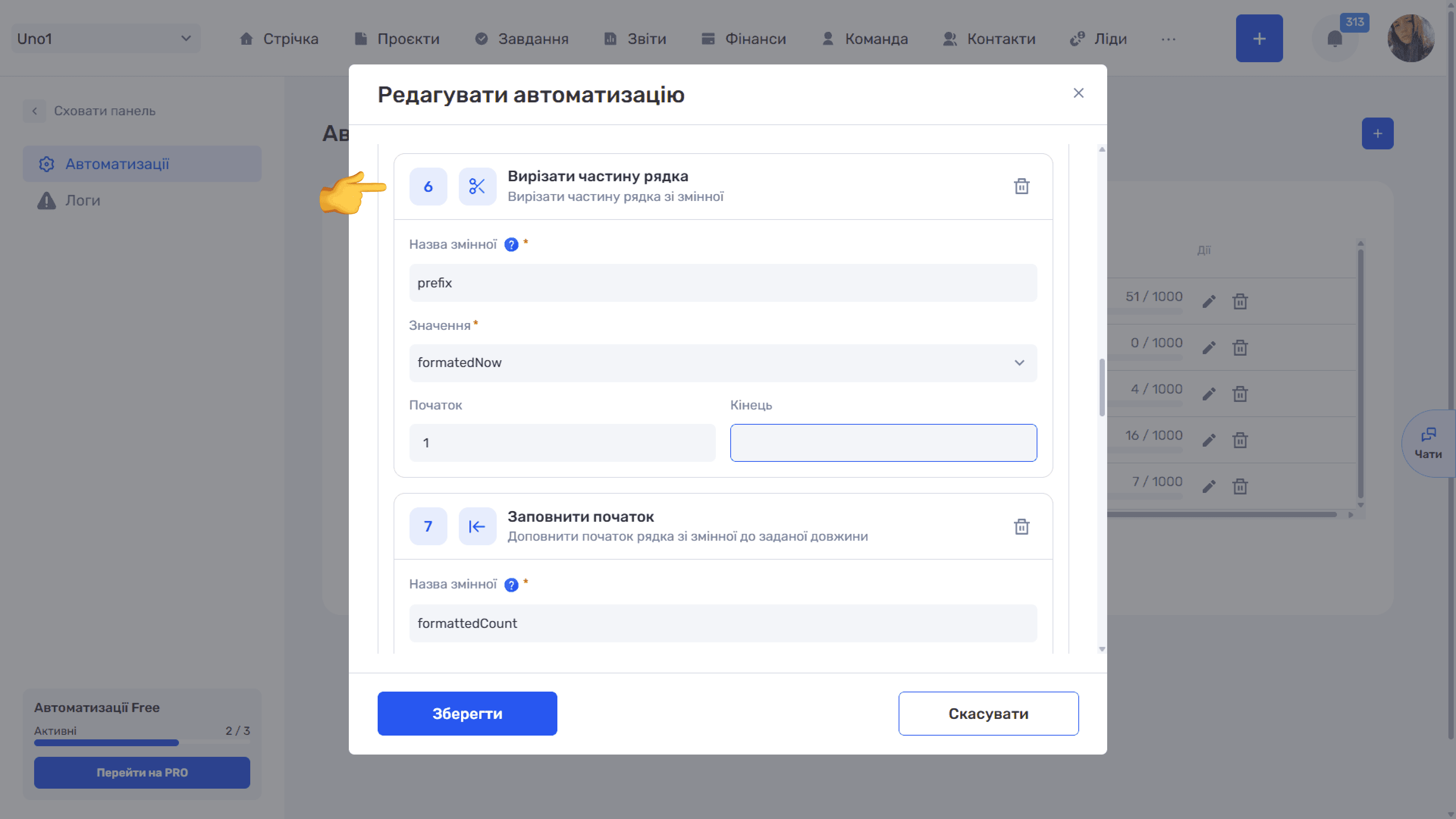
Дія «Вирізати частину рядка» бере з рядка лише потрібний фрагмент. Наприклад, скоротити «2609» до «609» або взяти перші кілька символів назви.
- Назва змінної * — Під якою назвою зберегти фрагмент
- Значення * — Вихідний рядок: змінна чи поле (наприклад, «Назва»)
- Початок — Позиція символу, з якого починається фрагмент. Відлік з нуля: 0 — перший символ, 1 — другий
- Кінець — Позиція, перед якою фрагмент закінчується: символ на цій позиції не входить у результат
Порожній «Початок» означає «від початку рядка», порожній «Кінець» — «до кінця рядка».
Приклад. Щоб із «2609» (рік і місяць у форматі YYMM) отримати «609», задайте Початок 1, а Кінець — порожньо.
Заповнити початок
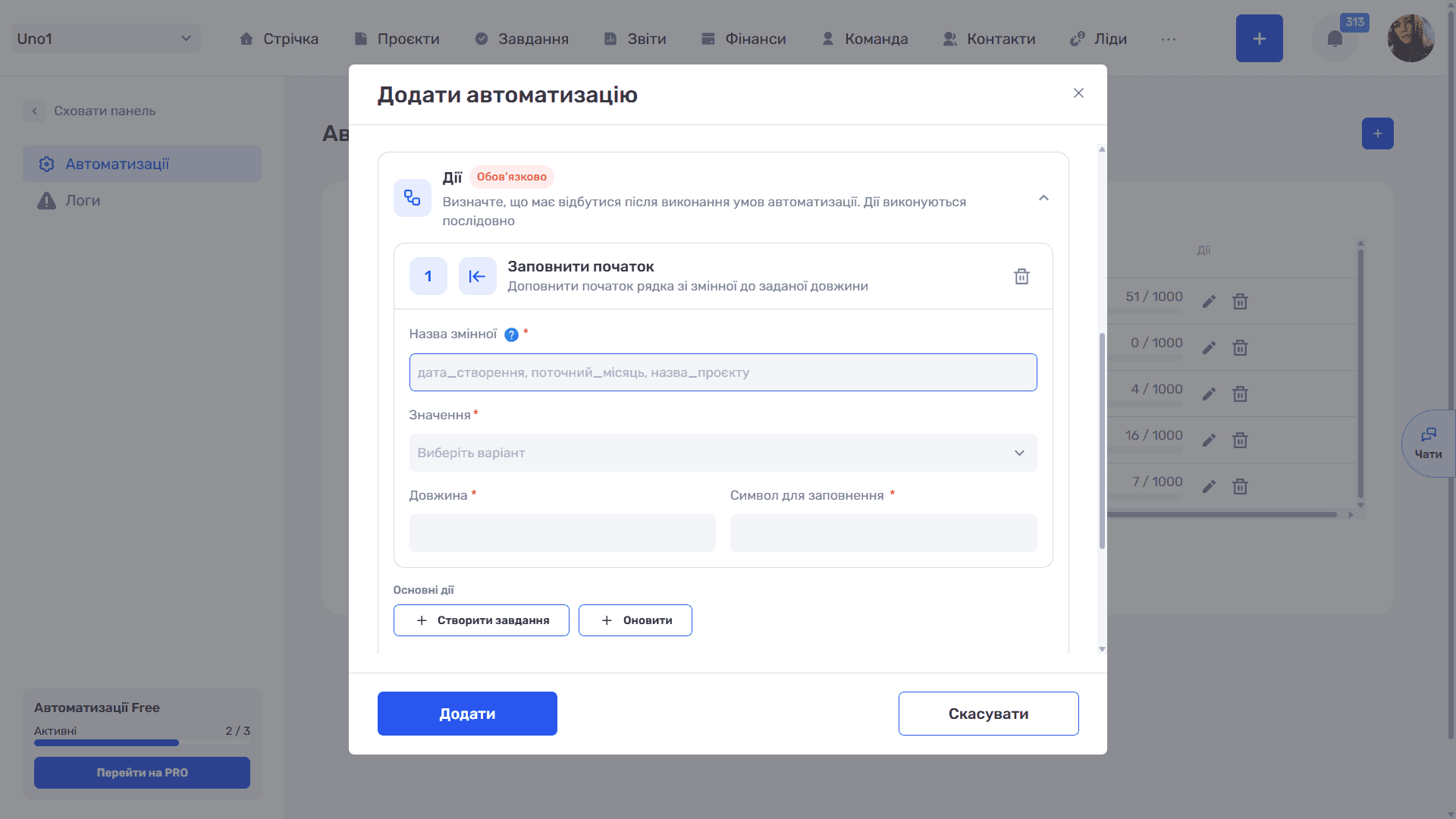
Дія «Заповнити початок» додає перед значенням символи, доки рядок не досягне потрібної довжини. Типове застосування — номери однакової довжини: 007, 042, 128 замість 7, 42, 128. Такі номери правильно сортуються за алфавітом і виглядають акуратно.
- Назва змінної * — Під якою назвою зберегти результат
- Значення * — Вихідне значення, наприклад змінна
projectCount - Довжина * — Скільки символів має бути в результаті
- Символ для заповнення * — Яким символом доповнювати
Порахувати проєкти
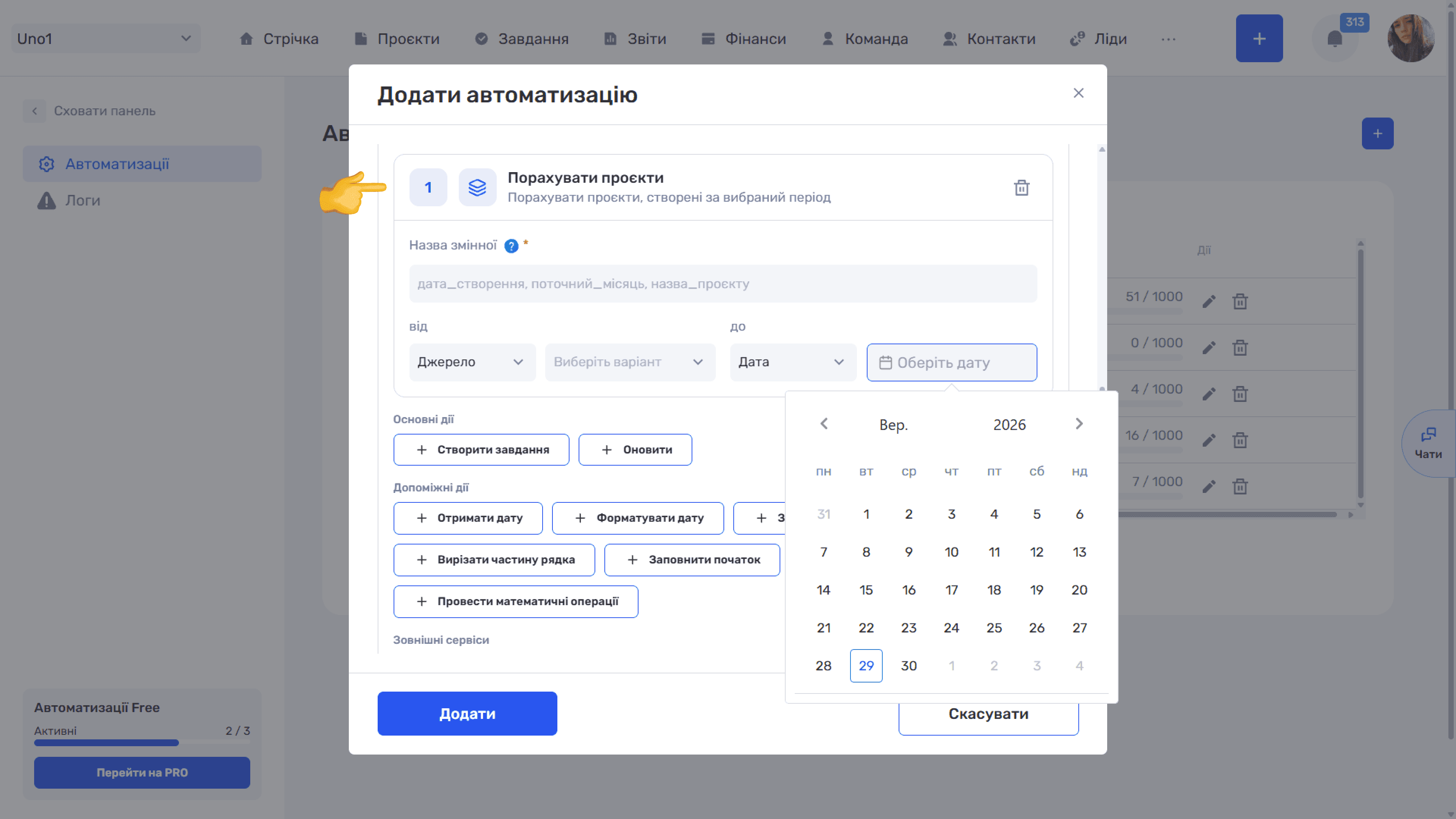
Дія «Порахувати проєкти» зберігає в змінну кількість проєктів, створених між двома датами. Найчастіше її використовують для порядкової нумерації в межах місяця чи року.
- Назва змінної * — Під якою назвою зберегти кількість
- від — Початок періоду: тип і значення
- до — Кінець періоду: тип і значення
Для кожної межі можна вибрати один із двох типів:
- Джерело — дата зі змінної чи поля запису, наприклад
monthStartіmonthEndз дій «Отримати дату». Так період зсувається автоматично: щомісяця рахуються проєкти саме поточного місяця. - Дата (стандартно) — фіксована дата, вибрана в календарі за кнопкою «Оберіть дату».
Провести математичні операції
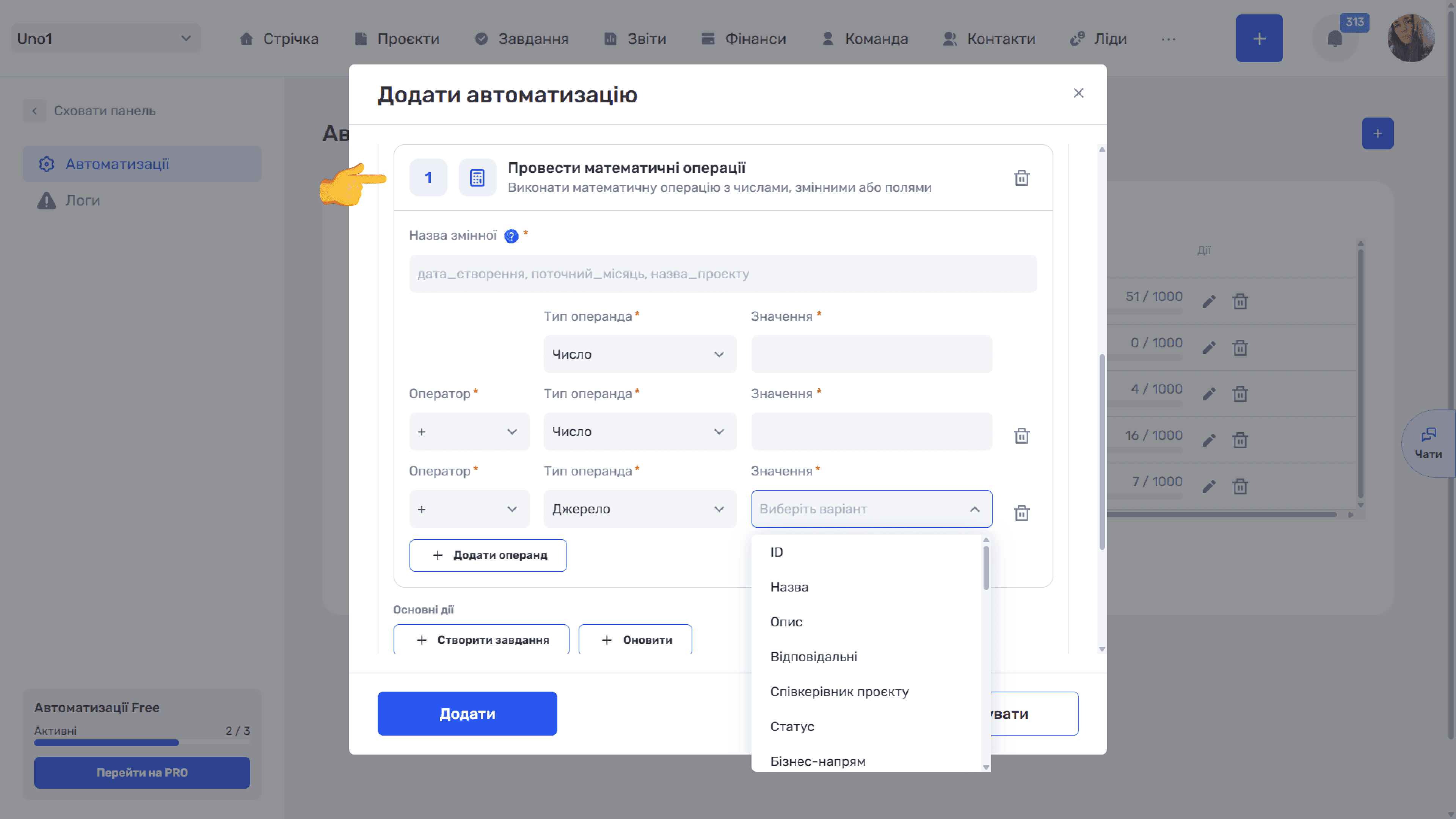
Дія «Провести математичні операції» обчислює вираз і зберігає результат у змінну. Вона корисна, коли число з попереднього кроку потрібно скоригувати, наприклад додати одиницю до лічильника.
Вираз складається з операндів. Перший рядок містить «Тип операнда» та «Значення». Кожен наступний рядок додатково має «Оператор» на початку: +, −, * (множення) чи / (ділення). Тип «Джерело» бере значення зі змінної чи поля, тип «Число» дозволяє ввести число вручну. Кнопка «+ Додати операнд» додає ще один рядок, тож вираз може бути довшим за дві складові.
Приклад
Операнд 1: Джерело · projectCount.
Операнд 2: Оператор «+» · Число · 1.
Результат — кількість проєктів за місяць, збільшена на одиницю.
Допоміжні дії найкраще працюють разом: дата, формат і лічильник складаються в номер, який дія «Оновити» вставляє в назву проєкту, а дія «Створити папку» — у назву папки на Google Drive.
Ще є питання?
Можливо, ми ще не додали цю інформацію. Але ви завжди можете звернутися: