Дії
Блок «Дії» обовʼязковий: автоматизація без жодної дії нічого не робить і не зберігається. Тут ви будуєте послідовність кроків, які виконає система, коли спрацює тригер і виконаються умови.
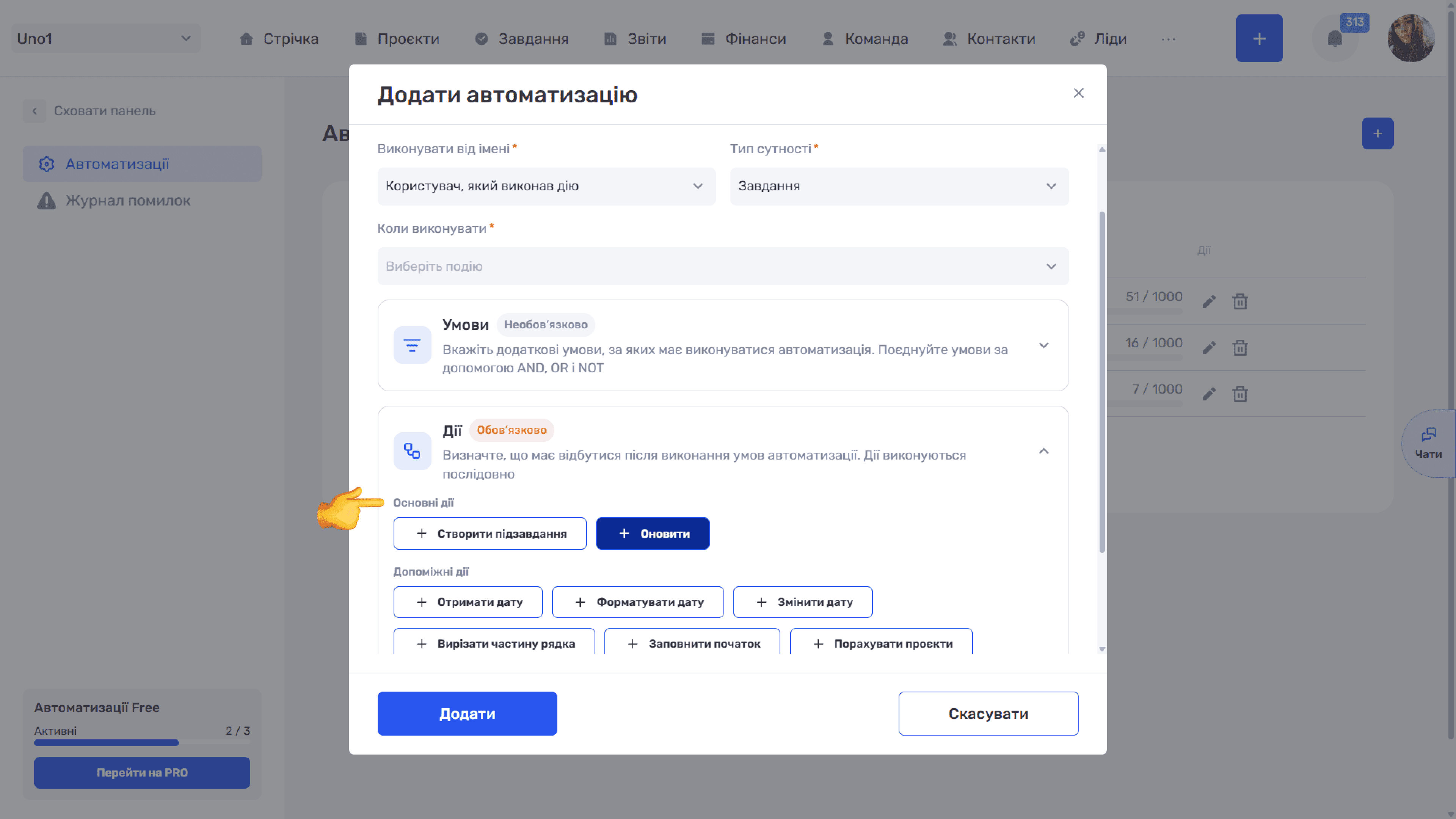
Кнопки для додавання дій розташовані в нижній частині блоку та розбиті на три групи:
- Основні дії — Дії: «Оновити», «Створити підзавдання» (для завдань), «Створити завдання» (для проєктів); Призначення: Змінюють записи в системі: поточний запис або новий, привʼязаний до нього
- Допоміжні дії — Дії: «Отримати дату», «Форматувати дату», «Змінити дату», «Вирізати частину рядка», «Заповнити початок», «Порахувати проєкти», «Провести математичні операції»; Призначення: Нічого не змінюють у записах. Обчислюють значення та зберігають його в змінну для наступних кроків
- Зовнішні сервіси — Дії: «Створити папку»; Призначення: Виконують дію в під’єднаному зовнішньому сервісі (Google Drive)
Набір основних дій залежить від типу сутності. Наприклад, для лідів доступна «Оновити» та «Додати дію», для проєктів — «Створити завдання» й «Оновити», для завдань — «Створити підзавдання» й «Оновити». Допоміжні дії та «Створити папку» доступні для всіх трьох типів.
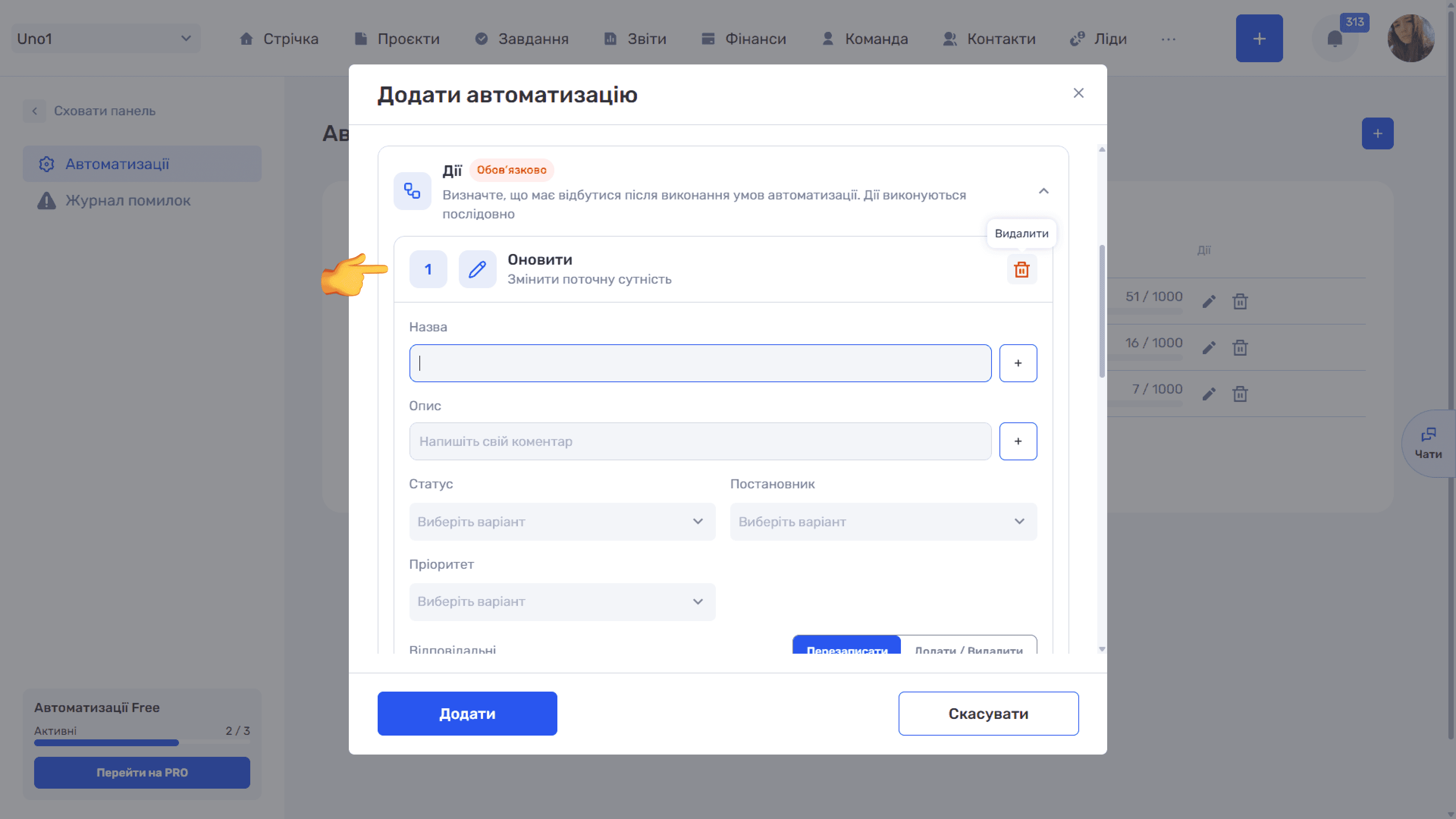
Кожне натискання кнопки додає нову картку в кінець ланцюжка. Картка має порядковий номер, назву дії з коротким описом та іконку «🗑» для видалення кроку.
Зверніть увагу
Порядок дій змінити не можна. Нова дія завжди додається в кінець ланцюжка, а перетягувати картки не можна. Тому продумайте послідовність заздалегідь: спершу допоміжні дії, що готують змінні, а потім основні дії, які ці змінні використовують. Щоб вставити крок у середину, доведеться видалити дії після потрібного місця та додати їх знову в правильному порядку.
Зверніть увагу
Збій однієї дії не зупиняє ланцюжок. Автоматизація намагається виконати всі дії, навіть якщо в одній із них були проблеми. Якщо середній крок (наприклад, «Створити папку») не дав результату, наступні кроки все одно виконуються, а зміни попередніх кроків зберігаються. Плануйте ланцюжок так, аби пізніші кроки не залежали від результату ненадійного кроку.
Зверніть увагу
Кілька дій «Оновити» на одне поле. Якщо в ланцюжку кілька дій «Оновити» змінюють одне й те саме поле, у записі лишиться значення з останньої. Перевіряйте, чи не лишилося в ланцюжку зайвих карток після редагування.
Зверніть увагу
Автоматизації не запускають одна одну. Зміни, які вносить правило (наприклад, дія «Оновити»), не вважаються подією «При оновленні» для інших правил і для самого правила, тож зациклення неможливе. Натомість зміни, що надходять із інтеграцій (вебхуки, API, форми на сайті), правила запускають так само, як і ручні.
Змінні
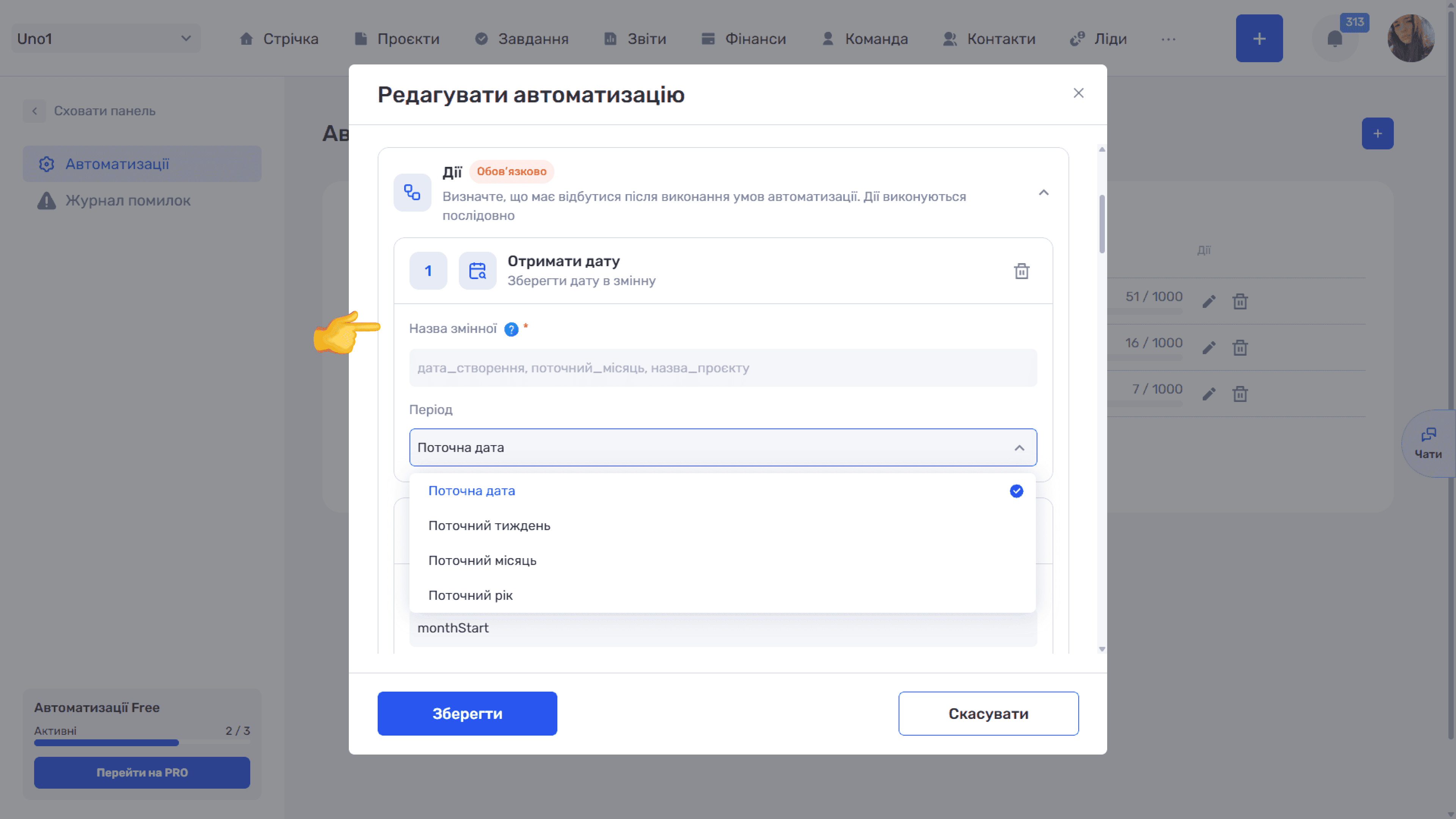
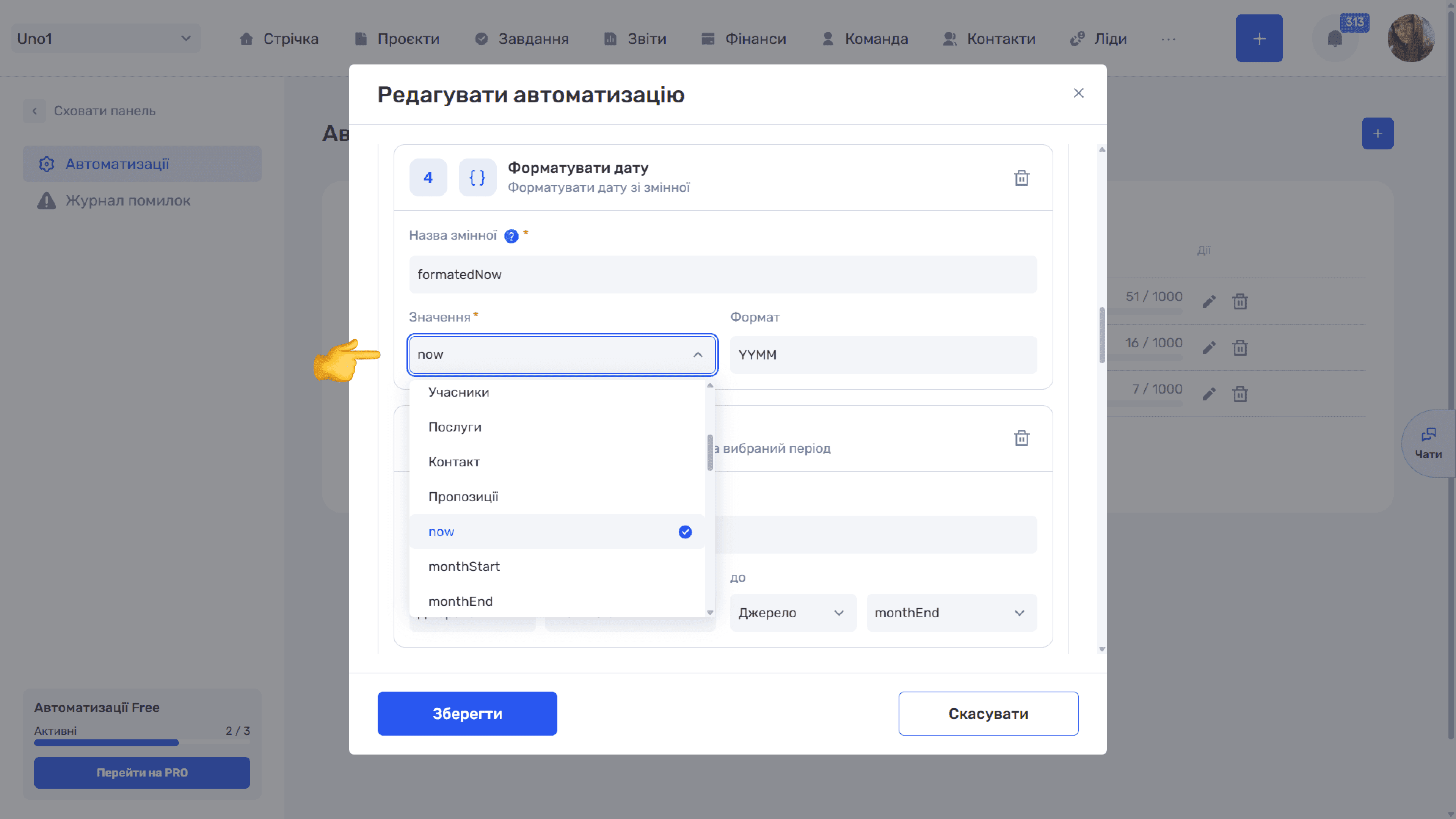
Допоміжні дії та дія «Створити папку» зберігають свій результат у змінну. Назву змінної ви задаєте в полі «Назва змінної» в картці дії. Після цього змінна зʼявляється у списках вибору наступних кроків, і її значення можна використати далі. Наприклад, дія «Отримати дату» зберігає поточну дату в змінну now, дія «Форматувати дату» бере now і створює змінну formatedNow зі значенням «2609».
Зверніть увагу
Назви змінних мають бути унікальними. Якщо використати однакову назву змінної повторно, попереднє значення буде перезаписано. Давайте змінним змістовні назви, які пояснюють, що в них лежить: monthStart, projectCount, prefix.
У списках вибору значень змінні відображаються поряд із полями запису. Спочатку йдуть поля (ID, Назва, Опис, Статус тощо), нижче — змінні, створені в ланцюжку. У списку видно й змінні з наступних кроків, але на момент виконання поточного кроку вони ще порожні: використовуйте лише змінні з попередніх карток.
Динамічні значення: кнопка «+»
Біля текстових полів у діях (наприклад, «Назва» та «Опис») є кнопка «+». Вона відкриває список із пошуком, де можна вибрати поле поточного запису (позначка FIELD) чи змінну. Вибране значення вставляється у поле чипом. Чипи можна поєднувати з власним текстом, а видаляються вони хрестиком «×».
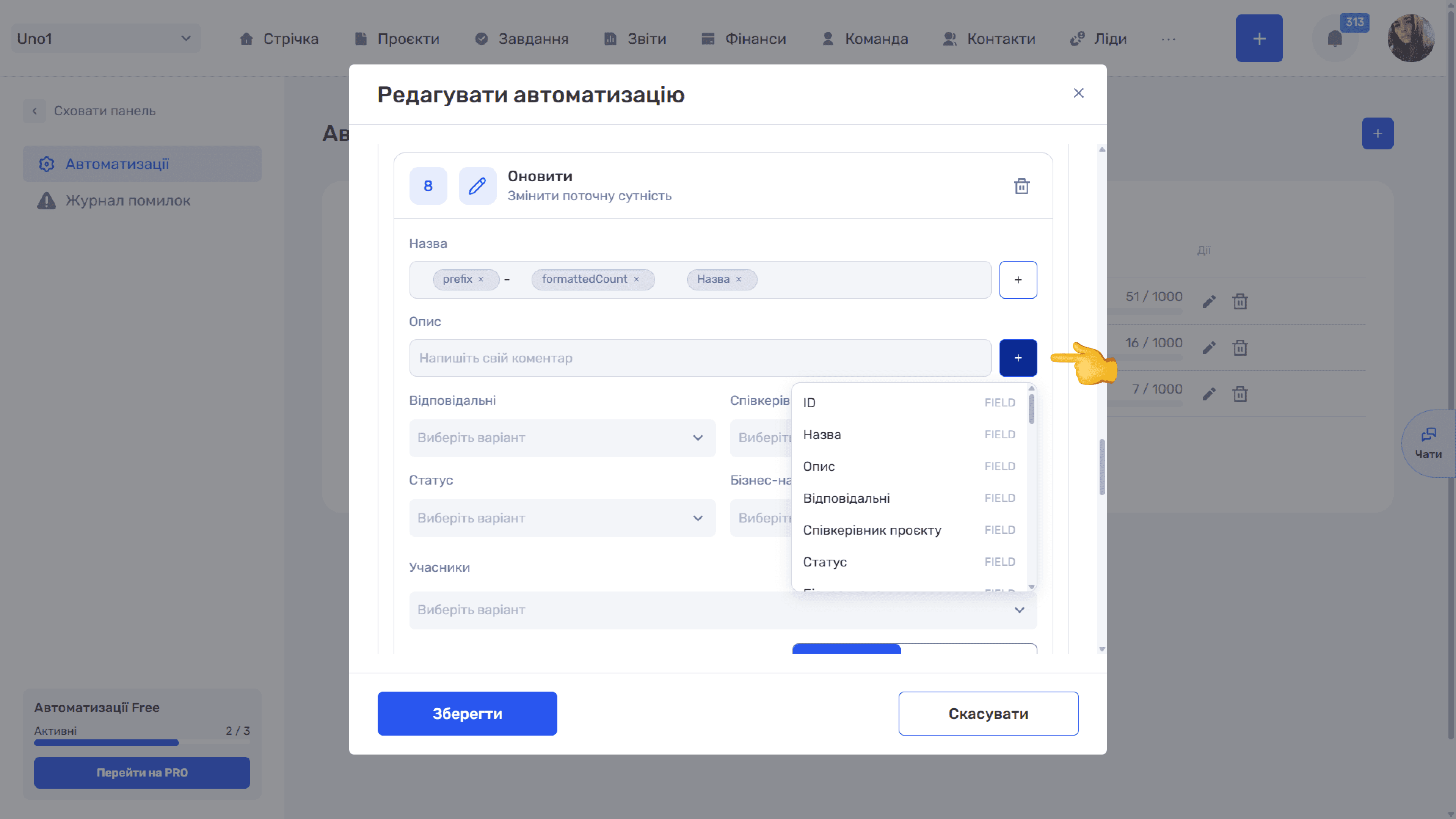
Так, назву проєкту можна зібрати з чипів prefix, formattedCount і Назва, додавши між першими двома дефіс, набраний вручну. Під час спрацювання система підставить замість чипів реальні значення, і проєкт «Редизайн сайту» отримає назву на кшталт «609-012 Редизайн сайту».
Чип із полем запису підставляє його найактуальніше значення на момент виконання кроку. Якщо попередня дія «Оновити» вже змінила назву, наступний крок отримає нову назву, а не початкову. Враховуйте це в ланцюжках, де назва змінюється до того, як її використовують: наприклад, якщо дія «Оновити» додала до назви префікс, то дія «Створити папку» після неї отримає назву вже з префіксом, і додавати префікс ще раз не потрібно.
Зверніть увагу
У поля типу «Дата» в діях вставити змінну не можна: там лише календар, без кнопки «+». Результати «Отримати дату» чи «Змінити дату» можна записати лише в текстові поля.
Ще є питання?
Можливо, ми ще не додали цю інформацію. Але ви завжди можете звернутися: