Додавання контакту
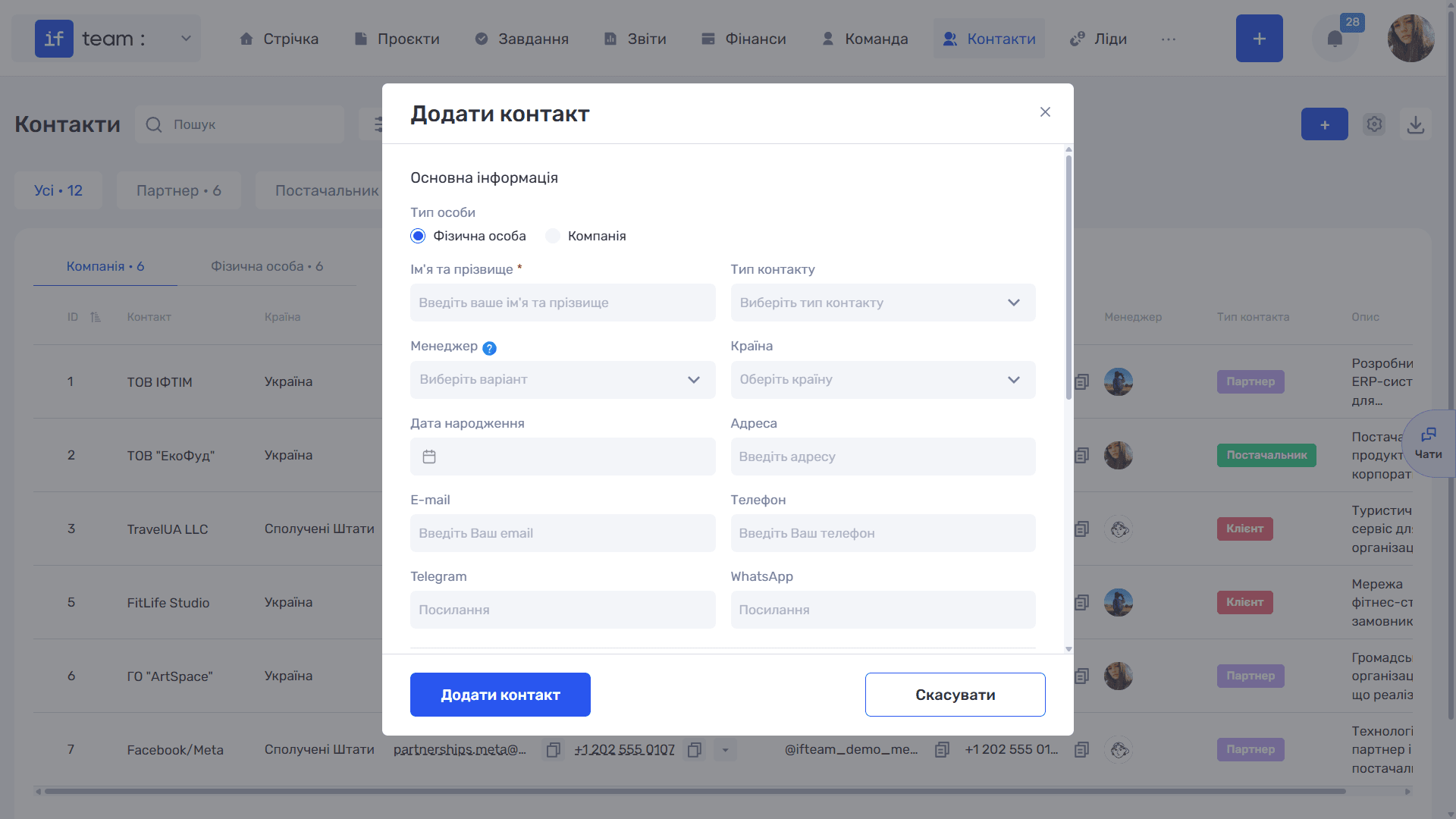
Щоб створити контакт, натисніть «+» у правому верхньому куті розділу — і відкриється вікно «Додати контакт».
Крок 1. Тип особи. Перемикач «Фізична особа» / «Компанія» визначає, які поля буде показано далі. Тому спершу визначтеся саме з цим пунктом.
Крок 2. Основна інформація.
- Назва (для компанії) або Ім'я та прізвище (для фізичної особи) — єдине обов'язкове поле;
- Тип контакту — клієнт, партнер, постачальник тощо (можна вибрати декілька);
- Менеджер — відповідальний за контакт співробітник;
- Країна;
- Дата створення та Юридична адреса — для компанії;
- Дата народження й Адреса — для фізичної особи;
- E-mail, Телефон, Telegram, WhatsApp (для месенджерів вказується посилання).
Крок 3. Платіжні реквізити. Секція розгортається стрілкою та містить IBAN-код, ЄДРПОУ та Банк. Ці дані підтягуються під час роботи з транзакціями та документами.
Крок 4. Додаткові поля. Кнопка «+ Додати додаткове поле» підключає до картки вже наявне кастомне поле, «+ Створити додаткове поле» — відразу створює нове (див. «Кастомні поля для контактів»).
Крок 5. Опис і файли. Внизу — текстовий редактор для опису (форматування, списки, посилання, зображення) та зона «+ Завантажити файл» для договорів, реквізитів або брифів.
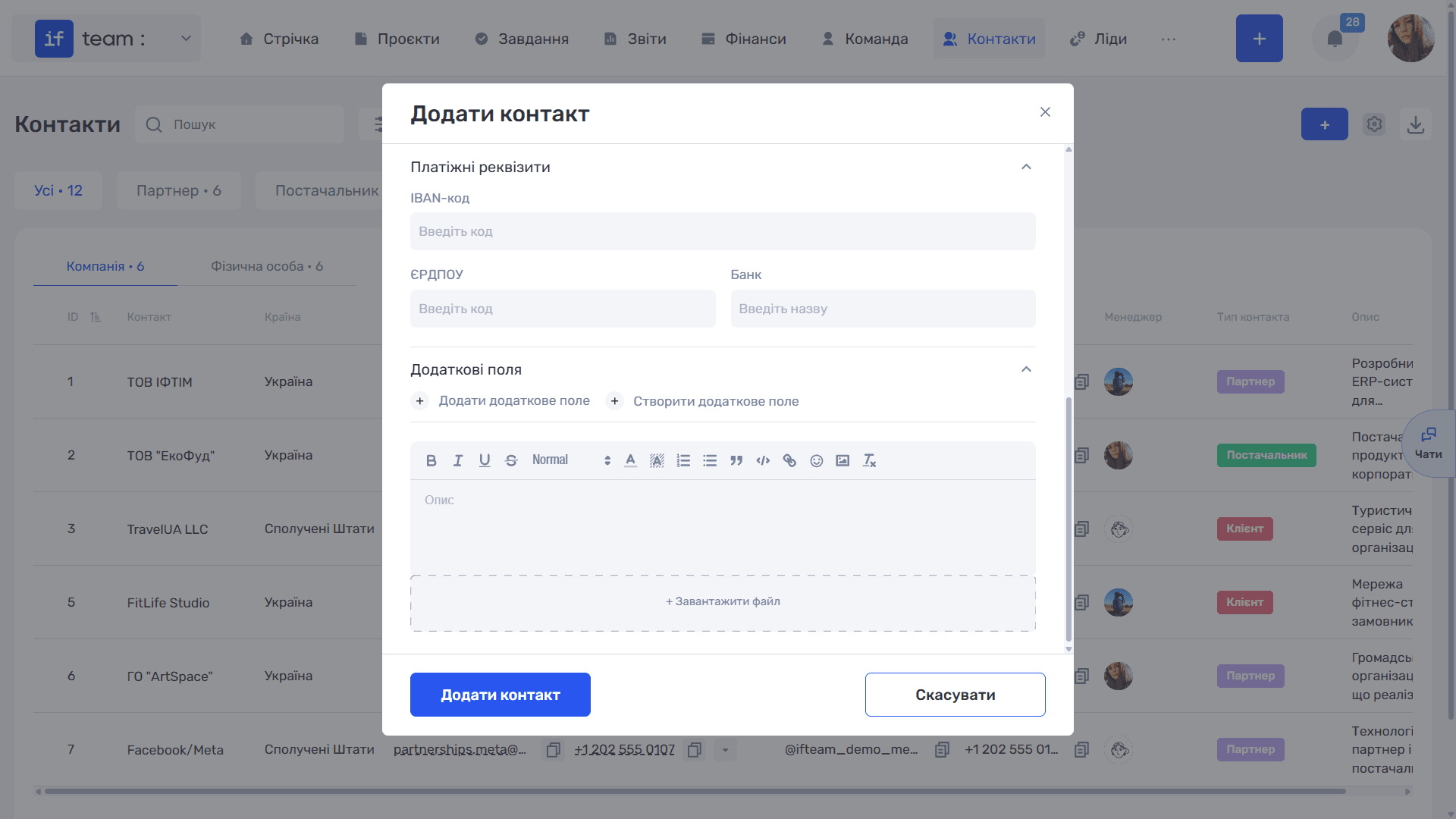
Заповнивши форму, натисніть «Додати контакт».
Редагування та видалення
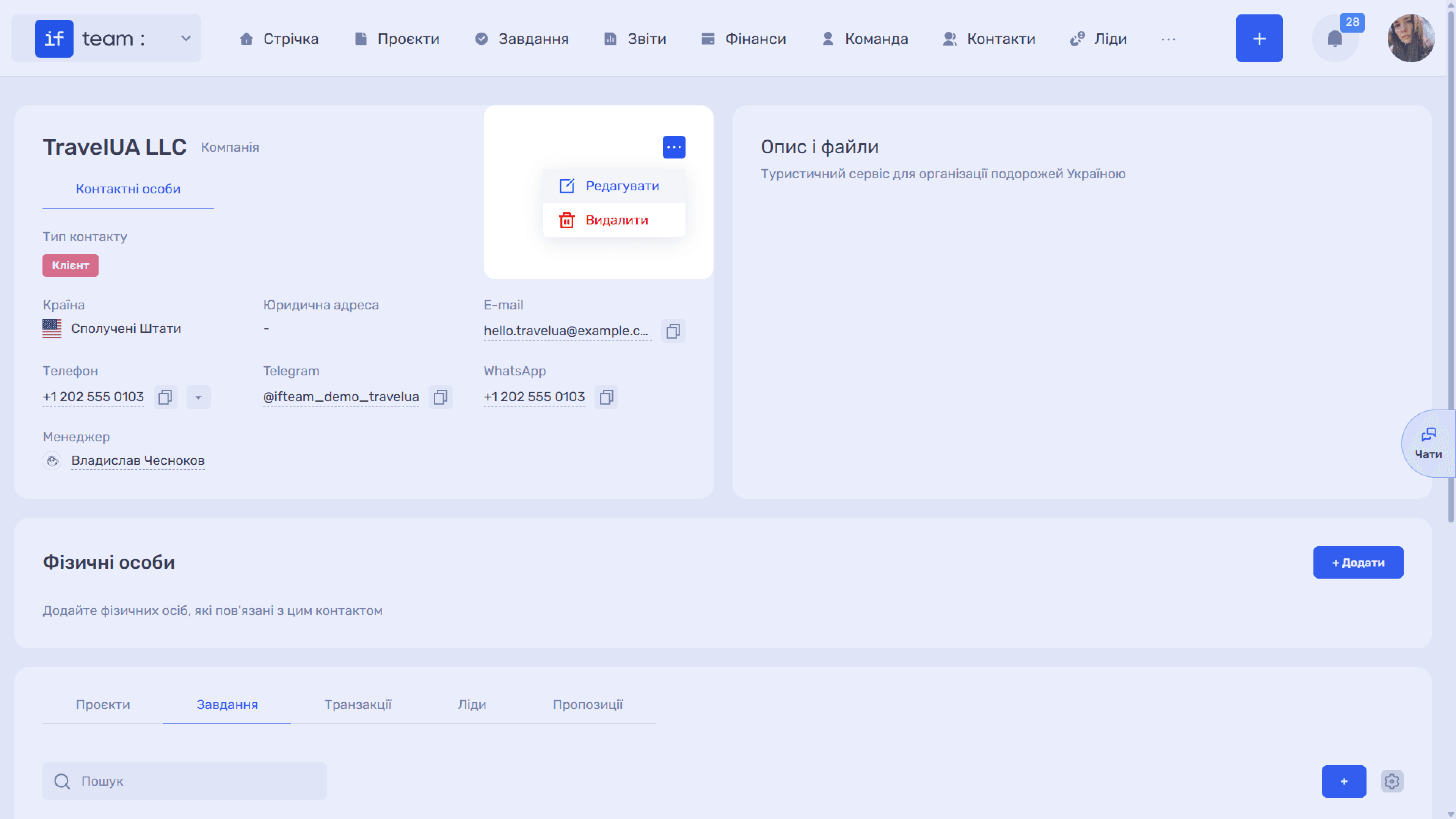
Відкрийте картку контакту та натисніть «…» праворуч від назви: «Редагувати» відкриває те саме вікно з полями, а «Видалити» — прибирає контакт із бази.
Зверніть увагу
Контакт ≠ користувач системи. Створений контакт — це запис у базі, він не отримує доступу до if.team. Якщо потрібно, щоб клієнт бачив прогрес проєкту та завдань і міг коментувати, запросіть його як користувача: розділ «Команда» → «Запросити співробітника», вказавши окрему роль з обмеженими правами (наприклад, лише перегляд своїх проєктів і завдань). Як налаштувати таку роль — див.
Ще є питання?
Можливо, ми ще не додали цю інформацію. Але ви завжди можете звернутися: