Права доступу
Роль визначає права доступу співробітника — що він може переглядати, створювати, редагувати та видаляти в системі. Замість того щоб налаштовувати доступи кожній людині окремо, ви один раз готуєте ролі, а потім просто призначаєте їх.
Де налаштовуються ролі
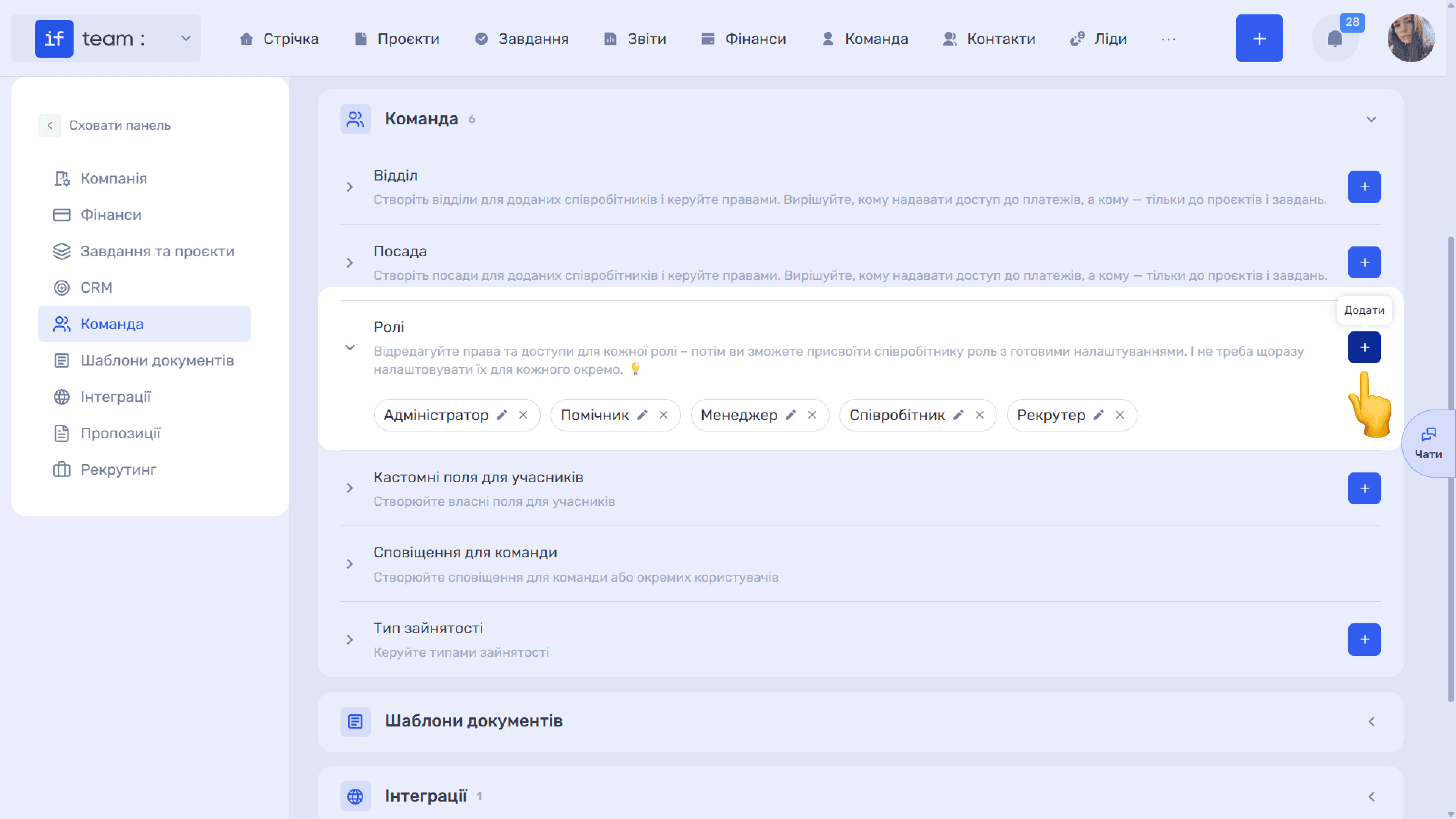
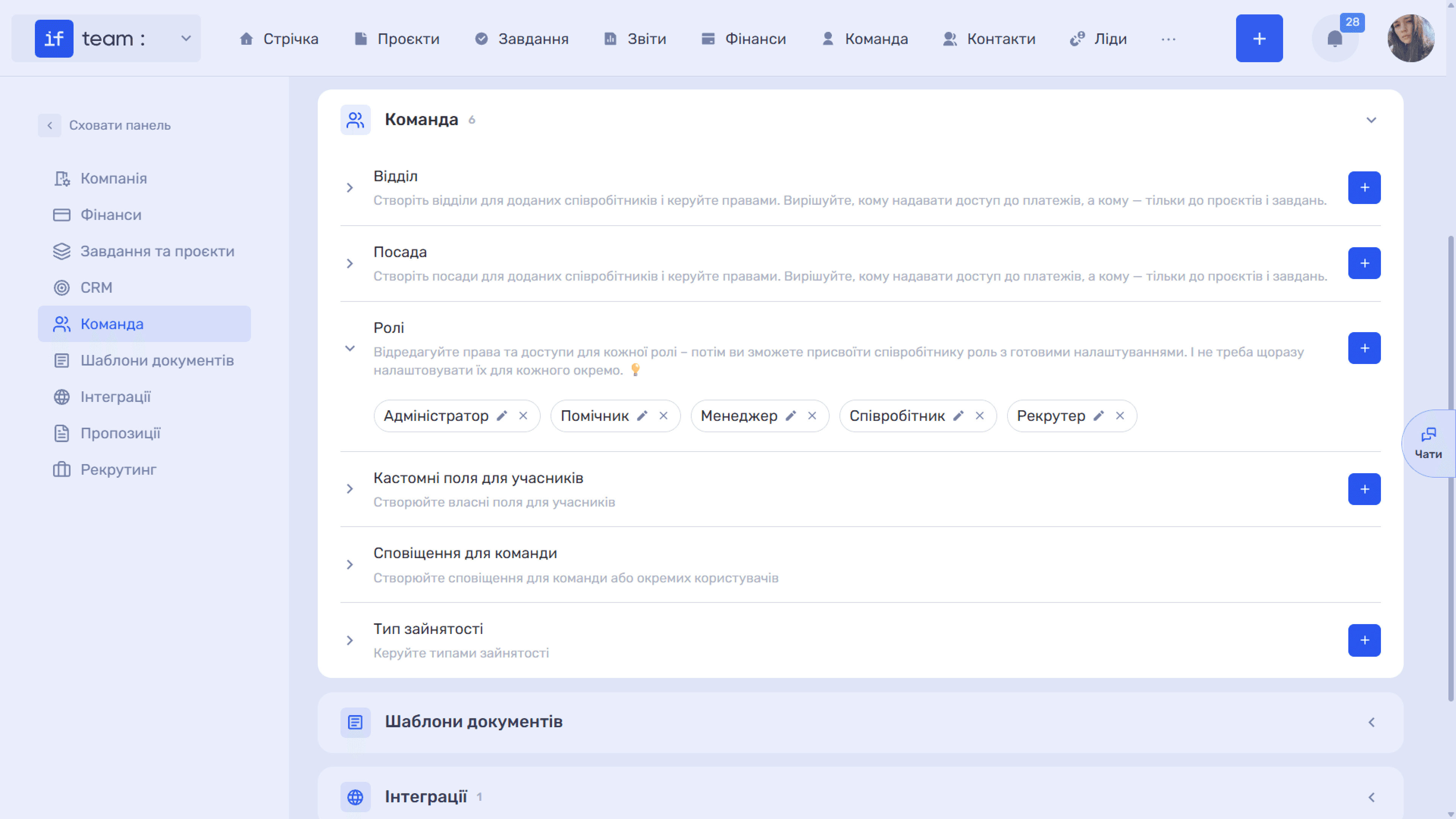
У панелі адміністратора відкрийте розділ «Команда» → пункт «Ролі». Тут перелічені готові ролі, наприклад, «Адміністратор», «Помічник», «Менеджер» абощо. Кожну можна відредагувати (✏) чи видалити (×), а кнопкою «+» — створити власну роль під логіку вашого бізнесу (наприклад, окрему для спеціалістів відділу продажу). У налаштуваннях ролі задаються її права та доступи. Далі цю роль можна надавати співробітникам із уже готовим набором прав.
Як призначити роль
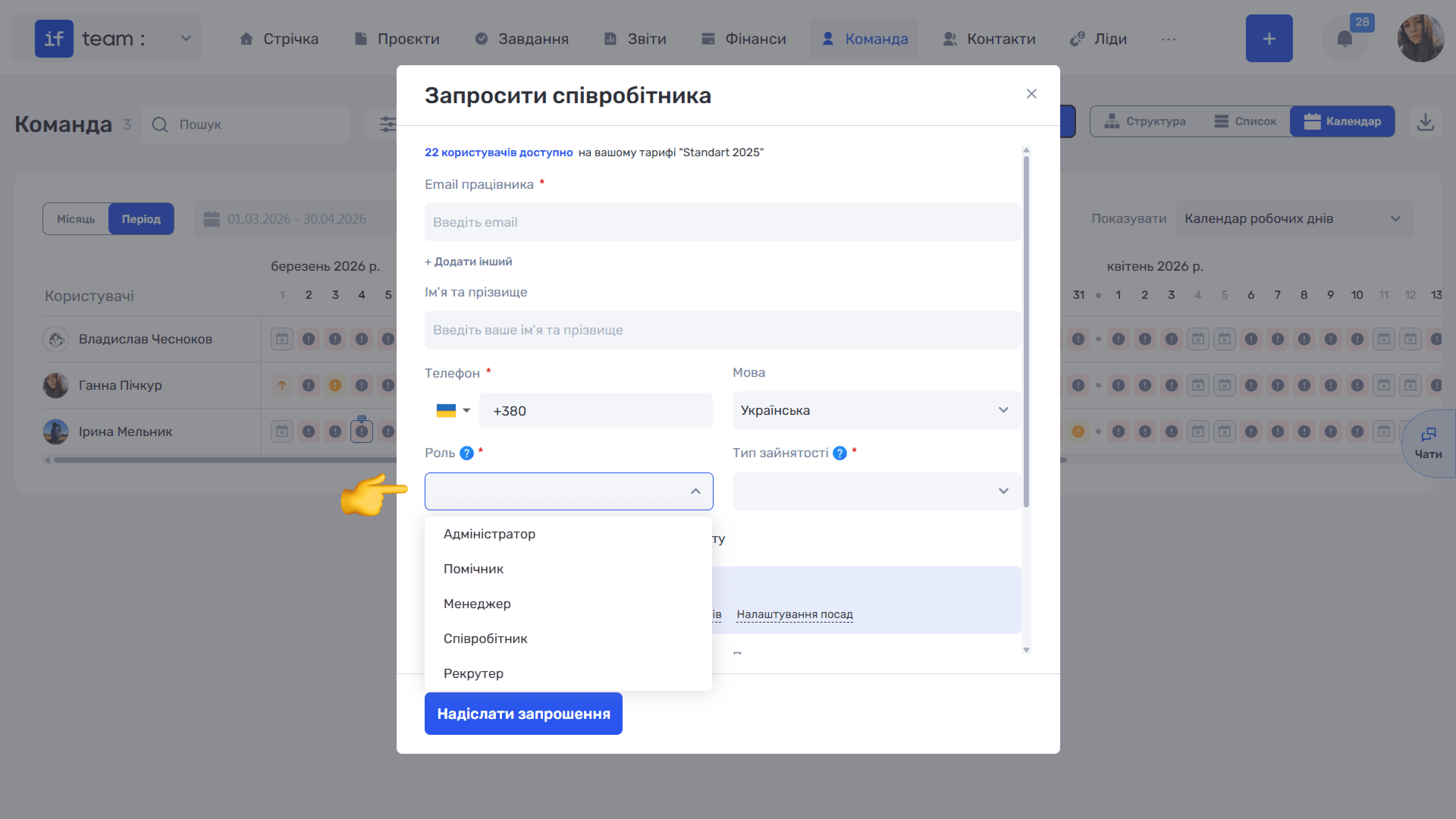
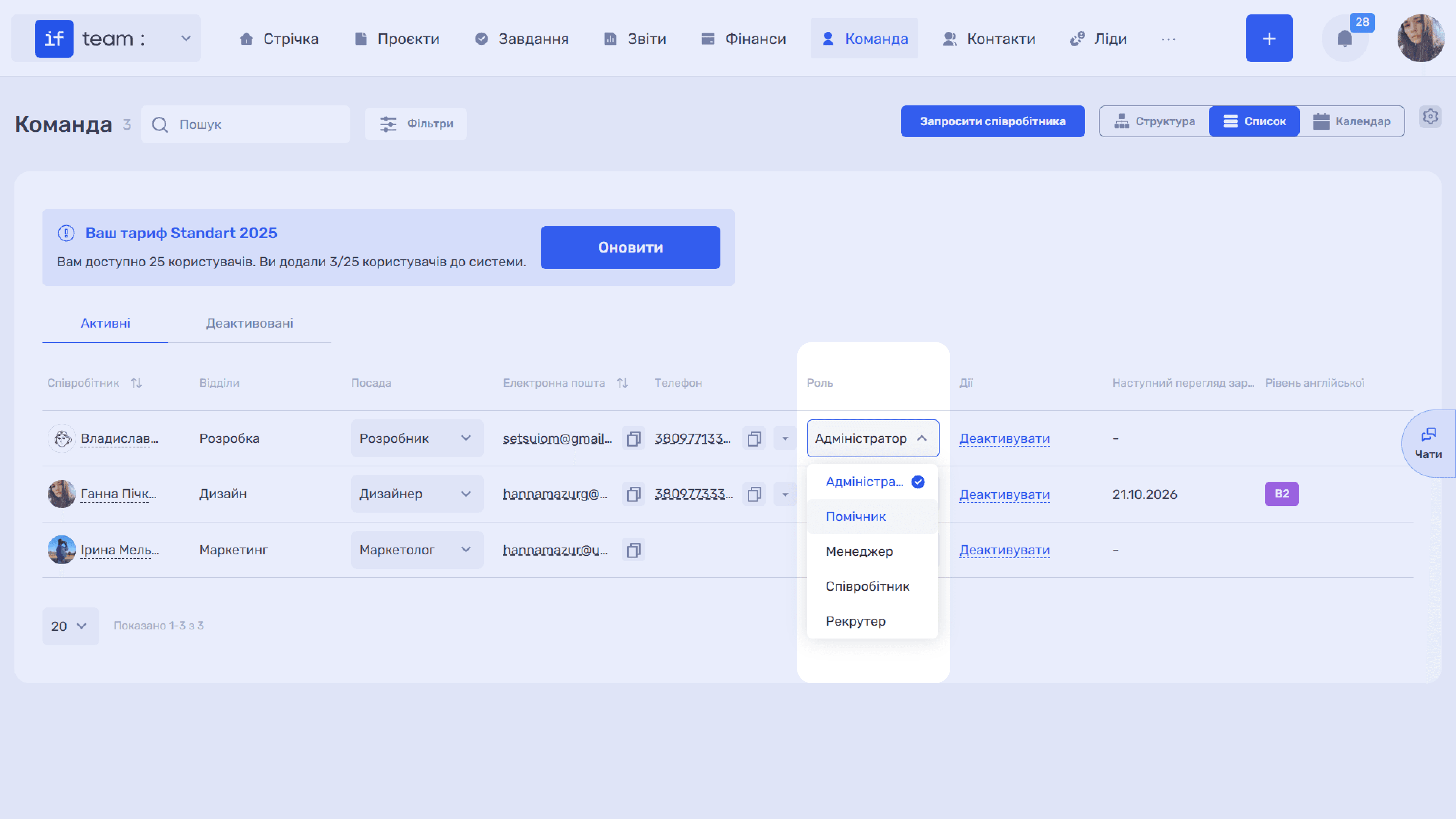
Роль обирається під час запрошення співробітника (поле «Роль» у формі). Згодом її можна змінити в розділі «Команда» у режимі «Список», а саме у стовпці «Роль».
Екран редагування ролі
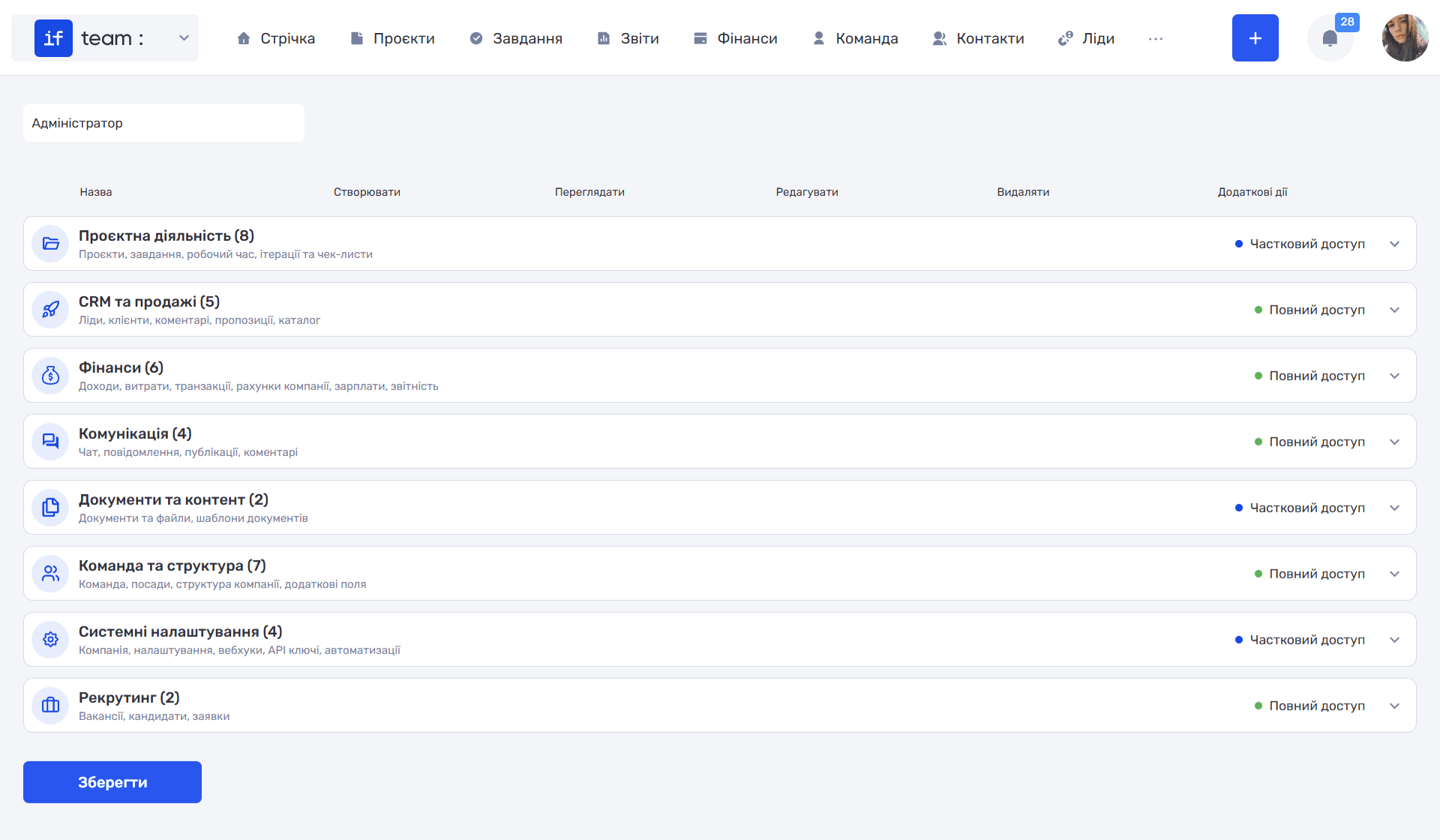
Клік на іконку редагування відкриває картку ролі: вгорі — поле з її назвою, нижче — матриця дозволів, а внизу сторінки — кнопка «Зберегти» (без неї зміни не застосуються).
Структура матриці
Всі дозволи згруповані у вісім блоків, кожен із яких можна згорнути стрілкою. Біля назви блоку показано кількість дозволів у ньому та підпис із переліком сутностей, а праворуч — зведений стан: «Повний доступ», якщо в блоці відкрито все; «Частковий доступ», якщо частину прав обмежено, або «Немає доступу» — саме він стоїть у новоствореної ролі як стандартне налаштування. Це зручний спосіб швидко оцінити роль, не розгортаючи кожен блок.
Стовпців п'ять: «Створювати», «Переглядати», «Редагувати», «Видаляти» — чотири базові дії, і «Додаткові дії» — спеціальні дозволи, які не зводяться до цих чотирьох.
Два типи керування
Керування правами відбувається двома типами елементів. Для більшості сутностей це випадний список із рівнем доступу (наприклад, «Повний доступ» або «Немає прав»), а для окремих дозволів — це простий перемикач «увімкнено / вимкнено» (наприклад, «Автотрекінг»).
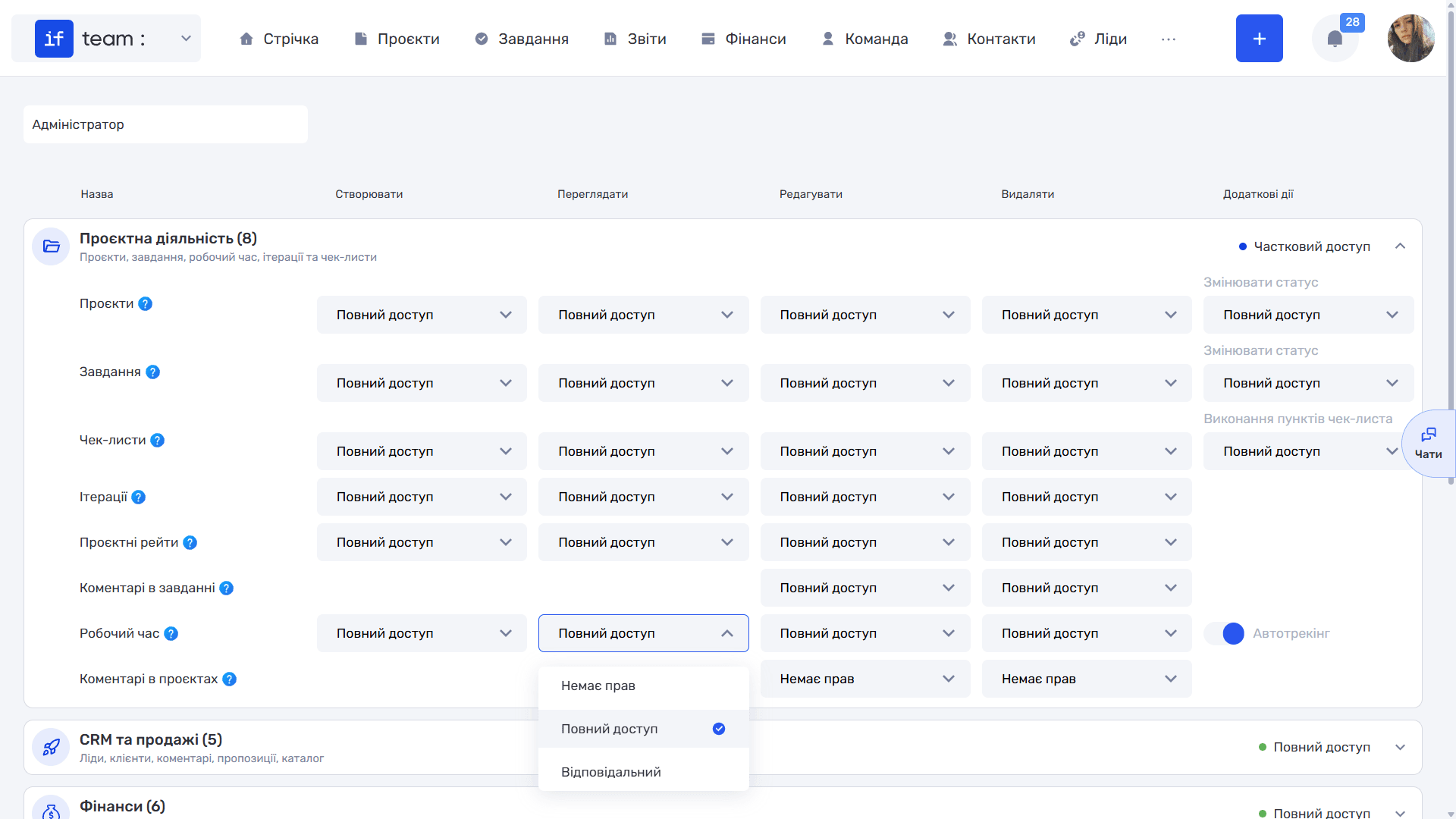
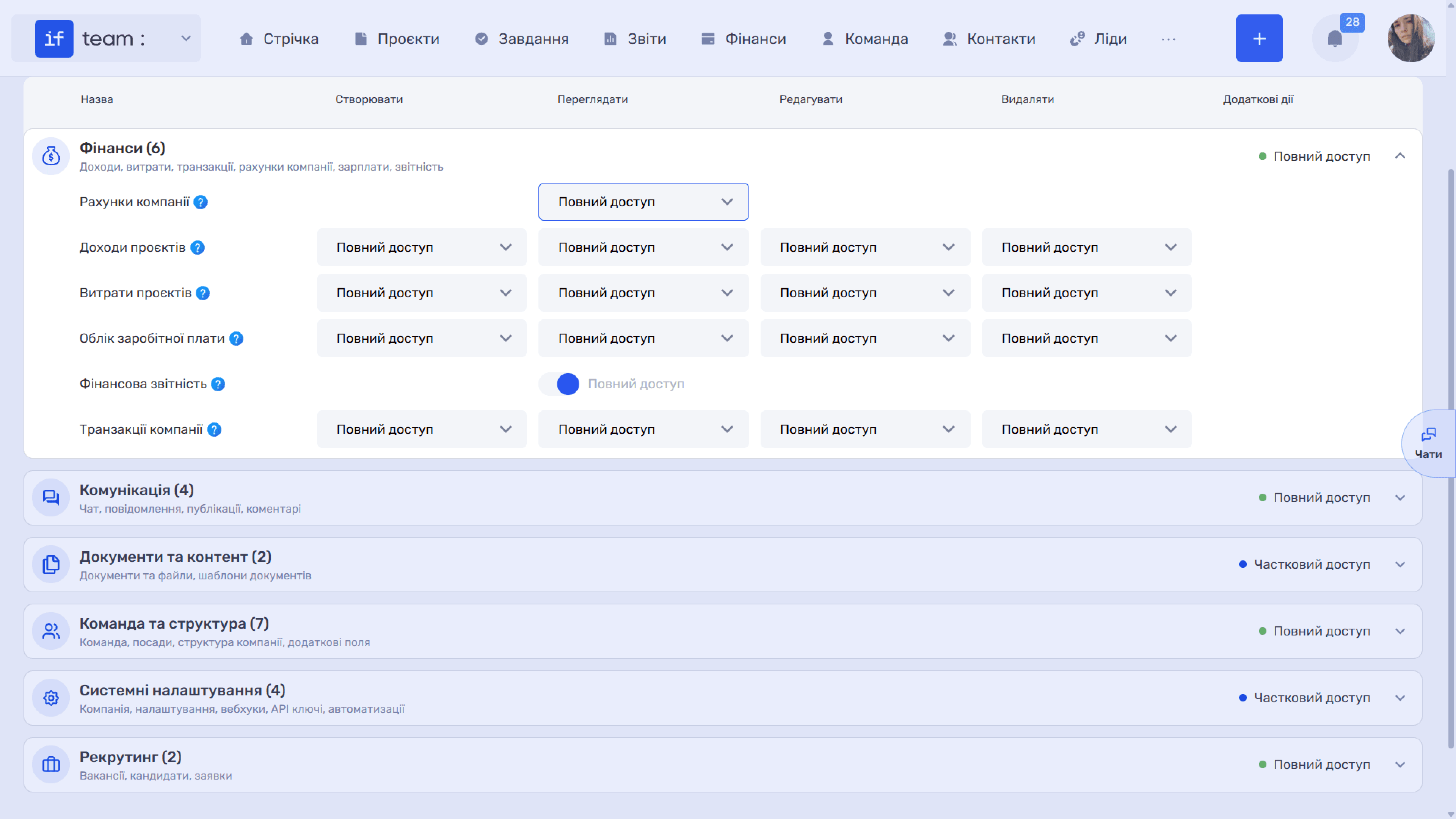
Не кожна сутність має всі чотири дії: у матриці лишаються тільки ті, що мають сенс. Наприклад, «Рахунки компанії» дозволяють налаштувати лише перегляд, а «Фінансова звітність» вмикається одним перемикачем у стовпці «Переглядати».
Зверніть увагу
Біля кожного дозволу є іконка «?» — наведіть на неї курсор, щоб побачити коротке пояснення, на що саме впливає цей пункт.
Рівні доступу
Для більшості сутностей матриці випадний список пропонує не просто два стани «дозволено / заборонено», а контекстні рівні, що звужують дію до тих об'єктів, з якими співробітник пов'язаний. Завдяки цьому можна, наприклад, дозволити бачити доходи лише за своїми проєктами, а керівнику відділу — створювати зарплати тільки в межах свого підрозділу, не відкриваючи весь фінансовий модуль.
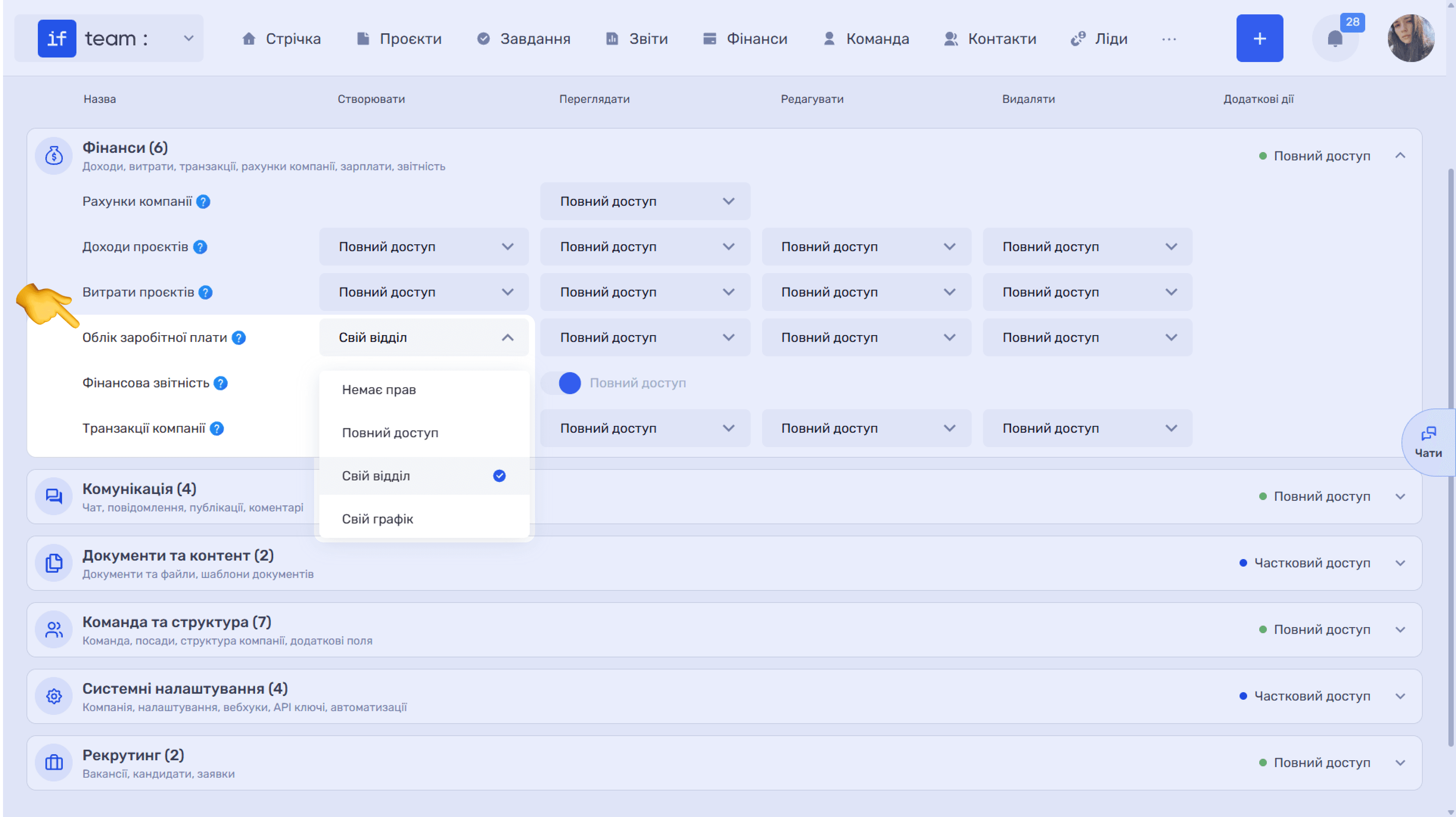
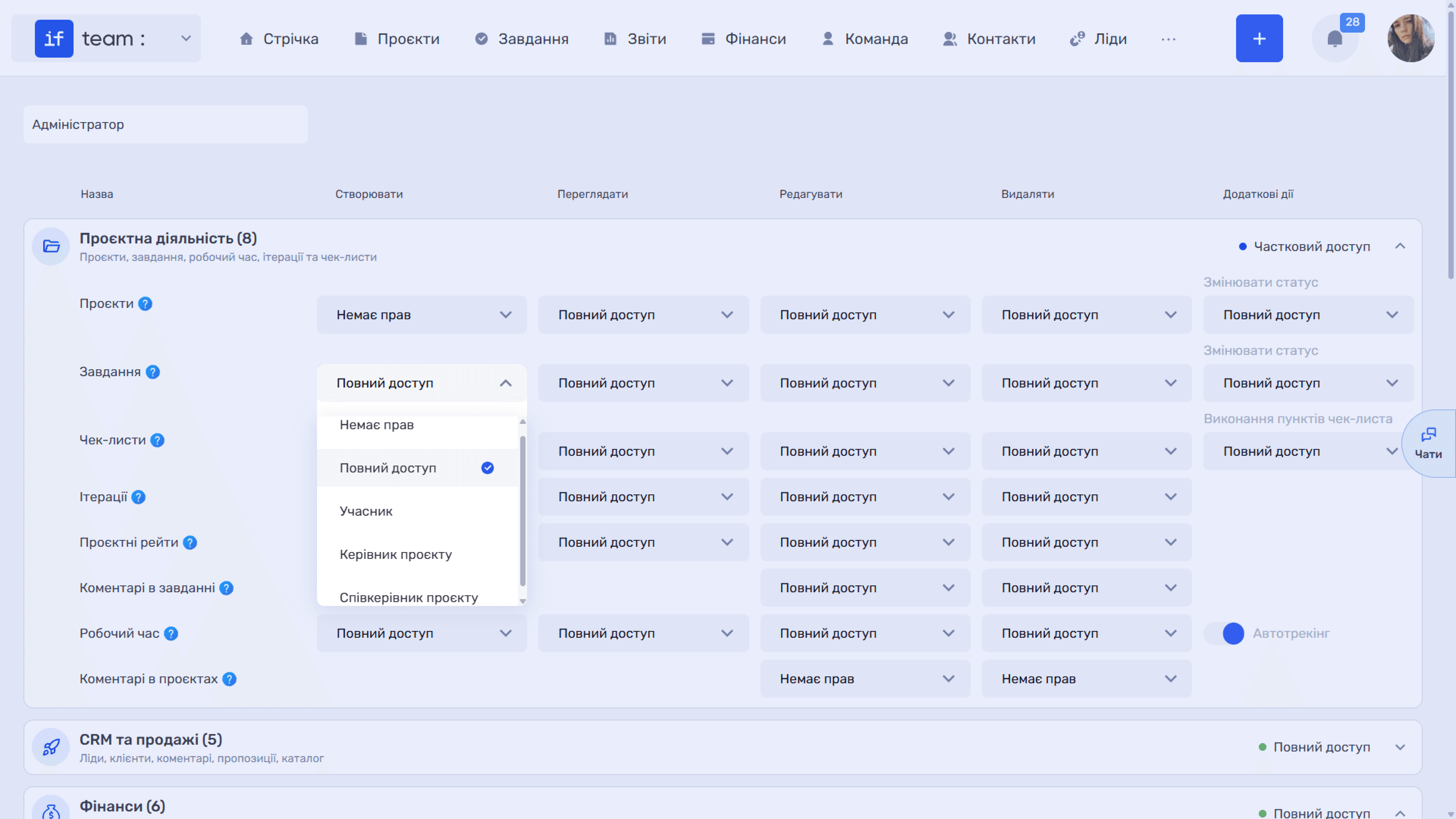
Набір рівнів залежить від сутності та навіть стовпця.
Загальні поняття рівнів, однакових скрізь:
- Немає прав — дію повністю заборонено;
- Повний доступ — дія дозволена для всіх об'єктів цього типу;
- Учасник (в окремих списках — Учасник проєкту) — тільки проєкти та пов'язані з ними записи, де співробітник доданий учасником;
- Керівник проєкту / Співкерівник проєкту — тільки об'єкти проєктів, де співробітник є керівником або співкерівником;
- Постановник — тільки завдання та чеклісти, які створив сам співробітник;
- Учасник завдання — тільки завдання, до яких співробітника додано учасником;
- Відповідальний — тільки ті записи, де співробітник призначений відповідальним;
- Власні — тільки об'єкти, створені самим співробітником (коментарі, повідомлення, публікації, пропозиції); для рахунків компанії — ті, де він є власником;
- Тільки трекінг — час можна фіксувати лише трекером, без ручного створення записів;
- Ініціатор платежу — тільки платежі, які створив сам співробітник;
- Контрагент — записи, пов'язані з контрагентом співробітника (доступний лише для перегляду);
- Свій відділ — тільки в межах відділу співробітника;
- Свій графік — тільки власні записи співробітника;
- Загальні — спільні рахунки компанії;
- Учасник чату — тільки чати, до яких додано співробітника;
- Приватні — тільки приватні чати, без загального чату команди;
- За списком доступу — тільки документи та файли, до яких співробітнику надано доступ явно.
Далі — розбір кожного блоку: які дозволи він містить, за що відповідає кожен і які рівні можна вибрати.
Блок «Проєктна діяльність»
Проєкти, завдання, робочий час, ітерації та чеклісти.
Проєкти — створення, перегляд і редагування проєктів.
- Дії: Створювати · Переглядати · Редагувати · Видаляти
- Рівні («Створювати»): Немає прав · Повний доступ
- Рівні («Переглядати», «Редагувати», «Видаляти»): Немає прав · Повний доступ · Учасник · Керівник проєкту · Співкерівник проєкту
- Додаткові дії: «Змінювати статус» — окремий дозвіл, тож редагування проєкту можна дозволити, а переведення за статусами — ні. Рівні: Немає прав · Повний доступ · Керівник проєкту · Співкерівник проєкту · Учасник проєкту
Завдання — створення, редагування та керування завданнями в проєктах.
- Дії: Створювати · Переглядати · Редагувати · Видаляти
- Рівні («Створювати»): Немає прав · Повний доступ · Учасник · Керівник проєкту · Співкерівник проєкту
- Рівні («Переглядати», «Редагувати», «Видаляти»): Немає прав · Повний доступ · Постановник · Учасник · Керівник проєкту · Співкерівник проєкту · Відповідальний · Учасник завдання
- Додаткові дії: «Змінювати статус». Рівні: Немає прав · Повний доступ · Постановник · Керівник проєкту · Співкерівник проєкту · Учасник проєкту · Відповідальний · Учасник завдання
Чек-листи — перегляд і створення чеклістів у завданнях і відмітка виконаних кроків.
- Дії: Створювати · Переглядати · Редагувати · Видаляти
- Рівні (однакові для всіх чотирьох дій): Немає прав · Повний доступ · Постановник · Відповідальний
- Додаткові дії: «Виконання пунктів чек-листа» — право відмічати кроки окремо від права редагувати сам чек-лист. Той самий набір рівнів.
Ітерації — створення, редагування та перегляд ітерацій проєктів.
- Дії: Створювати · Переглядати · Редагувати · Видаляти
- Рівні («Створювати», «Переглядати»): Немає прав · Повний доступ · Учасник · Керівник проєкту · Співкерівник проєкту
- Рівні («Редагувати», «Видаляти»): Немає прав · Повний доступ · Учасник · Керівник проєкту
- Додаткові дії: немає
Проєктні рейти — редагування та створення внутрішніх і комерційних грошових рейтів співробітників на рівні проєкту.
- Дії: Створювати · Переглядати · Редагувати · Видаляти
- Рівні (однакові для всіх чотирьох дій): Немає прав · Повний доступ · Учасник · Керівник проєкту
- Додаткові дії: немає
Коментарі в завданні — редагування та видалення коментарів у завданнях. Читати й додавати коментарі співробітник може разом із доступом до самого завдання, тому створення та перегляд тут не налаштовуються.
- Дії: Редагувати · Видаляти
- Рівні: Немає прав · Повний доступ · Власні
- Додаткові дії: немає
Робочий час — облік і перегляд витраченого робочого часу співробітників.
- Дії: Створювати · Переглядати · Редагувати · Видаляти
- Рівні («Створювати»): Немає прав · Повний доступ · Тільки трекінг · Відповідальний
- Рівні («Переглядати», «Редагувати», «Видаляти»): Немає прав · Повний доступ · Відповідальний
- Додаткові дії: «Автотрекінг» (перемикач) — автоматичний облік робочого часу.
Коментарі в проєктах — редагування та видалення коментарів у проєктах.
- Дії: Редагувати · Видаляти
- Рівні: Немає прав · Повний доступ · Власні
- Додаткові дії: немає
Блок «CRM та продажі»
Ліди, клієнти, коментарі, пропозиції та каталог.
Контакти — внесення нових контактів, перегляд і редагування наявної бази контактів.
- Дії: Створювати · Переглядати · Редагувати · Видаляти
- Рівні («Створювати»): Немає прав · Повний доступ
- Рівні («Переглядати», «Редагувати», «Видаляти»): Немає прав · Повний доступ · Відповідальний
- Додаткові дії: немає
Ліди — створення, перегляд і керування лідами.
- Дії: Створювати · Переглядати · Редагувати · Видаляти
- Рівні («Створювати»): Немає прав · Повний доступ
- Рівні («Переглядати», «Редагувати», «Видаляти»): Немає прав · Повний доступ · Учасник · Відповідальний
- Додаткові дії: немає
Пропозиції — створення та редагування комерційних пропозицій.
- Дії: Створювати · Переглядати · Редагувати · Видаляти
- Рівні («Створювати»): Немає прав · Повний доступ
- Рівні («Переглядати», «Редагувати», «Видаляти»): Немає прав · Повний доступ · Власні · Відповідальний
- Додаткові дії: немає
Каталог — керування товарами та послугами компанії.
- Дії: Створювати · Переглядати · Редагувати · Видаляти
- Рівні (однакові для всіх чотирьох дій): Немає прав · Повний доступ
- Додаткові дії: немає
Коментарі в лідах — редагування та видалення коментарів у лідах.
- Дії: Редагувати · Видаляти
- Рівні: Немає прав · Повний доступ · Власні
- Додаткові дії: немає
Блок «Фінанси»
Доходи, витрати, транзакції, рахунки компанії, зарплати та звітність.
Це найчутливіший блок: саме тут найчастіше потрібно відкрити роботу з грошима за проєктами, але закрити загальну картину компанії.
Рахунки компанії — перегляд рахунків компанії. Налаштовується лише перегляд.
- Дії: Переглядати
- Рівні: Немає прав · Повний доступ · Загальні · Власні — можна відкрити баланс і операції не за всіма рахунками, а лише за спільними або за тими, де співробітник є власником.
- Додаткові дії: немає
Доходи проєктів — створення, перегляд і редагування доходів, прив'язаних до проєктів.
- Дії: Створювати · Переглядати · Редагувати · Видаляти
- Рівні («Створювати»): Немає прав · Повний доступ · Учасник · Керівник проєкту · Співкерівник проєкту
- Рівні («Переглядати»): Немає прав · Повний доступ · Контрагент · Учасник · Керівник проєкту · Співкерівник проєкту · Відповідальний · Ініціатор платежу
- Рівні («Редагувати», «Видаляти»): Немає прав · Повний доступ · Учасник · Керівник проєкту · Співкерівник проєкту · Відповідальний · Ініціатор платежу
- Додаткові дії: немає
Витрати проєктів — створення, перегляд і редагування витрат, прив'язаних до проєктів. Набір рівнів повністю збігається з «Доходами проєктів».
- Дії: Створювати · Переглядати · Редагувати · Видаляти
- Рівні («Створювати»): Немає прав · Повний доступ · Учасник · Керівник проєкту · Співкерівник проєкту
- Рівні («Переглядати»): Немає прав · Повний доступ · Контрагент · Учасник · Керівник проєкту · Співкерівник проєкту · Відповідальний · Ініціатор платежу
- Рівні («Редагувати», «Видаляти»): Немає прав · Повний доступ · Учасник · Керівник проєкту · Співкерівник проєкту · Відповідальний · Ініціатор платежу
- Додаткові дії: немає
Облік заробітної плати — перегляд і керування виплатами співробітникам.
- Дії: Створювати · Переглядати · Редагувати · Видаляти
- Рівні (однакові для всіх чотирьох дій): Немає прав · Повний доступ · Свій відділ · Свій графік — рівень «Свій відділ» дозволяє лінійному керівнику бачити та створювати зарплати лише в межах свого підрозділу, а «Свій графік» обмежує доступ власними виплатами співробітника.
- Додаткові дії: немає
Фінансова звітність — перегляд звітності компанії P&L і Cash Flow. Керується перемикачем без рівнів.
- Дії: Переглядати (перемикач «Повний доступ»)
- Додаткові дії: немає
Транзакції компанії — перегляд і редагування транзакцій компанії, не прив'язаних до проєктів.
- Дії: Створювати · Переглядати · Редагувати · Видаляти
- Рівні («Створювати»): Немає прав · Повний доступ
- Рівні («Переглядати», «Редагувати», «Видаляти»): Немає прав · Повний доступ · Відповідальний · Ініціатор платежу
- Додаткові дії: немає
Зверніть увагу
Типовий сценарій: лишити «Доходи проєктів» і «Витрати проєктів» на рівні «Учасник» або «Керівник проєкту», але вимкнути «Фінансову звітність» — тоді співробітник працює з транзакціями свого проєкту, але не бачить P&L і Cash Flow компанії.
Блок «Комунікація»
Чати, повідомлення, публікації та коментарі.
Чати — доступ до загального чату команди та приватних чатів. Видалення чатів у матриці не налаштовується.
- Дії: Створювати · Переглядати · Редагувати
- Рівні (однакові для всіх трьох дій): Немає прав · Повний доступ · Учасник чату · Приватні
- Додаткові дії: немає
Повідомлення в чаті — перегляд і надсилання повідомлень у чатах.
- Дії: Створювати · Переглядати · Редагувати · Видаляти
- Рівні («Створювати», «Переглядати»): Немає прав · Повний доступ
- Рівні («Редагувати», «Видаляти»): Немає прав · Повний доступ · Власні
- Додаткові дії: немає
Публікації в стрічці — створення та перегляд внутрішніх публікацій у компанії.
- Дії: Створювати · Переглядати · Редагувати · Видаляти
- Рівні («Створювати», «Переглядати»): Немає прав · Повний доступ
- Рівні («Редагувати», «Видаляти»): Немає прав · Повний доступ · Власні
- Додаткові дії: немає
Коментарі в стрічці — перегляд і додавання коментарів у стрічці.
- Дії: Створювати · Переглядати · Редагувати · Видаляти
- Рівні («Створювати», «Переглядати»): Немає прав · Повний доступ
- Рівні («Редагувати», «Видаляти»): Немає прав · Повний доступ · Власні
- Додаткові дії: немає
Блок «Документи та контент»
Документи та файли, шаблони документів.
Шаблони документів — створення, редагування та керування шаблонами документів.
- Дії: Створювати · Переглядати · Редагувати · Видаляти
- Рівні (однакові для всіх чотирьох дій): Немає прав · Повний доступ
- Додаткові дії: немає
Документи та файли — завантаження, перегляд і керування файлами та документами проєктів.
- Дії: Створювати · Переглядати · Редагувати · Видаляти
- Рівні («Створювати»): Немає прав · Повний доступ
- Рівні («Переглядати», «Редагувати», «Видаляти»): Немає прав · За списком доступу · Повний доступ · Власні
- Додаткові дії: немає
Блок «Команда та структура»
Команда, посади, структура компанії та додаткові поля.
Більшість дозволів тут керується перемикачами, а не рівнями — виняток становить лише «Робочий графік».
Робочий графік — перегляд робочих графіків співробітників, а також затвердження лікарняних, відпусток і вихідних.
- Дії: Створювати · Переглядати · Редагувати
- Рівні (однакові для всіх трьох дій): Немає прав · Повний доступ · Свій графік
- Додаткові дії: «Затверджувати відсутності» (перемикач) — погодження лікарняних, відпусток і вихідних.
Учасники команди — запрошення нових учасників, перегляд і редагування профілів співробітників.
- Дії: Створювати · Переглядати · Редагувати · Видаляти (перемикачі)
- Додаткові дії: немає
Структура компанії — редагування та перегляд структури компанії.
- Дії: Створювати · Переглядати · Редагувати · Видаляти (перемикачі)
- Додаткові дії: немає
Посади — перегляд і керування посадами в компанії.
- Дії: Створювати · Переглядати · Редагувати · Видаляти (перемикачі)
- Додаткові дії: «Призначати посади співробітникам» (перемикач) — право призначати посади іншим людям окремо від права керувати довідником посад.
Ролі — налаштування ролей і прав доступу.
- Дії: Створювати · Переглядати · Редагувати · Видаляти (перемикачі)
- Додаткові дії: «Призначати ролі співробітникам» (перемикач).
Рейти співробітників — перегляд і редагування грошових рейтів співробітників.
- Дії: Переглядати · Редагувати (перемикачі)
- Додаткові дії: немає
Додаткові поля учасників команди — перегляд додаткових даних співробітників.
- Дії: Переглядати (перемикач)
- Додаткові дії: немає
Зверніть увагу
Пункти «Ролі» та «Призначати ролі співробітникам» фактично роблять співробітника адміністратором доступів — видавайте їх лише тим, хто справді має керувати правами.
Блок «Системні налаштування»
Компанія, налаштування, вебхуки, API ключі й автоматизації.
Налаштування — доступ до системних налаштувань компанії.
- Дії: Створювати · Переглядати · Редагувати · Видаляти (перемикачі)
- Додаткові дії: немає
API ключі — створення та керування API ключами інтеграцій.
- Дії: Створювати · Переглядати · Редагувати · Видаляти (перемикачі)
- Додаткові дії: немає
Вебхуки — керування вебхуками системи.
- Дії: Створювати · Переглядати · Редагувати · Видаляти (перемикачі)
- Додаткові дії: немає
Профіль компанії — редагування основної інформації компанії. Налаштовується лише редагування.
- Дії: Редагувати
- Рівні: Немає прав · Повний доступ
- Додаткові дії: немає
Автоматизації — створення та керування сценаріями автоматизації робочих процесів.
- Дії: Створювати · Переглядати · Редагувати · Видаляти
- Рівні («Створювати»): Немає прав · Повний доступ
- Рівні («Переглядати», «Редагувати», «Видаляти»): Немає прав · Повний доступ · Власні — рівень «Власні» обмежує дію сценаріями, які співробітник створив сам.
- Додаткові дії: немає
Діалоги EasyBusy — доступ до діалогів з інтеграції із CRM-системою EasyBusy. Якщо інтеграцію підключено, звернення клієнтів з EasyBusy потрапляють у if.team, і співробітник із цим правом може працювати з ними як оператор.
- Дії: Створювати (перемикач «Повний доступ»)
- Додаткові дії: «Стати оператором» (перемикач) — право приймати діалоги на себе як оператор.
Це право має сенс лише за підключеної інтеграції з EasyBusy. Якщо ви нею не користуєтеся, лишіть перемикачі вимкненими — на решту роботи в системі вони не впливають.
Зверніть увагу
Рівень «Власні» в «Автоматизаціях» дозволяє відкрити роботу зі сценаріями ширшому колу людей, не ризикуючи тим, що хтось випадково змінить чи вимкне чужу автоматизацію.
Блок «Рекрутинг»
Вакансії, кандидати та заявки.
Рекрутинг — створення та редагування вакансій, перегляд і узгодження кандидатів.
- Дії: Створювати · Переглядати · Редагувати · Видаляти
- Рівні («Створювати»): Немає прав · Повний доступ
- Рівні («Переглядати», «Редагувати», «Видаляти»): Немає прав · Повний доступ · Учасник · Відповідальний
- Додаткові дії: немає
Рейти в рекрутингу — перегляд і редагування грошових рейтів для кандидатів у рекрутингу.
- Дії: Переглядати · Редагувати
- Рівні: Немає прав · Повний доступ
- Додаткові дії: немає
Порада щодо налаштування
Найзручніший шлях — узяти найближчу за змістом готову роль і продублювати її іконкою копії на тегу. Усі права скопіюються один в один, а поле назви лишиться порожнім — введіть назву нової ролі та вимкніть зайве. Це швидше, ніж збирати права з нуля. Коли всі блоки налаштовані, натисніть «Зберегти» внизу сторінки.
Поряд із ролями розділ «Команда» в адмінпанелі містить й інші налаштування, на які ми посилаємося в сусідніх підрозділах: «Відділ» і «Посада» (структура й посади), «Тип зайнятості», «Кастомні поля для учасників», «Вихідні дні» (див. «Робочий календар») і «Сповіщення для команди» — надсилання оголошень усій команді чи окремим користувачам.
Приклад: роль для клієнта
Типовий сценарій — дати клієнту доступ до його проєкту, але закрити всю внутрішню кухню компанії. Приблизний набір прав для такої ролі:
- Проєктна діяльність — «Проєкти» та «Завдання» — рівень «Учасник» на перегляд; коментарі — «Власні» на редагування та видалення. Створення й видалення — «Немає прав»
- Комунікація — «Чати» — «Учасник чату»; «Повідомлення в чаті» — «Повний доступ» на створення й перегляд, «Власні» на редагування та видалення
- Документи та контент — «Документи та файли» — «За списком доступу», щоб клієнт бачив лише явно надані матеріали
- Фінанси — Усе — «Немає прав». Якщо потрібно показати платежі за його проєктом, використайте рівень «Контрагент» на перегляд доходів і витрат, але лишіть «Фінансову звітність» вимкненою
- Команда та структура, Системні налаштування, Рекрутинг — «Немає прав»
Роль призначається клієнту під час запрошення в систему — у полі «Роль». Після цього достатньо додати його учасником проєкту, і він з'явиться у списку доступних учасників чату.
Зверніть увагу
Покроковий сценарій запрошення клієнта та додавання його до переписки — у розділі «Спілкування» → «Додавання клієнта до робочого чату».
Ще є питання?
Можливо, ми ще не додали цю інформацію. Але ви завжди можете звернутися: