Огляд розділу «Контакти»
Розділ «Контакти» — єдина база всіх компаній і людей, з якими взаємодіє бізнес: клієнтів, партнерів, постачальників і підрядників. Контакти прив'язуються до проєктів, лідів, транзакцій і пропозицій, тож уся історія співпраці збирається в одному місці.
Зверніть увагу
Раніше розділ називався «Клієнти». Назву змінили, бо тут ведеться база всіх контрагентів, а не лише замовників.
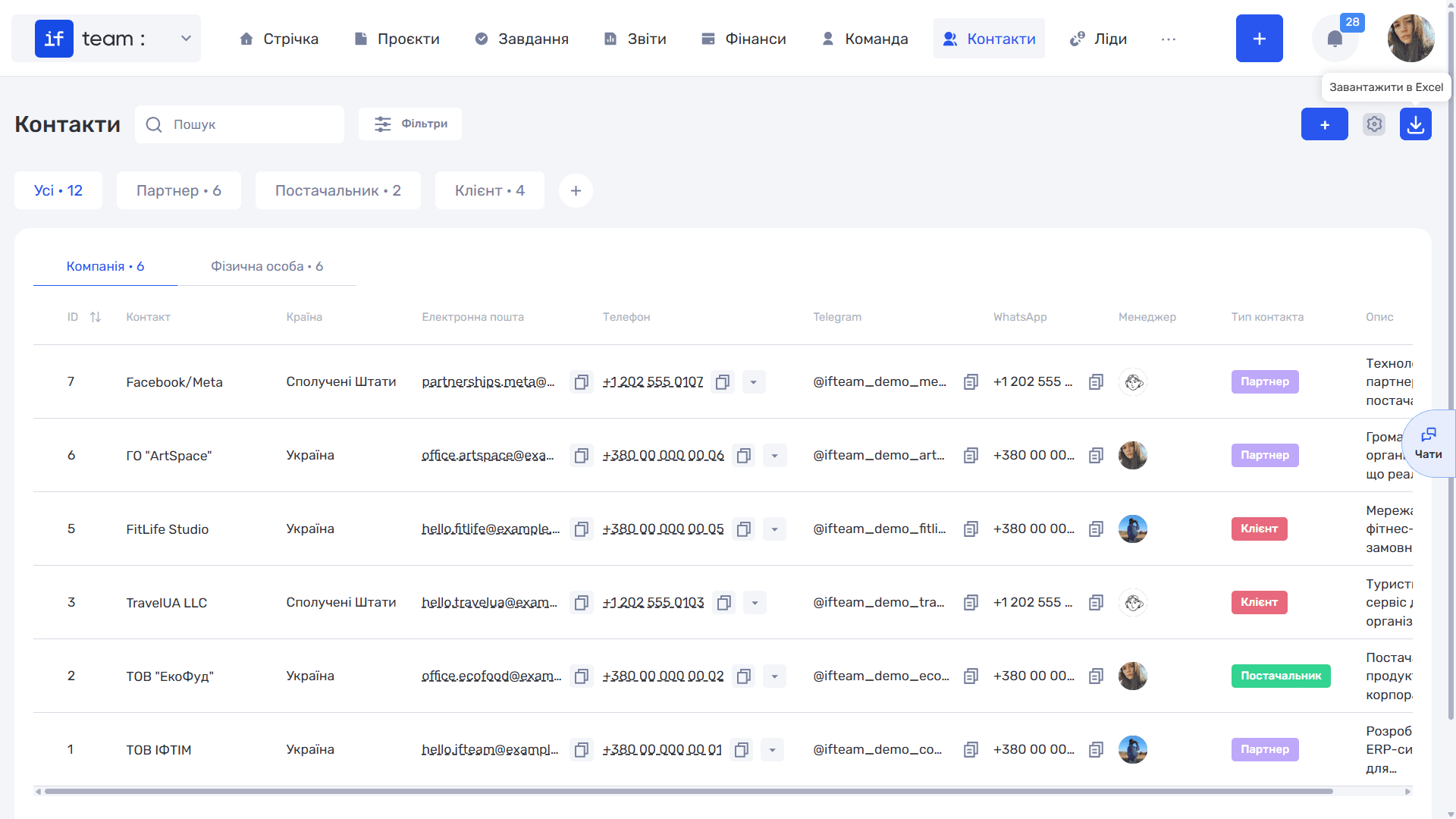
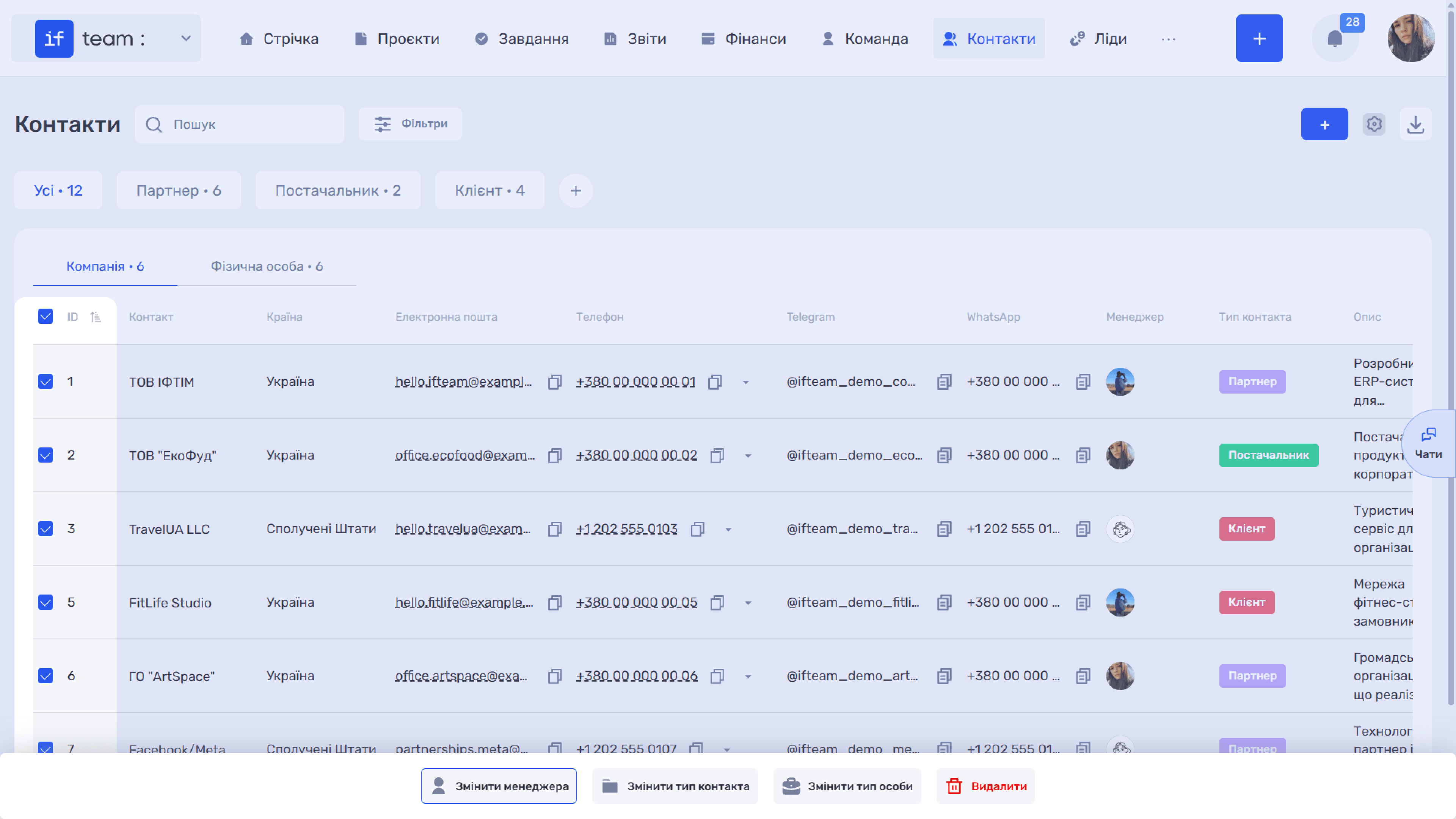
Угорі — пошук і кнопка «Фільтри» (контакт, тип контакту, країна, електронна пошта, телефон, коментар, менеджер). Праворуч — три кнопки: «+» для створення контакту, шестерня для налаштування колонок таблиці й іконка завантаження з підказкою «Завантажити в Excel».
Два типи контактів за формою
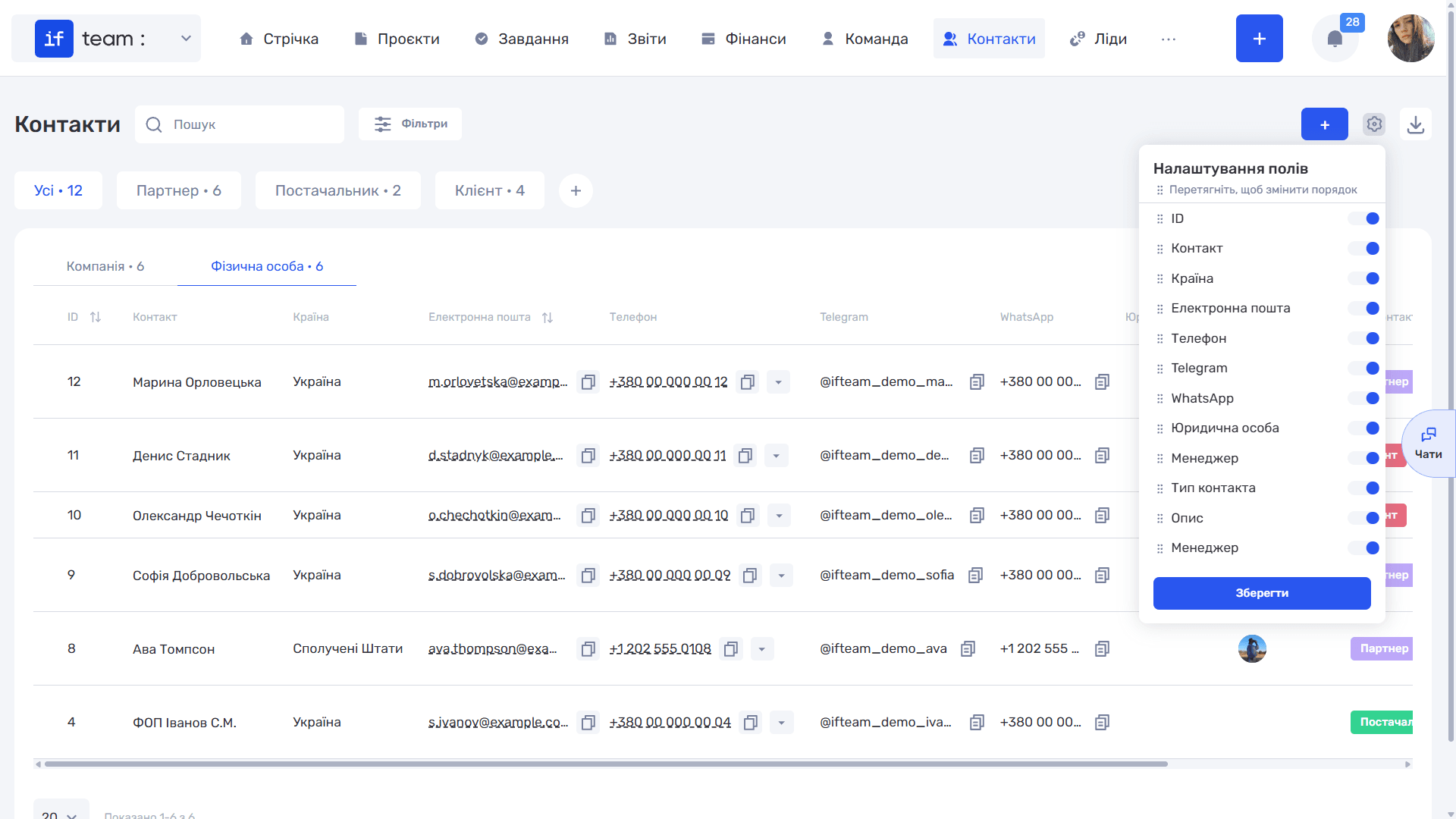
Таблиця розділена вкладками «Компанія» та «Фізична особа» — з лічильником записів у кожній. Набори полів у них відрізняються: у компанії є юридична адреса та ЄДРПОУ, у фізичної особи — дата народження й особиста адреса.
Фізичних осіб можна прив'язувати до компанії — це зручно, коли на боці замовника кілька контактних осіб (див. «Картка контакту»).
Фільтр за типом контакту
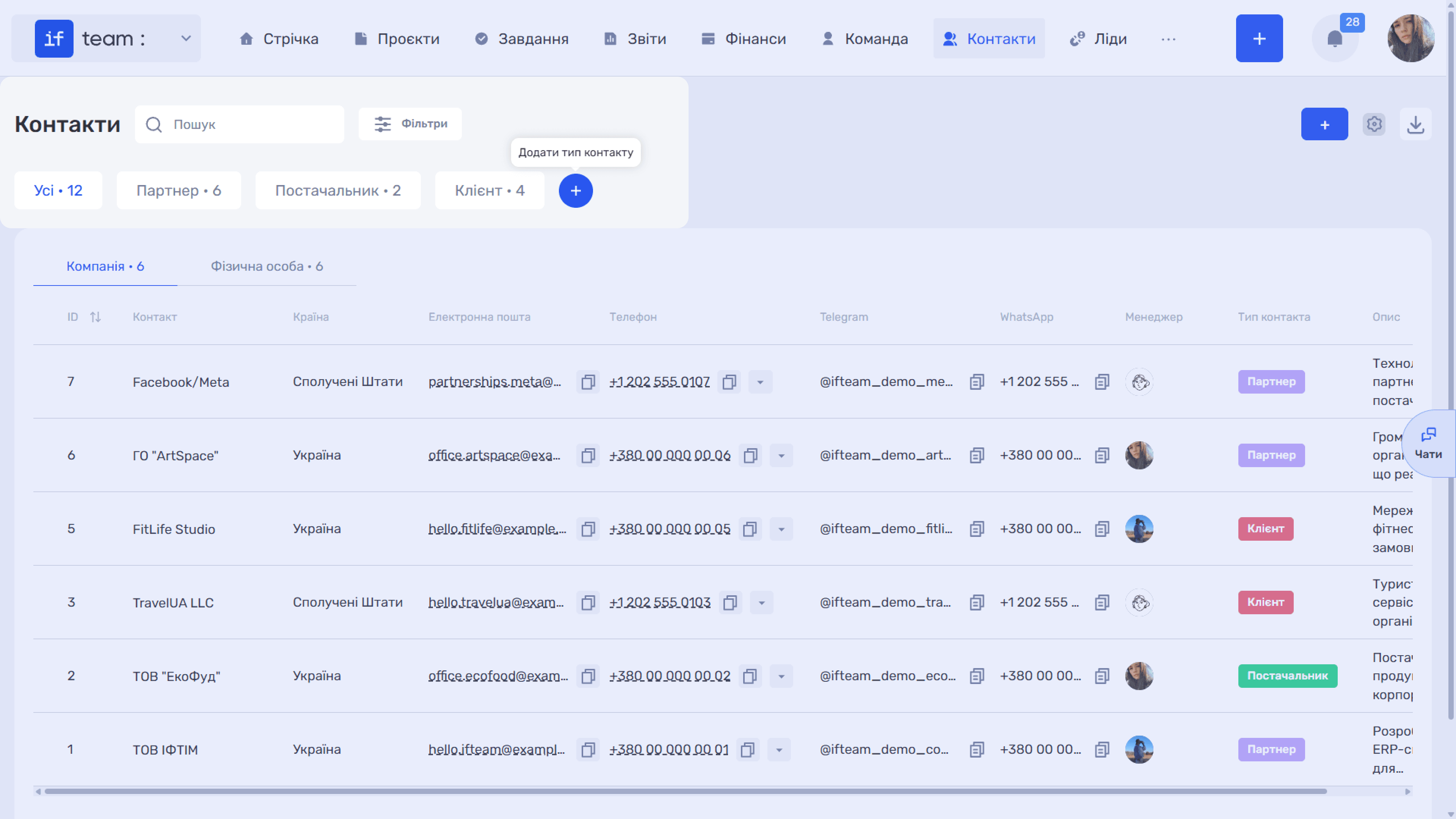
Якщо у вашій компанії створено хоча б один тип (клієнт, партнер, постачальник абощо), над таблицею з'являється рядок вкладок: «Усі» та по вкладці на кожен тип, з лічильниками. Кнопка «+» поруч дає змогу створити новий тип, не виходячи з розділу (див. «Типи контактів»).
Колонки таблиці
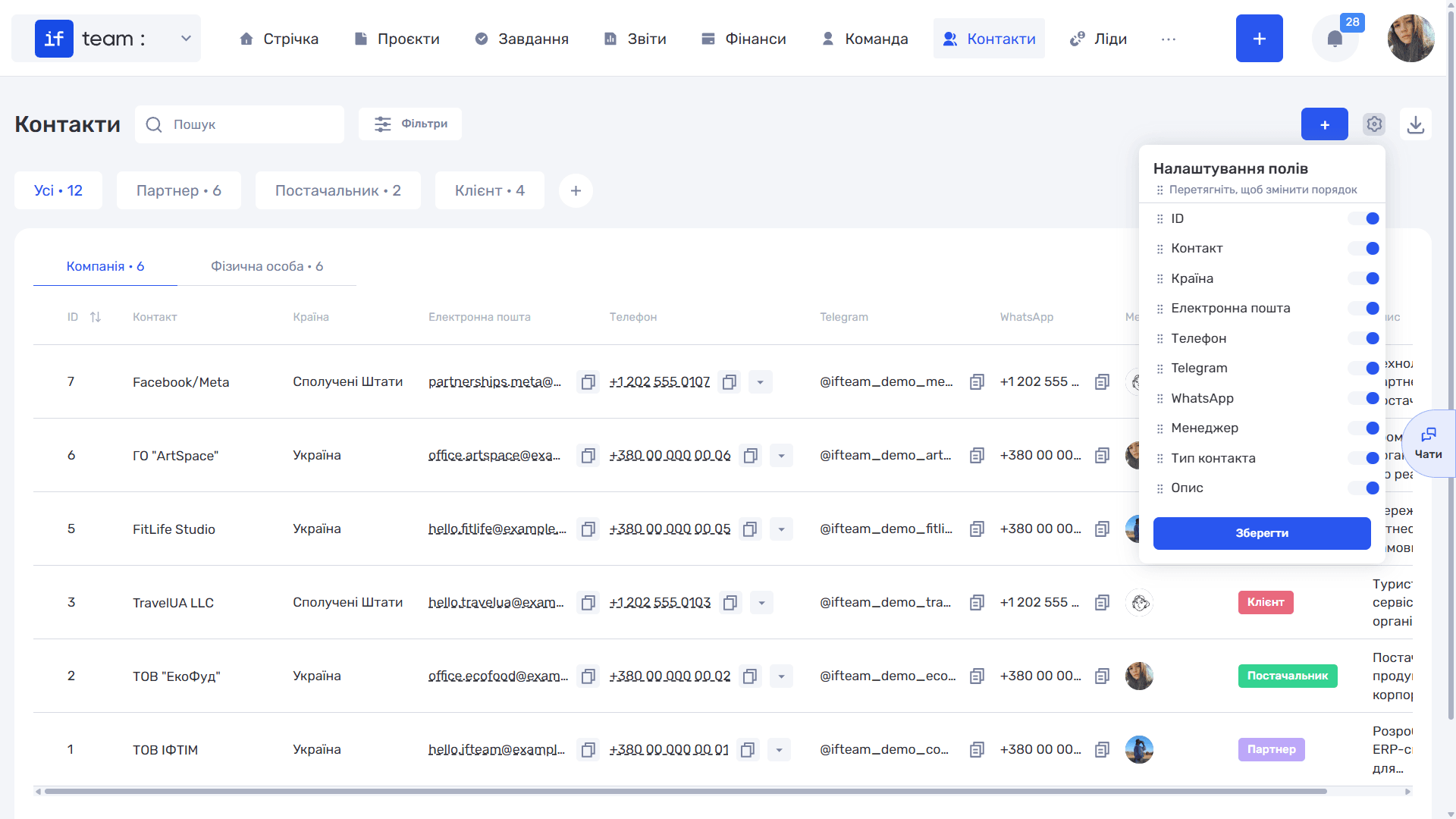
Стандартний набір містить колонки ID, Контакт, Країна, Електронна пошта, Телефон, Telegram, WhatsApp, Менеджер, Тип контакту, Опис. На вкладці «Фізична особа» додається Юридична особа — компанія, до якої прив'язано людину.
За ID та поштою список сортується за допомогою стрілок у заголовку. Набір і порядок колонок налаштовуються шестернею: у панелі «Налаштування полів» увімкніть, вимкніть або перетягніть потрібні стовпці та натисніть «Зберегти».
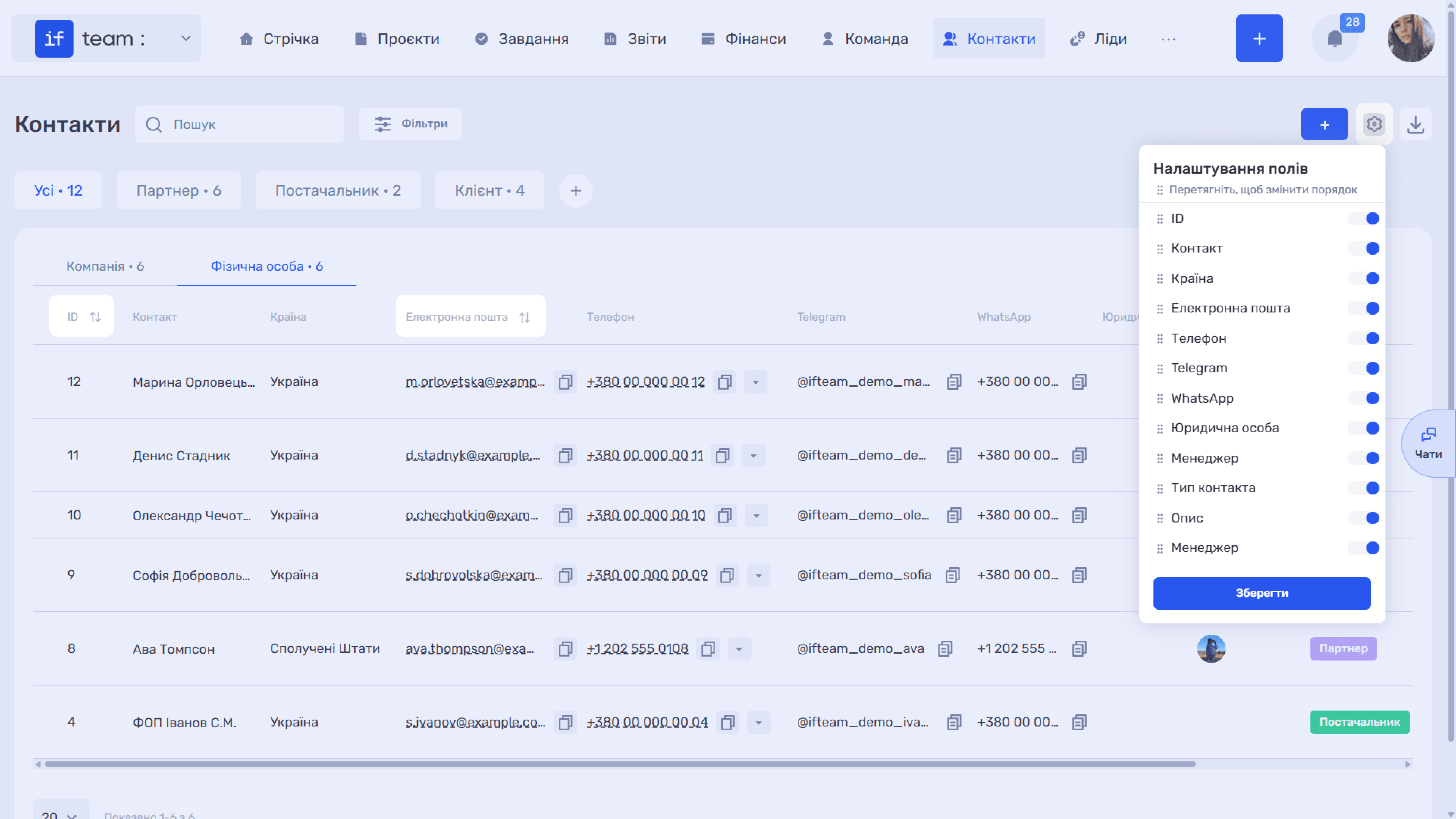
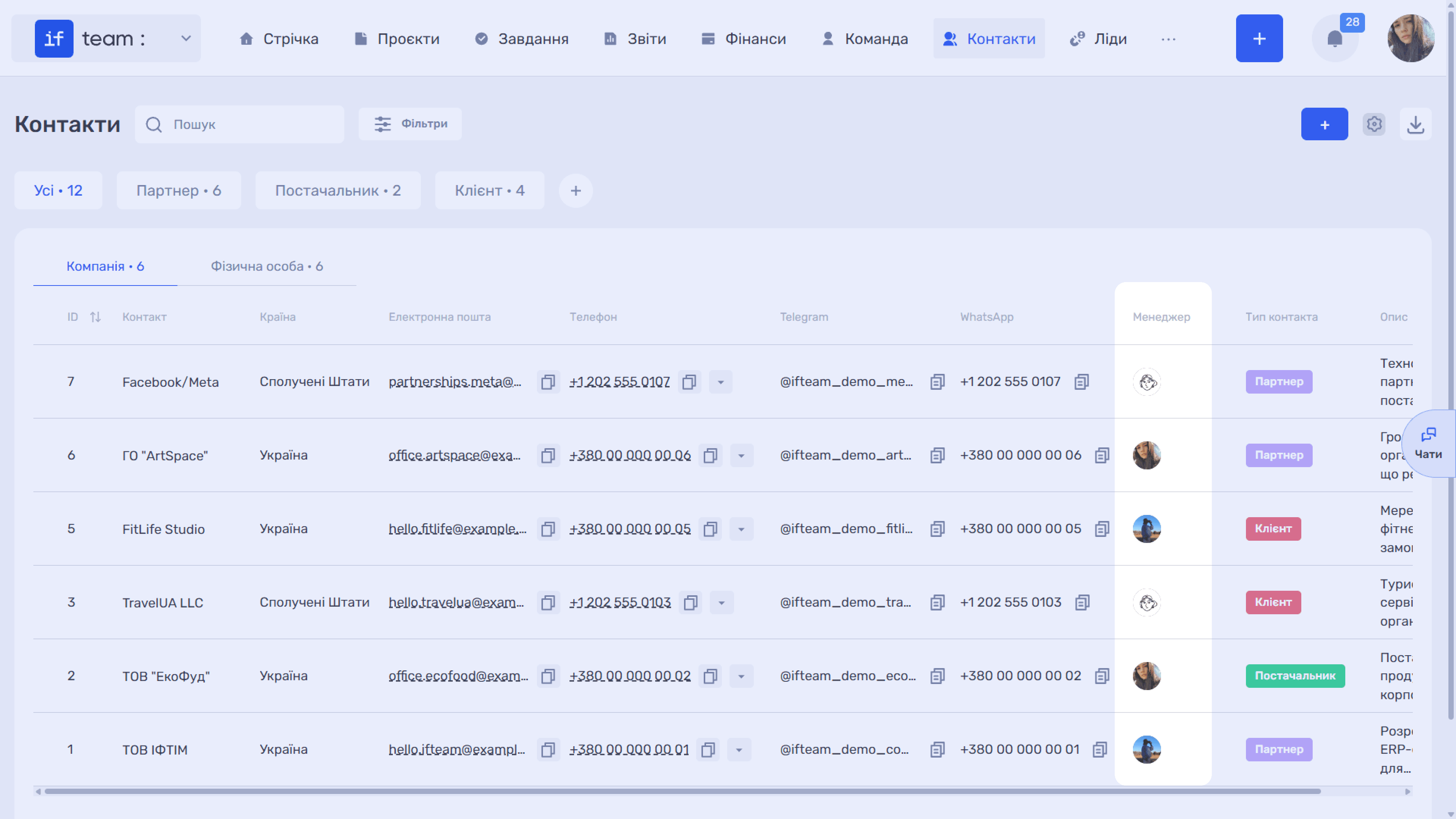
Менеджер контакту — співробітник, відповідальний за роботу з цим контрагентом. Крім звітності та вибірок, це впливає на права доступу: у налаштуваннях ролі рівень «Відповідальний» для контактів обмежує перегляд і редагування лише «своєю» базою, тоді як керівник бачить усі записи (див. розділ «Команда» → «Права доступу»).
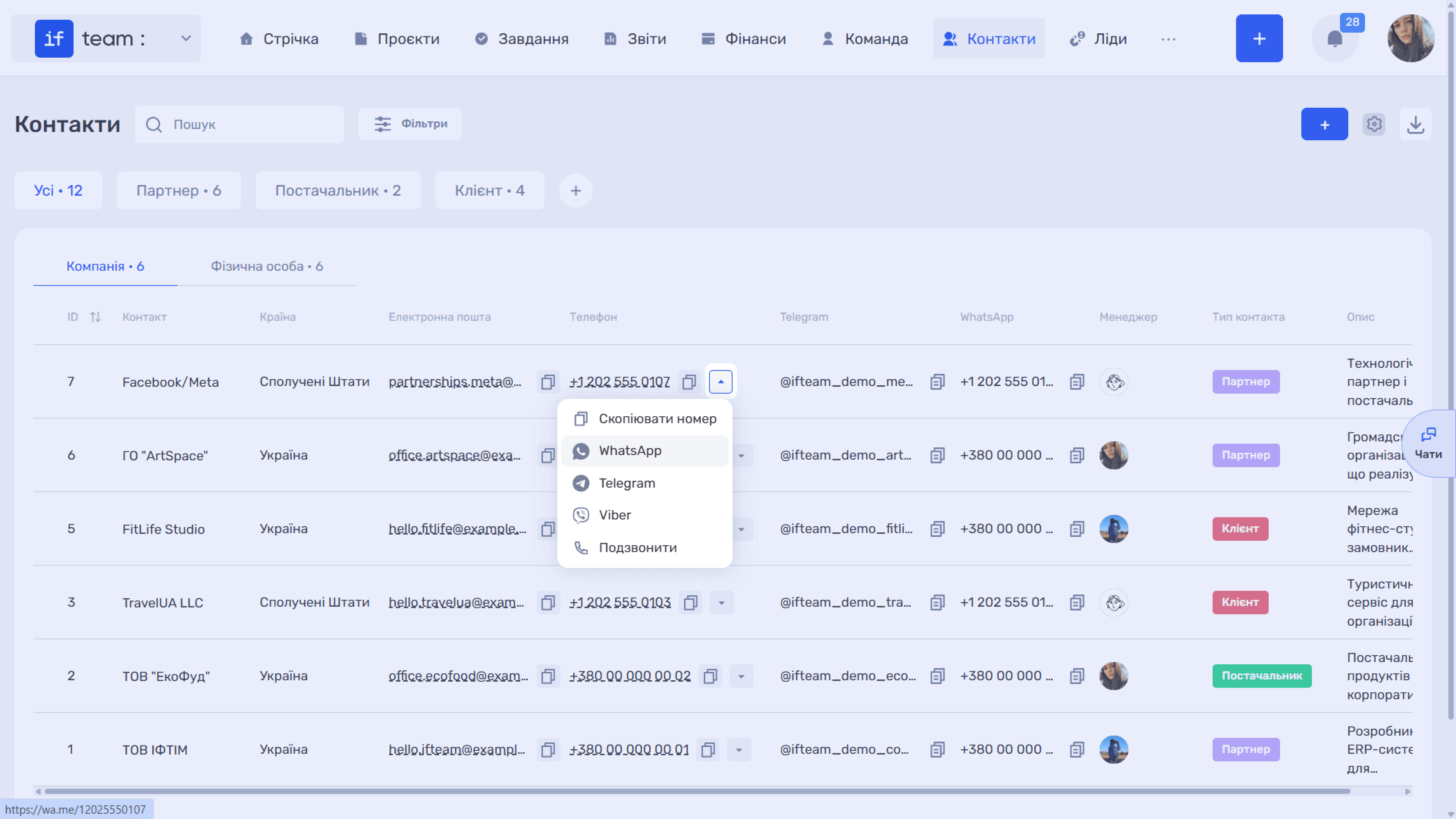
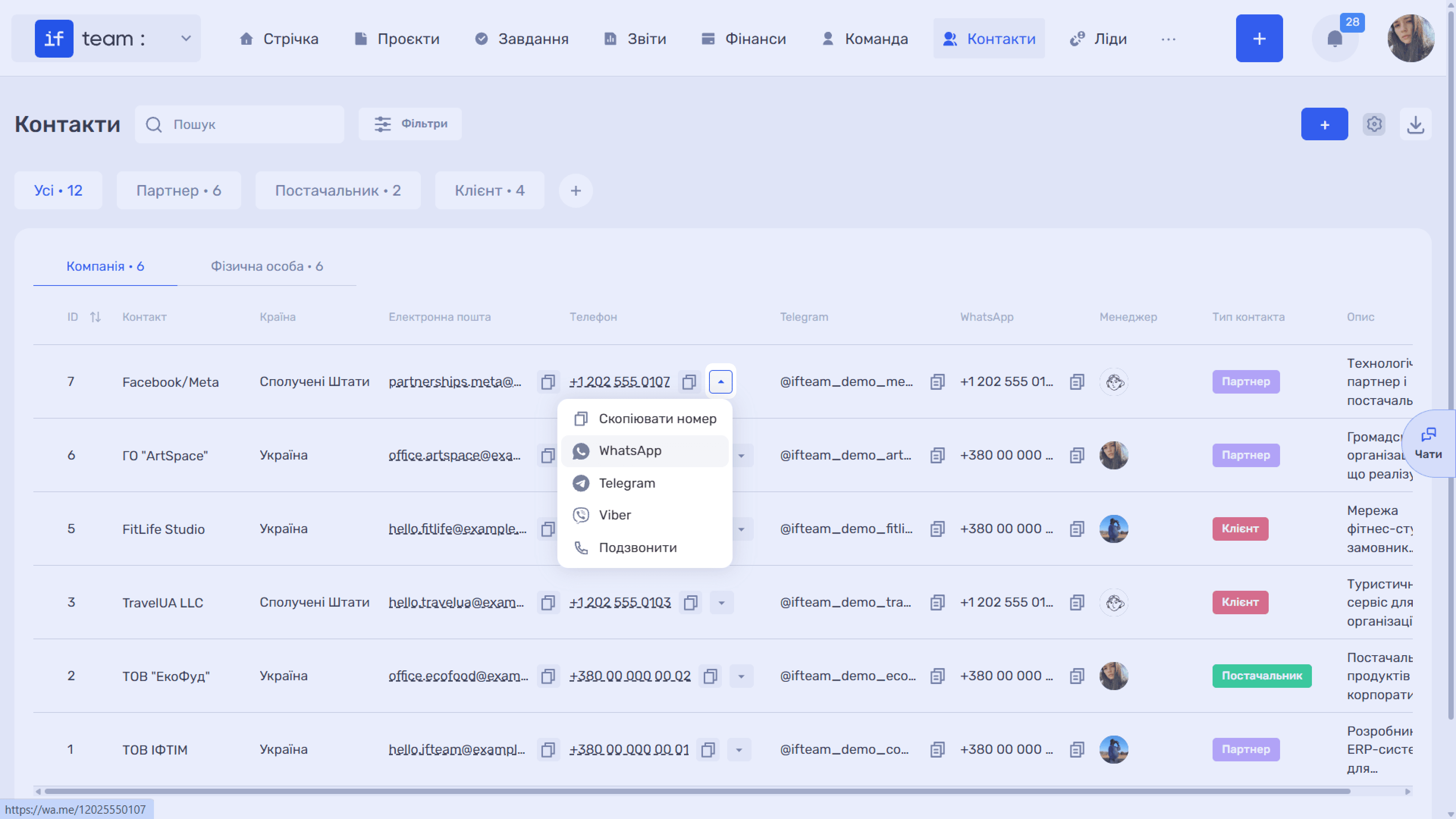
Швидкі дії за телефоном. Стрілка поруч із номером відкриває меню: «Скопіювати номер», WhatsApp, Telegram, Viber і «Подзвонити». Те саме меню доступне в картці контакту та в картці ліда, тож зв'язатися з людиною можна, не виходячи із системи.
Масові дії
Позначте кілька рядків чекбоксами — внизу з'явиться панель масових дій: Змінити менеджера, Змінити тип контакту, Змінити тип особи (компанія ↔ фізична особа) чи Видалити позначені записи.
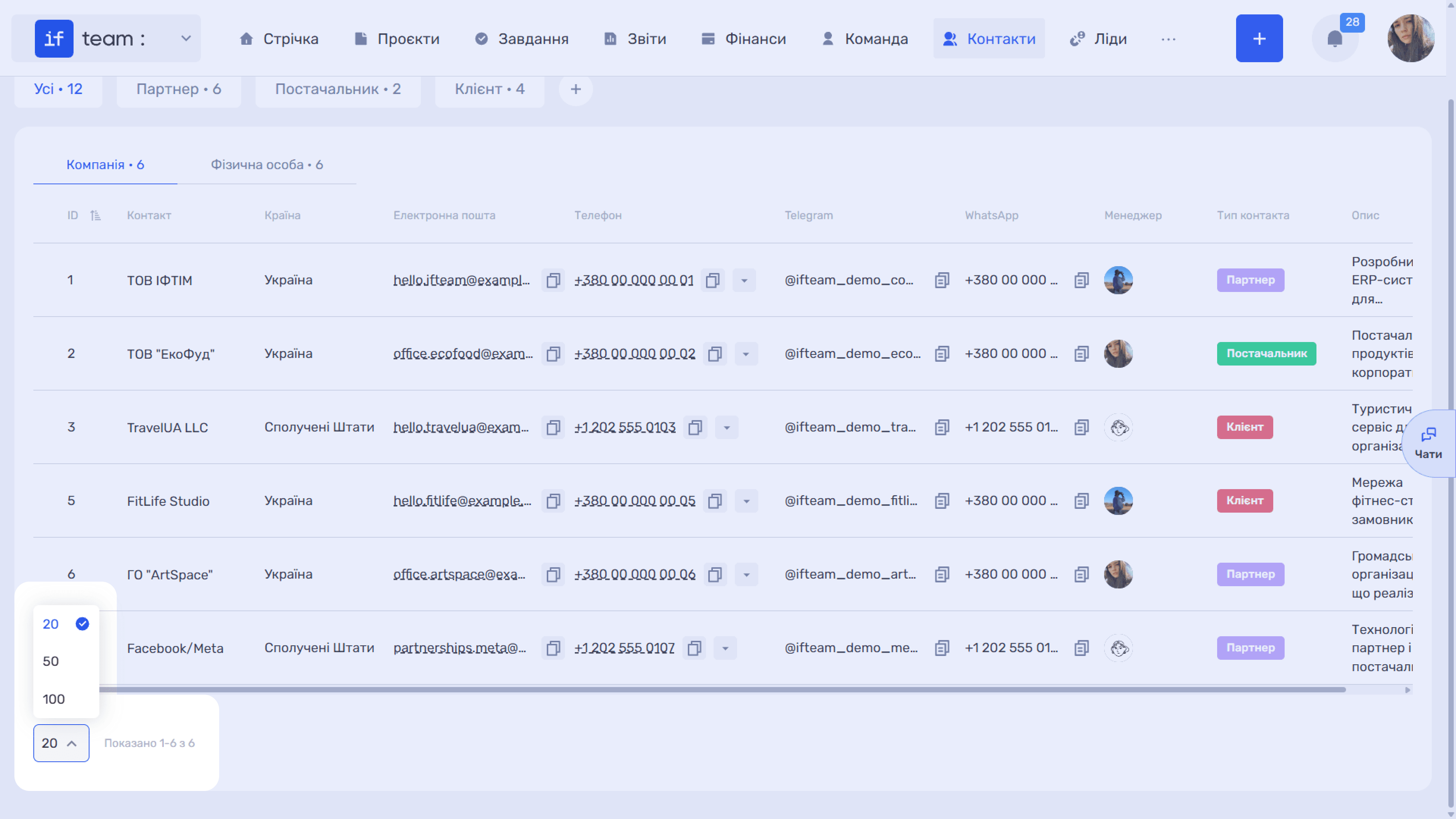
Внизу таблиці — вибір кількості записів на сторінці та лічильник відображених контактів.
Ще є питання?
Можливо, ми ще не додали цю інформацію. Але ви завжди можете звернутися: