Зайнятість
Режим «Зайнятість» показує облік робочого часу команди у форматі таблиці-таймшита. Це зручний інструмент для контролю завантаження співробітників: видно, скільки часу затрековано за кожним завданням по днях. Щоб перейти до цього режиму, натисніть «Зайнятість» у верхньому правому куті сторінки «Завда
Період відображення
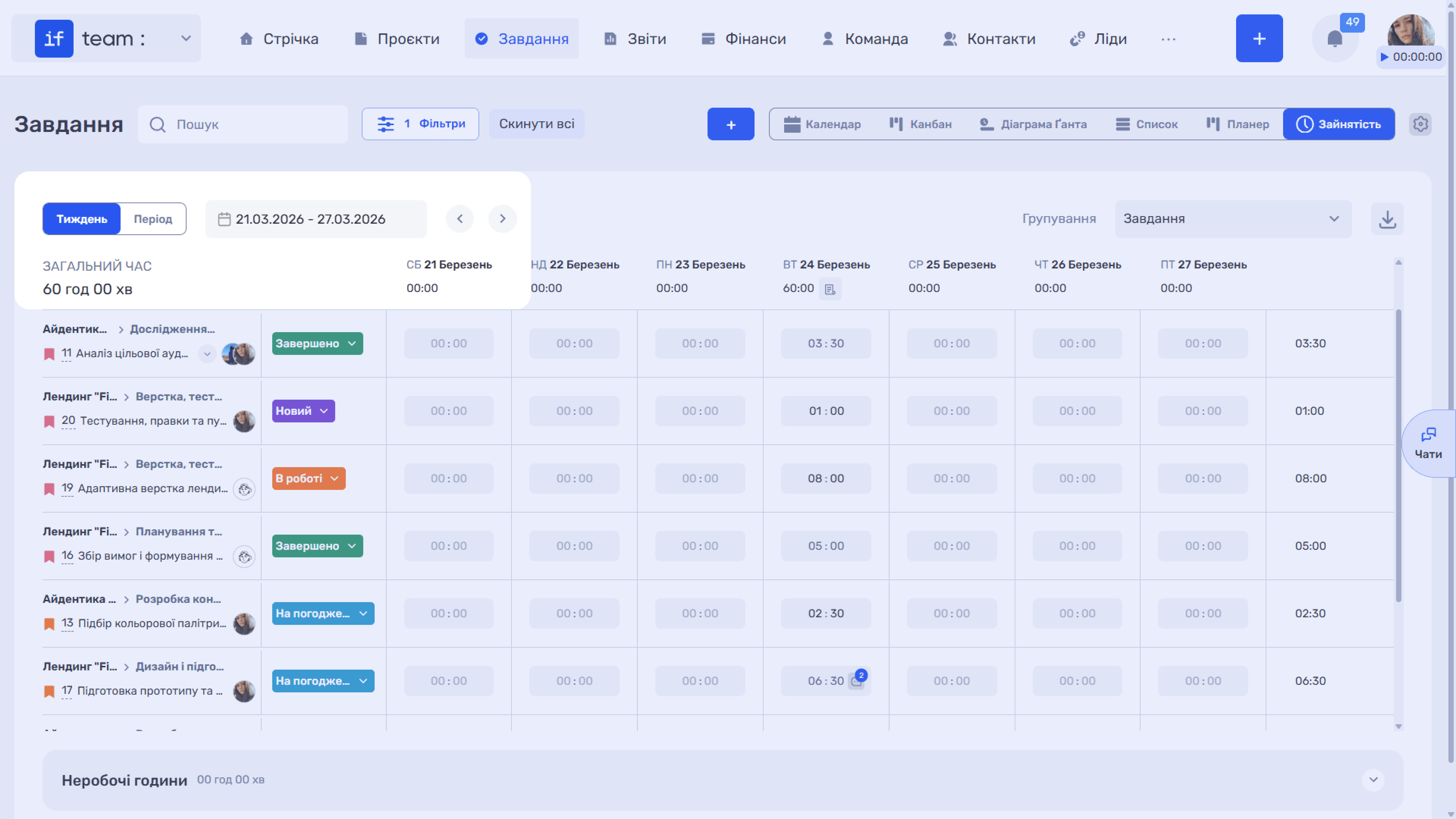
Угорі ліворуч виберіть масштаб перегляду — «Тиждень» або «Період» (довільний діапазон дат). Стрілками (‹ ›) можна перемикатися між періодами. Зліва відображається «Загальний час» — сумарний затрекований час за вибраний період.
Групування
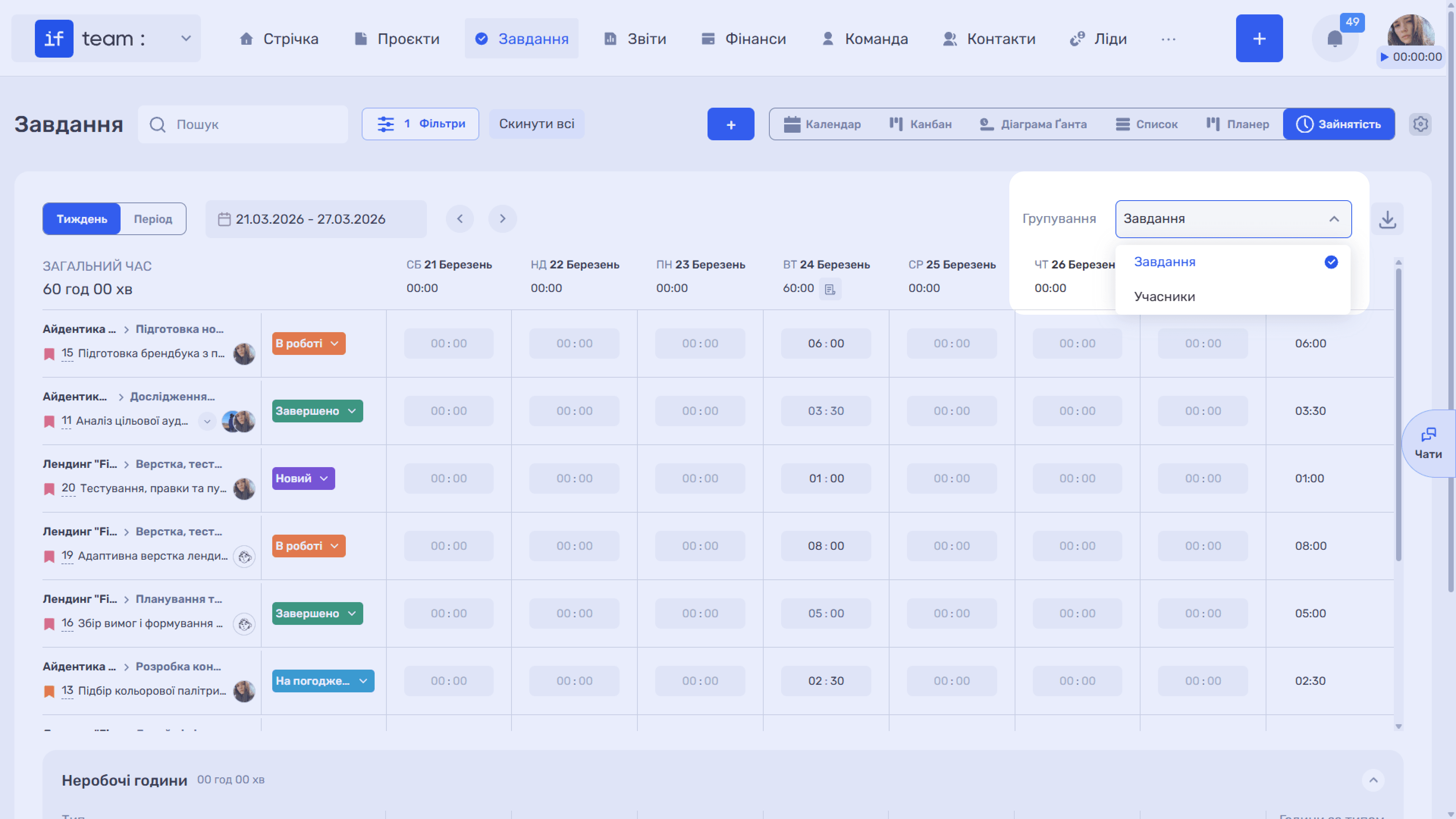
За допомогою перемикача «Групування» у правій частині екрана дані можна впорядкувати двома способами:
- За завданнями — кожен рядок є окремим завданням із розподілом часу по днях.
- За учасниками — кожен рядок є співробітником із його сумарним часом за період.
Таблиця обліку часу
Кожен рядок таблиці показує час, затрекований по днях тижня, та підсумок праворуч. Для завдань відображається проєкт, ітерація, статус і відповідальний.
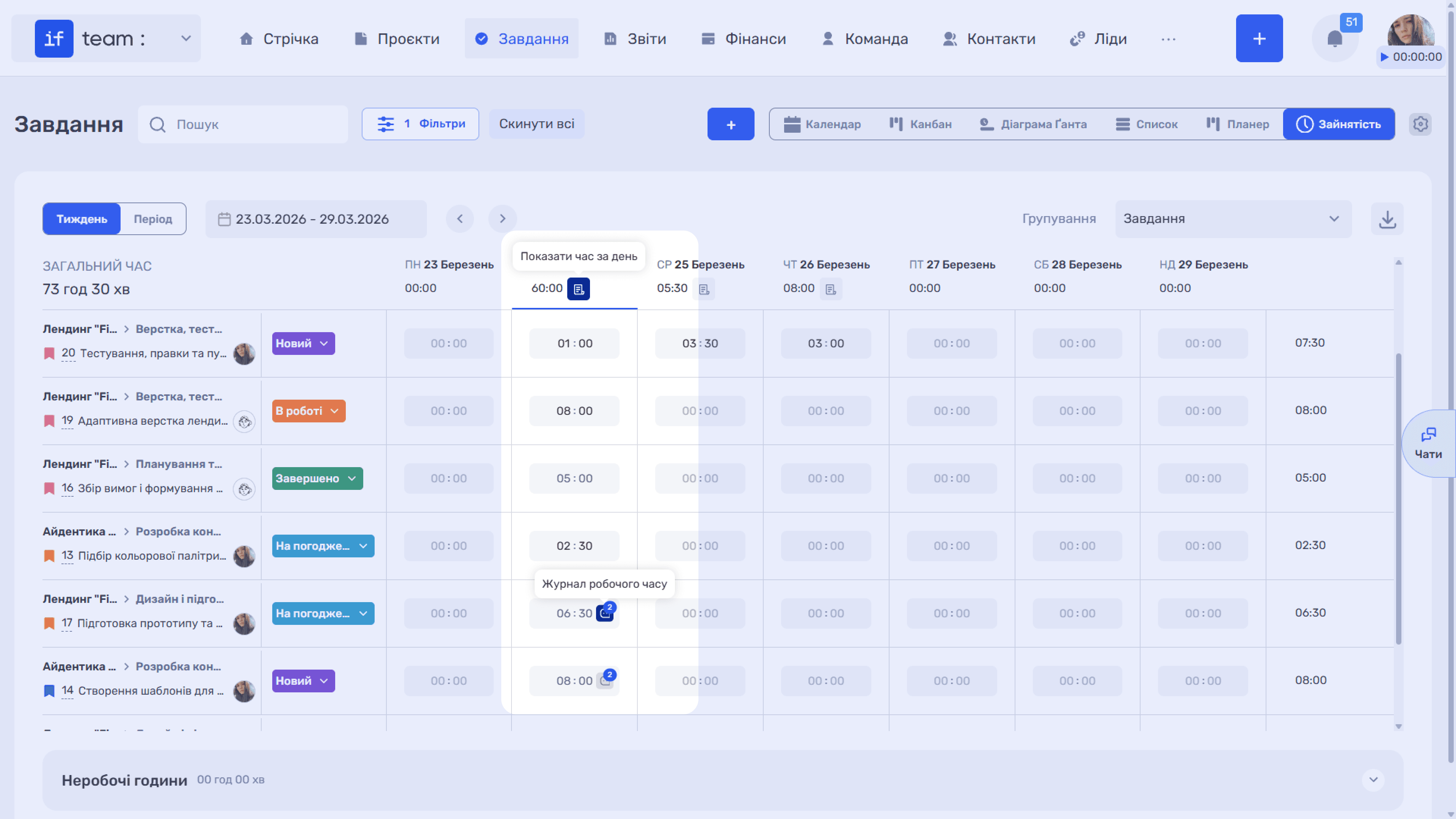
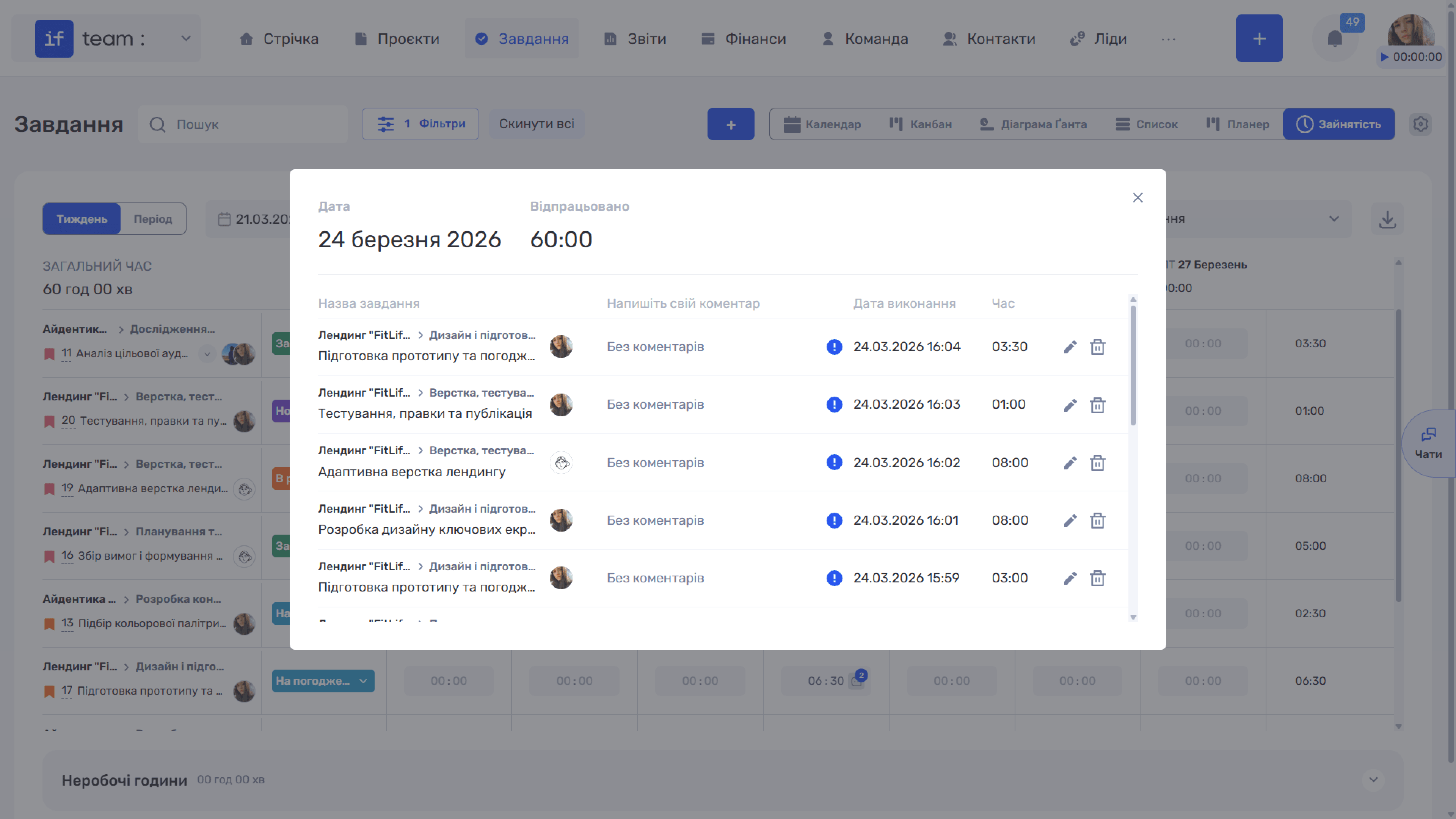
Переглянути деталізацію затреканого часу можна на двох рівнях. Щоб побачити зведення за весь день, у заголовку колонки потрібної дати поруч із підсумковим часом натисніть іконку «Показати час за день» (📄) — відкриється журнал з усіма записами за цей день за всіма завданнями. Щоб переглянути час за конкретним завданням, натисніть іконку «Журнал робочого часу» (📄) у відповідній клітинці — відкриється журнал лише з його записами за цей день.
В обох випадках у вікні журналу відображається дата та сумарно відпрацьований час, а нижче — список записів: назва завдання (з проєктом та ітерацією), виконавець, коментар, дата й час фіксації та тривалість. Кожен запис можна відредагувати (✏) або видалити (🗑).
Неробочі години
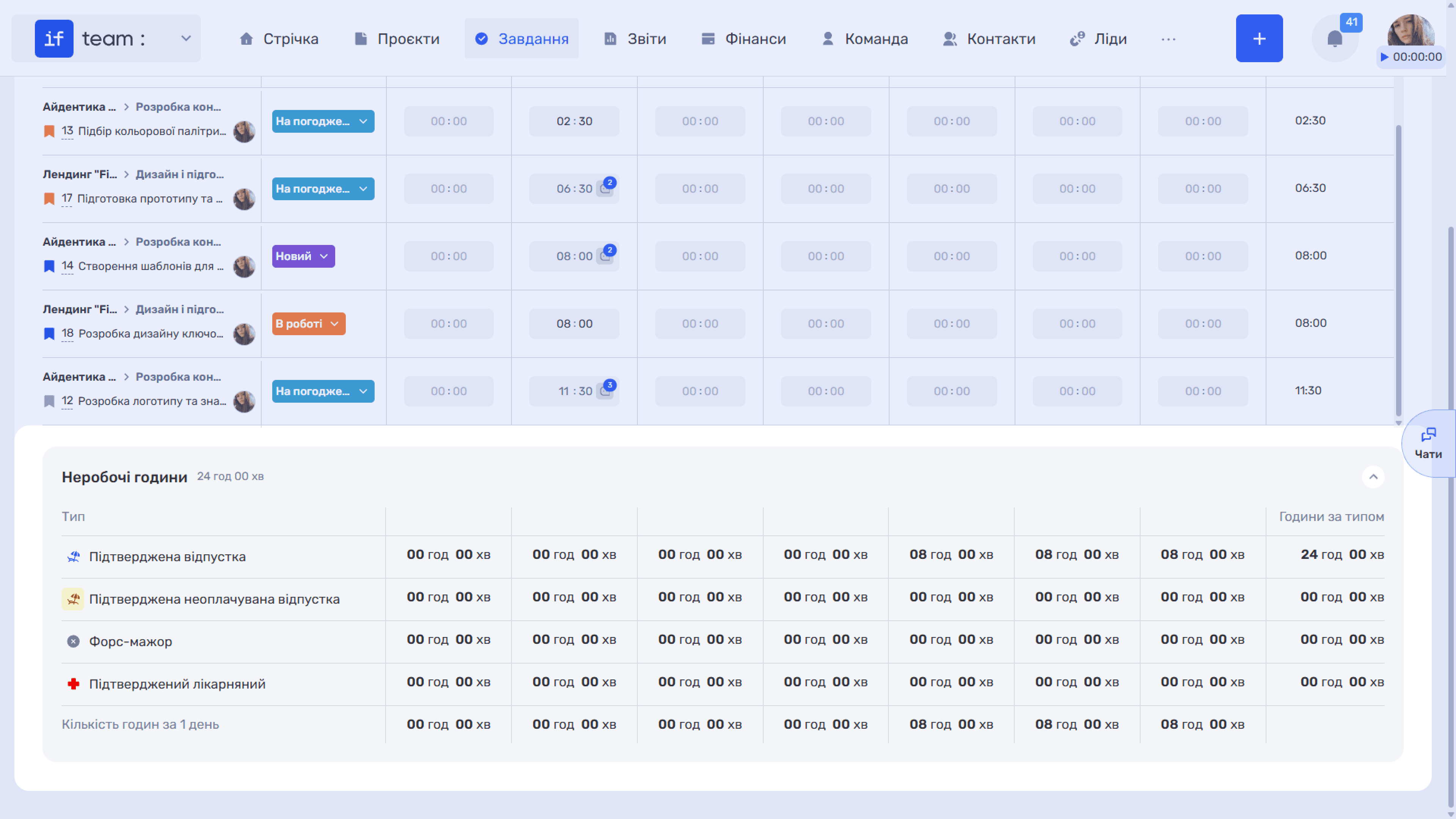
Унизу екрана розміщений блок «Неробочі години», що підсумовує час, не пов'язаний із завданнями: підтверджені та неоплачувані відпустки, форс-мажори та лікарняні. Дані наведені за кожним типом і за кожен день періоду.
Фільтрація
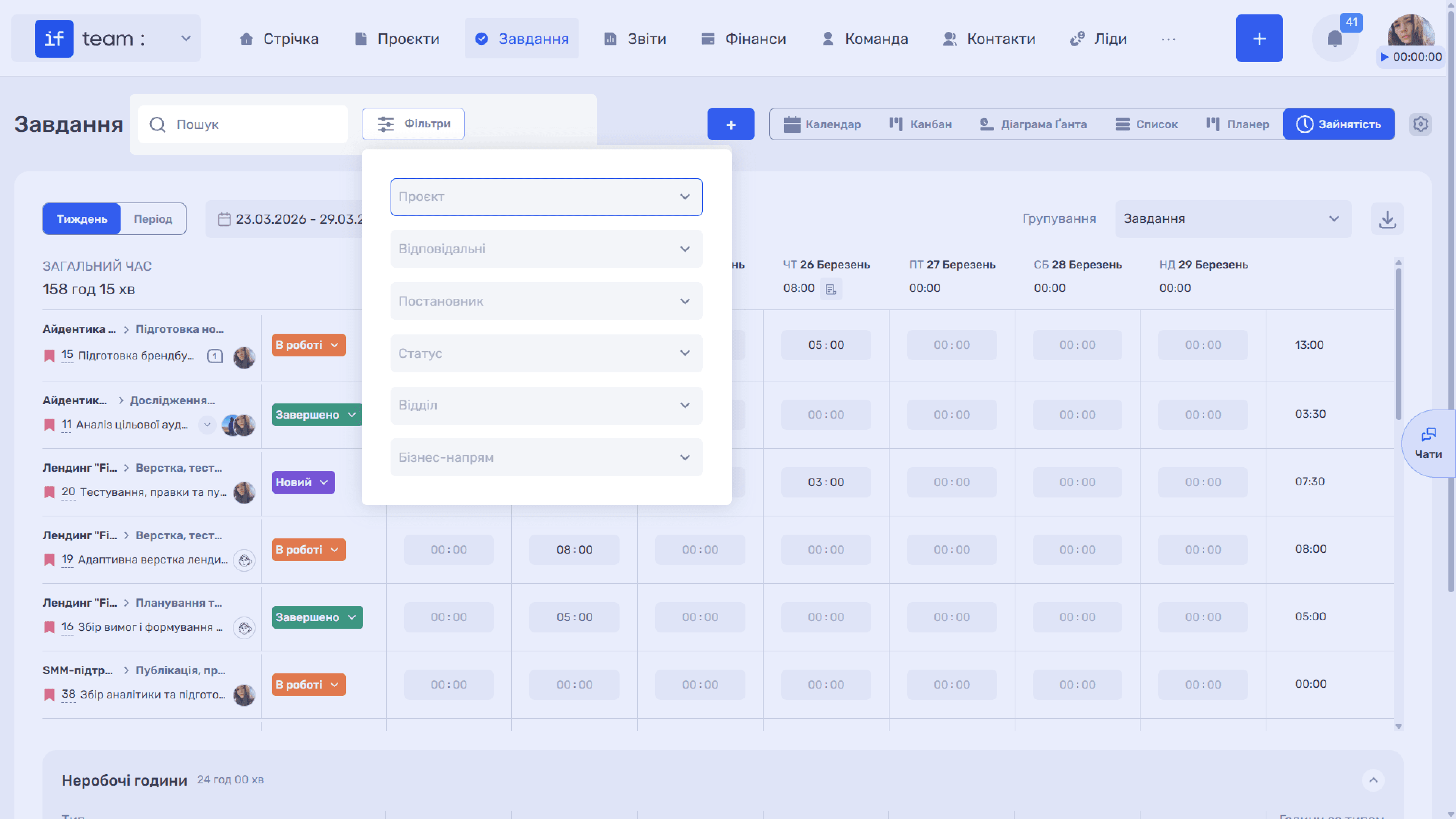
У режимі «Зайнятість» доступний окремий набір фільтрів: проєкт, відповідальні, постановник, статус, відділ і бізнес-напрям. Детальніше про фільтри — у підрозділі Фільтри завдань.
Експорт
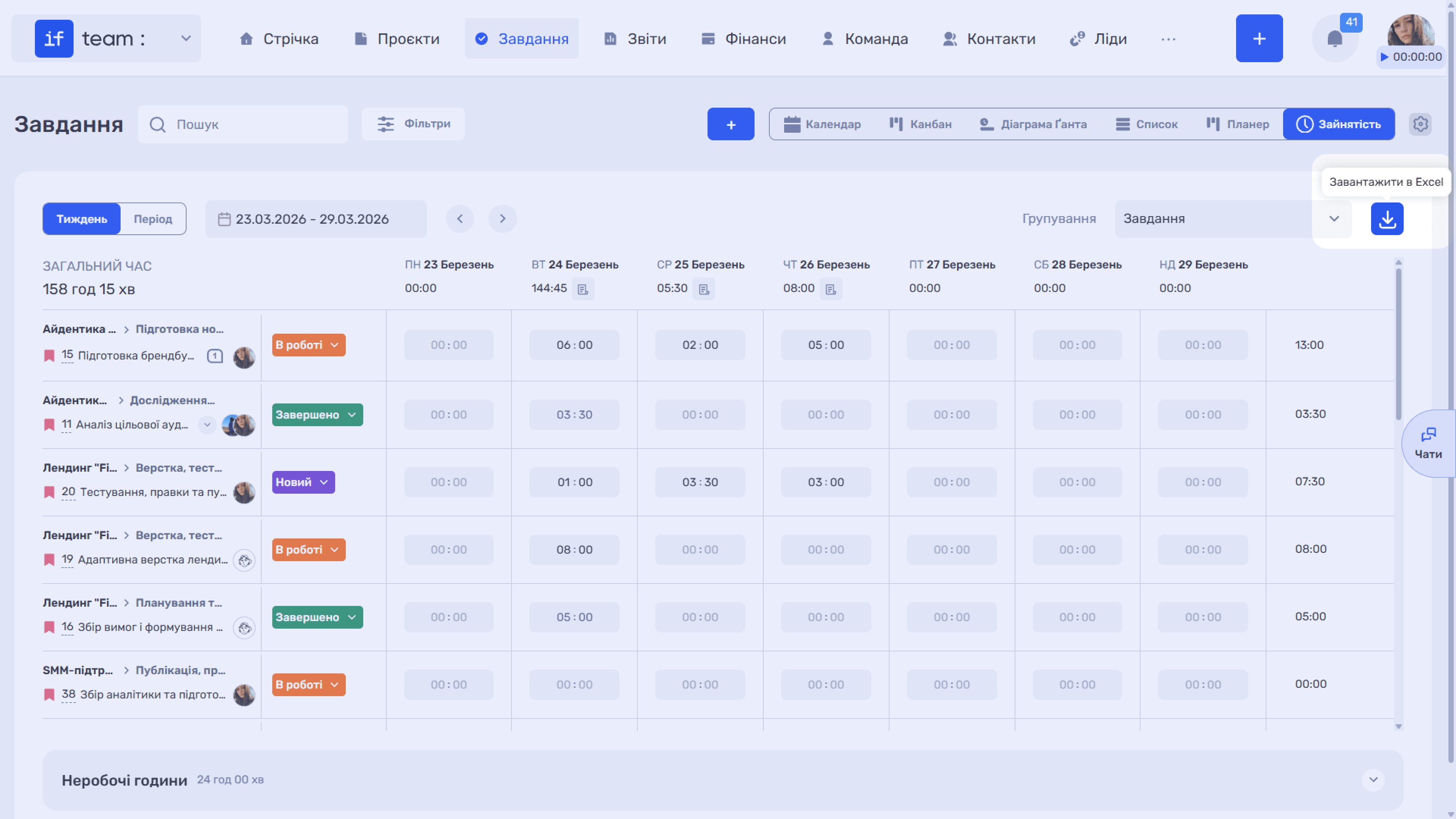
Дані зайнятості можна завантажити у форматі Excel — для цього натисніть іконку завантаження (⬇) у правому верхньому куті робочої області.
Ще є питання?
Можливо, ми ще не додали цю інформацію. Але ви завжди можете звернутися: