Команда
Розділ описує структуру компанії та правила доступу: хто в якому відділі працює, які посади існують, що кожна роль може робити в системі та за яким графіком працює команда.
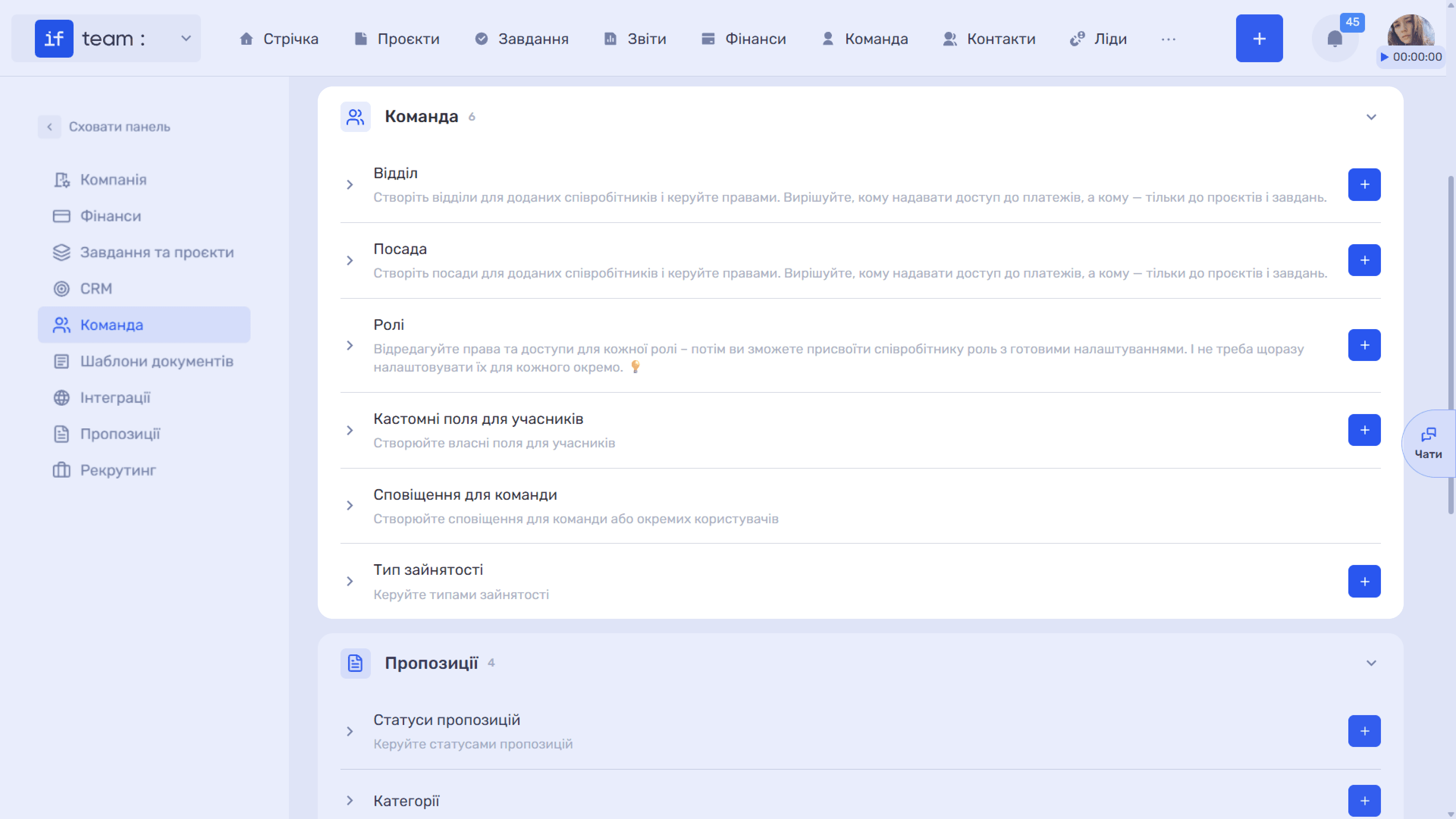
Відділ
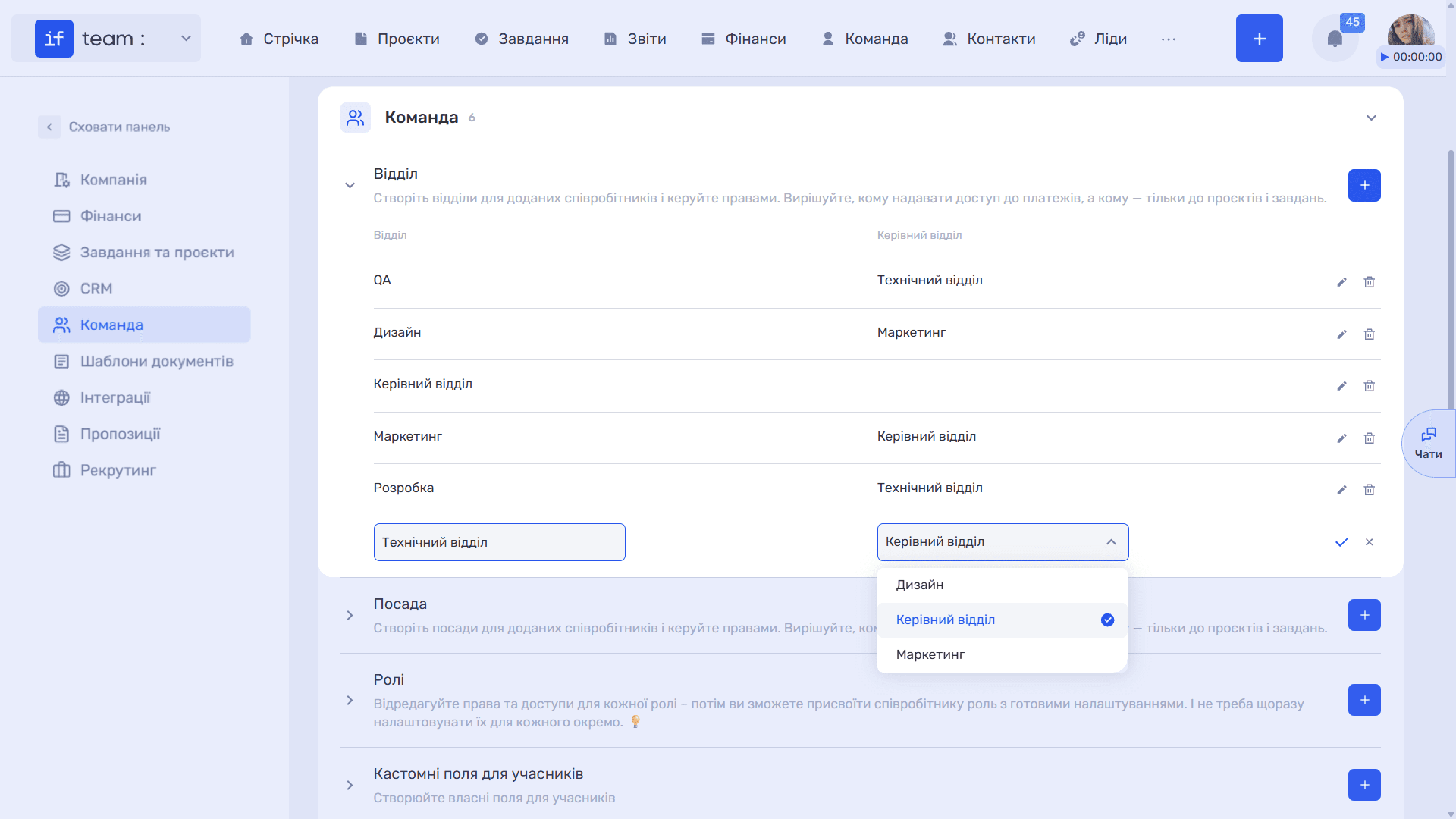
Відділи формують ієрархічну структуру компанії. Блок виведений таблицею з двома колонками:
- Відділ — назва підрозділу;
- Керівний відділ — вищий відділ в ієрархії. Наприклад, відділ «Дизайн» може підпорядковуватися відділу «Маркетинг». Якщо відділ верхнього рівня — поле лишається порожнім.
Іконка олівця дає змогу відредагувати назву та керівний відділ безпосередньо в списку: підтвердьте зміни пташкою чи скасуйте хрестиком. Іконка кошика видаляє відділ.
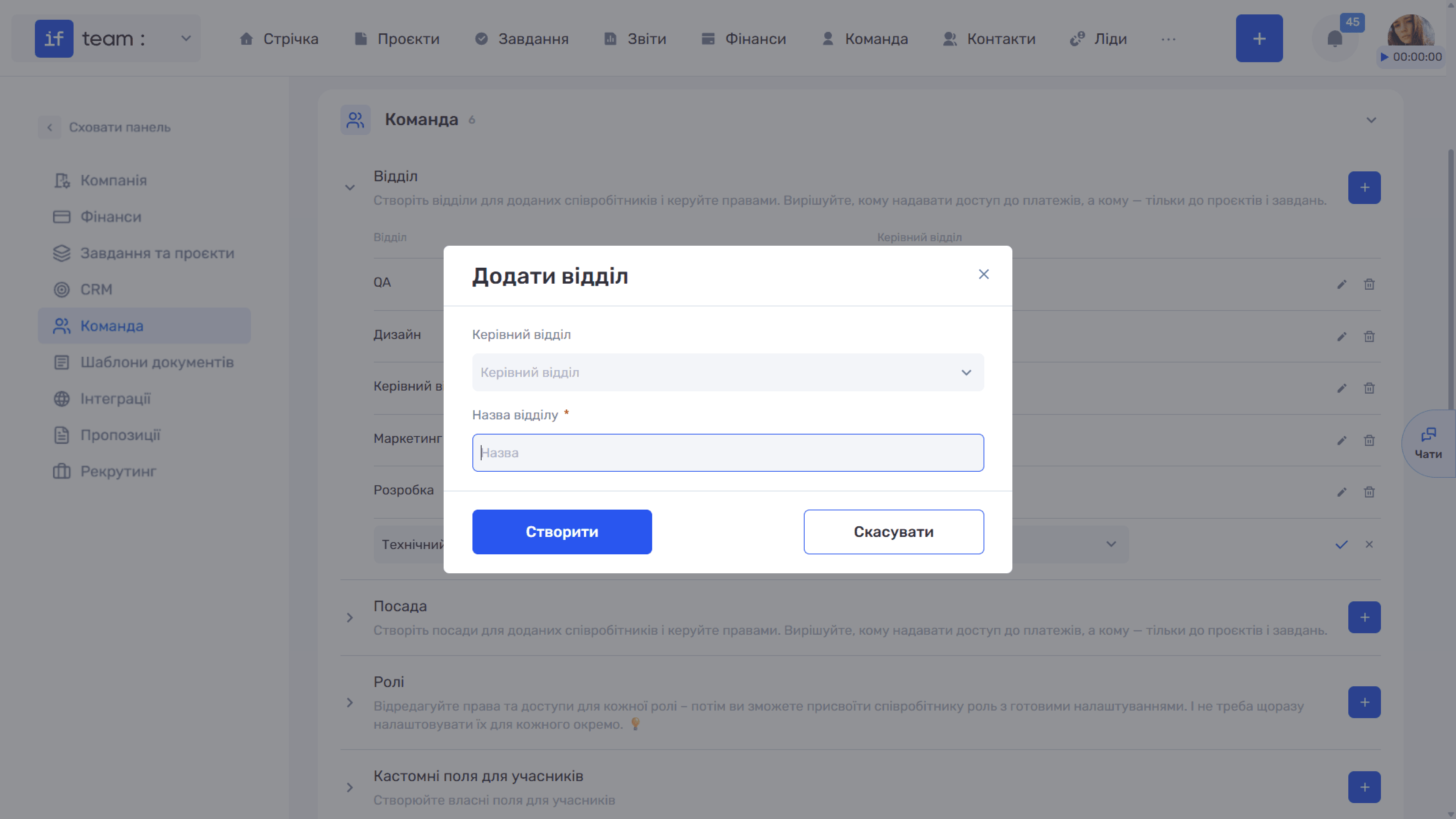
Натисніть «+», щоб додати новий відділ: у вікні введіть назву та, за потреби, виберіть керівний відділ з випадного списку. Натисніть «Створити» для збереження чи «Скасувати», щоб закрити вікно без змін.
Посада
Посади описують, ким співробітник працює: Розробник, Дизайнер, Маркетолог абощо.
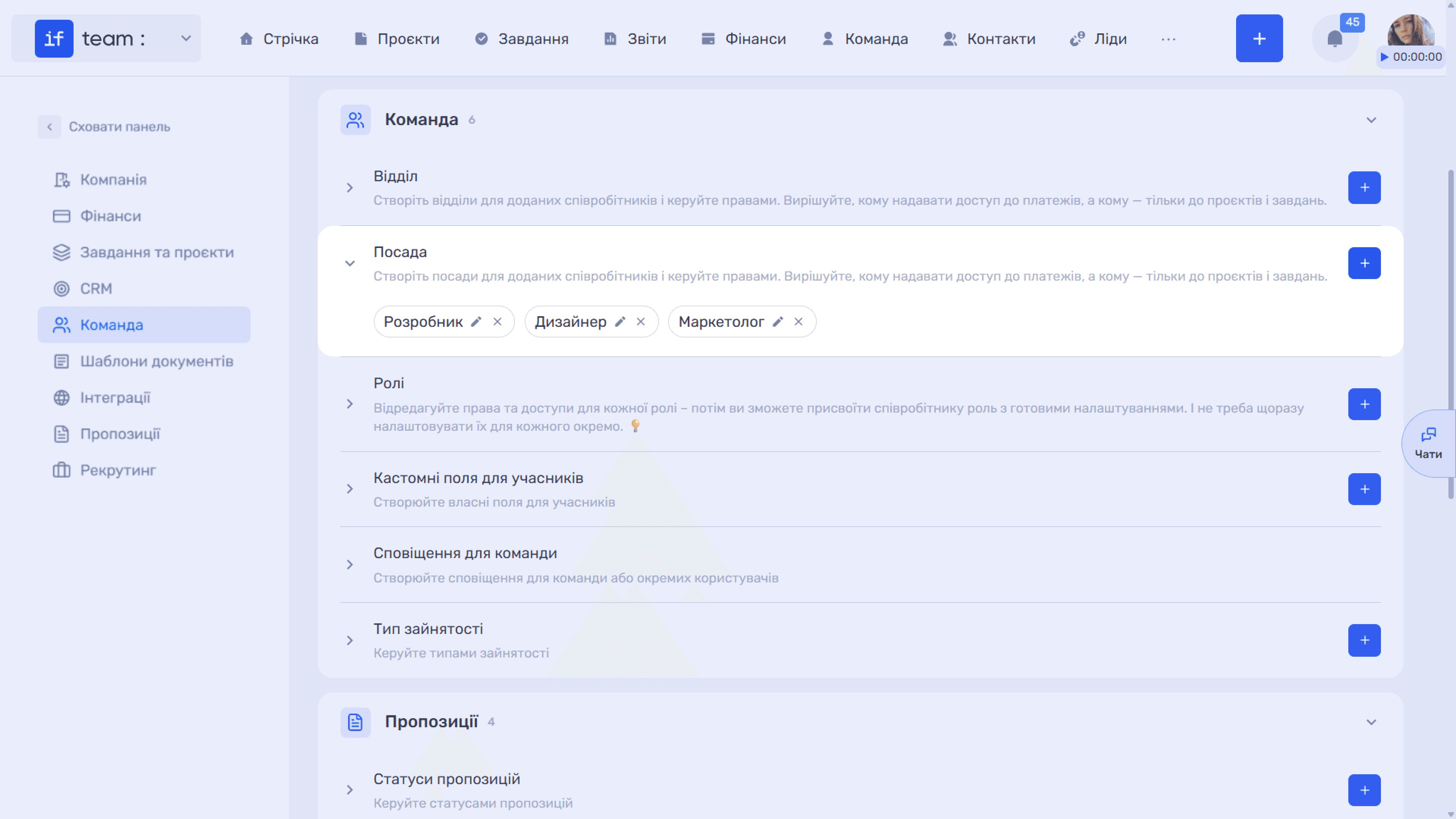
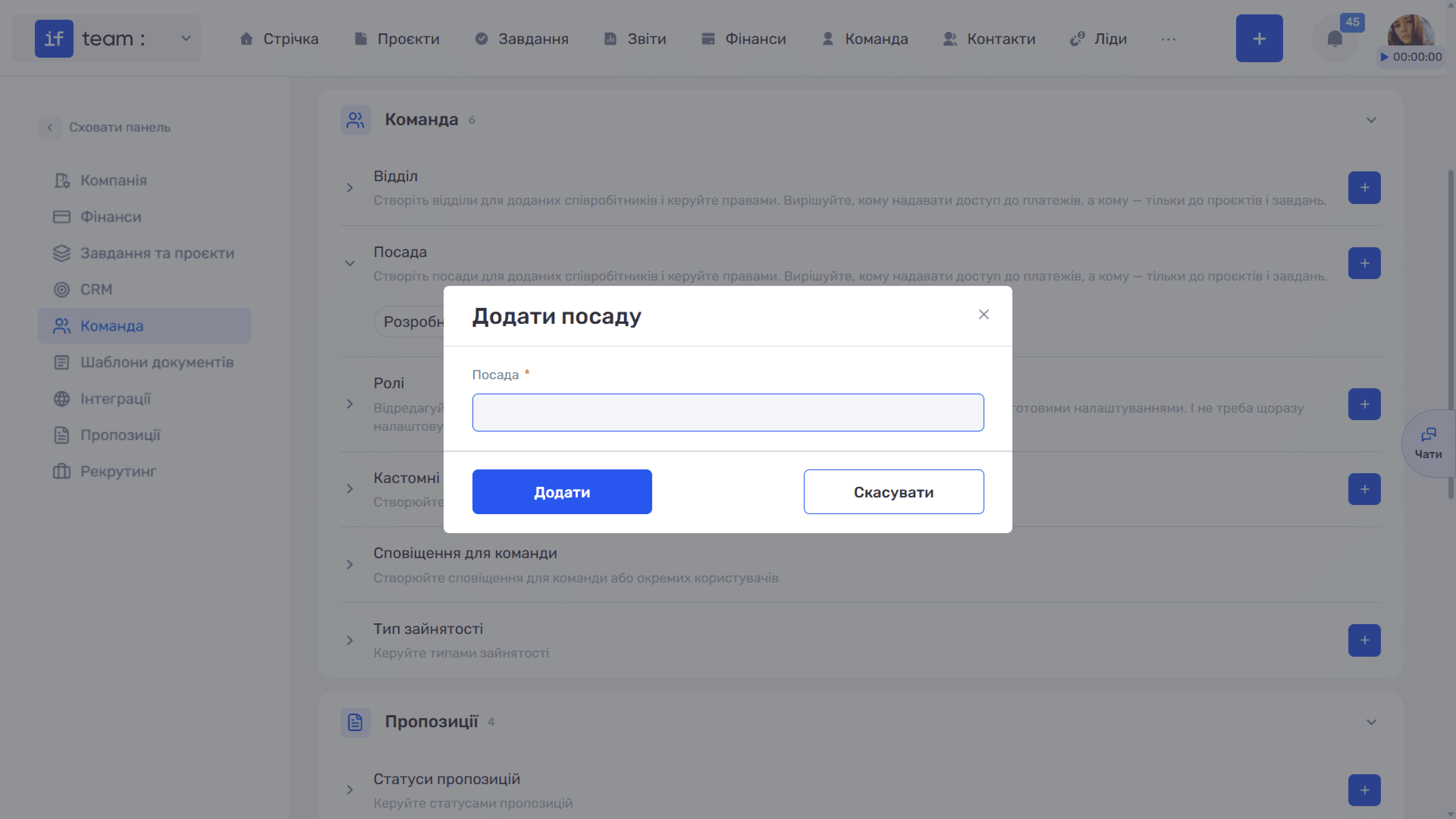
Вікно «Додати посаду» містить одне обовʼязкове поле — Посада.
Зверніть увагу
ℹ️ Відділ і посада — це довідники структури: вони описують, де та ким працює людина. На те, що вона може робити в системі, впливає роль.
Ролі
Роль — це готовий набір прав, який призначається співробітнику під час запрошення в систему. Налаштувавши роль один раз, ви не повертаєтеся до прав кожного нового користувача окремо.
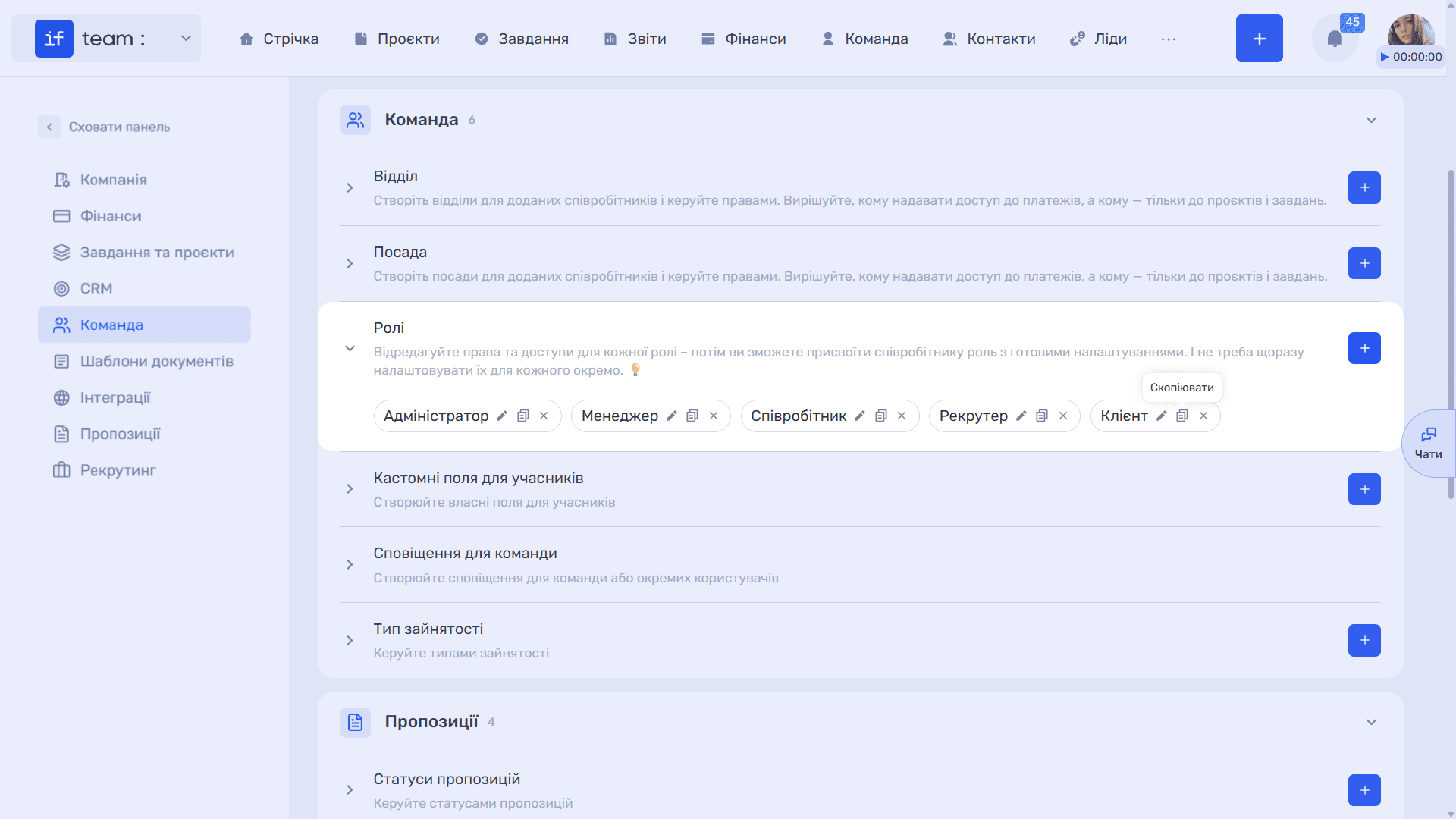
У блоці перелічені наявні ролі. Кожен тег має три іконки:
- «✏️» — відкрити роль для редагування прав.
- Копія — продублювати роль. Усі права копіюються один в один, а поле назви лишається порожнім — введіть назву нової ролі самостійно. Зручно, коли потрібна роль «як менеджер, але без фінансів»: скопіюйте наявну та змініть кілька значень замість того, щоб налаштовувати все з нуля.
- «✕» — видалити.
Кнопка «+» створює роль з нуля.
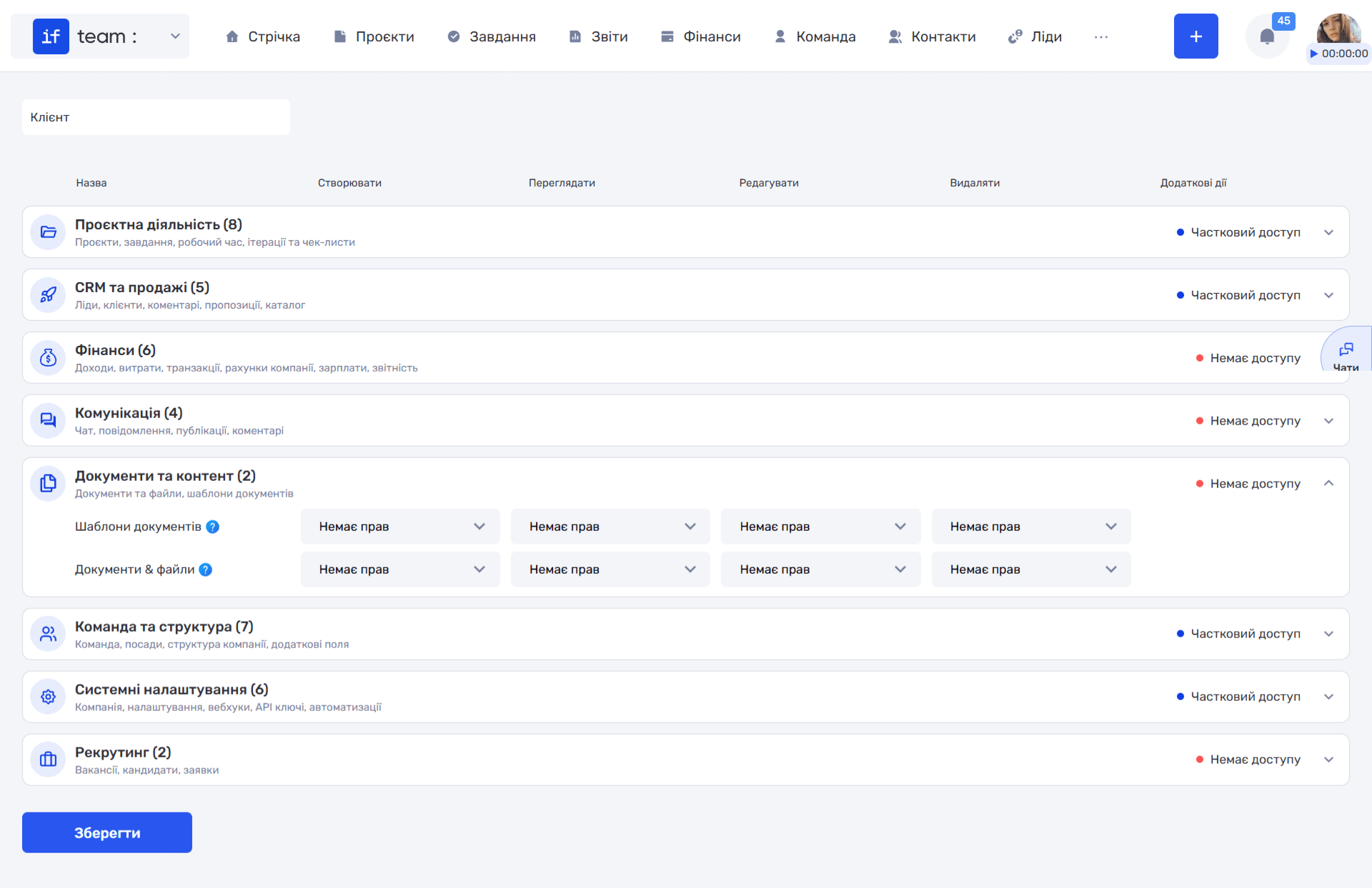
Клік на олівець «✏️» відкриває екран редагування: угорі — поле назви ролі, нижче — матриця дозволів, згрупована у вісім блоків, унизу сторінки — кнопка «Зберегти» (без неї зміни не застосуються). Праворуч від назви кожного блоку відображається зведений стан — «Повний доступ», «Частковий доступ» або «Немає доступу».
Зверніть увагу
Детальний розбір матриці — які дозволи містить кожен блок, повний перелік рівнів доступу та сценарії налаштування — у розділі «Команда» → «Права доступу».
Кастомні поля для учасників
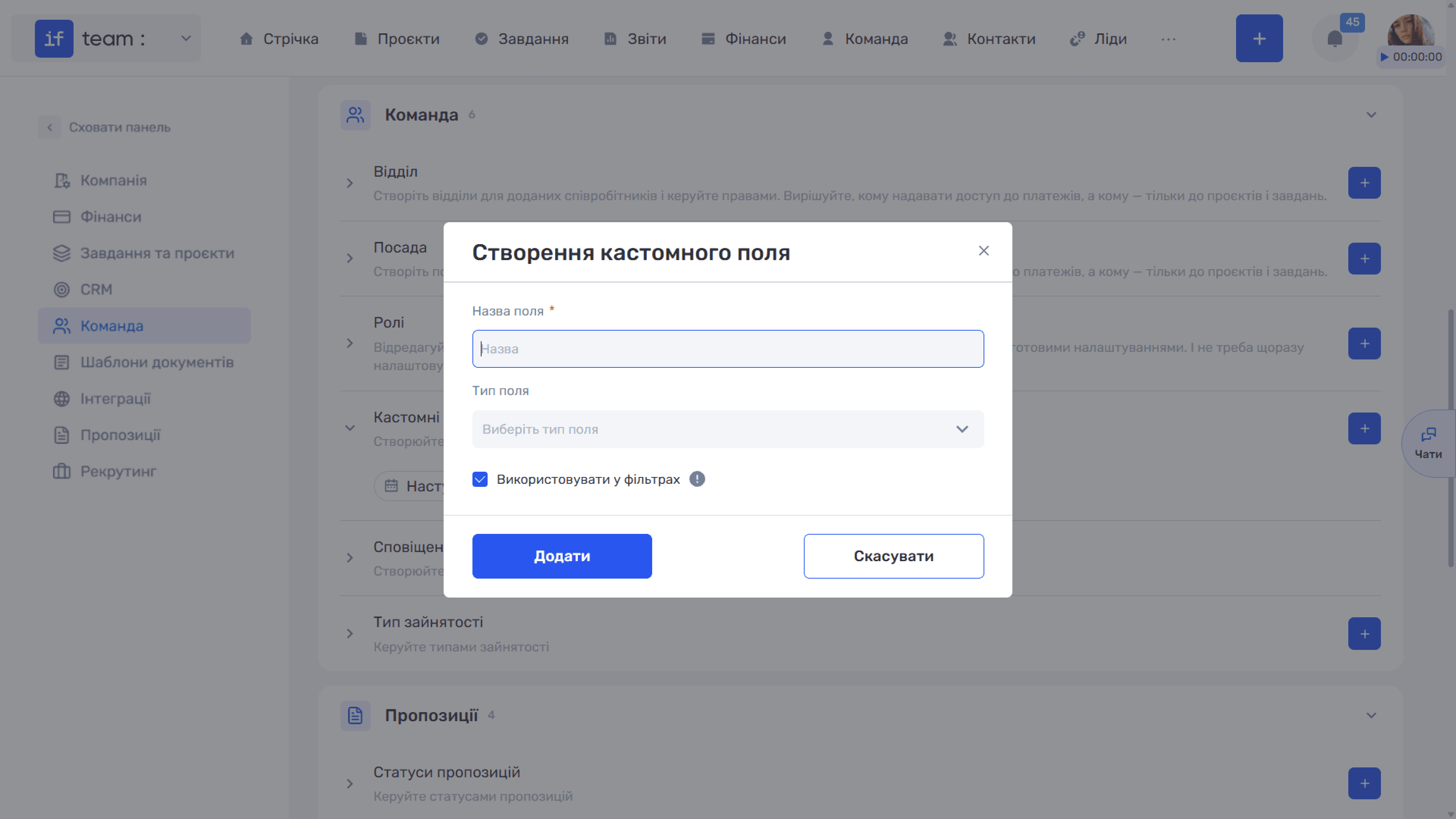
Це власні поля в картці співробітника — наприклад, дата наступного перегляду ставки, рівень англійської тощо.
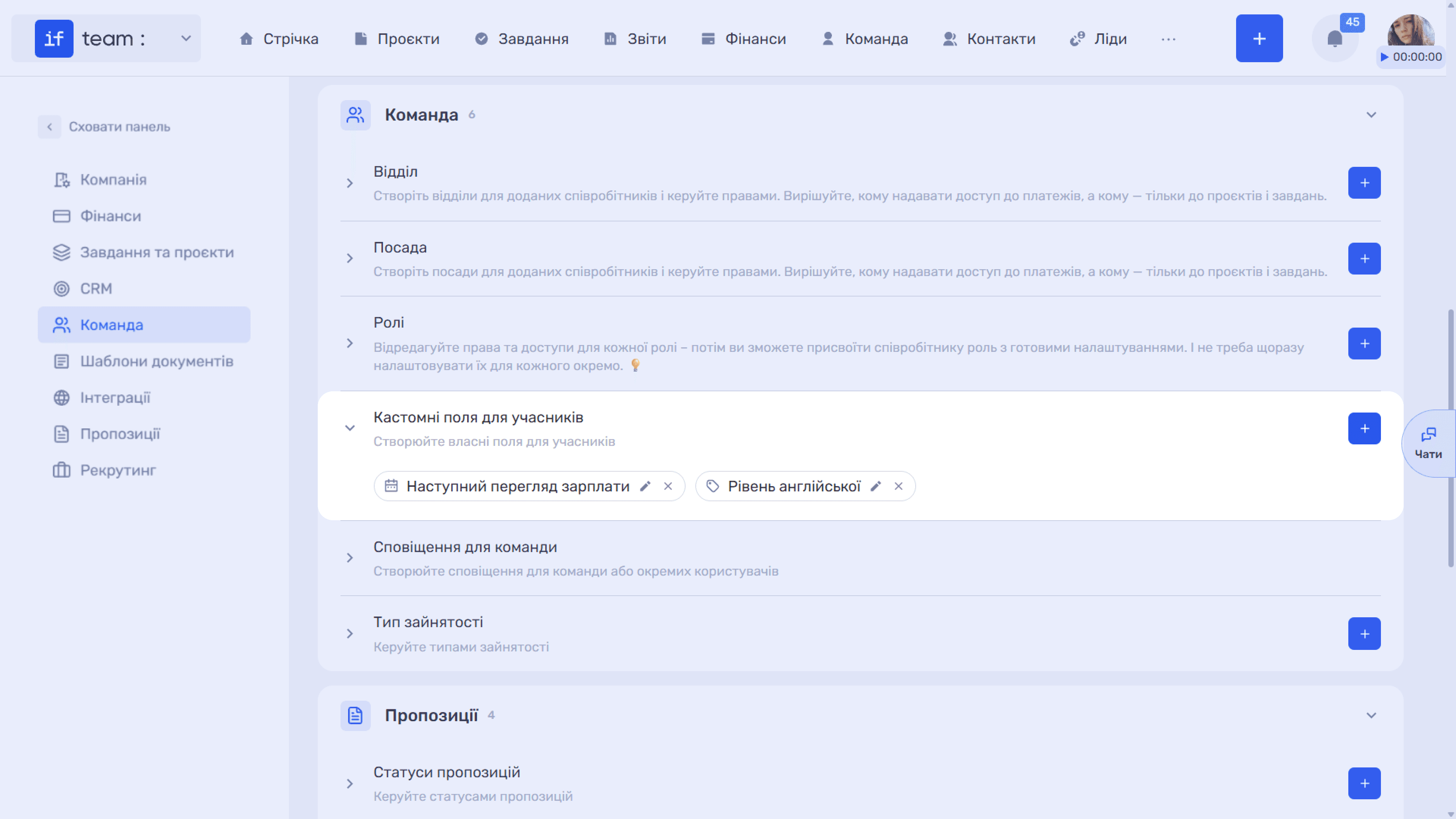
Вікно створення тут скорочене: Назва поля, Тип поля та лише один прапорець — «Використовувати у фільтрах».
Сповіщення для команди
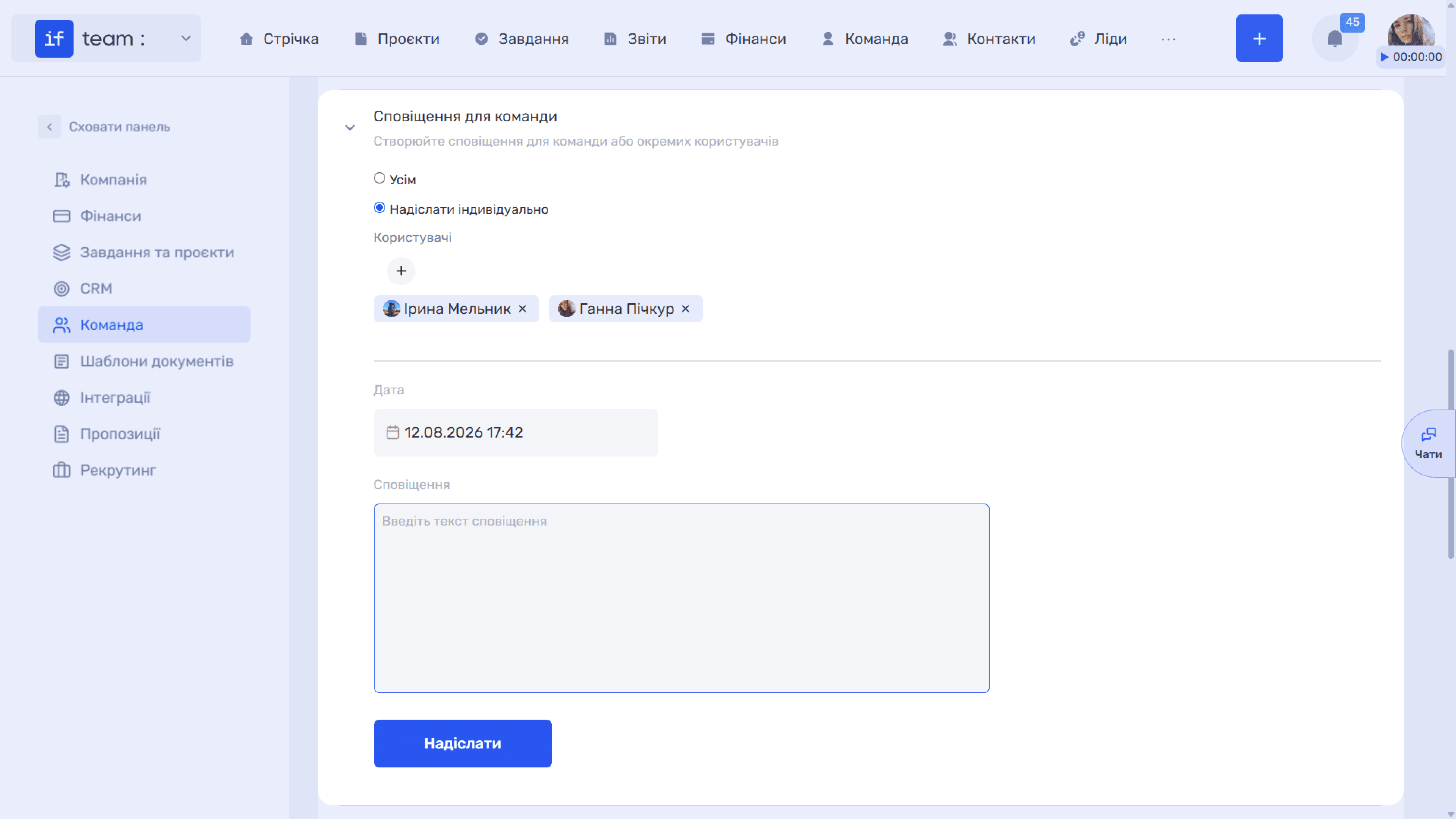
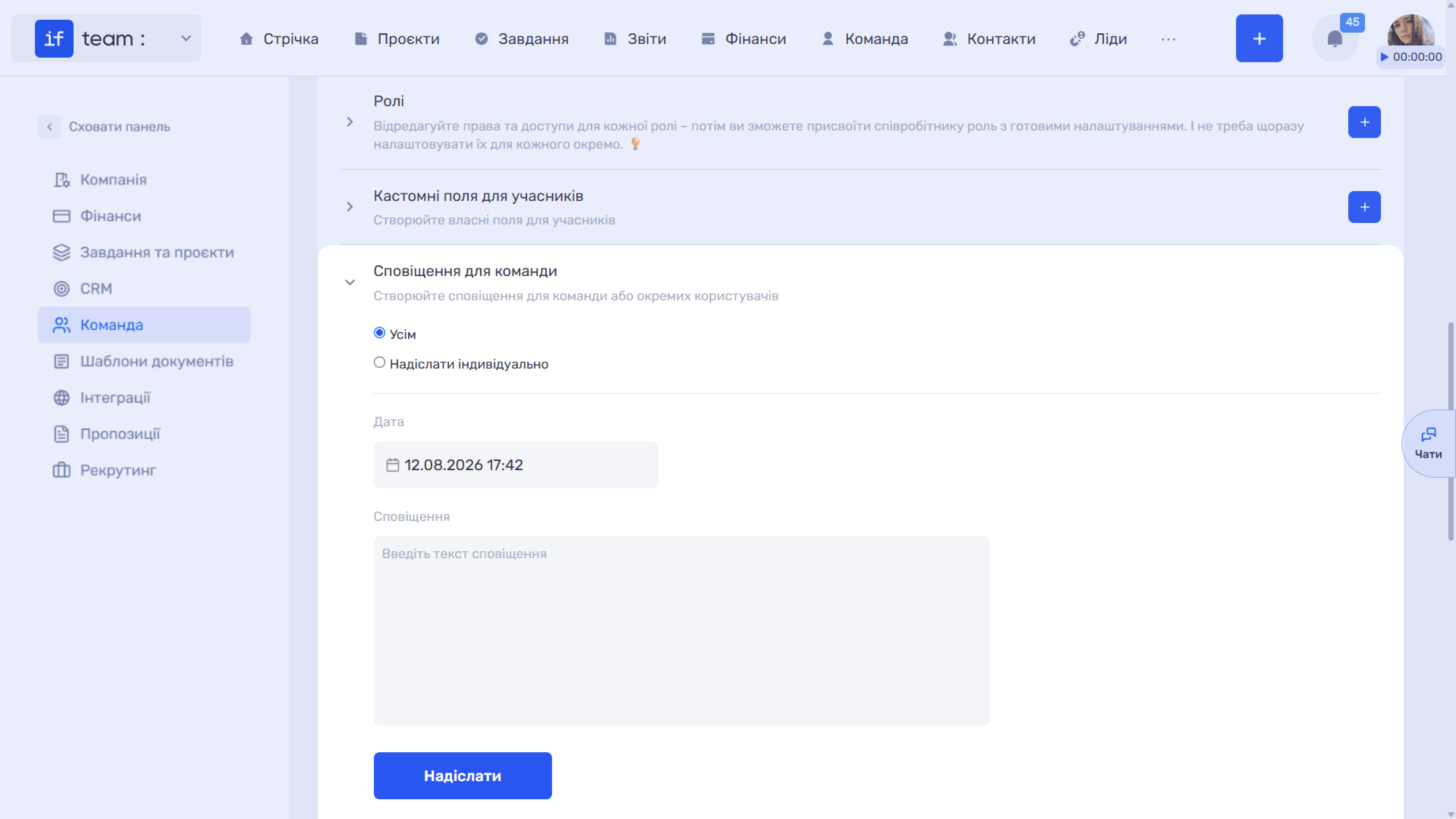
Блок дозволяє надіслати повідомлення всій команді або окремим людям — наприклад, попередити про технічні роботи чи корпоративну подію.
- Перемикач «Усім» / «Надіслати індивідуально». У другому випадку зʼявляється поле «Користувачі»: натисніть «+», знайдіть співробітників через пошук і позначте їх — обрані виводяться чипами, зняти можна хрестиком.
- Дата — дата й час надсилання (можна запланувати наперед).
- Сповіщення — текст повідомлення.
- Кнопка «Надіслати».
Тип зайнятості
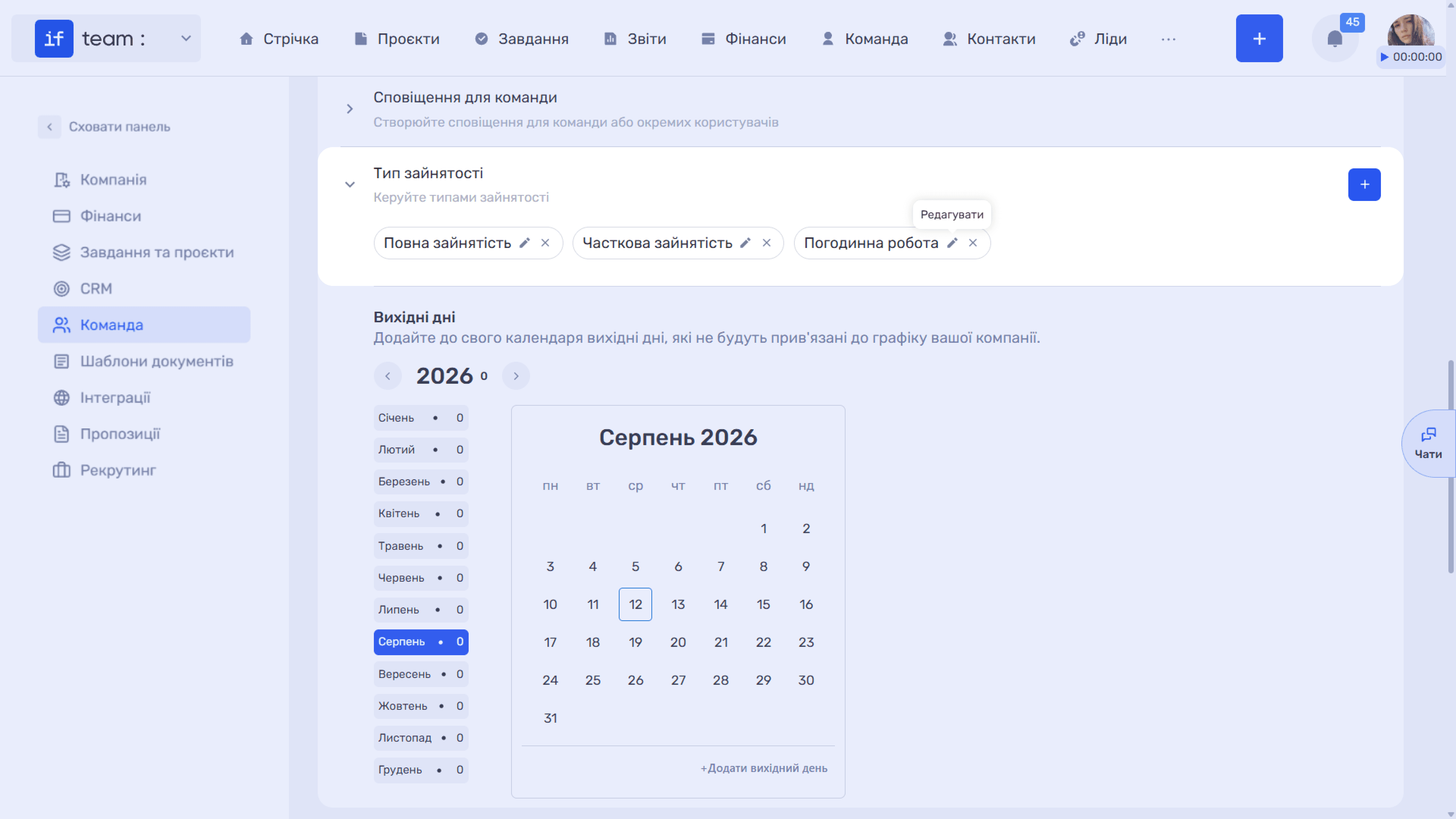
Тип зайнятості описує режим роботи співробітника — Повна зайнятість, Часткова зайнятість, Погодинна робота — і напряму впливає на облік робочого часу, розрахунок навантаження та заробітної плати.
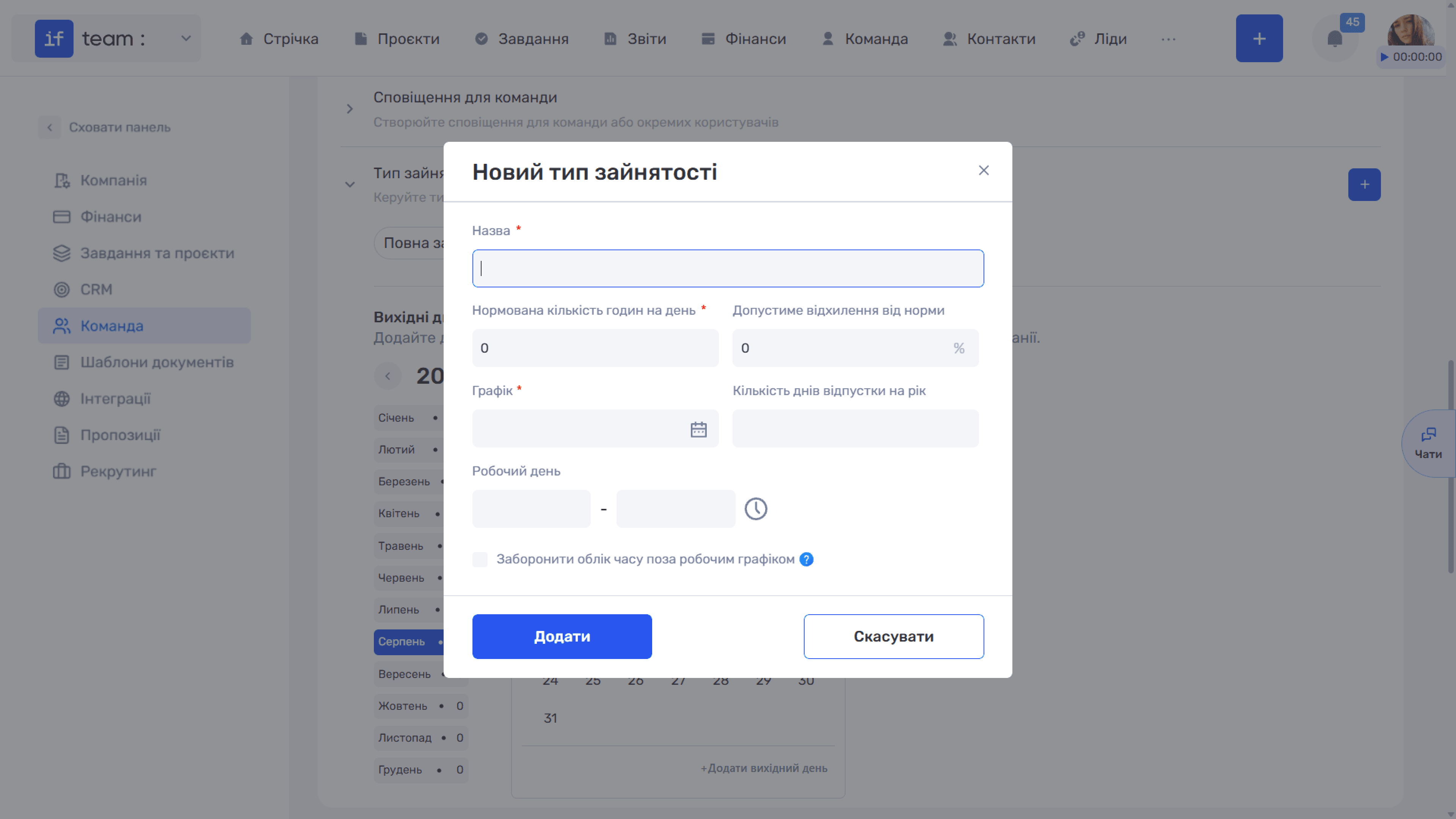
Натисніть «+», щоб відкрити вікно «Новий тип зайнятості»:
- Назва (обовʼязкове поле).
- Нормована кількість годин на день (обовʼязкове поле) — норма, від якої система рахує завантаження.
- Допустиме відхилення від норми, % — наскільки фактичні години можуть відрізнятися від норми без того, щоб система вважала це перепрацюванням або недопрацюванням.
- Графік (обовʼязкове поле) — робочі дні тижня, вибираються через календар.
- Кількість днів відпустки на рік — використовується в календарі навантаження та під час погодження відпусток.
- Робочий день — часовий проміжок «від — до».
- «Заборонити облік часу поза робочим графіком» — якщо увімкнено, співробітник зможе вносити робочий час лише в межах свого графіка: не вийде внести більше годин, ніж передбачено, а також додати час у вихідні, святкові дні, під час відпустки, лікарняного чи іншої відсутності.
Зверніть увагу
ℹ️ Прапорець «Заборонити облік часу поза робочим графіком» — найпростіший спосіб уникнути ситуації, коли в звітах зʼявляються години, проставлені заднім числом на дні відпустки.
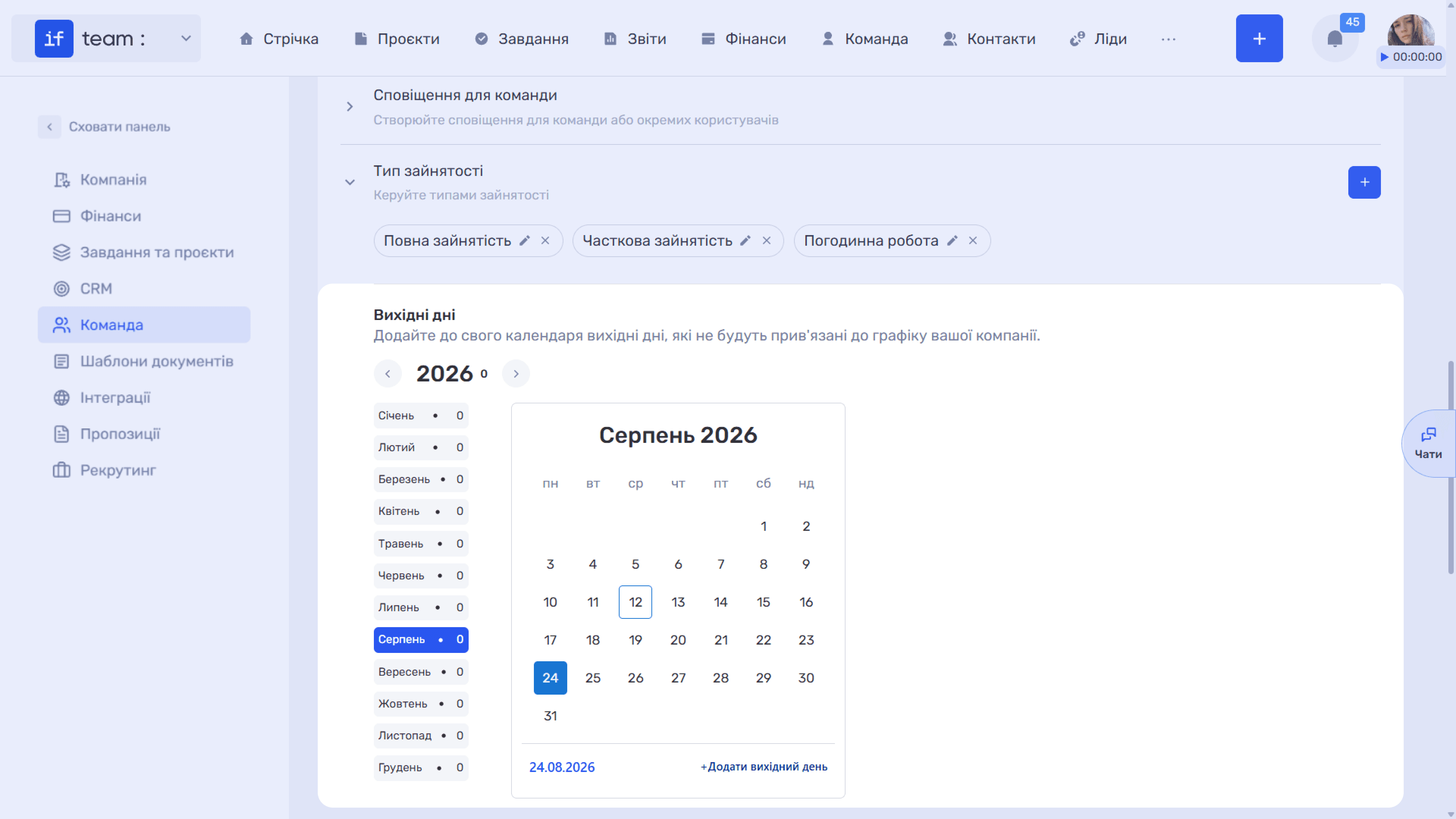
Вихідні дні — календар неробочих днів компанії, які не привʼязані до стандартного графіка (державні свята, корпоративні вихідні тощо). Перемикайте рік стрілками, виберіть місяць у списку ліворуч — біля кожного відображається кількість доданих днів. Посилання «+ Додати вихідний день» під календарем додає вибрану дату.
Ще є питання?
Можливо, ми ще не додали цю інформацію. Але ви завжди можете звернутися: