Завдання та проєкти
Розділ визначає, за якими правилами живуть проєкти та завдання: як групуються, за якою логікою рахується прибуток, які статуси проходять і як виглядає сторінка проєкту.
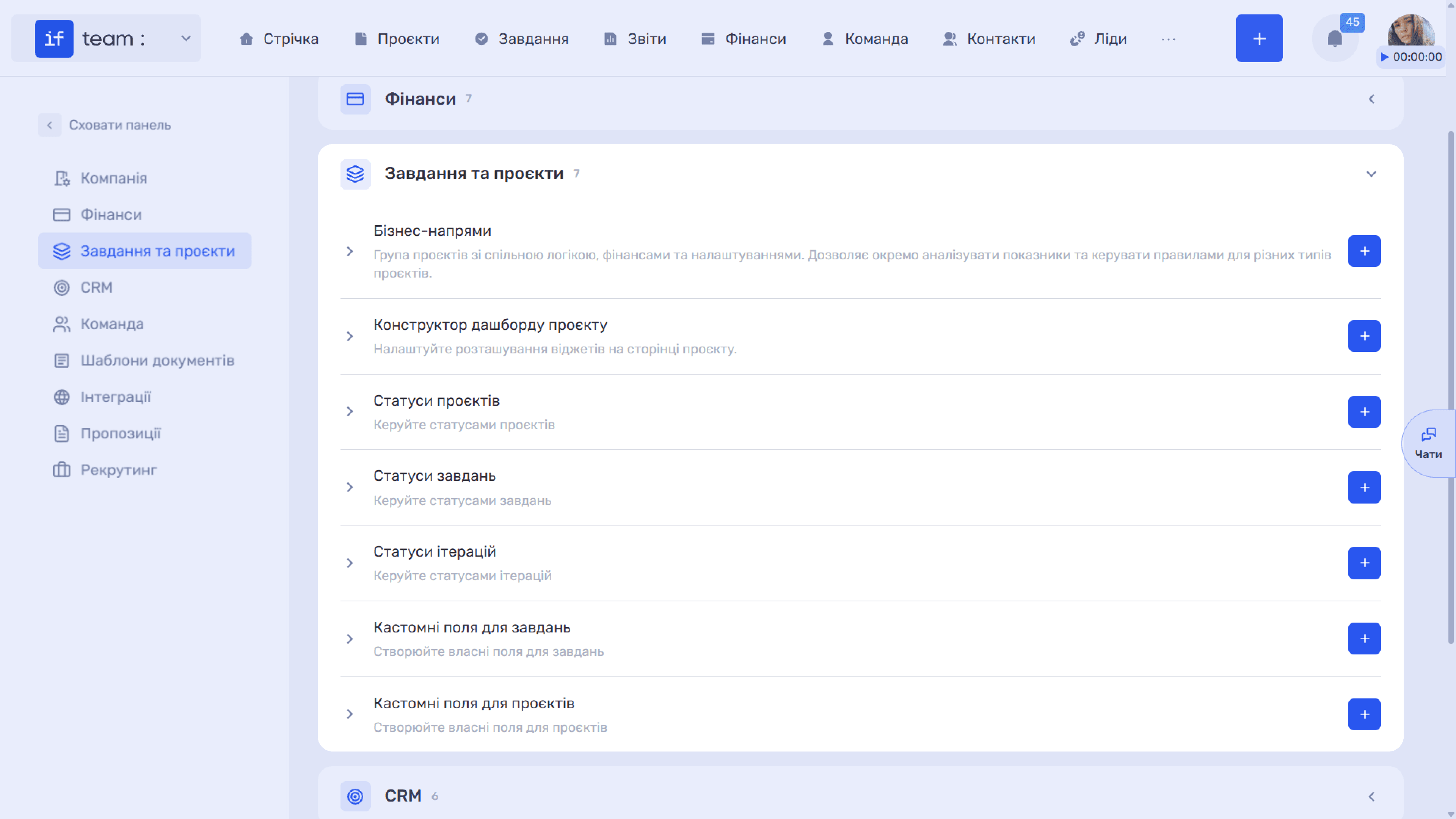
Бізнес-напрями
Бізнес-напрям — це група проєктів або послуг у межах компанії зі спільною логікою роботи, фінансами та налаштуваннями. Наприклад, агенція може розділити роботу на Веброзробку, Дизайн і Брендинг — і бачити дохід, витрати та прибуток окремо за кожним напрямом, а не загальним «котлом».
Крім аналітики, бізнес-напрям задає типові правила для нових проєктів — тож проджект-менеджеру не доводиться щоразу вручну виставляти тип проєкту чи метод розрахунку.
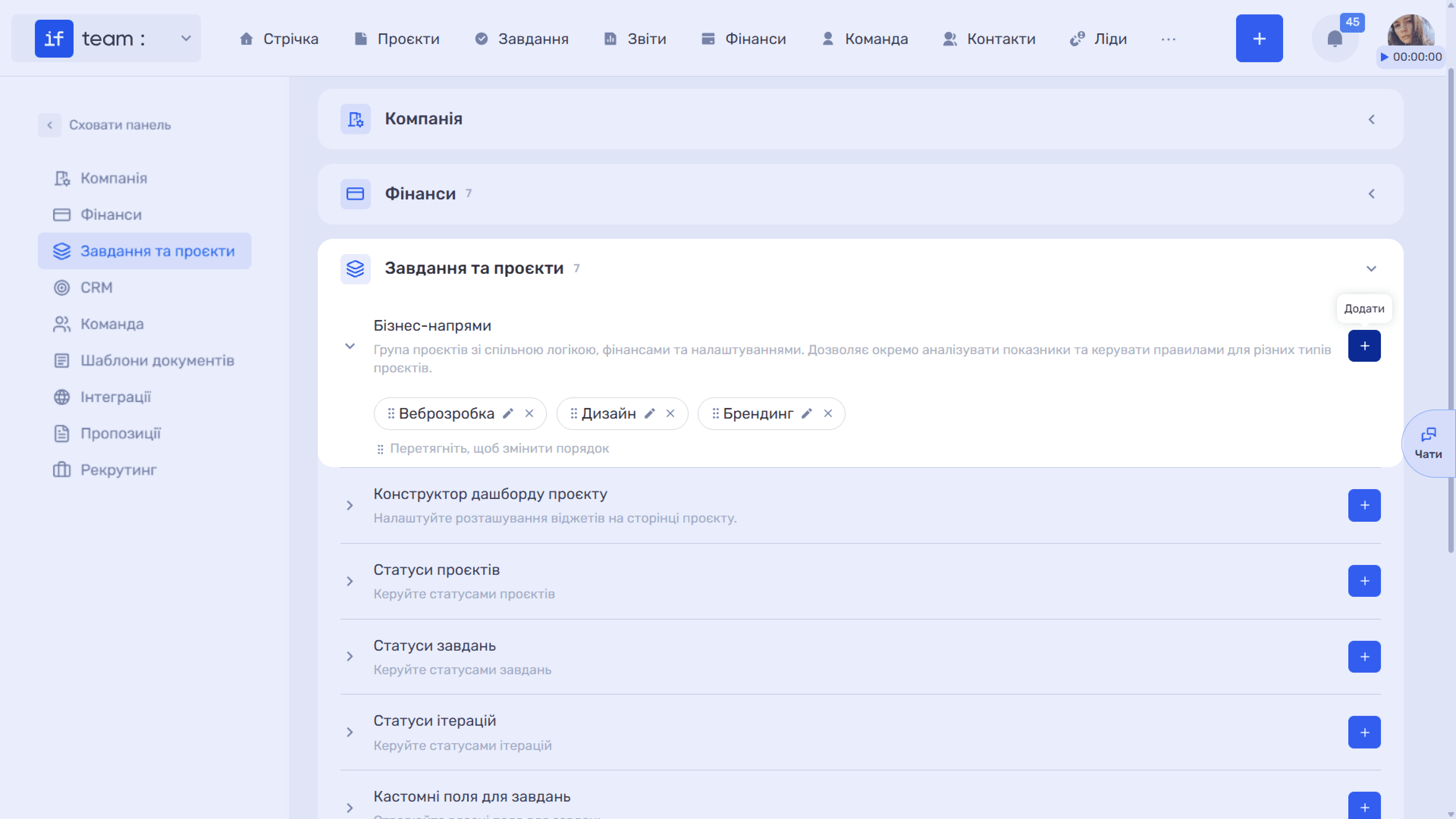
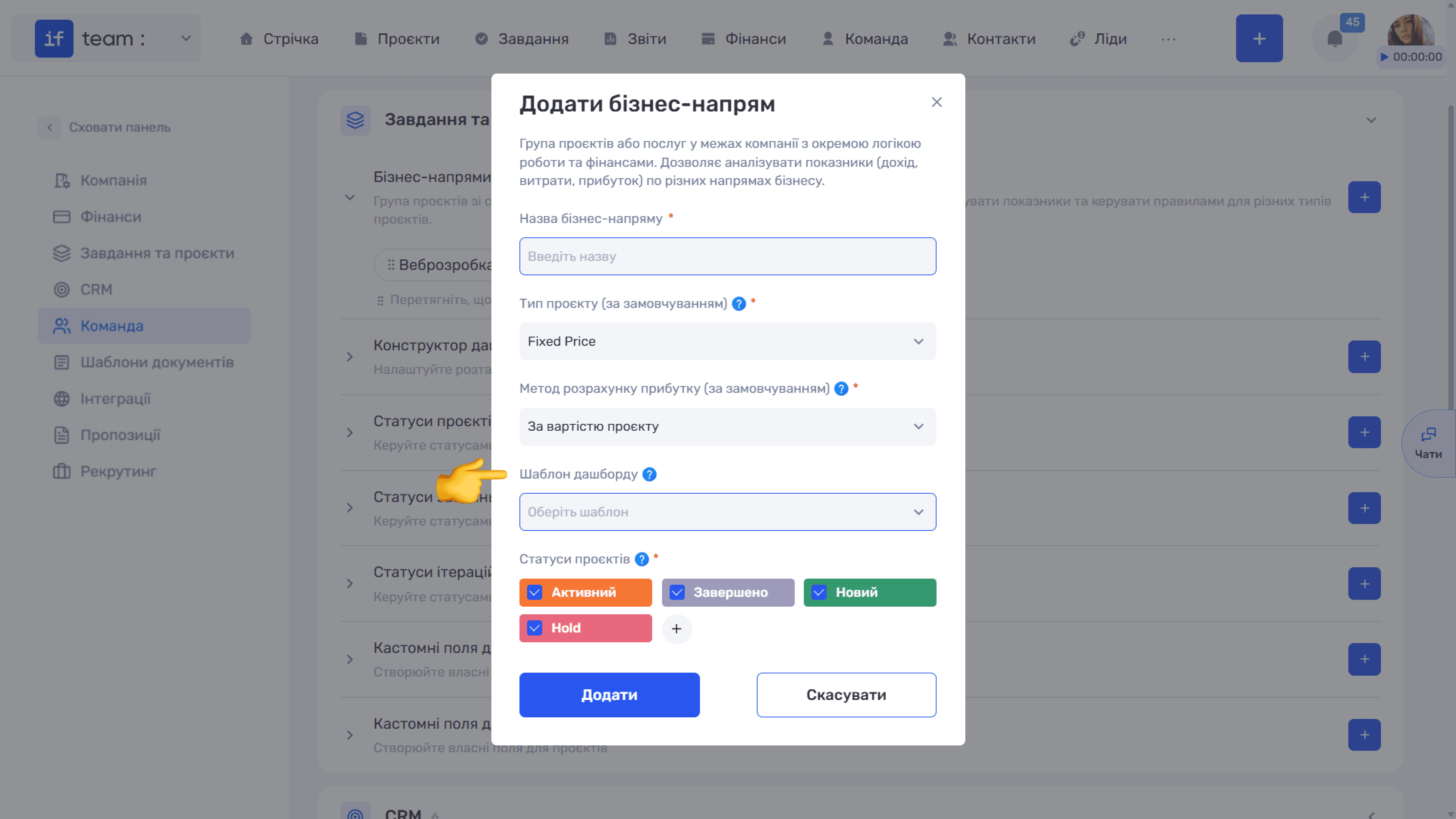
У вікні «Додати бізнес-напрям» заповніть:
- Назва бізнес-напряму (обовʼязково).
- Тип проєкту (за замовчуванням) — визначає, як ви працюєте з клієнтом і за що виставляється рахунок:
- Fixed Price — фіксована ціна за весь проєкт або етап;
- Time & Material — оплата за фактично витрачений час.
- Метод розрахунку прибутку (за замовчуванням) — визначає, від чого система рахує прибуток:
- За вартістю проєкту — від запланованого бюджету;
- За отриманими грошима — від фактично отриманих оплат.
- Шаблон дашборду — макет сторінки проєкту, який застосовуватиметься до всіх проєктів цього напряму (див. наступний блок «Конструктор дашборду проєкту»).
- Статуси проєктів (обовʼязково) — позначте прапорцями статуси, доступні проєктам цього напряму. Кнопка «+» поруч створює новий статус, не виходячи з вікна.
Зверніть увагу
ℹ️ Метод розрахунку прибутку варто добирати під тип проєкту: для Fixed Price логічніший розрахунок за вартістю проєкту, для Time & Material — за отриманими грошима. Це впливає на те, які цифри команда бачитиме у віджеті «Графіки» на дашборді проєкту.
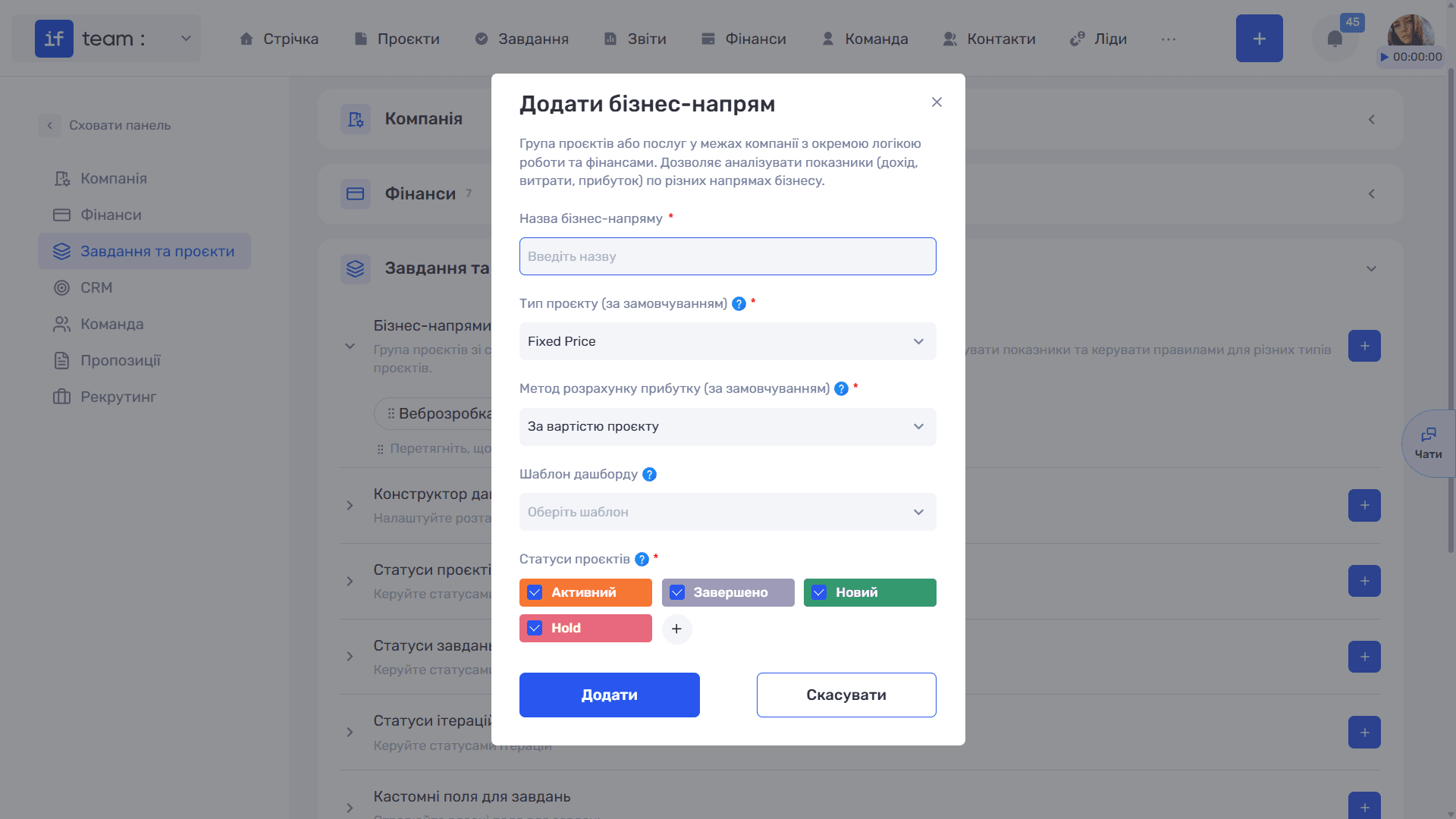
Конструктор дашборду проєкту
Дашборд проєкту — це сторінка, яку команда бачить, відкриваючи проєкт. Конструктор дозволяє зібрати її під ваші процеси: прибрати зайве, підняти важливе вгору та задати розміри блоків. Готові макети зберігаються як шаблони та застосовуються до бізнес-напрямів.
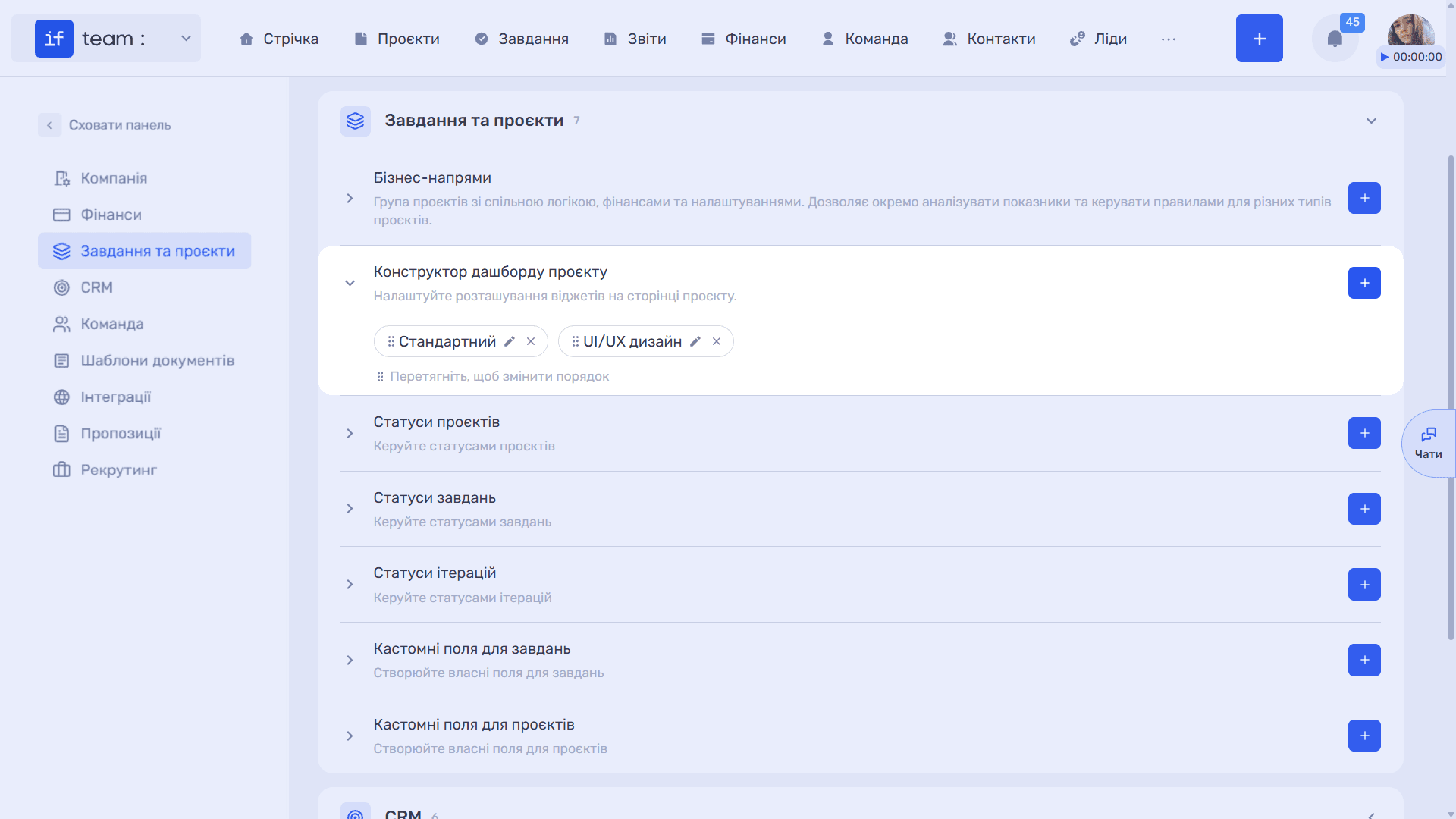
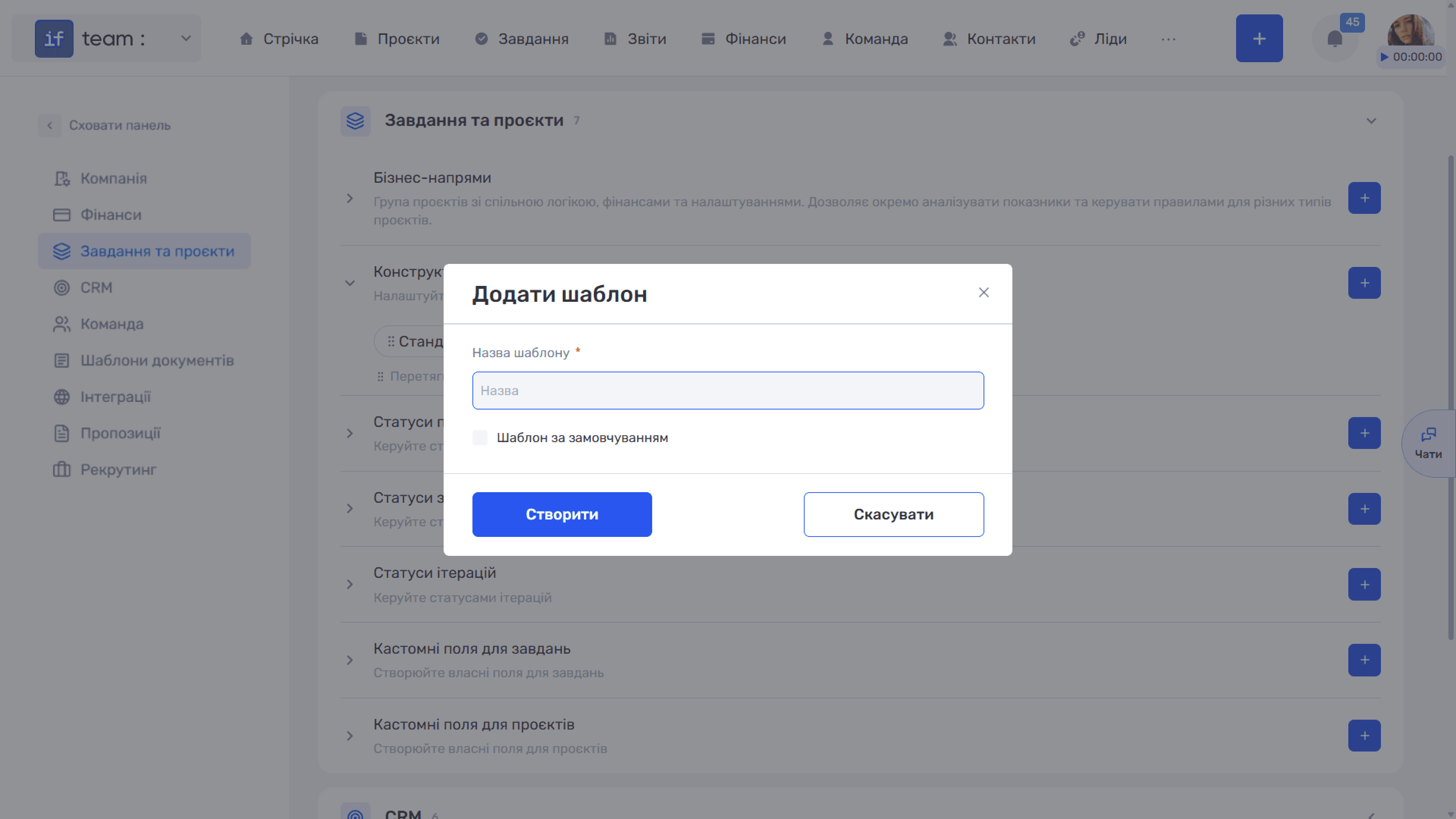
Щоб створити шаблон, натисніть «+» у блоці. У вікні «Додати шаблон» вкажіть Назву шаблону (обовʼязково) та за потреби позначте «Шаблон за замовчуванням» — він застосовуватиметься до проєктів, для яких шаблон не заданий окремо.
Щоб відредагувати макет, натисніть олівець на тегу шаблону — і відкриється конструктор. Робота з ним будується так:
- Сітка має 12 колонок, мінімальна ширина віджета — 4 колонки.
- Потягніть за правий нижній кут, щоб змінити розмір. Поточний розмір відображається у шапці віджета (наприклад, 6×4), а в описі вказано мінімально рекомендований — менший розмір технічно можливий, але вміст може відображатися незручно.
- Перетягуйте віджети за іконку «⠿», щоб змінювати їхній порядок.
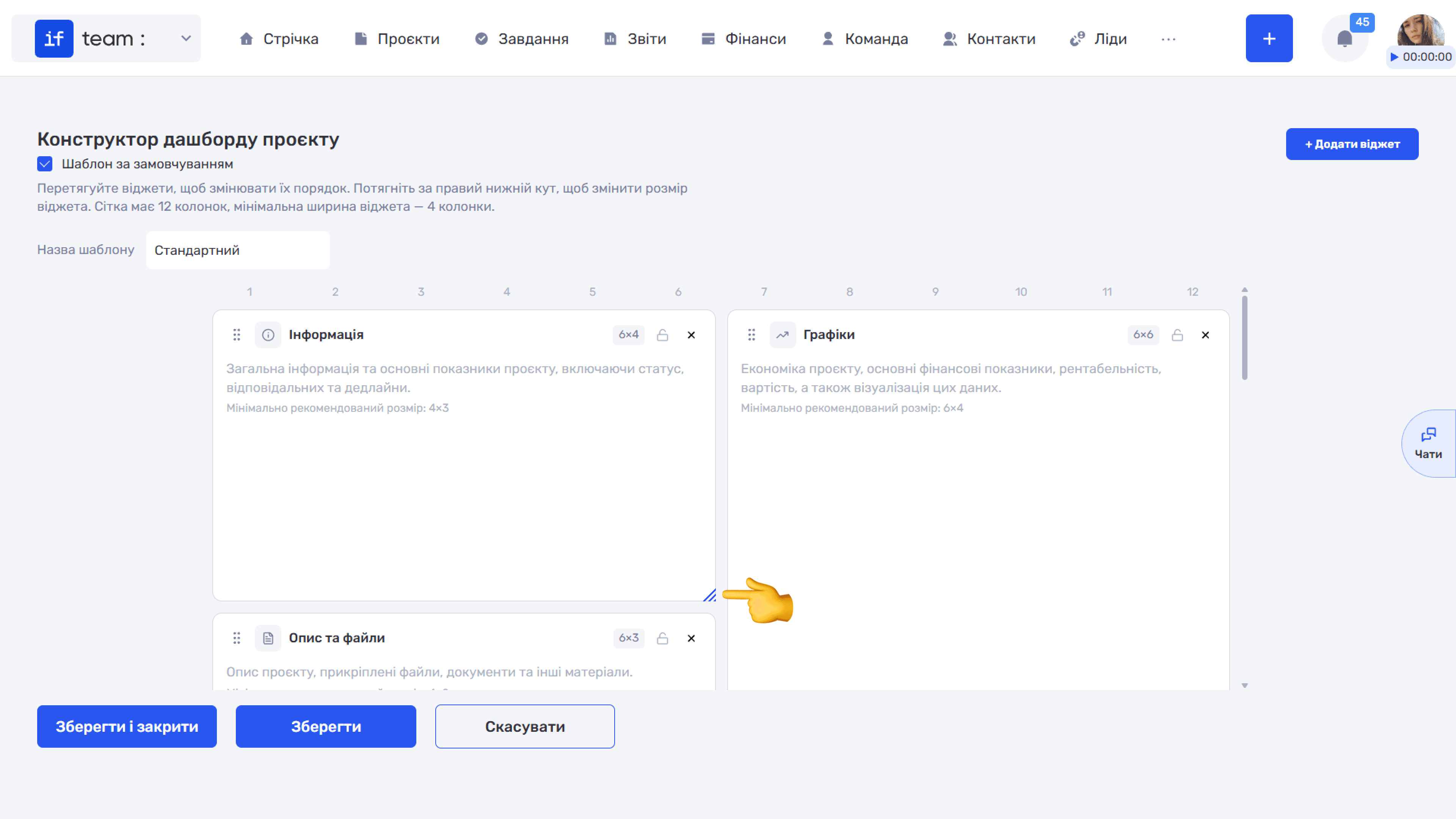
- Іконка замка — фіксує позицію віджета, коли ви пересуваєте сусідні. Повторне натискання знімає фіксацію. Зручно, коли ключовий блок має завжди бути вгорі, а решту макета ви ще перебираєте.
- Іконка «✕» видаляє віджет із макета.
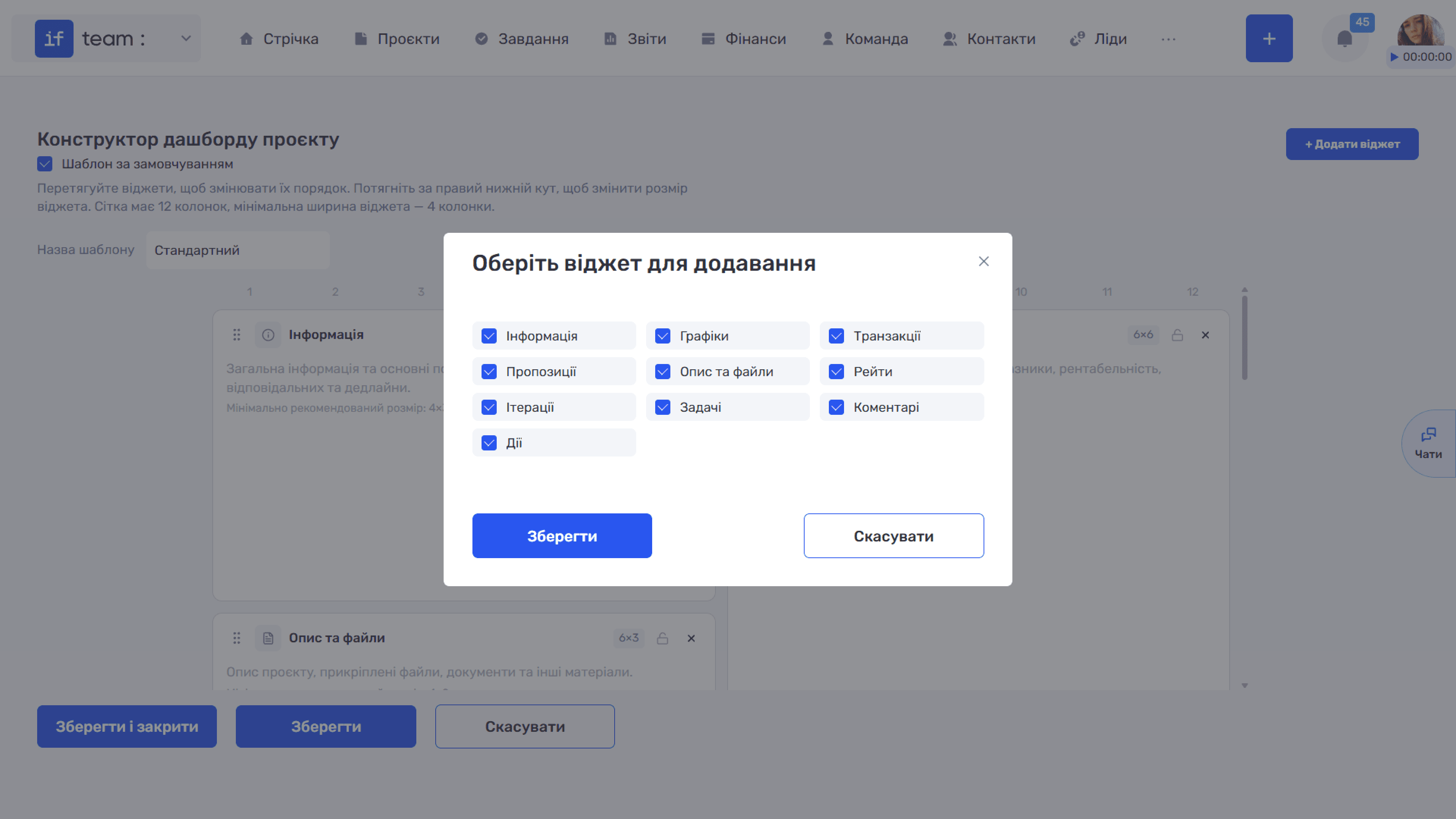
- Кнопка «+ Додати віджет» відкриває вікно «Оберіть віджет для додавання» — позначте потрібні прапорцями та натисніть «Зберегти».
- Після всіх налаштувань натисніть кнопку «Зберегти і закрити», «Зберегти» чи «Скасувати» внизу сторінки.
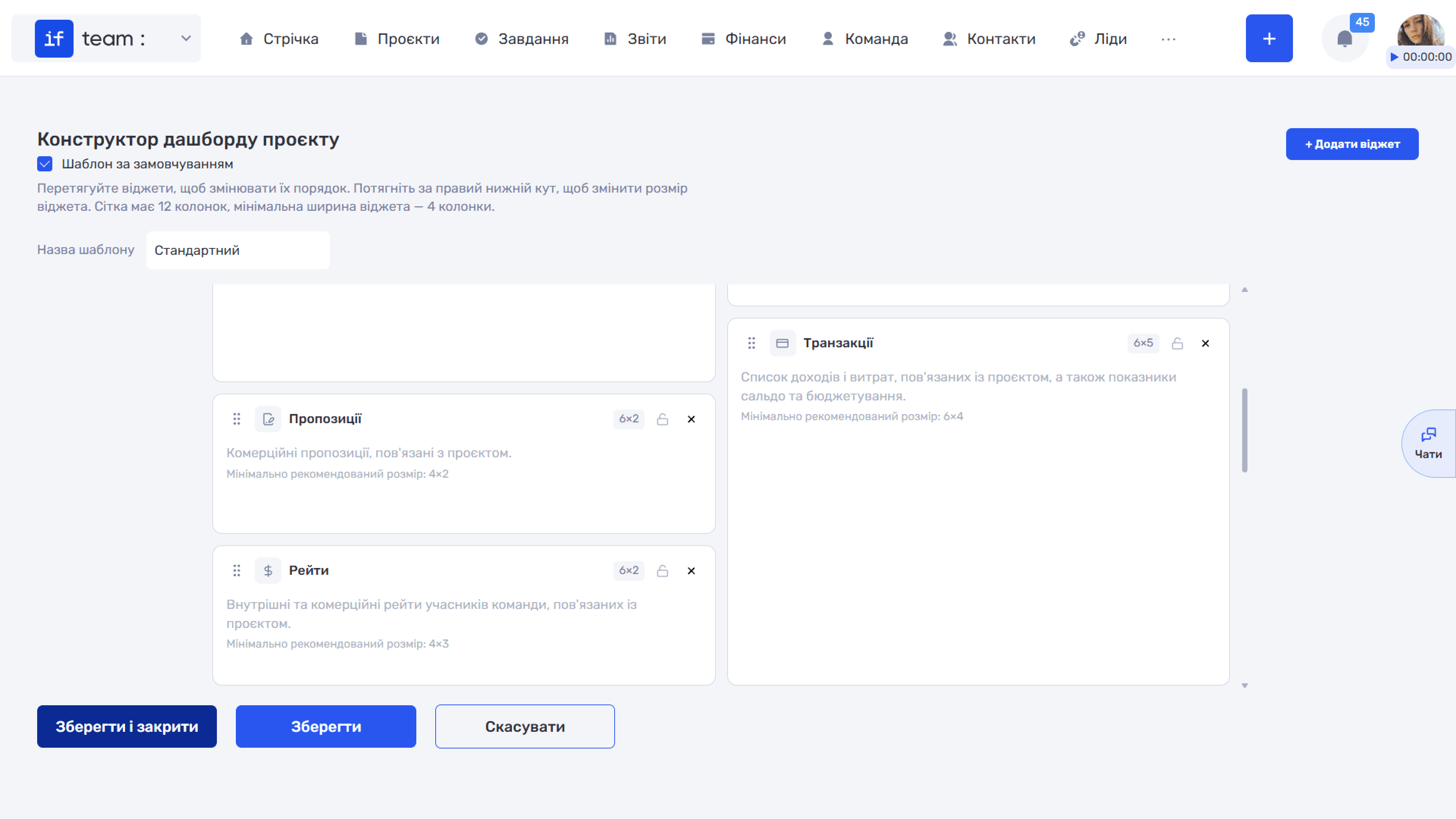
Доступні віджети:
- Інформація — Загальна інформація та основні показники проєкту: статус, відповідальні, дедлайни
- Графіки — Економіка проєкту: фінансові показники, рентабельність, вартість і їхня візуалізація
- Транзакції — Доходи та витрати, повʼязані з проєктом, а також сальдо та бюджетування
- Опис та файли — Опис проєкту, прикріплені файли, документи й інші матеріали
- Пропозиції — Комерційні пропозиції, повʼязані з проєктом
- Рейти — Внутрішні та комерційні рейти учасників команди проєкту
- Ітерації — Ітерації та підітерації (етапи, стадії) з повʼязаною інформацією та статусами
- Завдання — Завдання проєкту зі статусами, пріоритетами та відповідальними
- Коментарі — Останні коментарі, обговорення й активність учасників
- Дії — Історія змін, подій і ключових дій у межах проєкту
Зверніть увагу
ℹ️ Віджет «Пропозиції» на дашборді показує дані модуля «Пропозиції» — того самого, що налаштовується в однойменному розділі панелі адміністратора.
Як шаблон застосовується до проєкту
Шаблон можна задати на двох рівнях:
- Для бізнес-напряму — у вікні бізнес-напряму (поле «Шаблон дашборду»). Автоматично застосовується до проєктів цього напряму.
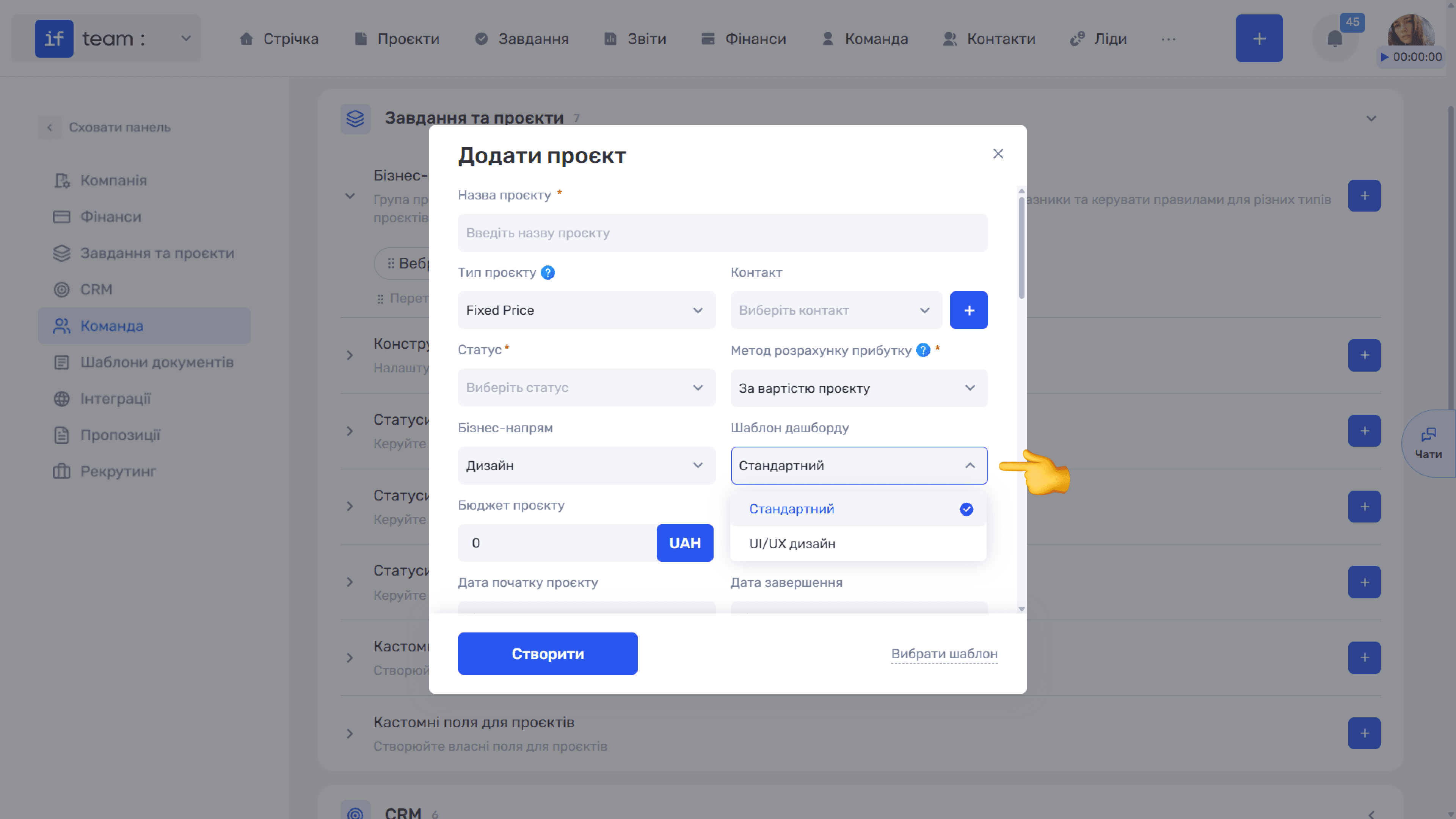
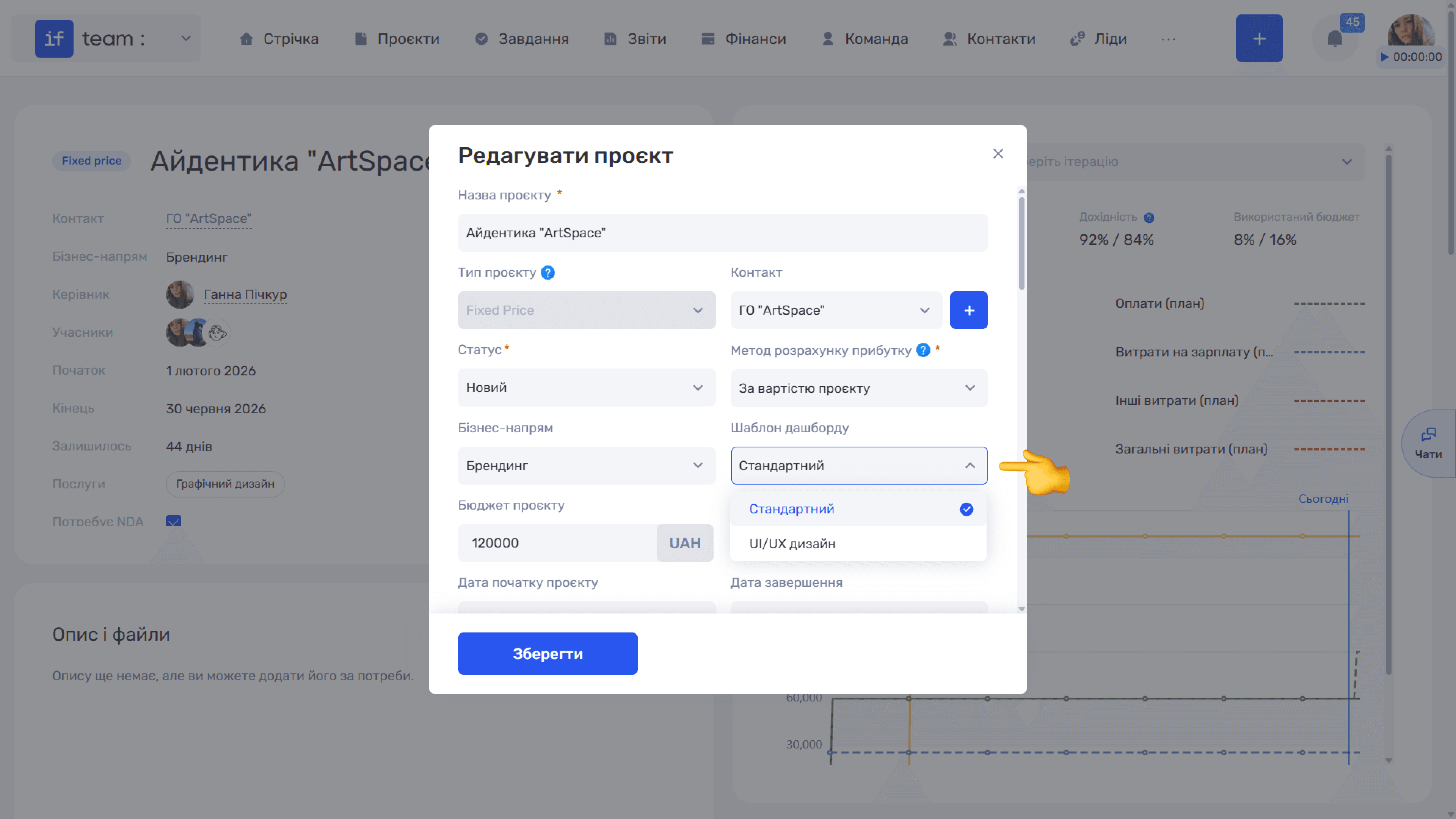
- Для конкретного проєкту — форма проєкту містить обидва поля: «Бізнес-напрям» і «Шаблон дашборду» з випадним списком збережених шаблонів. Тож окремому проєкту можна призначити макет, відмінний від типового для його напряму.
Що відбувається під час зміни:
- якщо змінити шаблон дашборду проєкту — сторінка проєкту відразу перебудується під новий макет;
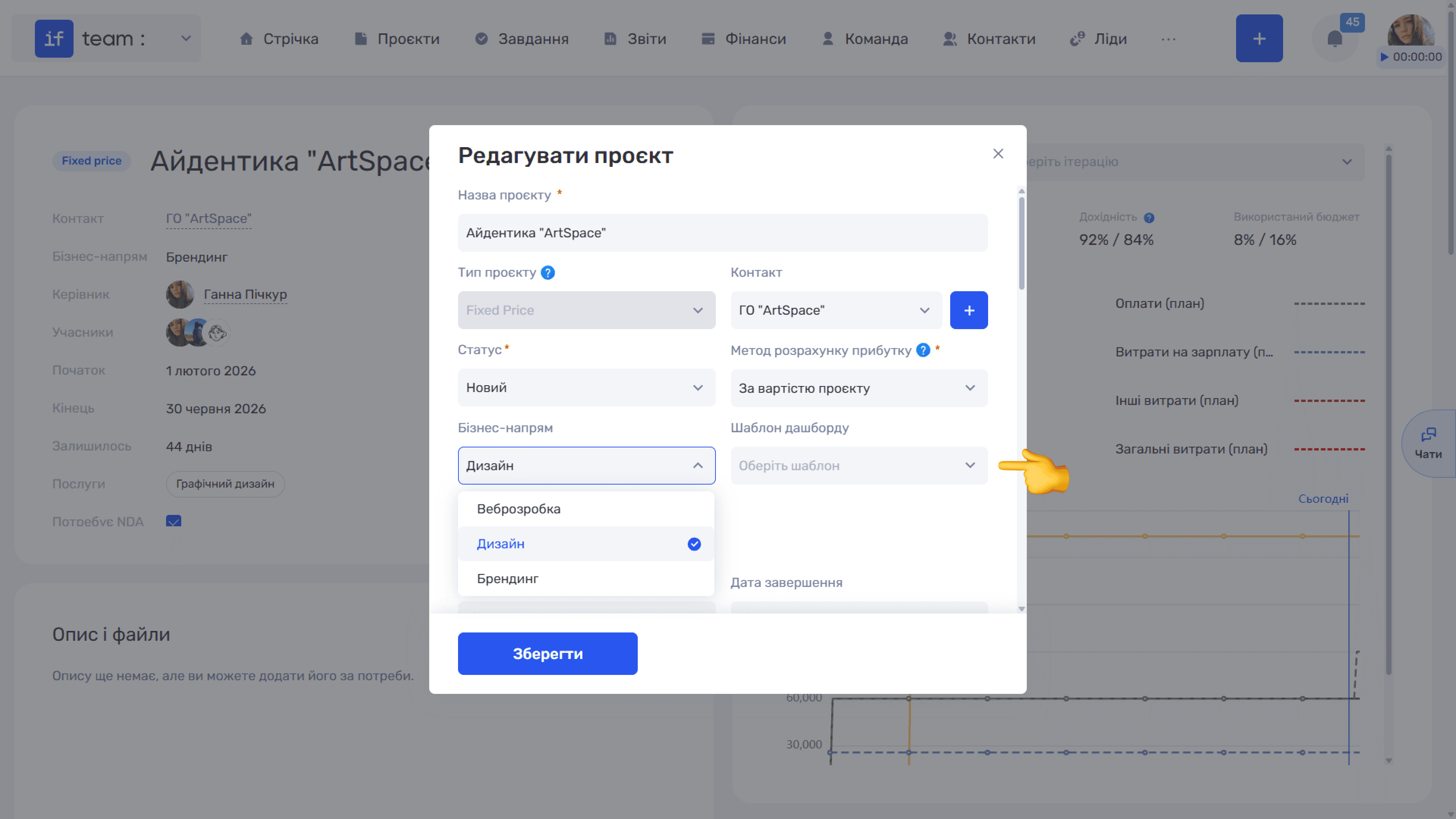
- якщо змінити бізнес-напрям проєкту — поле «Шаблон дашборду» очиститься й показуватиме підказку «Оберіть шаблон», тобто макет доведеться вибрати заново.
Статуси проєктів
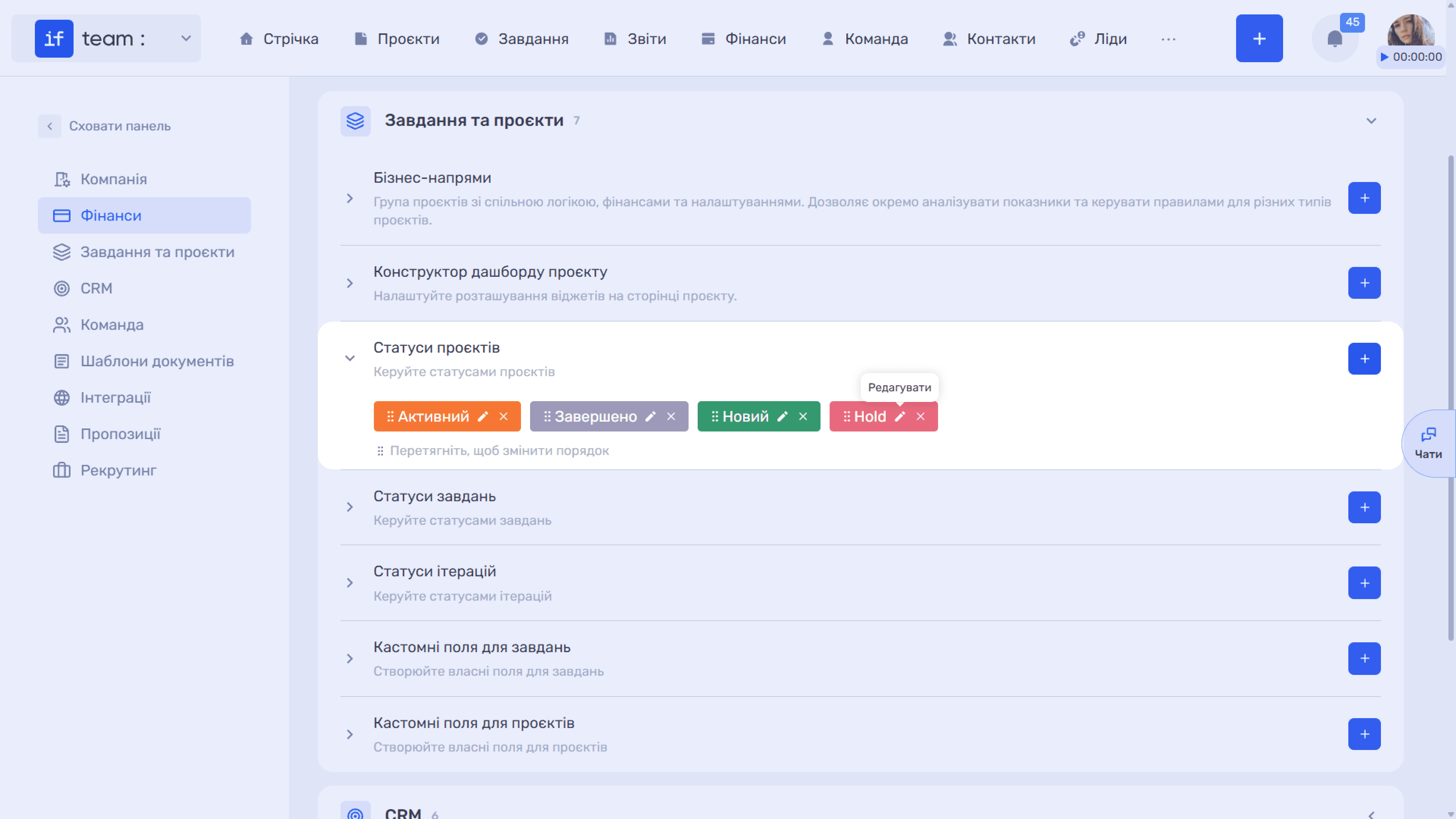
Статуси показують, на якому етапі перебуває проєкт: Активний, Завершено, Новий абощо. Ви можете створювати власні статуси під свої процеси.
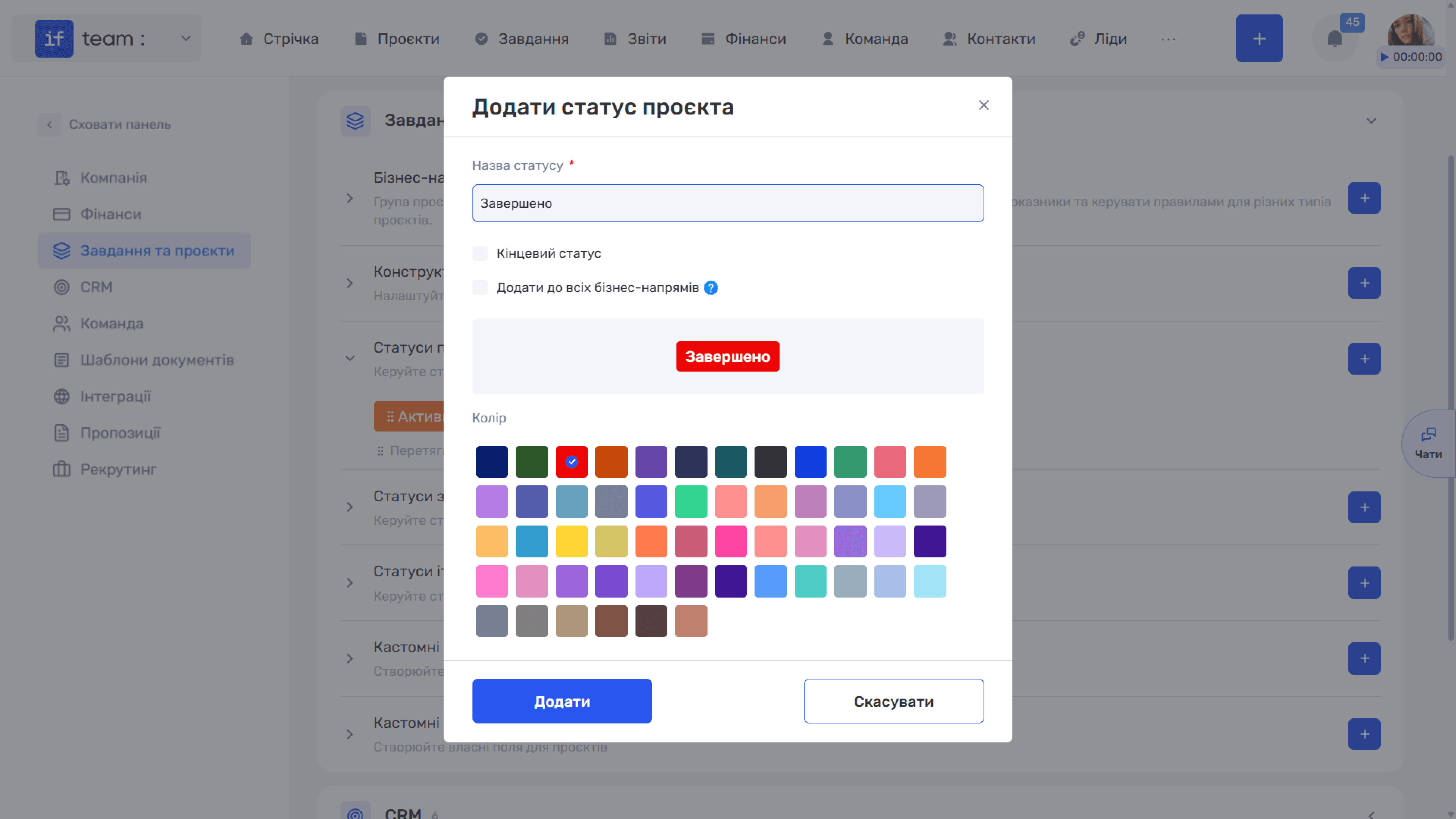
У вікні «Додати статус проєкту» задаються:
- Назва статусу (обовʼязково);
- «Кінцевий статус» — ознака завершеності. Проєкти в такому стані не редагуються: до них не можна додати завдання чи затрекати робочий час. Повернути проєкт у роботу може користувач, який має право «Змінювати статус проєкту»;
- «Додати до всіх бізнес-напрямів» — статус автоматично додається до всіх наявних бізнес-напрямів компанії. Без цієї позначки статус треба буде застосовувати до напрямів вручну;
- Колір — вибирається з палітри (вище відображається превʼю тега).
Зверніть увагу
ℹ️ Кінцевий статус — головний захист від «плавучої» аналітики: після закриття проєкту в нього вже не потраплять нові години чи завдання заднім числом. Тому право змінювати статус варто лишити керівникам проєктів.
Статуси завдань
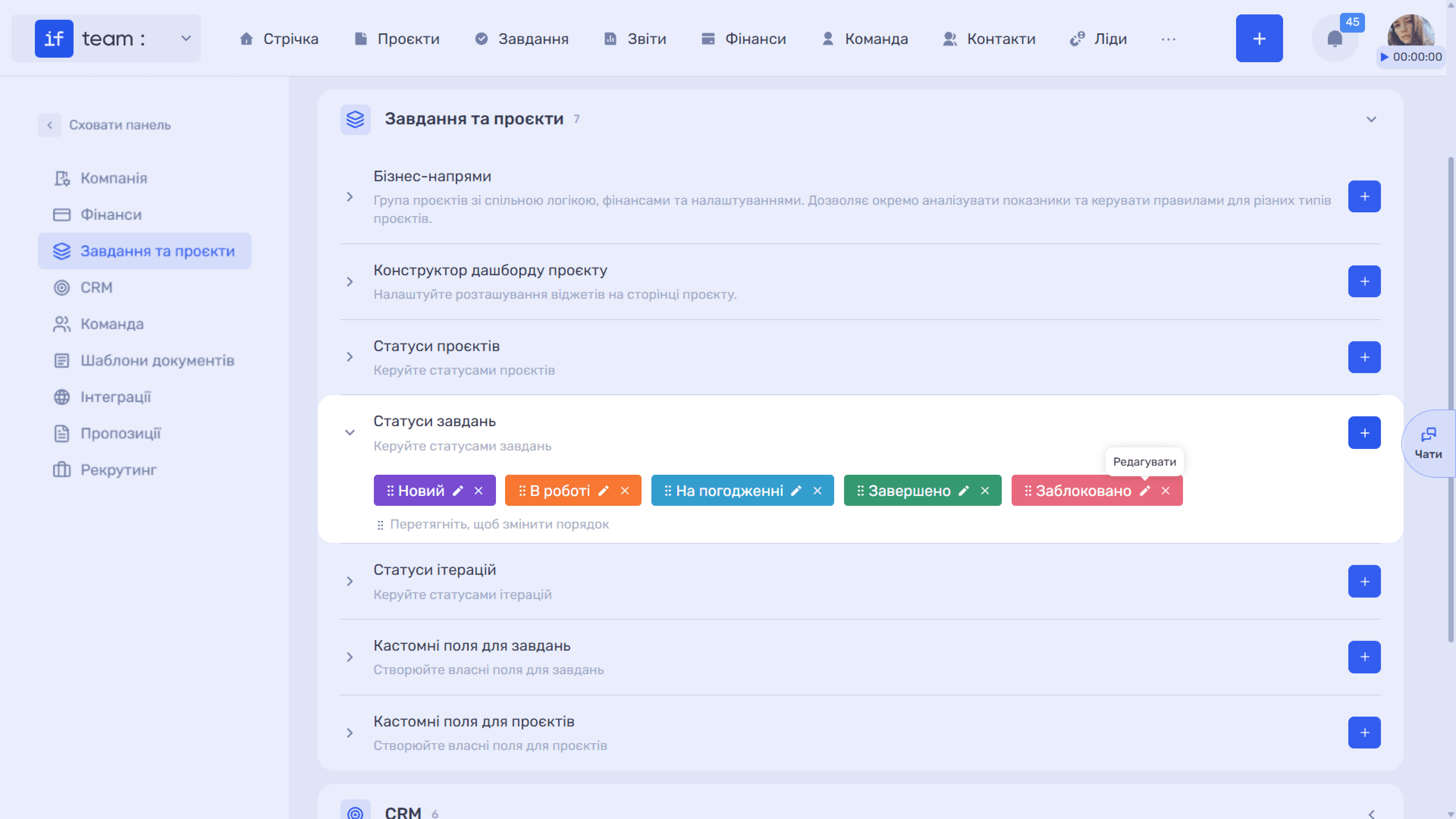
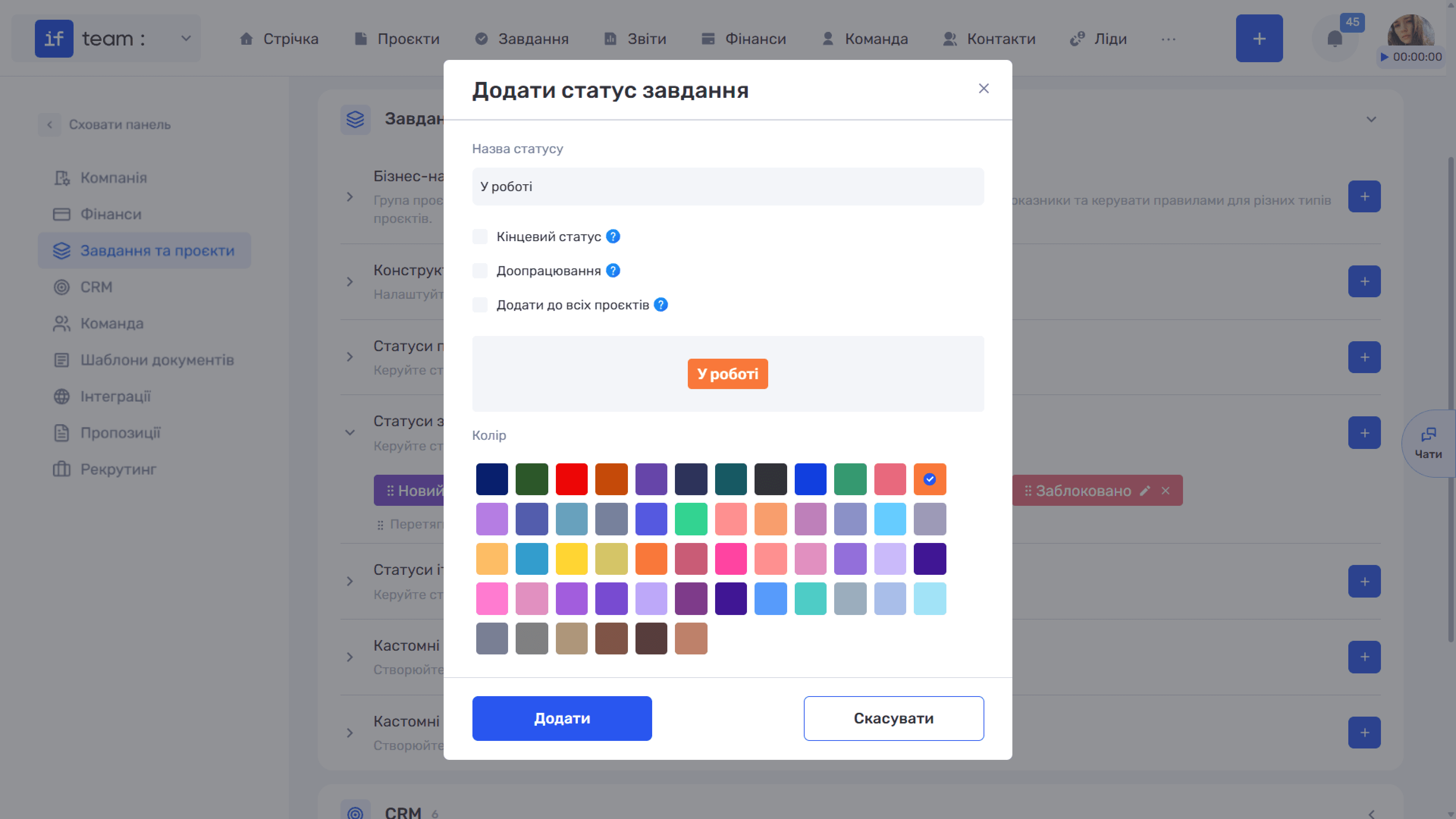
Крім назви та кольору, статус завдання має три параметри, що прямо впливають на облік роботи.
- «Кінцевий статус» — означає, що завдання завершено (виконано чи скасовано). У такі завдання не можна вносити робочий час, а фільтр дозволяє ховати їх у загальному списку.
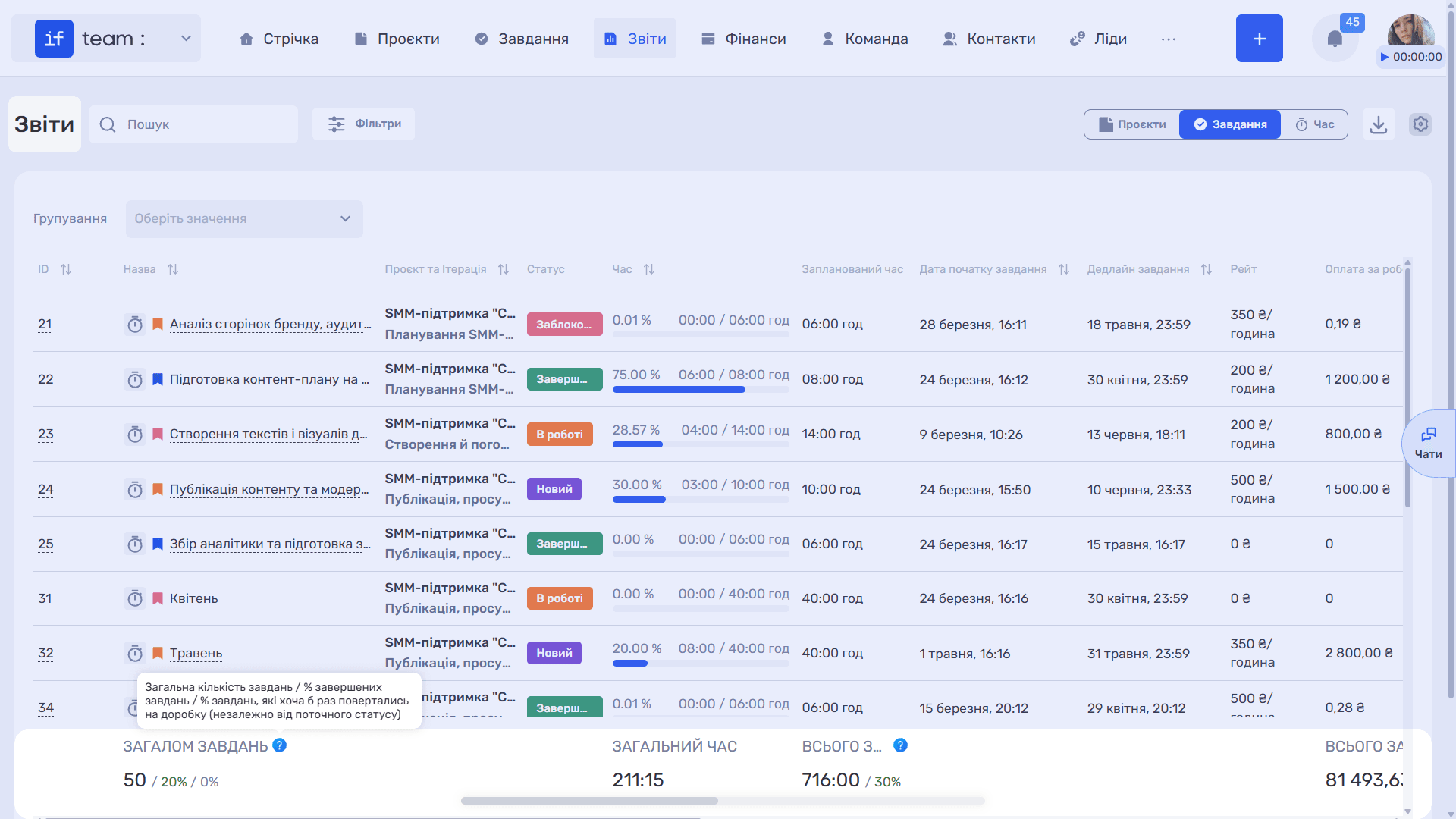
- «Доопрацювання» — означає повернення завдання на доопрацювання (помилки, баги, неповне виконання тощо). Завдання, що проходять через цей статус, враховуються в оцінці якості роботи та статистиці виконавців і проєктів у розділі «Звіти».
- «Додати до всіх проєктів» — статус автоматично додається до проєктів компанії.
Зверніть увагу
ℹ️ У різних проєктах можна використовувати різні набори статусів — саме це дозволяє зібрати власну Канбан-дошку під кожен проєкт.
Статуси ітерацій
Ітерації — це етапи всередині проєкту.
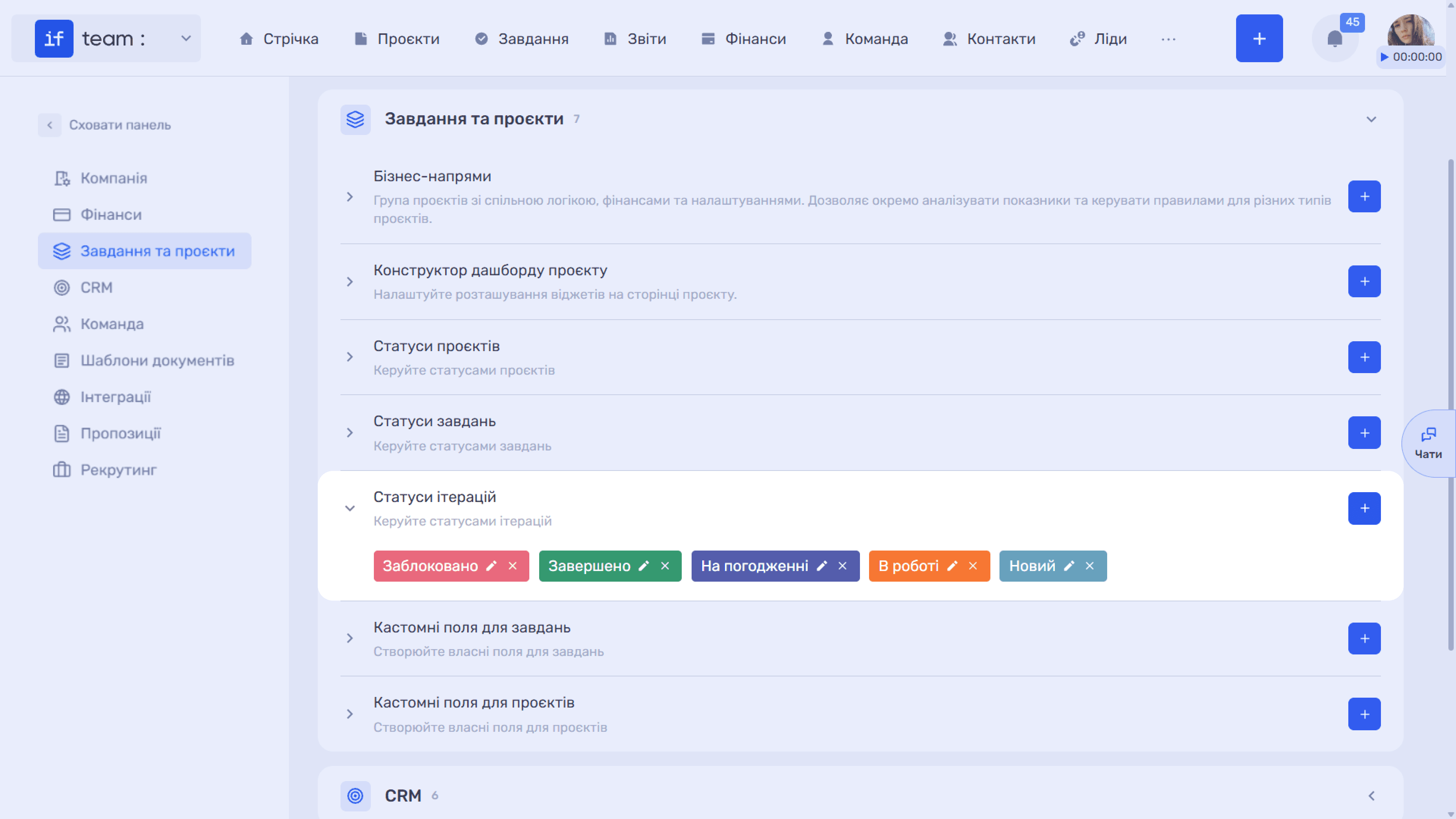
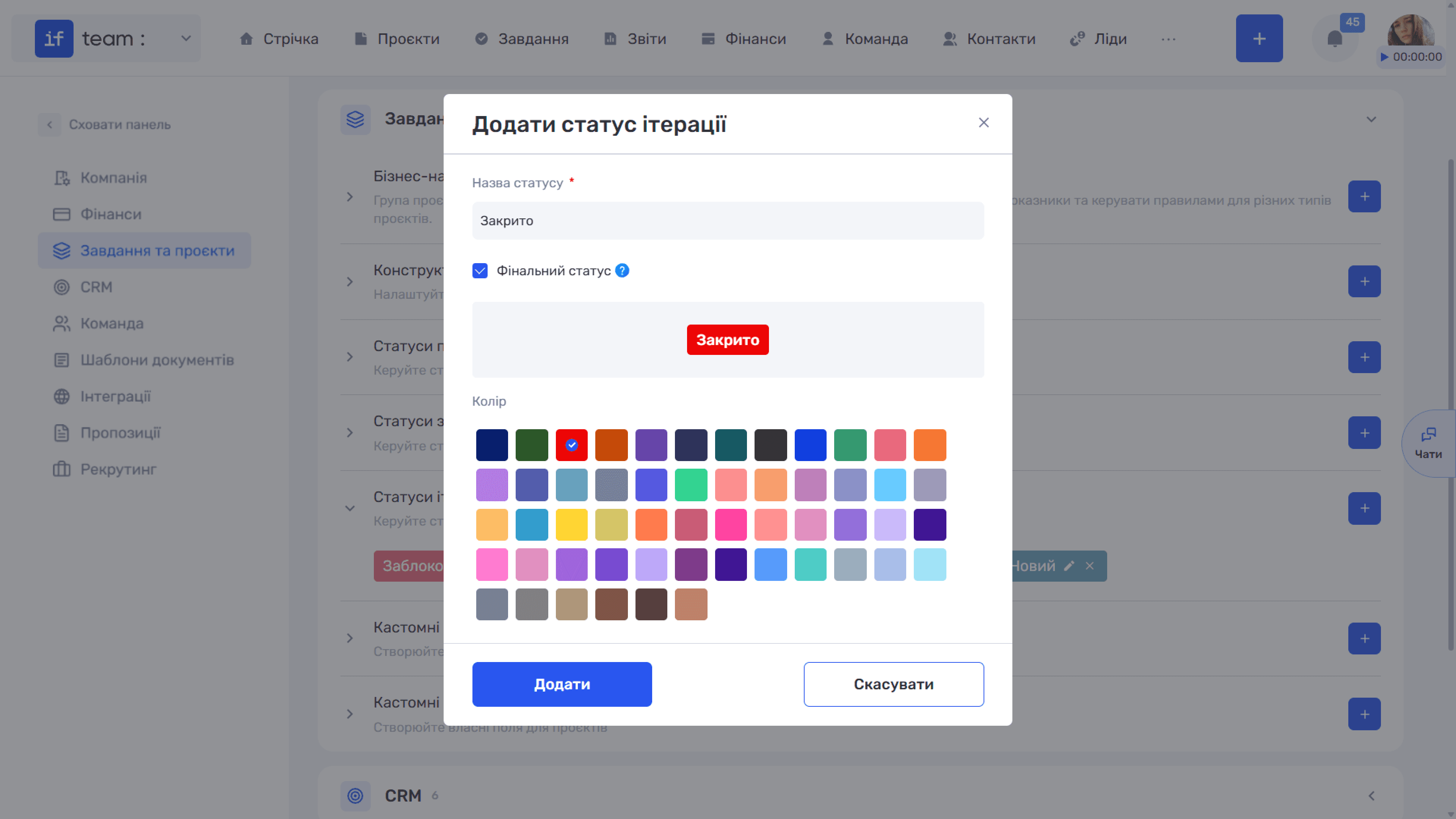
Їхні статуси налаштовуються окремо: Назва статусу (обовʼязково), Колір і прапорець «Кінцевий статус» (в ітерацію з таким статусом не можна додавати завдання). Зручно для етапів на кшталт «Заблоковано» чи «Закрито».
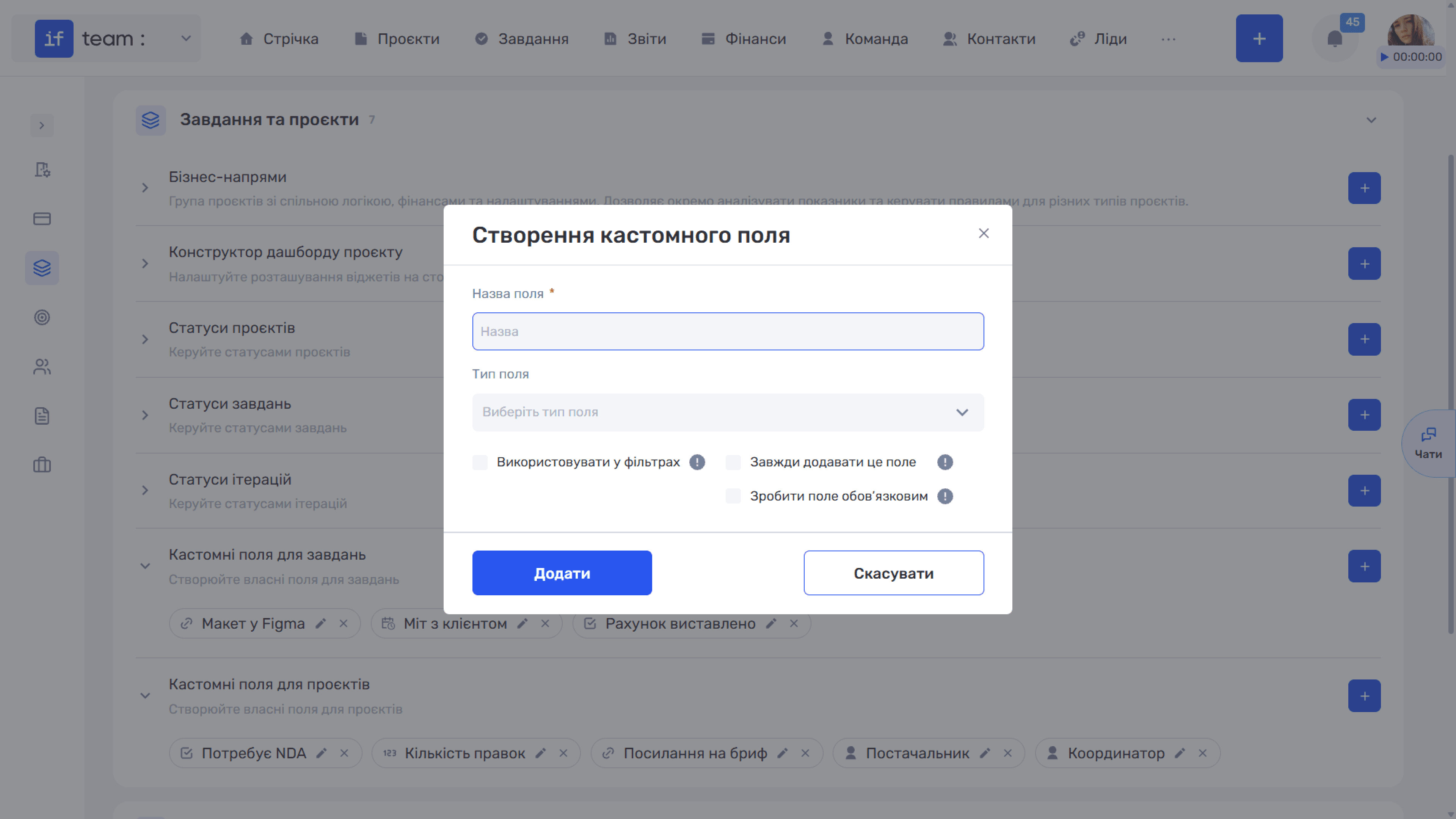
Кастомні поля для завдань і проєктів
Два окремі блоки, що працюють за спільною механікою (див. розділ «Кастомні поля»).
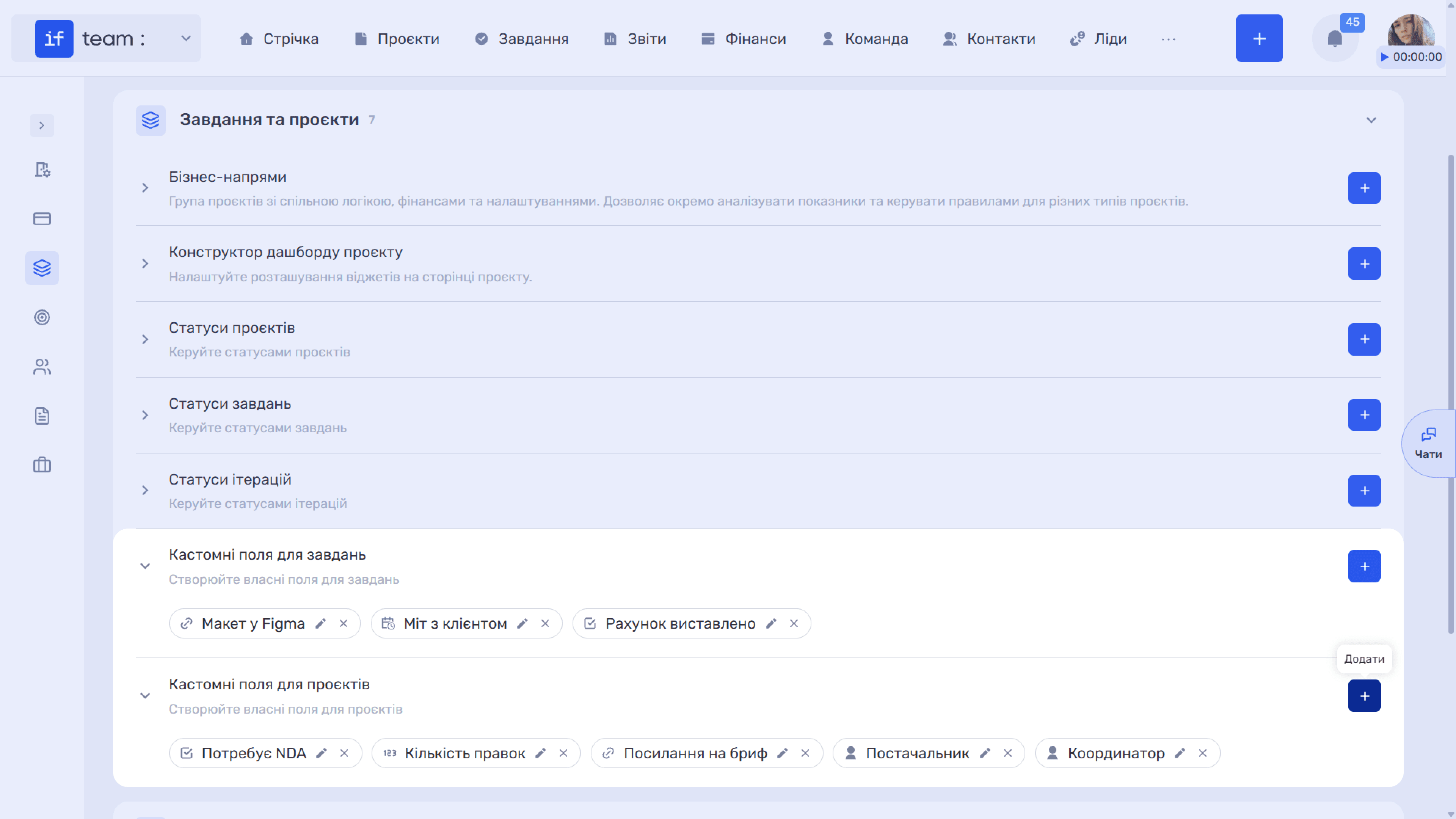
Типові приклади для проєктів: «Потребує NDA» (прапорець), «Кількість правок» (число), «Посилання на бриф» (посилання), «Постачальник» (контакти), «Координатор» (учасники).
Ще є питання?
Можливо, ми ще не додали цю інформацію. Але ви завжди можете звернутися: