Створення проєкту
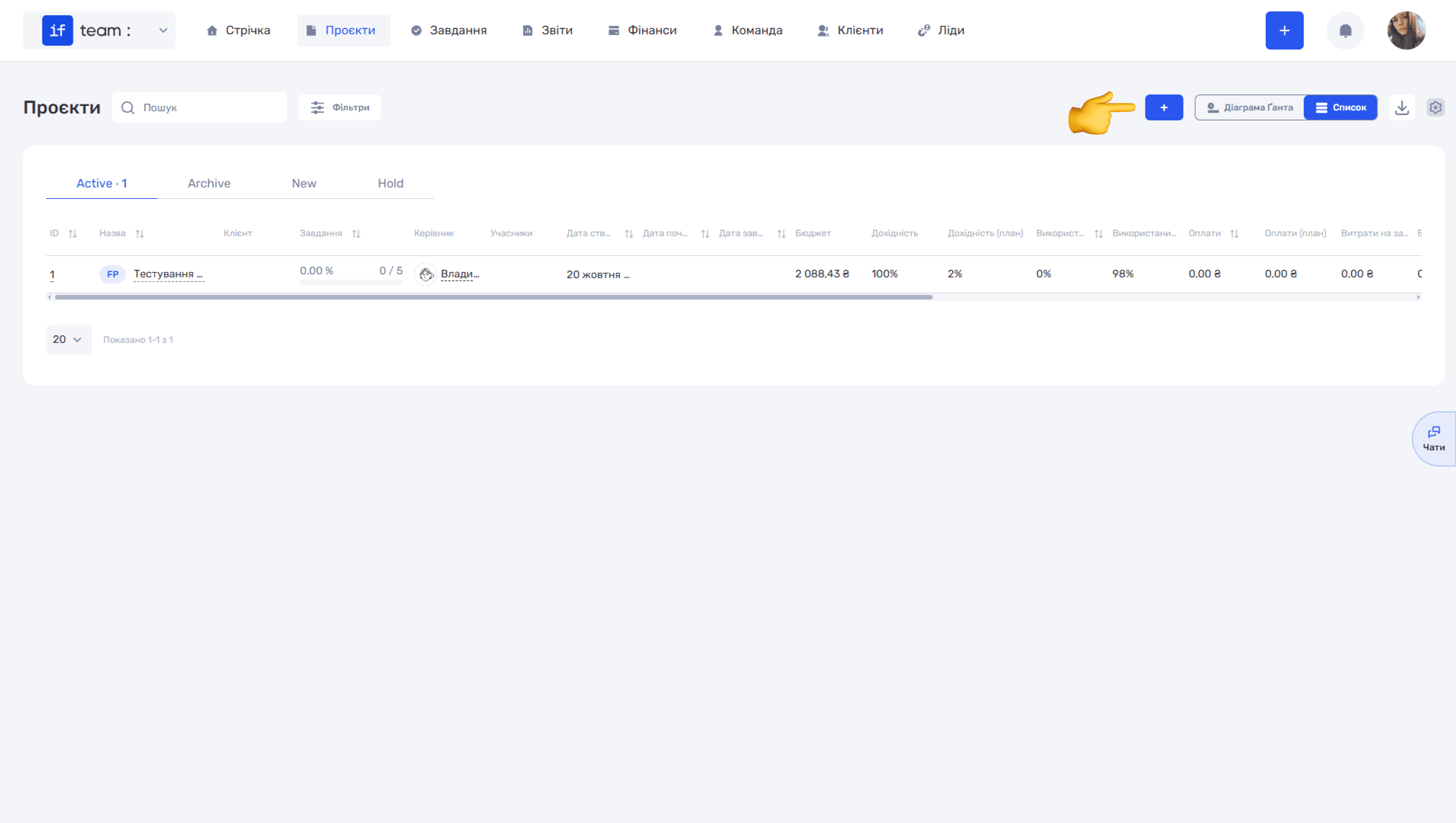
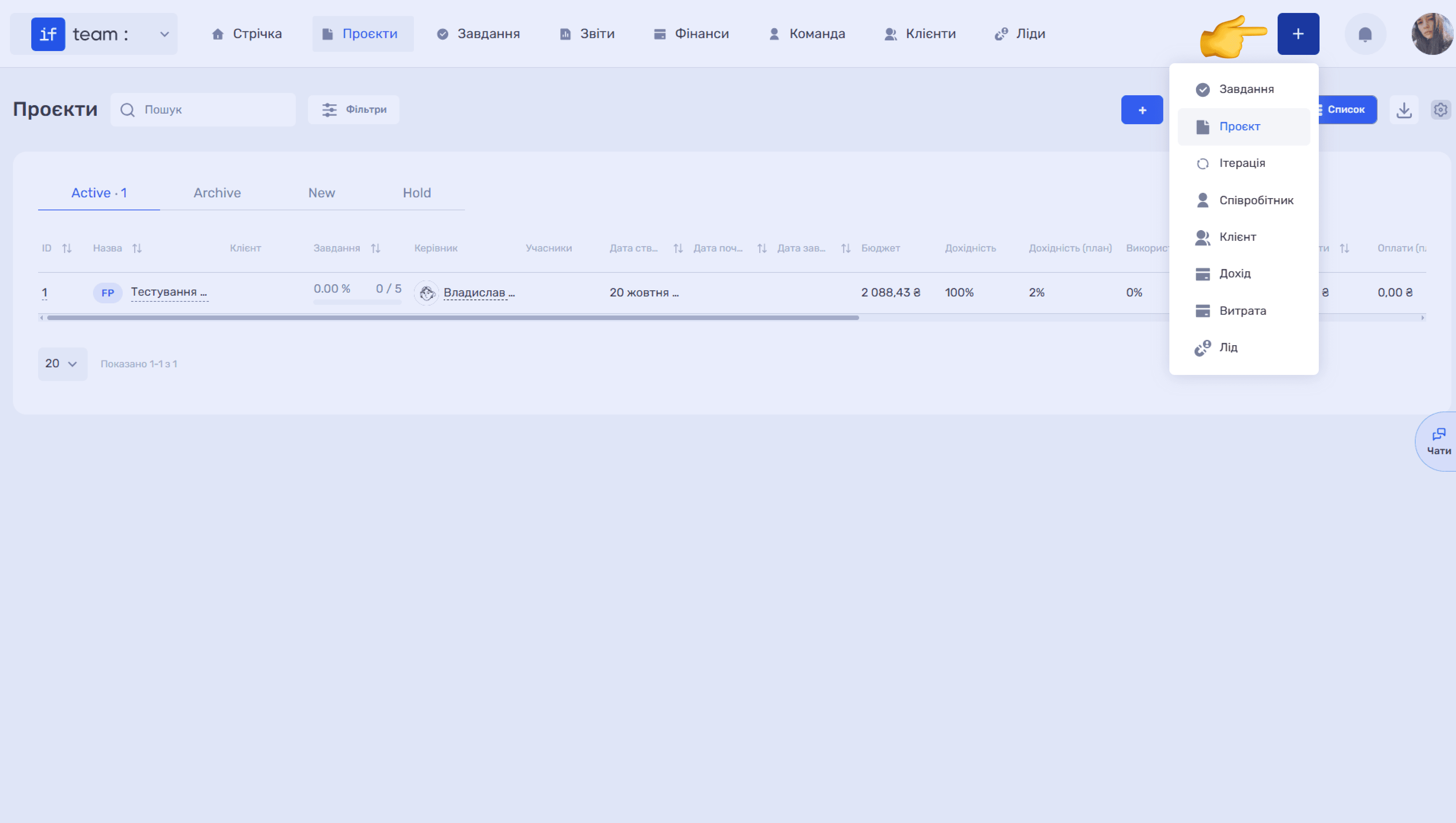
Створити новий проєкт можна двома способами: натиснути кнопку «+» на сторінці «Проєкти» або скористатися глобальною кнопкою «+» у верхньому правому куті та вибрати «Проєкт».
Перший спосіб — кнопка «+» над списком проєктів:
Другий — глобальна кнопка «+» у верхньому правому куті. У меню, що відкриється, виберіть «Проєкт»:
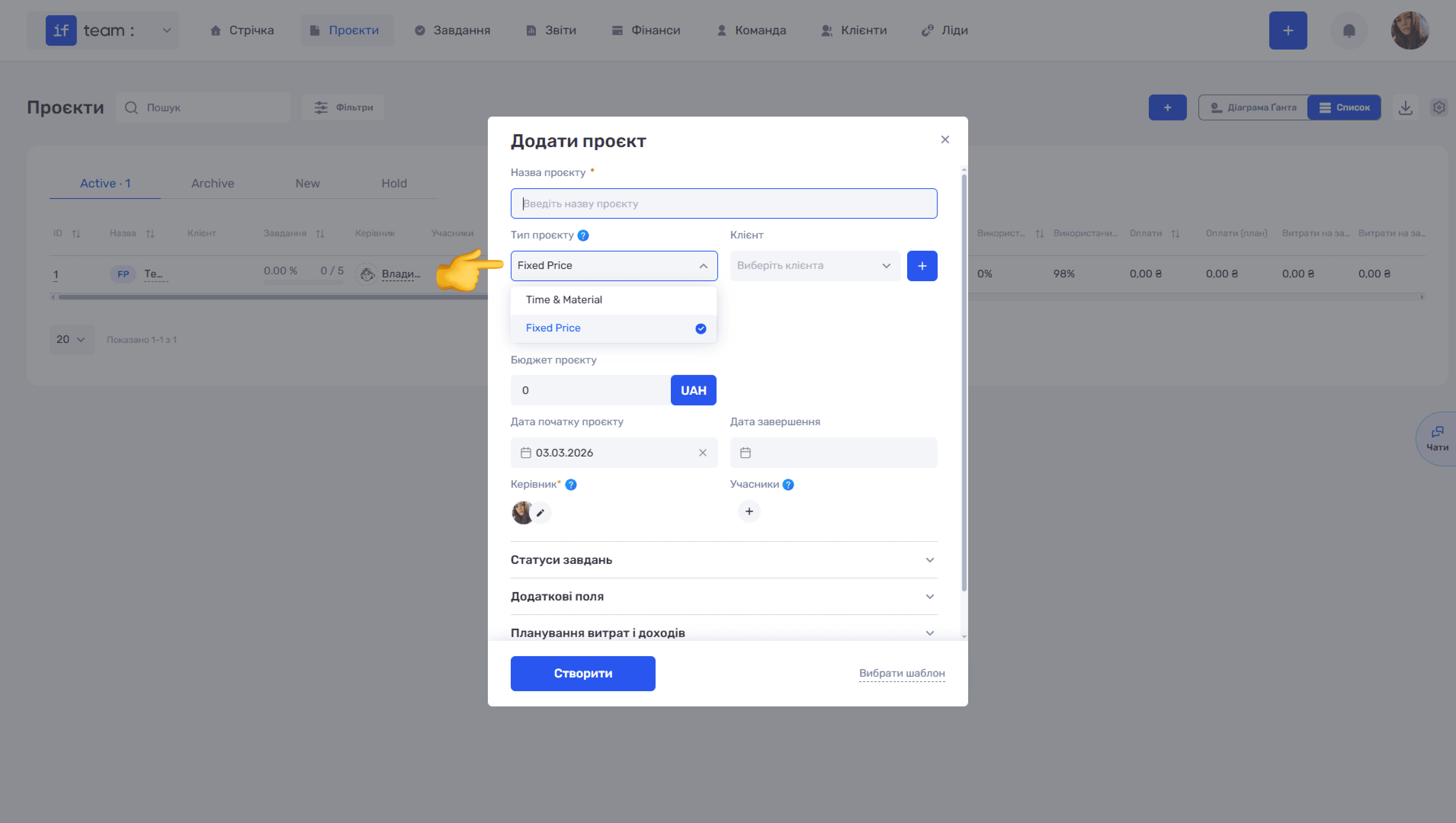
Перед вами відкриється модальне вікно «Додати проєкт» із такими полями:
- Назва проєкту — обов'язково введіть назву.
- Тип проєкту — виберіть модель оплати зі списку. Fixed Price — фіксований бюджет, коли вартість проєкту відома заздалегідь, але може змінюватися в ході роботи (наприклад, якщо потрібні додаткові послуги чи ви надаєте знижку); витрати при цьому не впливають на бюджет проєкту. Time & Material — погодинна оплата від клієнта, де вартість формується на основі фактично витраченого часу та рейтів співробітників. Тип проєкту впливає на логіку розрахунку бюджету та витрат.
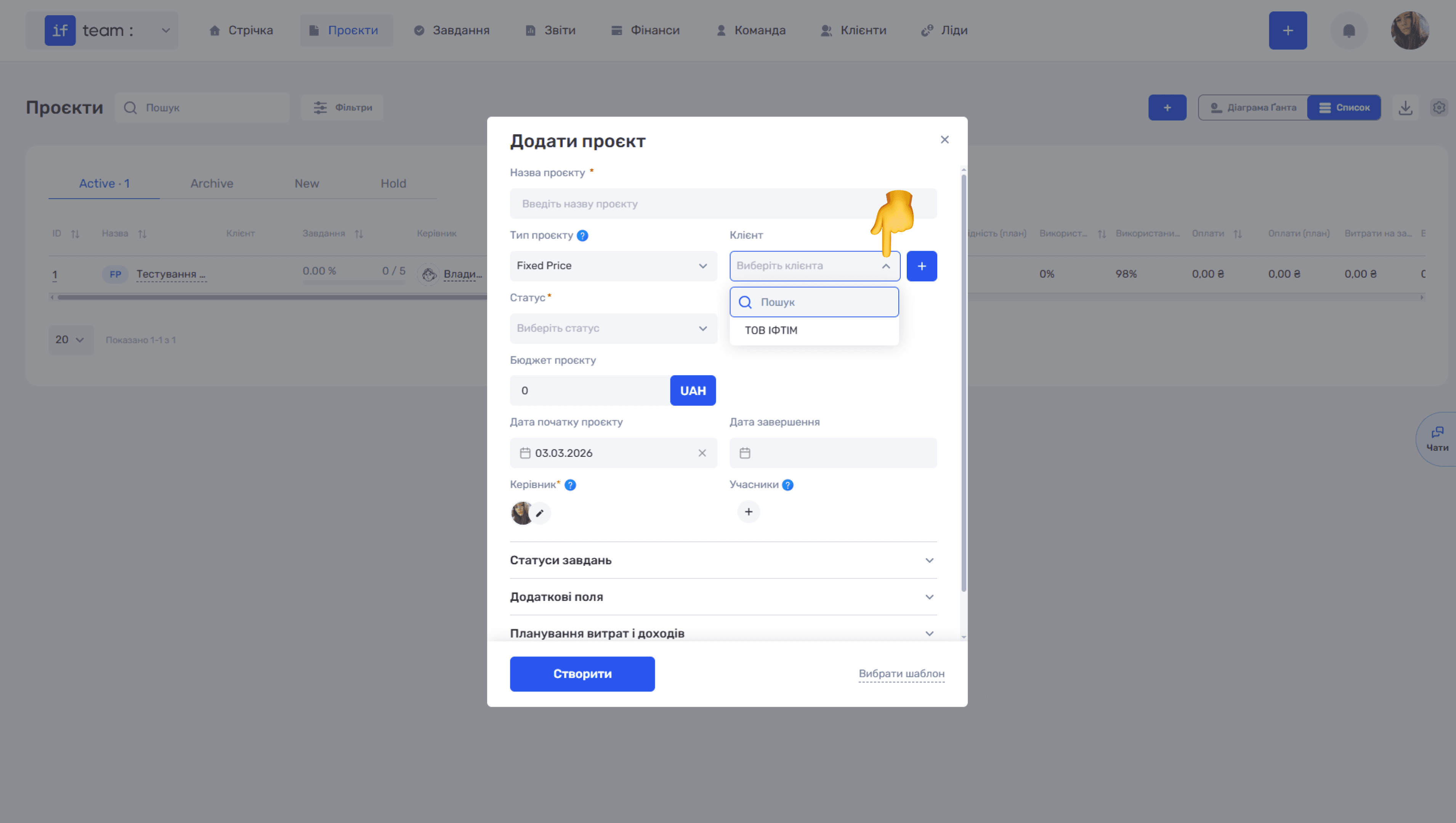
- Клієнт — виберіть клієнта зі списку наявних або додайте нового, натиснувши кнопку «+» поруч із полем.
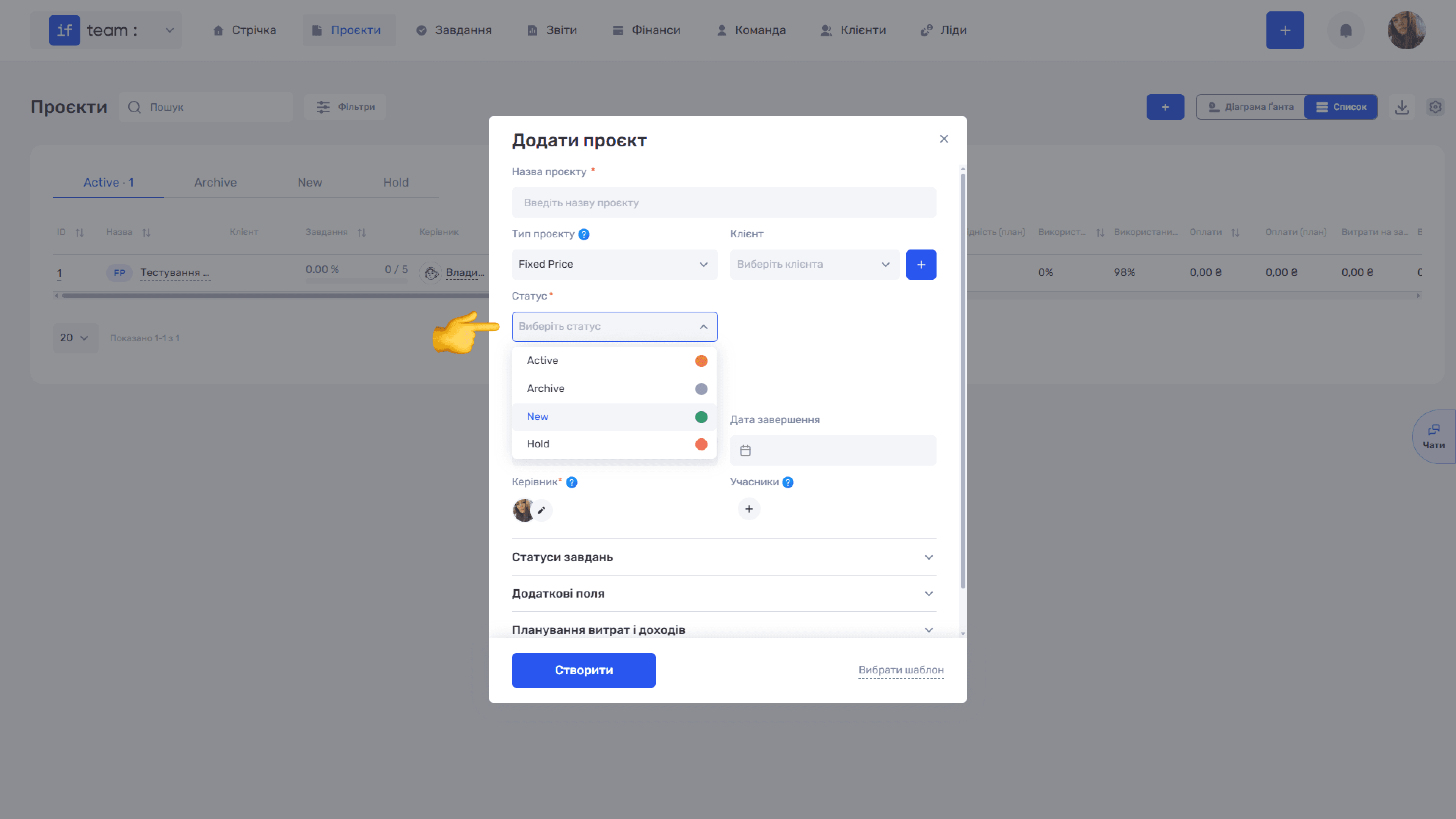
- Статус — обов'язково виберіть поточний статус проєкту. Набір статусів налаштовується в панелі адміністратора (Налаштування → Статуси проєктів).
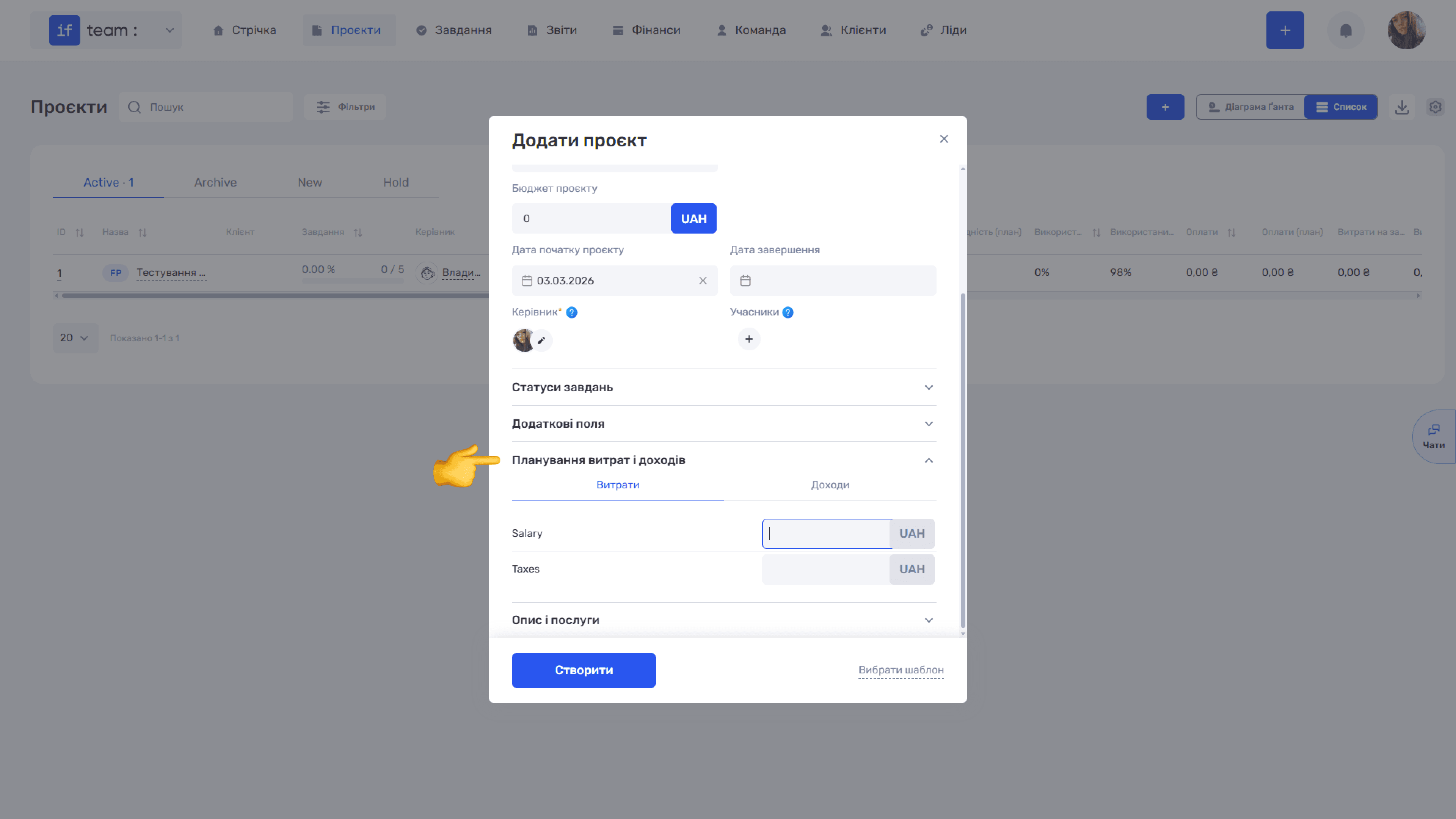
- Бюджет проєкту — введіть суму бюджету. За стандартним налаштуванням валюта відповідає основній валюті компанії, проте її можна змінити, натиснувши на кнопку валюти поруч із полем суми.
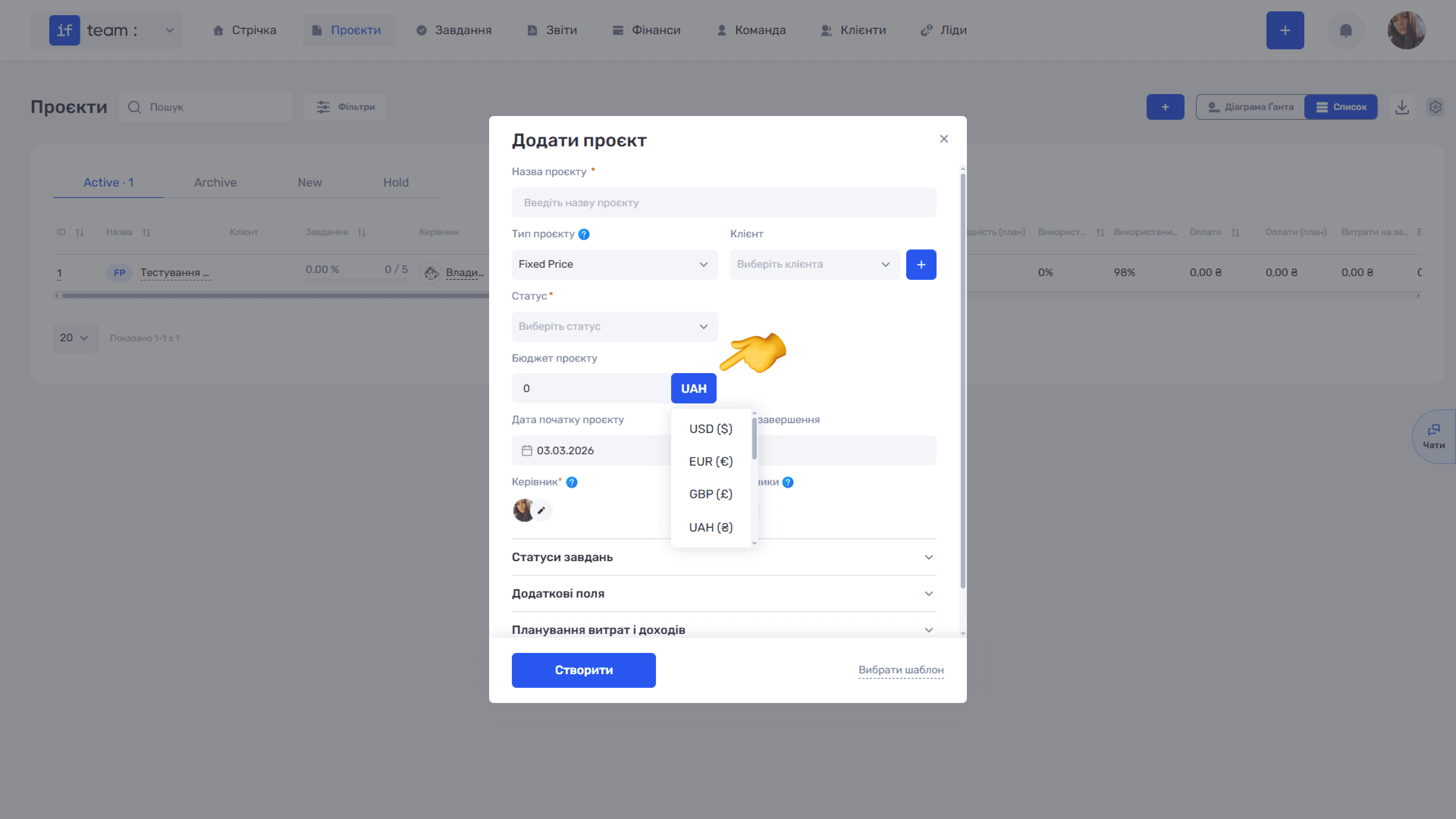
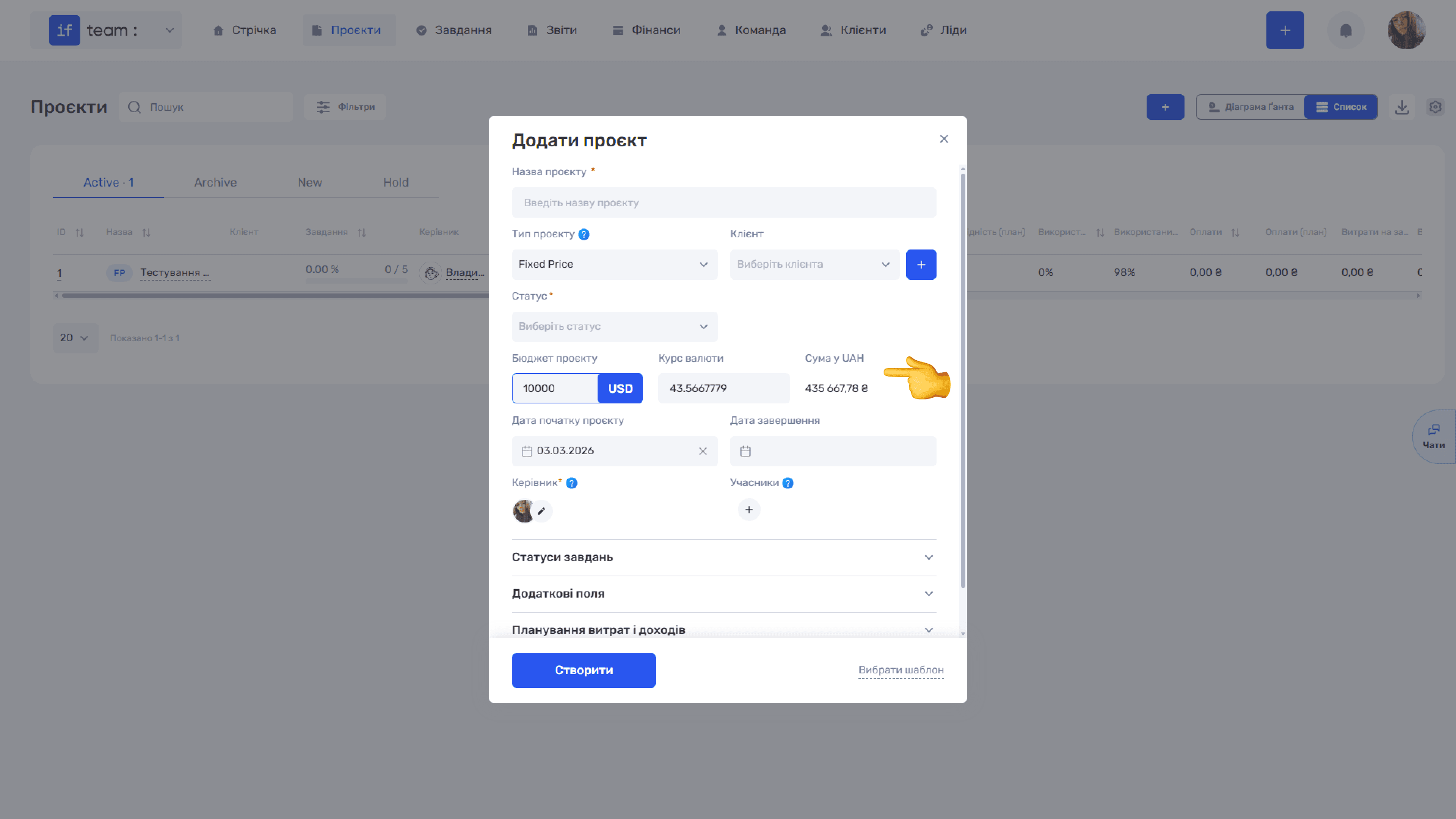
Під час вибору валюти, відмінної від основної, система автоматично підставить актуальний курс і перерахує суму в основну валюту компанії.
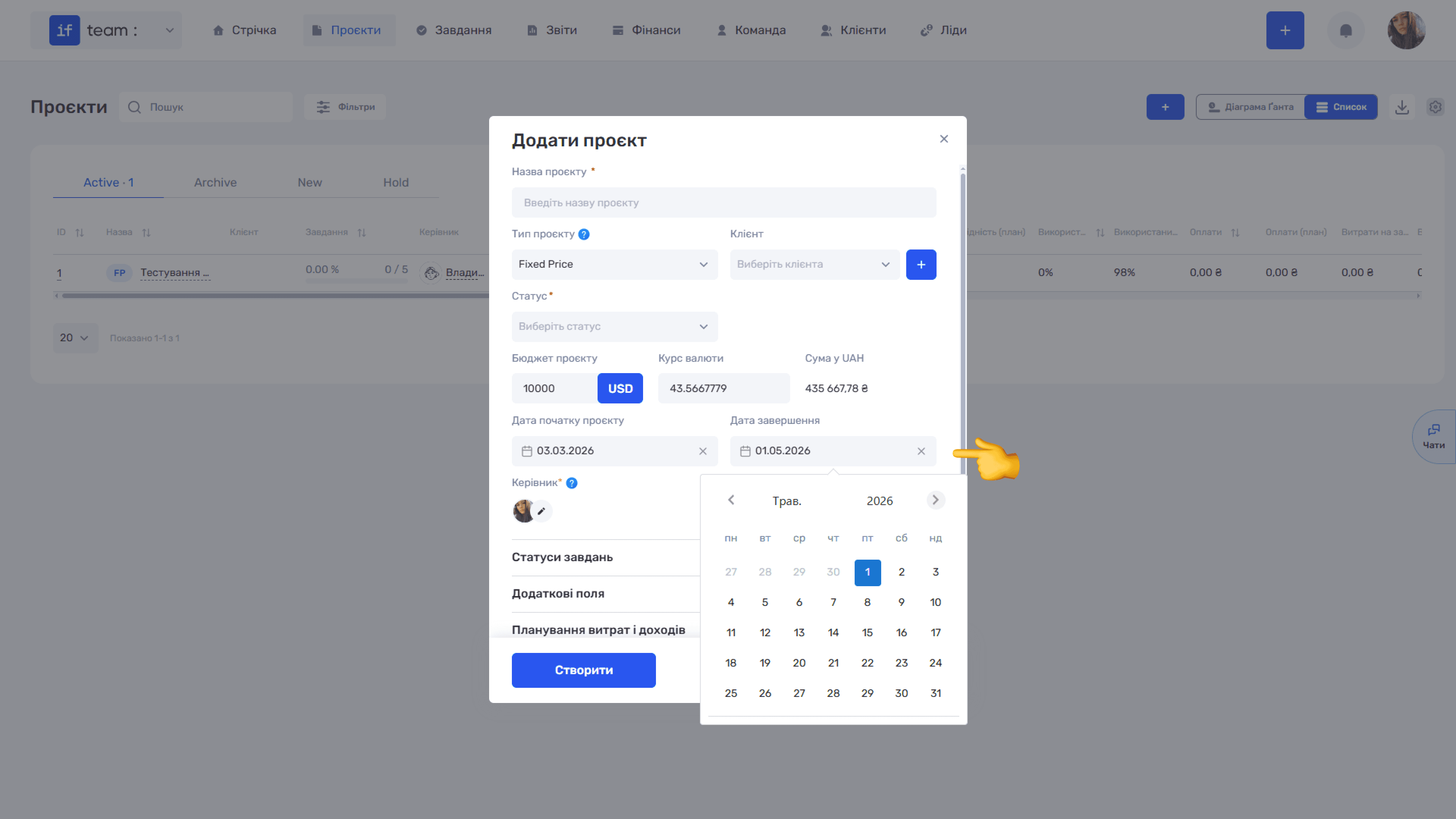
- Дата початку проєкту та Дата завершення — задайте часові рамки проєкту за допомогою календаря. Натисніть на поле дати, щоб відкрити віджет календаря, в якому легко вибрати потрібний день, перемикаючись між місяцями стрілками.
- Керівник — обов'язково призначте відповідального за проєкт. За стандартним налаштуванням керівником призначається автор проєкту.
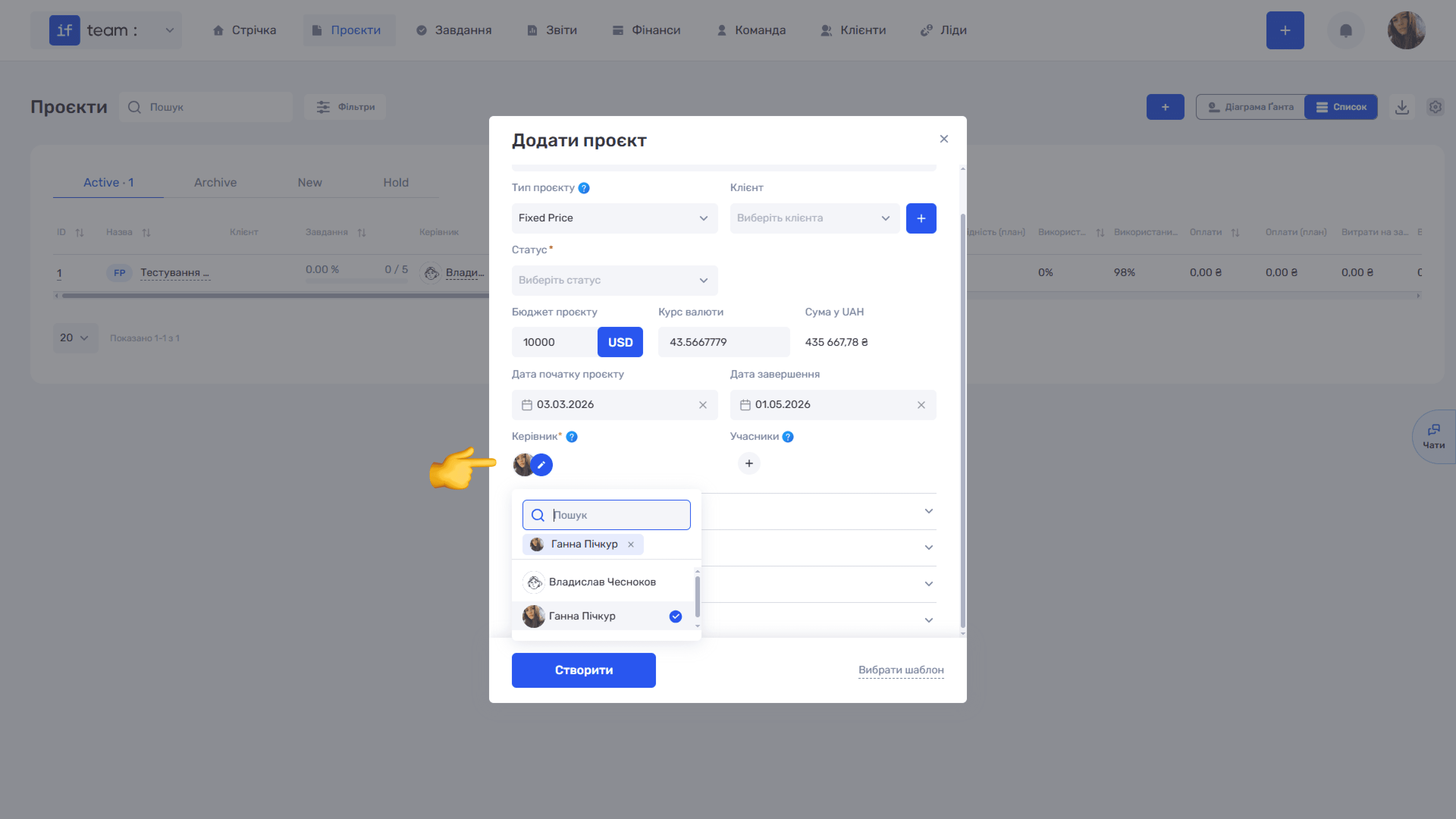
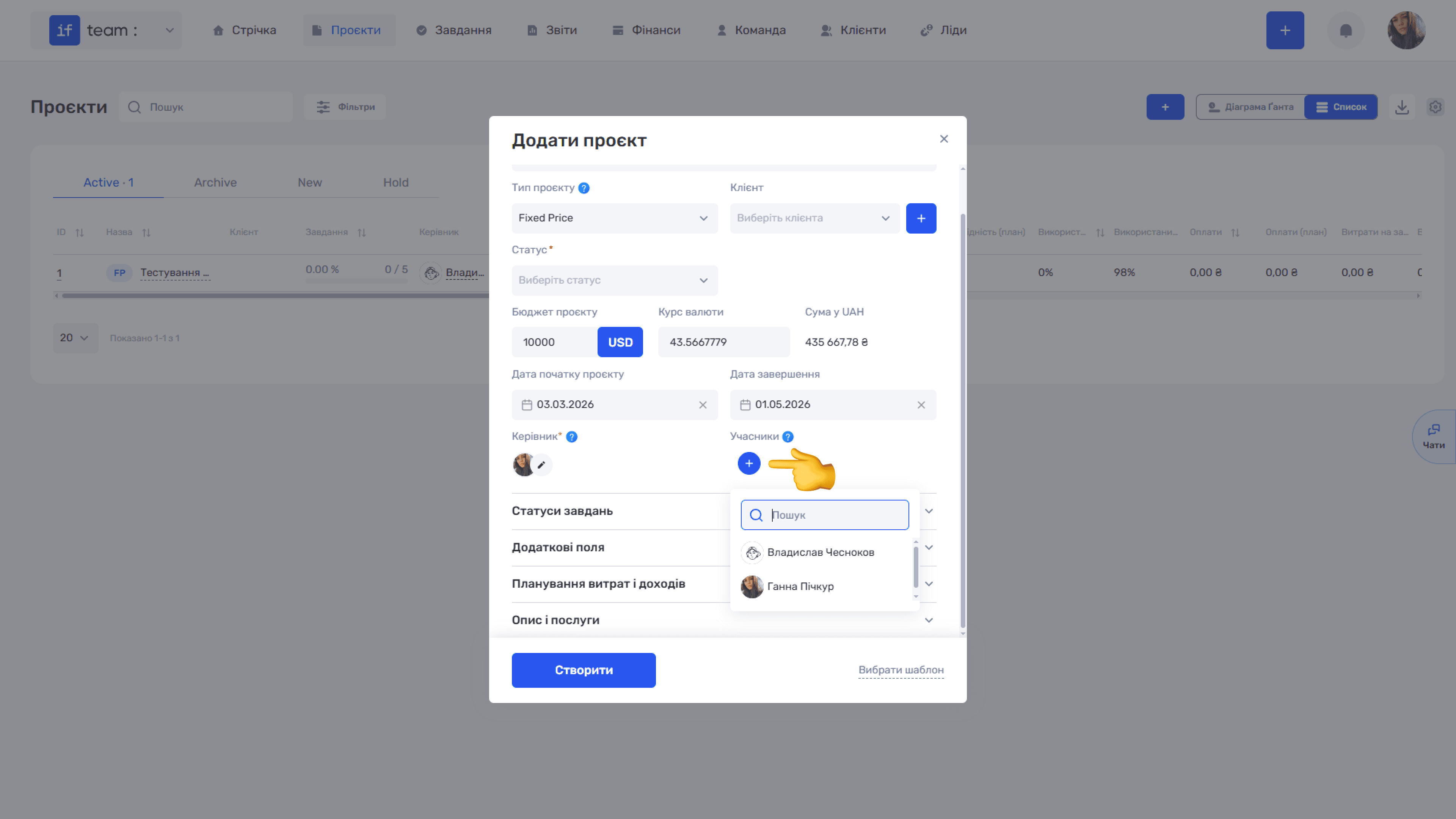
- Учасники — додайте членів команди, які працюватимуть над проєктом, натиснувши «+». Знайдіть і виберіть потрібних співробітників за допомогою випадного списку з пошуком.
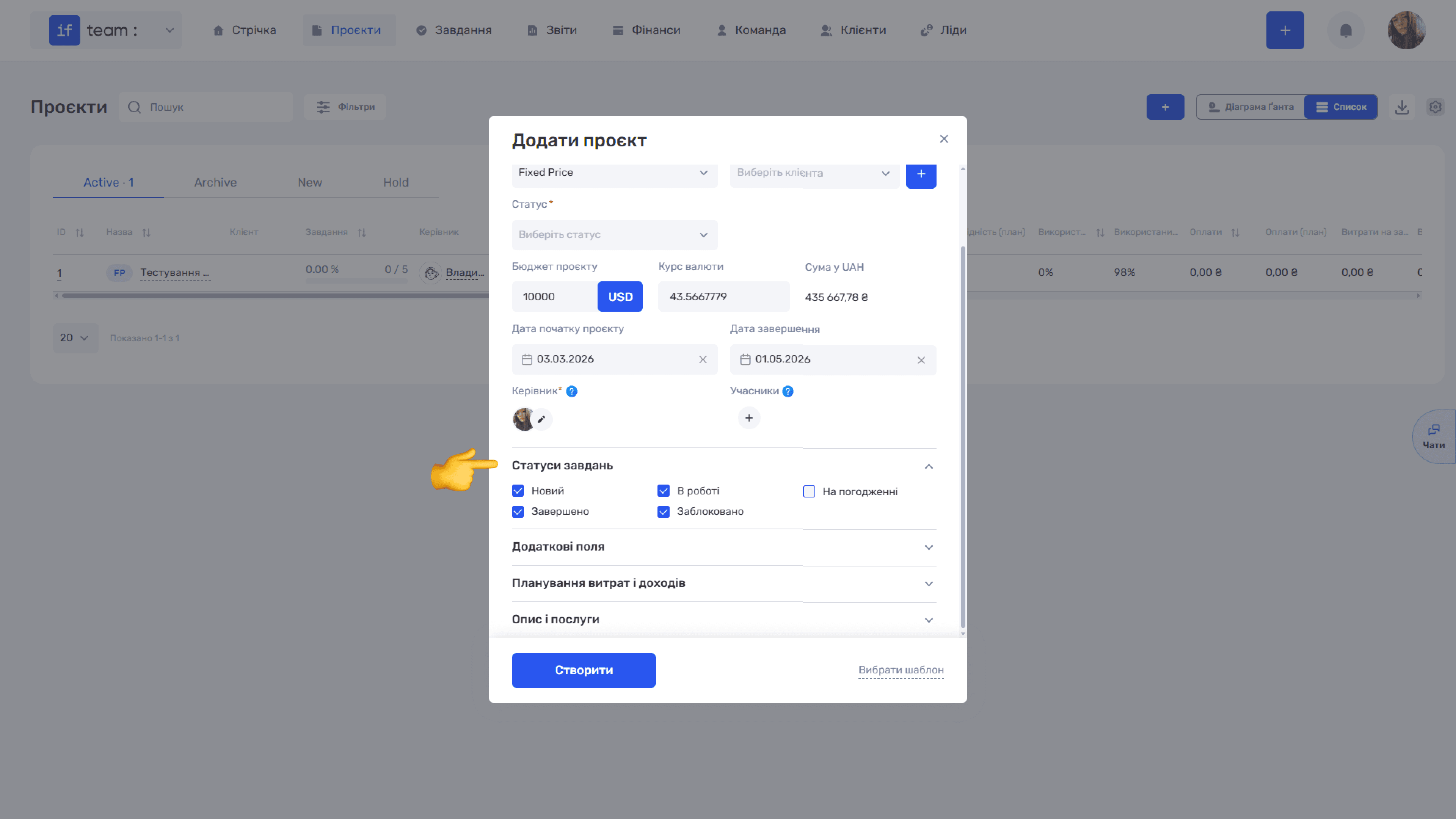
- Статуси завдань — набір статусів, створених в панелі адміністратора (Налаштування → Статуси завдань), які будуть доступні для завдань у цьому проєкті. Непотрібні статуси можна вимкнути, знявши позначку.
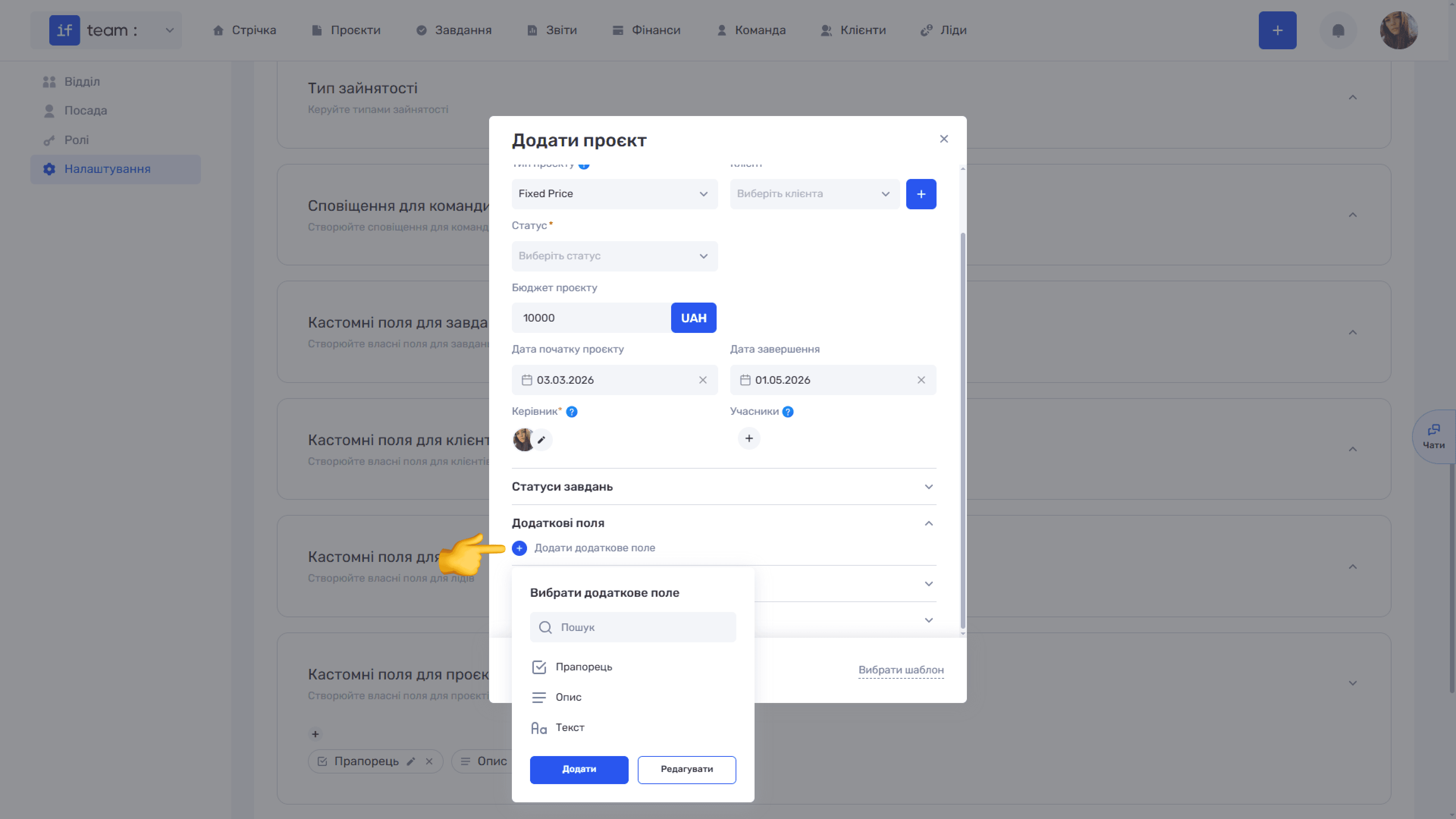
- Додаткові поля — дозволяє додати до проєкту кастомні поля, створені в «Налаштуваннях» панелі адміністратора.
- Планування витрат і доходів — секція для попереднього планування фінансів проєкту. Містить дві вкладки — «Витрати» та «Доходи» за категоріями, в кожній з яких можна задати планову суму у валюті компанії.
- Опис і послуги — з переліку доступних тегів виберіть послуги, що надаються в рамках проєкту. Перелік послуг теж налаштовується в панелі адміністратора. Нижче розміщено текстовий редактор для опису проєкту з можливістю форматування, а також зона «+ Завантажити файл» для прикріплення документів.
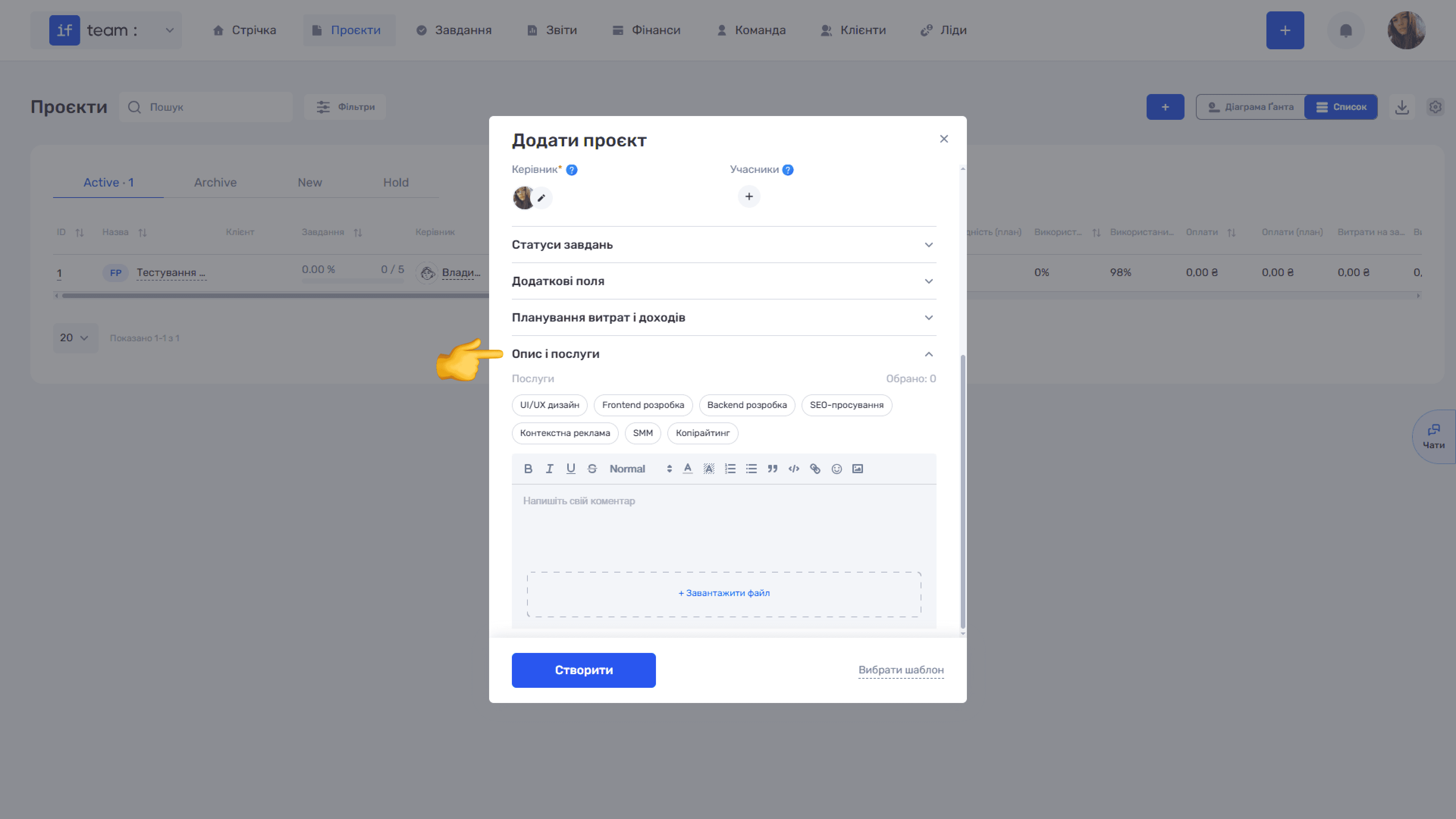
Коли всі необхідні поля заповнені, натисніть «Створити». Якщо потрібно швидко створити проєкт на основі раніше збереженого шаблону, натисніть «Вибрати шаблон» у нижньому правому куті форми — система підставить збережені параметри, і вам залишиться лише скоригувати деталі. Детальніше про збереження та використання шаблонів — у розділі Шаблони проєктів.
Ще є питання?
Можливо, ми ще не додали цю інформацію. Але ви завжди можете звернутися: