Перегляд списком
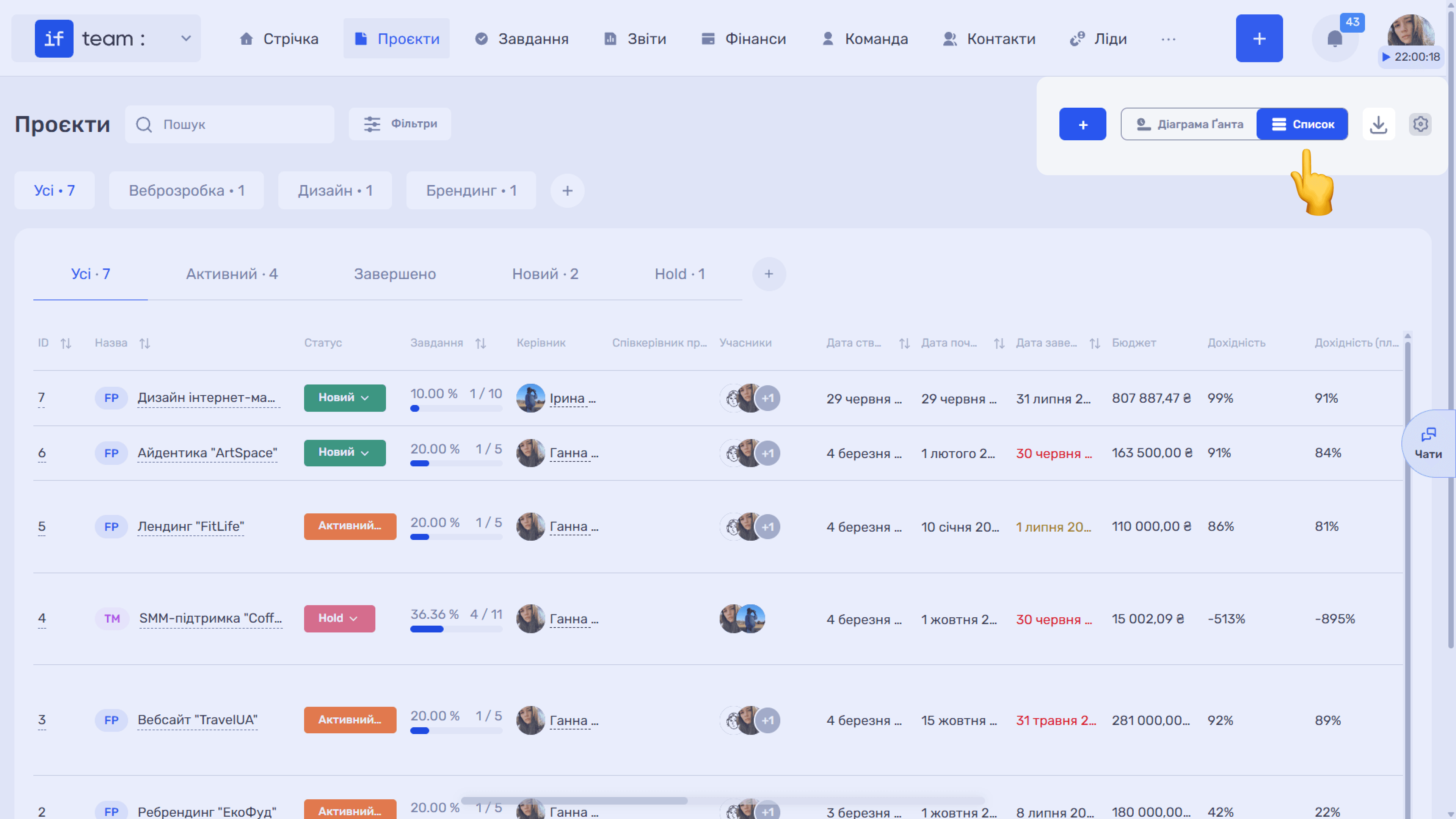
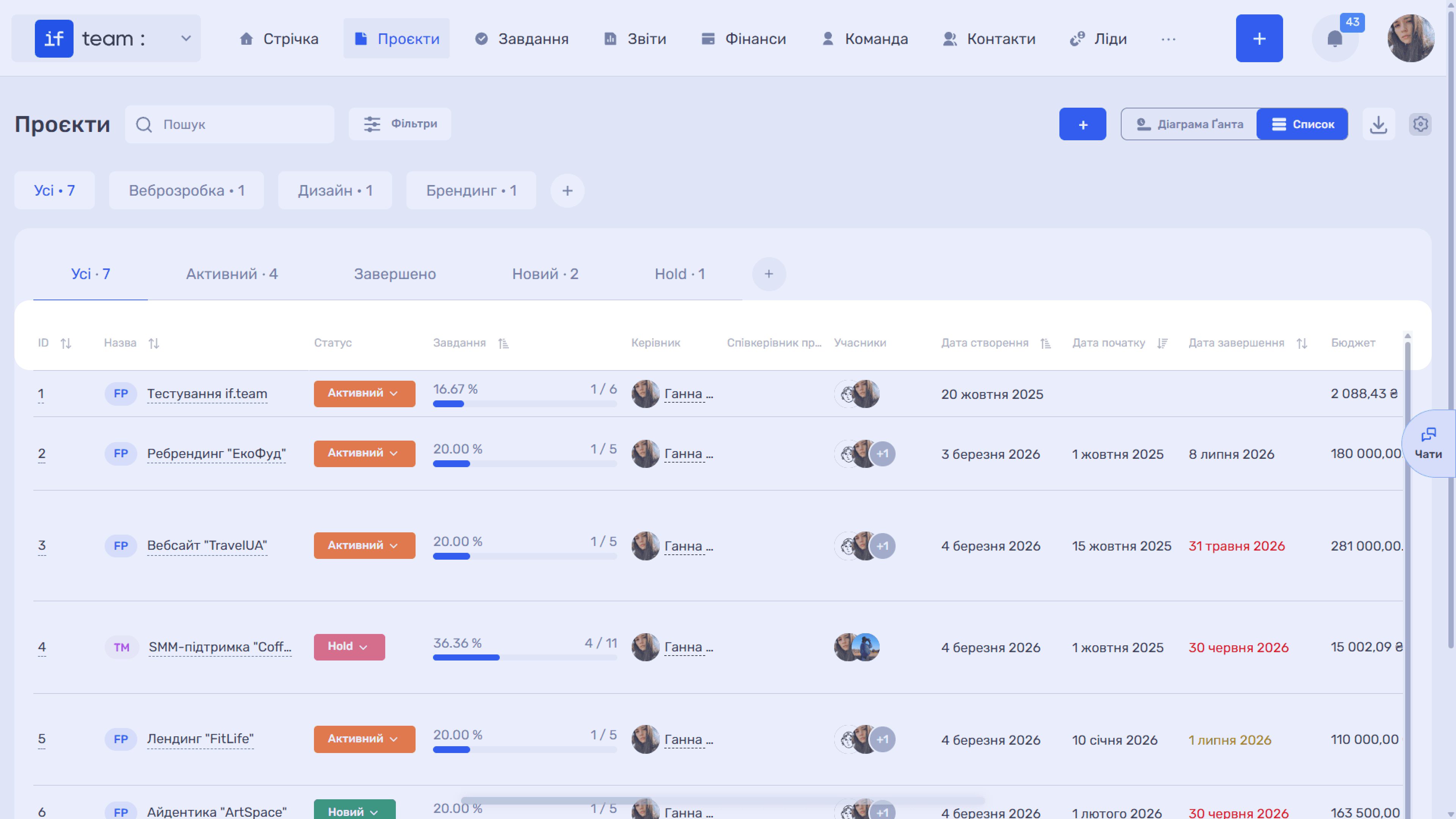
Режим «Список» показує всі проєкти компанії у форматі таблиці — зручно, щоб швидко оцінити стан роботи, порівняти проєкти між собою та зосередитися на ключових показниках без переходів між розділами. Щоб увімкнути цей режим, натисніть кнопку «Список» у верхньому правому куті сторінки «Проєкти».
Бізнес-напрями
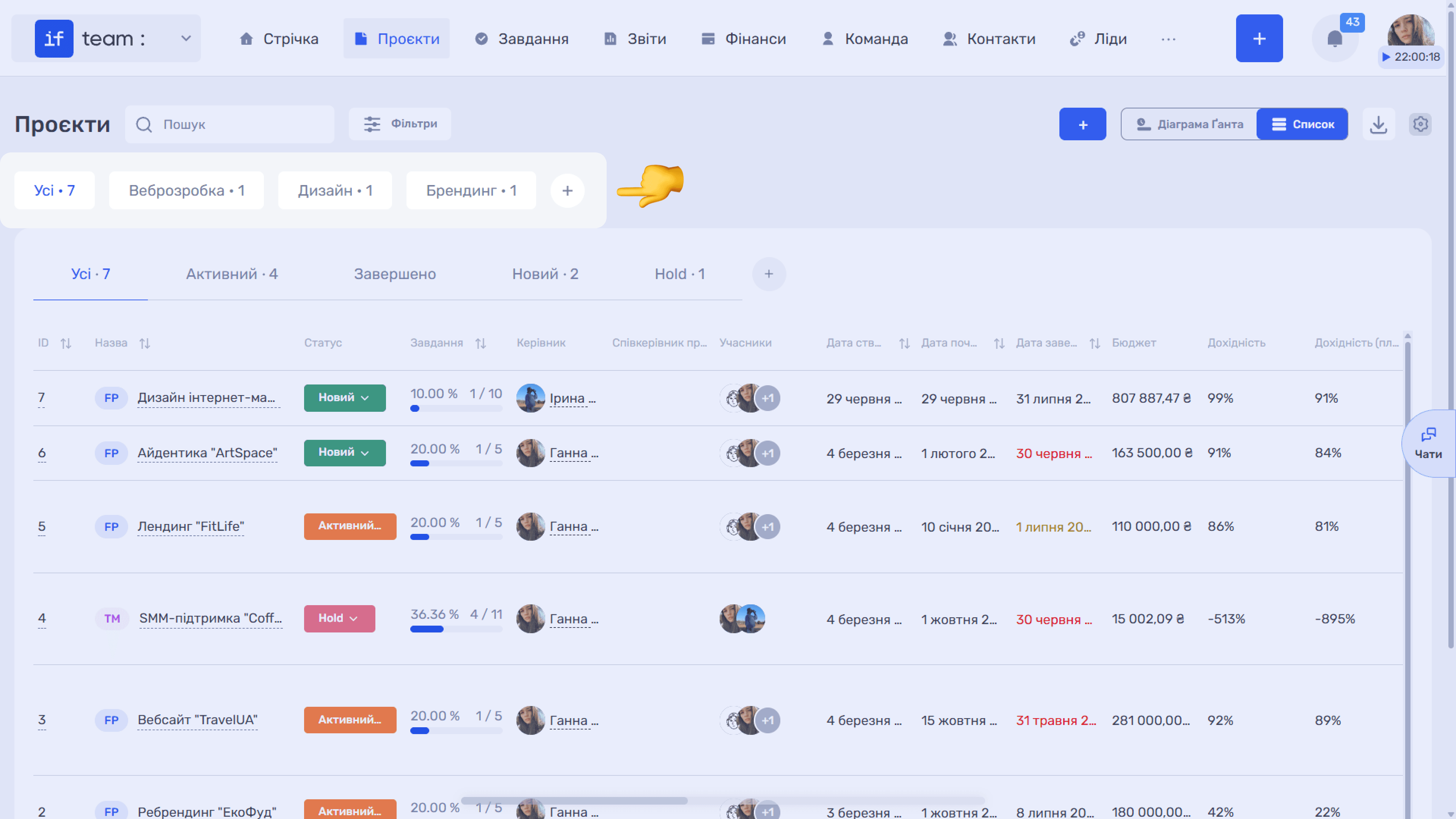
Над таблицею розміщено вкладки бізнес-напрямів — наприклад, «Усі», «Веброзробка», «Дизайн», «Брендинг». Вони групують проєкти за напрямами діяльності компанії, а цифра на вкладці показує кількість проєктів у напрямі. Кнопка «+» (Додати бізнес-напрям) створює новий. Детальніше про цю сутність — у розділі Бізнес-напрями.
Основні поля таблиці
Кожен рядок таблиці — це окремий проєкт із його ключовими даними: стан і кількість завдань, учасники, дохідність, фінанси, прогрес ітерацій, терміни та статус. Список працює як повноцінна аналітична панель.
Статус проєкту відображається кольоровим бейджем у колонці «Статус» — змінити його можна прямо зі списку, натиснувши на бейдж і вибравши новий статус.
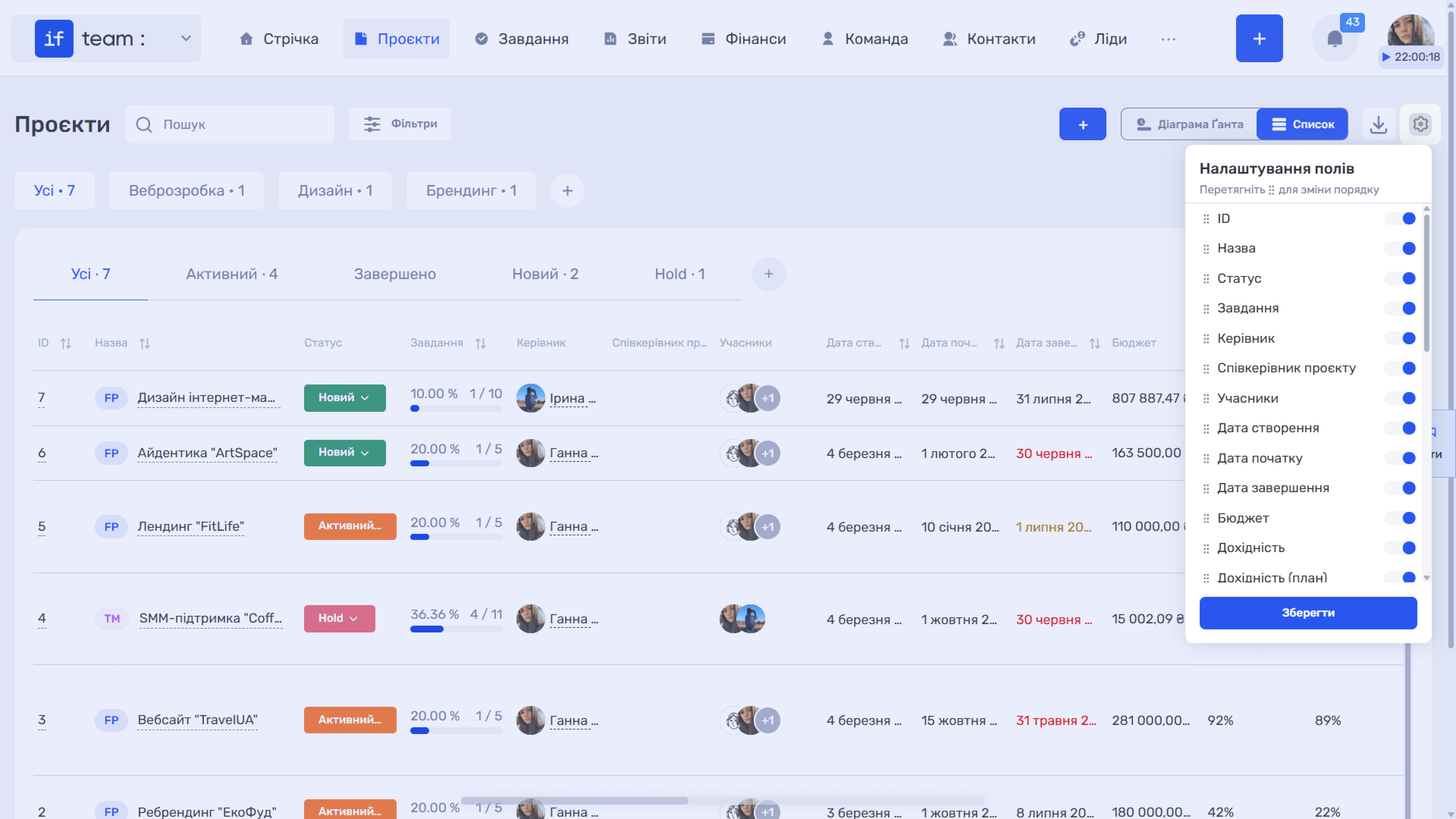
Ви самі вибираєте, які колонки показувати. Натисніть іконку шестерні (⚙) у верхньому правому куті — і відкриється панель «Налаштування полів». Тут можна вмикати чи вимикати будь-яку колонку перемикачем, а також перетягувати поля (за іконку ⠿), щоб змінити їхній порядок. Після змін натисніть «Зберегти».
Серед доступних полів:
- основні (ID, Назва, Статус, Завдання, Учасники, Контакт, Керівник, Співкерівник проєкту),
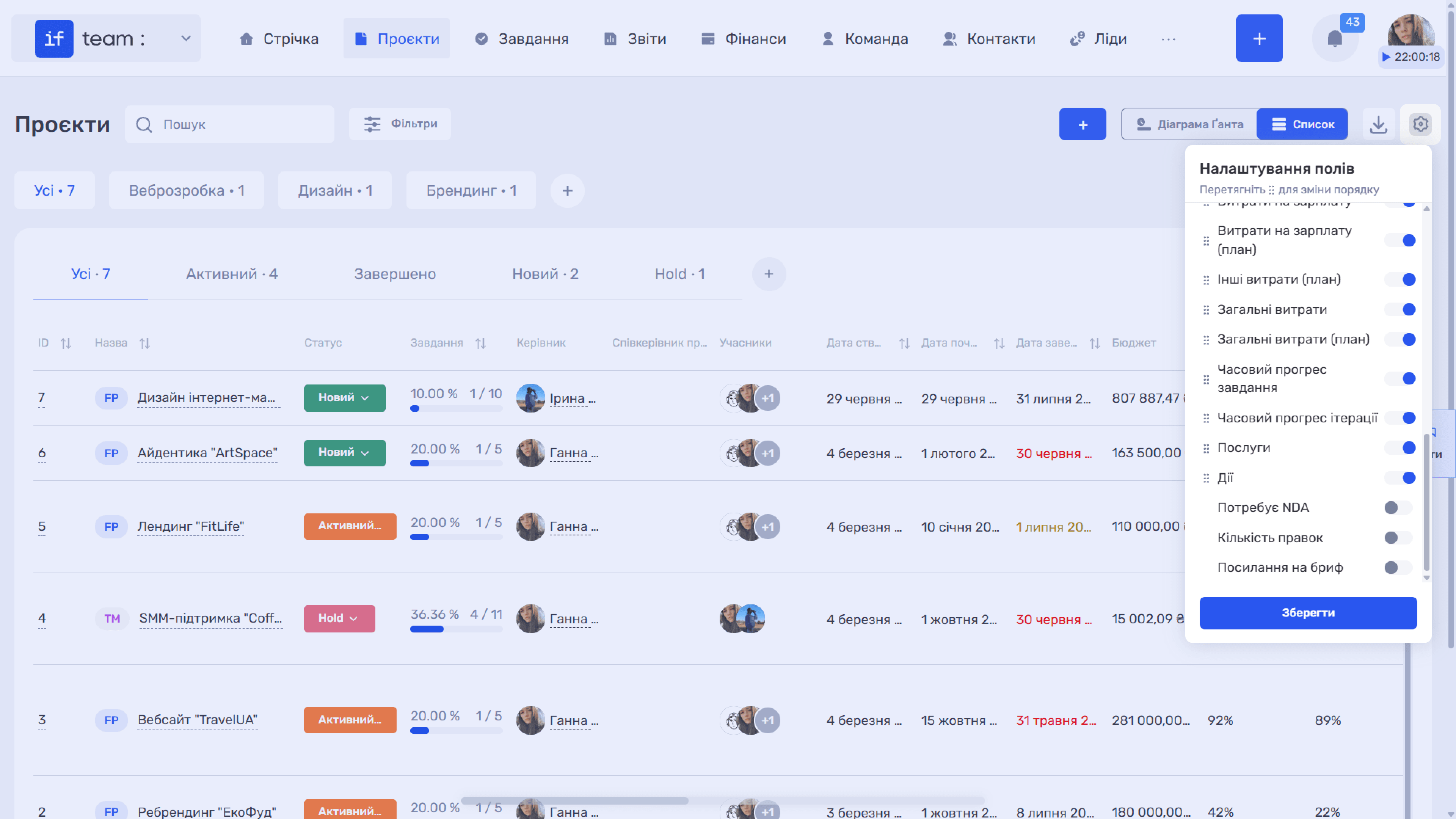
- фінансові (Дохідність факт і план, Бюджет, Використаний бюджет, Оплати, Витрати на зарплату, Інші витрати, Загальні витрати — кожне у фактичному та плановому варіанті),
- прогрес і терміни (Часовий прогрес ітерації та завдання, Дата створення, Дата початку, Дата завершення),
- а також Послуги та Дії.
Тут же доступні власні поля, створені для проєктів, які достатньо просто ввімкнути за допомогою перемикача.
Сортування
Проєкти можна впорядковувати безпосередньо в таблиці — натисніть на заголовок колонки з іконкою сортування (↕). Сортування доступне за колонками, що його підтримують: ID, назвою та кількістю завдань, датами створення, початку та завершення проєктів, а також використанням бюджету, зокрема оплатами та витратами.
Фільтрація
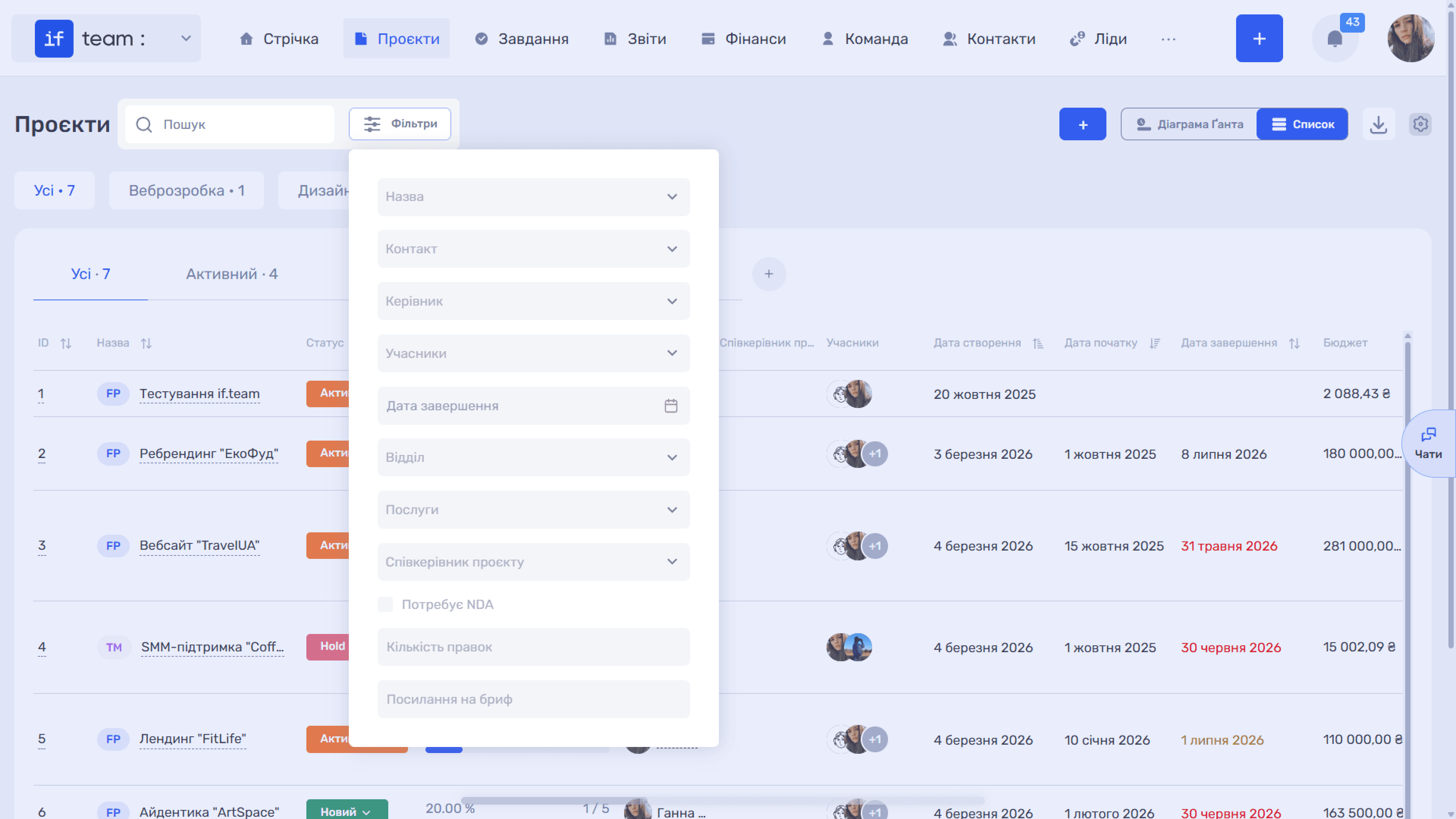
Натисніть «Фільтри», щоб звузити список за конкретними критеріями. У режимі «Список» доступні фільтри за назвою, контактом, керівником, співкерівником проєкту, учасниками, датою завершення, відділом і послугами, а також за власними полями проєктів.
Зверніть увагу
Зверніть увагу: за статусом проєкти фільтруються не тут, а через вкладки статусів над таблицею (див. «Статуси проєктів»).
Статуси проєктів
Статуси винесені в окремий ряд вкладок над таблицею. Цифра поряд показує кількість проєктів у статусі, а перемикання вкладок відфільтровує список за ним. Кнопка «+» (Додати статус проєкту) створює новий статус.
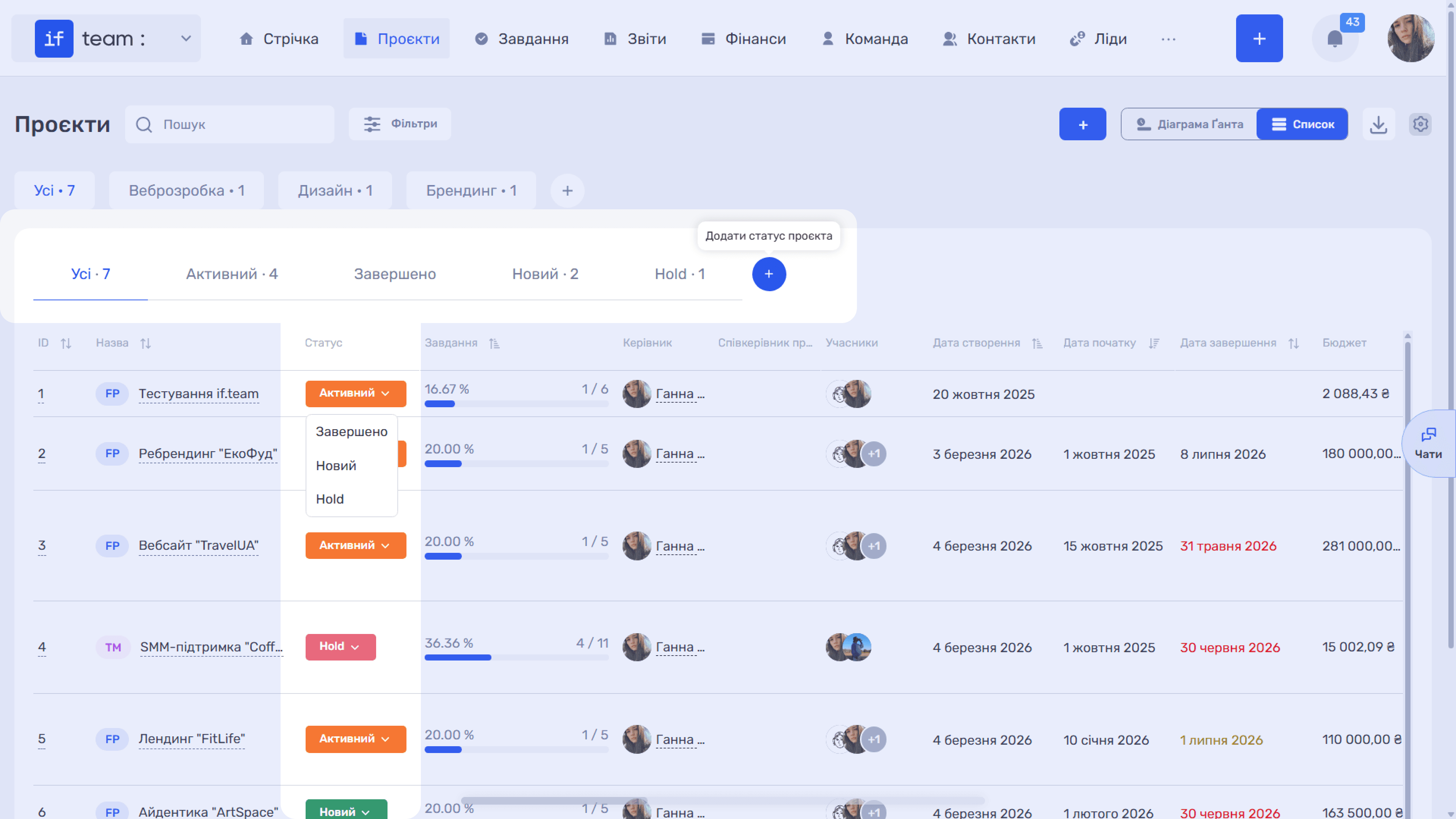
Статус кожного проєкту в таблиці відображається бейджем у колонці «Статус», який можна змінити прямо зі списку.
Окрім стандартних, ви можете створювати власні статуси під процеси вашої команди у розділі «Налаштування» («Завдання та проєкти» → «Кастомні поля для проєктів»; детальніше — у підрозділі «Кастомні поля в проєктах»).
Ще є питання?
Можливо, ми ще не додали цю інформацію. Але ви завжди можете звернутися: