Кастомні поля в проєктах
if.team дозволяє створювати власні поля для проєктів, щоб адаптувати систему під специфіку вашого бізнесу.
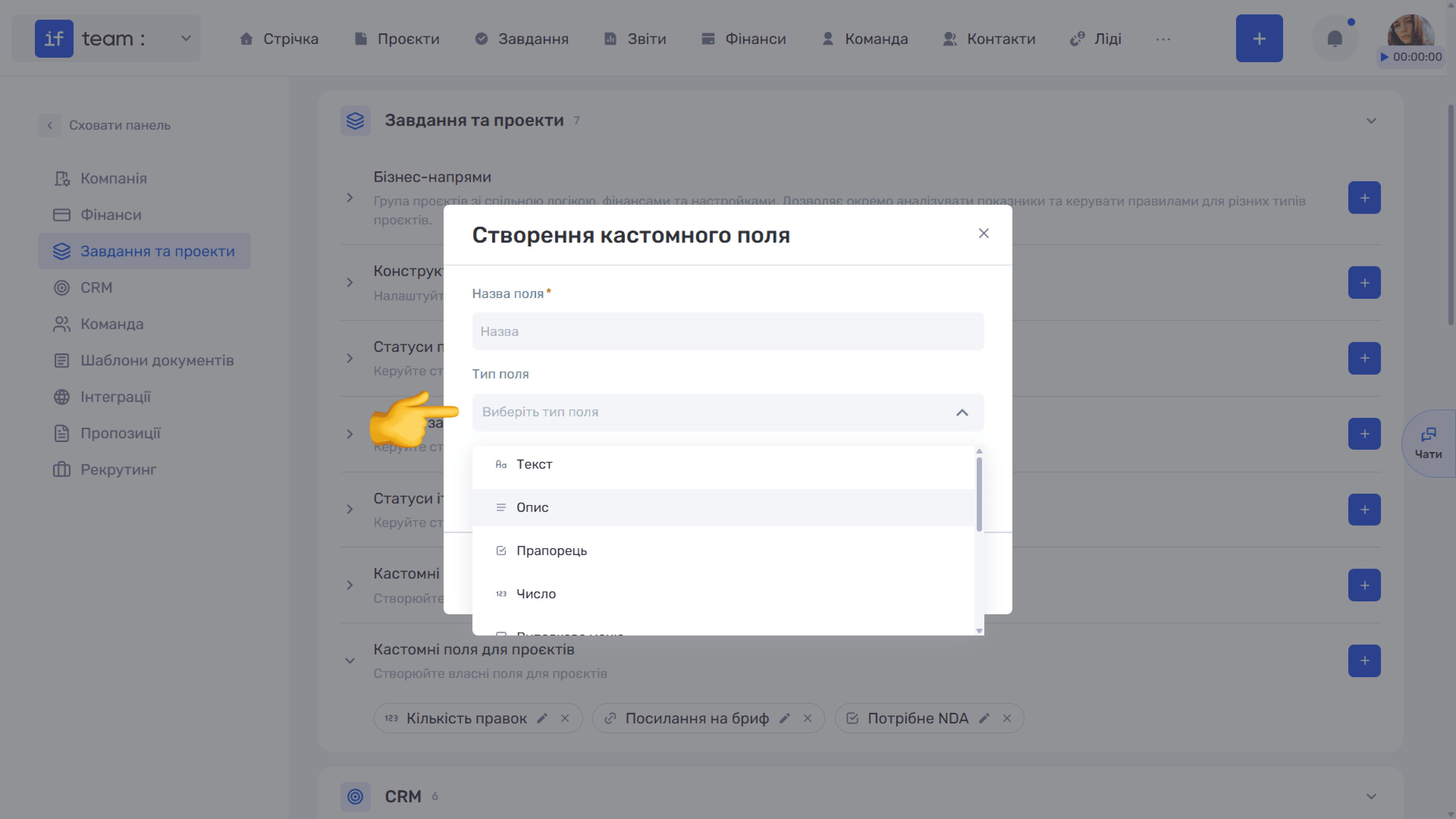
Доступні типи полів
Текст, Опис, Прапорець, Число, Випадне меню, Дата, Дата та час, Посилання, Ярлики, Час, Учасники та Контакти.
Як створити кастомне поле
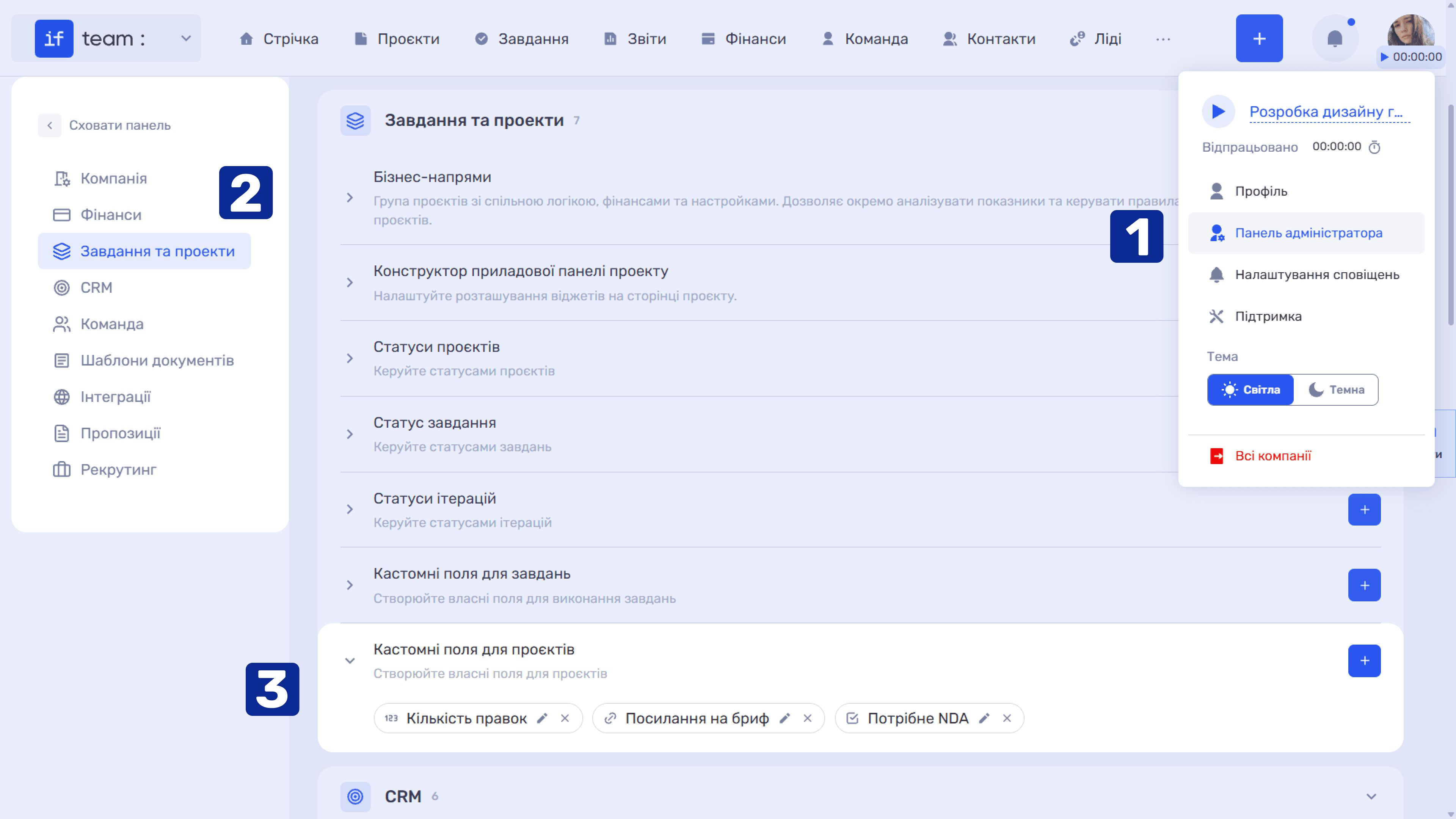
- Натисніть на аватар профілю та виберіть «Панель адміністратора».
- У бічній панелі ліворуч перейдіть до секції «Завдання та проєкти».
- Розгорніть пункт «Кастомні поля для проєктів».
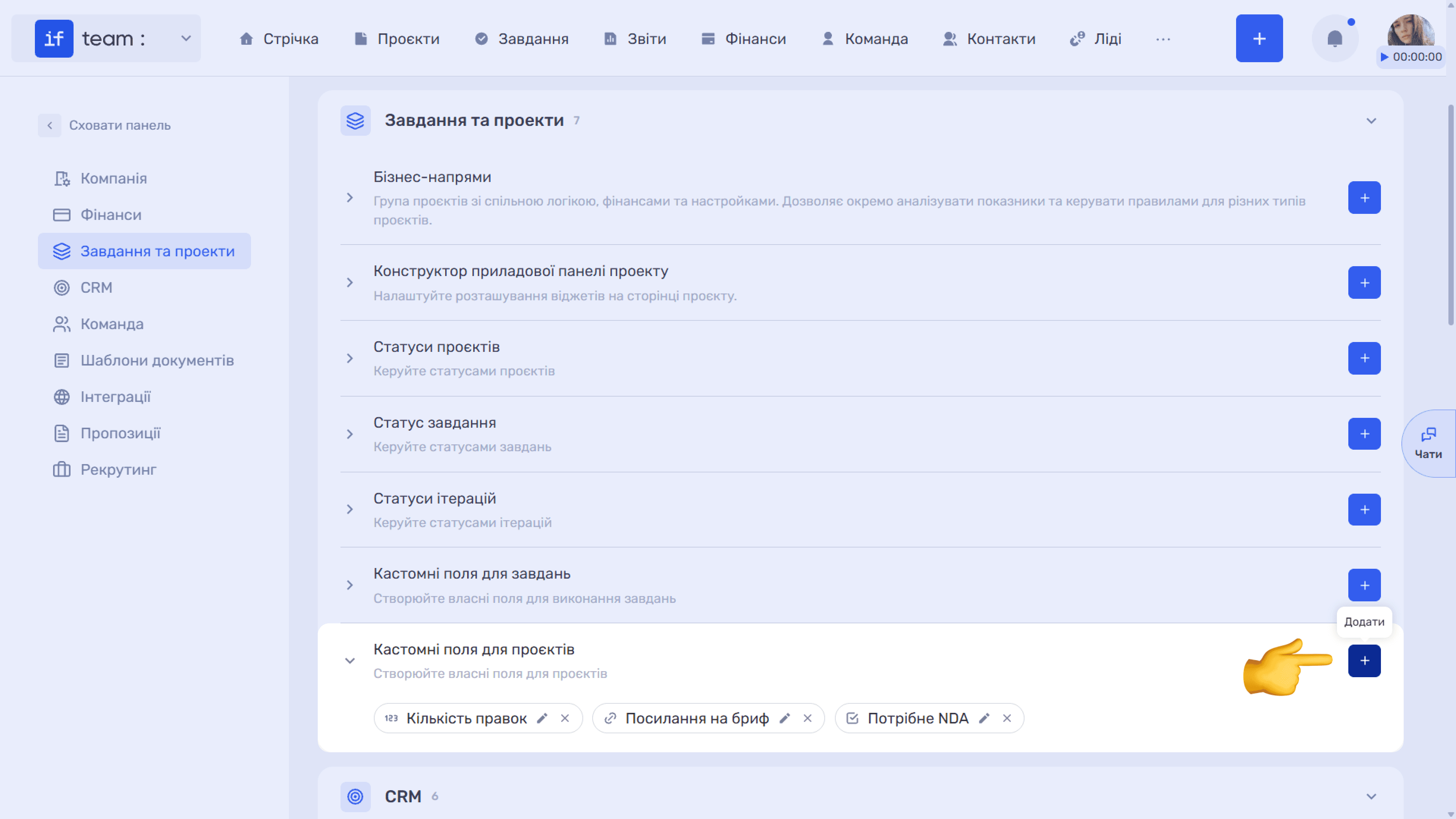
- Натисніть «+», аби додати нове поле.
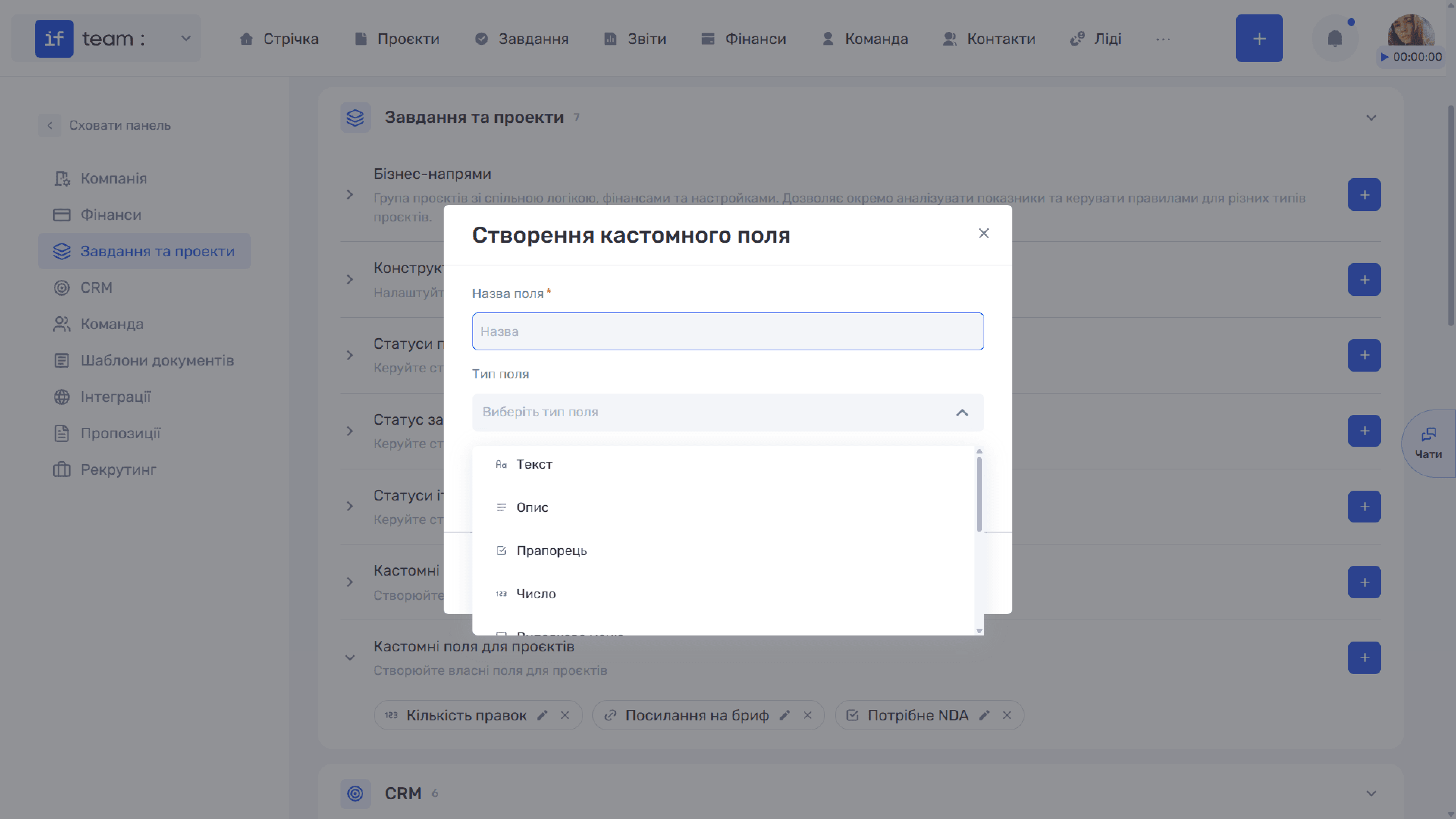
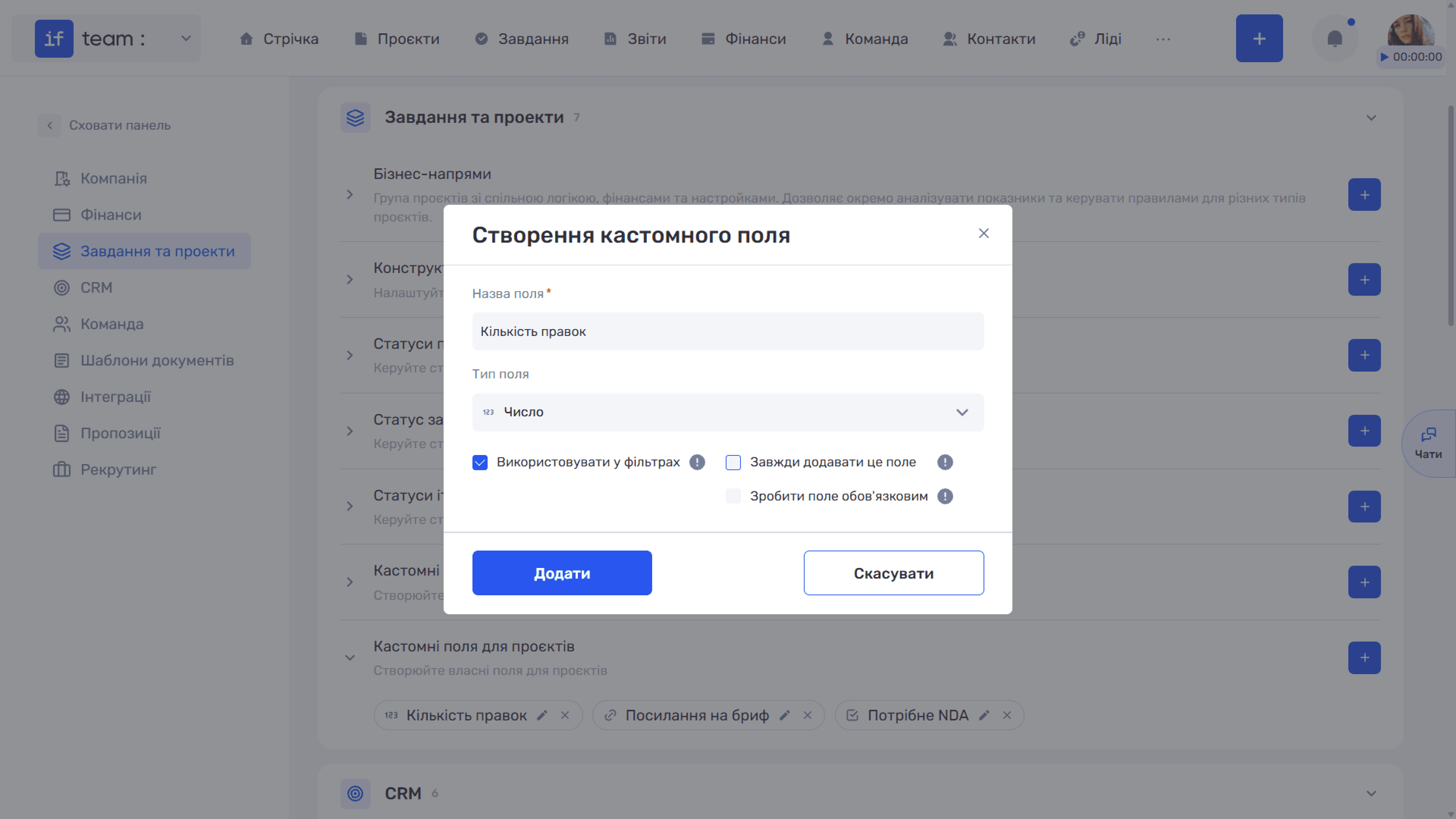
- У модальному вікні «Створення кастомного поля» заповніть:
- Назва поля — обов'язкове поле.
- Тип поля — виберіть з випадного списку (текст, опис, прапорець, число тощо).
- За потреби ввімкніть додаткові опції:
- Використовувати у фільтрах — поле буде доступне як параметр фільтрації.
- Завжди додавати це поле — поле автоматично з'являтиметься в кожній новій формі створення проєкту.
- Зробити поле обов'язковим — форму проєкту не можна буде зберегти без заповнення цього поля.
- Натисніть «Додати».
Де відображаються кастомні поля
Кастомні поля, створені в налаштуваннях «Панелі адміністратора», виводяться в окремому блоці «Додаткові поля», що розгортається, у формі створення та редагування проєкту.
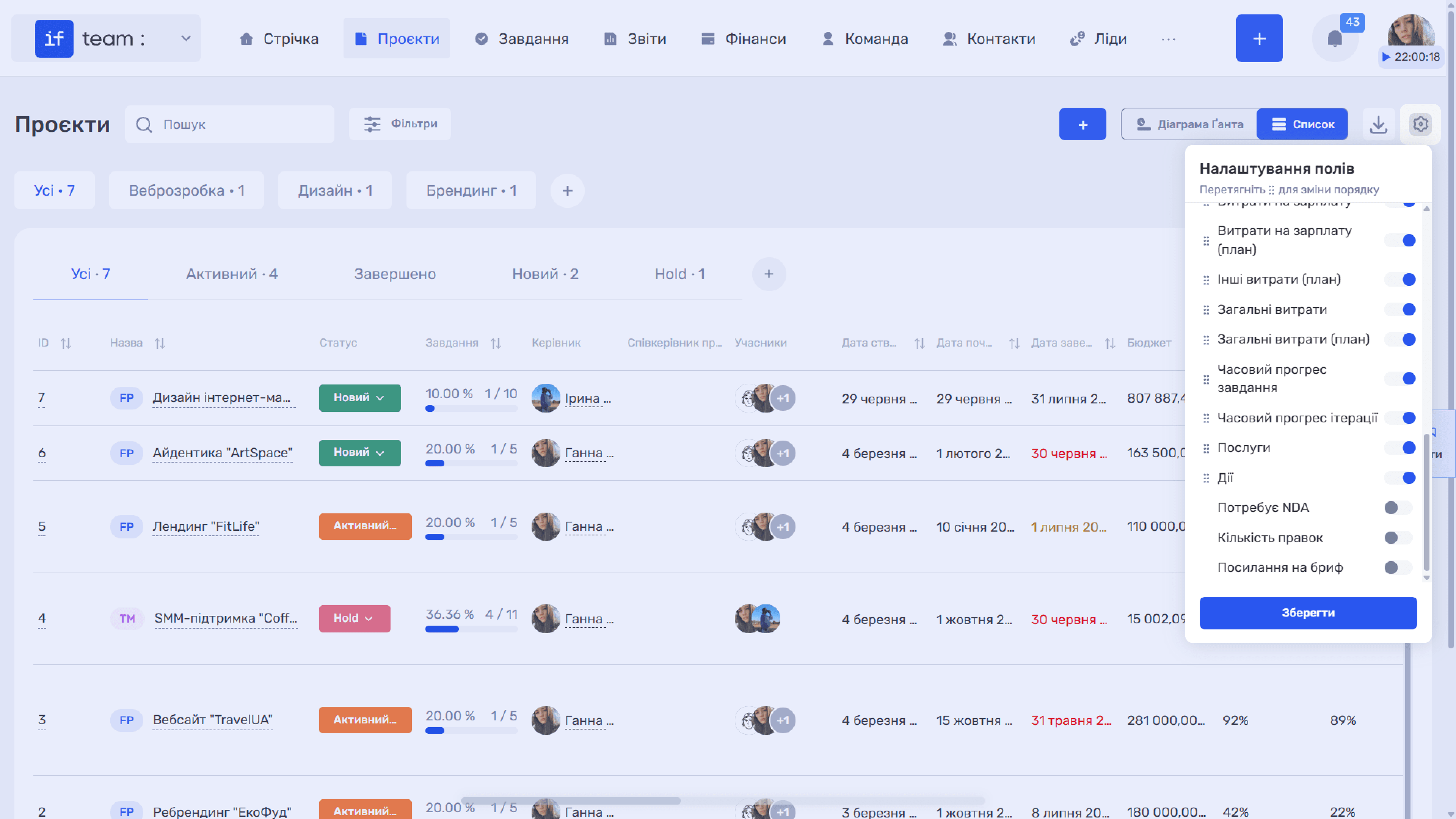
Також кастомні поля можна вмикати та вимикати як додаткові колонки у таблицях проєктів для швидкого перегляду даних за всіма проєктами відразу.
Як редагувати чи видалити кастомне поле
Створені поля відображаються в налаштуваннях як теги («Завдання та проєкти» → «Кастомні поля для проєктів»).
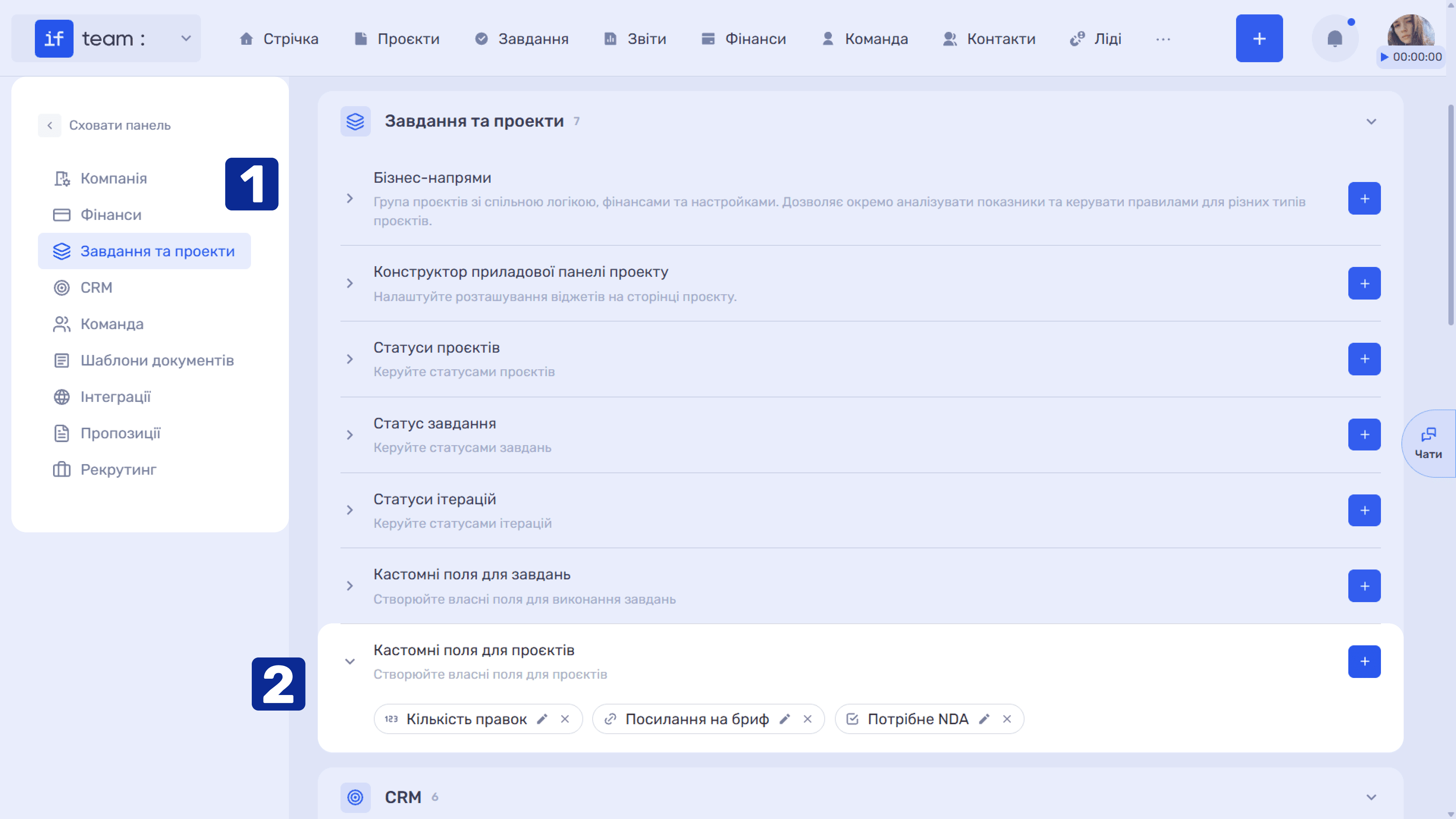
Натисніть іконку олівця (✏) на потрібному тегу, щоб відкрити вікно «Редагування кастомного поля» — тут можна змінити назву, тип або опції.
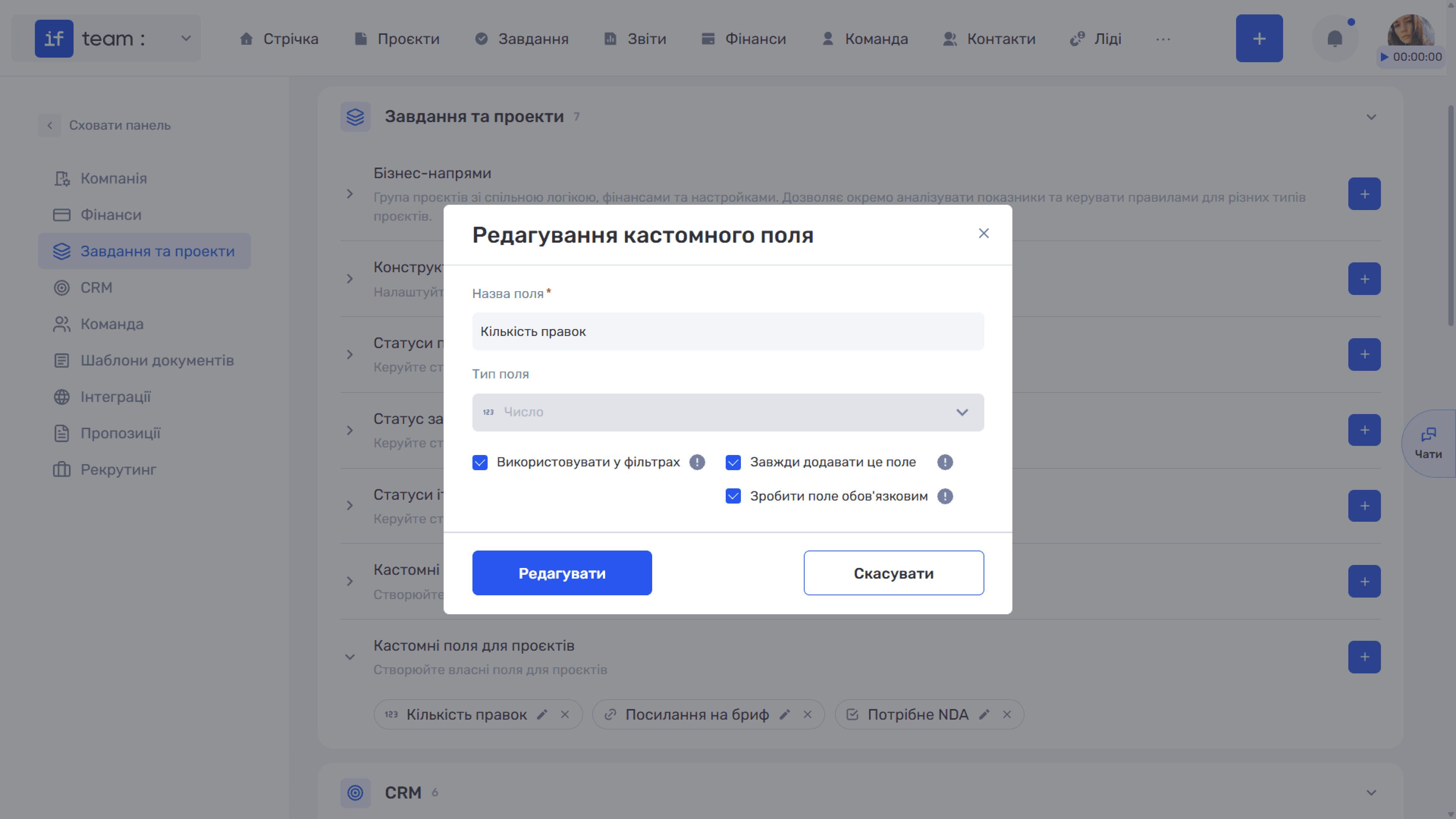
Щоб видалити поле, натисніть «✕» на тегу.
Додавання кастомних полів під час створення чи редагування проєкту
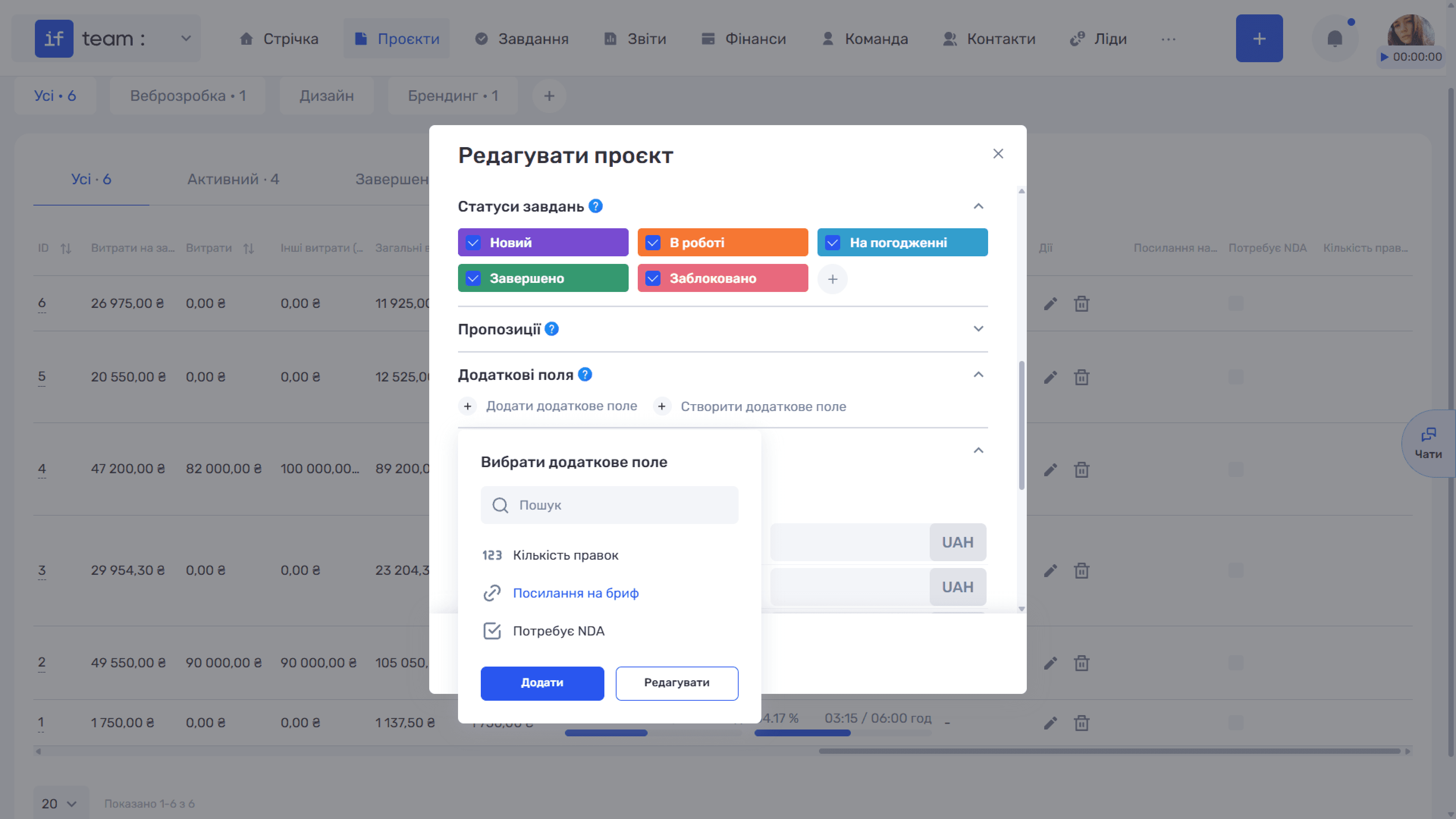
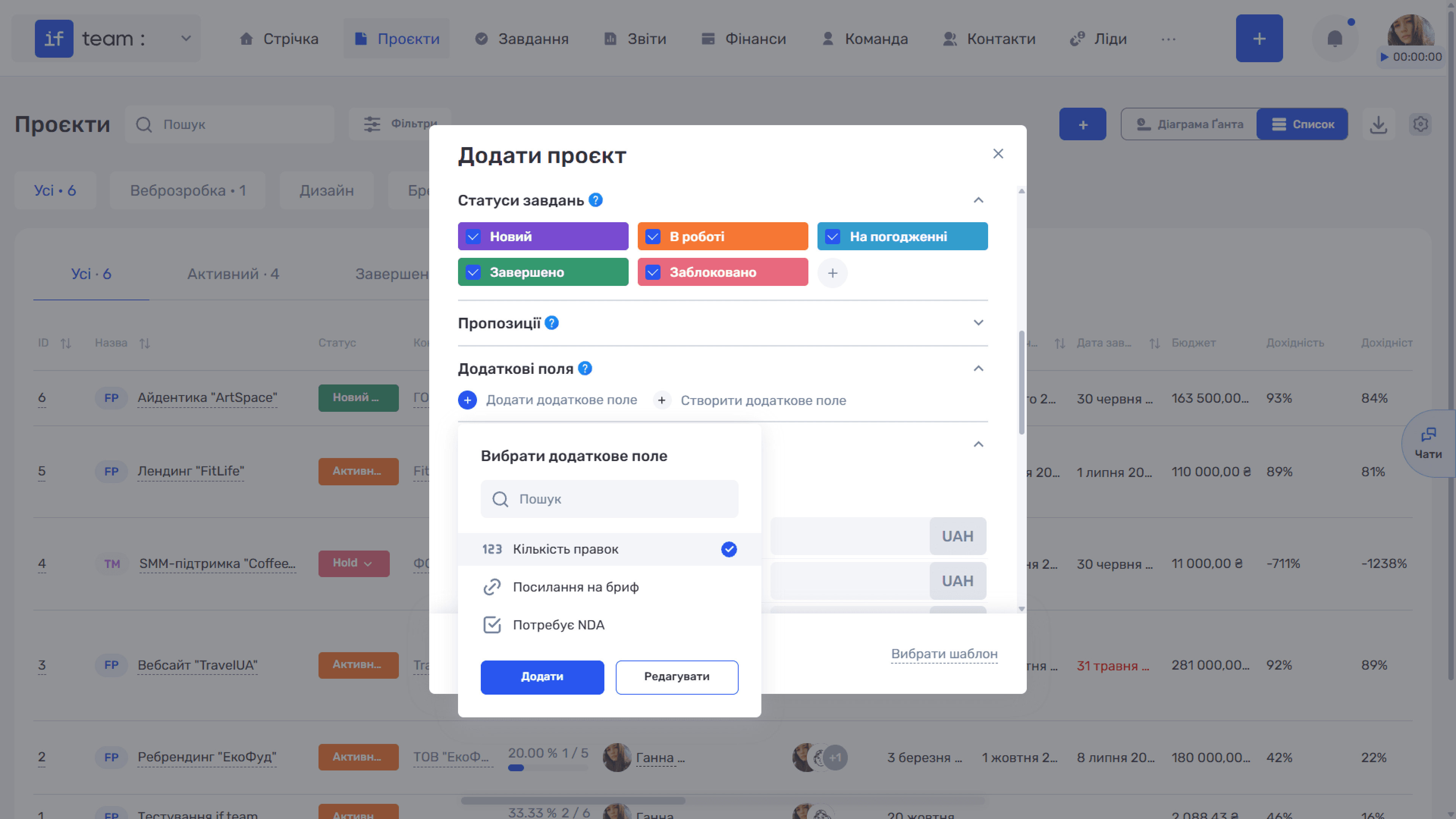
Додати кастомні поля можна безпосередньо у формі створення чи редагування проєкту — в блоці «Додаткові поля». Натисніть «+ Додати додаткове поле» — з'явиться випадний список «Вибрати додаткове поле» з полями, що були раніше створені в налаштуваннях. Виберіть потрібне поле та натисніть «Додати».
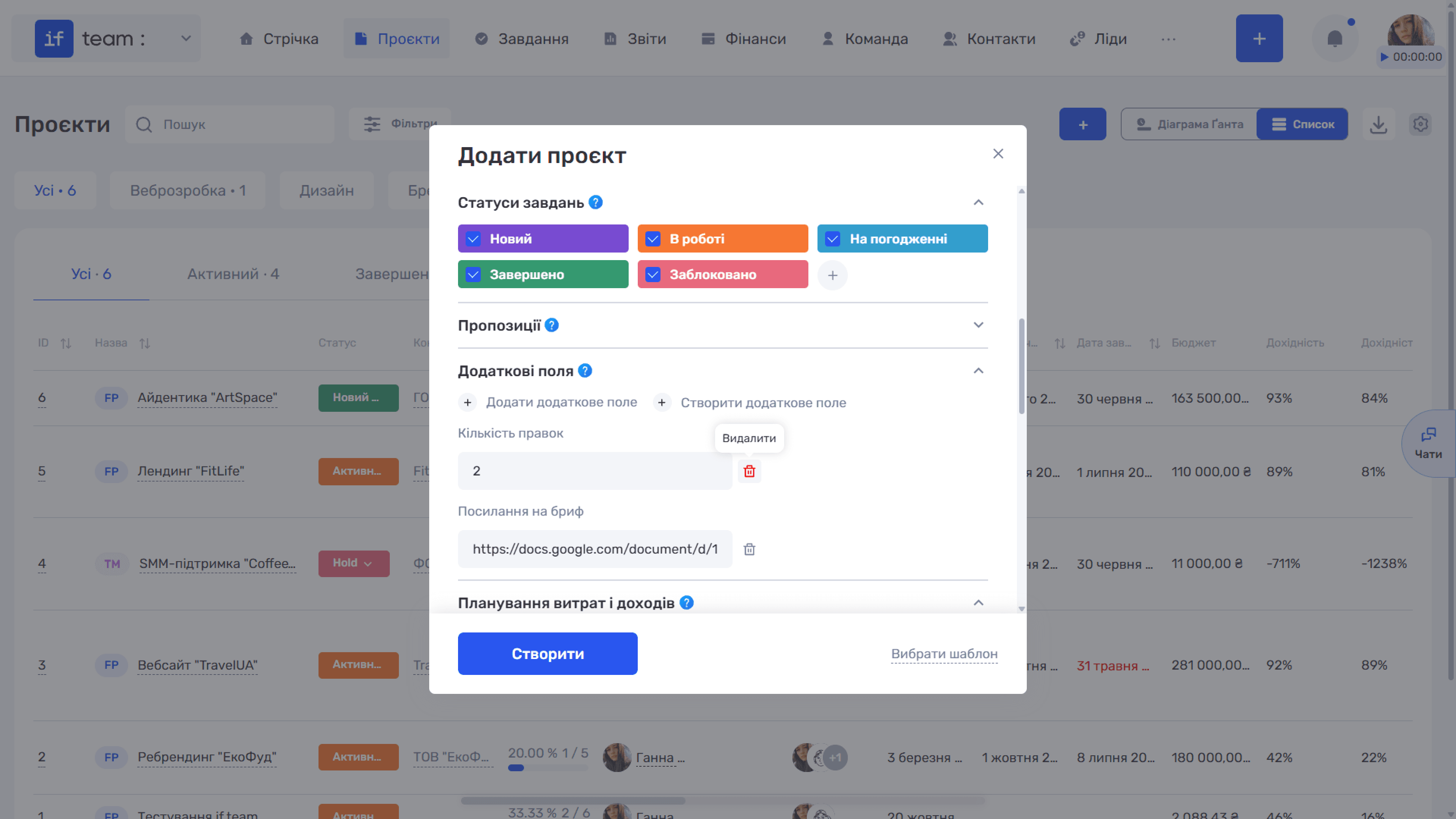
Після додавання поля з'являються безпосередньо у формі та готові до заповнення. Кожне додане поле можна видалити з форми, натиснувши поруч з ним іконку кошика (🗑).
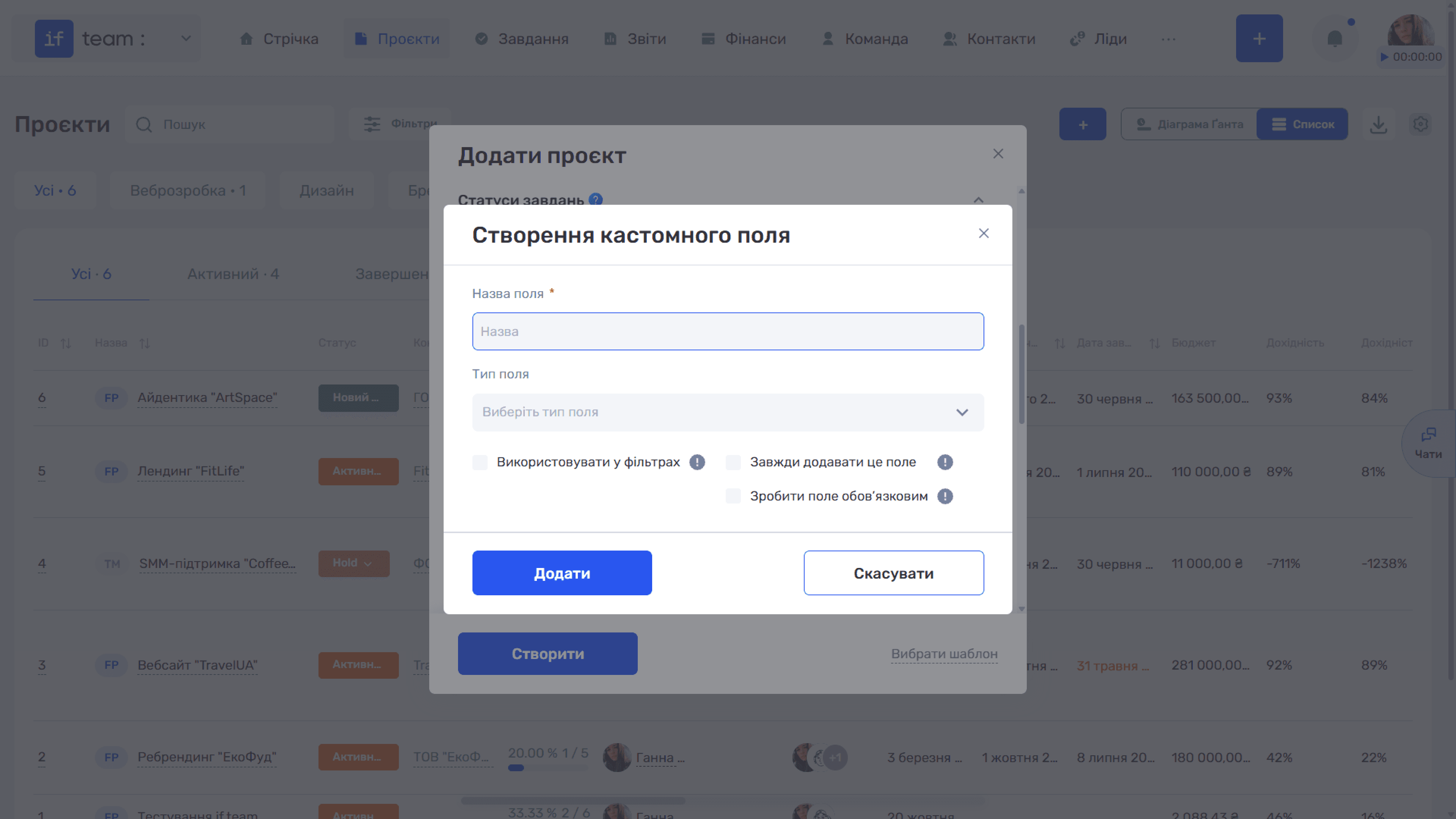
Якщо потрібного поля ще не існує, натисніть «Створити додаткове поле» та заповніть поля у спливному вікні.
Ще є питання?
Можливо, ми ще не додали цю інформацію. Але ви завжди можете звернутися: