Вакансії
Вакансія — це позиція, на яку ви шукаєте людину: умови, вимоги, кількість місць і відповідальні рекрутери. У розділі зібрані всі вакансії компанії, а з картки кожної видно, хто з кандидатів на якому етапі відбору.
Розділ відкривається однойменним пунктом у лівій панелі модуля.
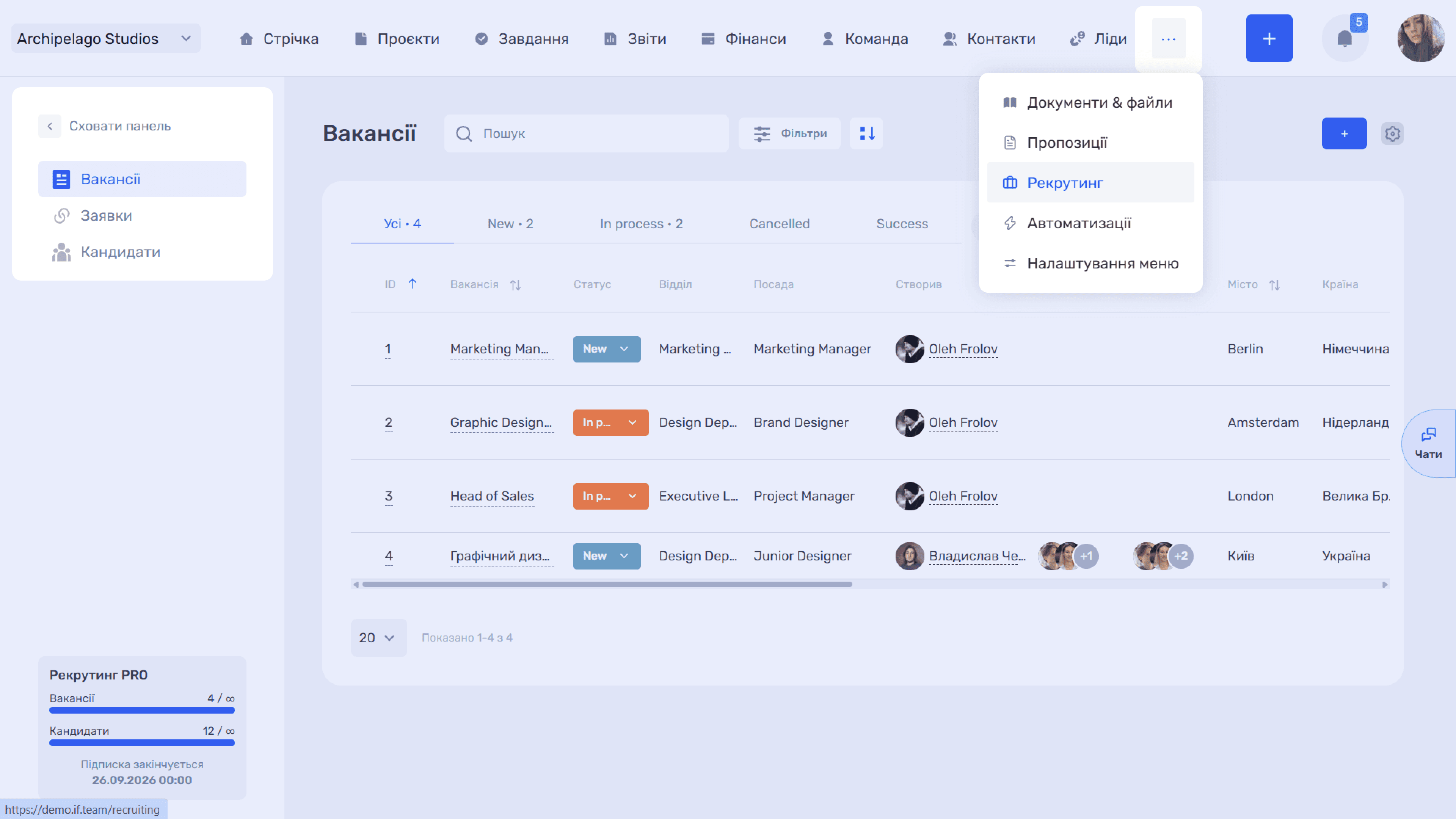
Список вакансій
Вкладки за статусами
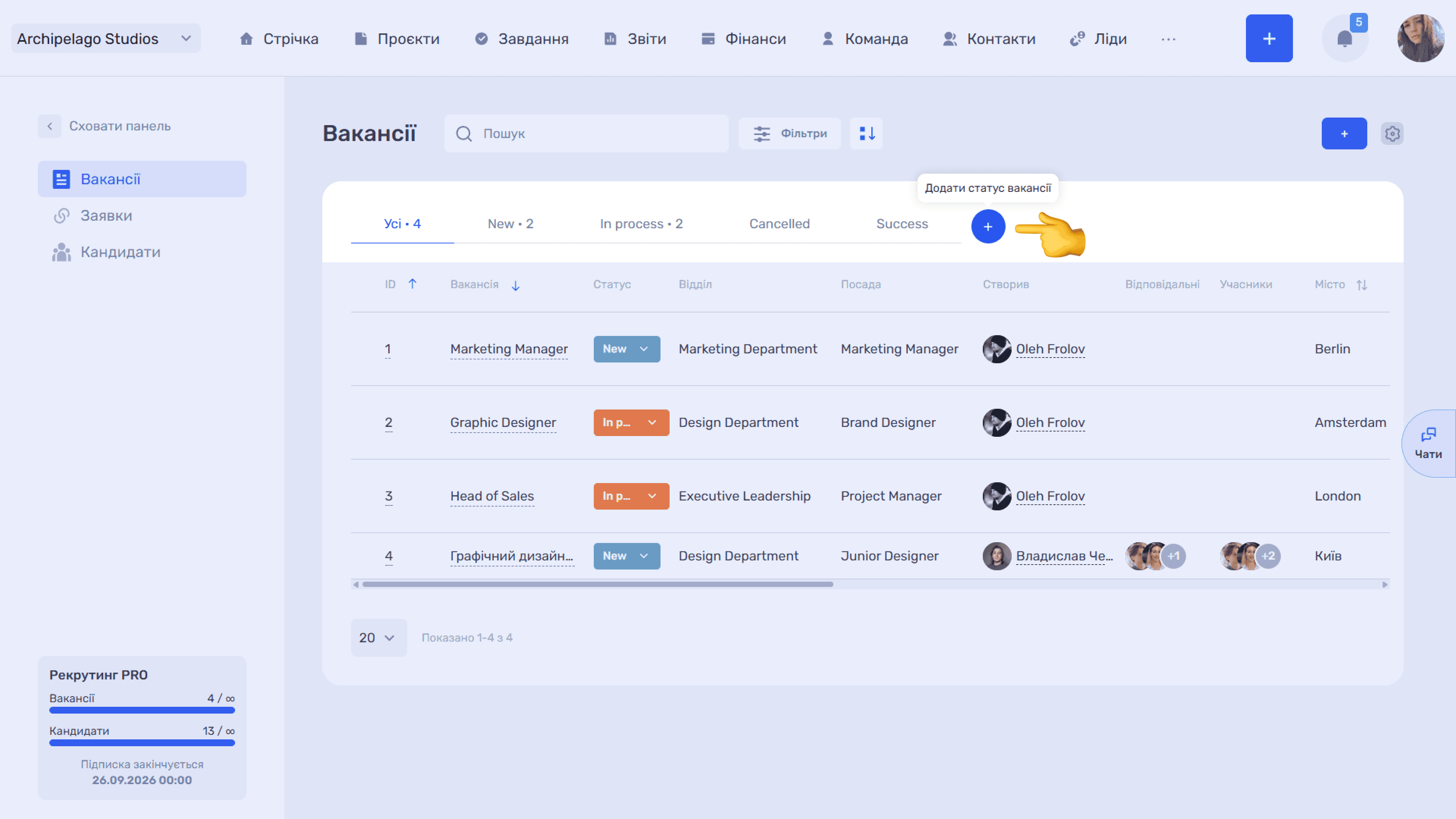
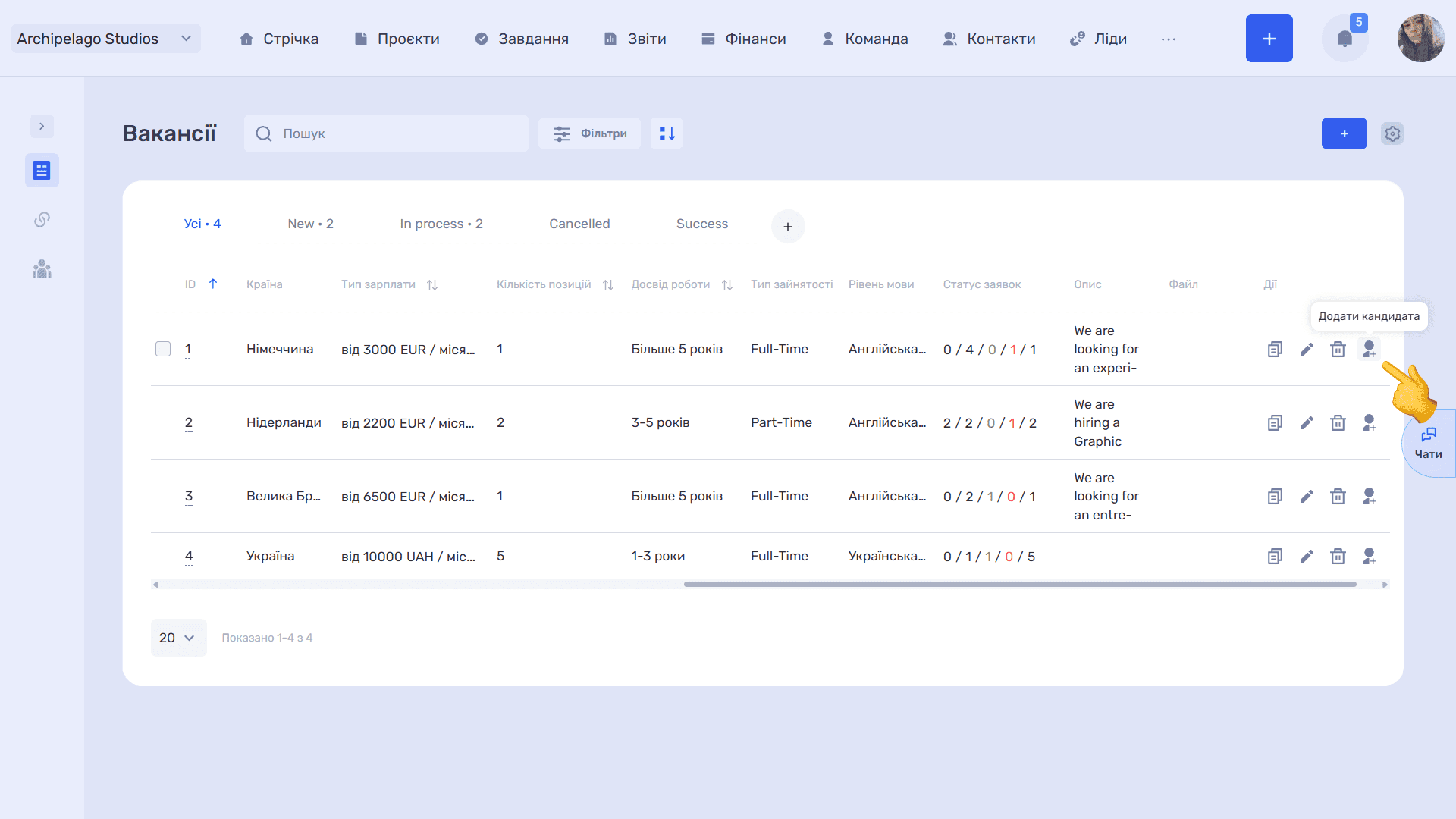
Над таблицею — вкладка «Усі» й окрема вкладка на кожен статус вакансії. Біля назви — кількість вакансій у цьому статусі. Праворуч від вкладок — кнопка «+», яка дозволяє «Додати статус вакансії».
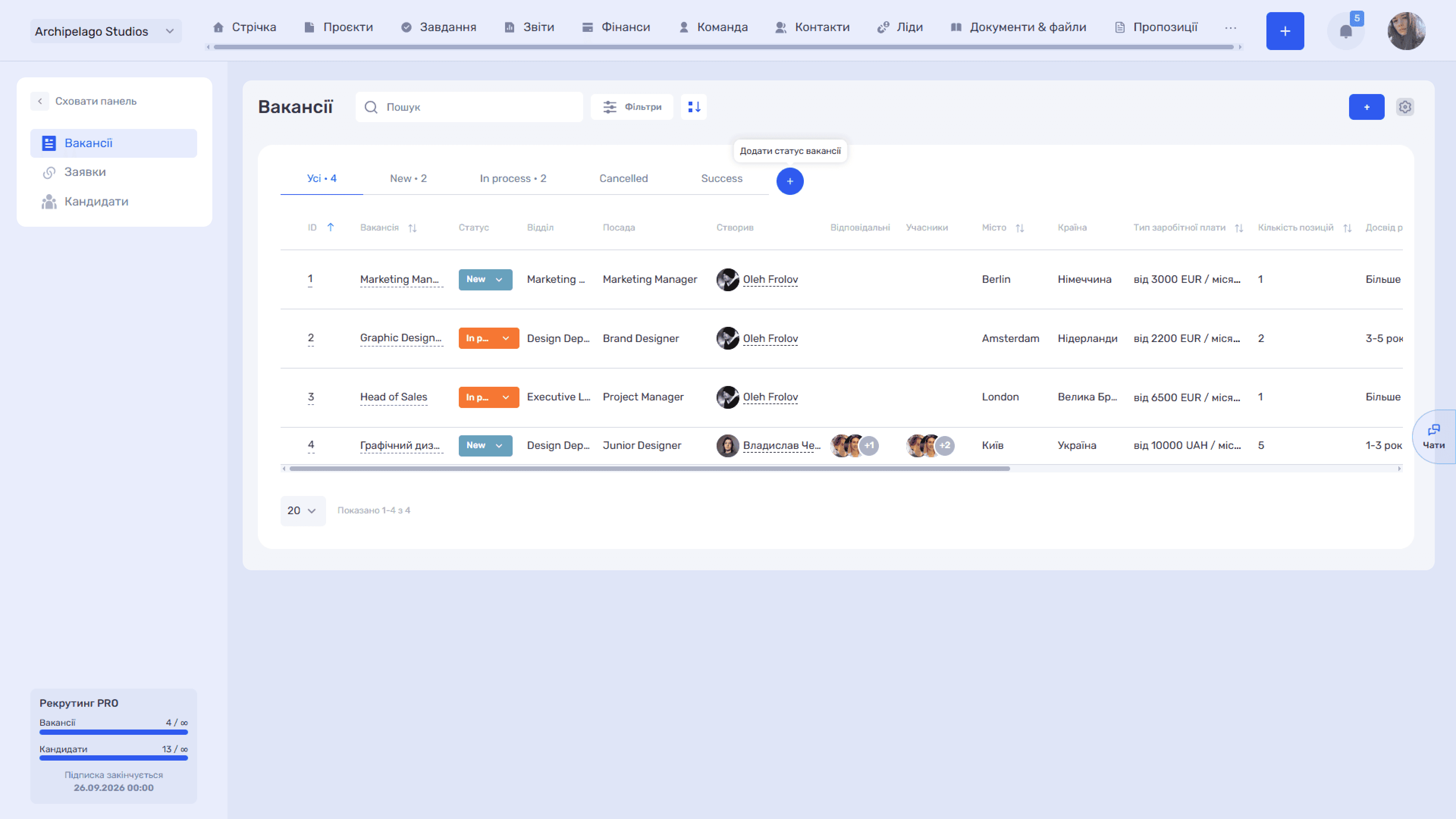
Колонки таблиці
- ID — порядковий номер вакансії
- Вакансія — назва; посилання відкриває картку вакансії
- Статус — поточний статус; змінюється прямо зі списку
- Відділ — відділ, до якого належить позиція
- Посада — посада зі списку компанії
- Створив — автор вакансії
- Відповідальні — рекрутери, призначені на вакансію
- Учасники — співробітники з доступом до вакансії без відповідальності за найм
- Місто / Країна — локація позиції
- Тип заробітної плати — сума й періодичність — наприклад, «від 10 000 UAH / місяць»
- Кількість позицій — скільки людей планується найняти
- Досвід роботи — вимога до досвіду
- Тип зайнятості — Full-Time, Part-Time, Contract абощо
- Рівень мови — мовні вимоги
- Статус заявок — зведення по заявках — див. нижче
- Опис — початок опису вакансії
- Файл — прикріплені файли
- Дії — «🗐» скопіювати, редагувати, видалити, «+» додати кандидата
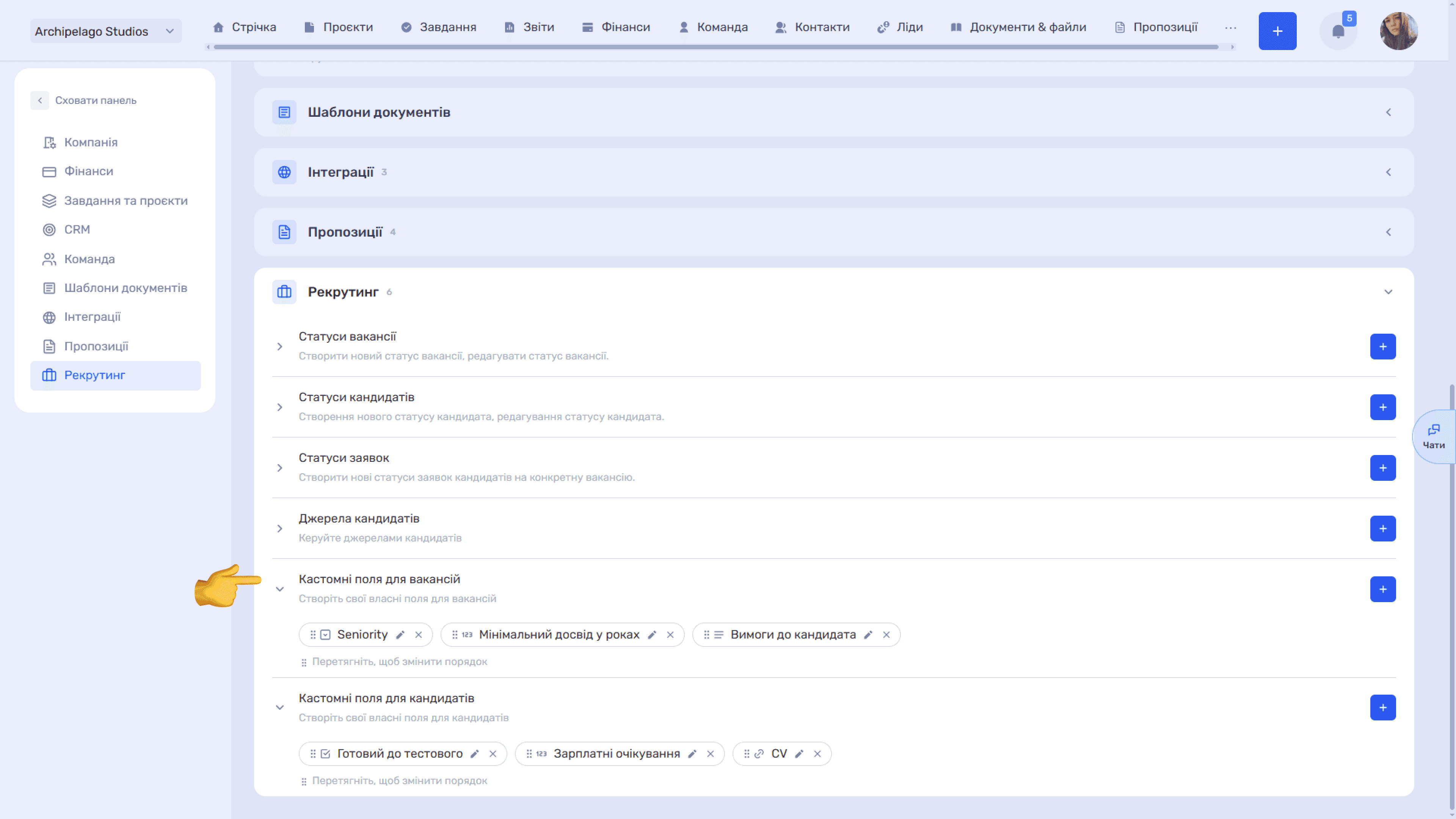
Колонки з кастомними полями (наприклад, «Seniority», «Мінімальний досвід у роках» і «Вимоги до кандидата») налаштовуються в панелі адміністратора («Налаштування» → «Рекрутинг» → «Кастомні поля для вакансій») і вмикаються в «Налаштуваннях полів» (див. «Панель адміністратора» → «Рекрутинг»).
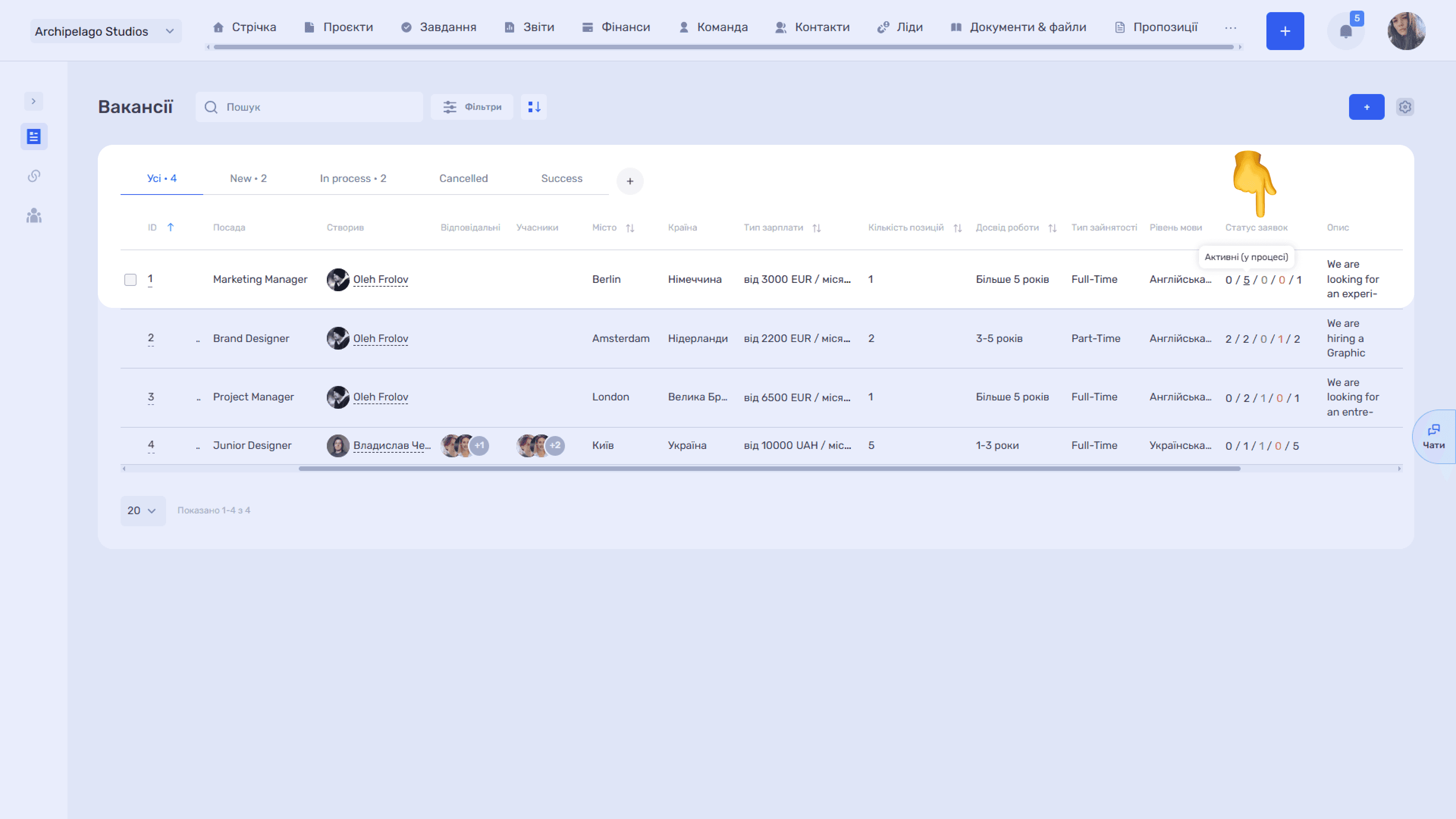
Колонка «Статус заявок»
Це пʼять чисел через скісну риску, де перші чотири — кількість заявок на цю вакансію в кожній групі статусів, а пʼяте — кількість місць. Наведення на кожне показує підказку:
1 — Нові;
2 — Активні (у процесі);
3 — Прийняті (найняті);
4 — Відхилені;
5 — Місць у вакансії.
Лічильники рахують саме групи, а не окремі статуси. Якщо у вашій воронці група «Активні» містить кілька етапів — наприклад, «In process» та «Interview», — усі заявки з них потраплять в одне друге число. Перехід кандидата між етапами всередині групи на колонку не впливає; змінюється вона лише тоді, коли заявка переходить в іншу групу.
Наприклад, 0 / 5 / 0 / 0 / 1 означає: нових заявок немає, пʼять у роботі (на будь-якому з активних етапів), найнятих і відхилених немає, у вакансії одне місце.
Пошук, фільтри та вигляд таблиці
Пошук угорі шукає за назвою вакансії.
Фільтри
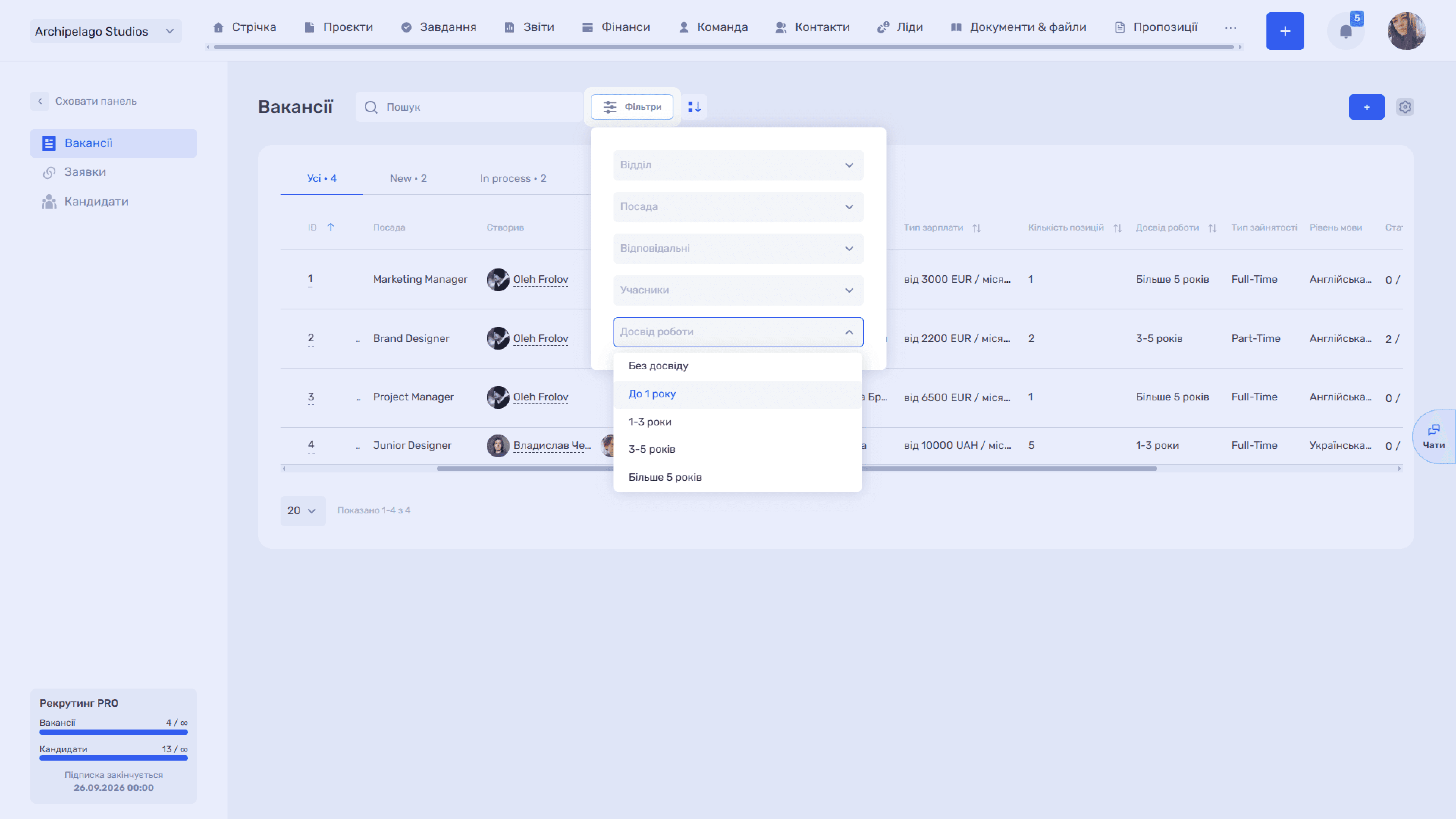
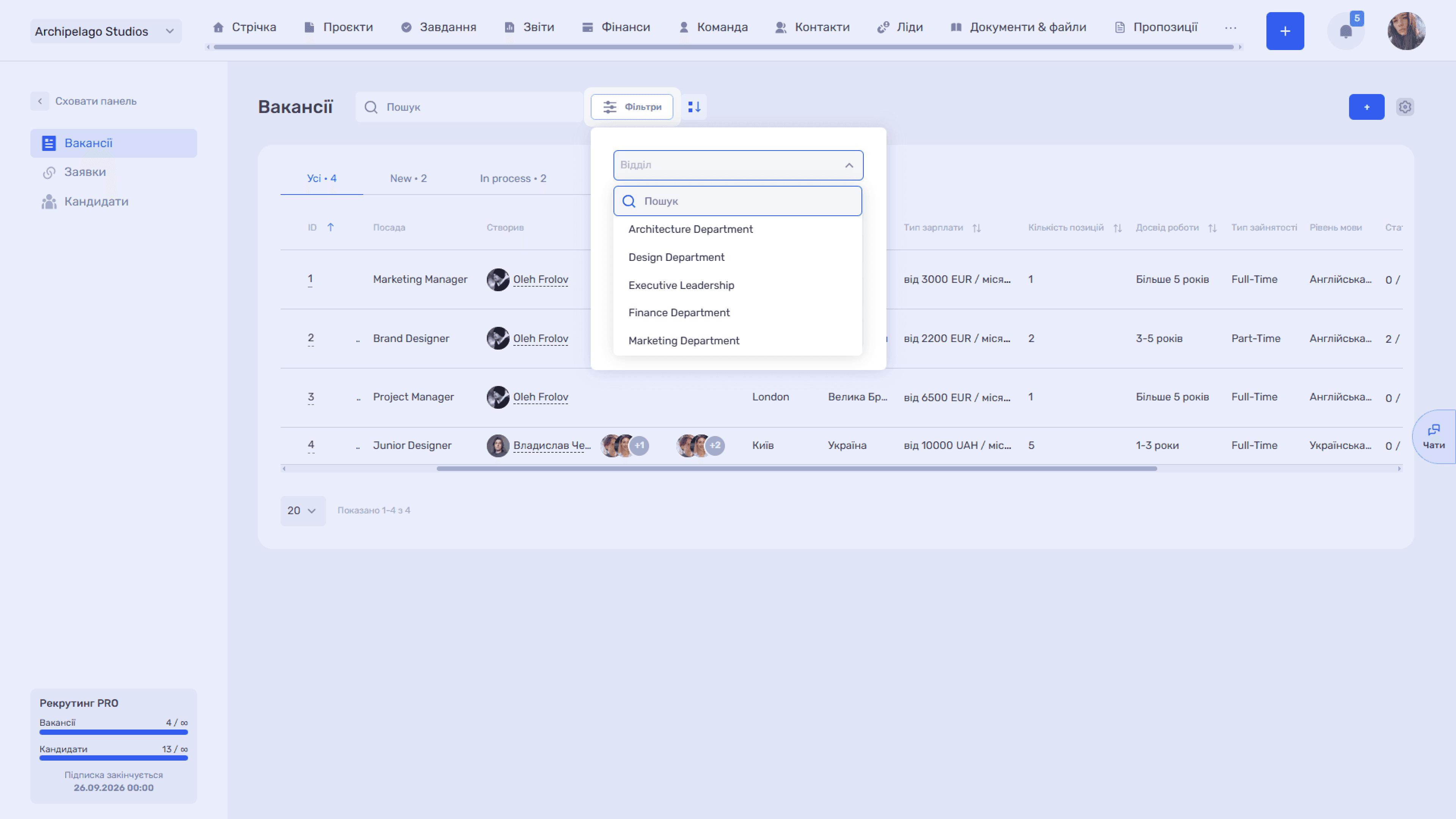
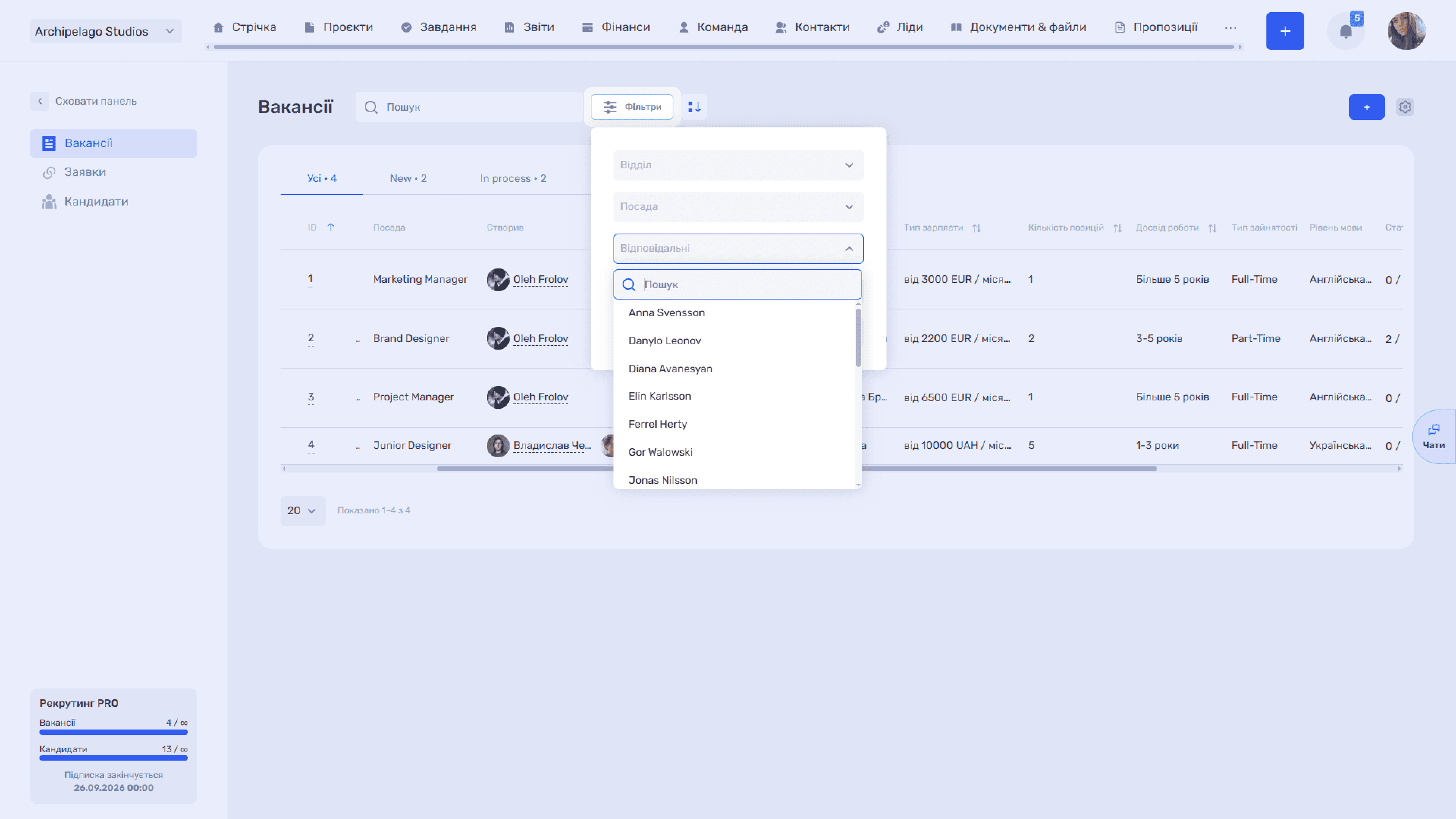
Кнопка «Фільтри» відкриває панель із параметрами: Відділ, Посада, Відповідальні, Учасники та Досвід роботи. У списках відділів і співробітників є власний пошук.
Сортування
Іконка «⇵» поруч із фільтрами відкриває панель «Сортування» з перемикачами: ID, Вакансія, Місто, Тип заробітної плати, Кількість позицій і Досвід роботи. Увімкнений параметр підсвічується, стрілка праворуч перемикає напрямок (за зростанням / за спаданням).
Параметрів можна ввімкнути кілька — сортування стає багаторівневим, а порядок пріоритету змінюється перетягуванням за іконку «⠿». Посилання «Скинути всі» вимикає все.
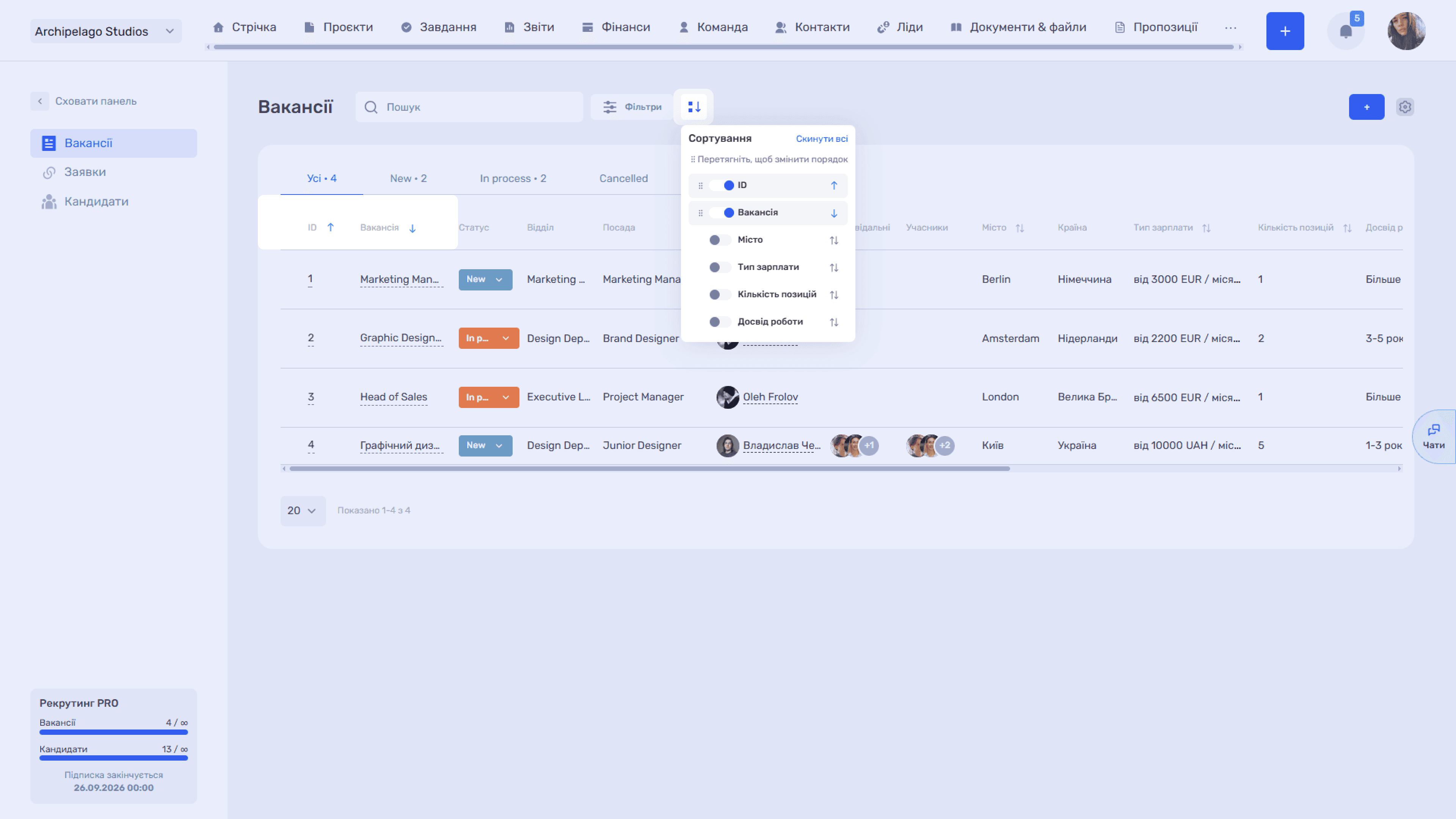
Окремі колонки також мають іконку «⇅» прямо в шапці — це швидке сортування за одним полем.
Налаштування полів
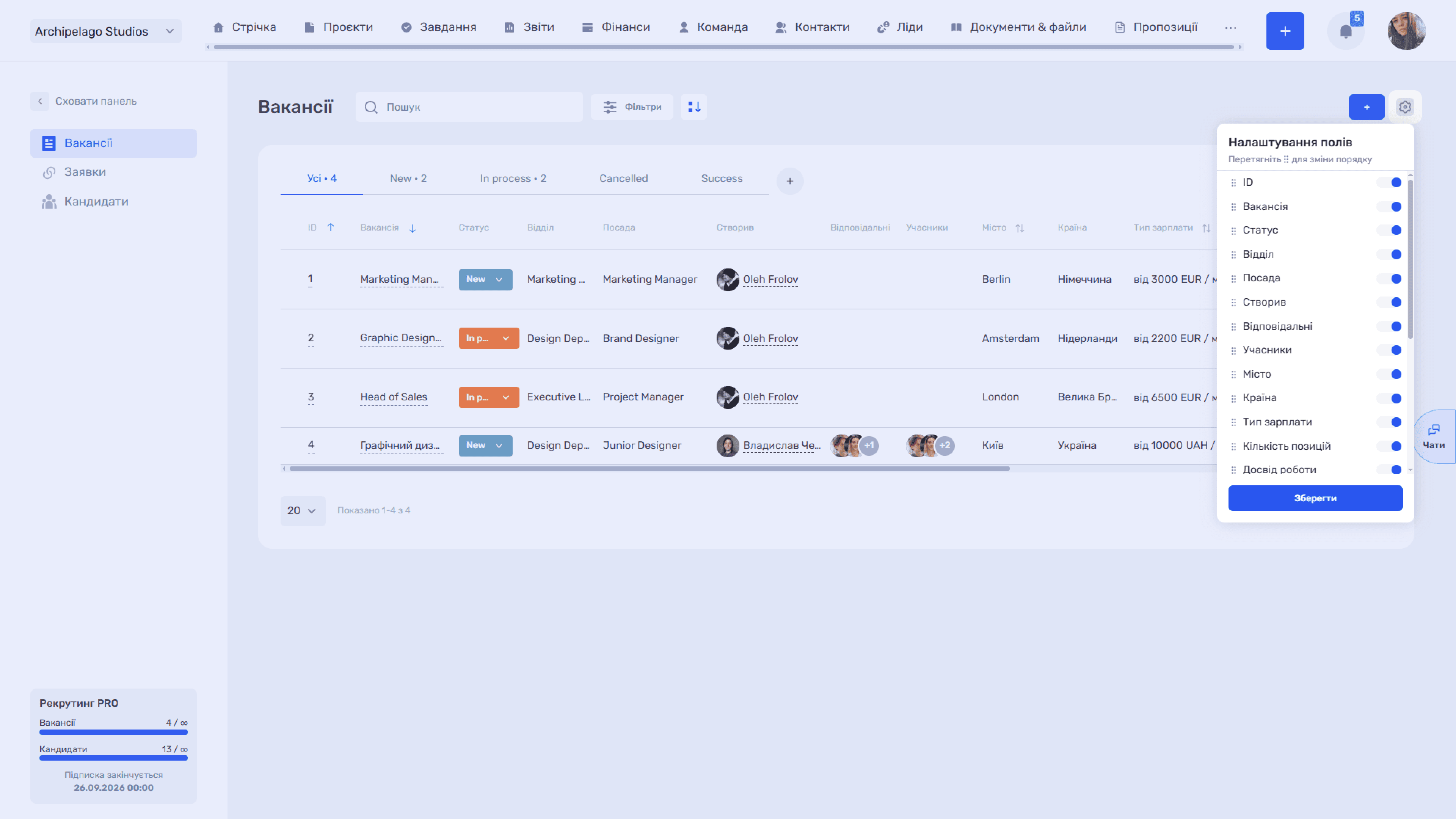
Іконка відкриває «Налаштування полів»: колонки вмикаються та вимикаються перемикачами, а їхній порядок змінюється перетягуванням за іконку «⠿». Зміни застосовуються кнопкою «Зберегти».
Масові дії
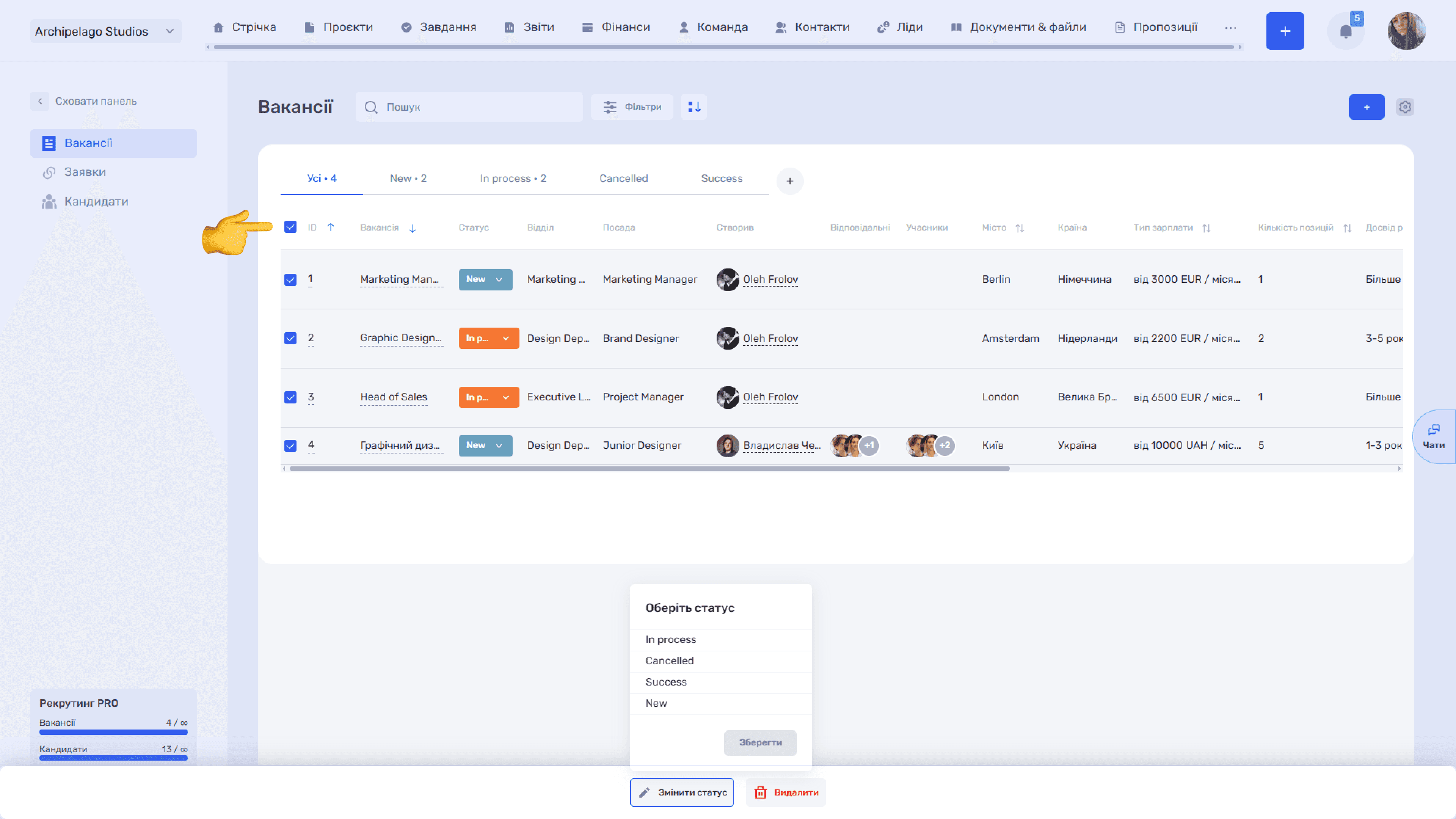
Наведення на рядок показує прапорець ліворуч від ID. Прапорець у шапці таблиці позначає всі рядки відразу. Після вибору внизу екрана зʼявляється панель із двома діями:
- «Змінити статус» — відкриває список «Оберіть статус»; вибраний статус застосовується кнопкою «Зберегти»;
- «Видалити» — видаляє позначені вакансії.
Статуси вакансій
Зміна статусу
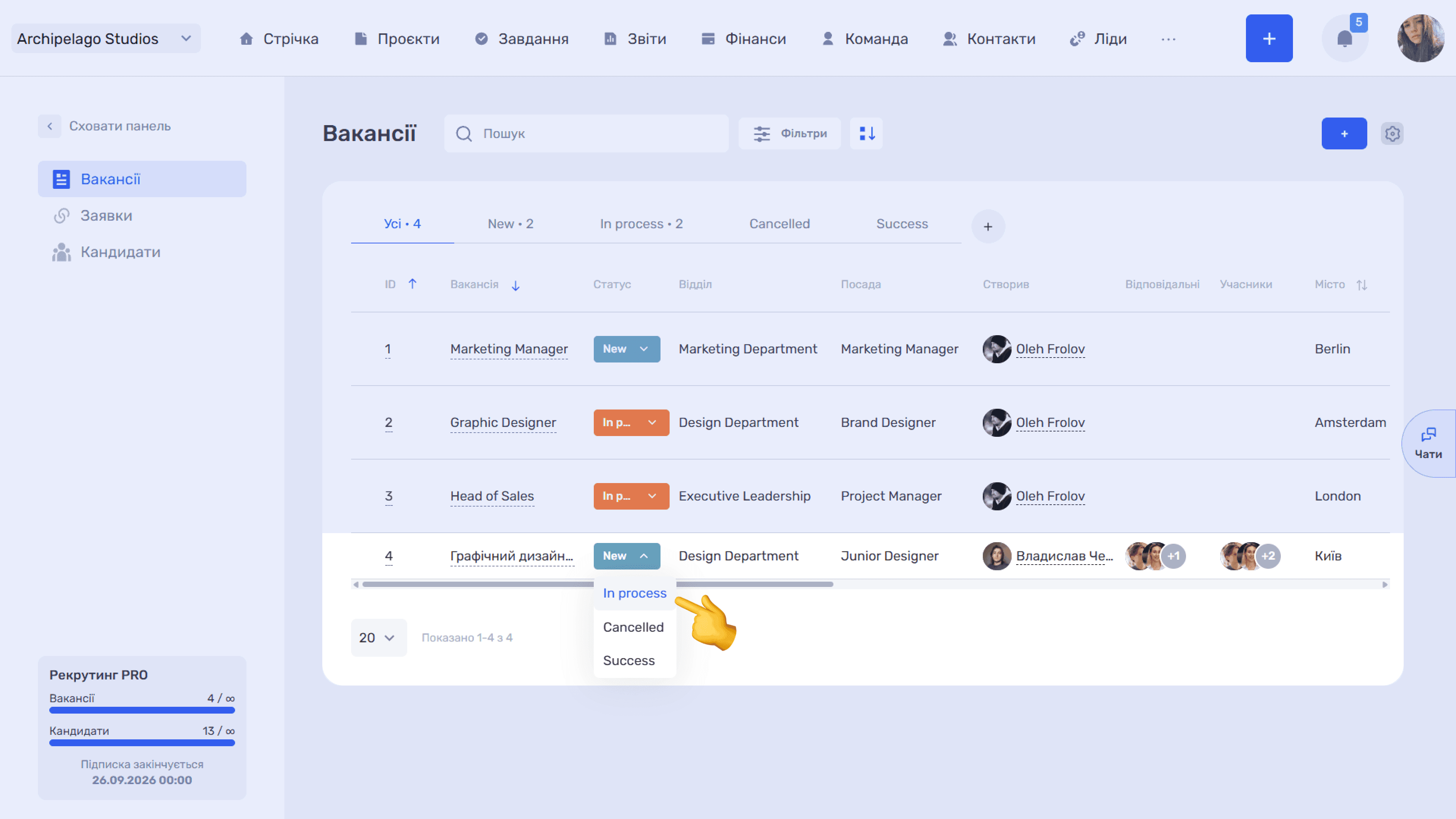
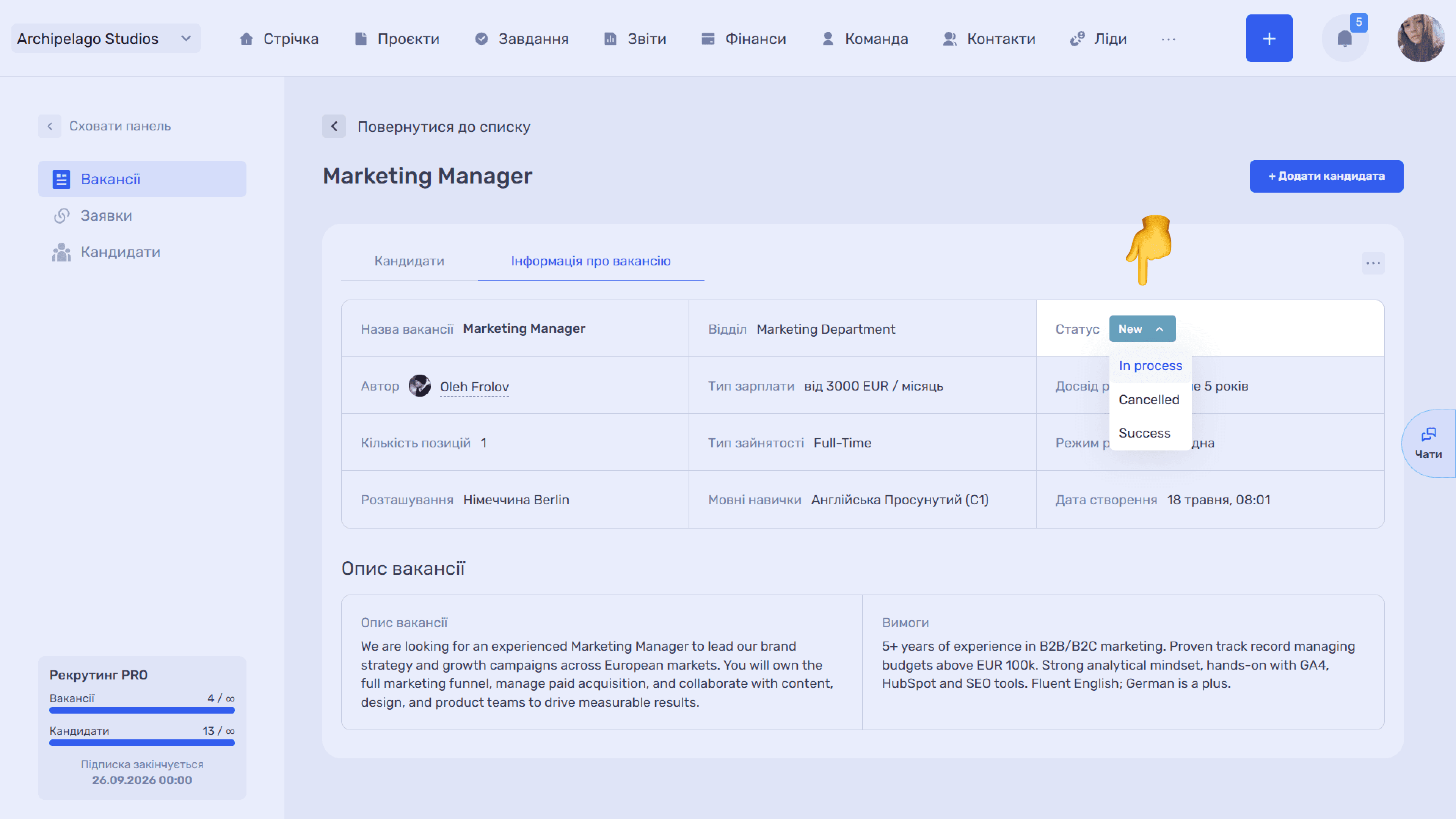
Статус змінюється прямо в рядку списку — натисніть на бейдж і виберіть інший зі списку.
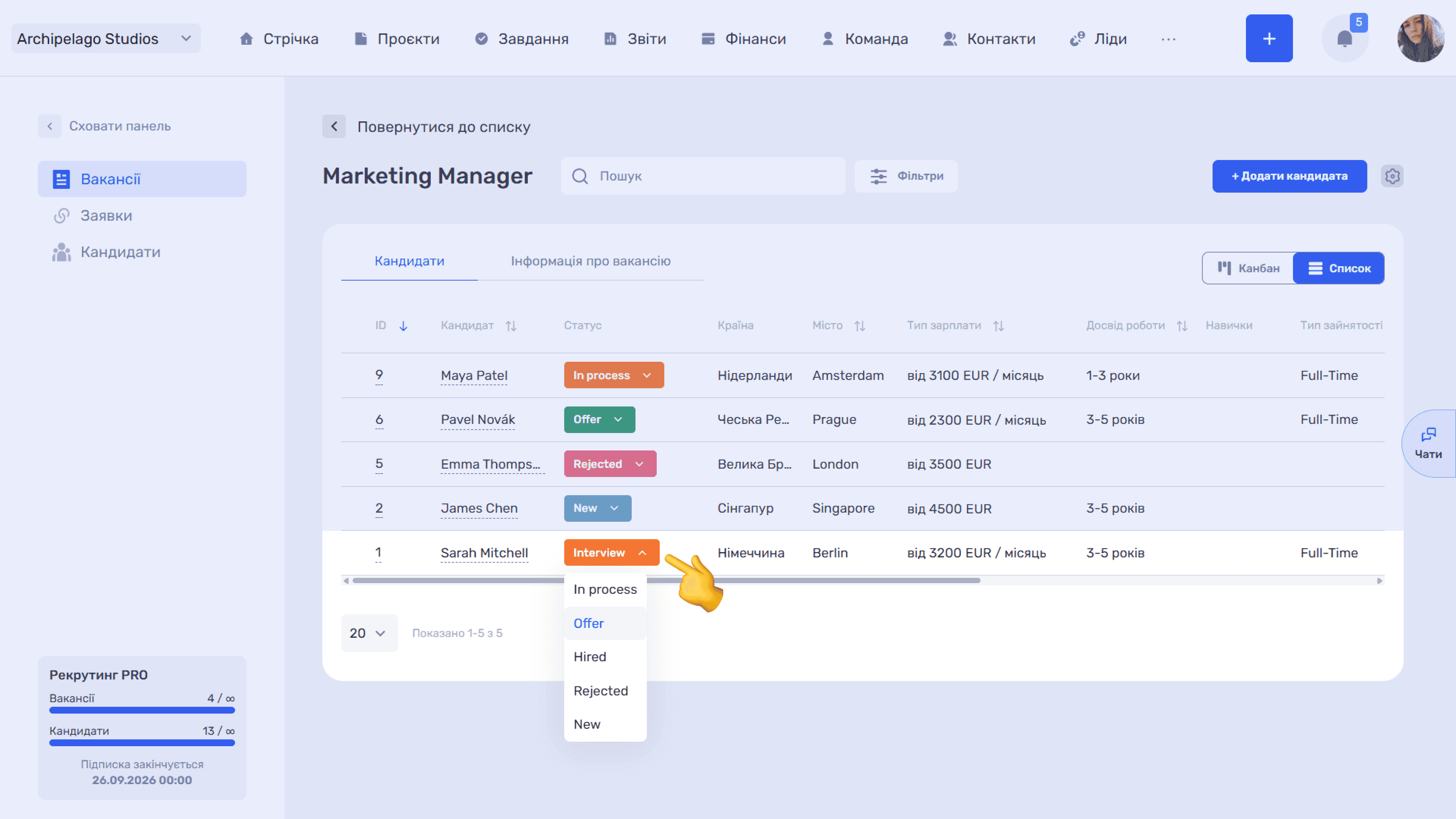
Той самий вибір доступний у формі створення та в картці вакансії.
Створення статусу
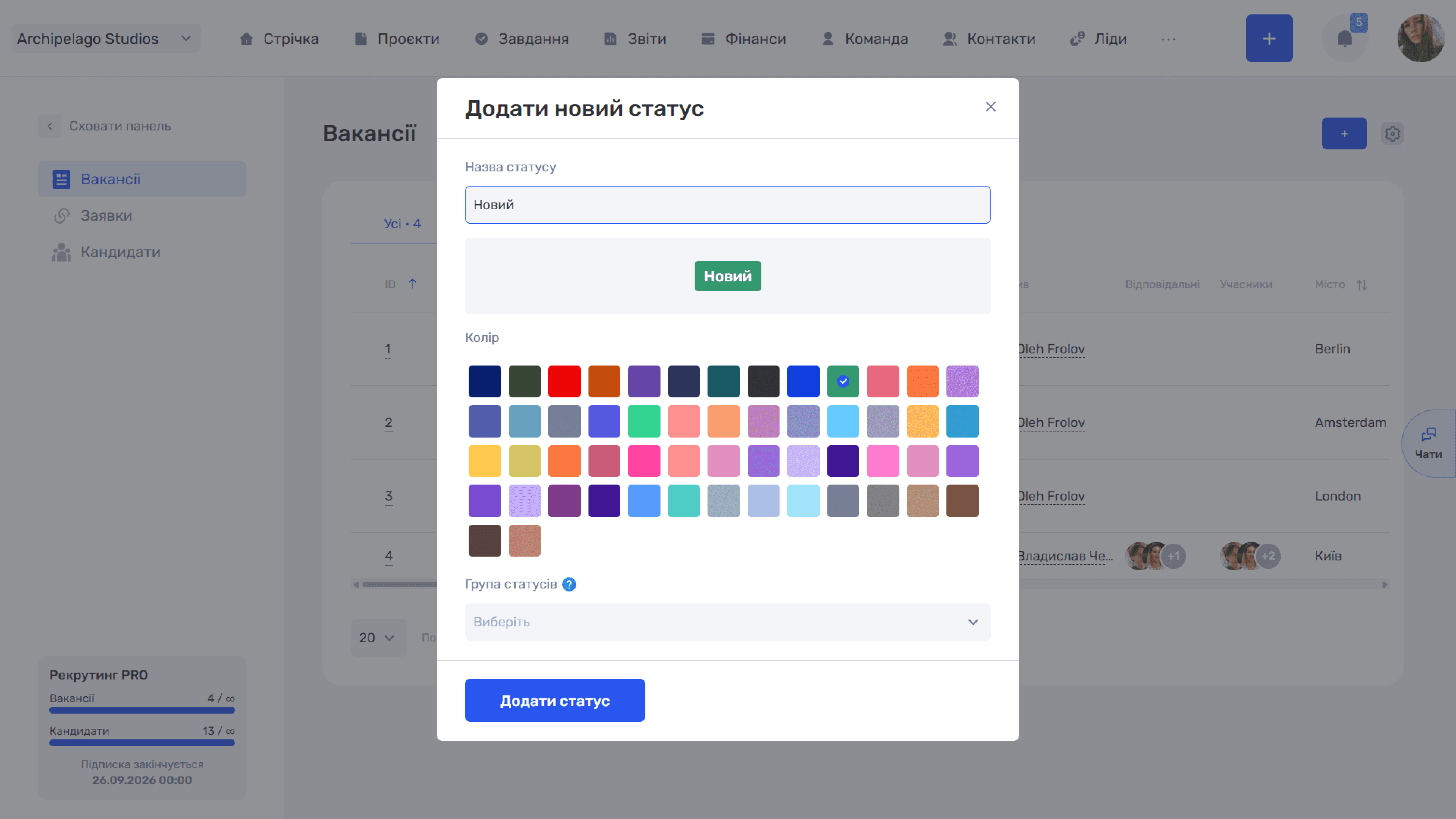
Кнопка «+» праворуч від вкладок відкриває вікно «Додати статус вакансії»:
- Назва статусу — під полем одразу показано, як бейдж виглядатиме;
- Колір — палітра з готових відтінків;
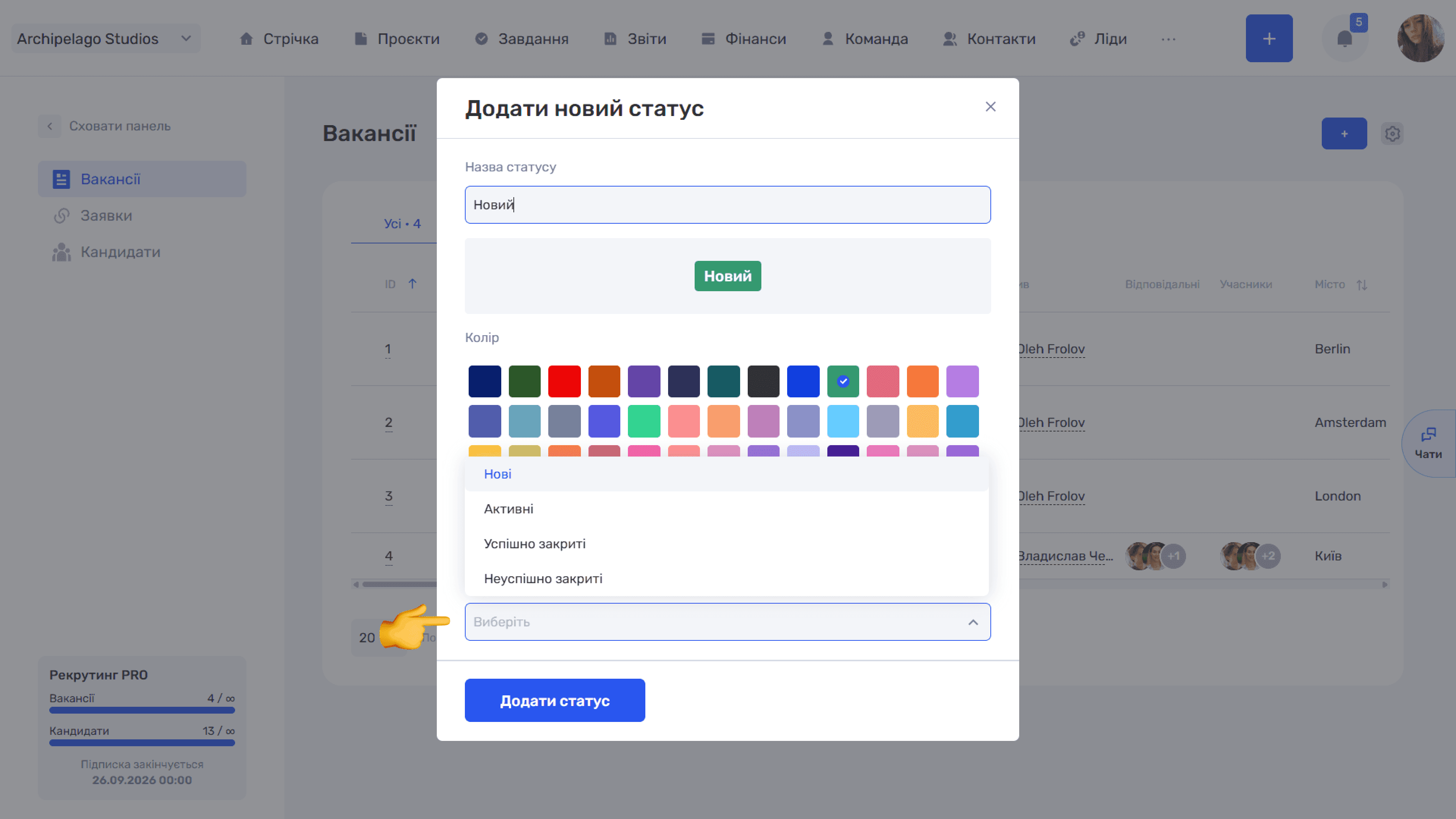
- Група статусів — визначає, до якої групи належить новий статус.
Група статусів визначає, як система враховує статус в аналітиці вакансій. Доступні чотири групи: «Нові», «Активні», «Успішно закриті», «Неуспішно закриті». У кожній групі можна створити скільки завгодно власних статусів — наприклад, дві різні причини відмови в групі «Неуспішно закриті».
Кнопка «Додати статус вакансії» створює статус, і він одразу зʼявляється окремою вкладкою над таблицею.
Зверніть увагу
Повний перелік статусів, груп і решта довідників модуля налаштовуються централізовано — див. «Панель адміністратора» → «Рекрутинг».
Створення вакансії
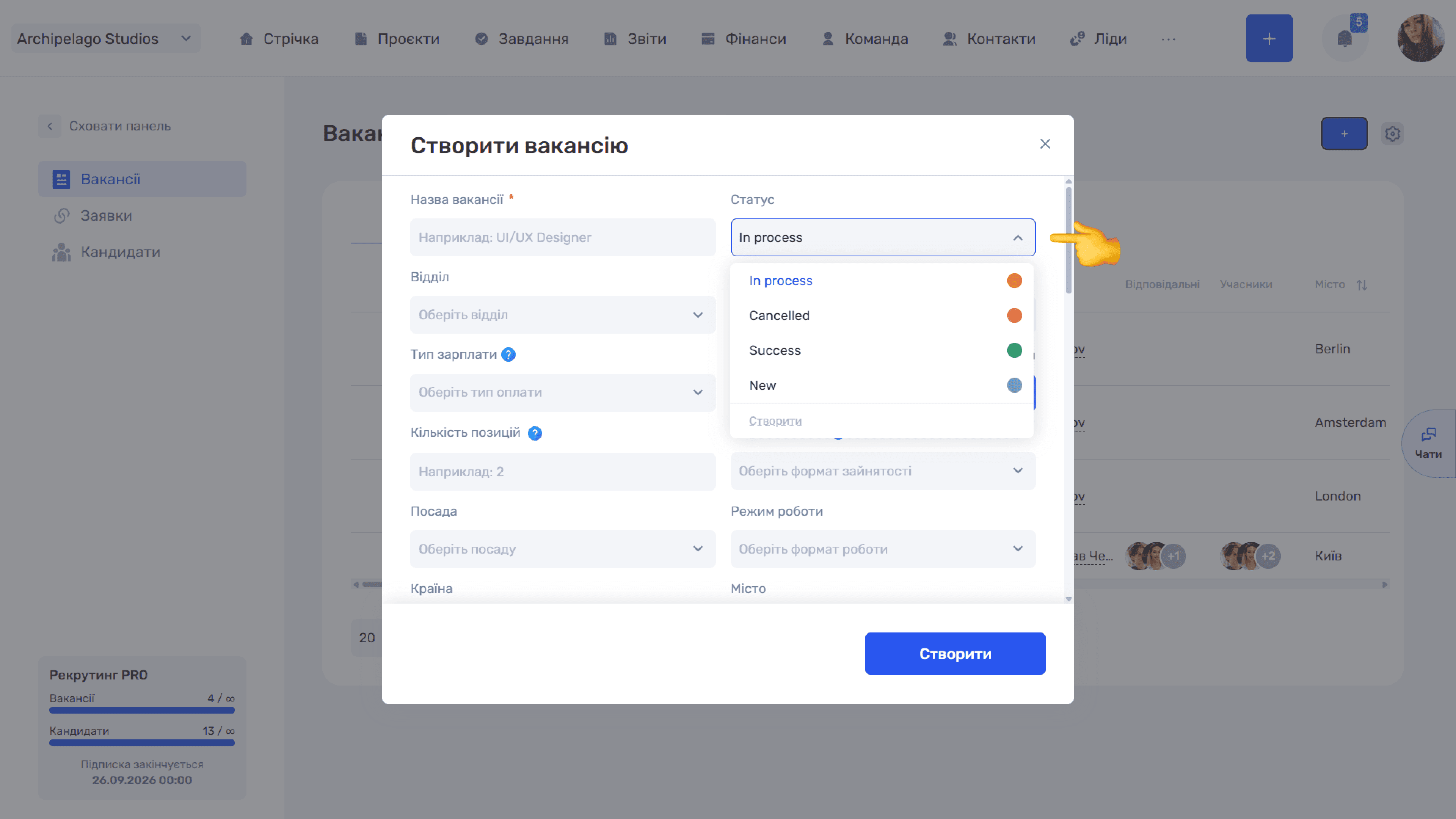
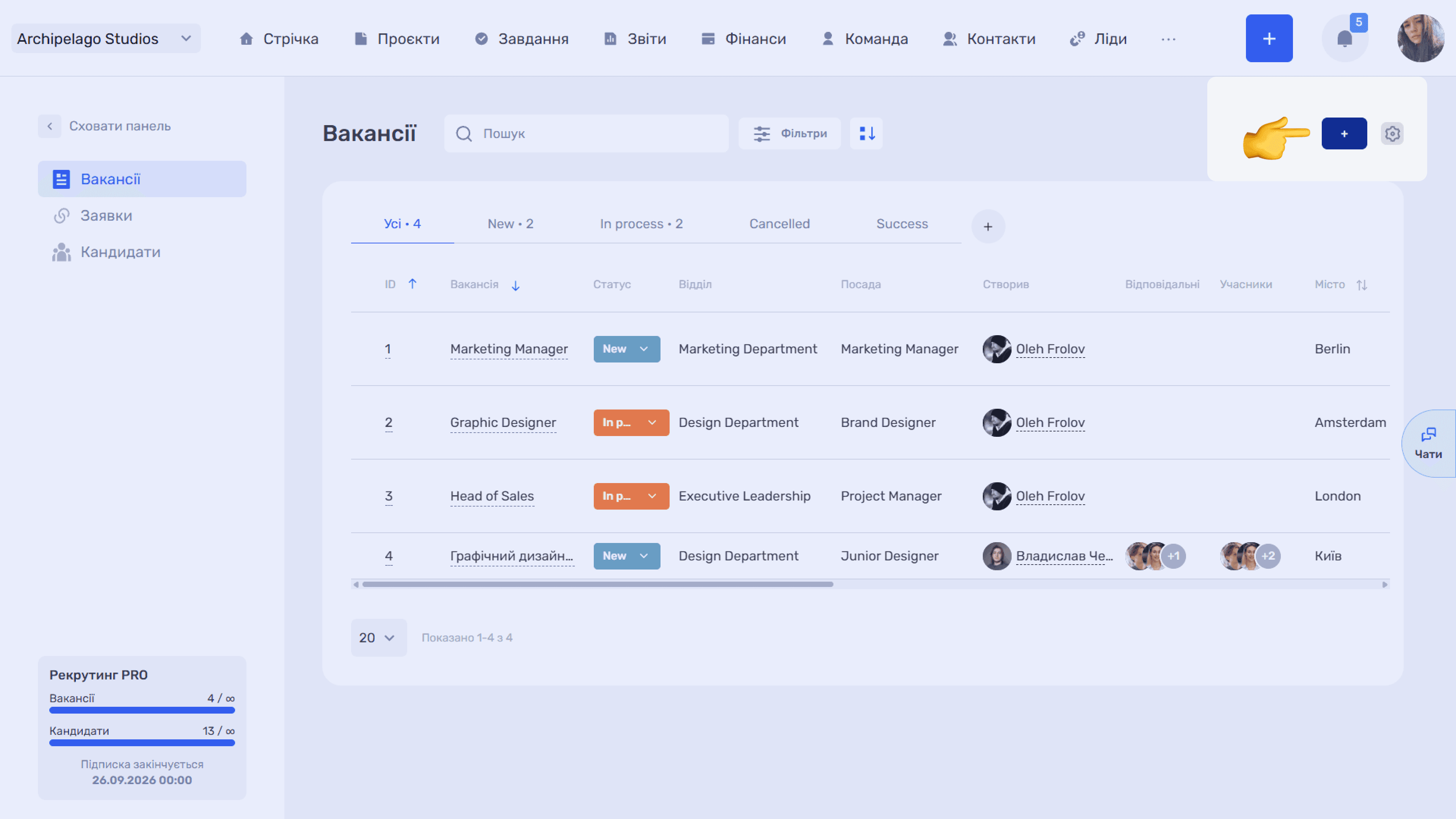
Кнопка «+» праворуч від фільтрів відкриває вікно «Створити вакансію».
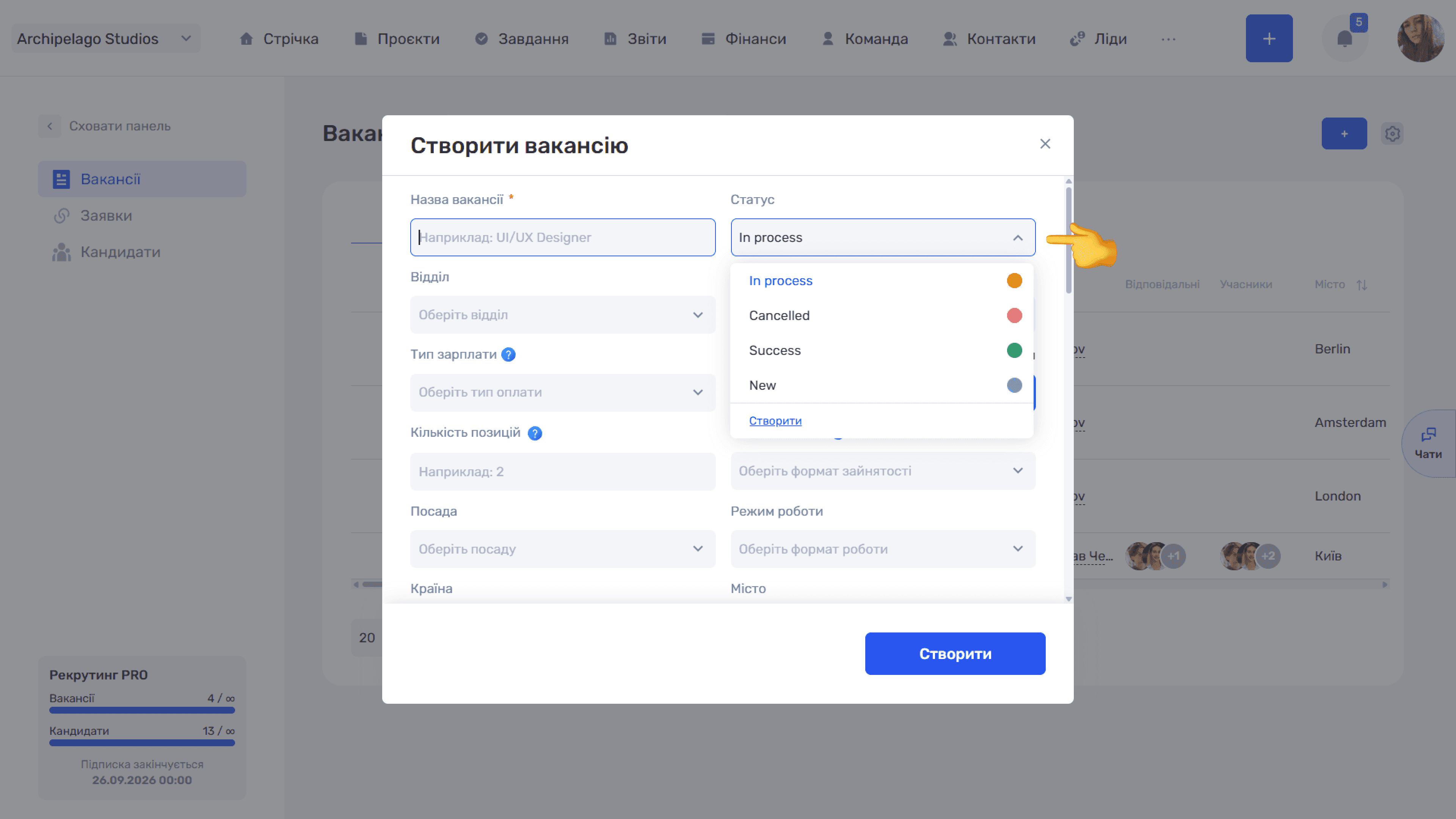
Основні поля
- Назва вакансії (обовʼязково);
- Статус — зі списку з кольоровими маркерами; унизу списку є пункт «Створити» для нового статусу без виходу з форми;
- Відділ — зі списку відділів компанії;
- Посада — зі списку посад компанії;
- Кількість позицій — скільки кандидатів планується найняти в рамках цієї вакансії.
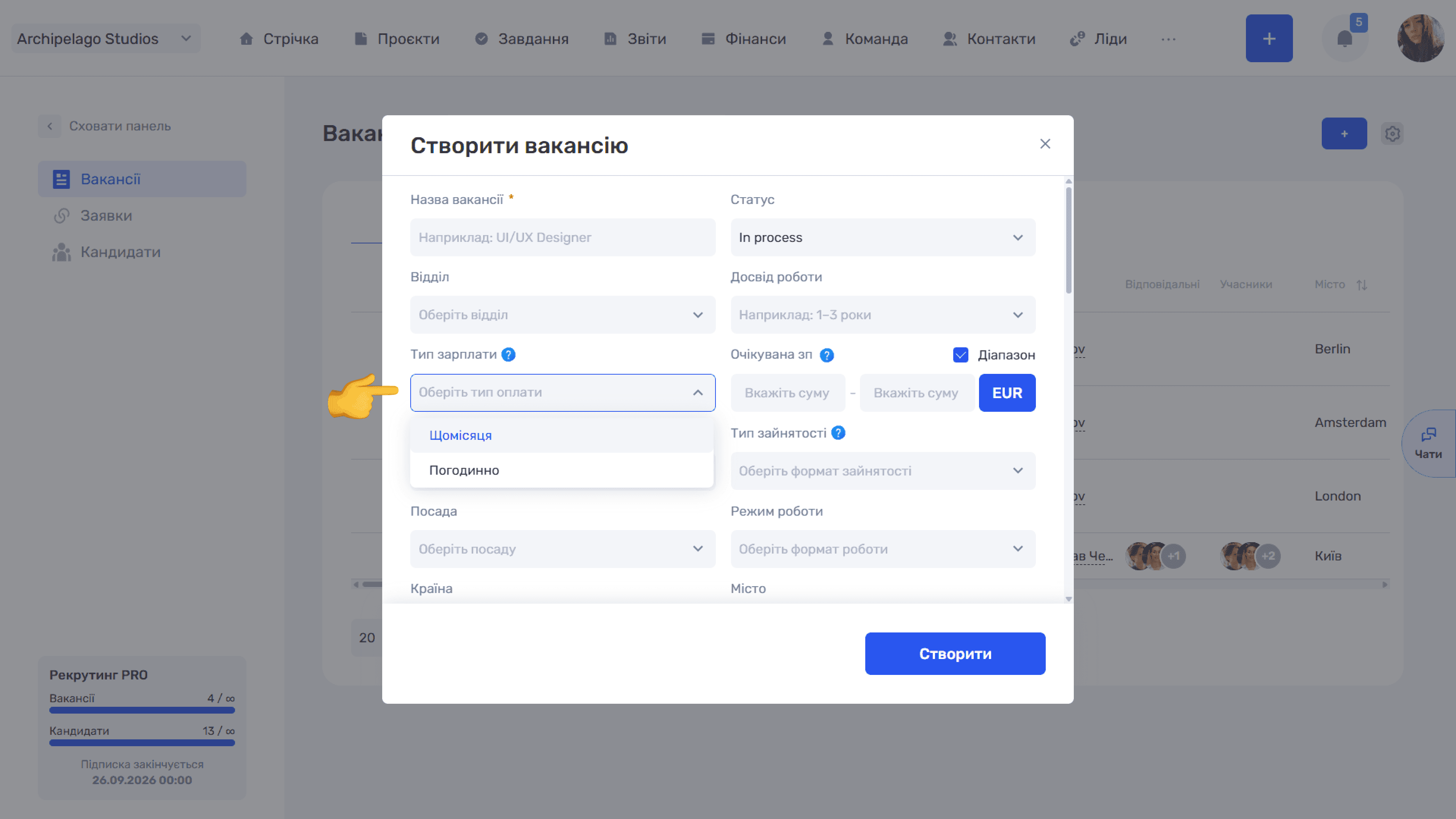
Оплата
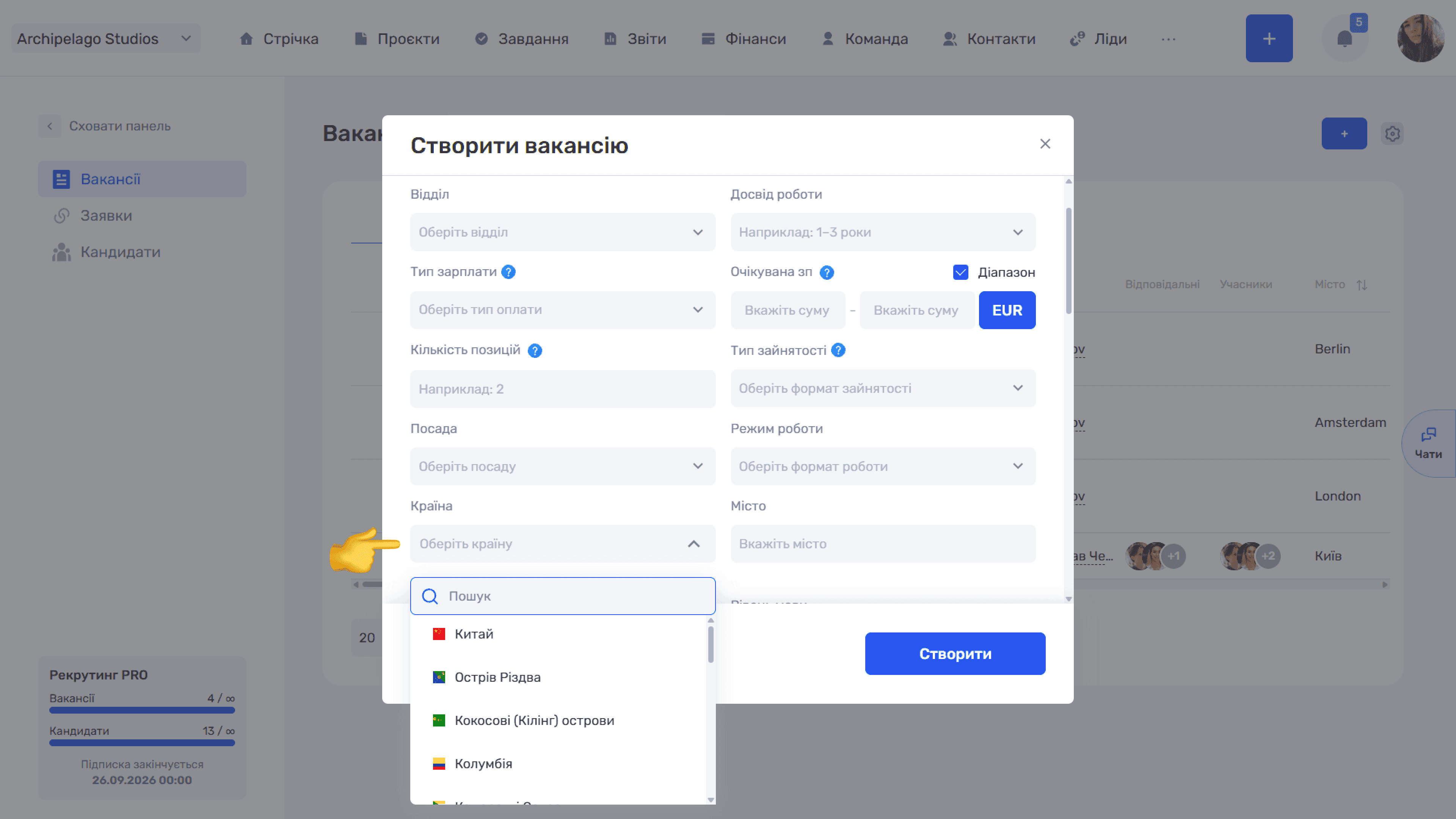
- Тип зарплати — «Щомісяця» чи «Погодинно». Впливає на нарахування оплати: щомісяця — фіксована сума, погодинно — за відпрацьований час.
- Очікувана з/п — сума з вибором валюти (USD, EUR, GBP, UAH). Прапорець «Діапазон» розділяє поле на два — мінімум і максимум.
Умови роботи
- Досвід роботи — «Без досвіду», «До 1 року», «1–3 роки», «3–5 років», «Більше 5 років»;
- Тип зайнятості — режим роботи співробітника (кількість годин на день, робочі дні, дні відпустки). Впливає на розрахунок зарплати, контроль навантаження й облік відпусток;
- Режим роботи — «Віддалена», «В офісі», «Гібридна»;
- Країна — список із пошуком і прапорцями;
- Місто — вводиться текстом.
Мовні вимоги
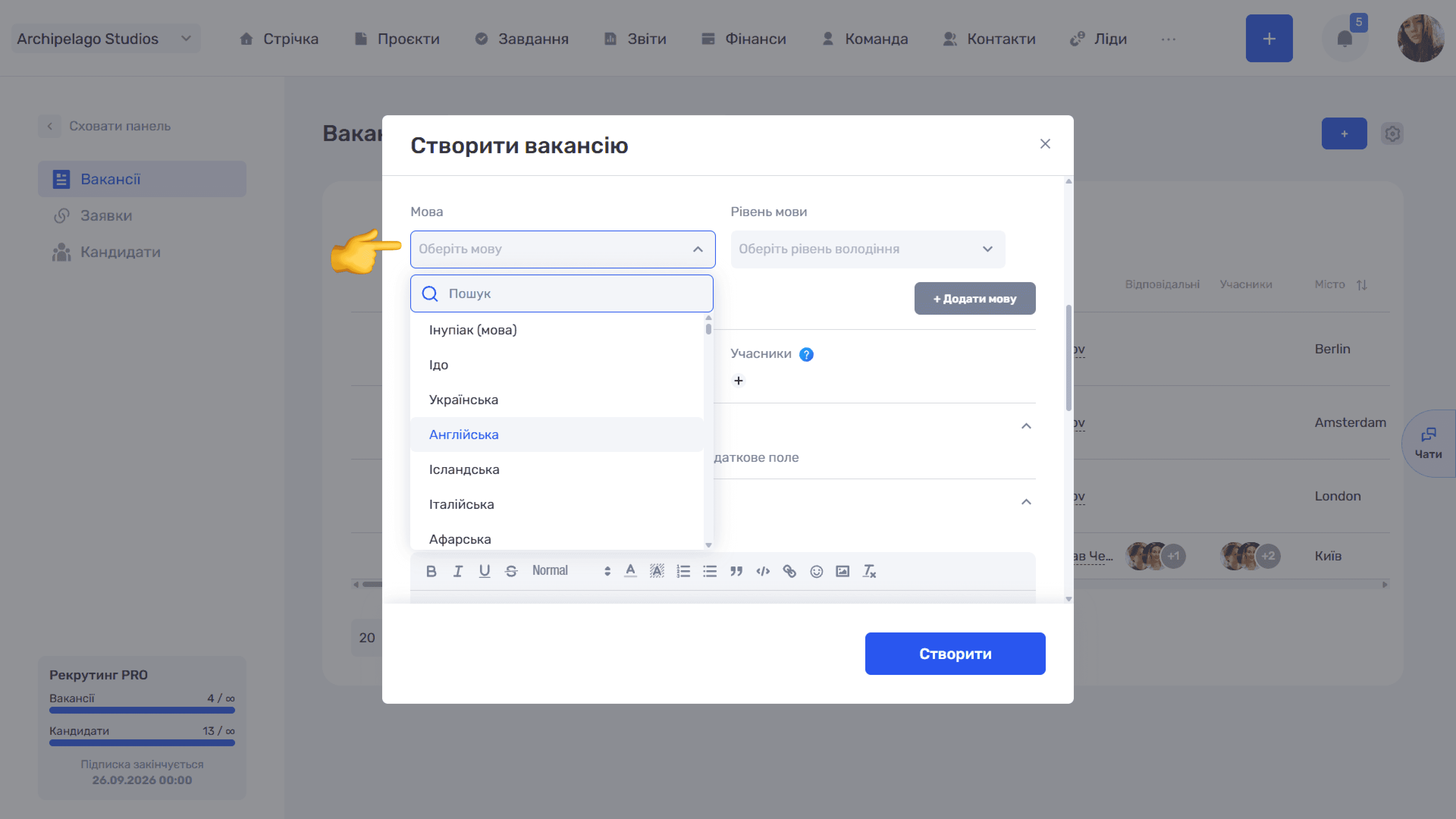
Пара полів «Мова» і «Рівень мови» (Початковий A1, Елементарний A2, Середній B1, Вище середнього B2, Просунутий C1, Вільне володіння C2, Носій мови Native). Кнопка «+ Додати мову» додає ще одну пару, а іконка праворуч видаляє її.
Команда вакансії
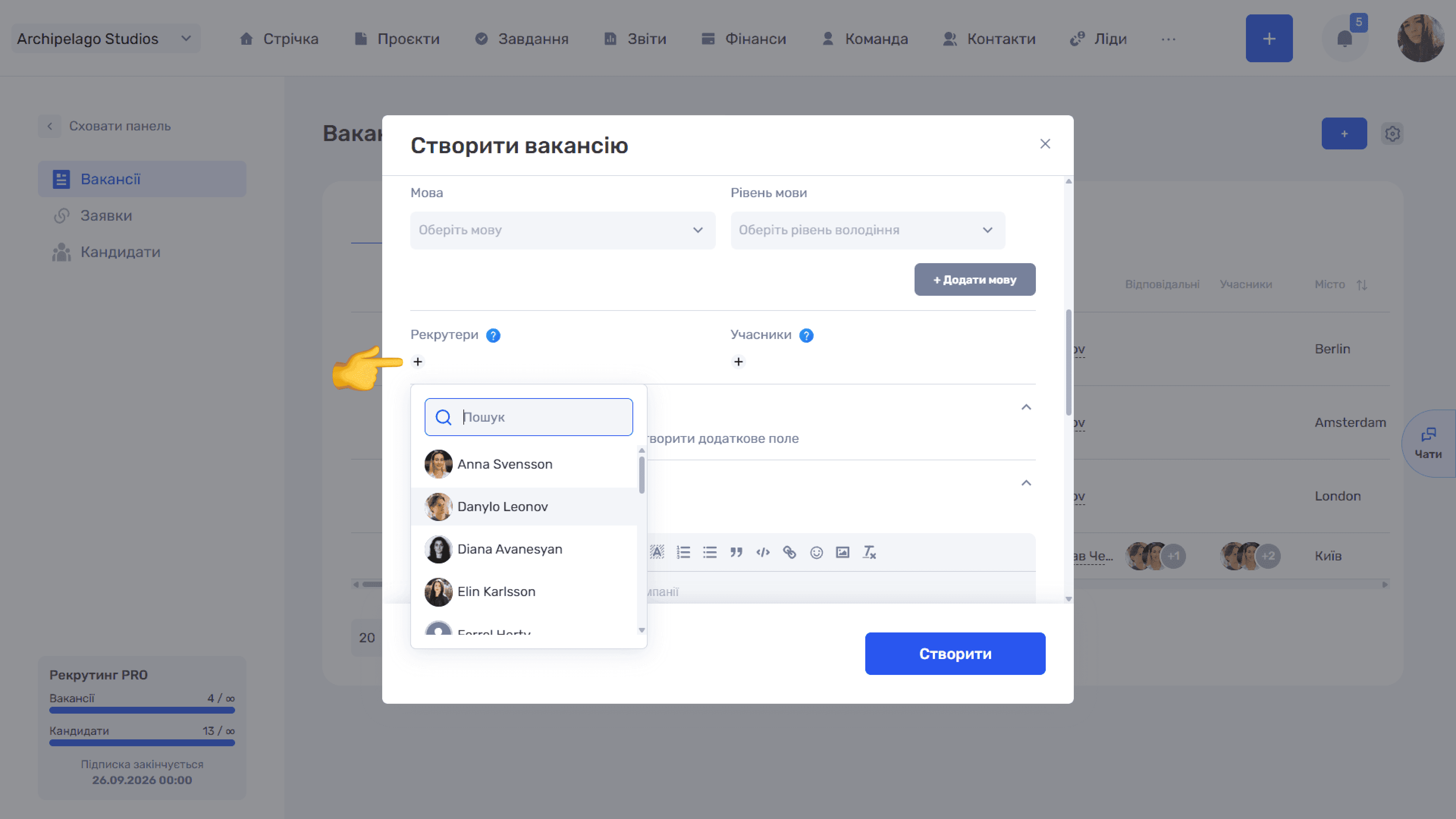
- Рекрутери — відповідальні за ведення вакансії та процесу найму. Зазвичай мають повний доступ до роботи з кандидатами, статусами й комунікацією;
- Учасники — спостерігачі або зацікавлені особи з доступом до вакансії та кандидатів, але без відповідальності за найм.
Обидва списки відкриваються кнопкою «+» і мають пошук за співробітниками.
Додаткові поля
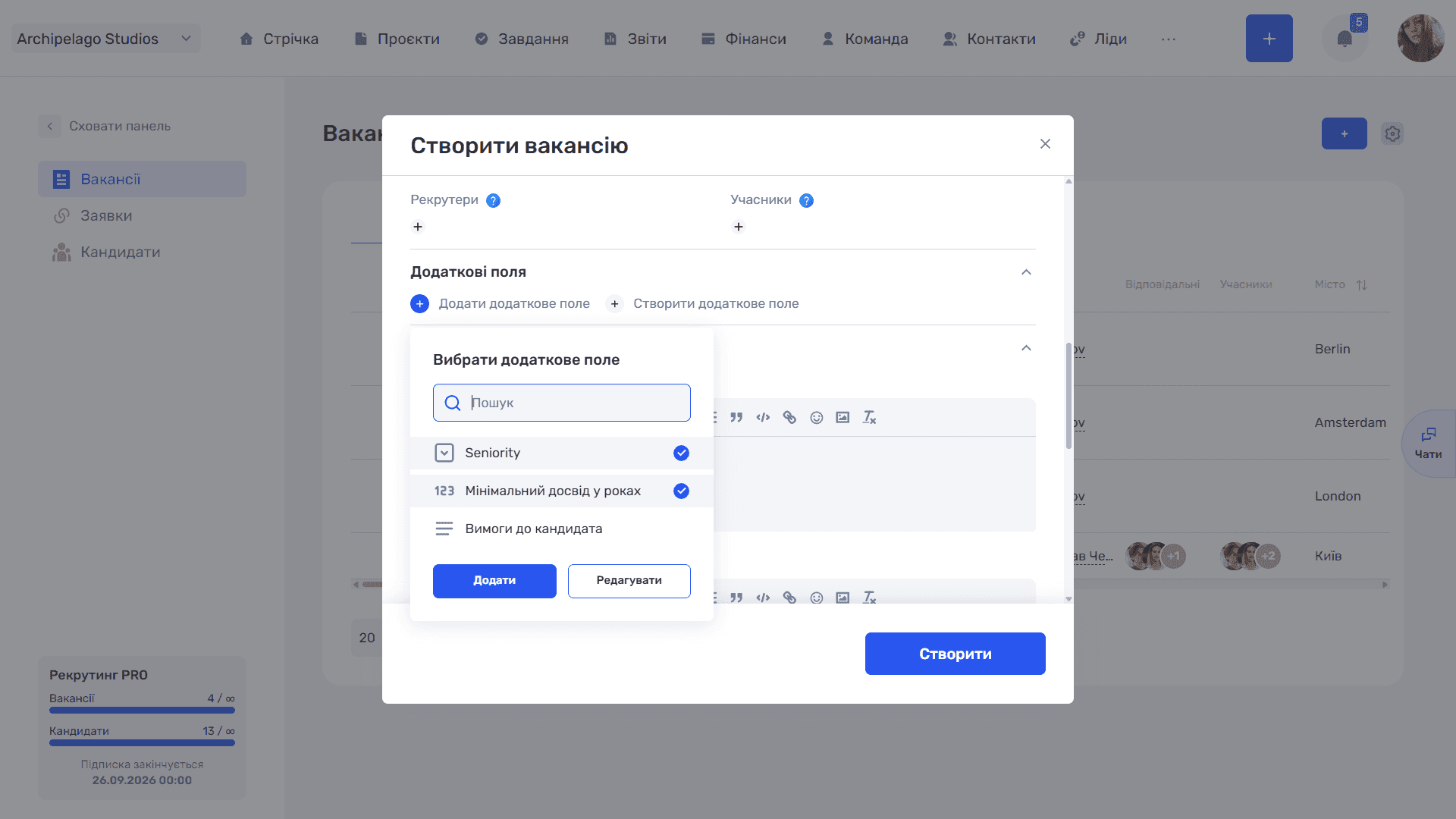
Блок працює так само, як у решті модулів.
«Додати додаткове поле» відкриває вікно «Вибрати додаткове поле» з пошуком і списком доступних полів (біля кожного — іконка його типу). Натискання позначає поле, а кнопка «Додати» підключає позначені. Кнопка «Редагувати» переводить у налаштування полів у панелі адміністратора.
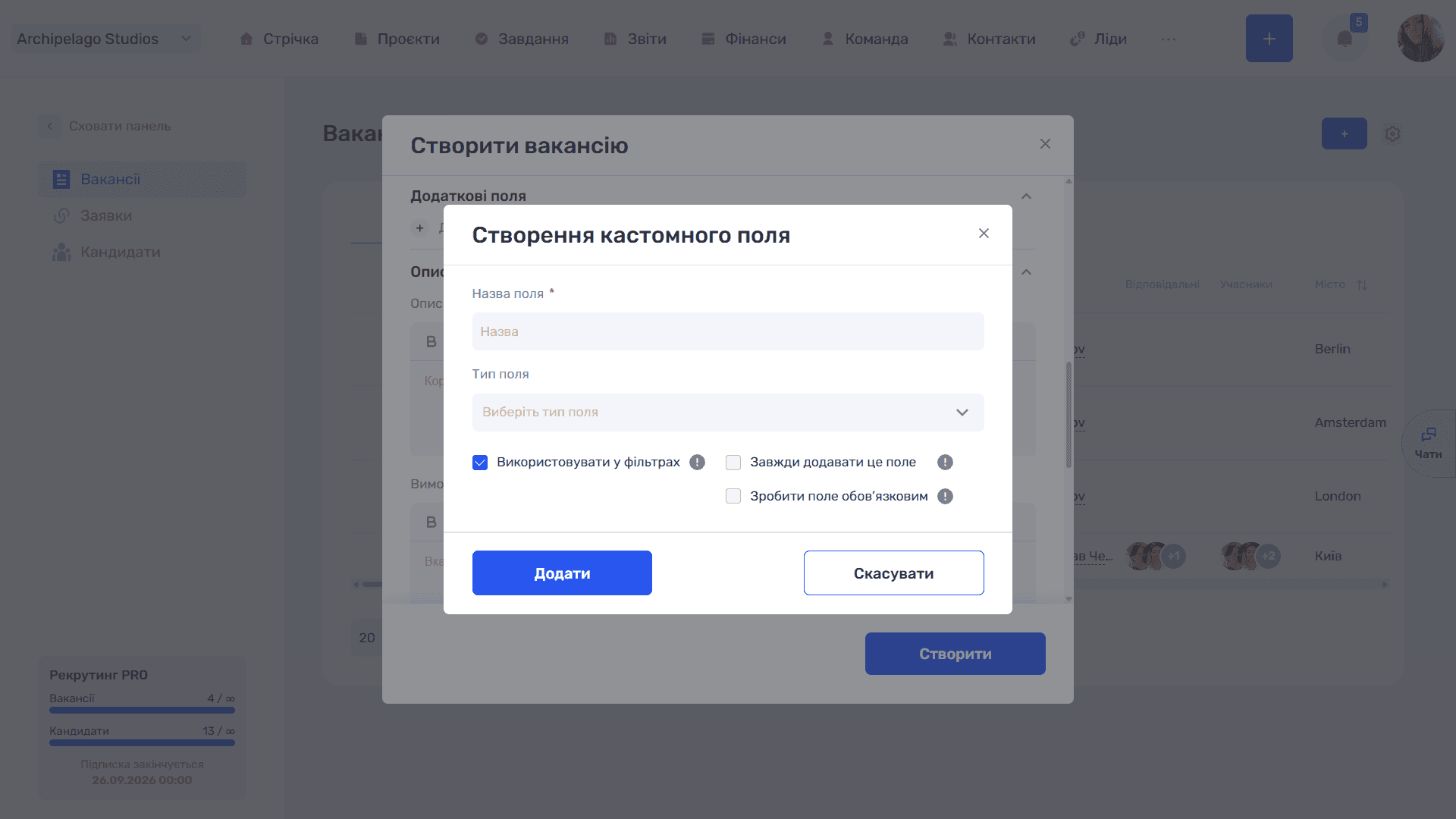
«Створити додаткове поле» відкриває вікно «Створення кастомного поля»:
- Назва поля (обовʼязково);
- Тип поля — зі списку типів;
- «Використовувати у фільтрах» — поле стає доступним у панелі фільтрів;
- «Завжди додавати це поле» — поле підставляється в кожну нову вакансію;
- «Зробити поле обовʼязковим» — без нього вакансію не збережеш.
Опис і файли
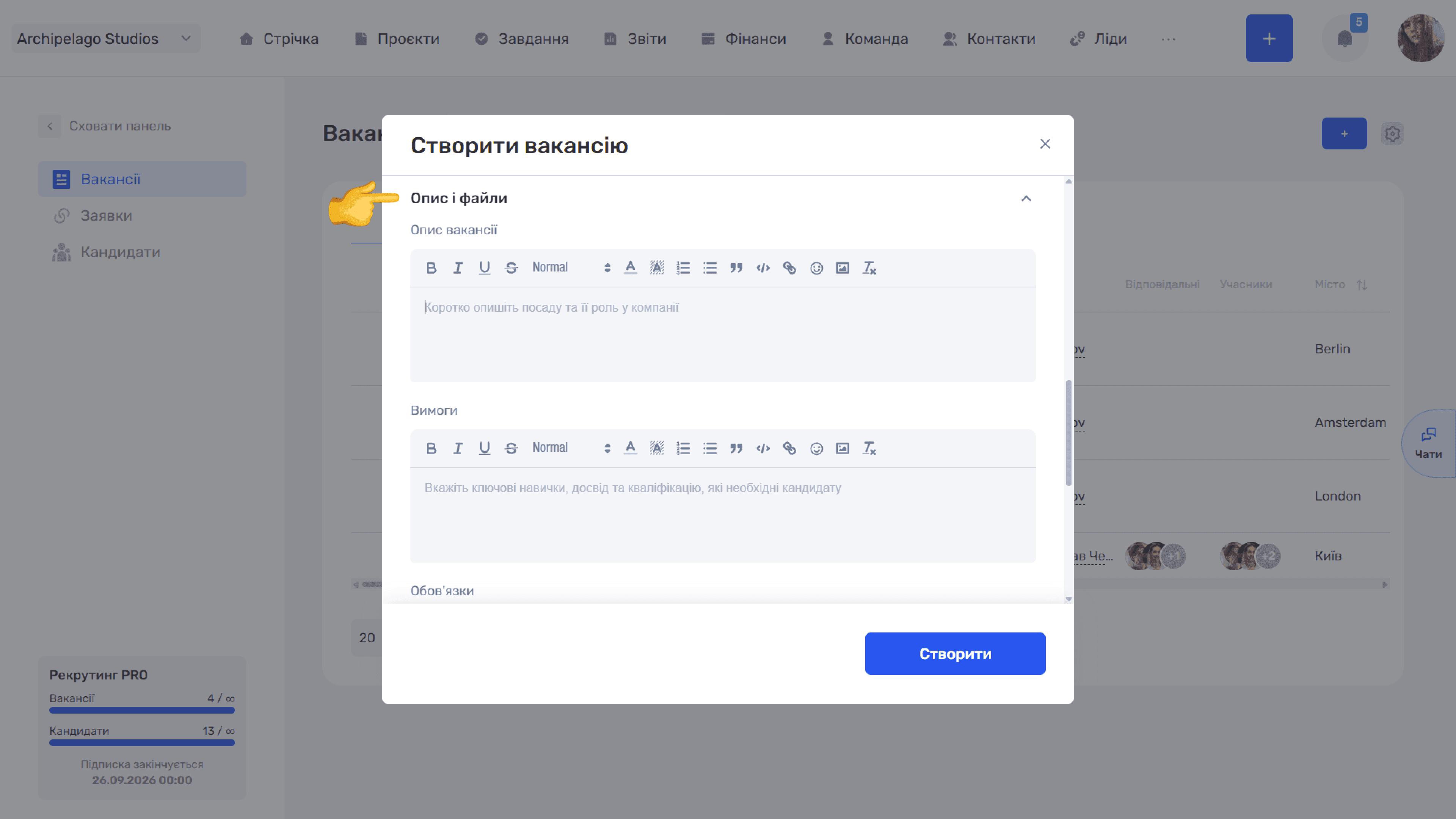
Згортний блок із чотирма редакторами тексту:
- Опис вакансії — коротко про посаду та її роль у компанії;
- Вимоги — ключові навички, досвід і кваліфікація;
- Обовʼязки — основні завдання на позиції;
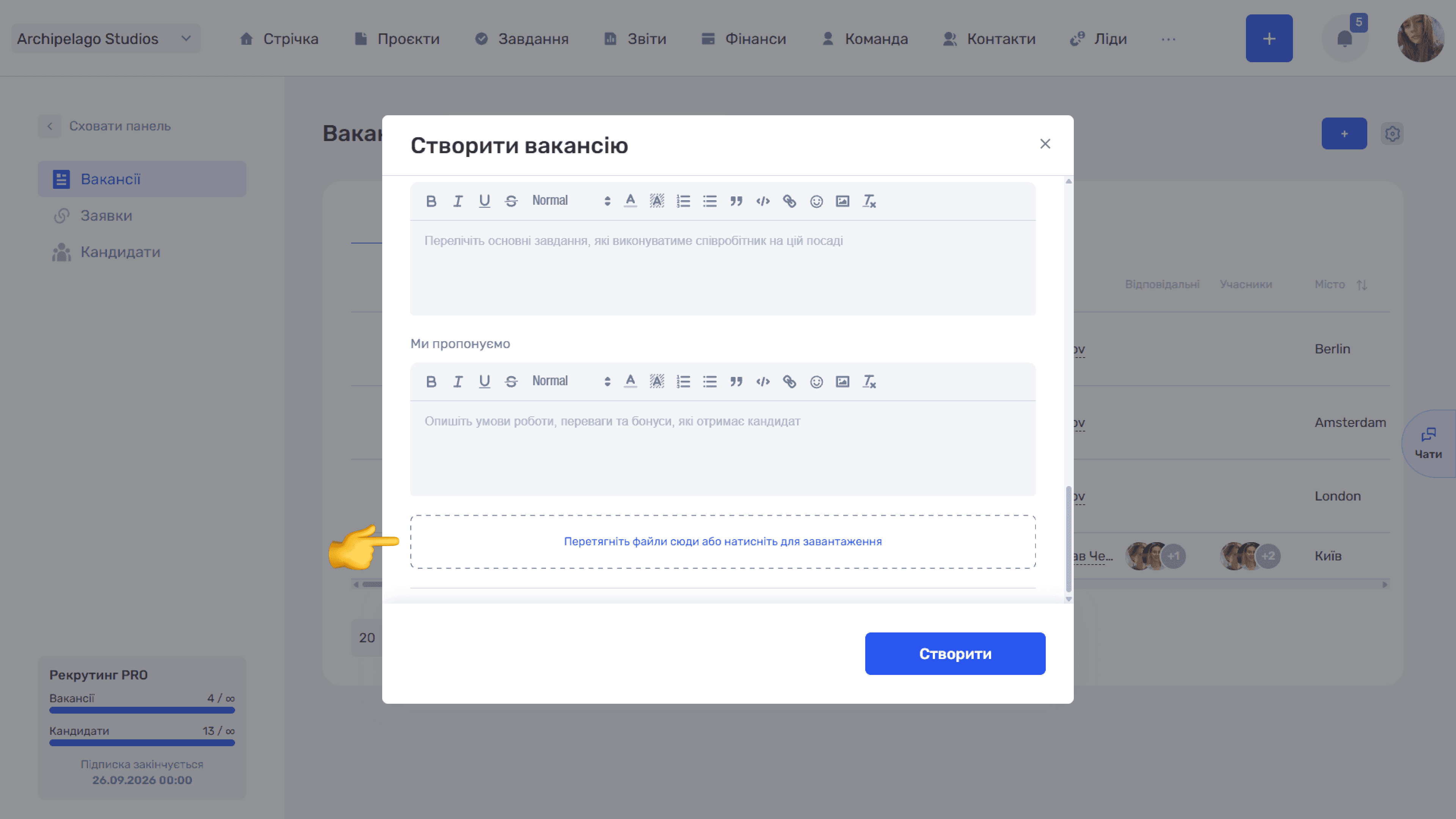
- Ми пропонуємо — умови роботи, переваги та бонуси.
Внизу — зона «Перетягніть файли сюди або натисніть для завантаження».
Кнопка «Створити» зберігає вакансію.
Картка вакансії
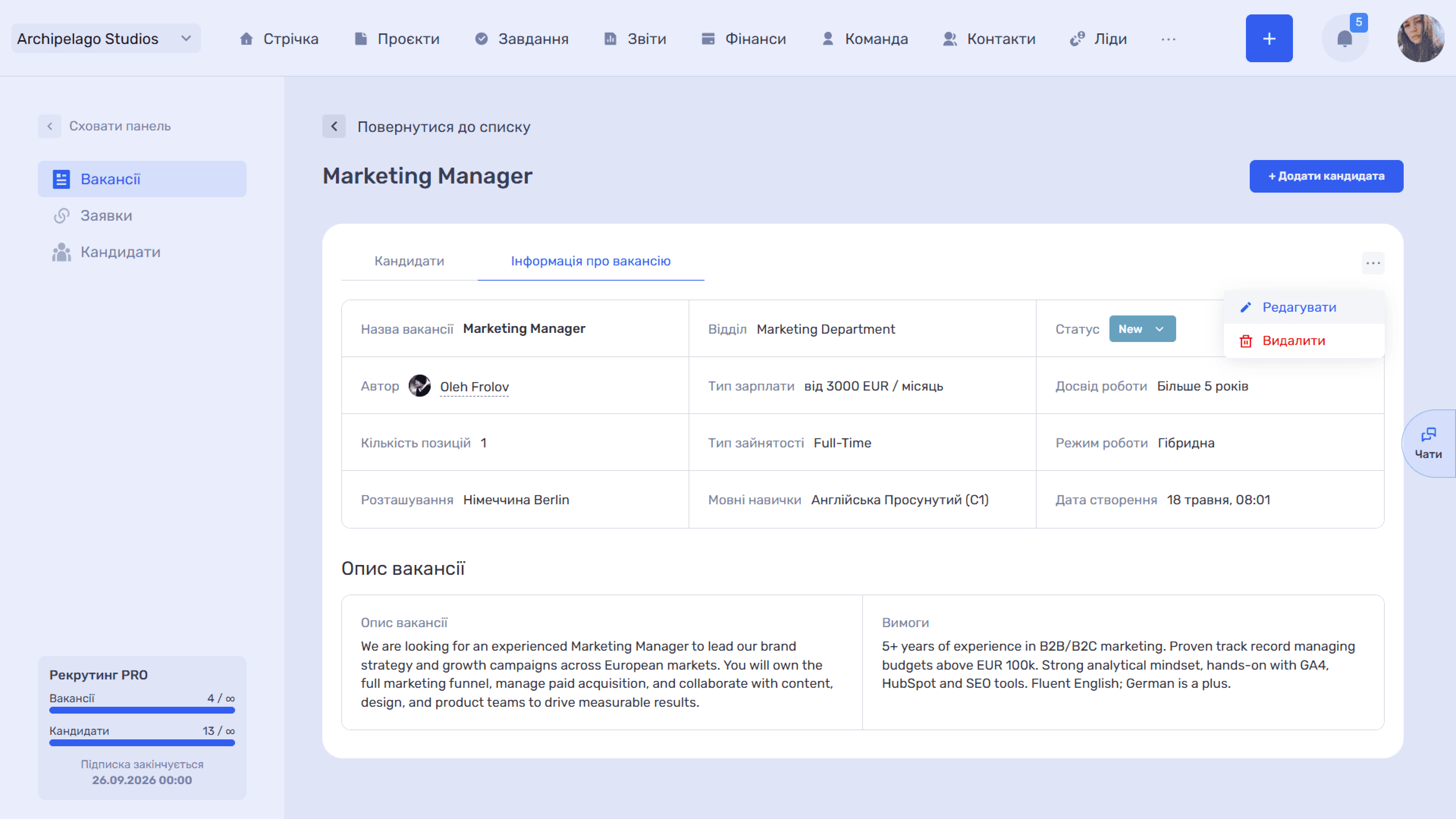
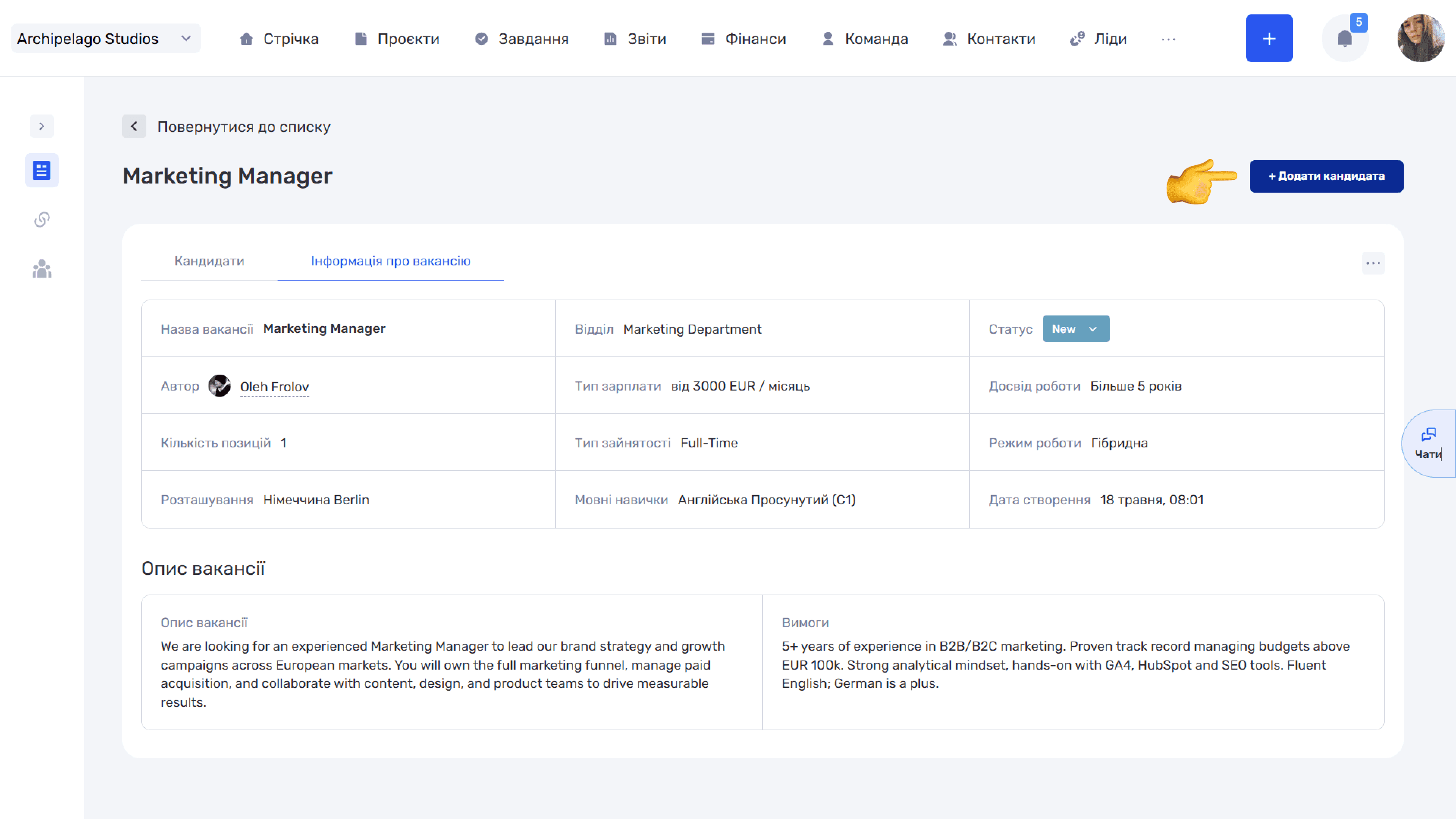
Натискання на назву в списку відкриває картку. Угорі — посилання «Повернутися до списку», назва вакансії, пошук, «Фільтри», кнопка «+ Додати кандидата» та. Нижче — дві вкладки: «Кандидати» й «Інформація про вакансію».
Інформація про вакансію
Зведення по вакансії: Назва вакансії, Відділ, Статус (змінюється прямо тут), Автор, Рекрутери, Учасники, Тип зарплати, Досвід роботи, Кількість позицій, Тип зайнятості, Режим роботи, Розташування, Мовні навички та Дата створення.
Іконка «...» праворуч відкриває меню з двома діями: «Редагувати» та «Видалити».
Кандидати вакансії
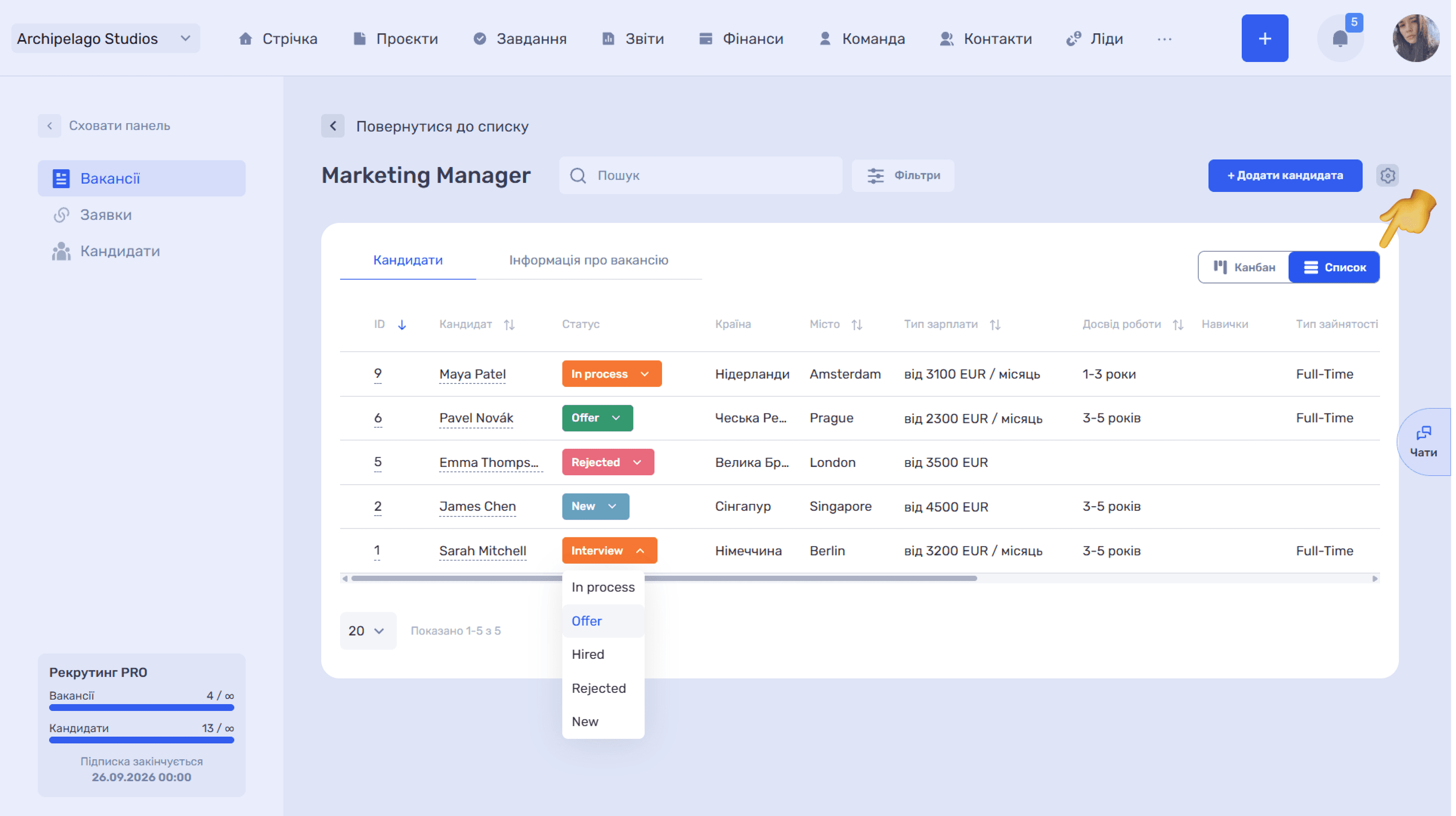
Вкладка показує кандидатів, які подалися чи були додані на цю вакансію. Перемикач праворуч задає вигляд: «Канбан» або «Список».
Список має ті самі колонки, що й розділ «Кандидати», а колонка «Статус» тут показує етап відбору на цій вакансії.
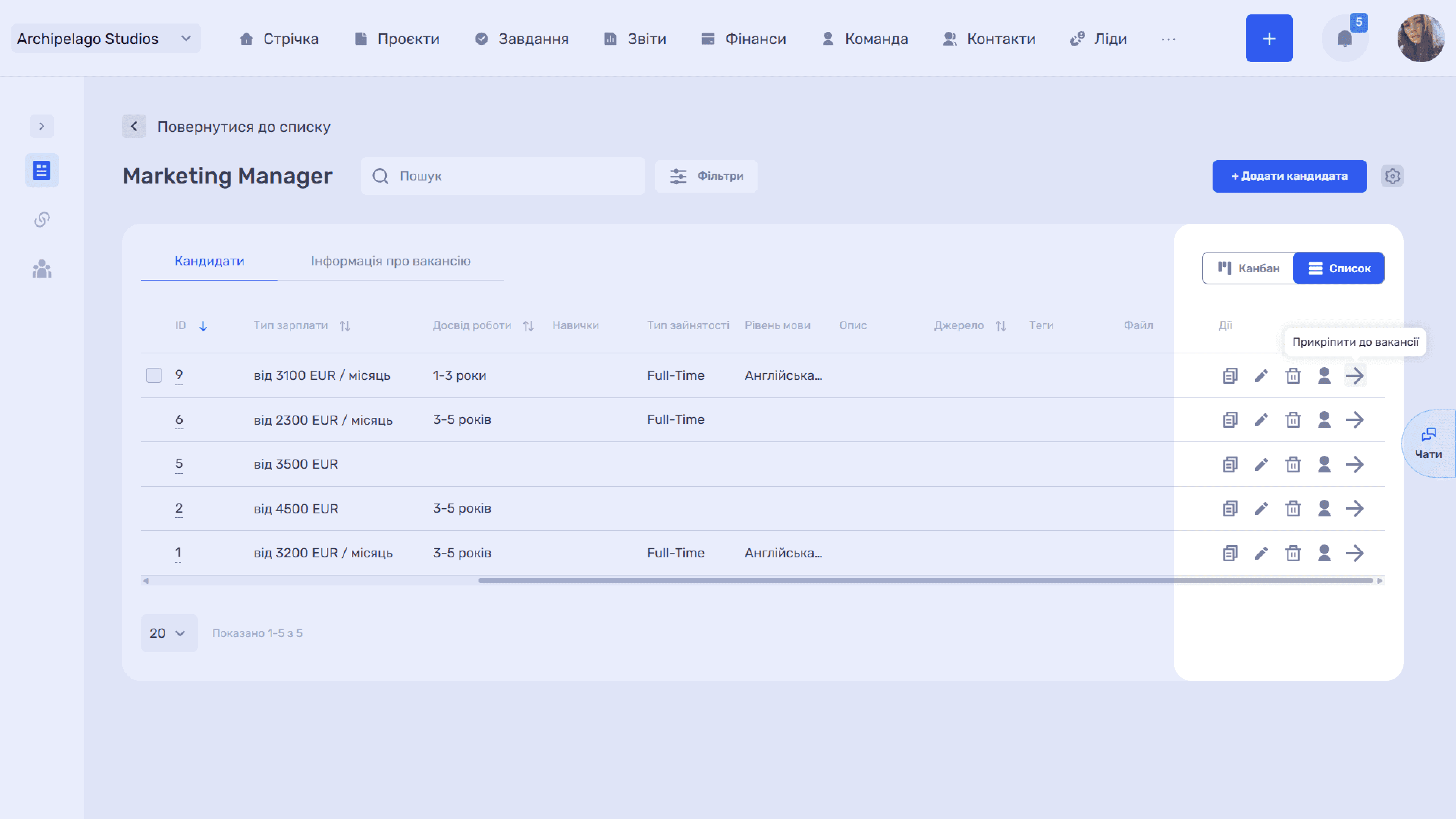
У колонці «Дії» — «🗐» копіювати, редагувати, видалити, перетворити в співробітника, «➜» прикріпити до вакансії.
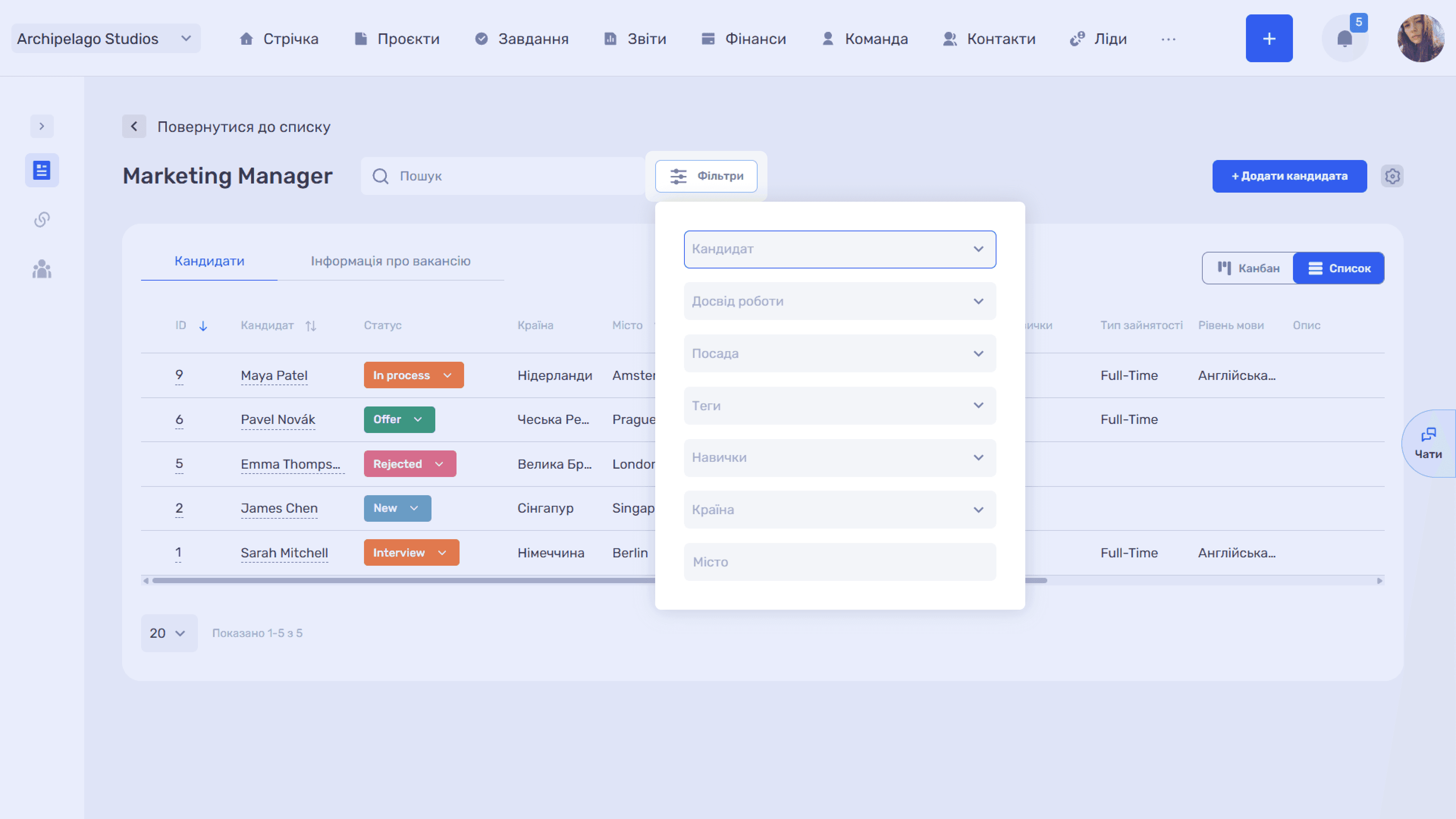
Для швидкого пошуку та звуження списку кандидатів у вкладці доступні фільтри за такими параметрами: Кандидат, Досвід роботи, Посада, Теги, Навички, Країна та Місто. За потреби можна застосовувати кілька фільтрів одночасно.
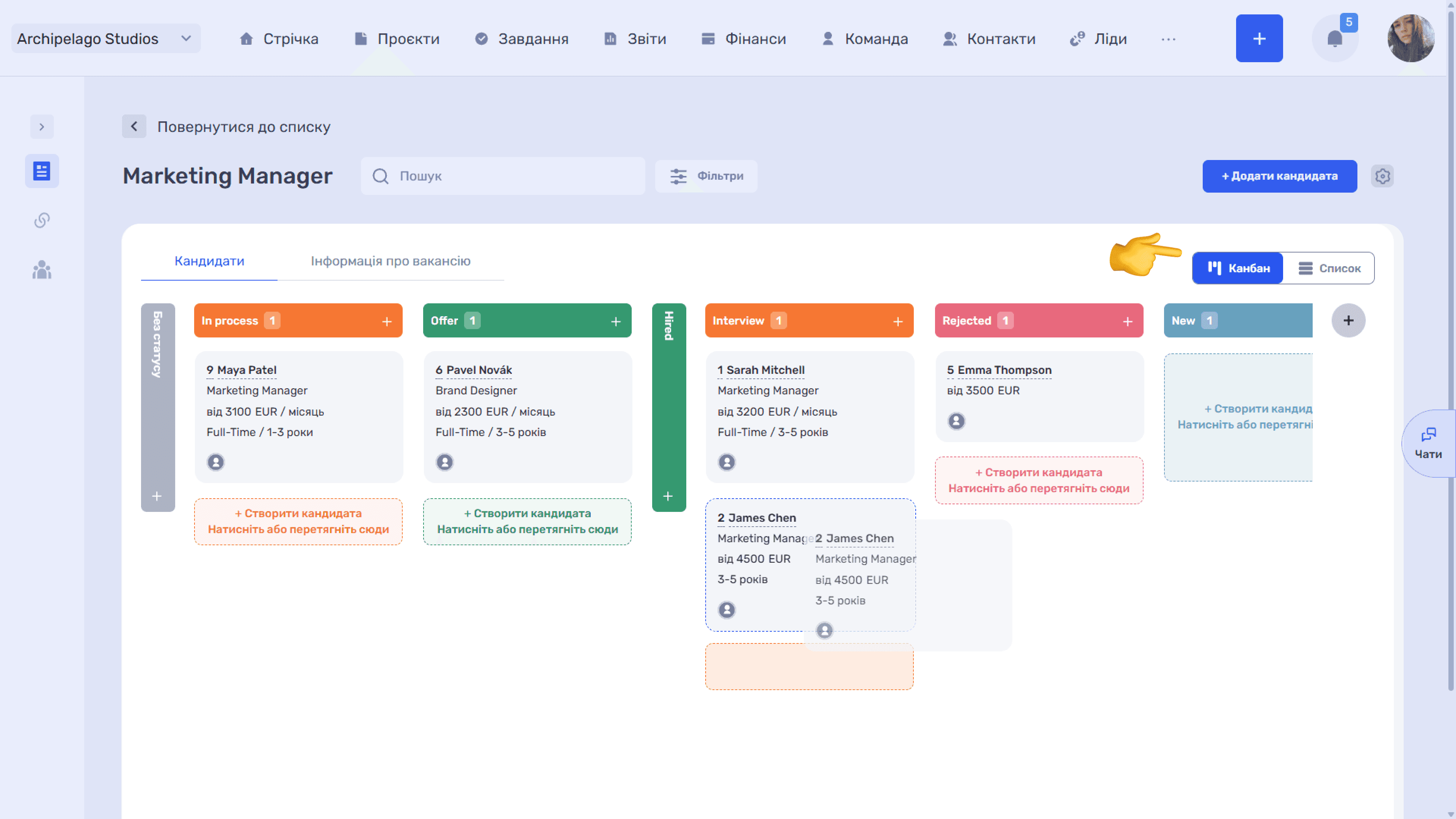
Канбан розкладає кандидатів по колонках-етапах: «Без статусу», «New», «In process», «Interview», «Offer», «Hired», «Rejected». Порожні колонки згорнуті у вузькі вертикальні смуги. У заголовку кожної колонки — лічильник і «+», а на картці кандидата видно ID, імʼя, посаду, очікувану зарплату, тип зайнятості й досвід.
Блок «+ Створити кандидата / Натисніть або перетягніть сюди» дозволяє або створити кандидата відразу в цьому статусі, або перетягнути наявного. Кнопка «+» праворуч від усіх колонок додає новий етап.
Додавання кандидата
Кнопка «+ Додати кандидата» в картці вакансії та іконка «+» у рядку списку вакансій відкривають ту саму форму «Створити кандидата» — див. розділ «Кандидати».
Відгуки на вакансію збираються в розділі «Заявки», а кандидатів можна додавати зі сторінок job-сайтів через розширення для Chrome.
Ще є питання?
Можливо, ми ще не додали цю інформацію. Але ви завжди можете звернутися: