Заявки
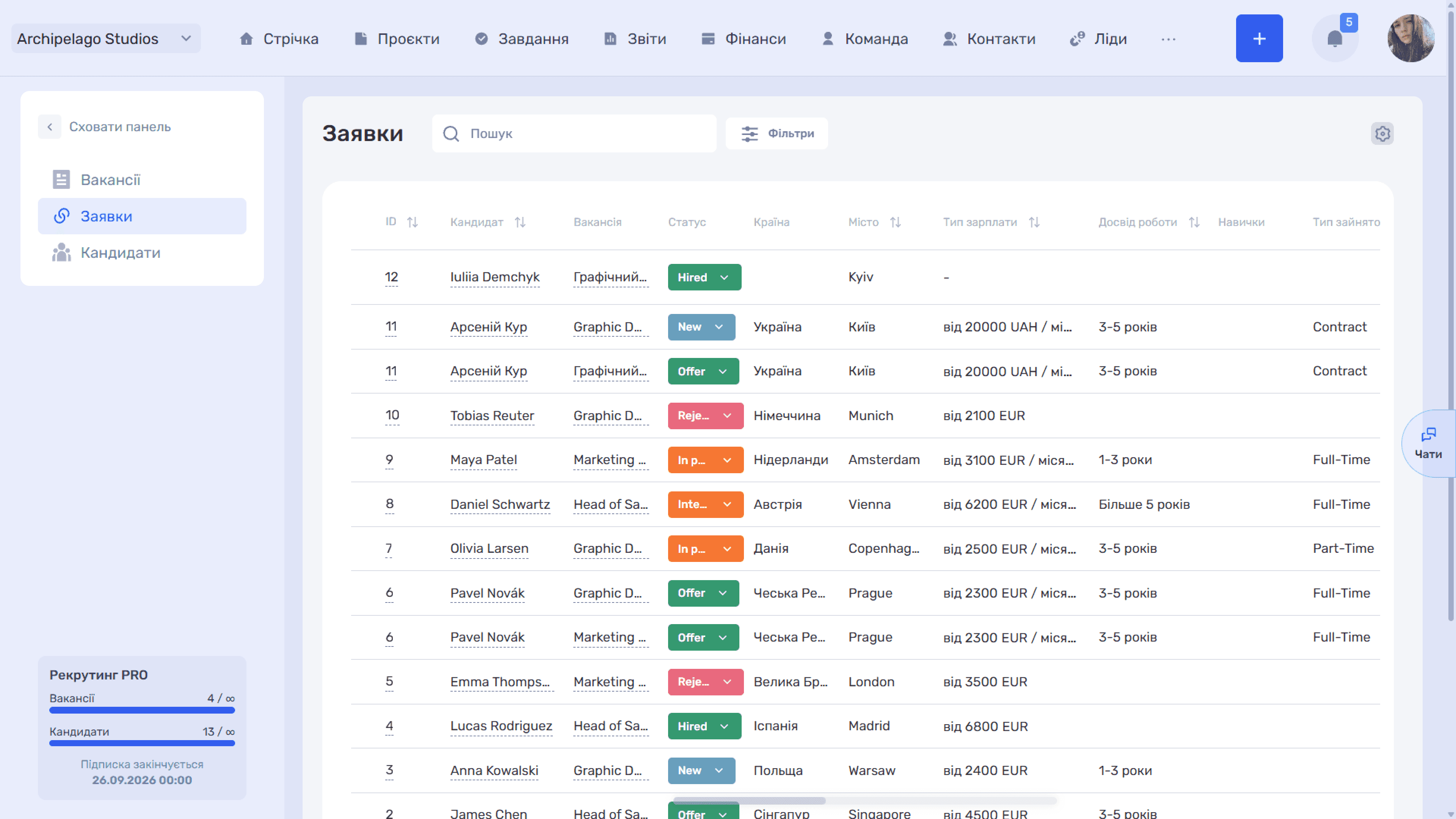
Розділ показує всі звʼязки «кандидат — вакансія» одним списком. Це робоче місце рекрутера: тут видно, хто на якій вакансії та на якому етапі.
Як створюється заявка
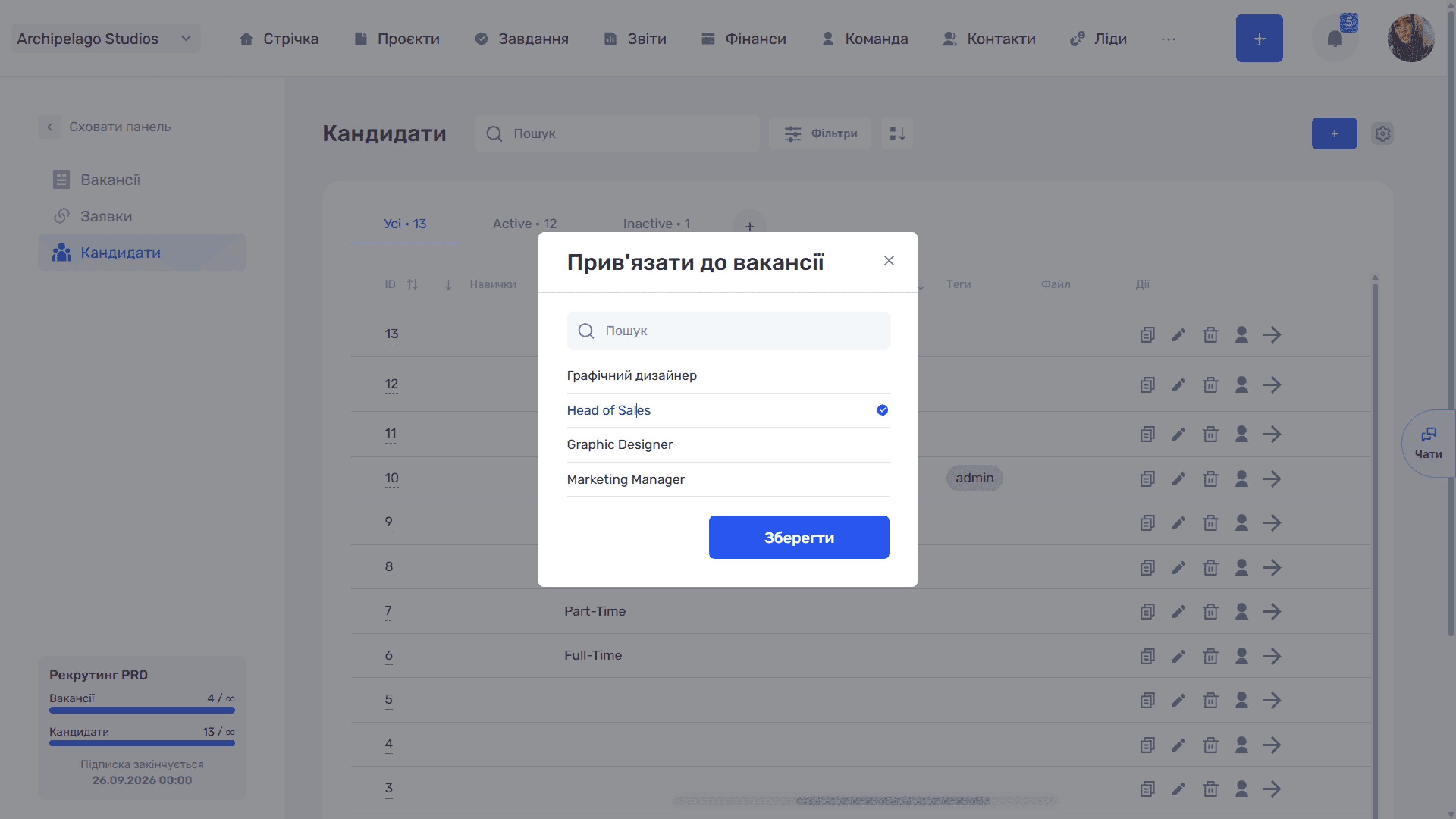
Заявка не створюється окремою кнопкою — вона зʼявляється в момент, коли кандидата й вакансію повʼязують. Ініціювати цей зв'язок можна з обох сторін:
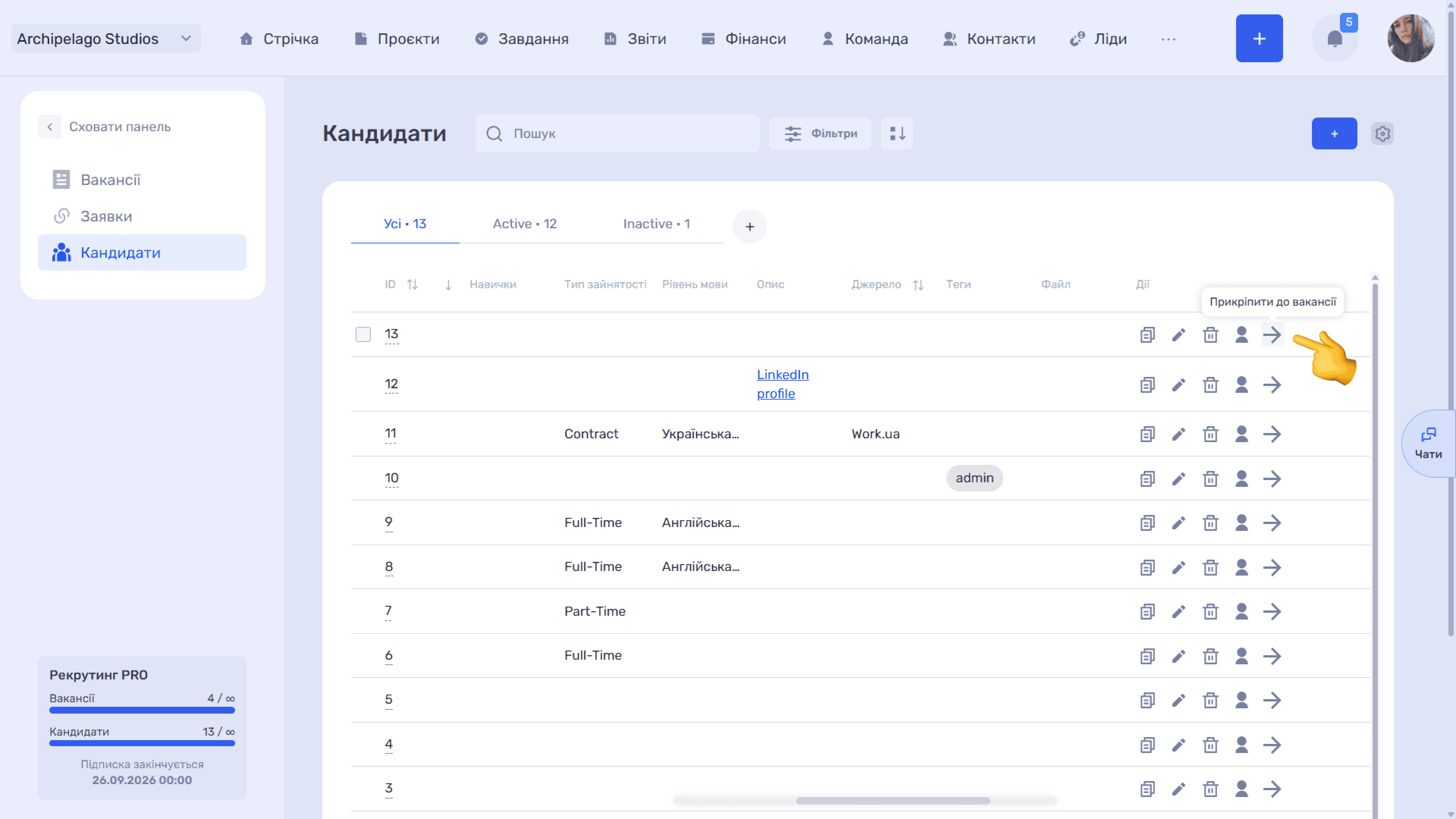
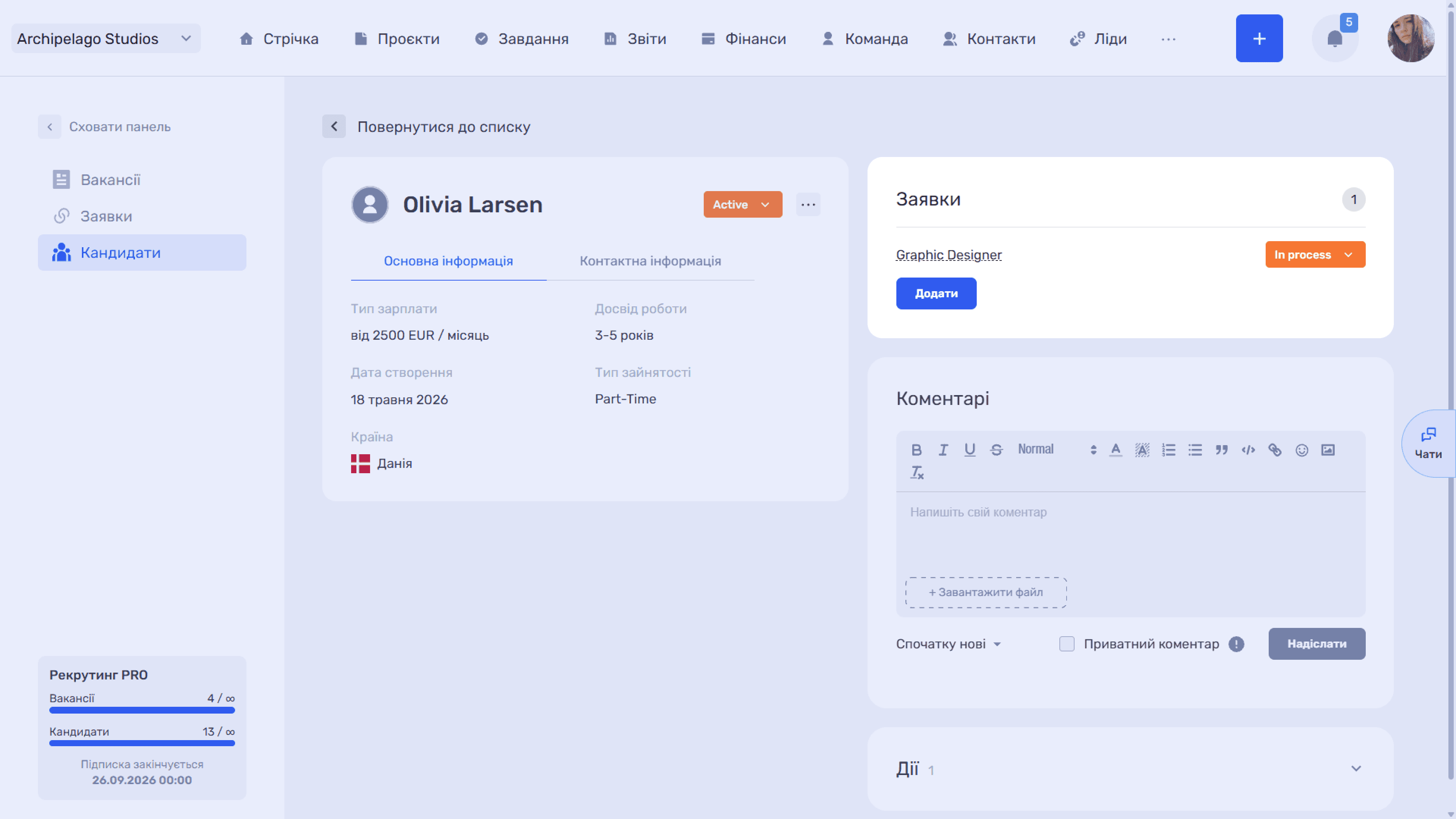
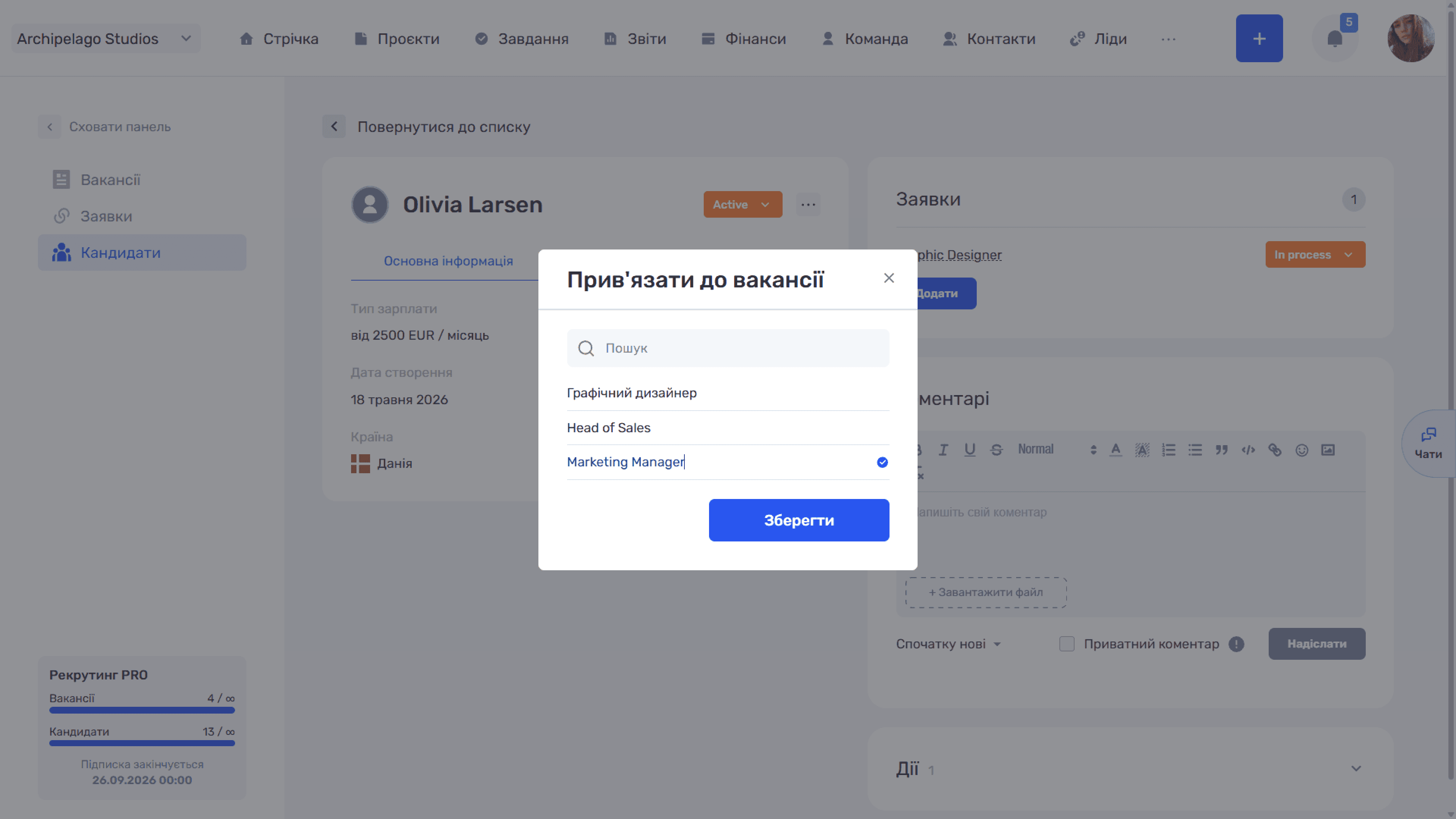
- з боку кандидата — іконка «➜» («Прикріпити до вакансії») в рядку списку кандидатів або кнопка «Додати» в блоці «Заявки» його картки;
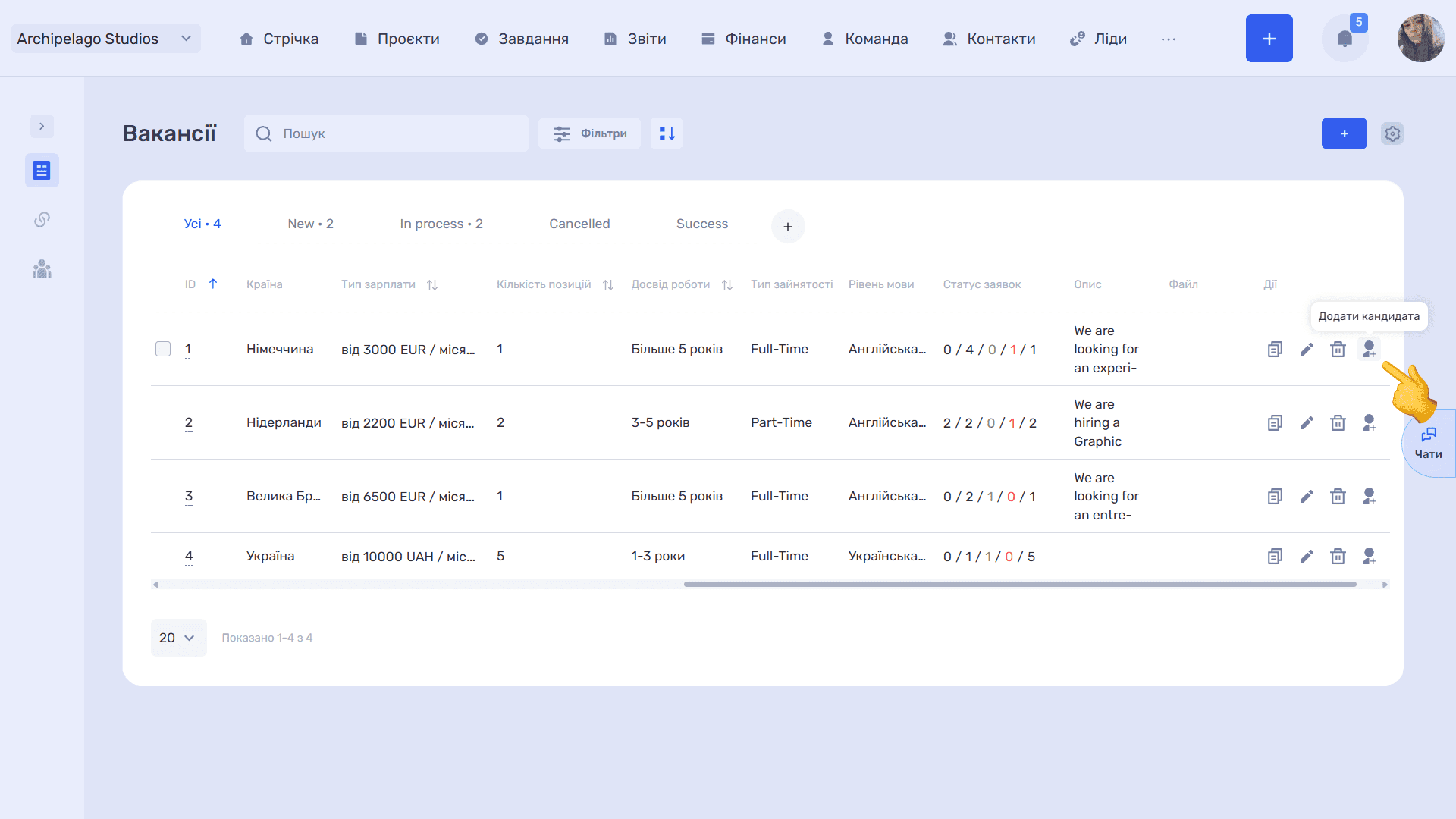
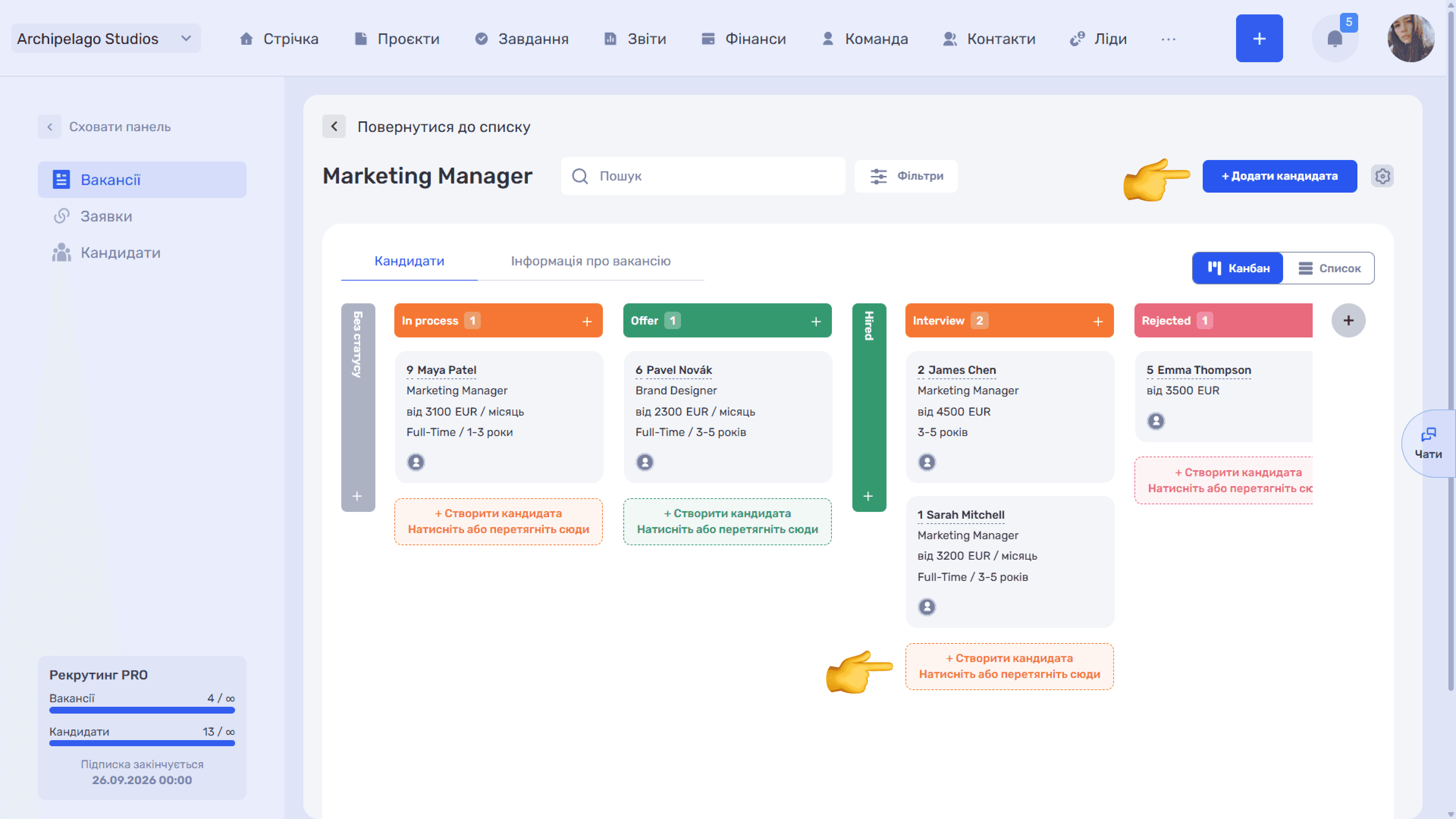
- з боку вакансії — кнопка «+ Додати кандидата» в картці вакансії, іконка «+» у рядку списку вакансій або «+ Створити кандидата» в колонці канбану;

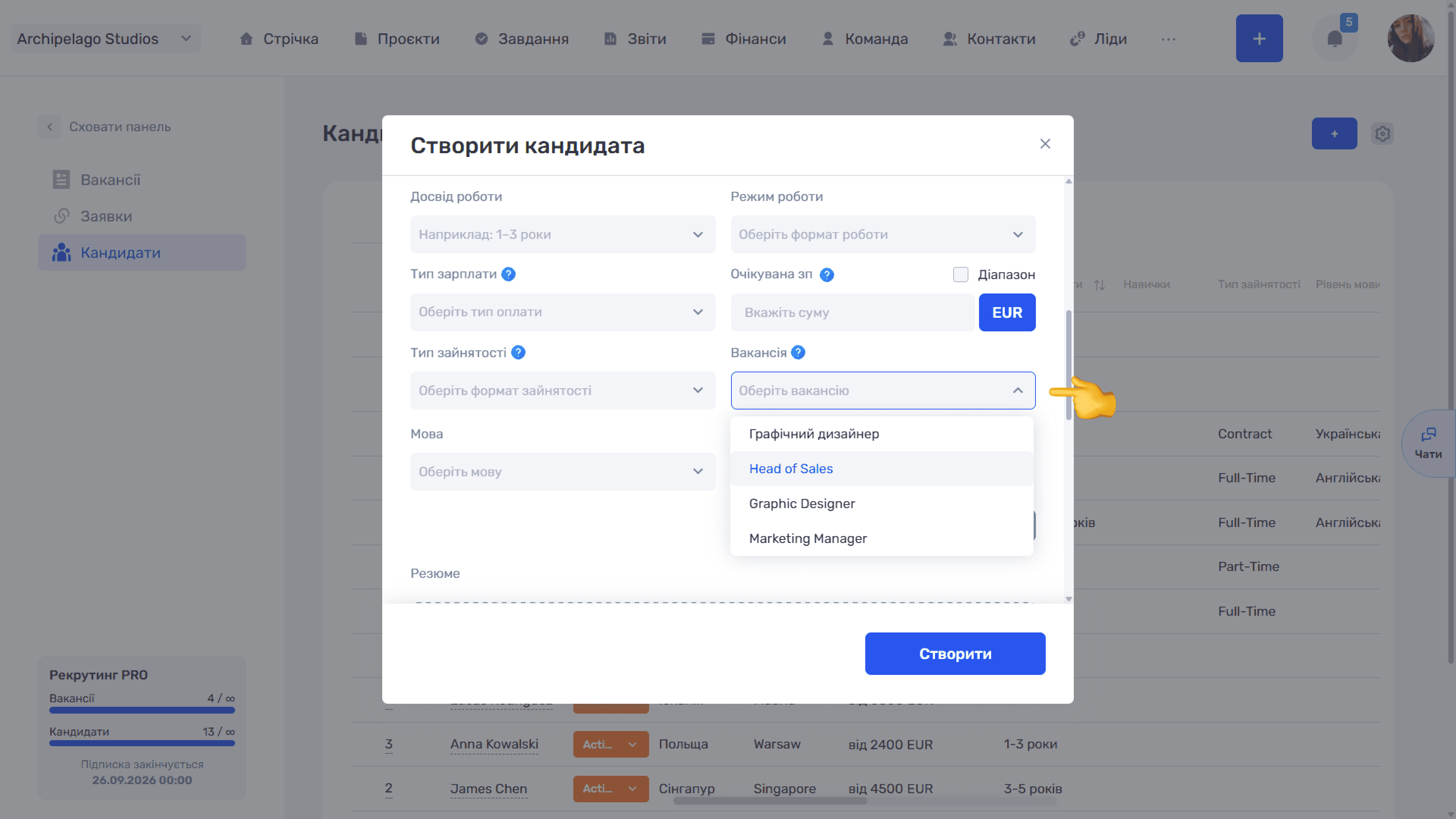
- під час створення кандидата — якщо у формі заповнити поле «Вакансія», заявка створиться відразу.
Один кандидат може мати кілька заявок — одну на кожну вакансію, куди його розглядають, і перебувати на різних етапах відбору одночасно.
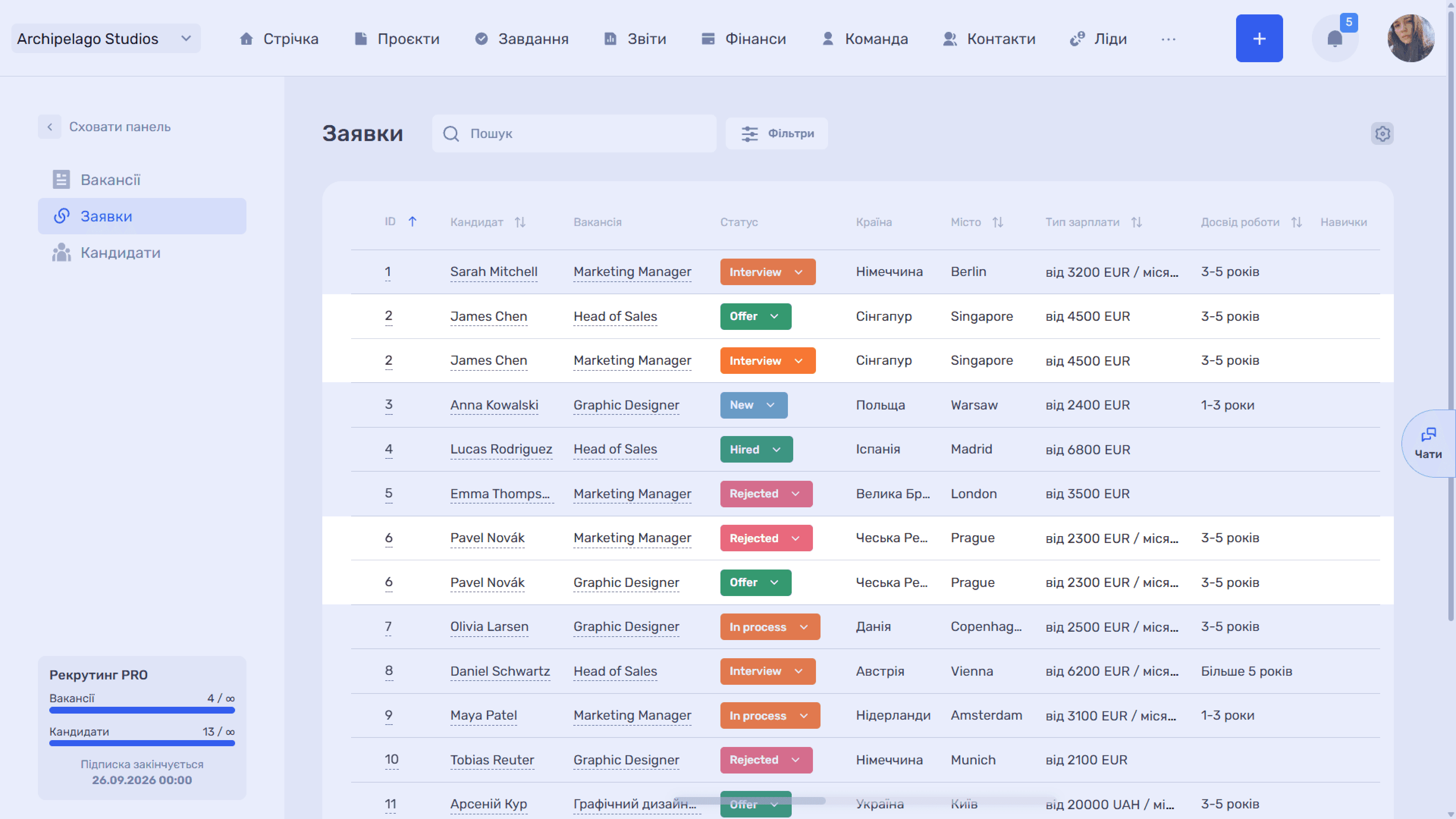
Список заявок
У розділі відображається таблиця з усіма заявками кандидатів на вакансії. Для кожної заявки доступні колонки, ширина яких регулюється за допомогою курсора: ID, Кандидат, Вакансія, Статус, Країна, Місто, Тип заробітної плати, Досвід роботи, Навички, Тип зайнятості, Рівень мови, Опис, Джерело, Теги, Файл та Дії.
Частина колонок підтримує сортування, а статус заявки можна змінювати безпосередньо зі списку.
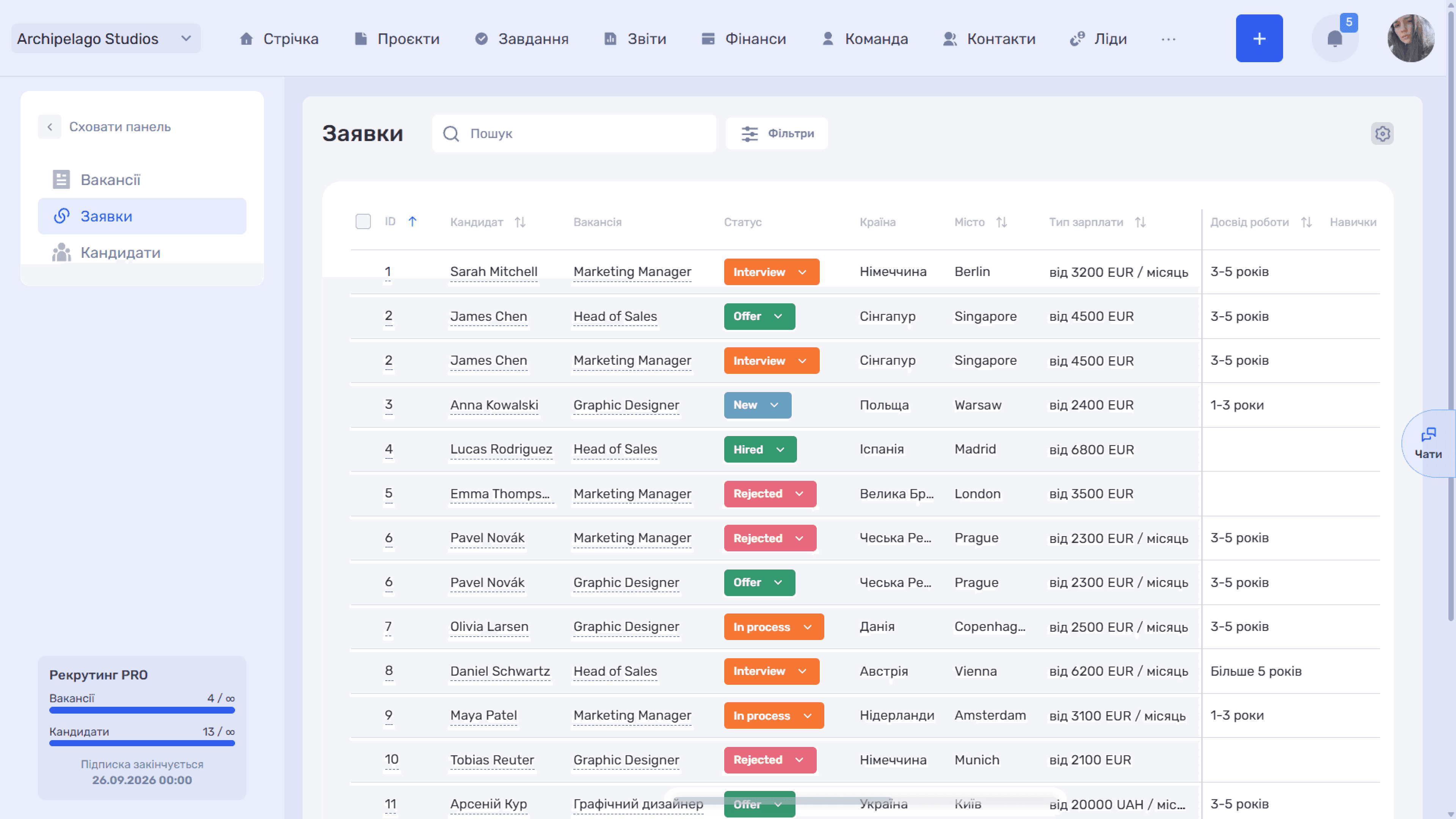
Статус — це етап відбору, що змінюється прямо в рядку. Один кандидат може бути в списку кілька разів — по рядку на кожну вакансію, куди він поданий.
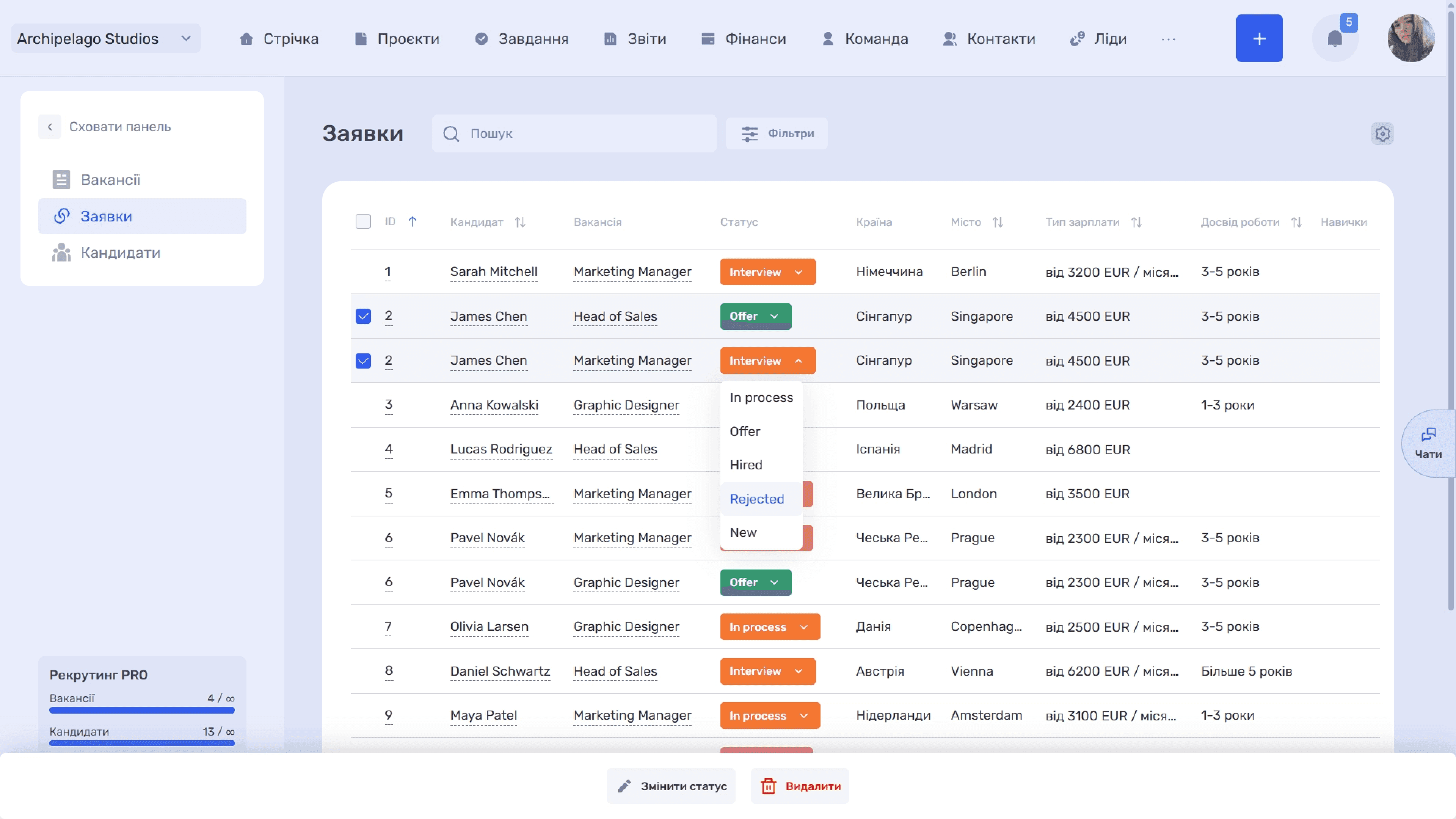
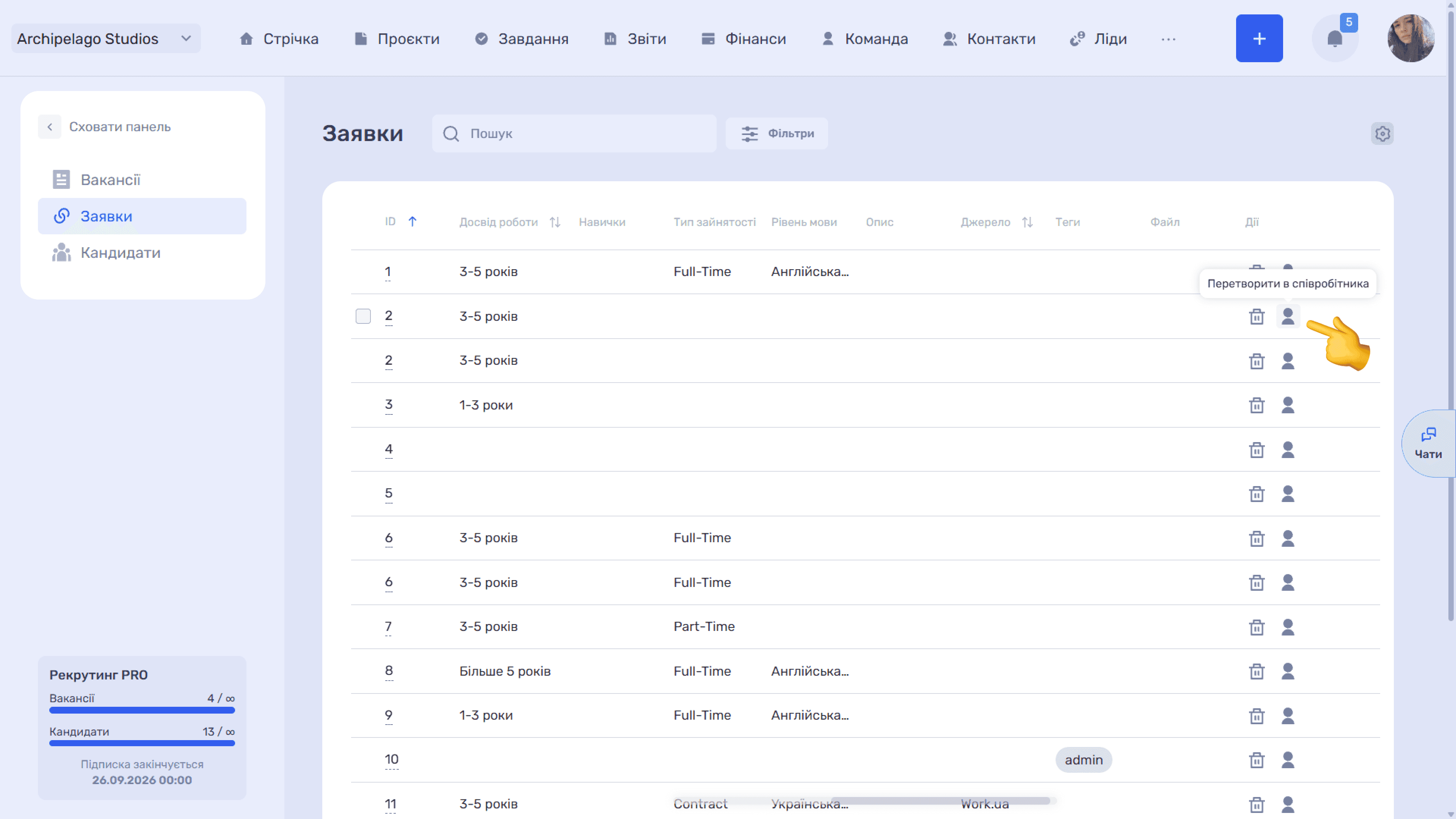
У колонці «Дії» дві іконки: видалити заявку та перетворити в співробітника.
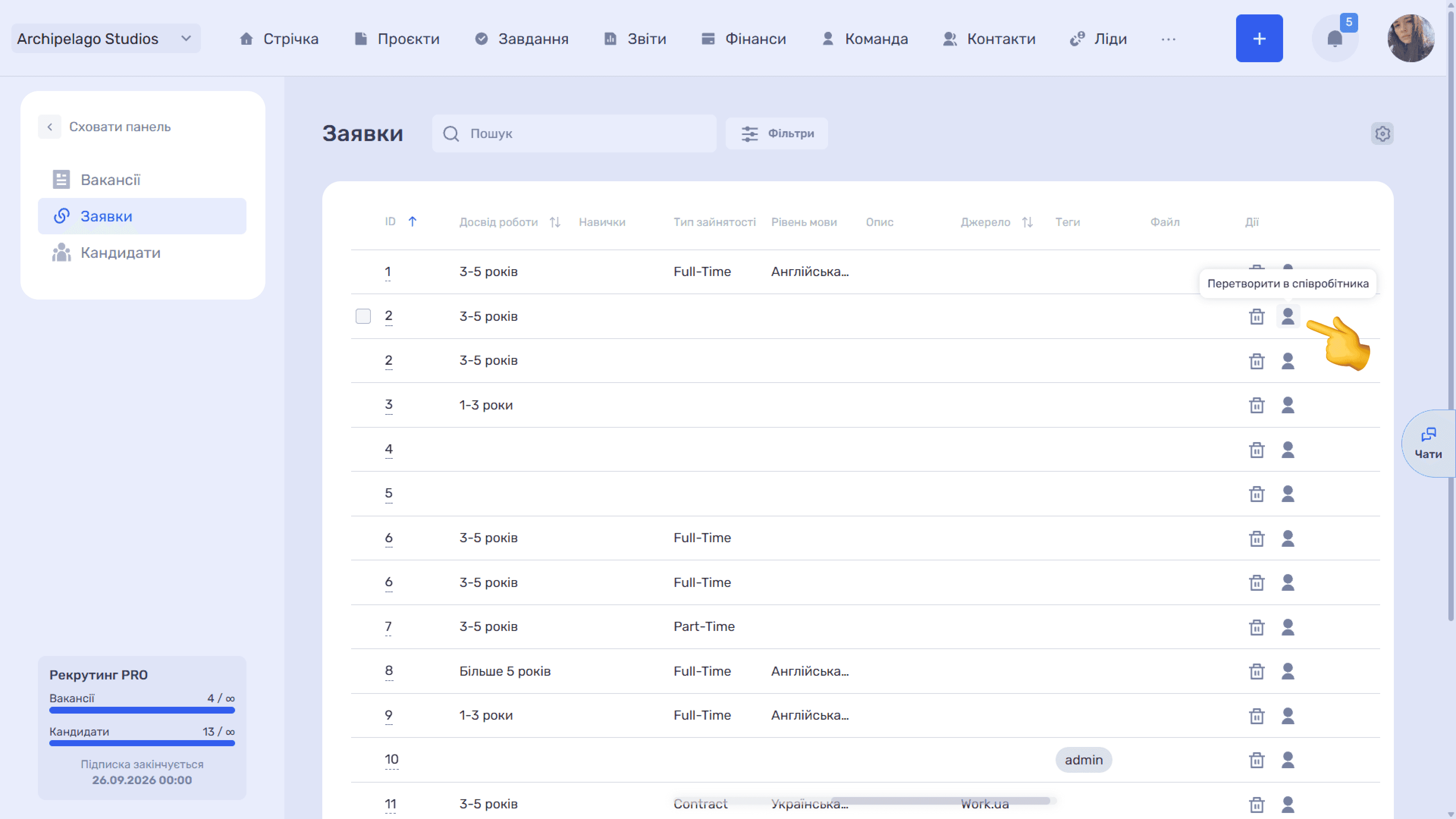
Пошук, фільтри та вигляд таблиці
Коли заявок стає багато, гортати весь список незручно — щоб швидко знайти потрібну, скористайтеся пошуком і фільтрами.
Пошук угорі сторінки працює за списком заявок: почніть вводити імʼя кандидата чи назву вакансії, і таблиця відразу звузиться до відповідних рядків.
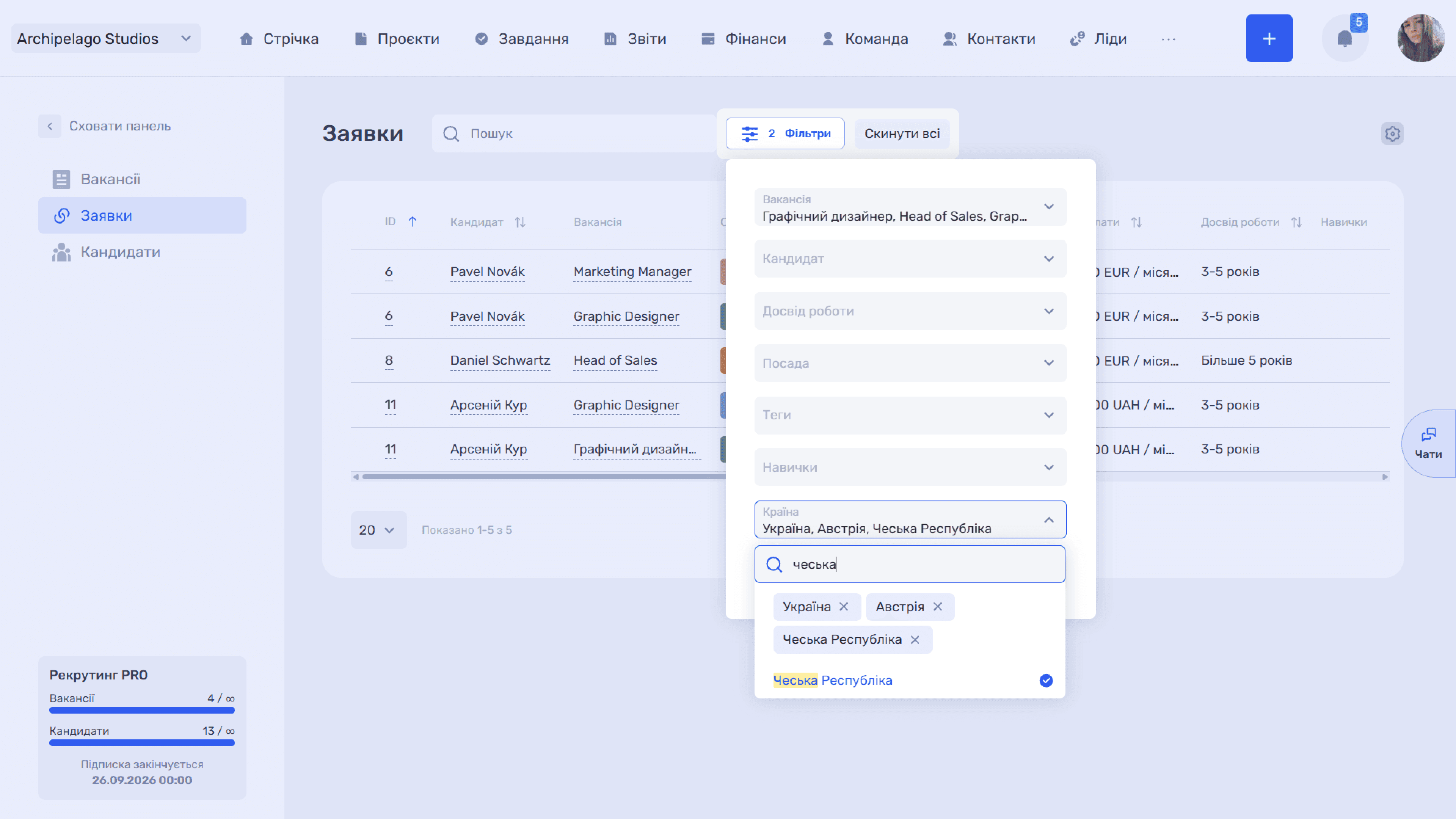
Фільтри дозволяють відібрати заявки за кількома параметрами одночасно. Натисніть кнопку «Фільтри» праворуч від пошуку — і відкриється панель із полями Вакансія, Кандидат, Досвід роботи, Посада, Теги, Навички, Країна та Місто.
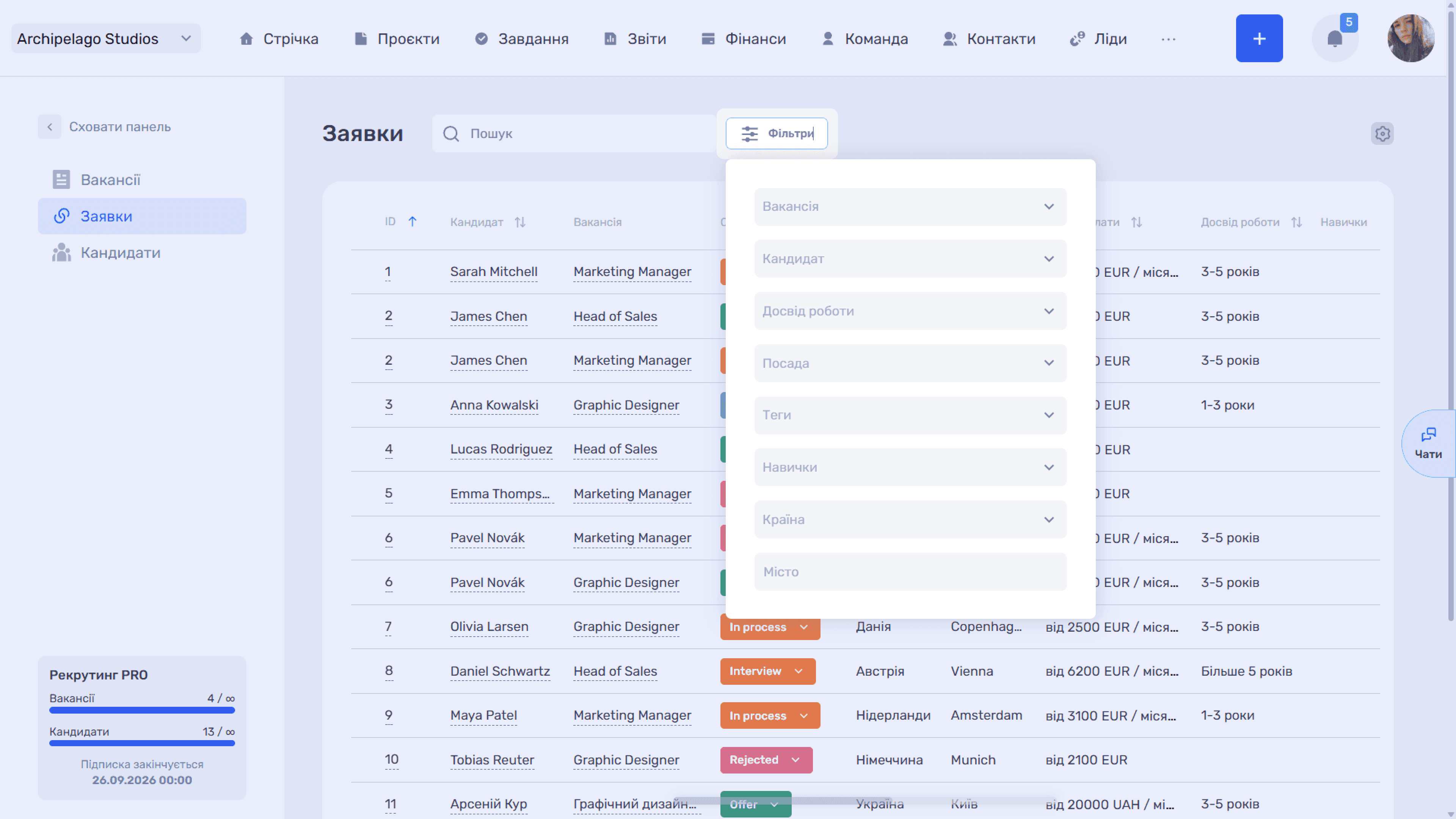
За потреби можна застосовувати кілька фільтрів одночасно. Щоб повернутися до повного списку, очистіть обрані значення.
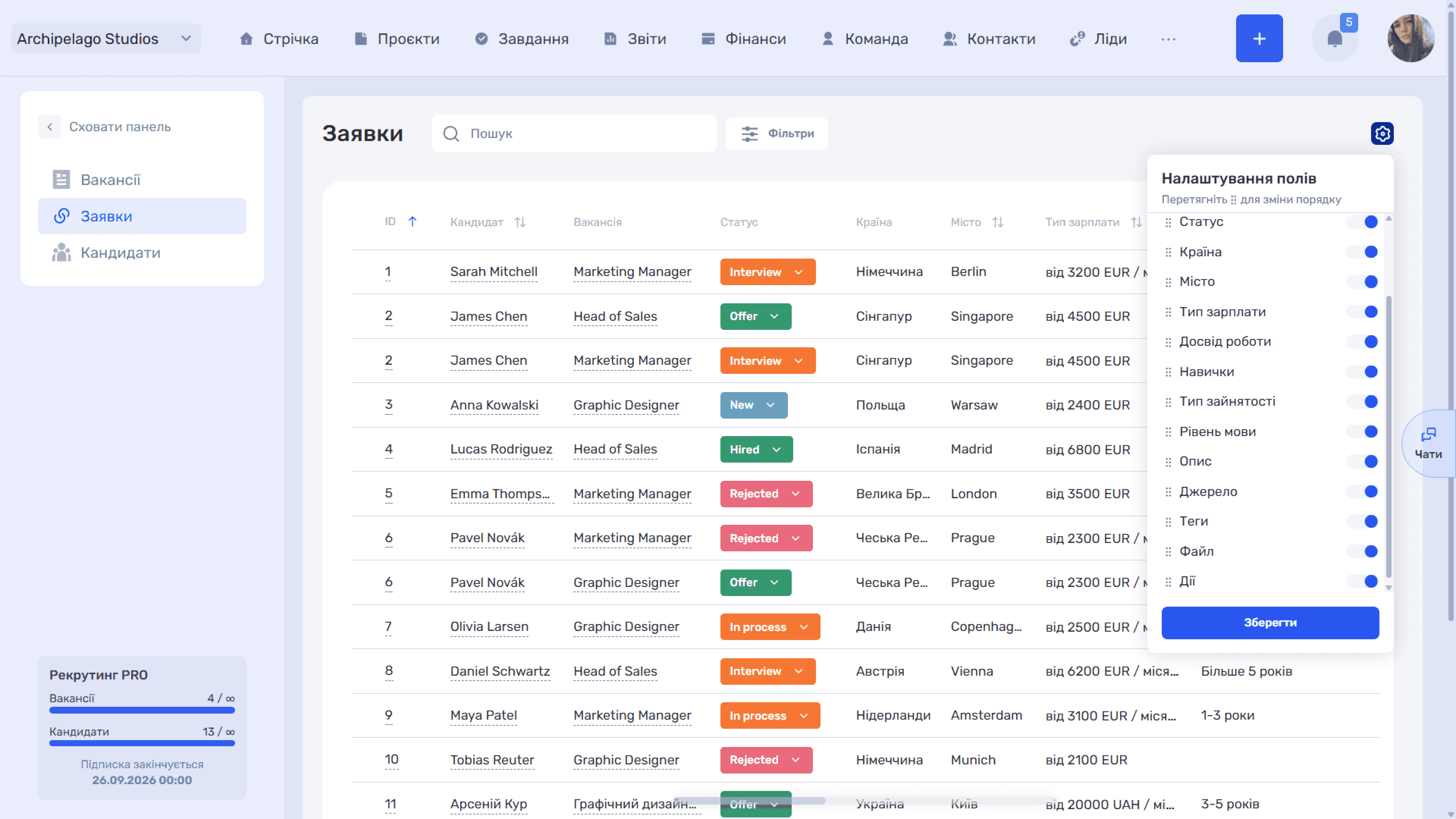
Якщо частина колонок вам не потрібна або ви хочете бачити їх в іншому порядку, налаштуйте вигляд таблиці під себе. Іконка праворуч відкриває панель «Налаштування полів»: перемикачами вмикаються та вимикаються окремі колонки, а перетягуванням за «⠿» змінюється їхній порядок у таблиці. Налаштування зберігаються для вашого облікового запису — інші співробітники бачитимуть таблицю у своєму вигляді. Зміни застосовуються кнопкою «Зберегти».
Масові дії
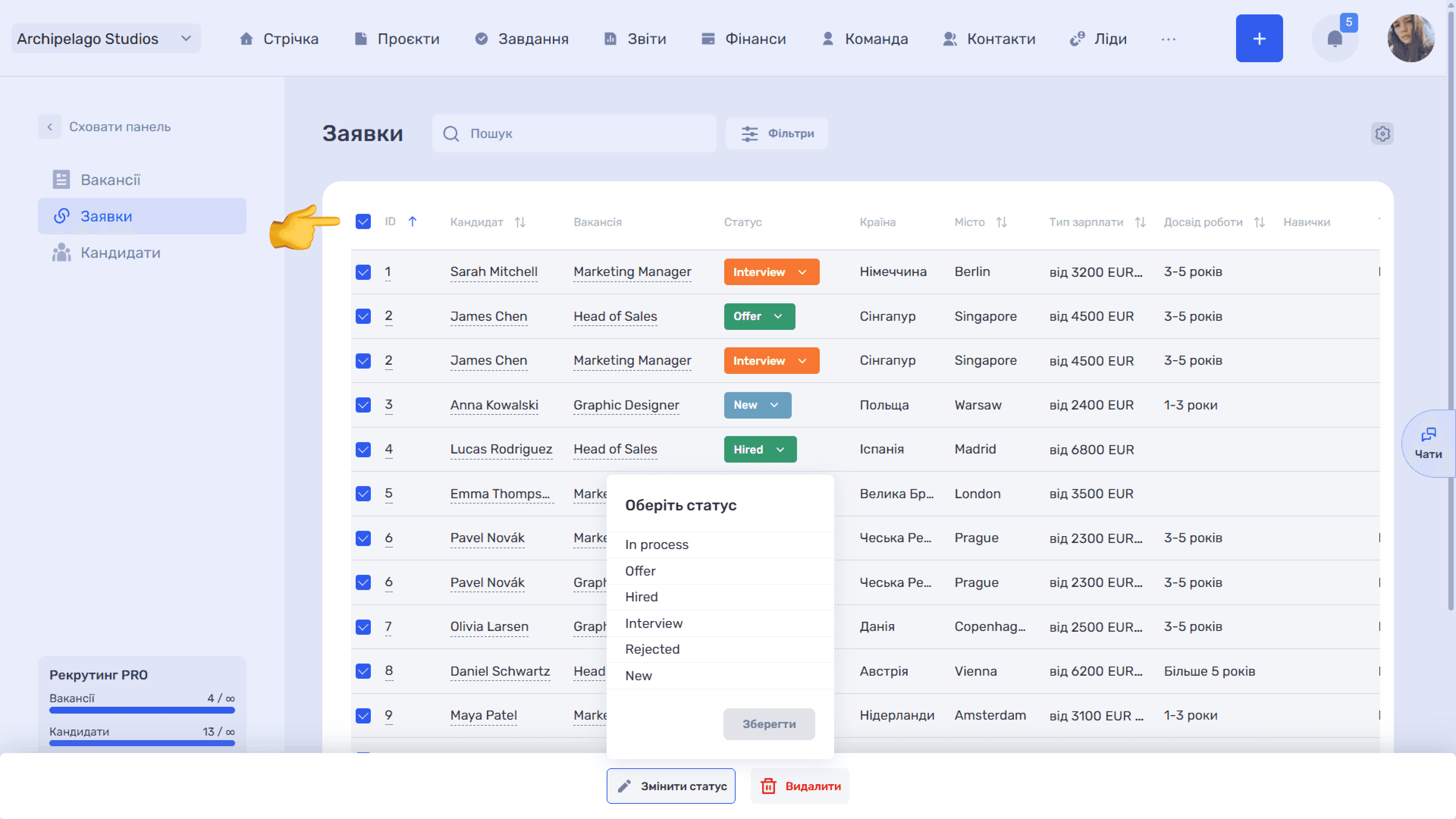
Прапорець у шапці таблиці позначає всі заявки, а прапорець у рядку — лише окрему. Внизу зʼявляється панель із діями «Змінити статус» і «Видалити».
Картка заявки
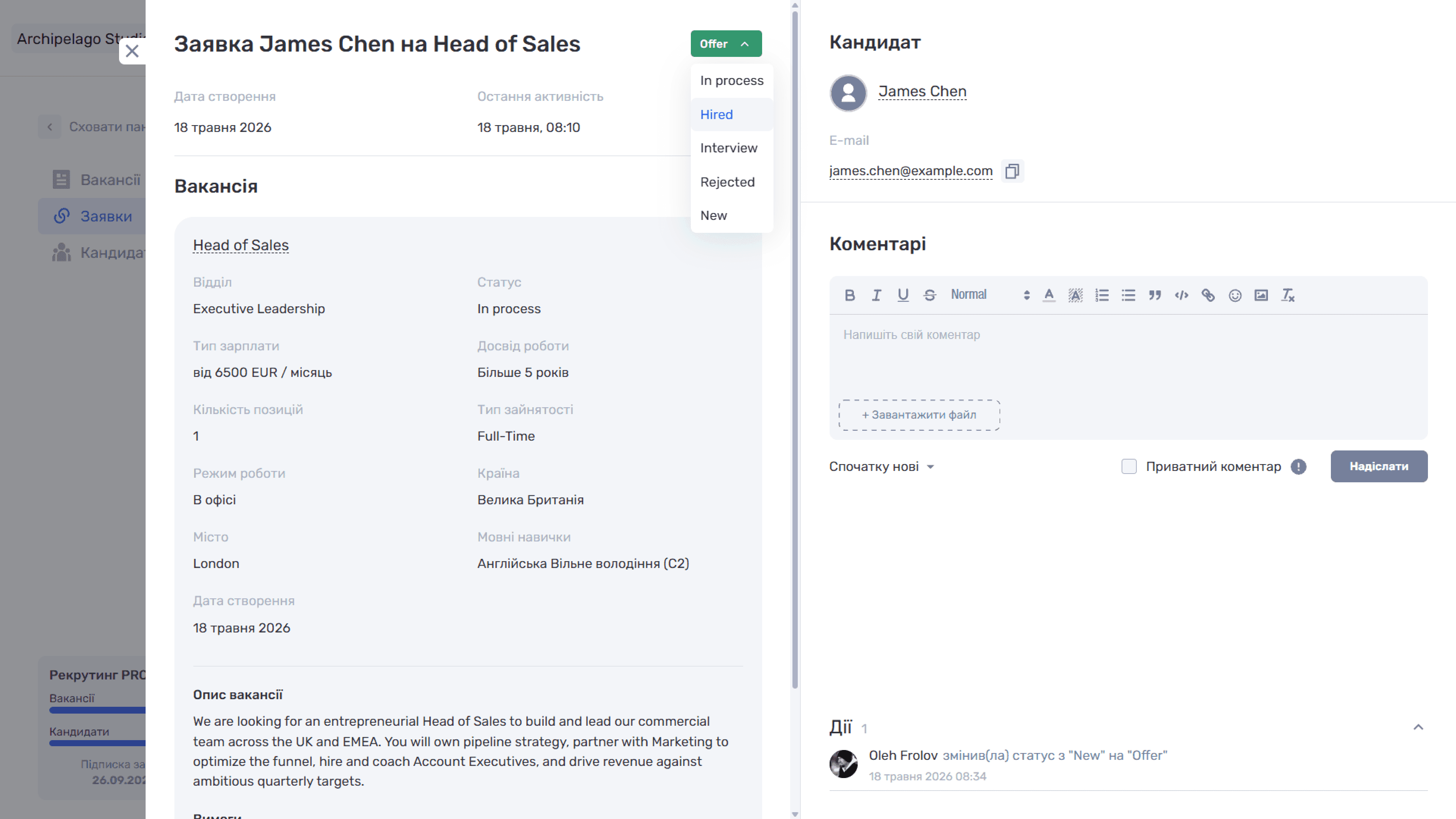
Натискання на імʼя кандидата чи назву вакансії у списку відкриває картку заявки. Заголовок формується автоматично: «Заявка {кандидат} на {вакансія}». Угорі — «Дата створення» й «Остання активність».
Бейдж статусу праворуч від заголовка відкриває список етапів, наприклад: «In process», «Offer», «Interview» абощо. Перелік статусів береться з налаштувань («Панель адміністратора» → «Рекрутинг» → «Статуси заявок»), тож у вашій компанії він може відрізнятися. Кожна зміна фіксується в блоці «Дії».
Блок «Вакансія» дублює ключові параметри позиції: назва-посилання на картку вакансії, Відділ, Статус, Тип зарплати, Досвід роботи, Кількість позицій, Тип зайнятості, Режим роботи, Країна, Місто, Мовні навички та Дата створення.
Праворуч — блок «Кандидат» з посиланням на його картку, «Коментарі» та згортний блок «Дії» з історією переходів між етапами: хто та коли змінював статус заявки.
Перетворення кандидата на співробітника
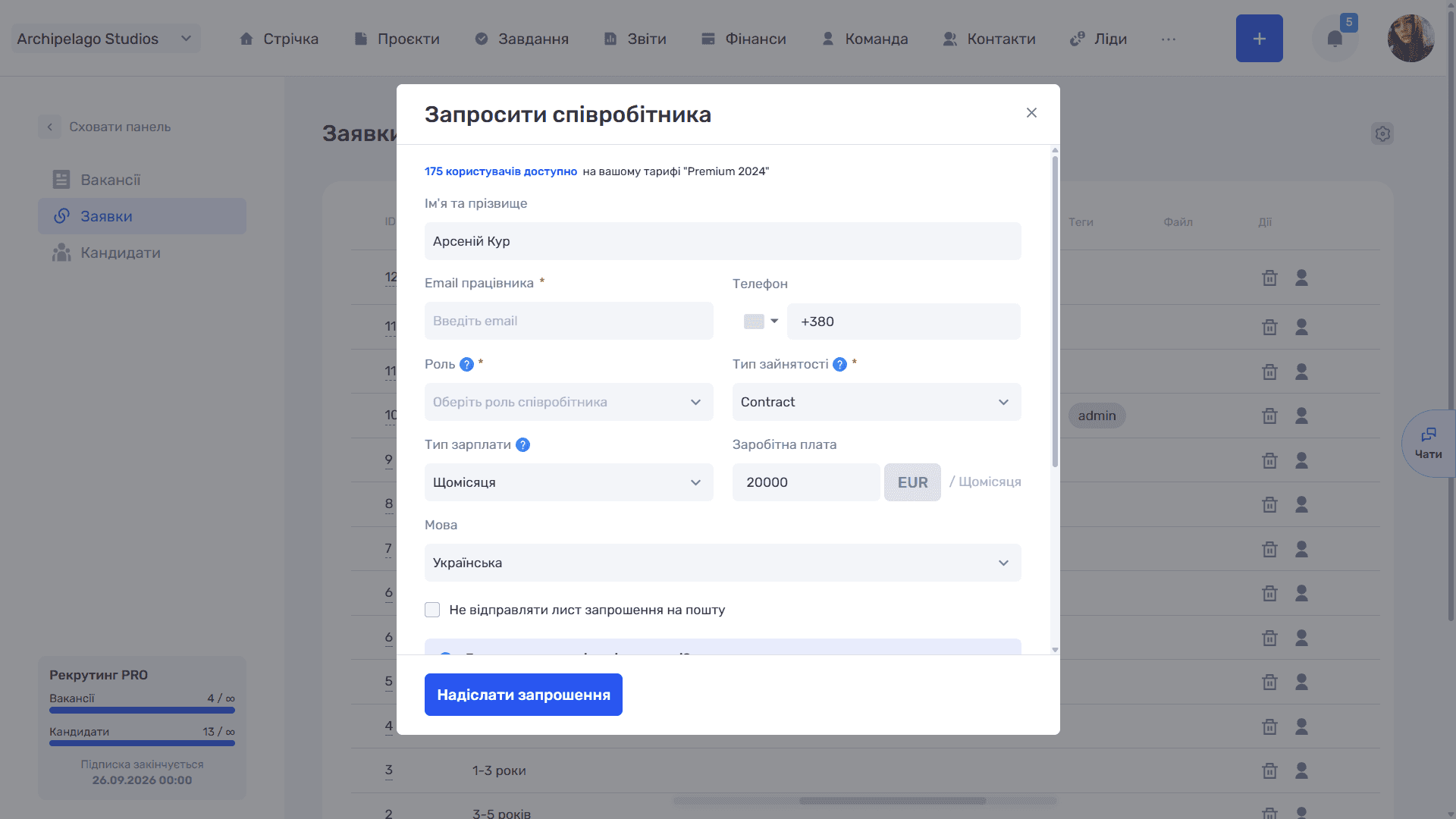
Іконка у рядку заявки відкриває вікно «Запросити співробітника».
Угорі показано, скільки користувачів доступно на вашому тарифі.
Поля форми:
- Імʼя та прізвище — підставляється з картки кандидата;
- Email працівника (обовʼязково);
- Телефон із вибором коду країни;
- Роль (обовʼязково) — визначає права доступу та функціональні можливості в системі (окремо на перегляд, створення, редагування та видалення різних типів даних);
- Тип зайнятості (обовʼязково);
- Тип зарплати — «Щомісяця» чи «Погодинно»;
- Заробітна плата із вибором валюти;
- Мова — мова інтерфейсу для нового співробітника;
- «Не відправляти лист запрошення на пошту» — створити обліковий запис без email-запрошення;
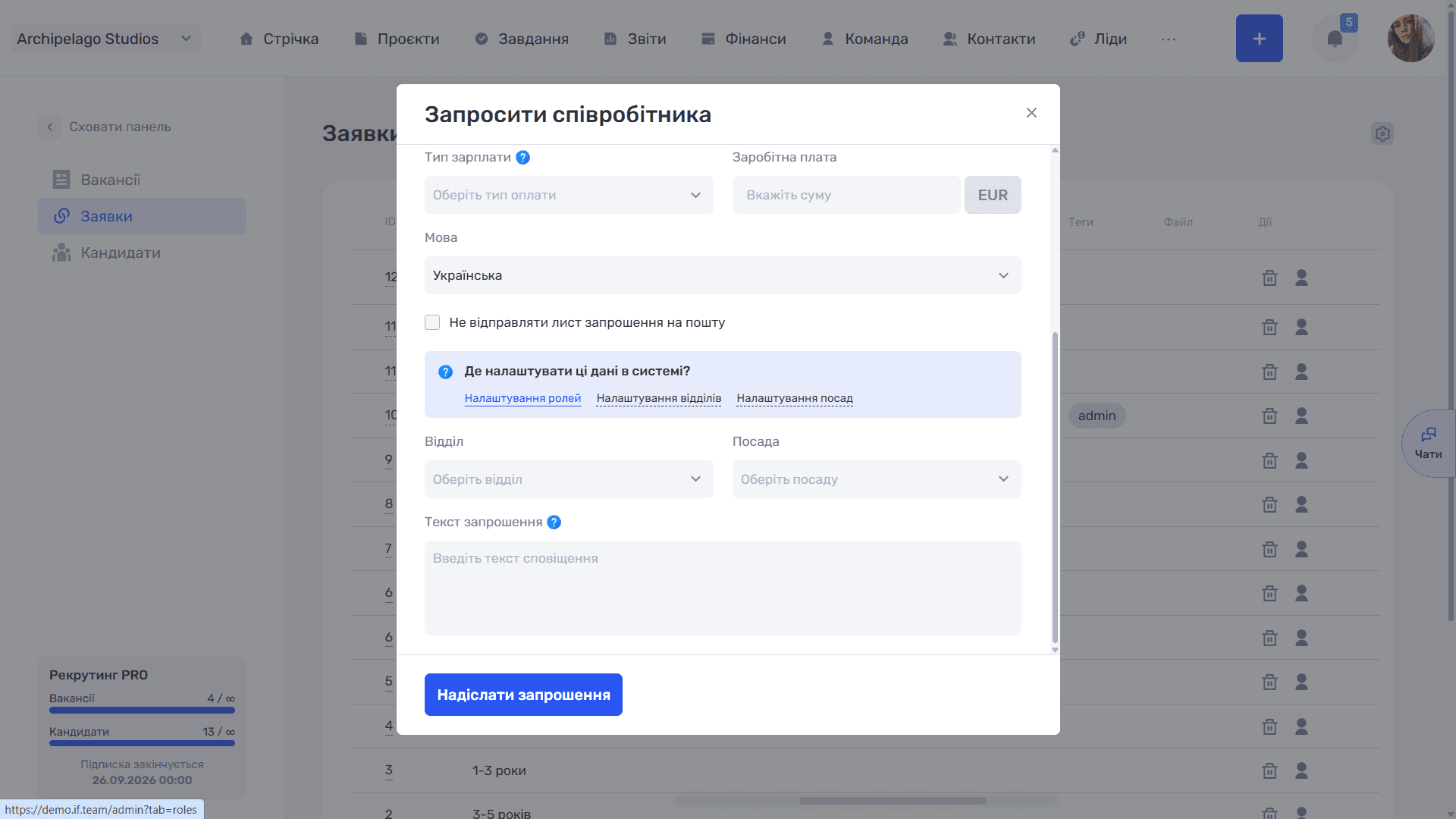
- Відділ і Посада;
- Текст запрошення — довільний текст, який буде доданий до email із запрошенням.
Між полями — інформаційний блок «Де налаштувати ці дані в системі?» з посиланнями на «Налаштування ролей», «Налаштування відділів» і «Налаштування посад».
Кнопка «Надіслати запрошення» завершує дію.
Зверніть увагу
Після надсилання запрошення співробітник зʼявляється в модулі «Команда». Кандидат при цьому лишається в базі рекрутингу разом зі своїми заявками — запис не видаляється та не архівується.
Іконка у списку кандидатів і пункт «Перетворити в співробітника» в меню «...» картки кандидата відкривають те саме вікно «Запросити співробітника».
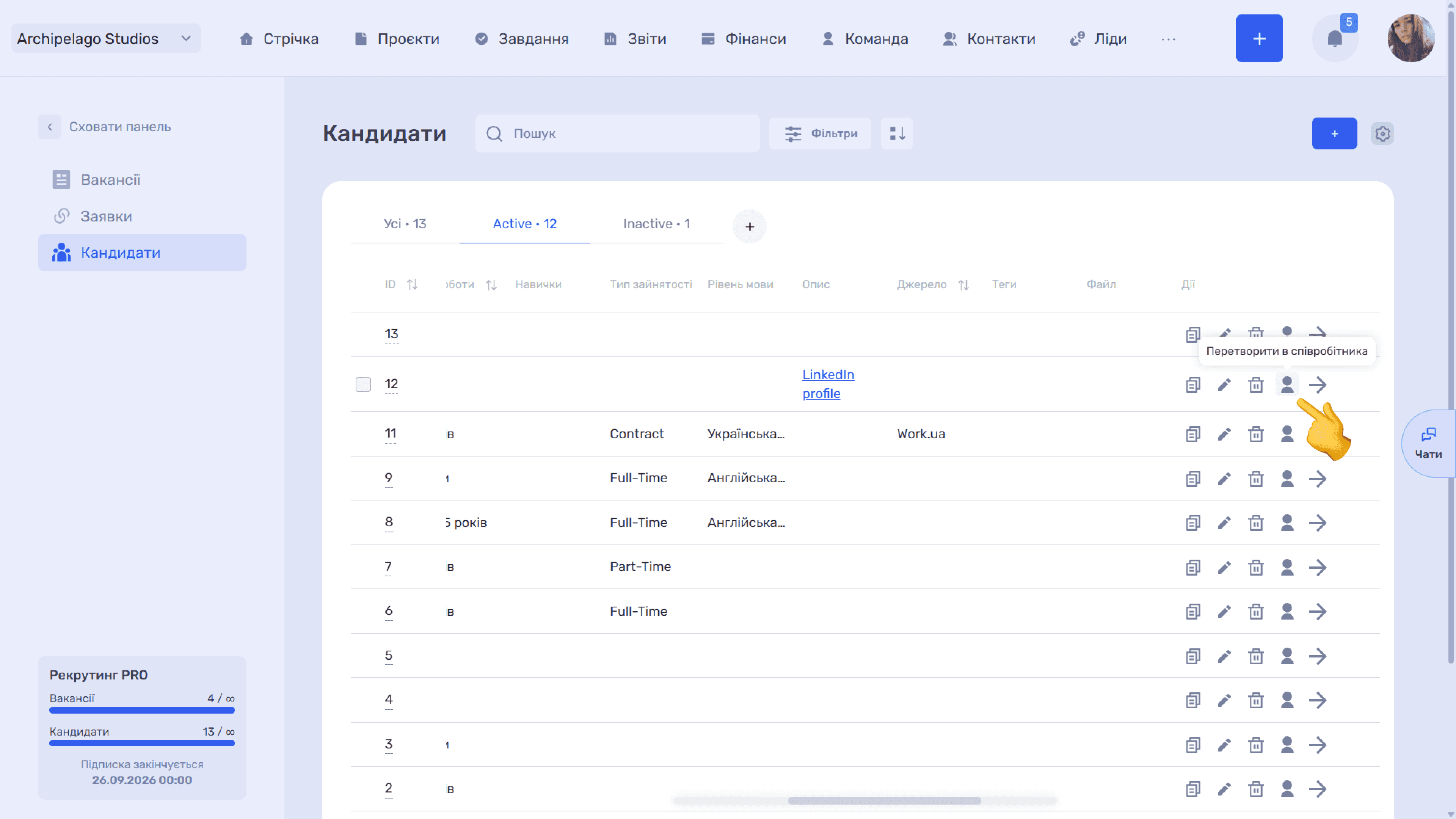
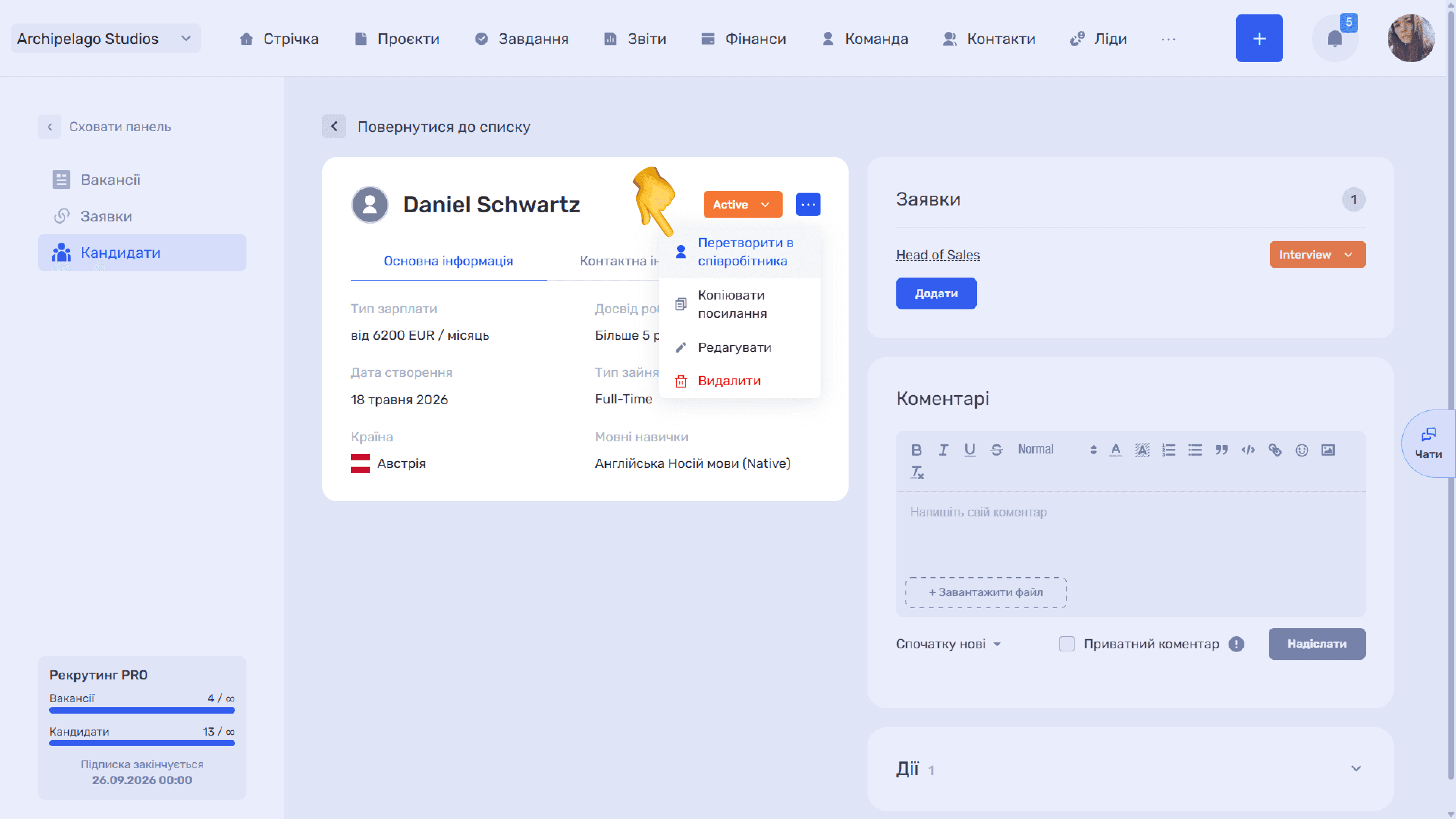
Статус заявки при цьому не змінюється — перевести її на етап «Найнято» потрібно вручну.
Ще є питання?
Можливо, ми ще не додали цю інформацію. Але ви завжди можете звернутися: