Кандидати
Розділ «Кандидати» — це база всіх людей, з якими ви коли-небудь працювали в найманні, незалежно від того, на які вакансії вони подавалися.
Кандидат живе в системі окремо від вакансій: одну й ту саму людину можна розглядати на кілька позицій одночасно, а якщо відповідної вакансії наразі немає, її профіль зберігається в базі для майбутніх можливостей.
Розділ відкривається пунктом «Кандидати» в лівій панелі модуля.
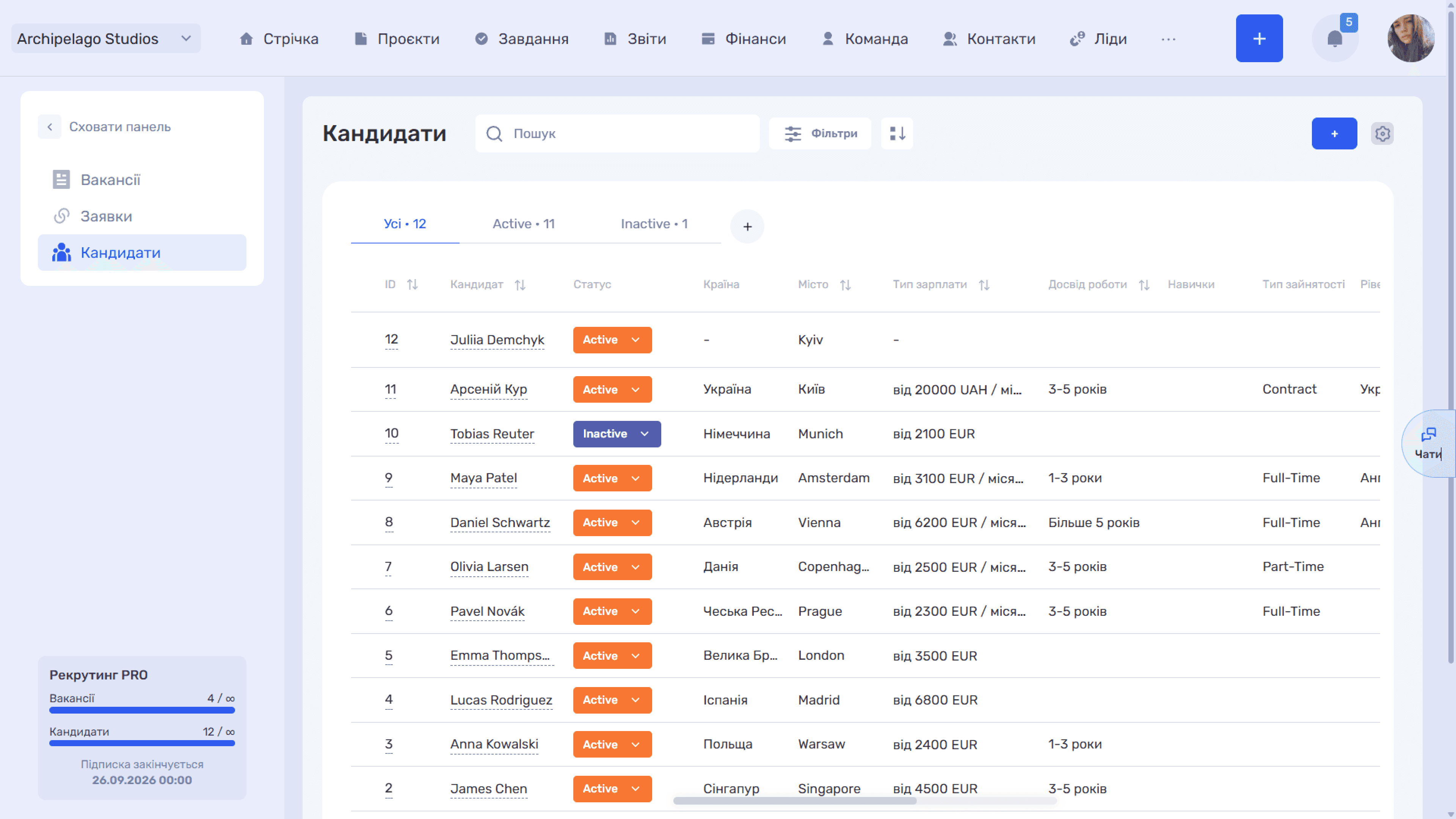
Список кандидатів
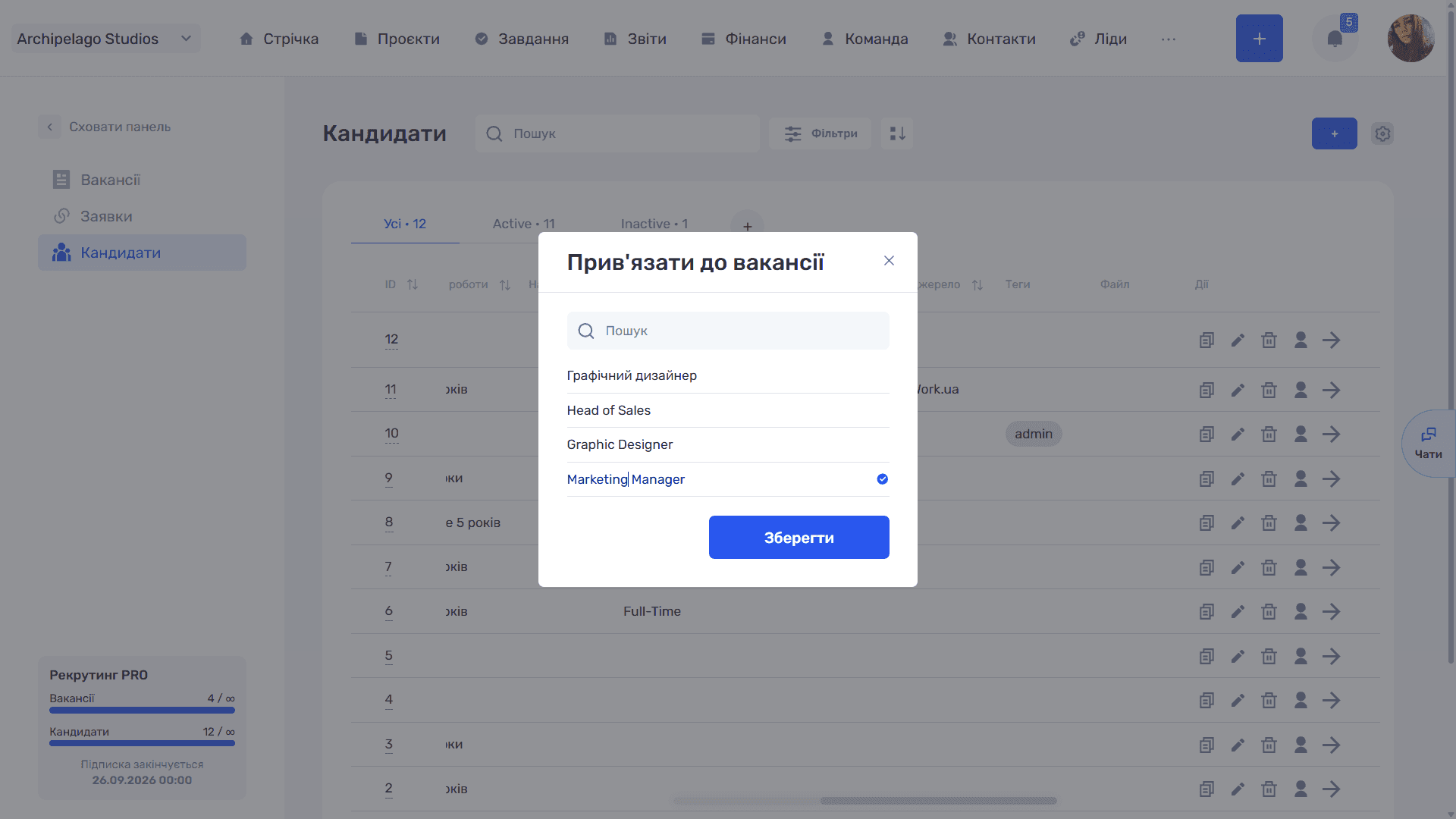
Над таблицею — вкладки за статусом кандидата: «Усі» та вкладки для кожного статусу з ваших налаштувань (наприклад, «Active» і «Inactive»). Біля назви вкладки — кількість кандидатів у цьому статусі, тож одразу видно, скільки людей у базі активні, а чиї резюме відкладено. Кнопка «+» праворуч від вкладок додає новий статус.
Кожен рядок таблиці — це один кандидат. Доступні колонки: ID, Кандидат, Статус, Країна, Місто, Тип заробітної плати, Досвід роботи, Навички, Тип зайнятості, Рівень мови, Опис, Джерело, Теги, Файл і Дії. Імʼя в колонці «Кандидат» є посиланням на його картку, а статус змінюється прямо зі списку.
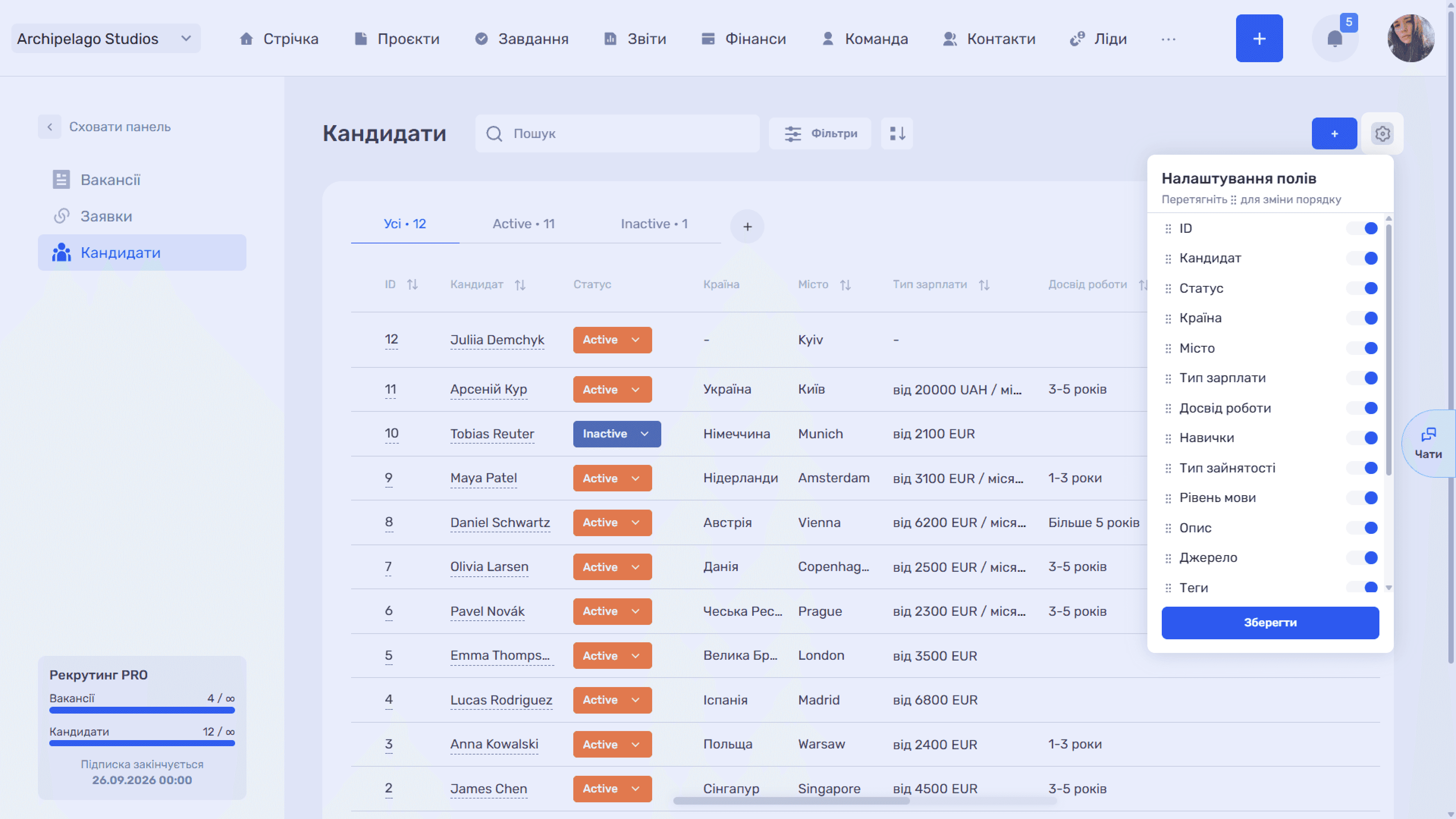
Ще три колонки — «Готовий до тестового», «Зарплатні очікування» та «CV» — це кастомні поля кандидата. Вони створюються під потреби вашої компанії в панелі адміністратора («Налаштування» → «Рекрутинг» → «Кастомні поля для кандидатів») і вмикаються в «Налаштуваннях полів» (див. «Панель адміністратора» → «Рекрутинг»).
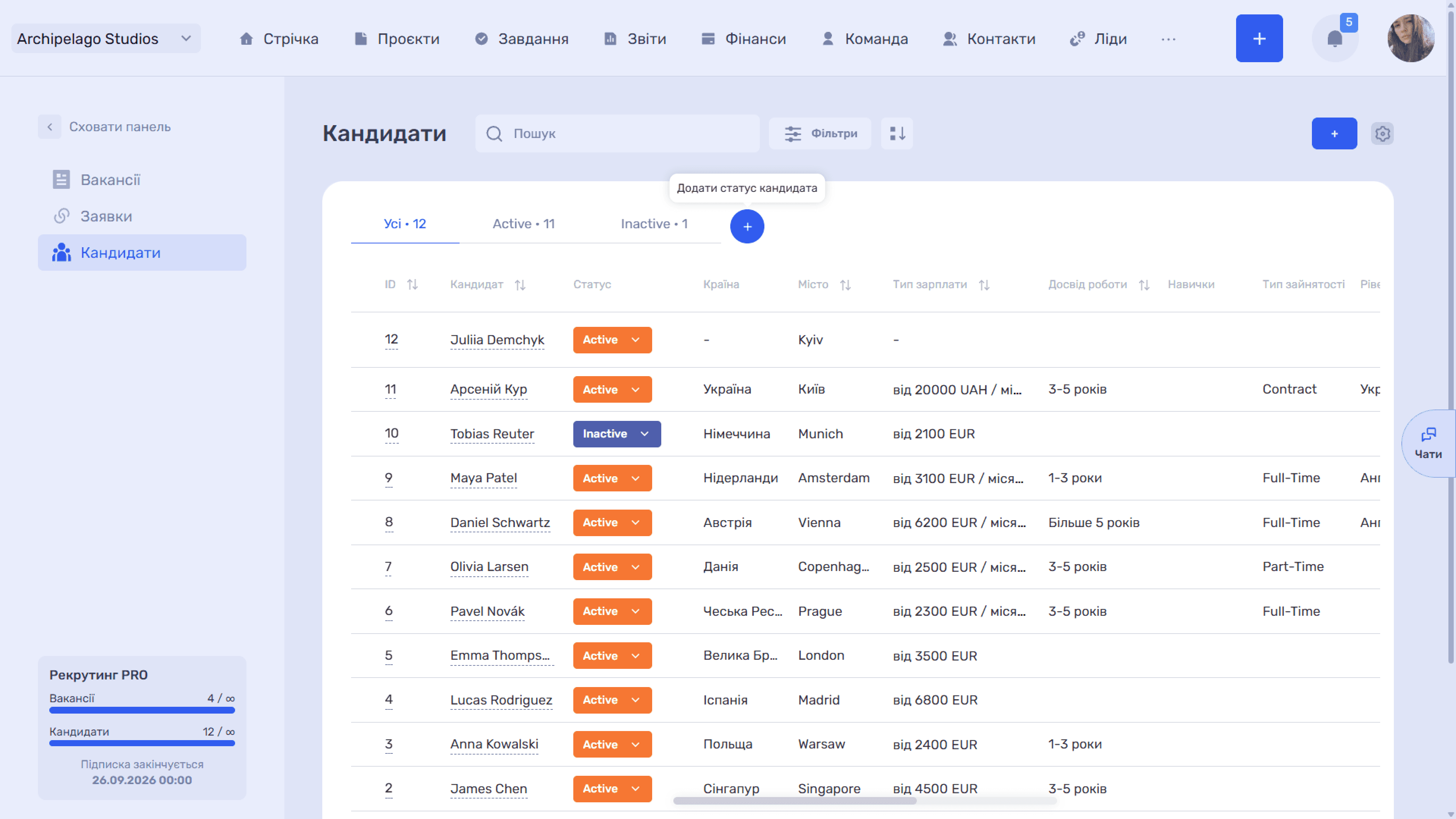
Дії в рядку
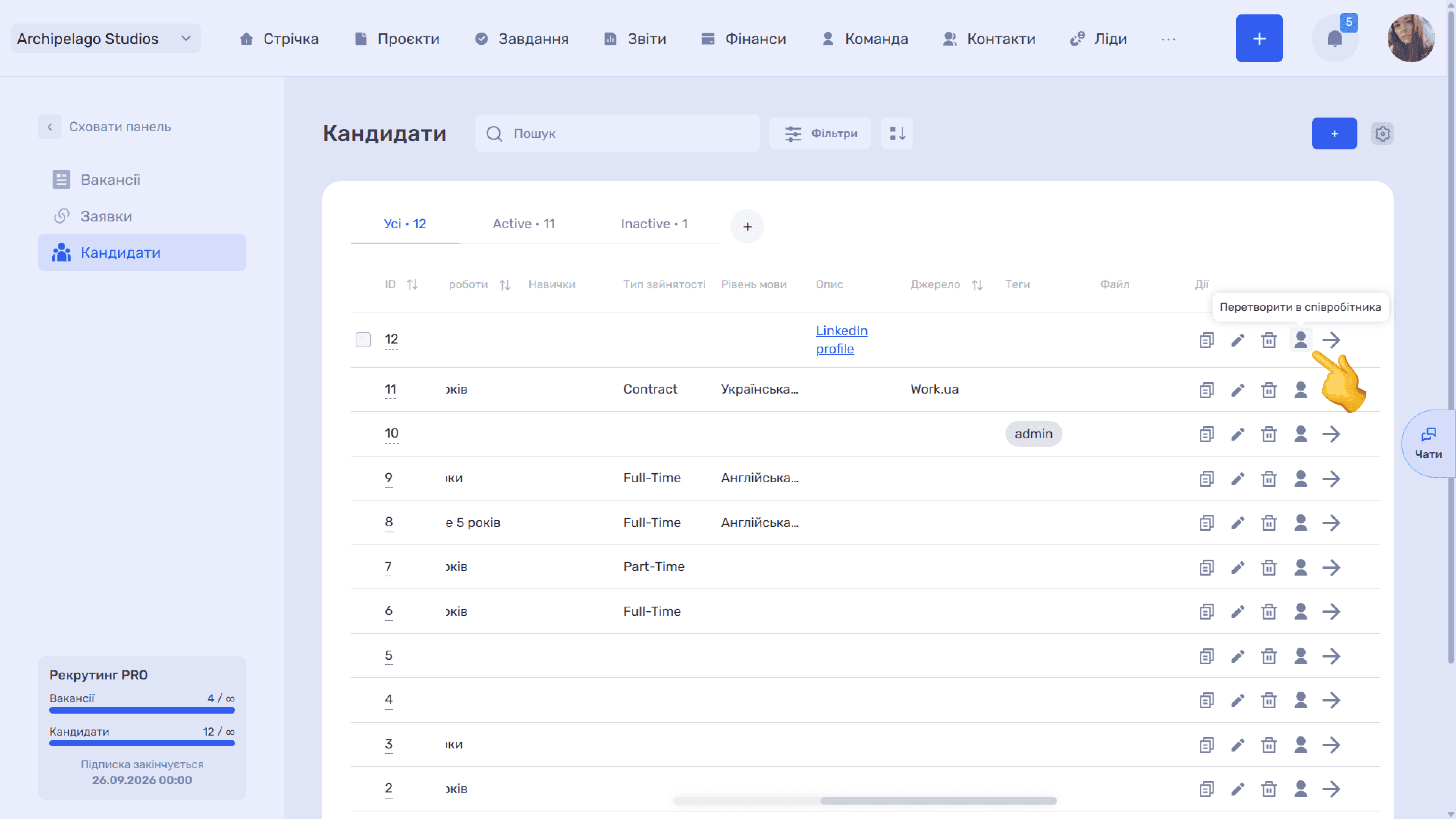
Наведення на рядок показує пʼять іконок у колонці «Дії»:
- «🗐» — скопіювати кандидата;
- — редагувати;
- — видалити;
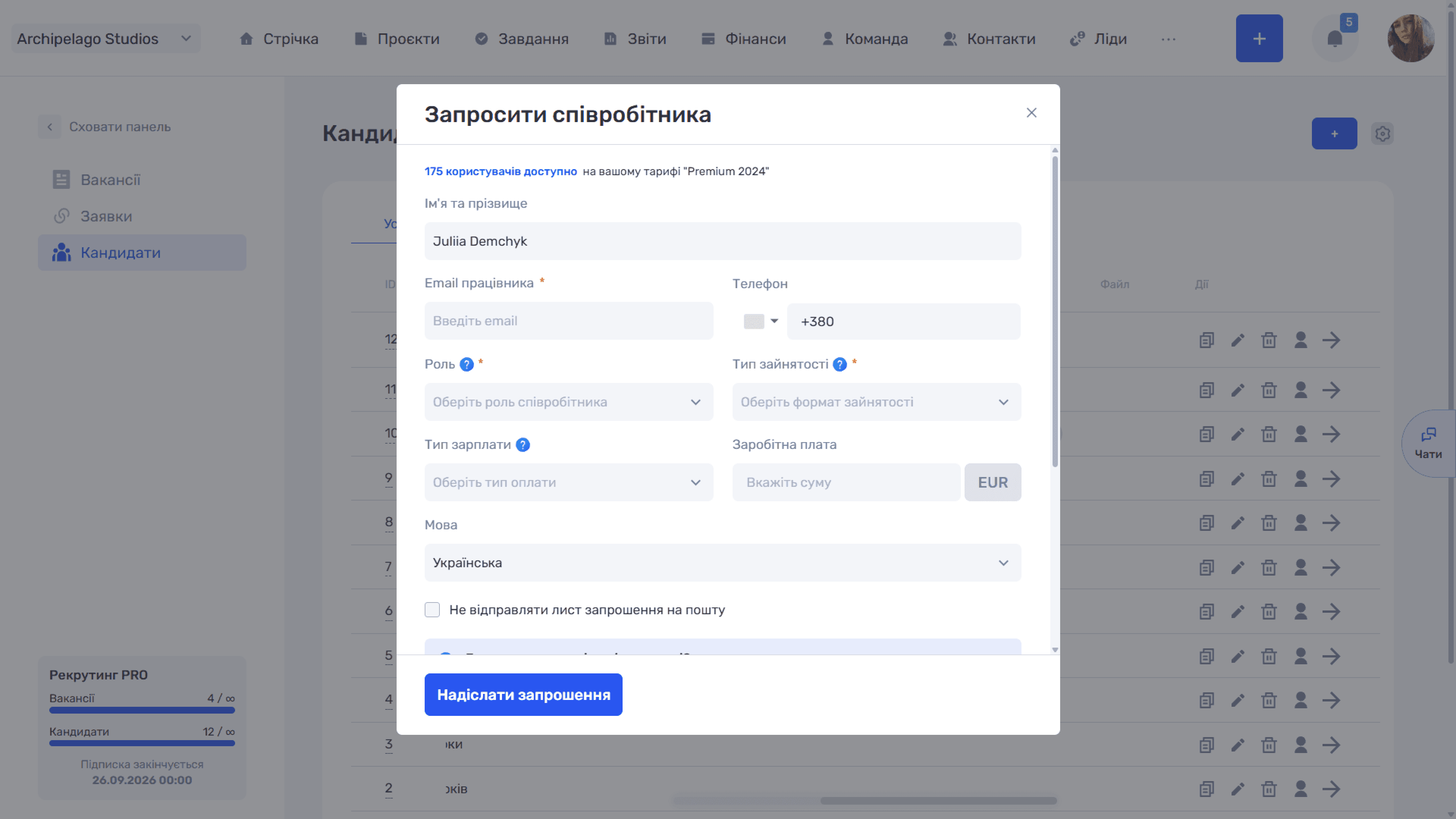
- — перетворити в співробітника (відкриває вікно «Запросити співробітника»);
- «➜» — прикріпити до вакансії.
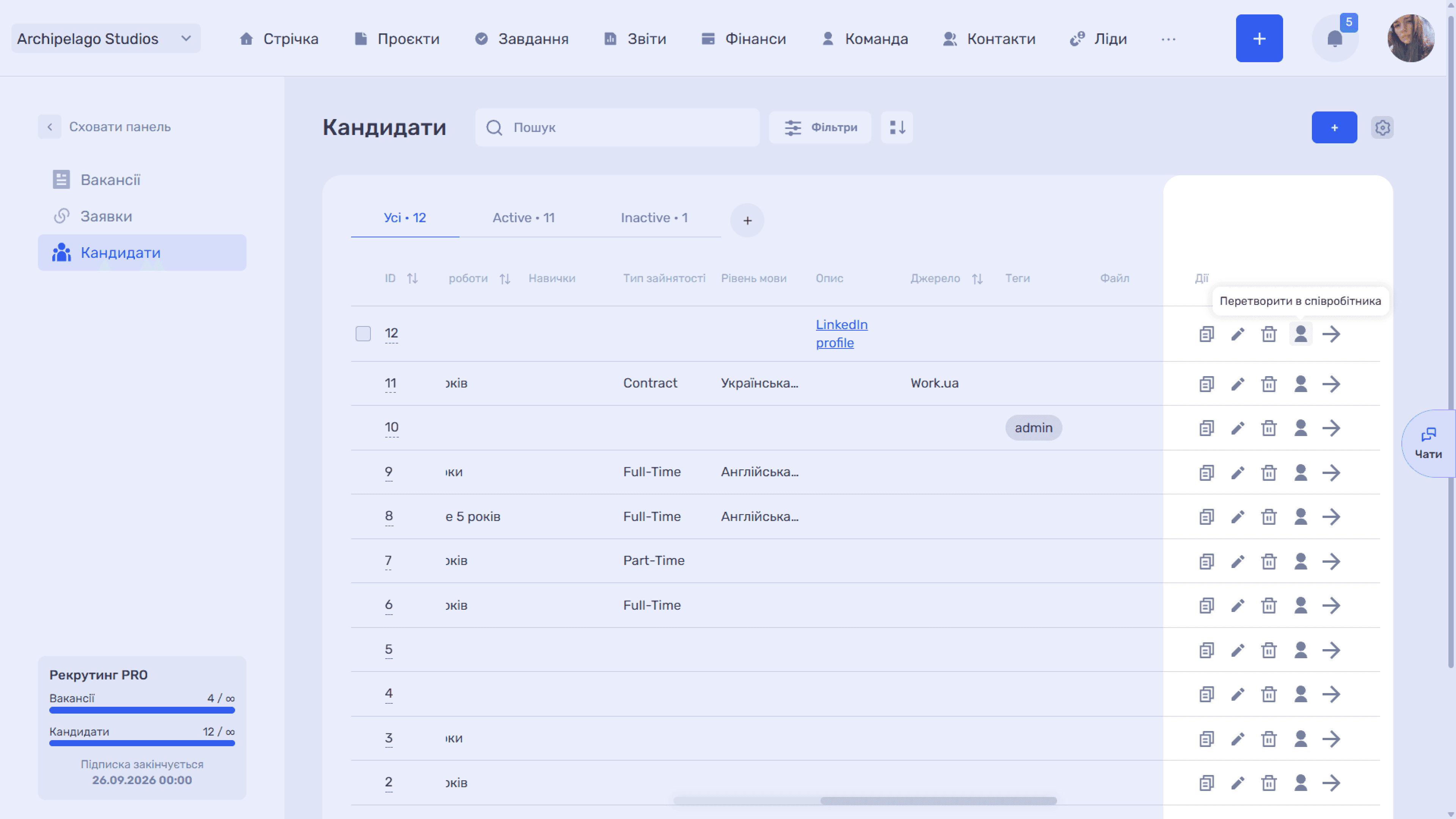
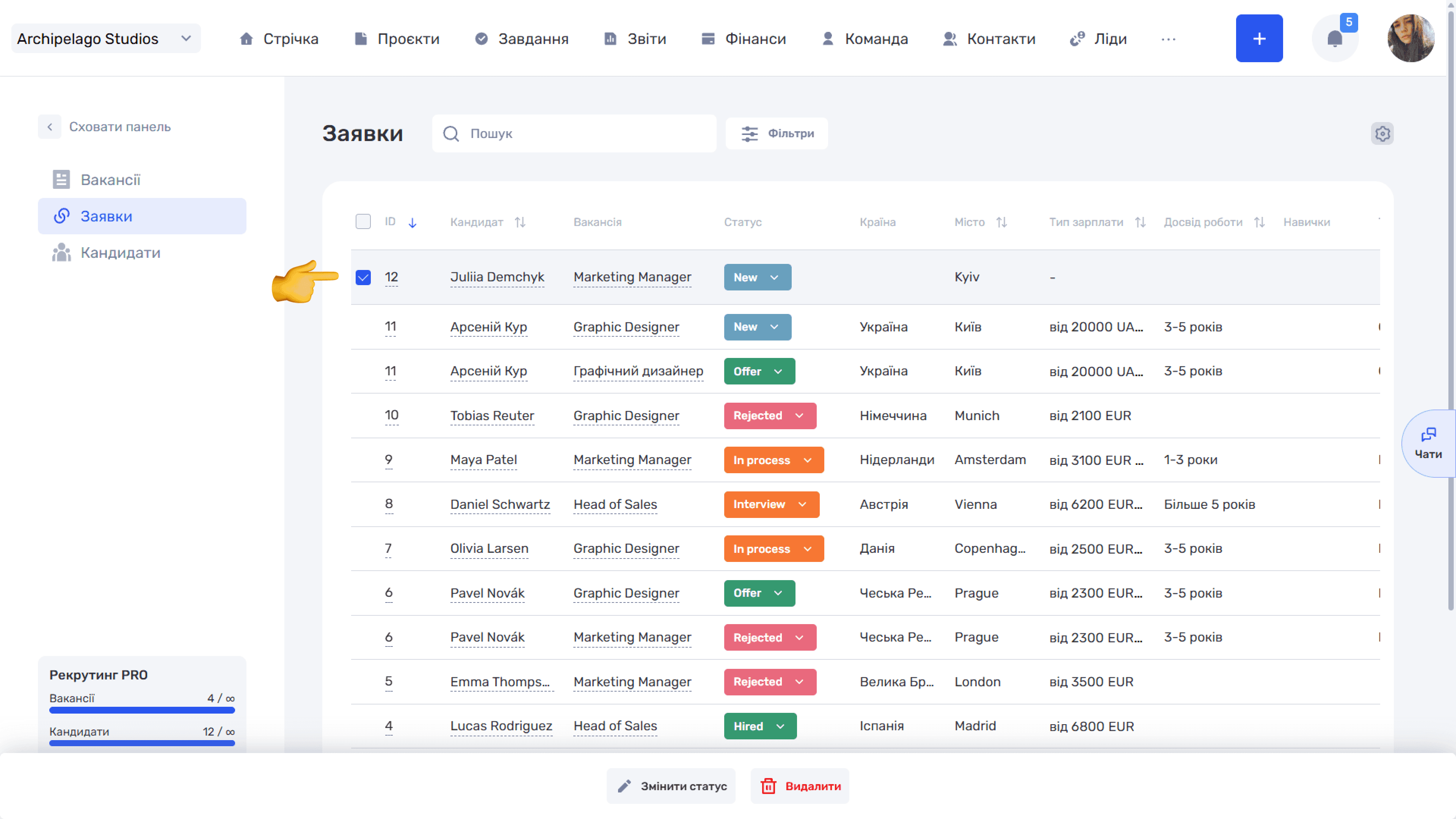
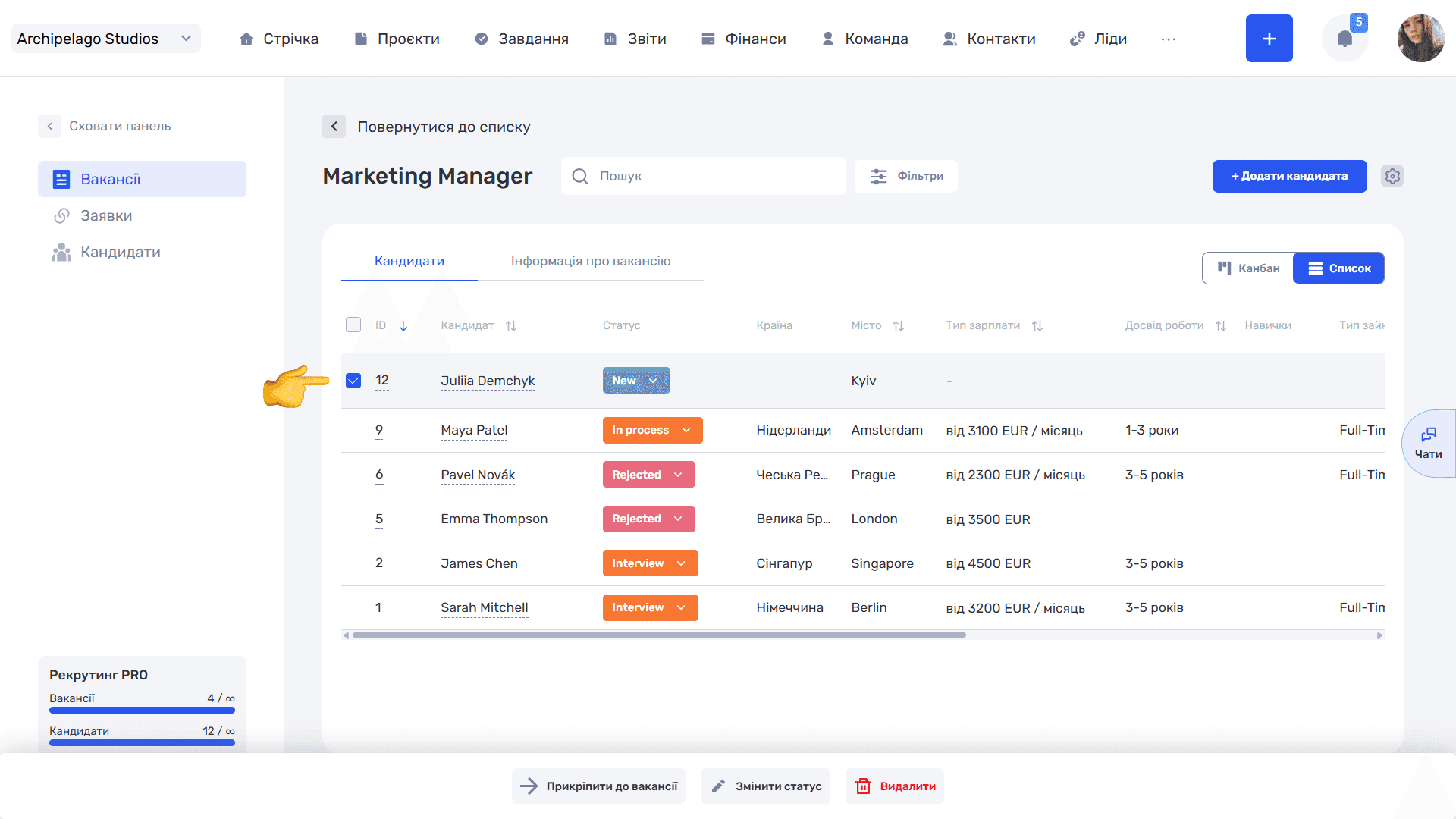
Прикріплення до вакансії — головна дія в цьому списку: саме вона створює заявку. Іконка «➜» відкриває вікно «Привʼязати до вакансії» з пошуком і переліком відкритих вакансій. Виберіть потрібну вакансію та натисніть «Зберегти» — в розділі «Заявки» зʼявиться новий рядок із початковим статусом, а сам кандидат — у вкладці «Кандидати» цієї вакансії.
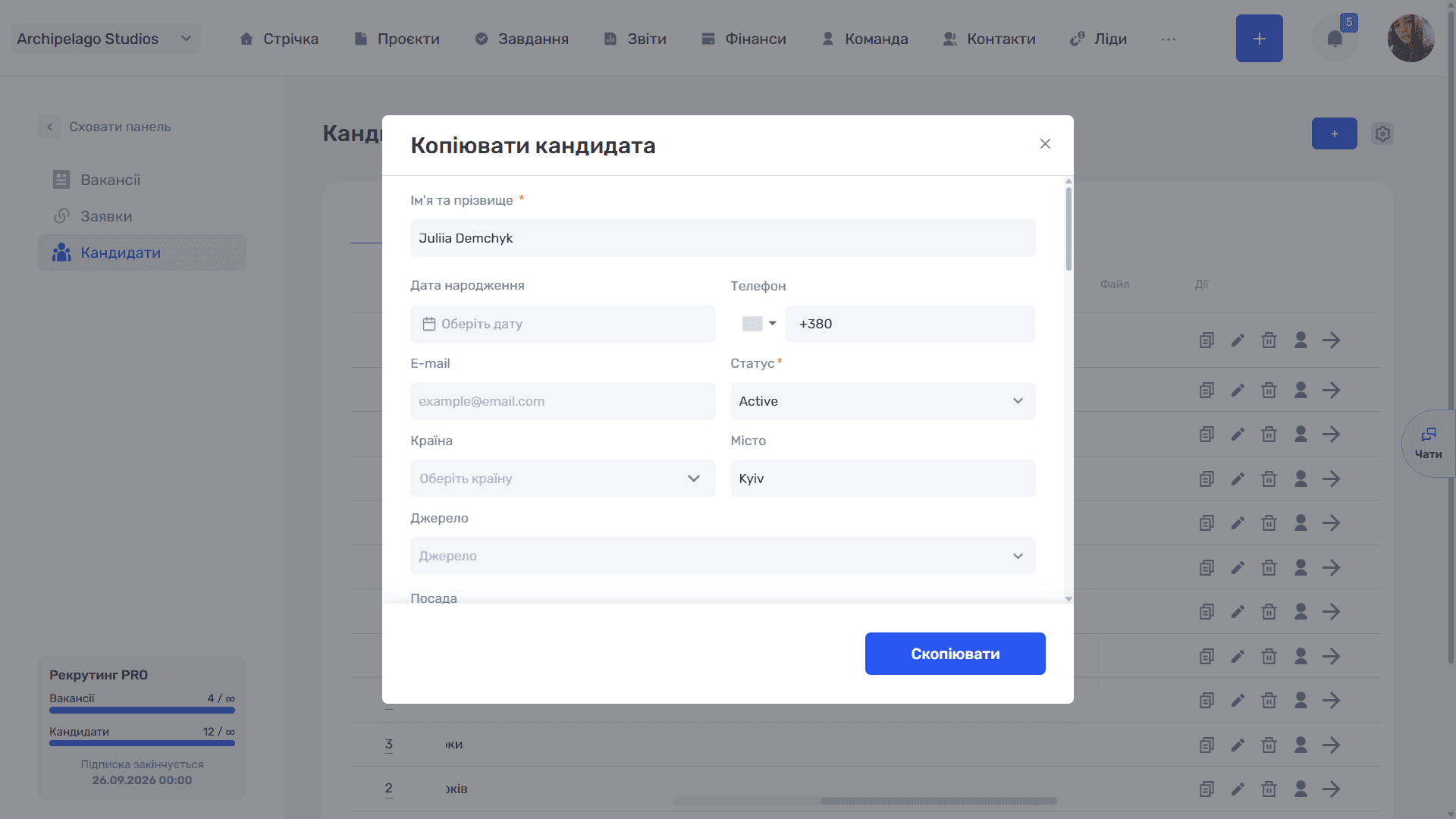
Копіювання відкриває вікно «Копіювати кандидата» — повну копію картки з усіма заповненими полями. Перед збереженням будь-що можна змінити, а кнопка «Скопіювати» створює нового кандидата.
Перетворення в співробітника відкриває вікно «Запросити співробітника» (детальний опис полів див. у розділі «Заявки»). Кандидат при цьому лишається в базі рекрутингу разом зі своїми заявками, а в модулі «Команда» зʼявляється новий співробітник. Статус заявки автоматично не змінюється — перевести її на етап «Найнято» потрібно вручну.
Пошук, фільтри та вигляд таблиці
Коли база розростається, гортати список стає незручно — краще під кожен запит звужувати вибірку.
Пошук угорі шукає кандидата за імʼям: почніть вводити прізвище, і таблиця відразу звузиться.
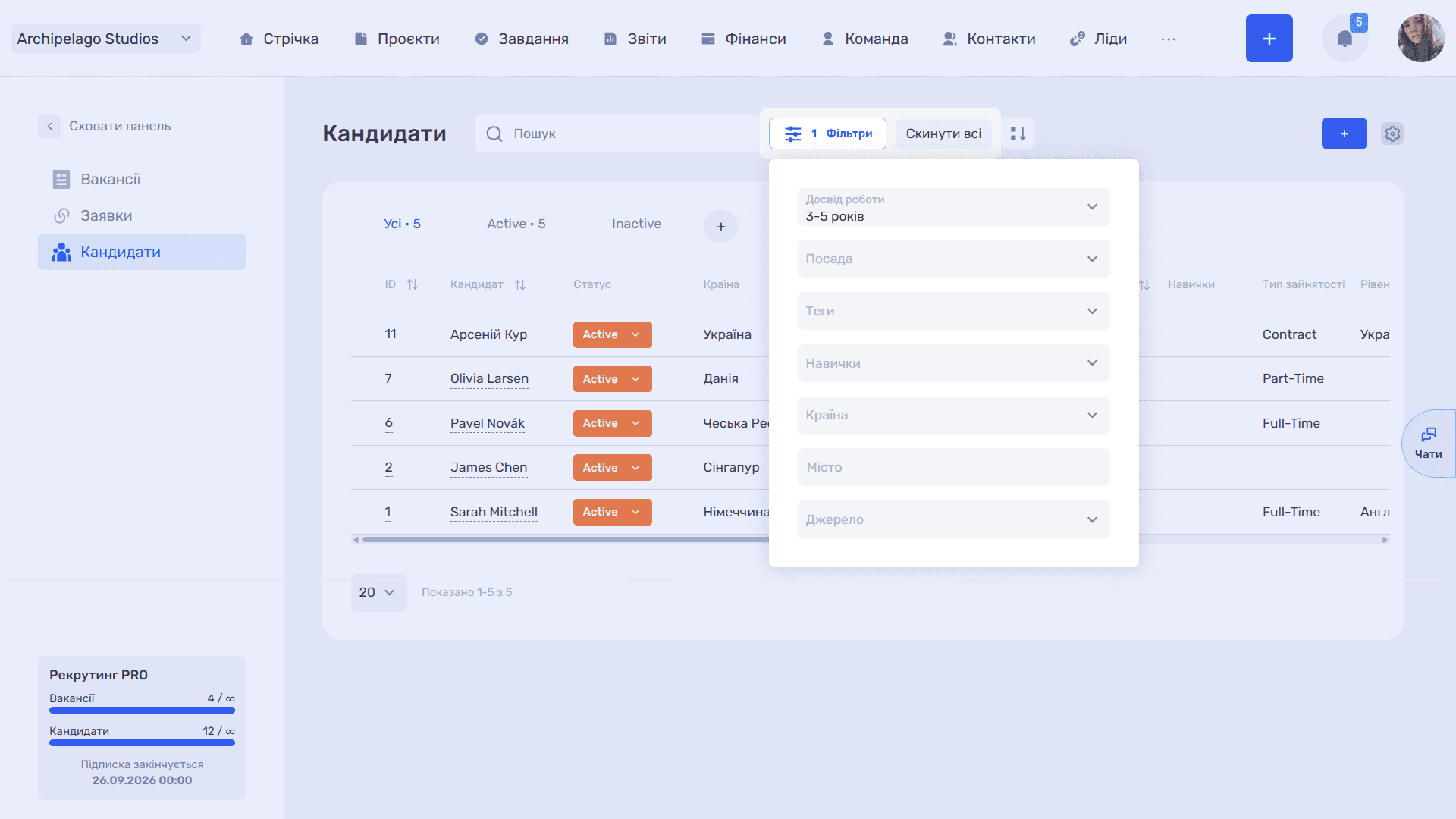
Фільтри відбирають кандидатів за характеристиками. Кнопка «Фільтри» відкриває панель із полями: Досвід роботи, Посада, Теги, Навички, Країна, Місто та Джерело.
Фільтри комбінуються між собою: можна відібрати, скажімо, всіх кандидатів з України з досвідом 3–5 років і навичкою Figma. Щоб повернутися до повного списку, очистіть вибрані значення за допомогою кнопки «Скинути всі».
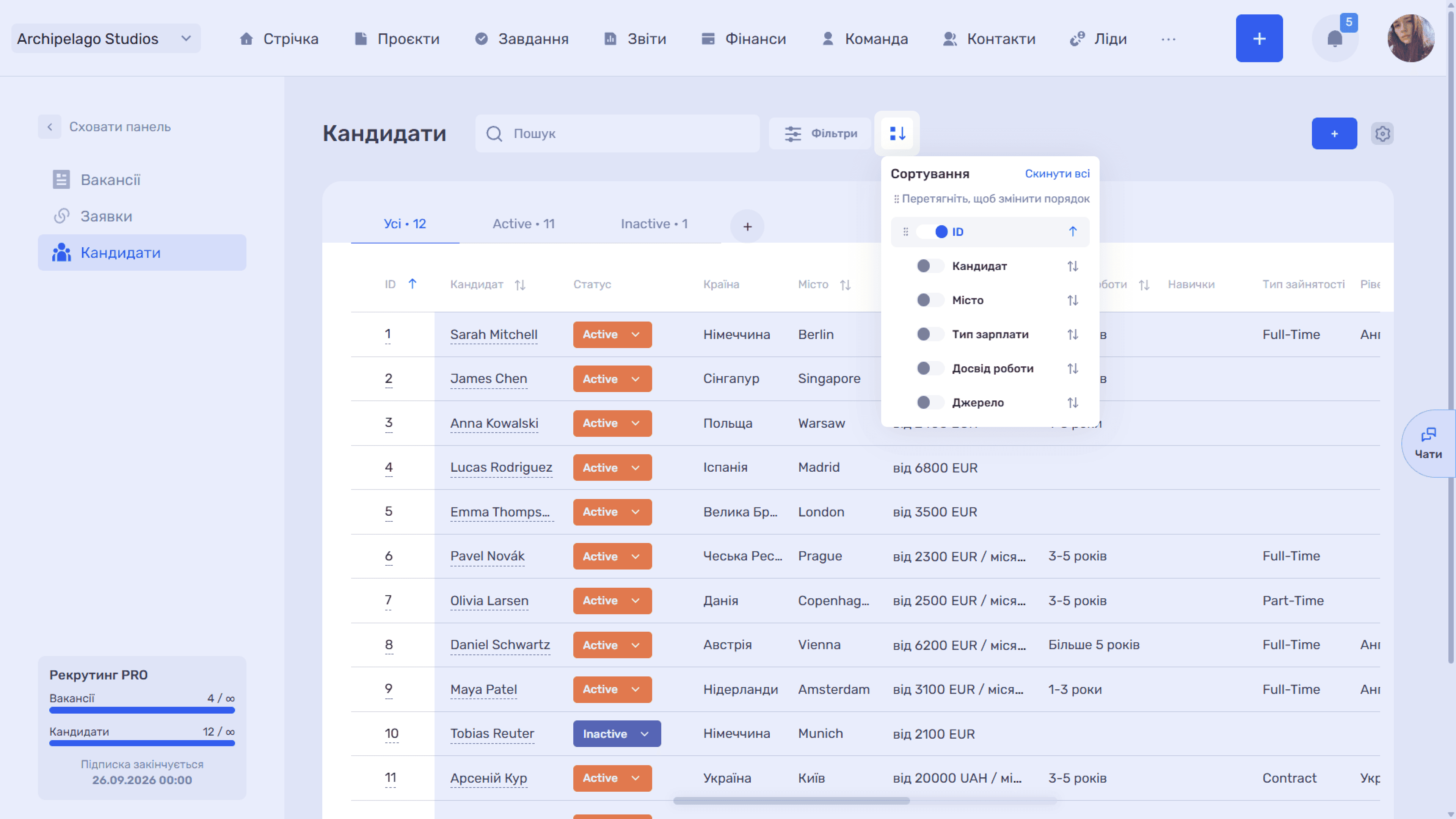
Панель «Сортування» (іконка «⇵» поруч із фільтрами) вибудовує список у потрібному порядку. Доступні параметри: ID, Кандидат, Місто, Тип заробітної плати, Досвід роботи та Джерело. Увімкнений параметр підсвічується, а стрілка праворуч перемикає напрямок — за зростанням чи за спаданням.
Параметрів можна ввімкнути кілька — тоді сортування стає багаторівневим: спершу список упорядковується за першим параметром, а всередині однакових значень — за другим. Порядок пріоритету змінюється перетягуванням за «⠿», а посилання «Скинути всі» вимикає сортування повністю.
Налаштування полів (іконка) дозволяють прибрати з таблиці колонки, які вам не потрібні, і показати ті, що базово вимкнені. Перемикачі вмикають і вимикають колонки, а перетягування за «⠿» змінює їхній порядок. Зміни застосовуються кнопкою «Зберегти».
Статуси кандидатів
Статус показує, чи актуальний кандидат для роботи зараз.
Змінити статус можна прямо в рядку списку чи в картці кандидата — натисніть на бейдж і виберіть інше значення.
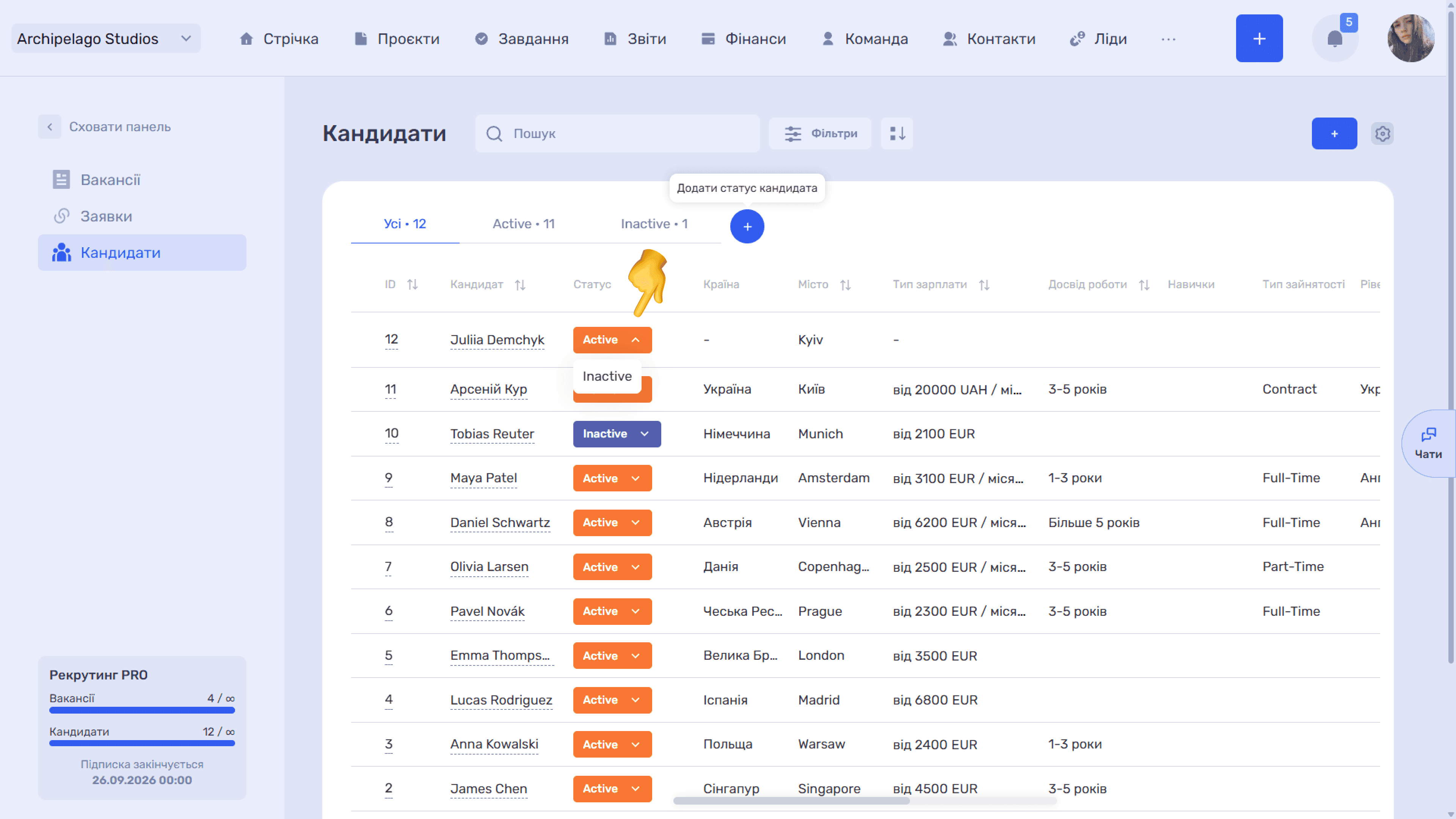
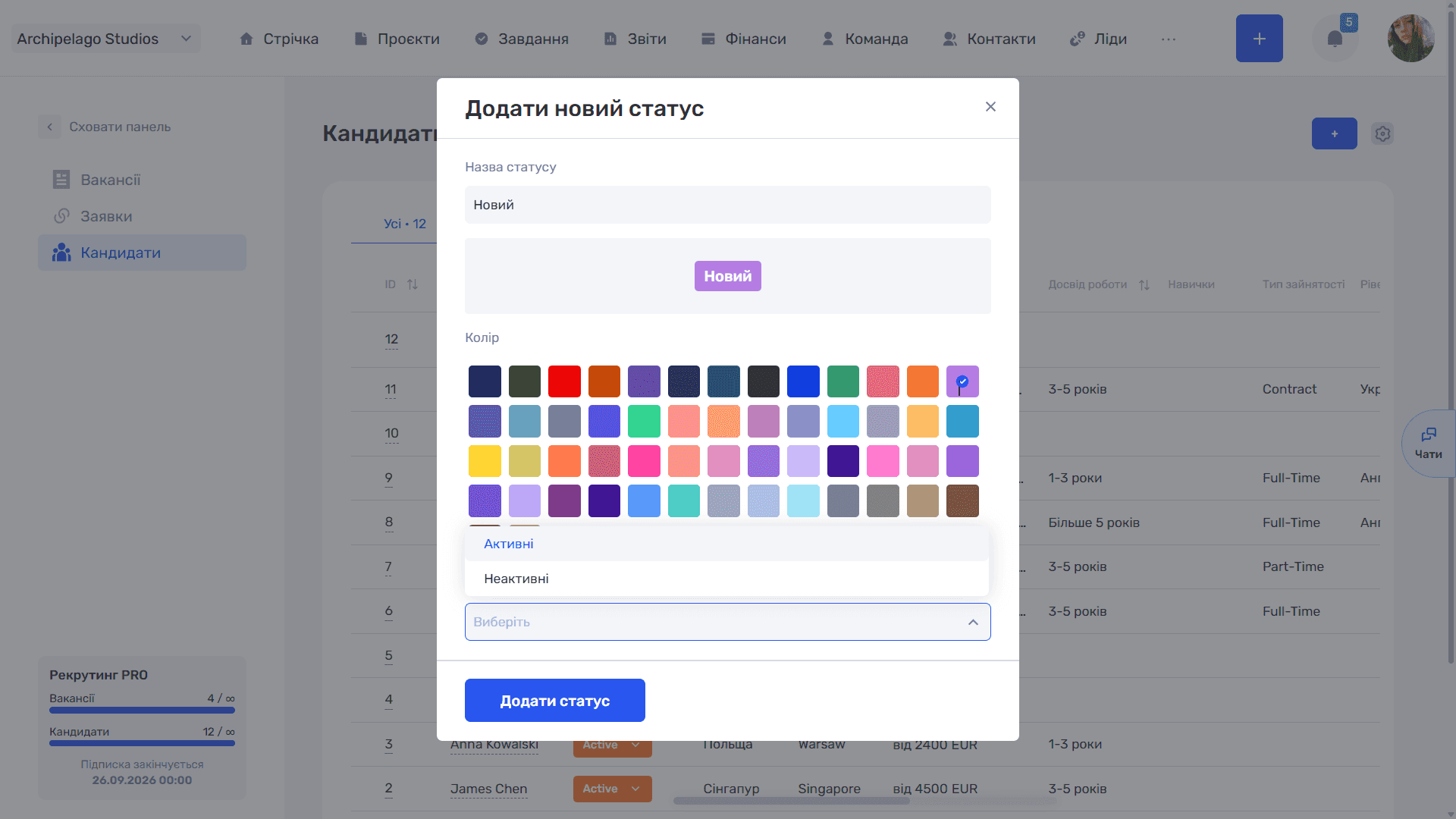
Кнопка «+» праворуч від вкладок відкриває вікно «Додати новий статус». У ньому три поля: «Назва статусу» (під ним одразу видно, як бейдж виглядатиме в таблиці), «Колір» із палітри готових відтінків і «Група статусів». Кнопка «Додати статус» створює статус, і він одразу зʼявляється окремою вкладкою над таблицею.
Зверніть увагу
Повний перелік статусів, груп і решта довідників модуля налаштовуються централізовано — див. «Панель адміністратора» → «Рекрутинг».
Створення кандидата
Кандидата можна створити трьома способами:
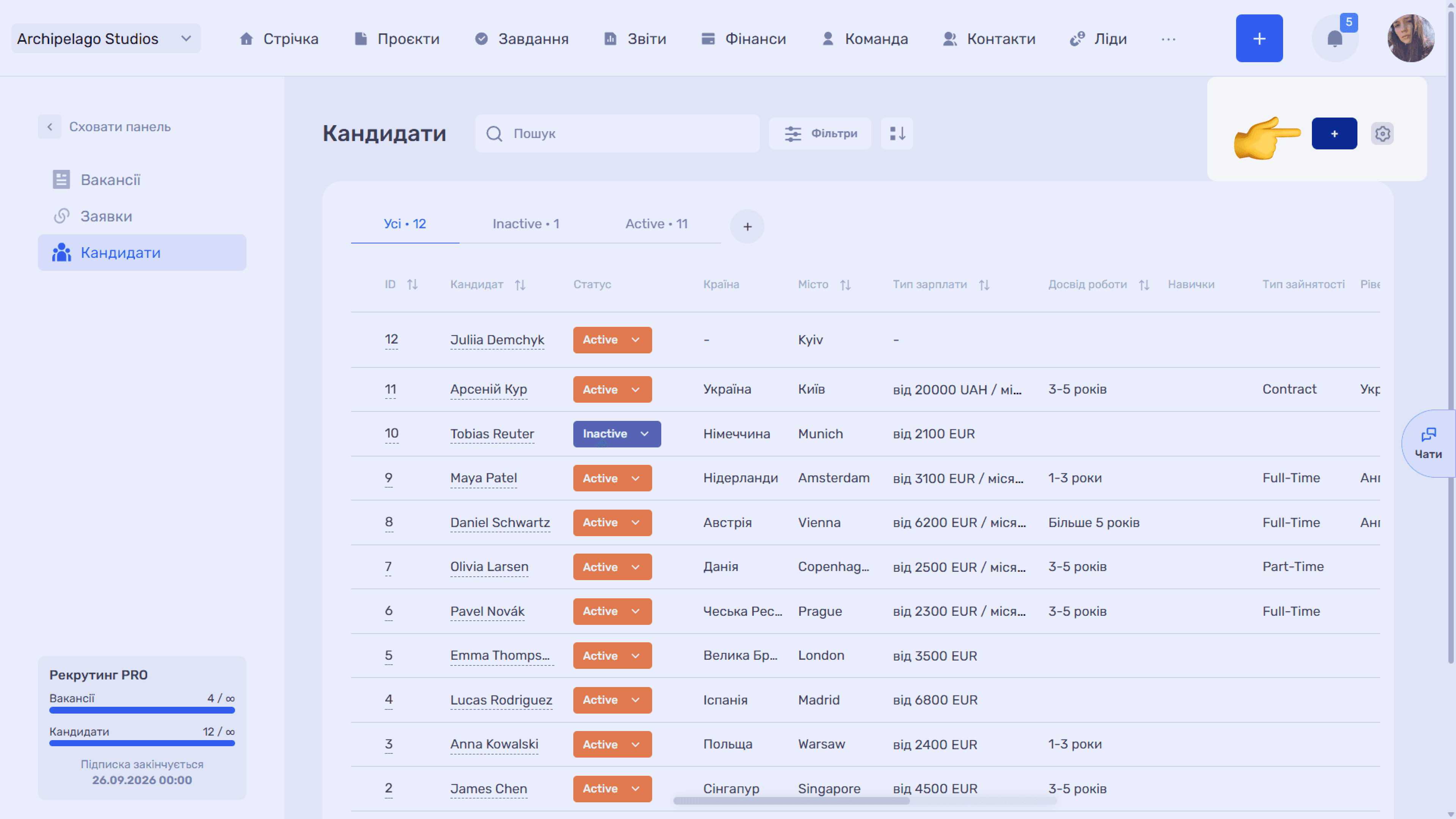
- кнопкою «+» у розділі «Кандидати»,
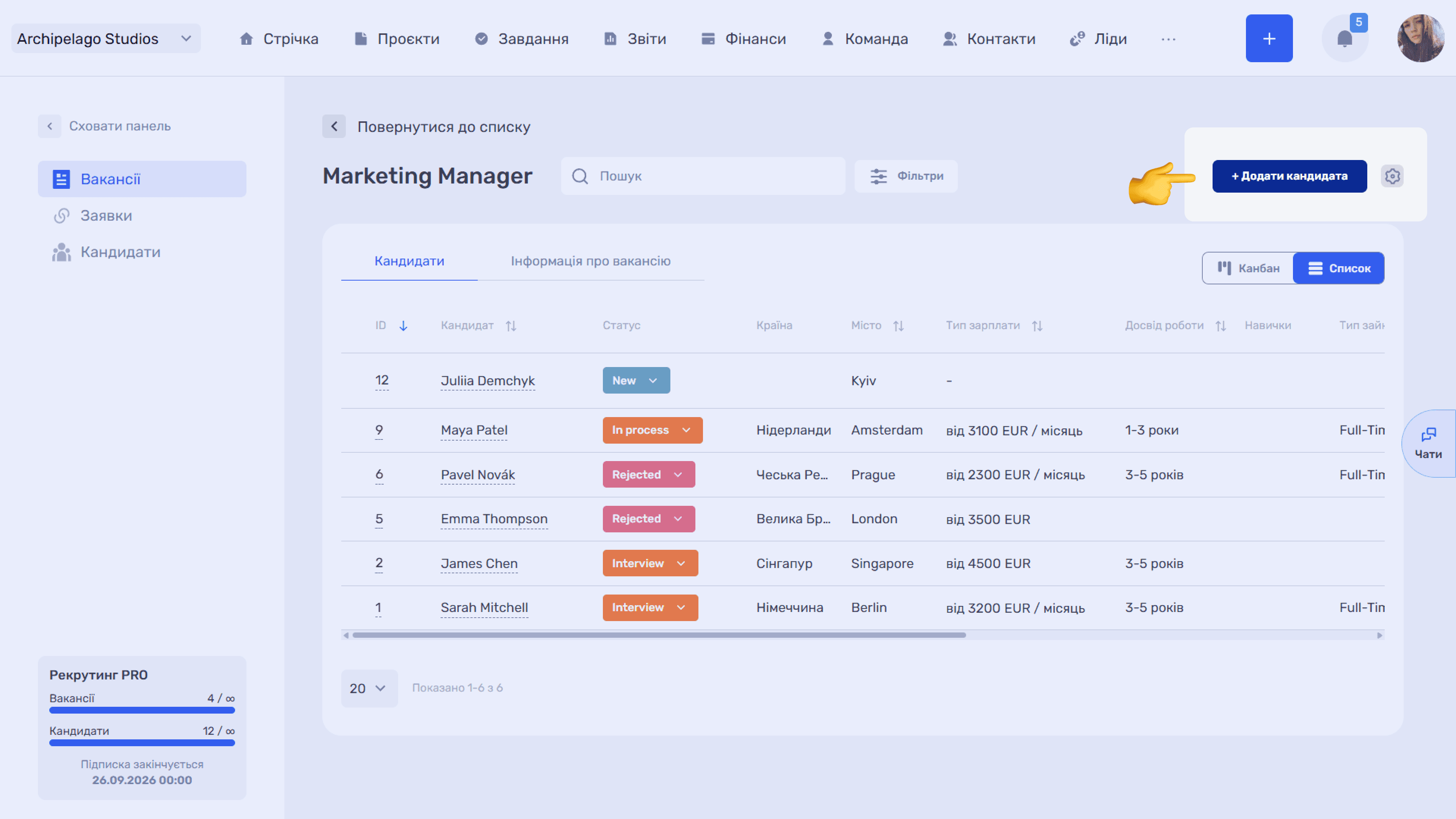
- кнопкою «+ Додати кандидата» в картці вакансії,
- іконкою «+ у рядку списку вакансій.
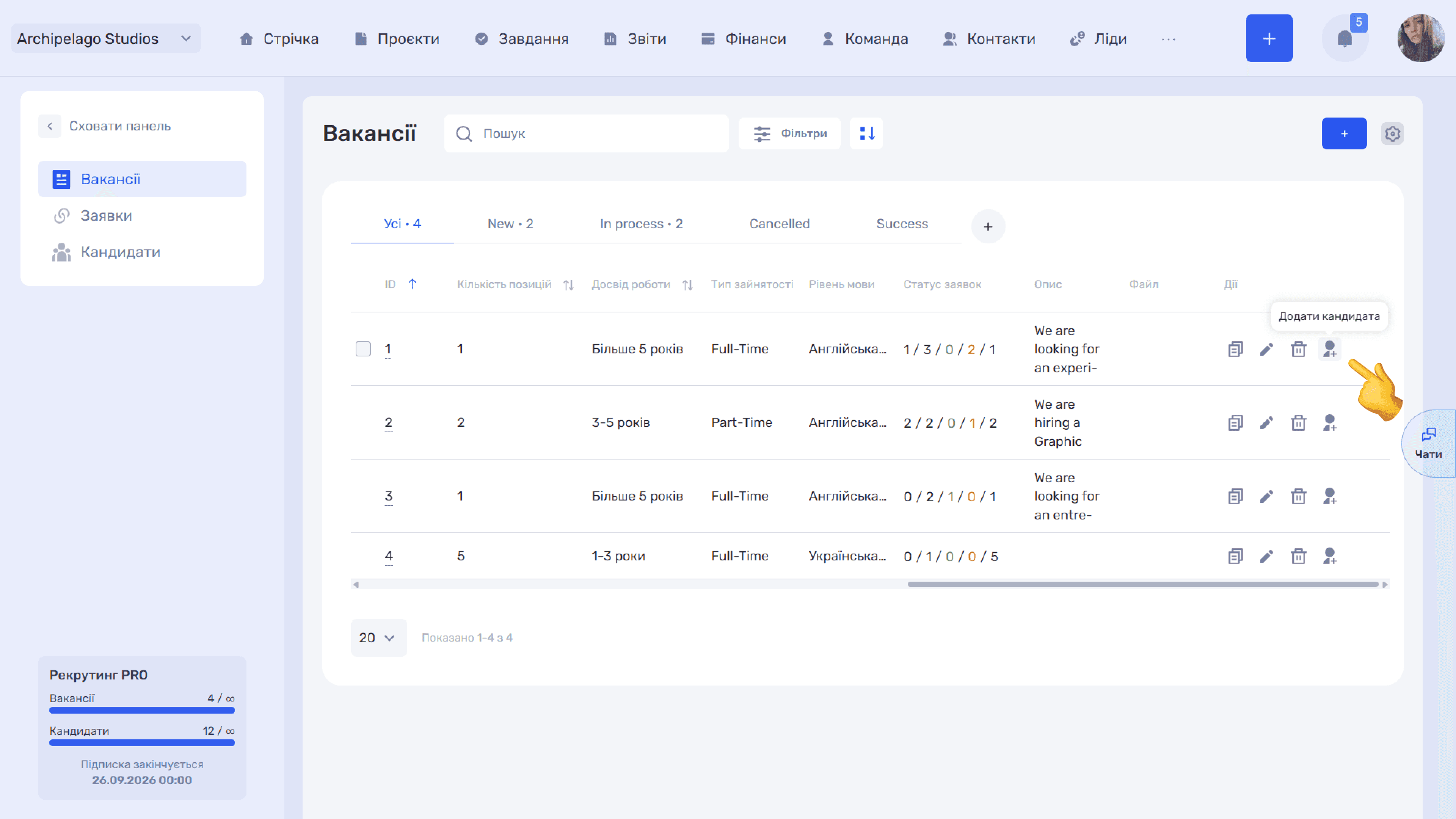
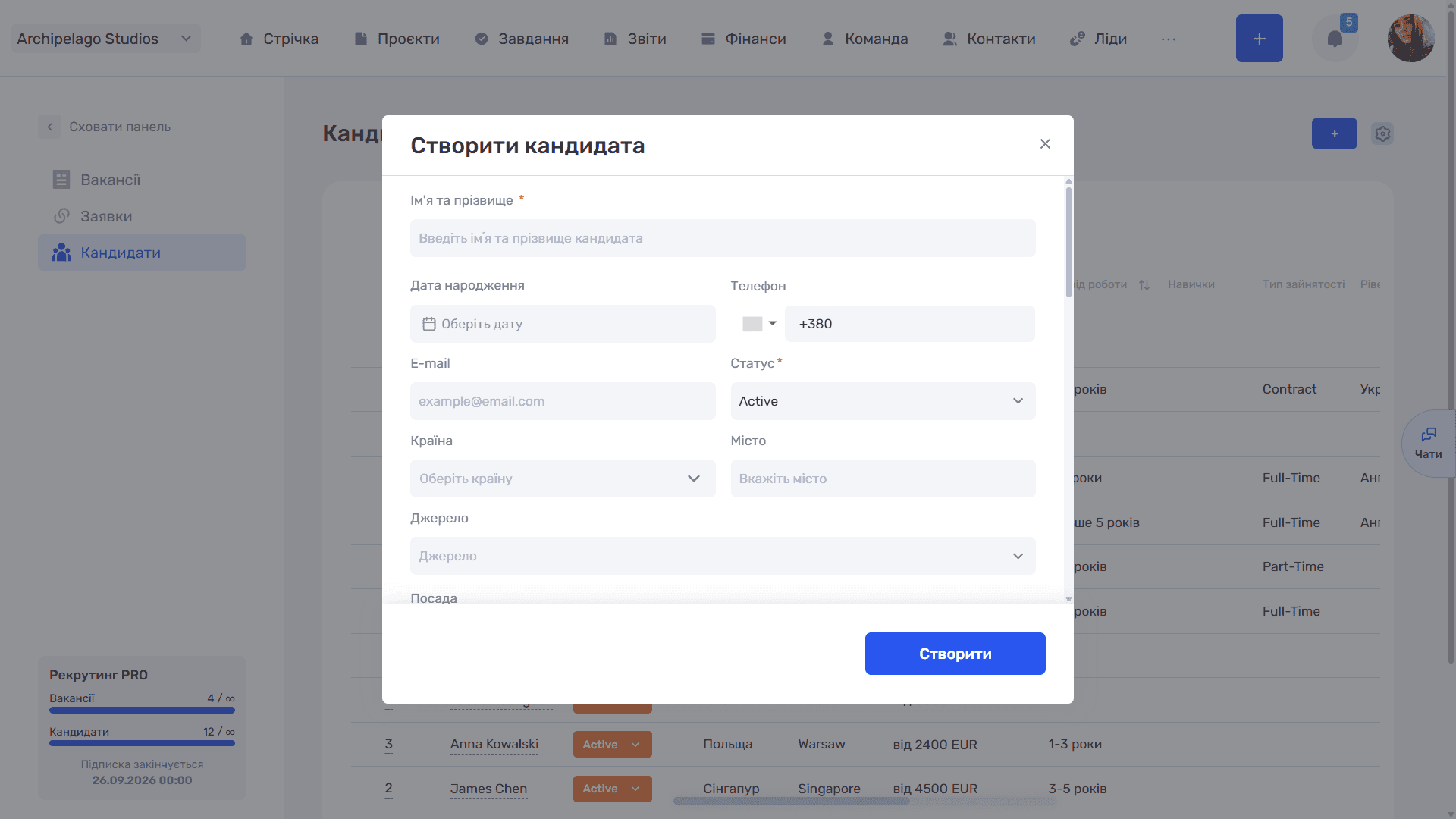
У всіх випадках відкривається та сама форма «Створити кандидата», а в двох останніх кандидат одразу привʼязується до відповідної вакансії, тобто разом із ним створюється і заявка.
Поля форми:
- Імʼя та прізвище — обов’язкове поле, без якого запис не збережеться.
- Дата народження.
- Телефон із вибором коду країни.
- E-mail.
- Статус (обовʼязково) — автоматично підставляється перший статус зі списку.
- Країна і Місто.
- Джерело — канал, звідки прийшов кандидат, наприклад, Work.ua чи LinkedIn. Список джерел ведеться в панелі адміністратора.
- Посада — можна вказати кілька; вибрані показані плашками з іконкою «✕».
- Досвід роботи — стаж діапазоном.
- Режим роботи — віддалено, в офісі чи гібридно.
- Тип зарплати і Очікувана з/п — зарплатні очікування з вибором валюти та прапорцем «Діапазон», який дозволяє вказати вилку «від — до».
- Тип зайнятості — Full-Time, Part-Time, Contract абощо (налаштовуються в панелі адміністратора).
- Вакансія — позиція, на яку подається кандидат. Заповніть це поле — і заявка створиться автоматично, лишіть порожнім — і кандидат буде лише в базі.
- Мова і Рівень мови.
Кнопка «Створити» зберігає кандидата.
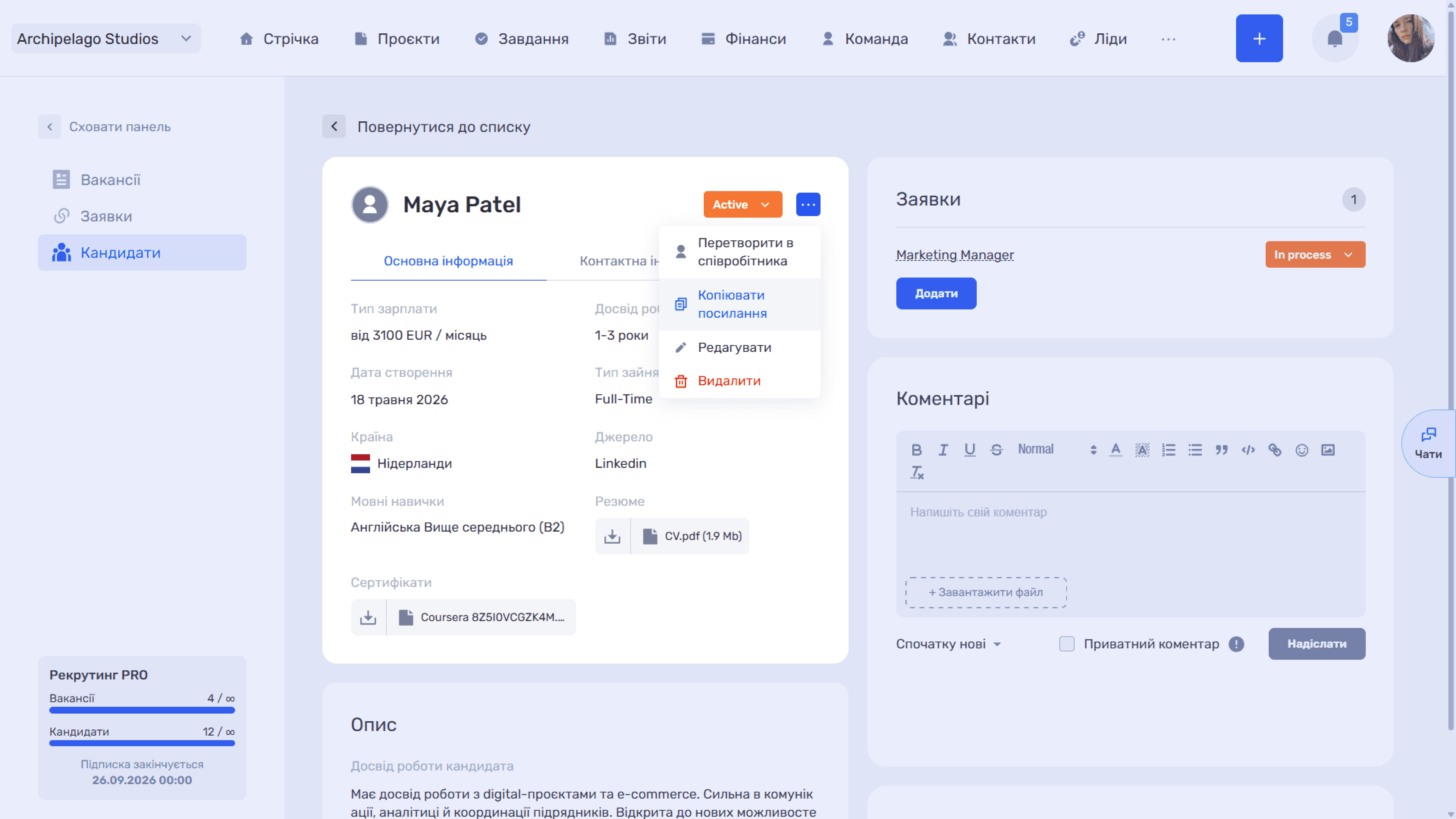
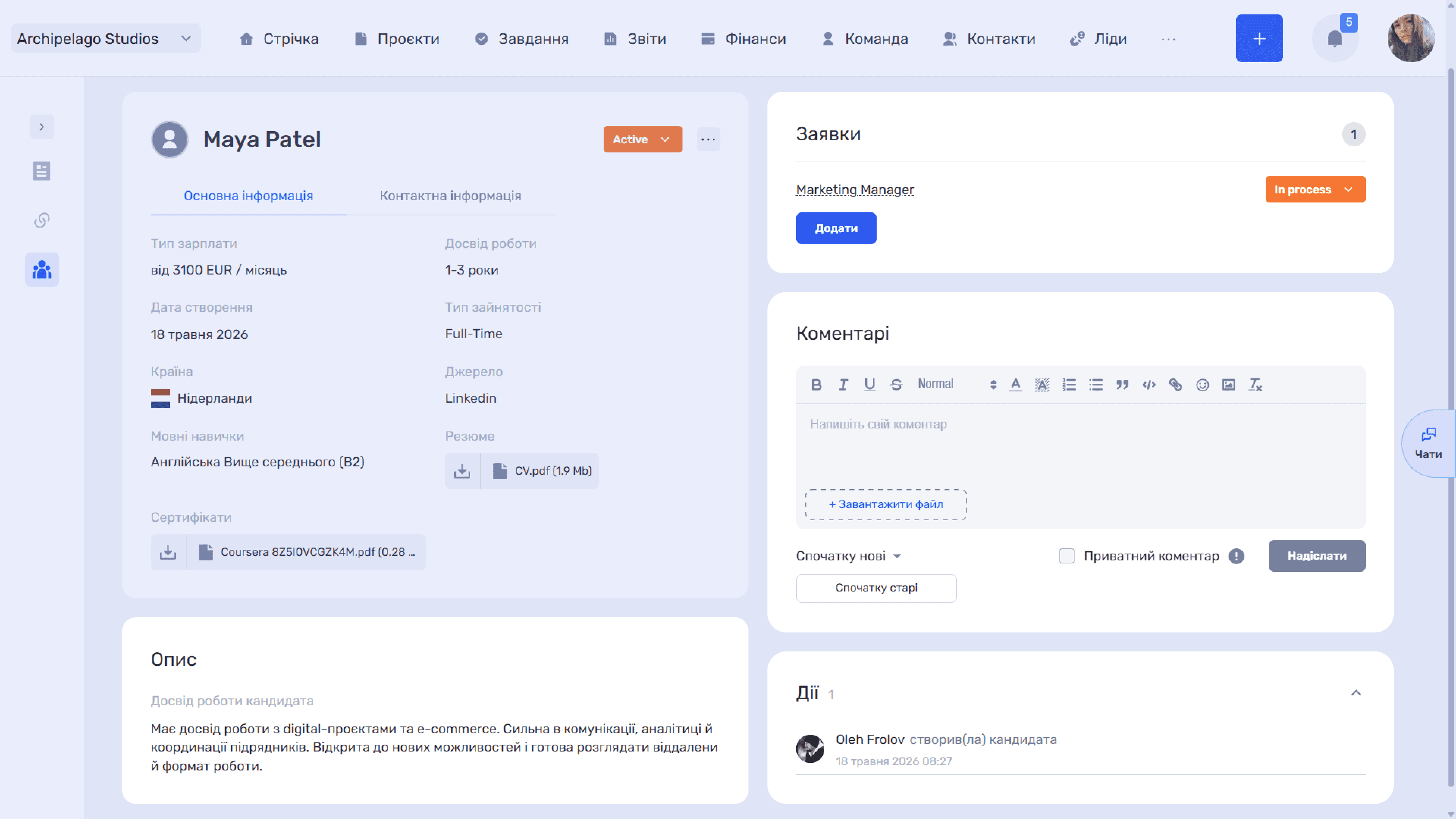
Картка кандидата
Натискання на імʼя у списку відкриває картку, де зібрано все про кандидата: анкетні дані, резюме, історія заявок і коментарі команди.
Вгорі — посилання «Повернутися до списку», аватар, імʼя та бейдж статусу, що змінюється прямо тут. Іконка «...» праворуч відкриває меню з чотирма діями: «Перетворити в співробітника», «Копіювати посилання», «Редагувати» та «Видалити».
Дані розділені на дві вкладки:
- «Основна інформація» — професійний профіль: Тип зарплати, Досвід роботи, Дата створення, Тип зайнятості, Країна (з прапорцем), Мовні навички, а також Резюме та Сертифікати. Прикріплені файли відображаються безпосередньо в картці та доступні для завантаження.
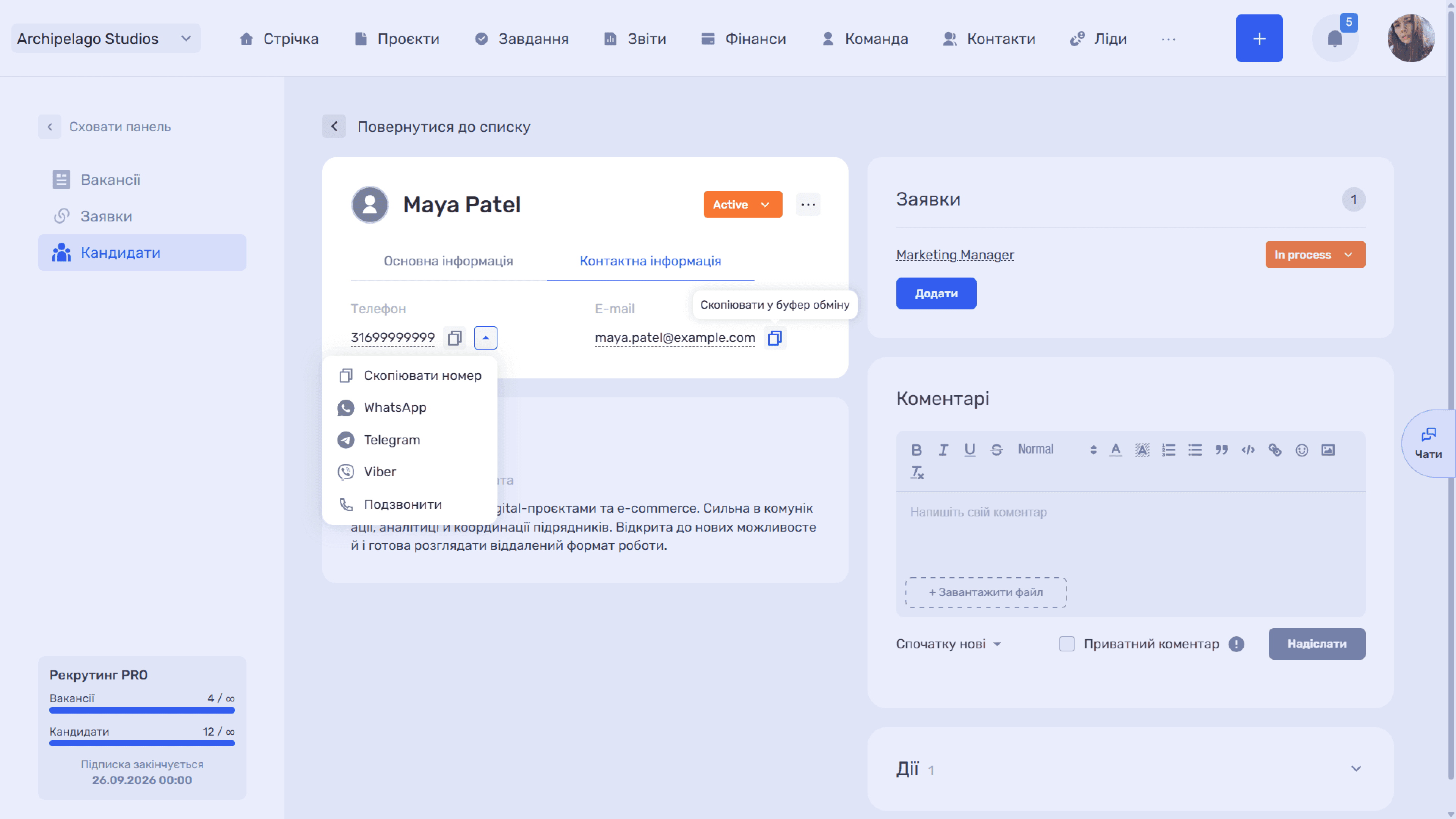
- «Контактна інформація» — Телефон та E-mail. Поруч з обома полями доступне копіювання даних, а для номера телефону додатково можна відкрити швидкі дії: скопіювати номер, перейти до WhatsApp, Telegram або Viber чи здійснити дзвінок.
Нижче — блок «Опис», де відображається поле «Досвід роботи кандидата» з додатковою інформацією про його професійний досвід, компетенції та інші важливі для рекрутера відомості.
Праворуч — блок «Заявки» з лічильником, де кожна вакансія, куди подано кандидата, відображається окремим рядком, із назвою-посиланням на вакансію і статусом заявки, який змінюється прямо тут. Кнопка «Додати» привʼязує кандидата до ще однієї вакансії.
Нижче — «Коментарі» з текстовим редактором, сортуванням і прапорцем «Приватний коментар» для нотаток, що не мають бути видимі всім. Завершує картку згортний блок «Дії» з історією змін.
Хто бачить базу кандидатів і може її змінювати, налаштовується в статті «Права доступу» модуля.
Ще є питання?
Можливо, ми ще не додали цю інформацію. Але ви завжди можете звернутися: