Робочий календар
Режим «Календар» показує робочий час команди за днями: рядки — співробітники, стовпці — дні періоду, а клітинки позначками й кольорами відображають тип кожного дня (робота в офісі чи віддалено, відпустка, лікарняний, вихідний абощо). Якщо навести курсор на клітинку, то видно, скільки годин внесено.
Період і режим показу
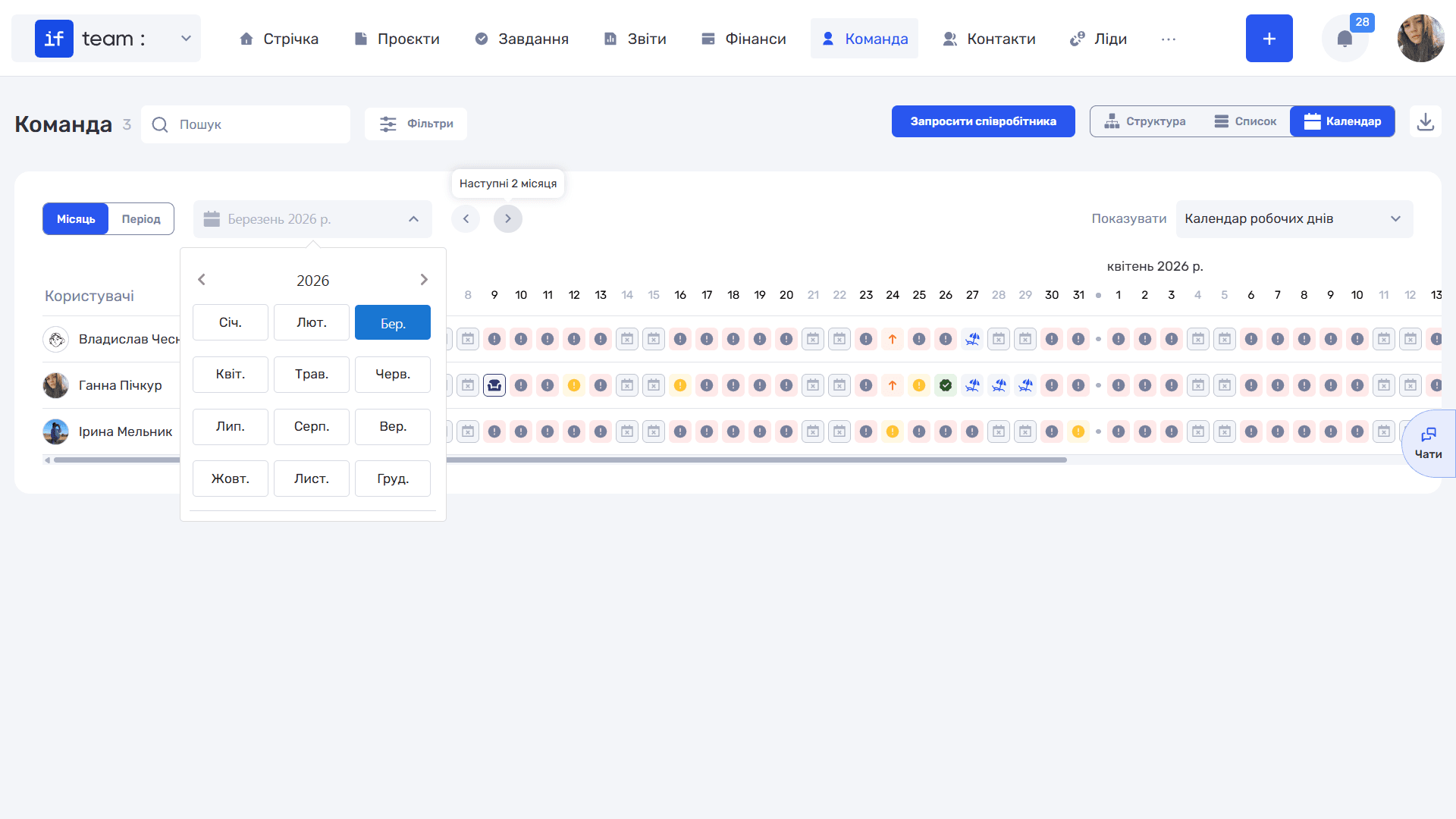
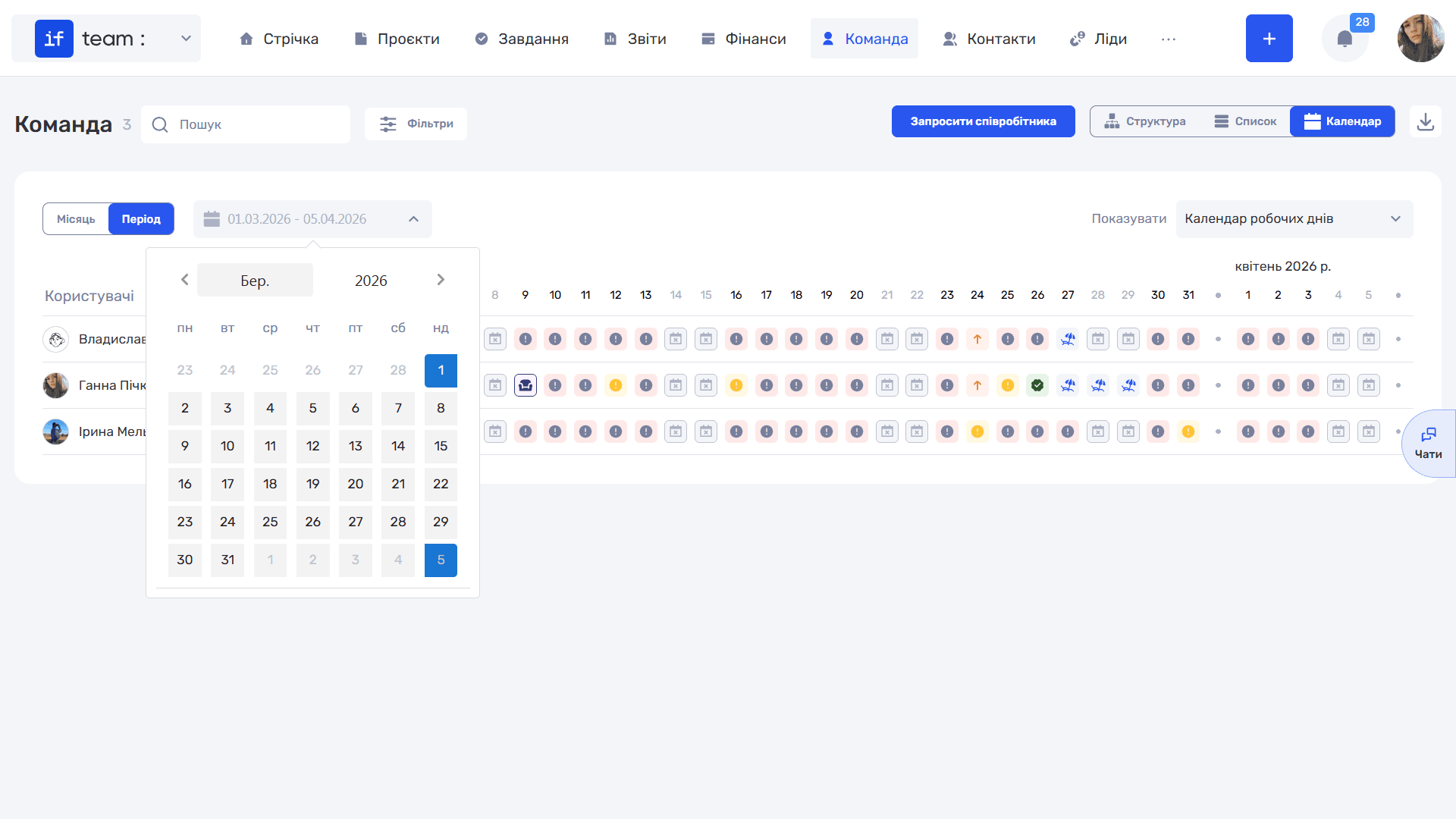
Вгорі ліворуч за допомогою перемикача можна вибрати спосіб задання періоду — «Місяць» або «Період» (довільний діапазон дат). У режимі «Місяць» ви вибираєте конкретний місяць на календарі з перемиканням року, а в режимі «Період» — довільний діапазон, вказавши початкову та кінцеву дати на поденному календарі. Поруч, у режимі «Місяць», доступні стрілки, що гортають календар на 2 місяці вперед або назад.
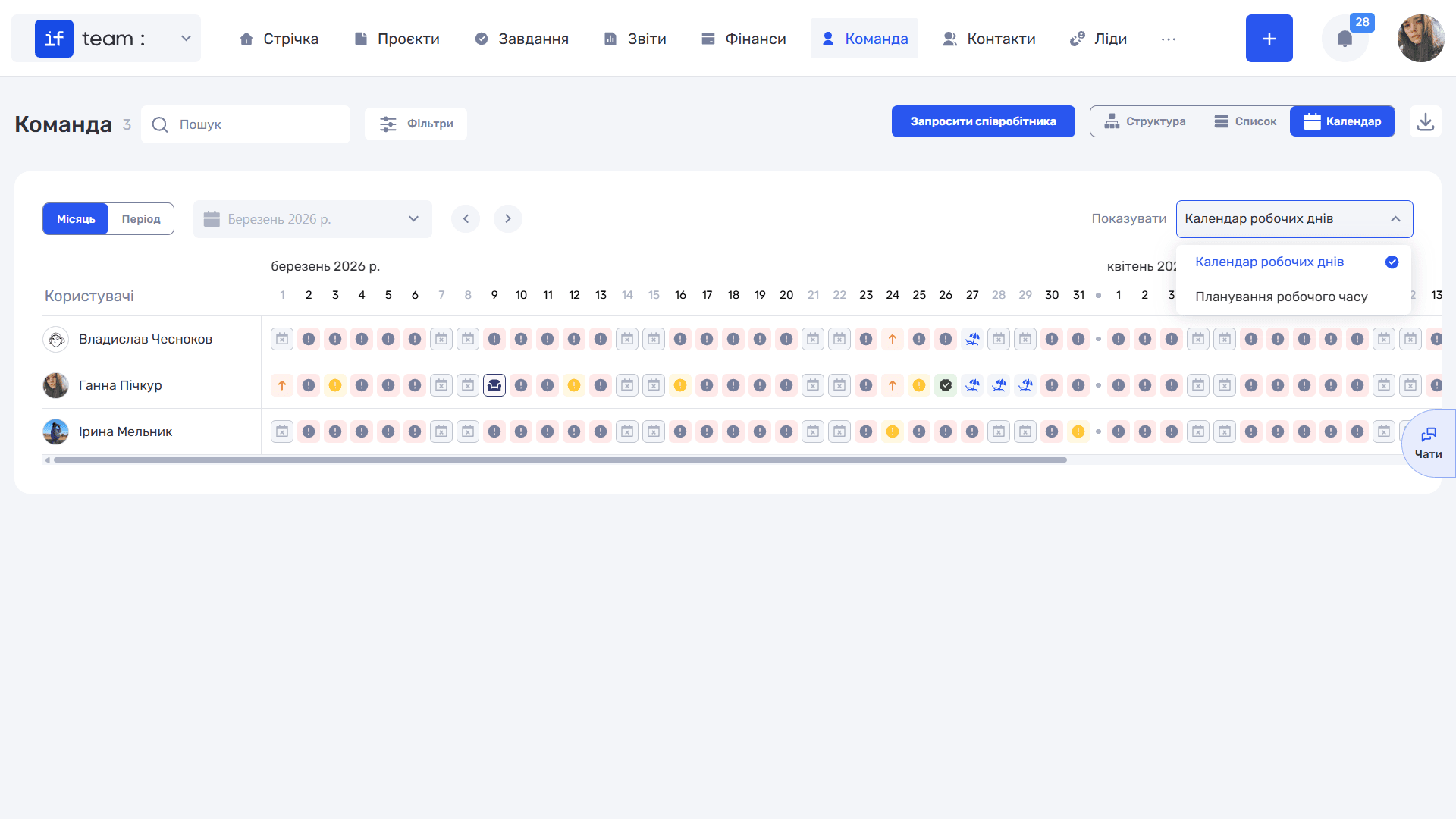
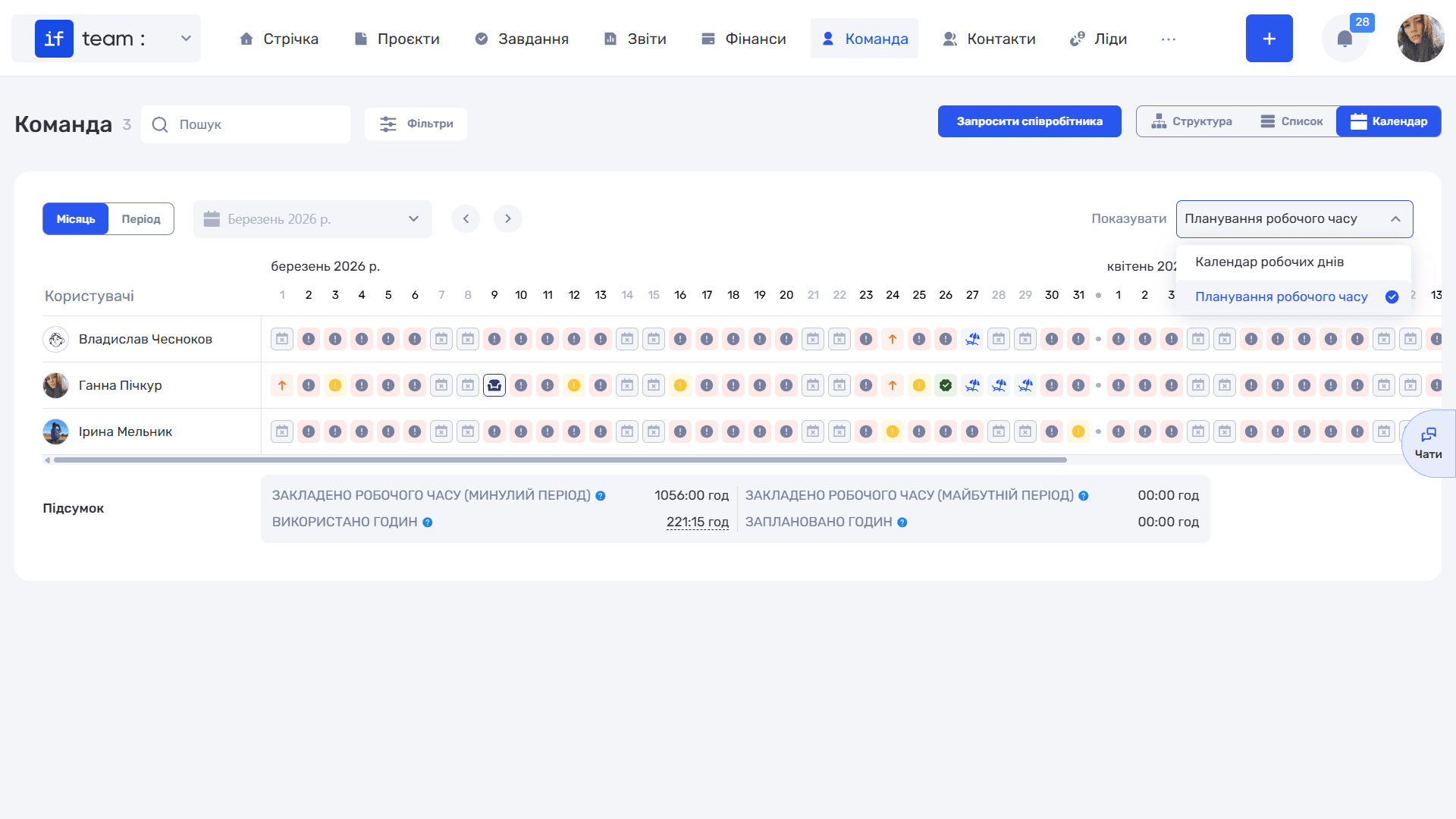
Праворуч у списку «Показувати» можна вибрати один із двох режимів відображення календаря:
- «Календар робочих днів» — фактичний облік: хто коли працював, брав відпустку чи лікарняний;
- «Планування робочого часу» — прогноз завантаження: скільки годин заплановано відпрацювати за завданнями.
Як відмічати дні
Клік на клітинку дня відкриває вікно, зміст якого залежить від режиму.
У режимі «Календар робочих днів» у вікні вибирається тип дня: «Робота віддалено», «Робота в офісі», «Лікарняний», «Неоплачувана відпустка», «Відпустка», «Відрядження», «Вихідний», а також підтверджені варіанти — «Підтверджений лікарняний», «Підтверджена неоплачувана відпустка», «Підтверджена відпустка», «Підтверджений вихідний».
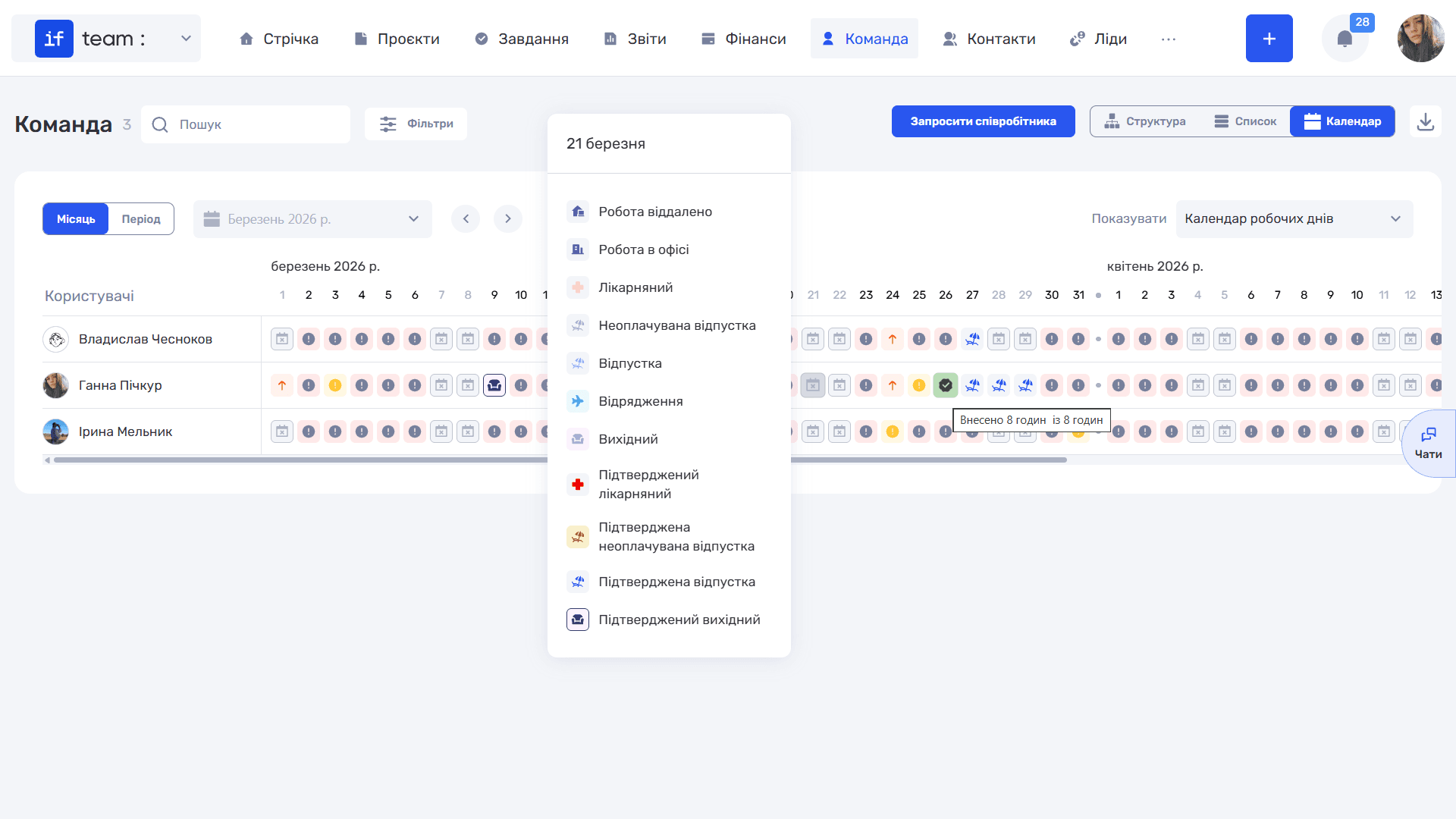
У режимі «Планування робочого часу» клік на клітинку показує завдання співробітника на цей день з плановими годинами, прогресом і дедлайном, а також кнопки «Переглянути завдання» (веде до розділу «Завдання») та «+ Додати завдання» (відкриває форму створення завдання).
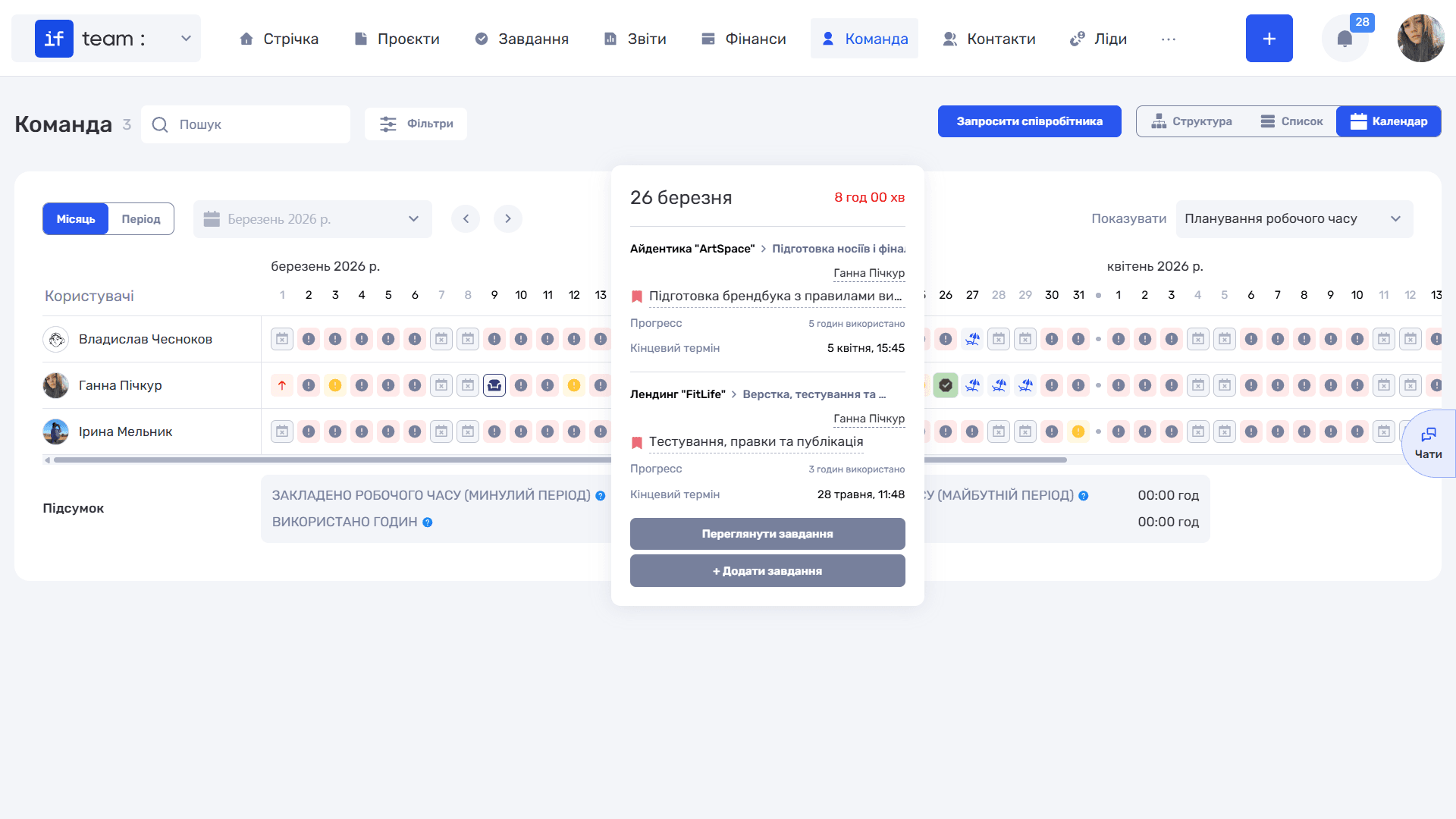
Якщо завдань із плановими годинами немає, виводиться відповідна підказка.
Підтвердження запитів
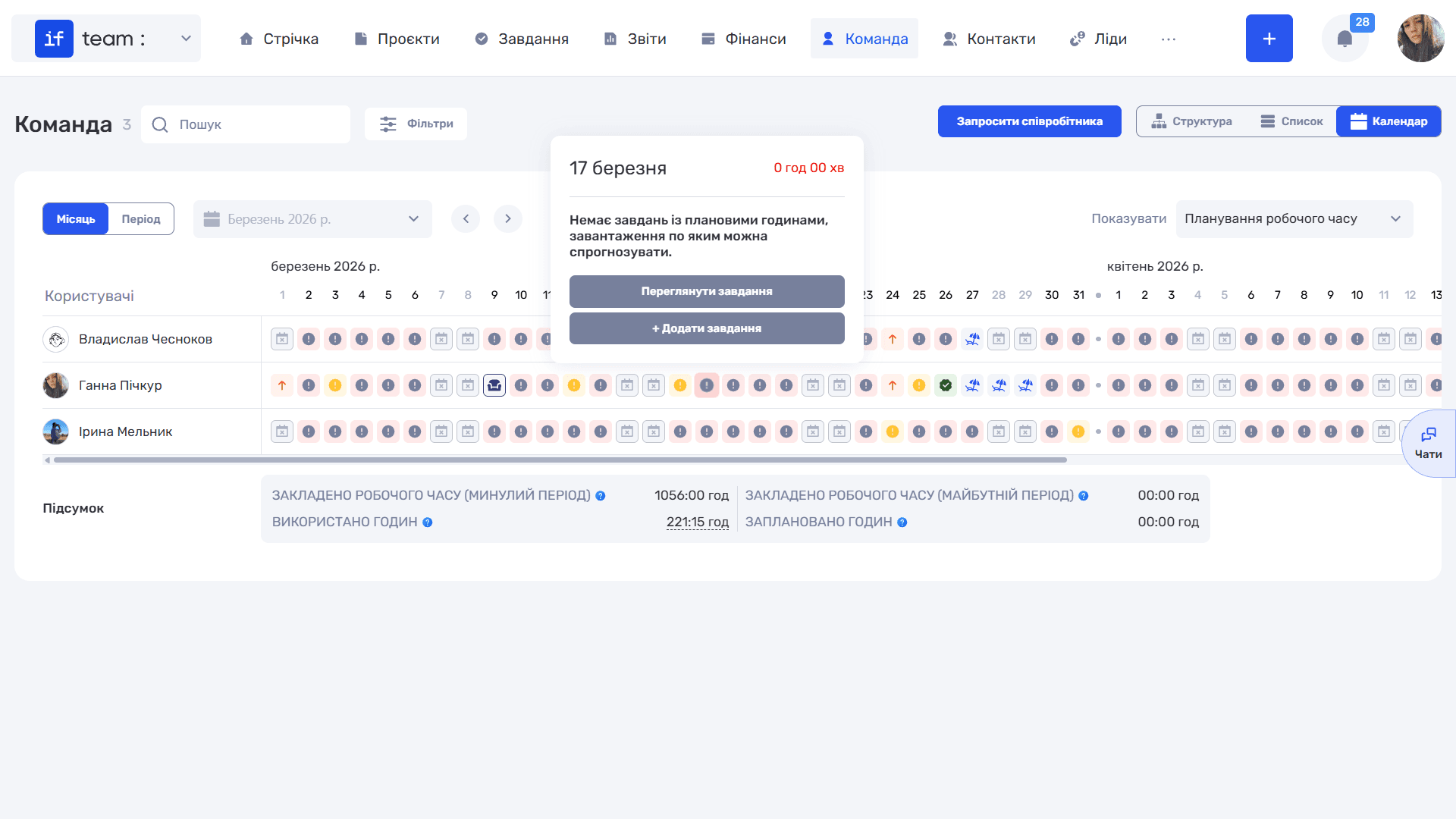
Коли співробітник відмічає, наприклад, відпустку чи оплачуваний вихідний, день спершу потрапляє в стан «не підтверджено». Такі дні збираються в окремому рядку «Непідтверджені запити» над списком команди. Клік на непідтверджений день відкриває вікно з датою та кнопками «Підтвердити» чи «Скасувати» — так керівник погоджує чи відхиляє запит, після чого день стає підтвердженим.
Підсумки планування
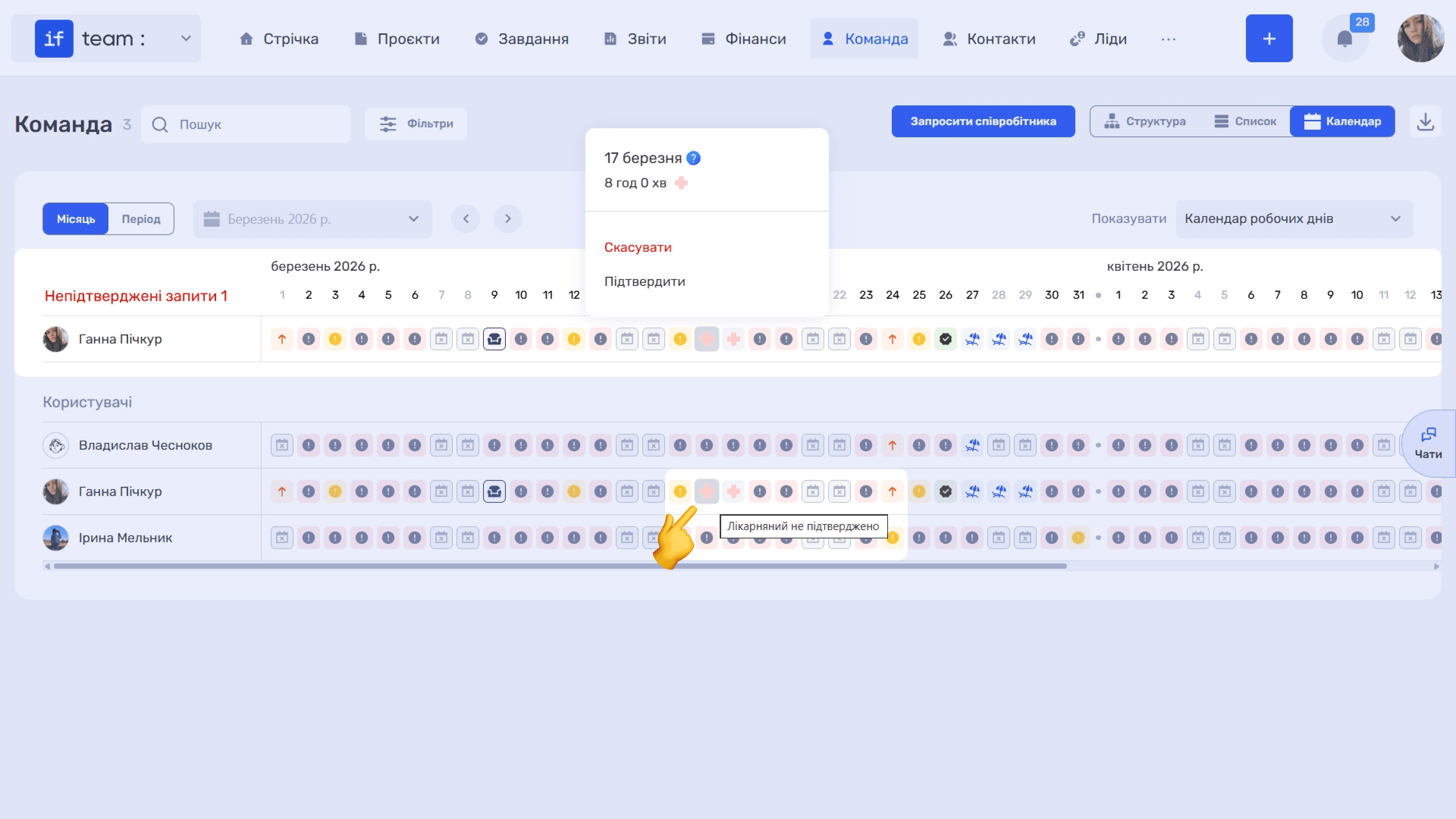
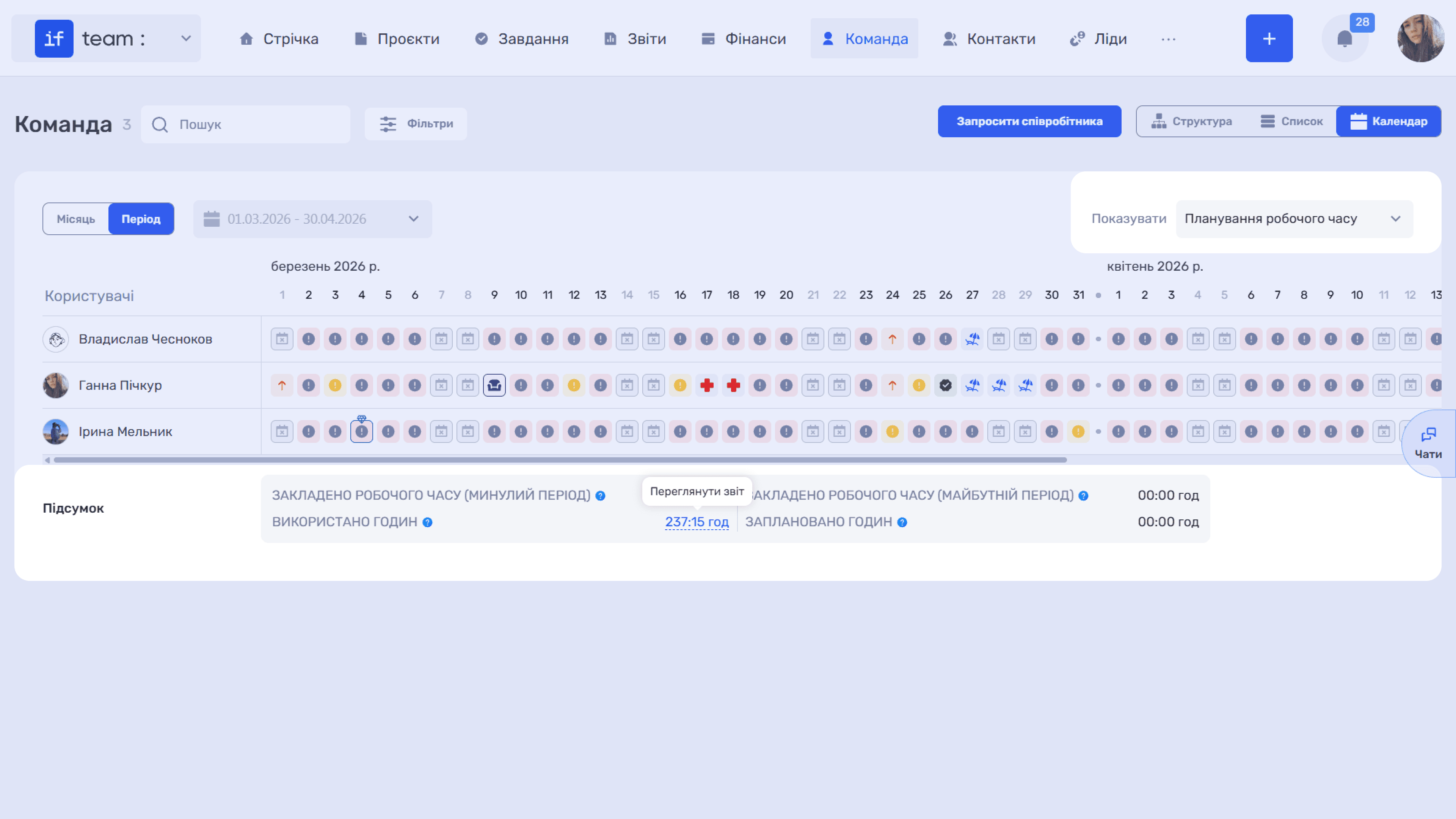
Унизу календаря в режимі «Планування робочого часу» зведено 4 показники з поясненням біля кожного (іконка «?»):
- «Закладено робочого часу (минулий період)» — скільки годин за графіком було передбачено (робота, вихідні, відпустки, лікарняні);
- «Використано годин» — скільки годин реально використано (робочі та підтверджені відпустки/лікарняні). Значення клікабельне («Переглянути звіт») та веде до розділу «Звіти»;
- «Закладено робочого часу (майбутній період)» — скільки годин передбачено за календарем наперед, включно з вихідними та святами;
- «Заплановано годин» — скільки реально планується відпрацювати включно з підтвердженими відпустками, лікарняними, вихідними та погодженим часом на завдання.
Фільтри та експорт
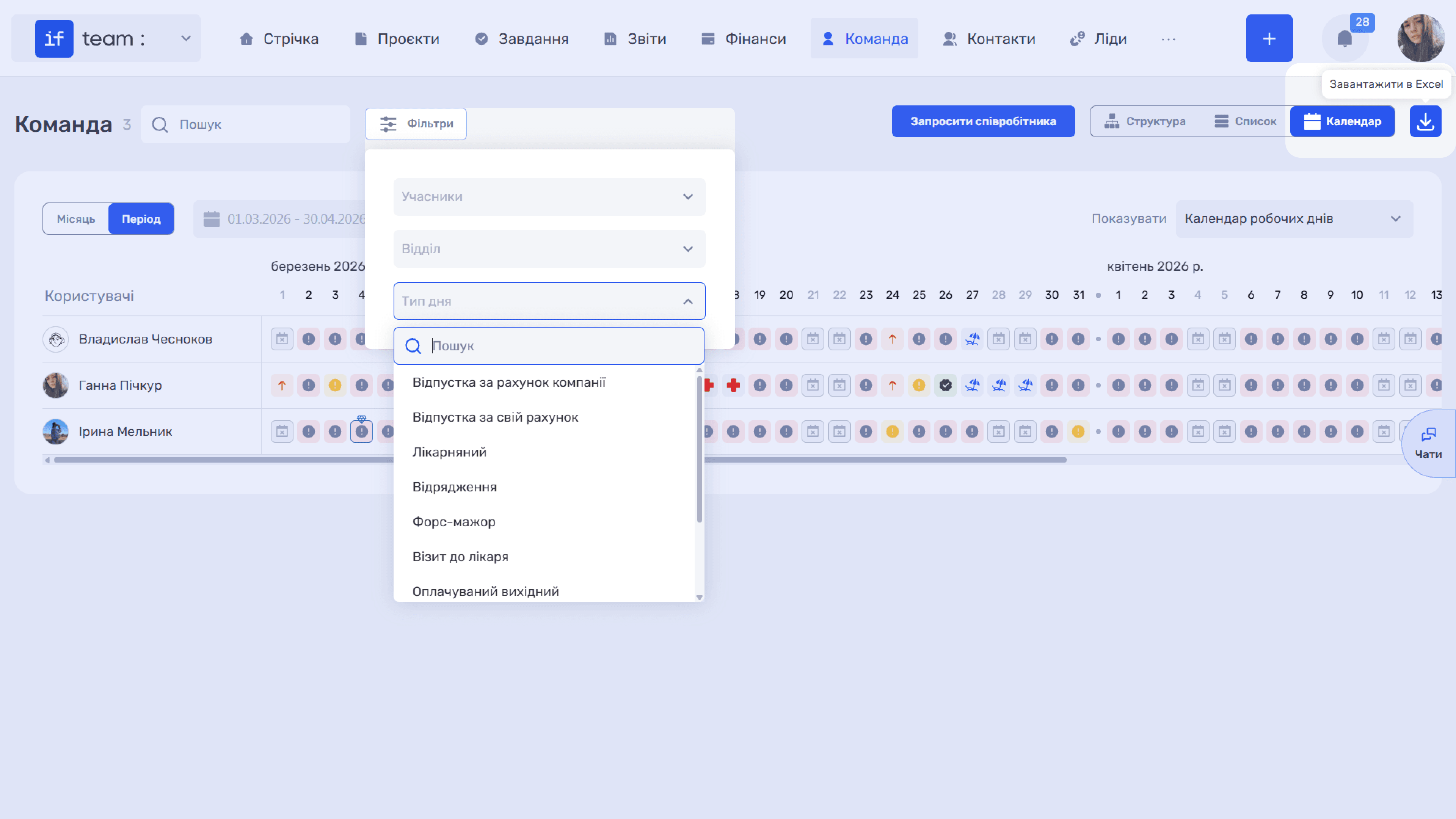
Кнопка «Фільтри» у режимі календаря звужує вибірку за учасниками, відділом і типом дня («відпустка», «лікарняний», «відрядження» тощо). Іконка експорту праворуч («Завантажити в Excel») надсилає файл календаря на електронну адресу, вказану в профілі компанії.
Зверніть увагу
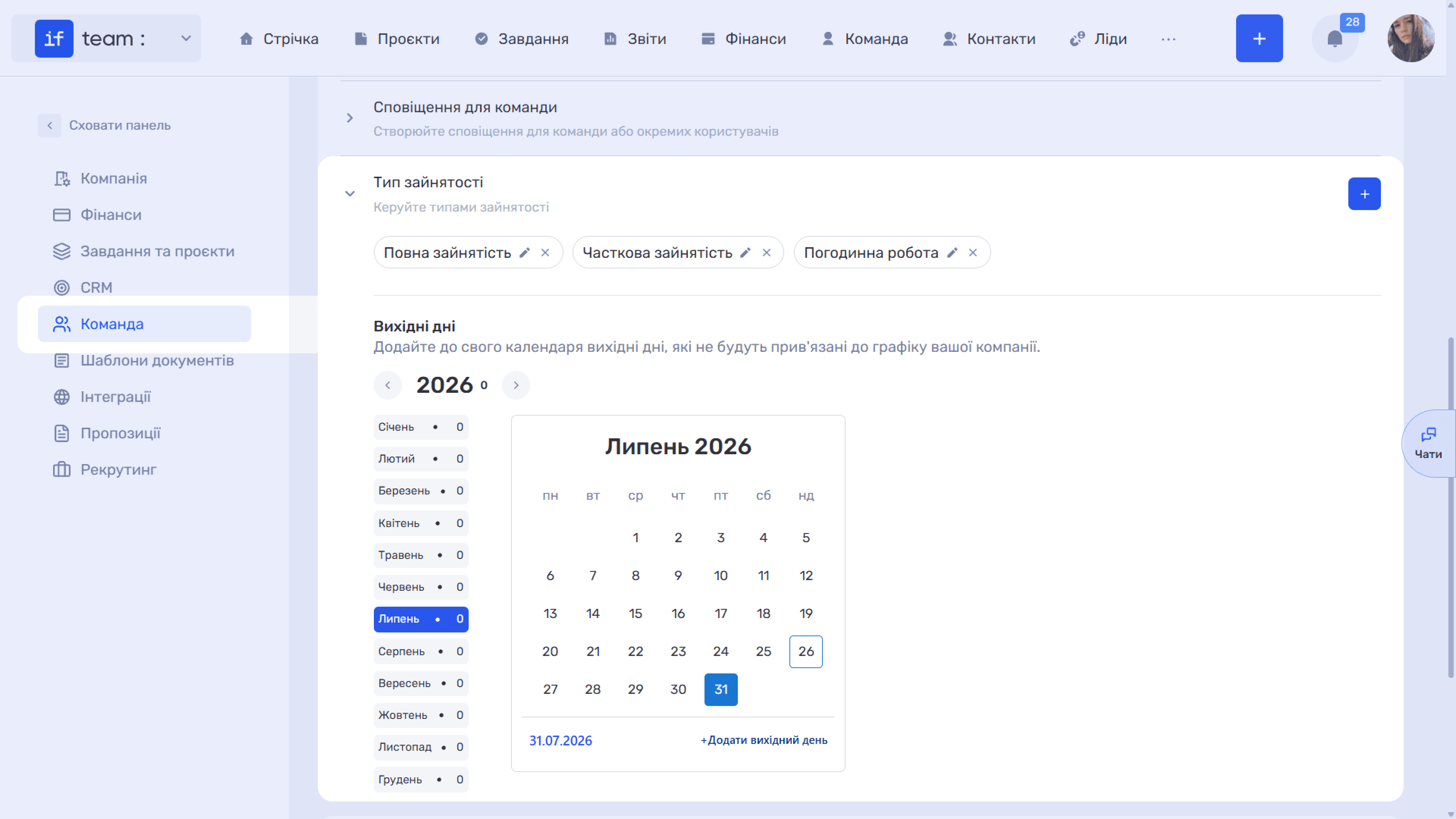
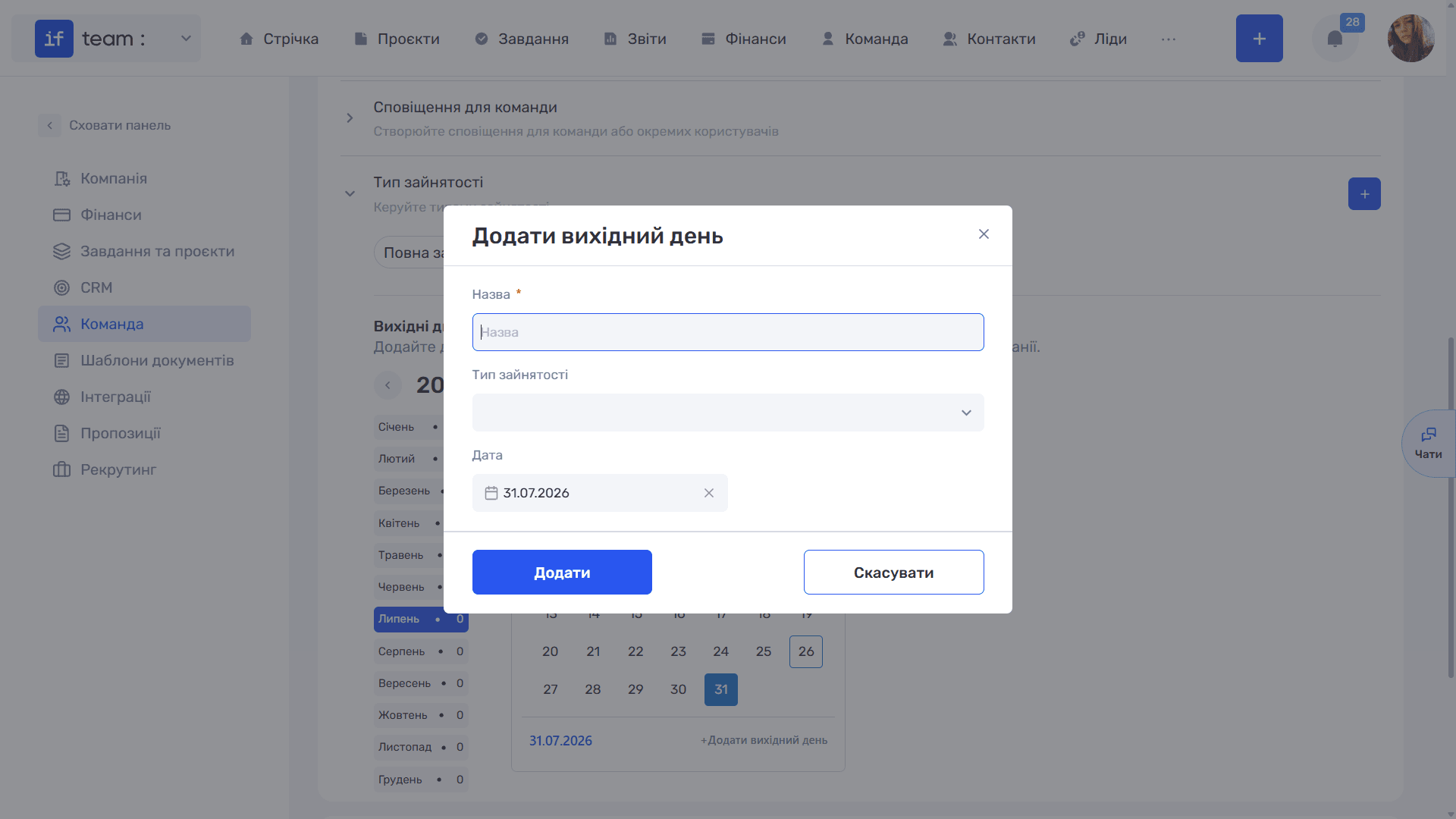
Компанія може задати власні вихідні дні, не прив'язані до стандартного графіка (наприклад, корпоративні свята). Для цього необхідно перейти до панелі адміністратора: розділ «Команда» → «Тип зайнятості» → «Вихідні дні», де на календарі року потрібні дати позначаються кнопкою «+ Додати вихідний день». Ці дні враховуються в робочому календарі всієї команди.
Ще є питання?
Можливо, ми ще не додали цю інформацію. Але ви завжди можете звернутися: