Робота з повідомленнями
Інтерфейс переписки навмисно зроблений схожим на звичні месенджери, тож команді не доведеться нічого опановувати з нуля.
Надсилання повідомлень
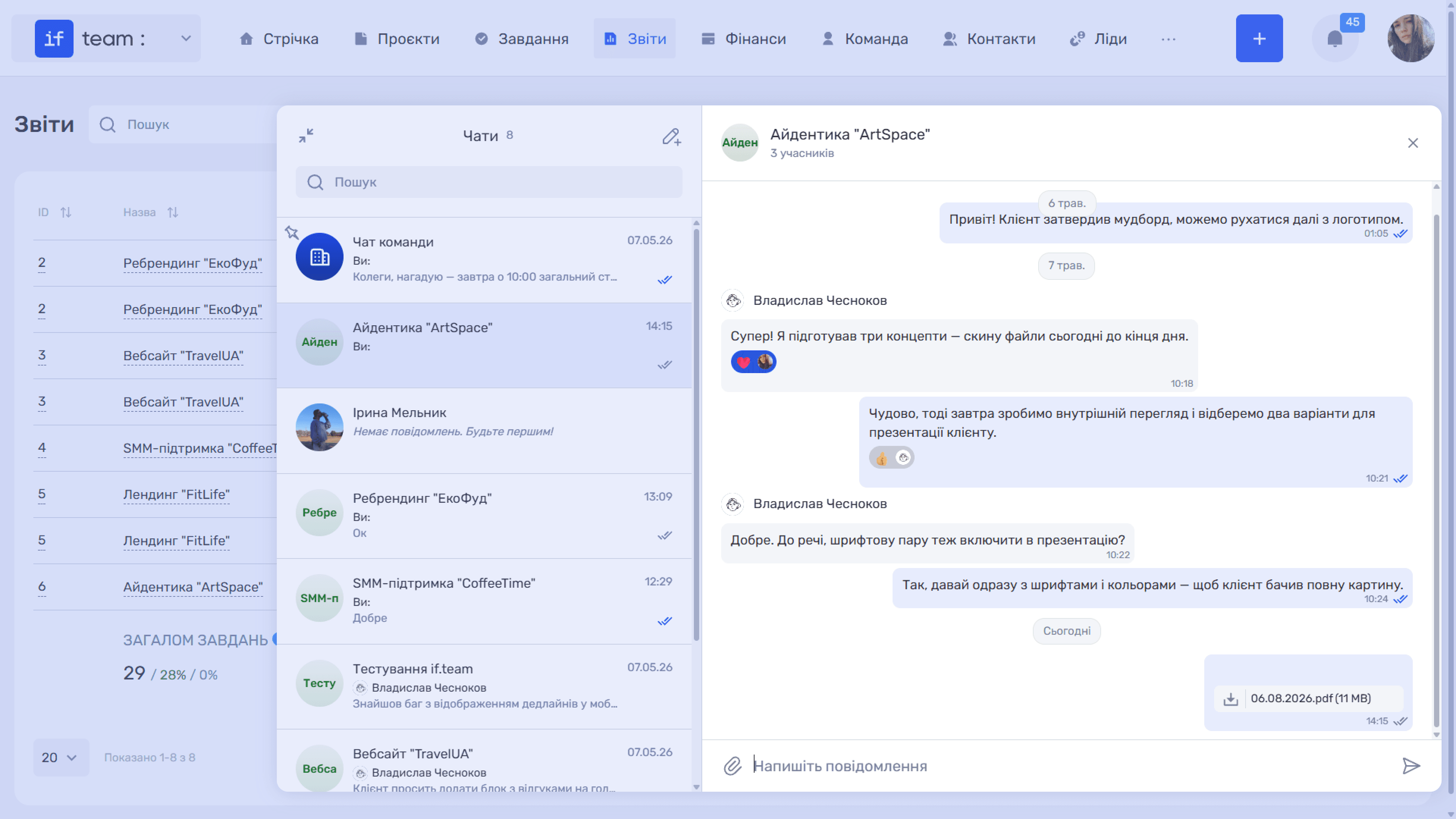
Введіть текст у полі «Напишіть повідомлення» та натисніть іконку надсилання (➤). Повідомлення групуються за датами — над кожним блоком відображається роздільник («7 трав.», «Сьогодні»), а біля кожного повідомлення — час надсилання. Подвійна позначка (✓✓) означає, що повідомлення прочитане.
Обмін файлами
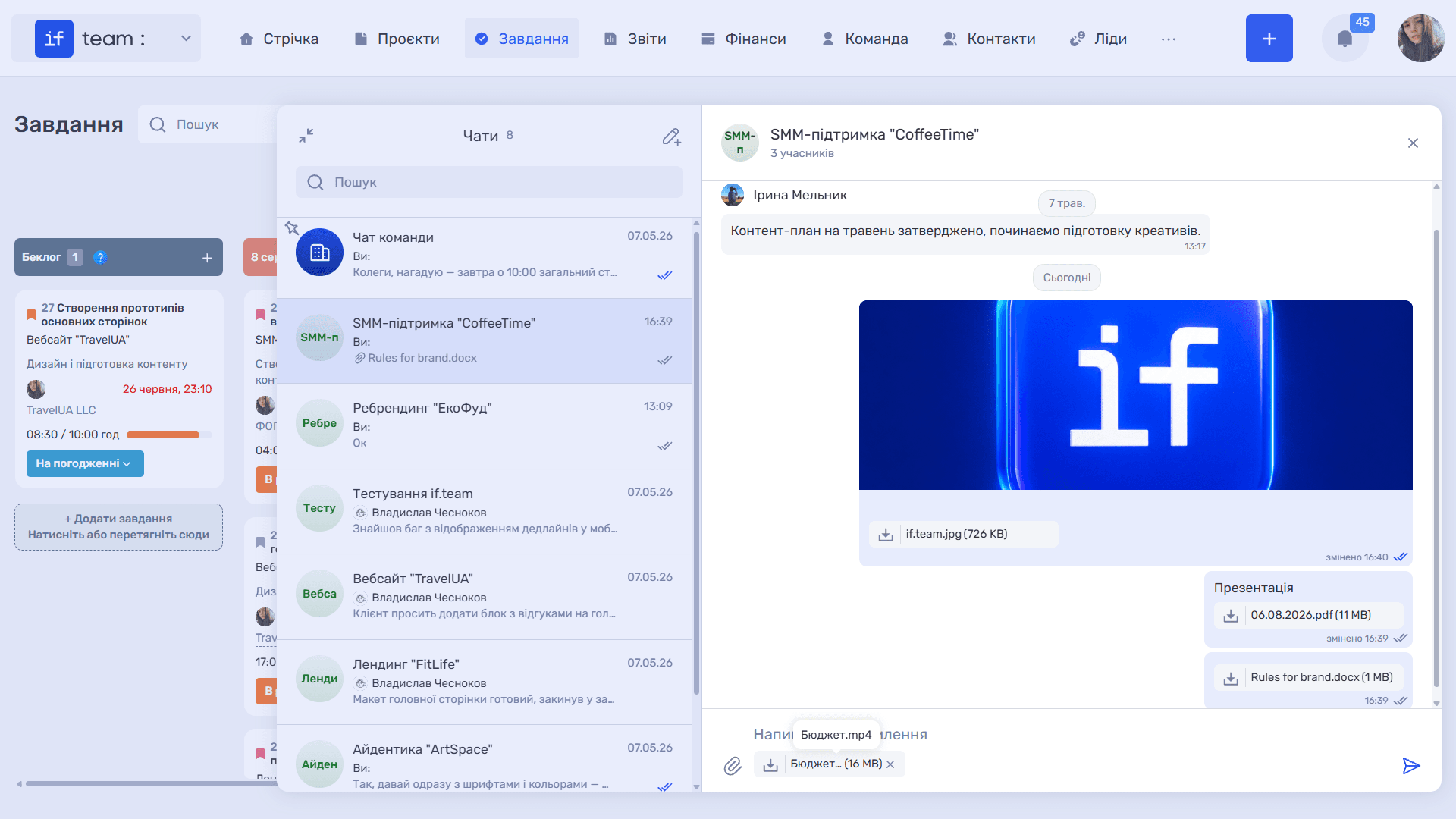
Щоб прикріпити файл, натисніть іконку скріпки (📎) ліворуч від поля введення. Прикріплений файл з'явиться під полем як мініатюра — його можна видалити до надсилання, натиснувши ✕ на прев'ю. Файл можна надіслати разом із текстовим повідомленням.
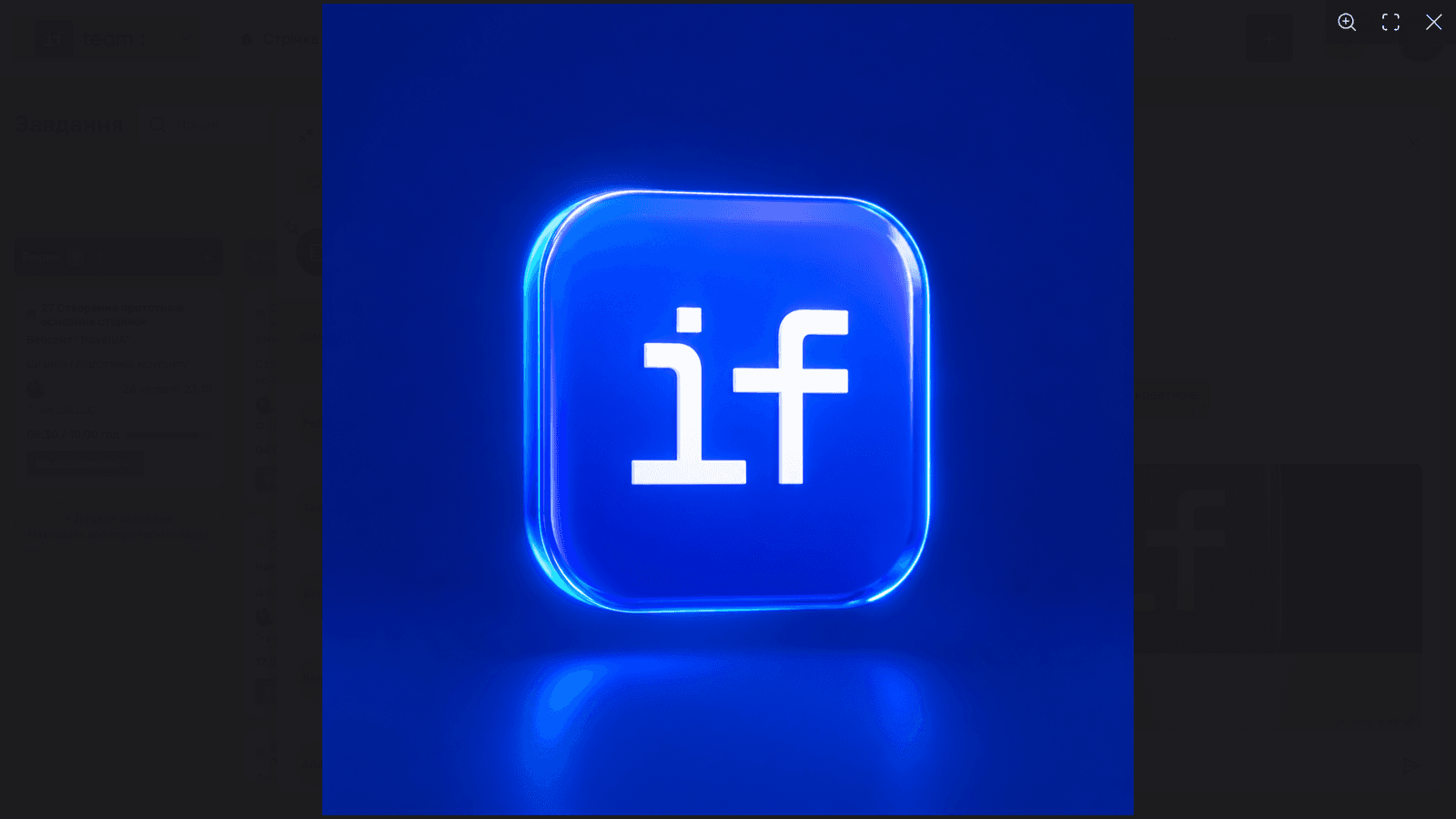
Під вкладеннями система показує назву, формат і розмір файлу, а іконка завантаження зберігає файл на ваш пристрій. Зображення відображаються у переписці відразу, без потреби завантаження.
Меню повідомлення
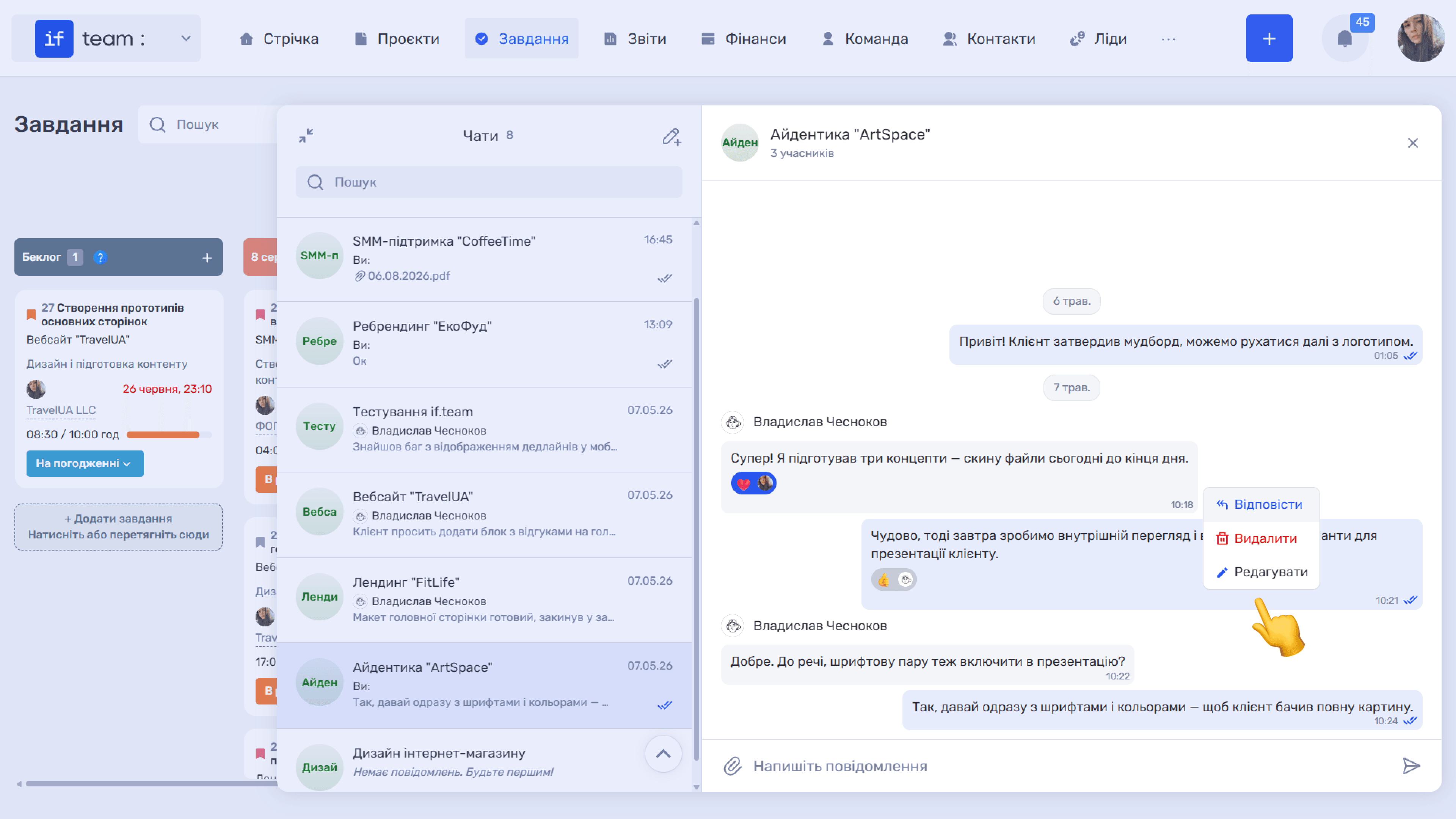
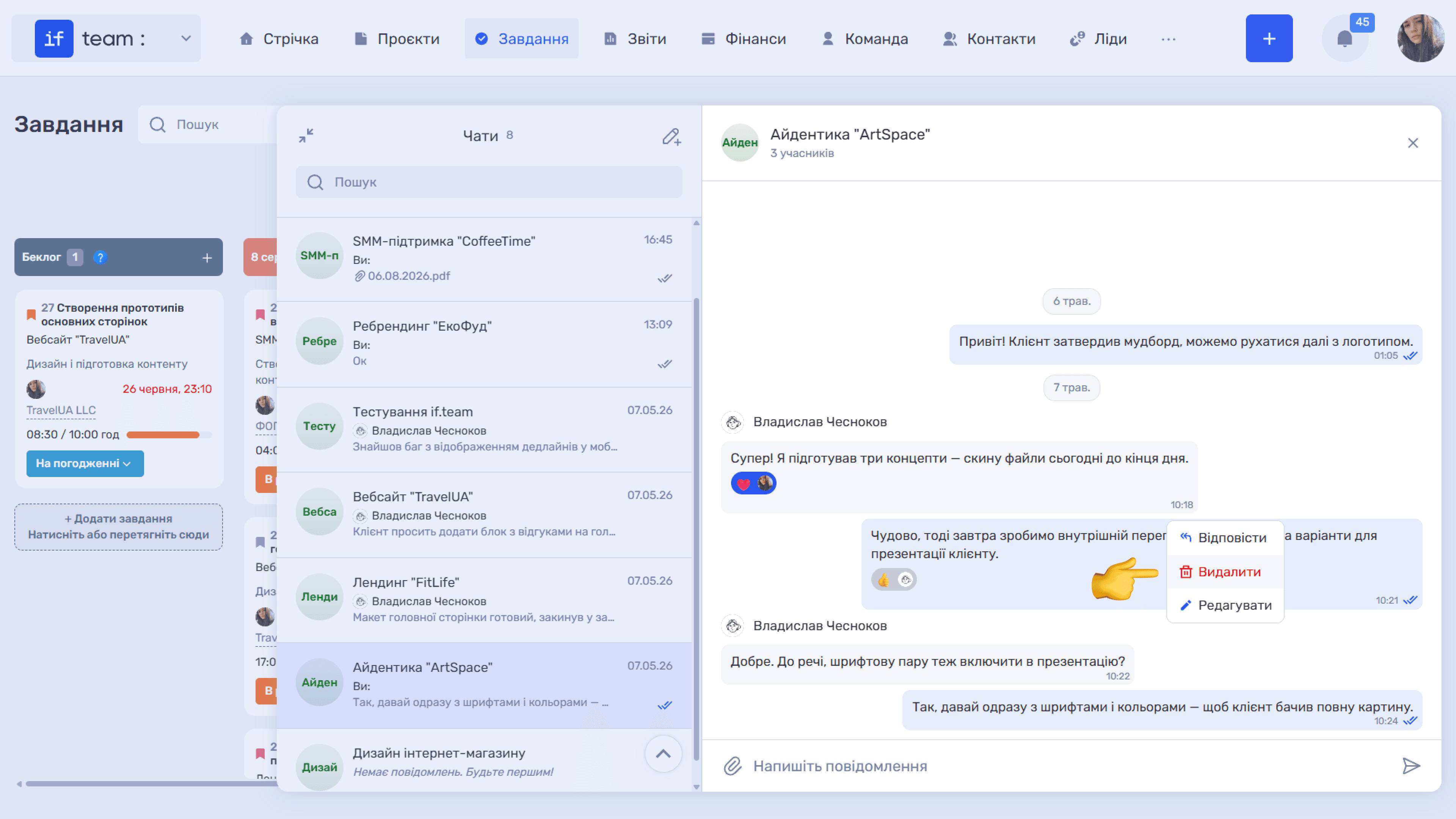
Натисніть на повідомлення правою кнопкою миші — відкриється меню з доступними діями: «Відповісти», «Редагувати» та «Видалити». Набір доступних дій залежить від ваших прав у системі (див. підрозділ «Налаштування доступу до чатів»).
Відповіді на повідомлення
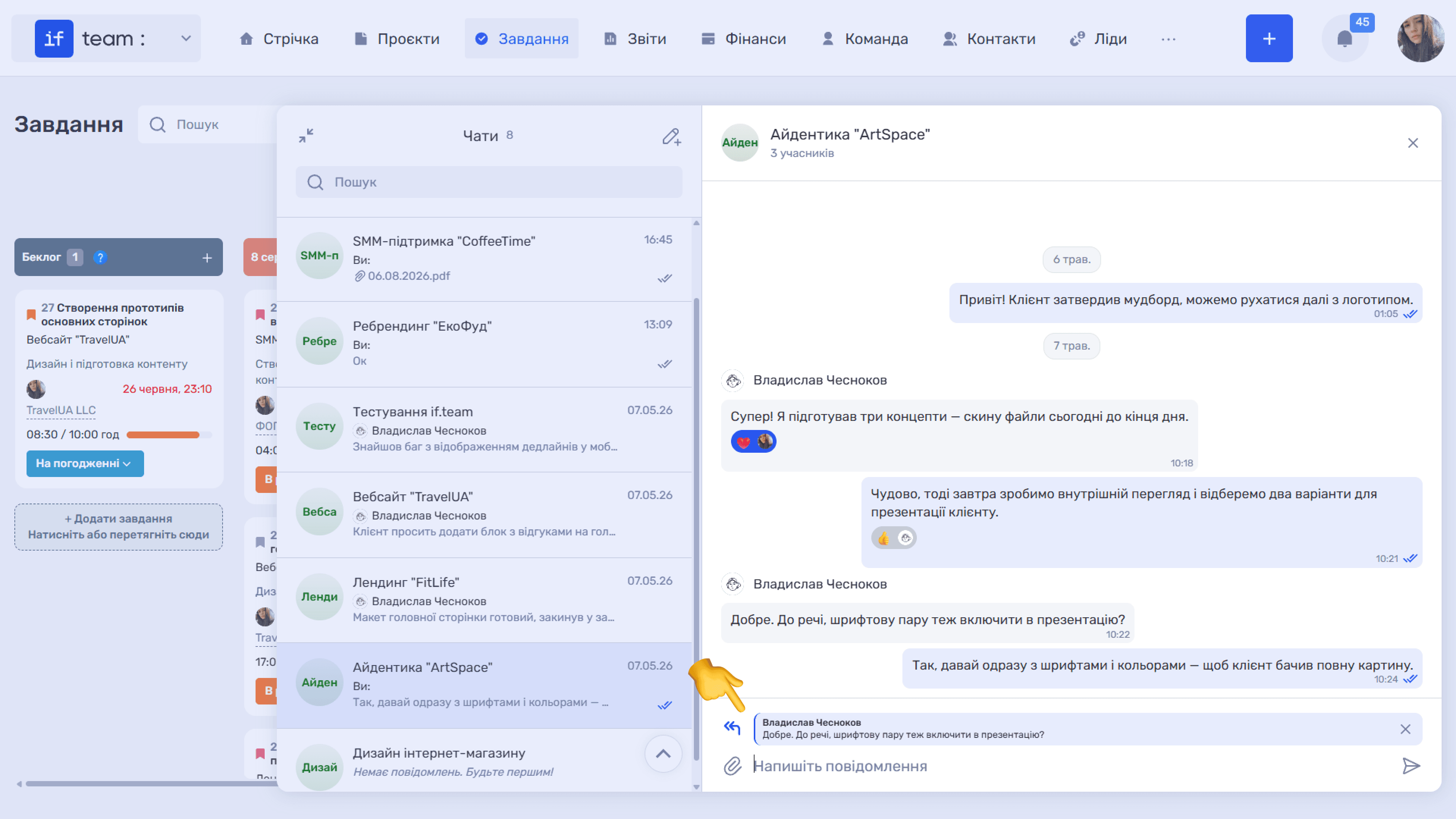
Щоб відповісти на конкретне повідомлення, виберіть «Відповісти» в меню чи просто зробіть подвійний клік по ньому. Над полем введення з'явиться цитата з іменем автора та текстом оригіналу — так співрозмовники бачать, чого саме стосується ваша репліка. Скасувати відповідь можна кнопкою «✕» біля цитати.
Редагування та видалення
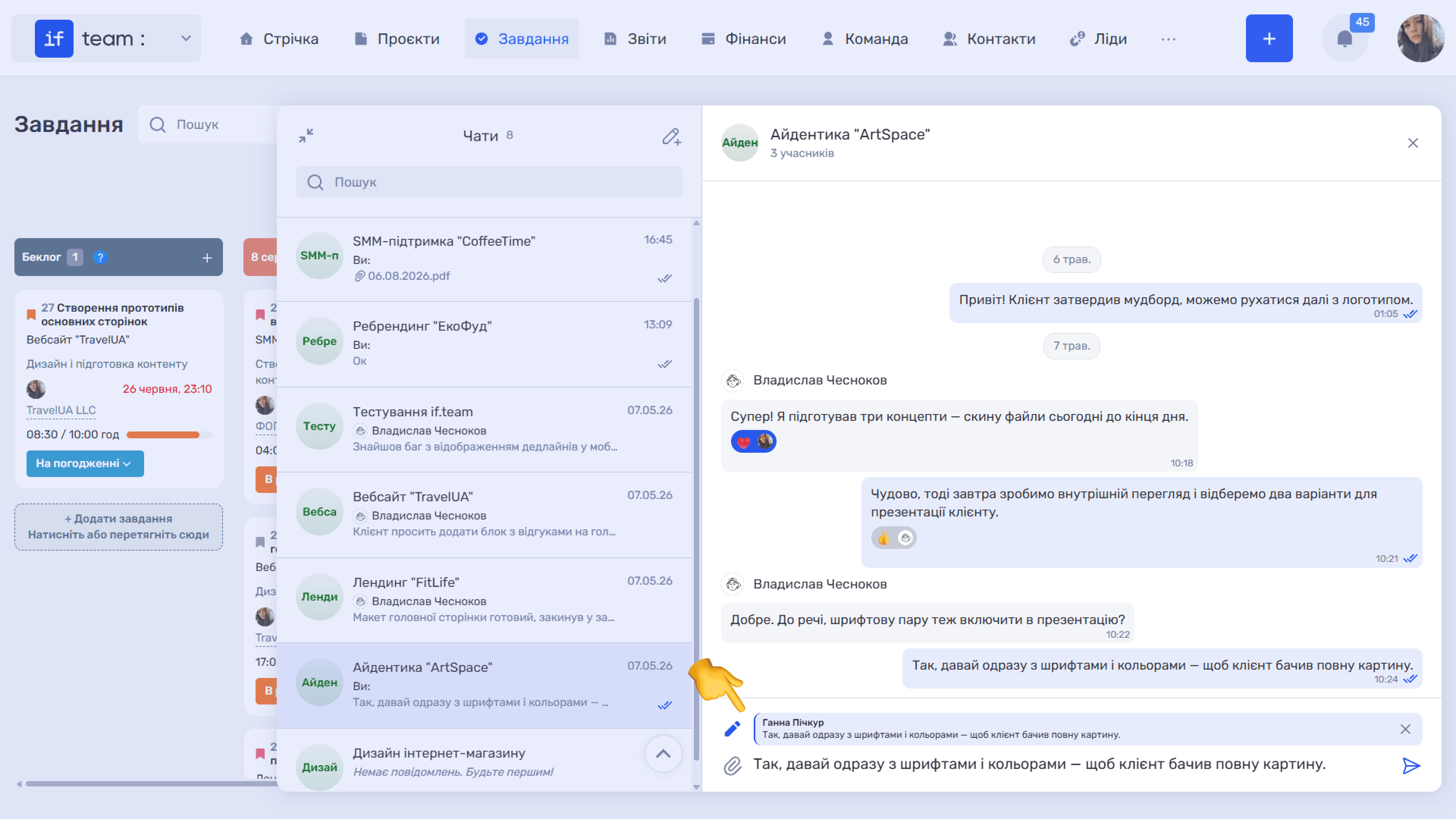
Пункт «Редагувати» підтягує текст повідомлення у поле введення, а над ним показує вихідний варіант із позначкою олівця. Внесіть правки та надішліть повідомлення повторно.
Пункт «Видалити» прибирає повідомлення з переписки.
Реакції
Учасники можуть відреагувати на повідомлення емодзі — реакції відображаються під текстом повідомлення разом з аватаром того, хто її поставив. Це зручно, коли треба підтвердити, що інформацію отримано, без зайвих повідомлень у чаті.
Ще є питання?
Можливо, ми ще не додали цю інформацію. Але ви завжди можете звернутися: