Огляд чатів
Робоче спілкування в if.team відбувається там само, де живуть проєкти, завдання та фінанси, — не треба перемикатися між системою та стороннім месенджером, шукати домовленості в переписці та вручну переносити їх у завдання. Панель чатів доступна з будь-якого екрана системи, крім розділу «Стрічка».
Як працювати з чатами в if.team — повідомлення, групові чати та права доступу
Типи чатів
У if.team передбачено три типи чатів:
- Чат компанії — спільний простір для всієї команди. У списку відображається як «Чат команди» з іконкою компанії. Підходить для оголошень, нагадувань про зустрічі та загальних новин.
- Чати проєктів — окремий чат для кожного проєкту. Обговорення прив'язане до конкретної роботи та не змішується із загальним потоком повідомлень.
- Приватні чати — діалоги один на один між співробітниками для внутрішніх комунікацій.
Панель комунікації
Панель чатів закріплена біля правого краю екрана. Коли вона не потрібна, панель згортається до компактної кнопки «Чати» — вона не заважає роботі з таблицями та картками, але завжди під рукою.
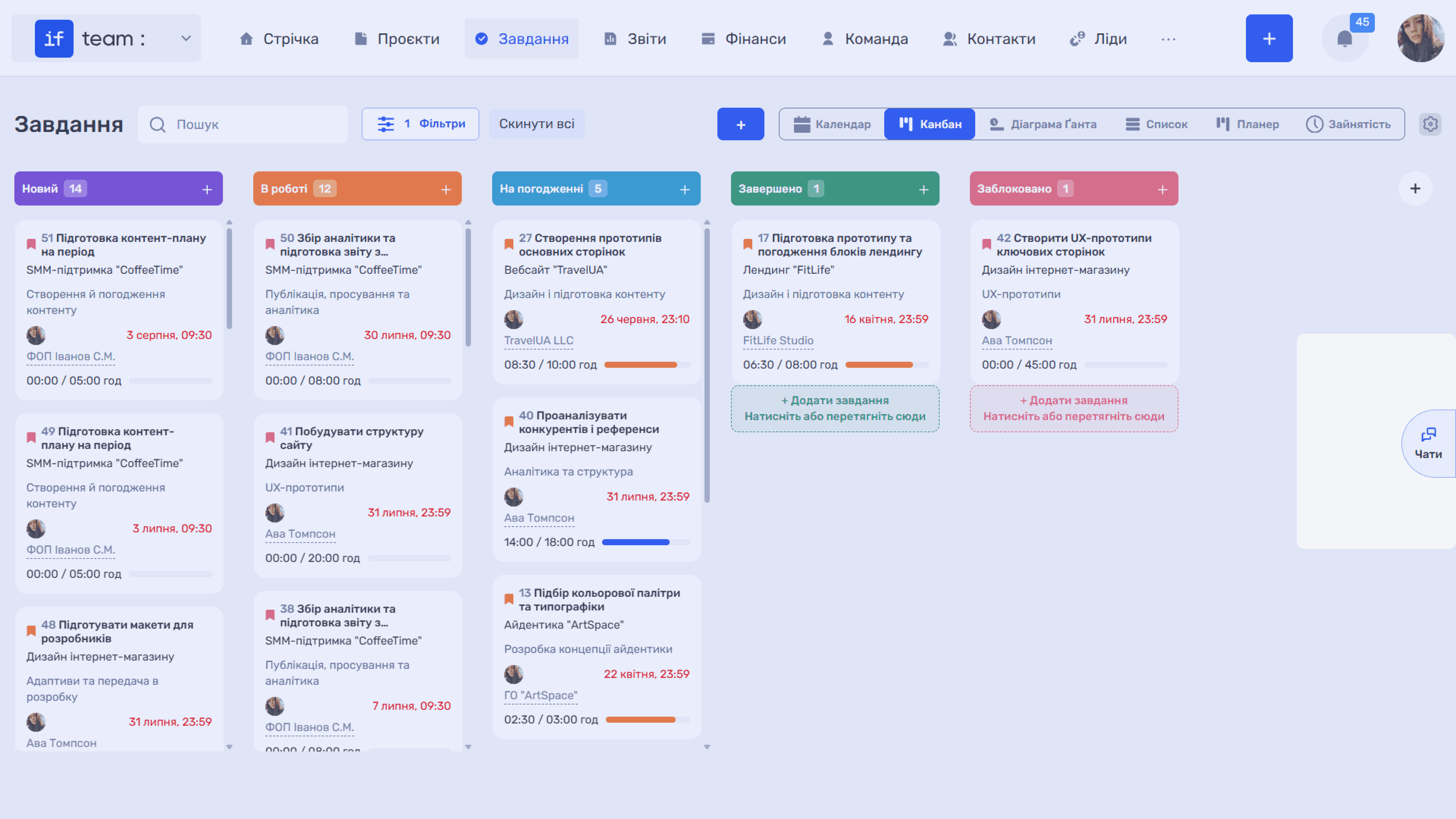
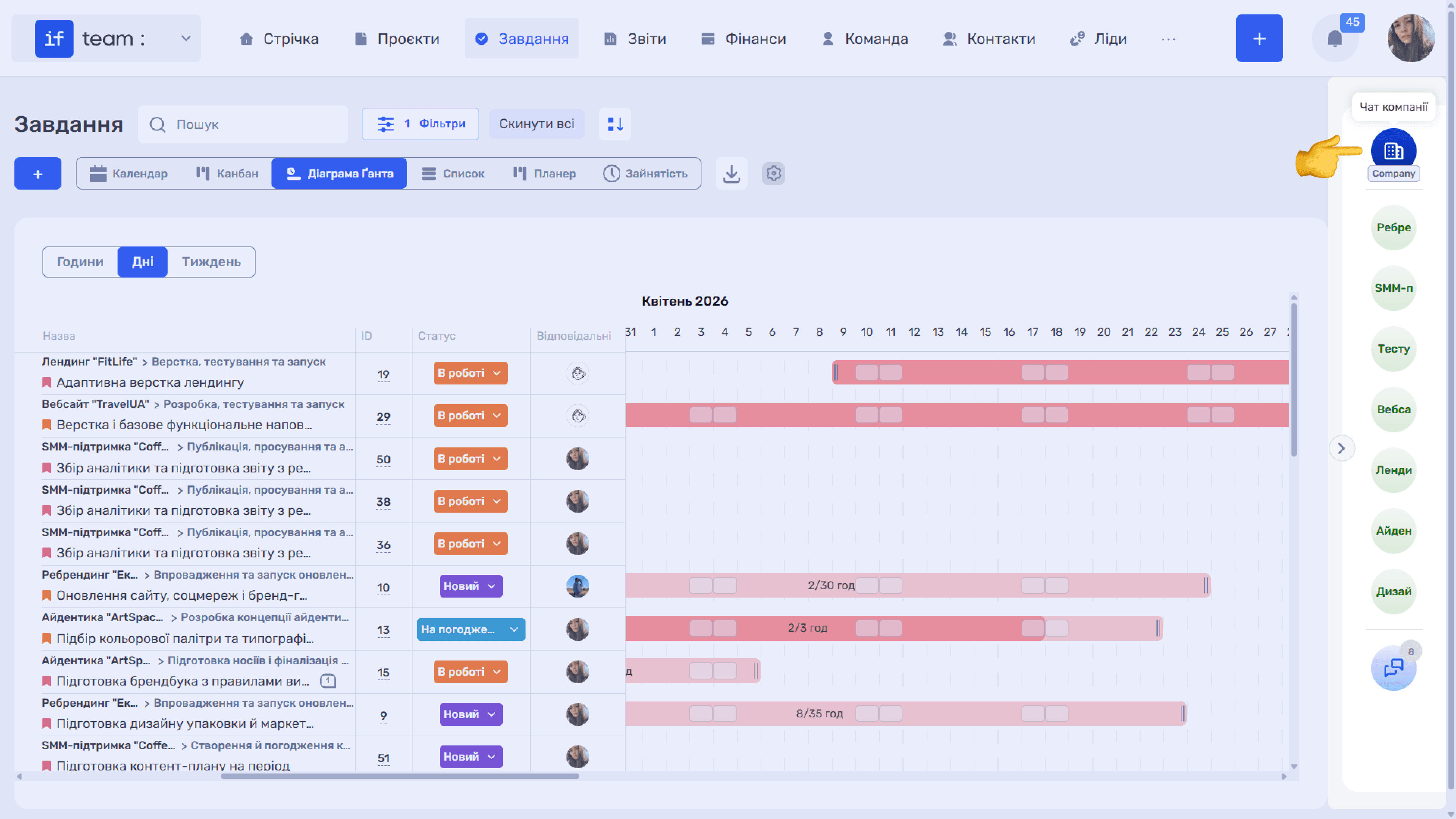
Натисніть на кнопку — розгорнеться вертикальна панель з аватарами чатів. Угорі — закріплений чат компанії (позначений іконкою компанії), нижче — чати проєктів, кожен з яких підписаний першими літерами назви. Наведіть курсор на аватар, щоб побачити повну назву чату.
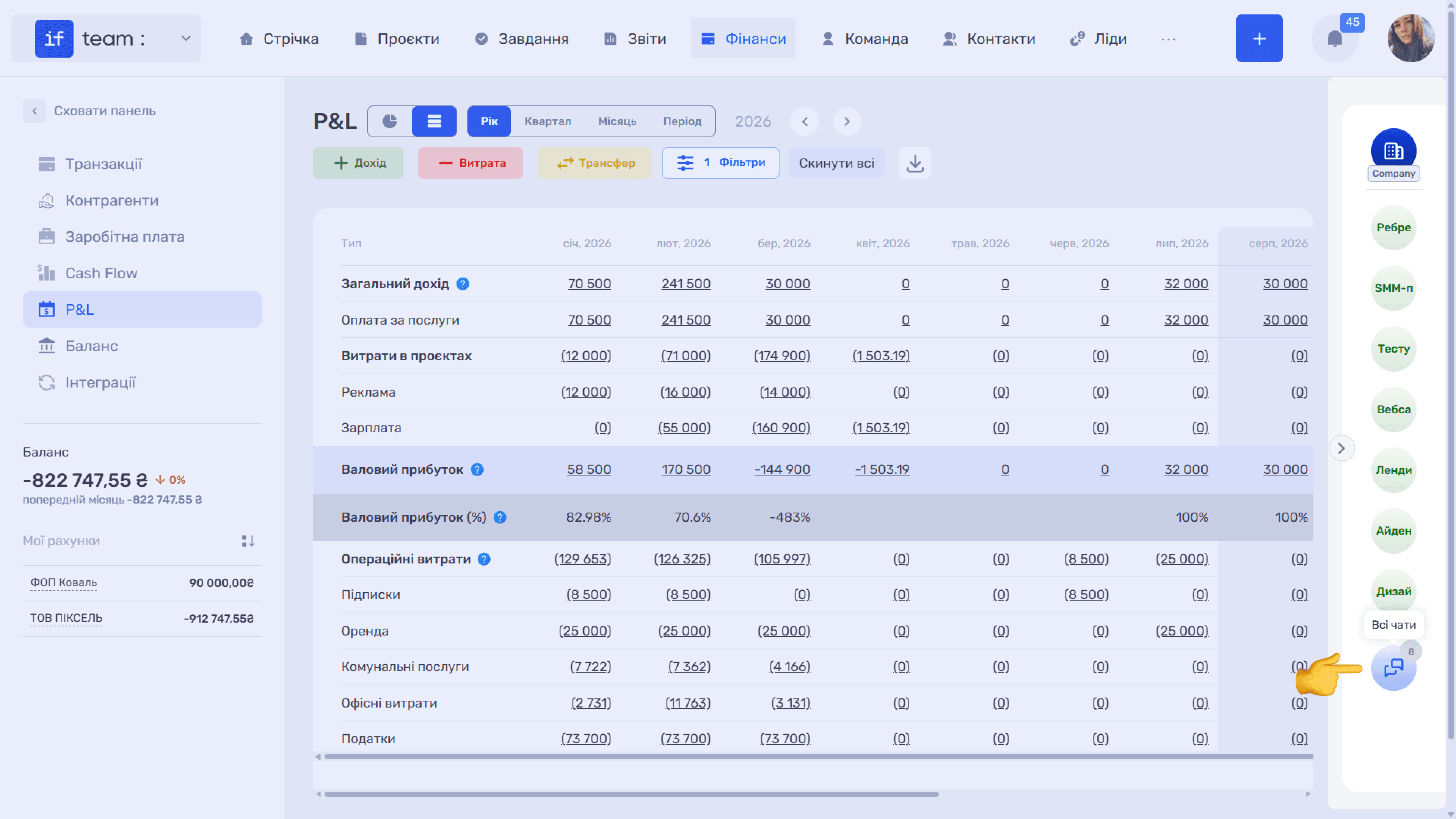
У нижній частині панелі розташована кнопка «Всі чати» з лічильником — вона показує загальну кількість доступних вам чатів і відкриває повний список. Щоб приховати панель, натисніть на стрілку «>» біля її лівого краю.
Компактний і повноекранний режими
Натисніть на аватар будь-якого чату — переписка відкриється у компактному вікні праворуч. У шапці вікна відображається назва чату та кількість учасників, унизу — поле «Напишіть повідомлення».
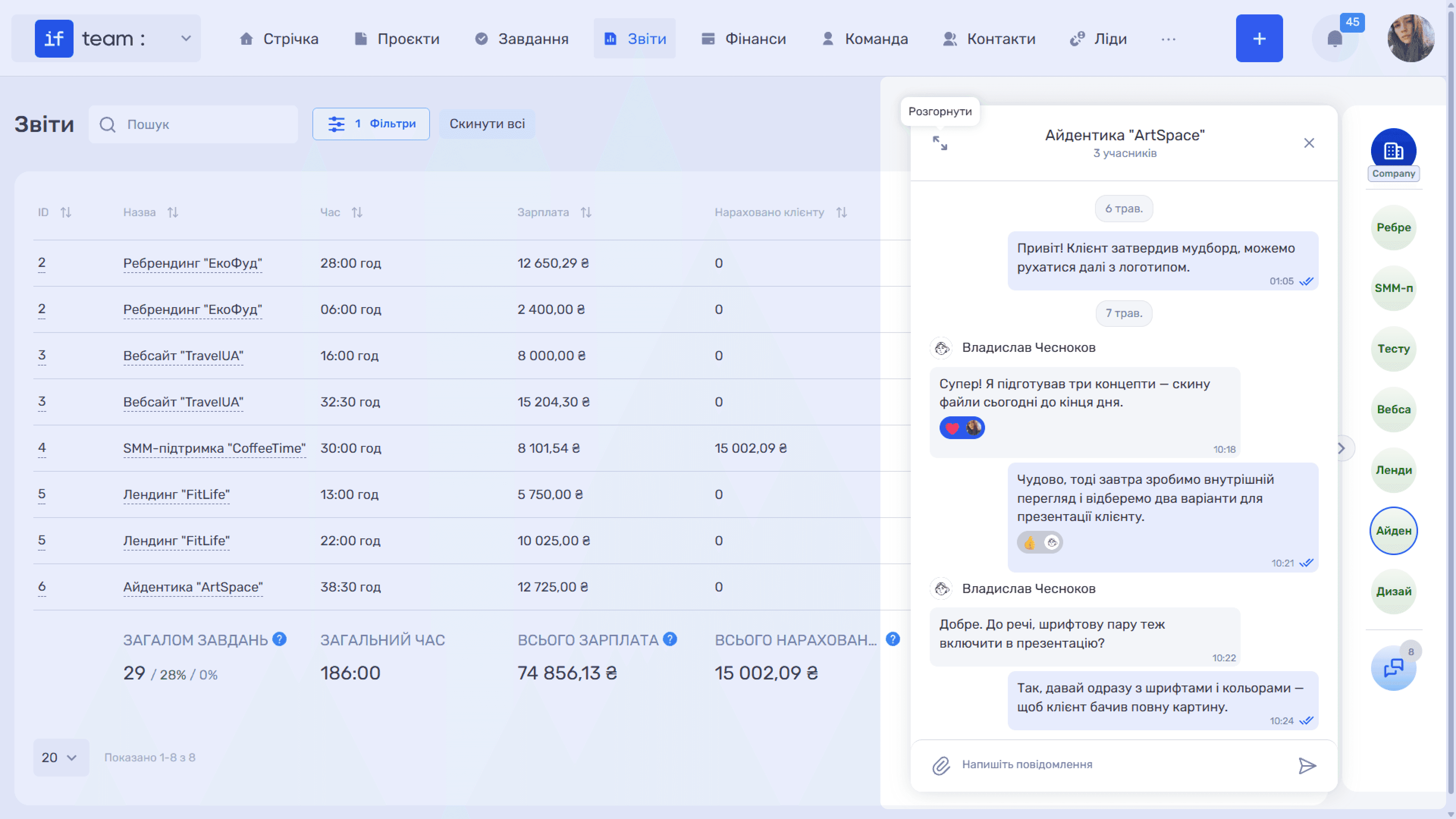
Для щільнішої роботи з перепискою натисніть іконку «Розгорнути» (⤢) — вікно перейде у двоколонковий режим: ліворуч — список усіх чатів, праворуч — активна переписка. Зворотна іконка повертає компактний вигляд, а «✕» закриває вікно.
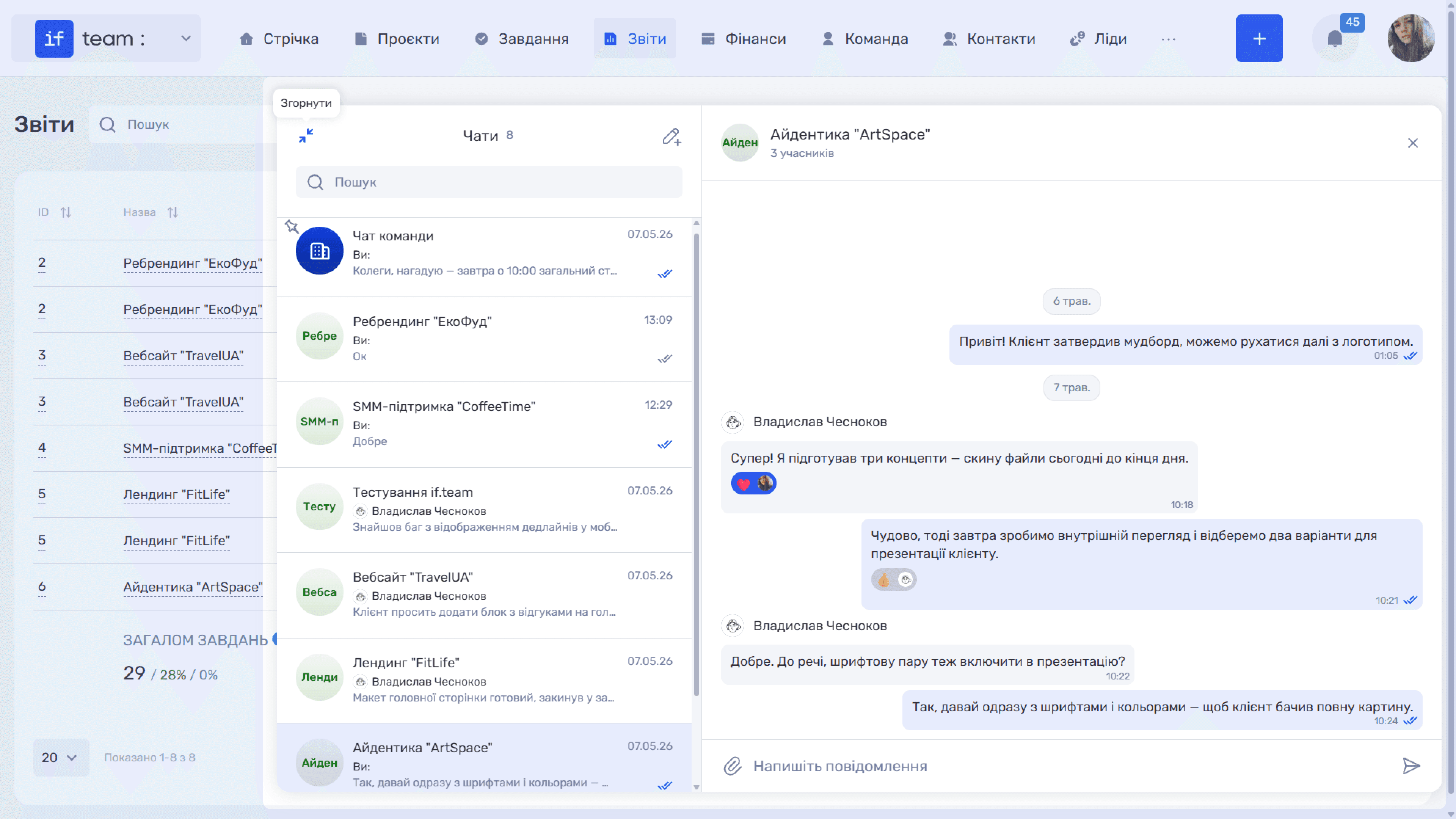
Як знайти потрібну розмову чи створити груповий чат, описано в статті «Список чатів».
Ще є питання?
Можливо, ми ще не додали цю інформацію. Але ви завжди можете звернутися: