Додавання клієнта до робочого чату
Клієнт або підрядник може спілкуватися в чатах if.team на тих самих умовах, що й команда, — окремого «гостьового» режиму для цього не потрібно. Логіка проста: спершу ви запрошуєте людину в систему з обмеженою роллю, а далі додаєте її до потрібного чату як звичайного учасника.
Крок 1. Запросіть клієнта в систему. Додавання відбувається через стандартне вікно запрошення співробітника (розділ «Команда»), де ви призначаєте людині відповідну роль — наприклад, «Клієнт».
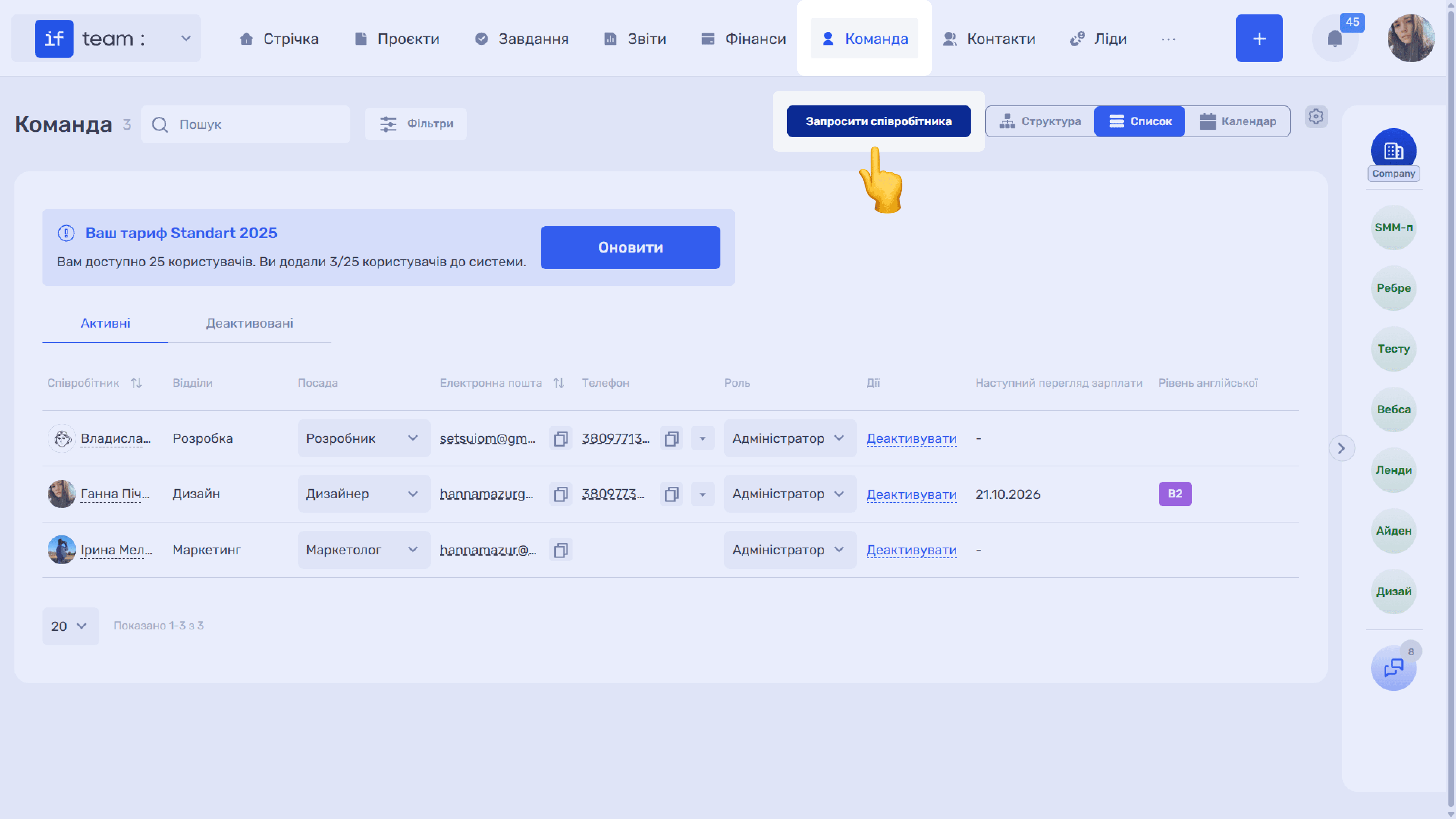
Крок 2. Налаштуйте права ролі. Якщо потрібної ролі ще немає або її права треба відкоригувати, це можна зробити, не виходячи з вікна запрошення. У блоці форми «Де налаштувати ці дані в системі?» натисніть посилання «Налаштування ролей» — воно веде до відповідного розділу панелі адміністратора.
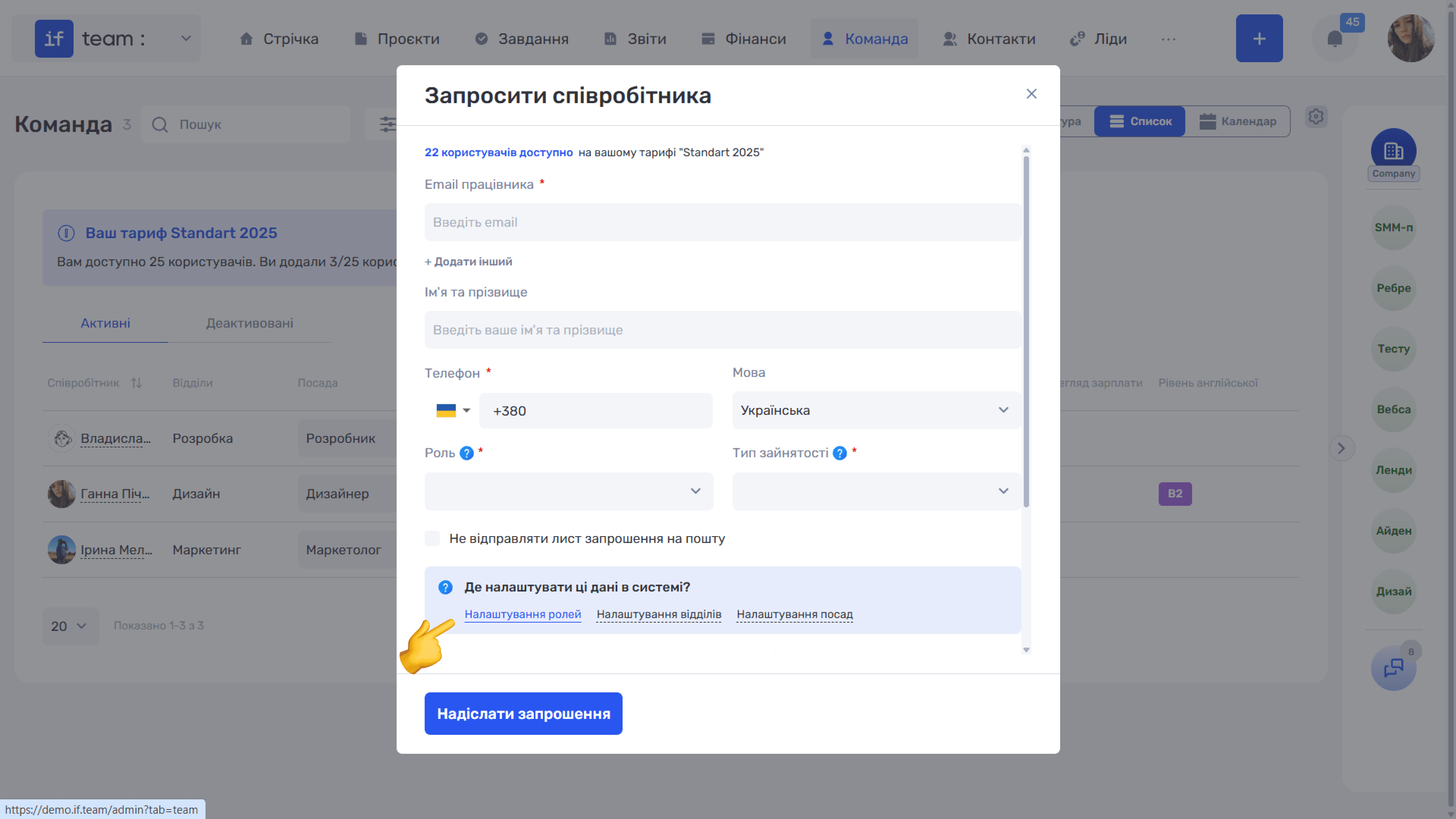
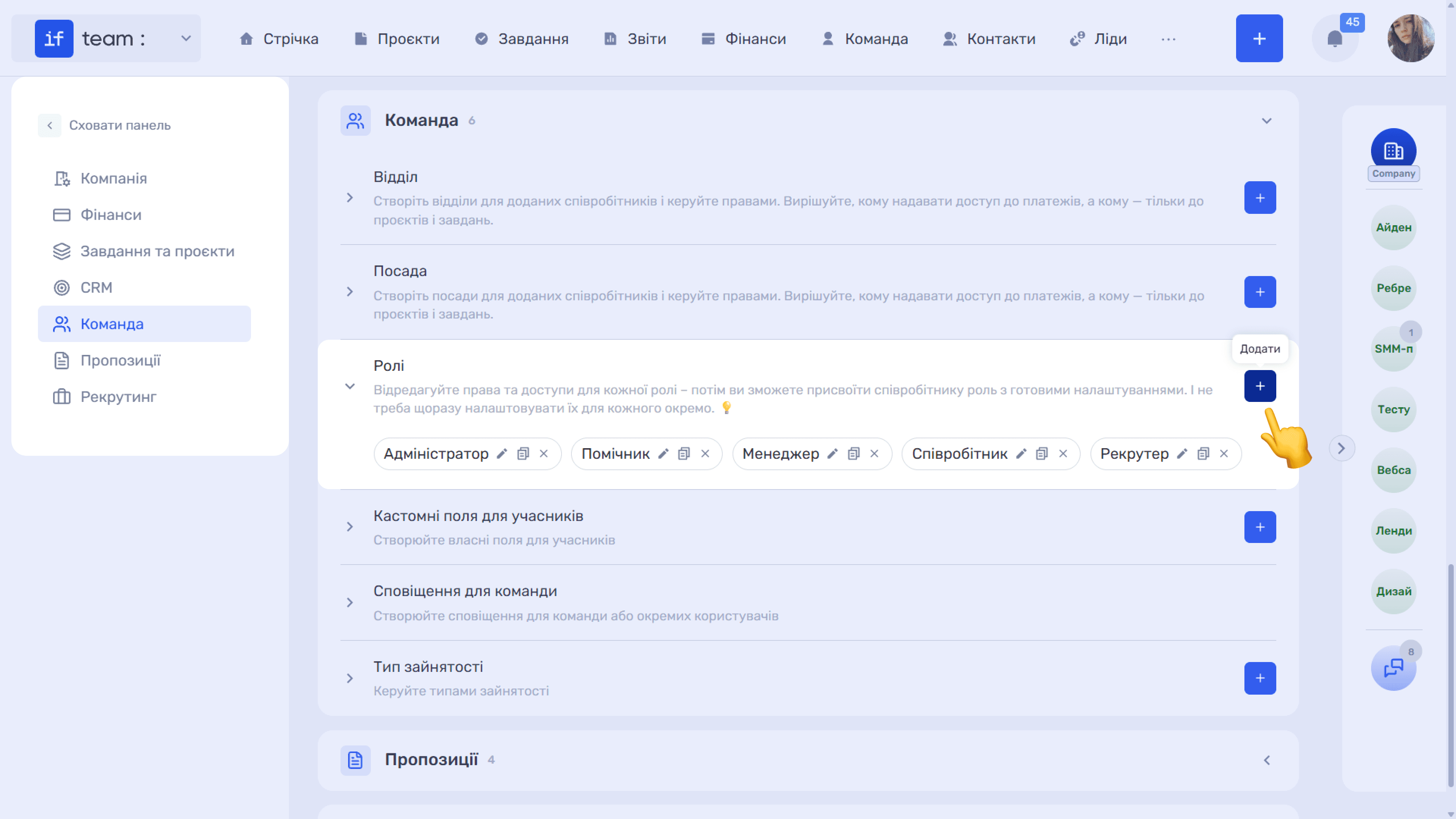
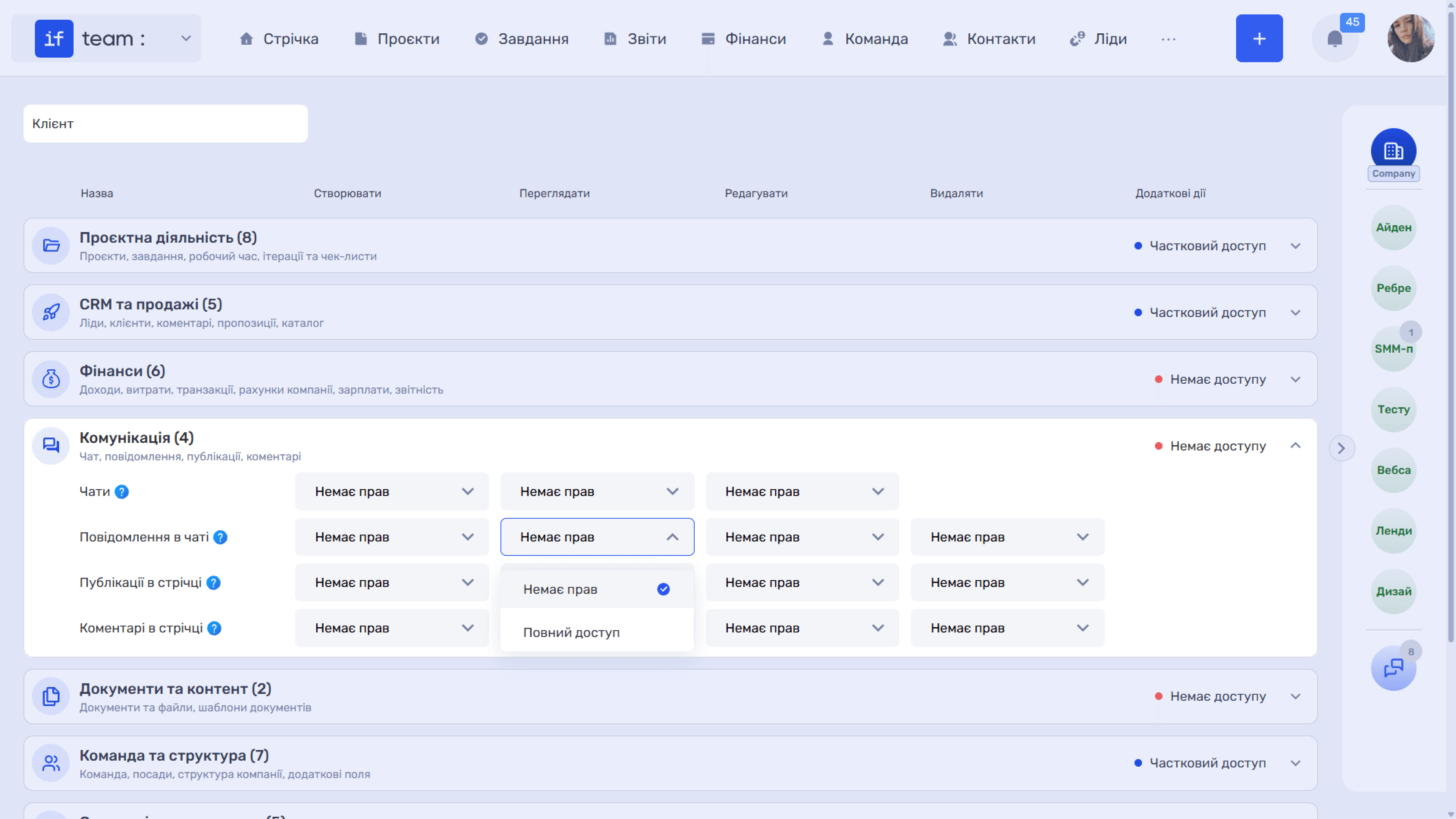
У налаштуваннях ролі відкрийте групу прав «Комунікація» та надайте доступ лише до тих чатів і дій, які потрібні. Так клієнт бачитиме прогрес проєкту та зможе писати в чаті, але не отримає доступу до фінансів, зарплат або внутрішніх даних компанії.
Крок 3. Додайте клієнта до проєкту та чату. Після того як клієнт став учасником проєкту, він з'явиться у списку доступних учасників чату. У вікні «Редагувати учасників» натисніть ⊕ навпроти його імені, і переписка стане для нього доступною.
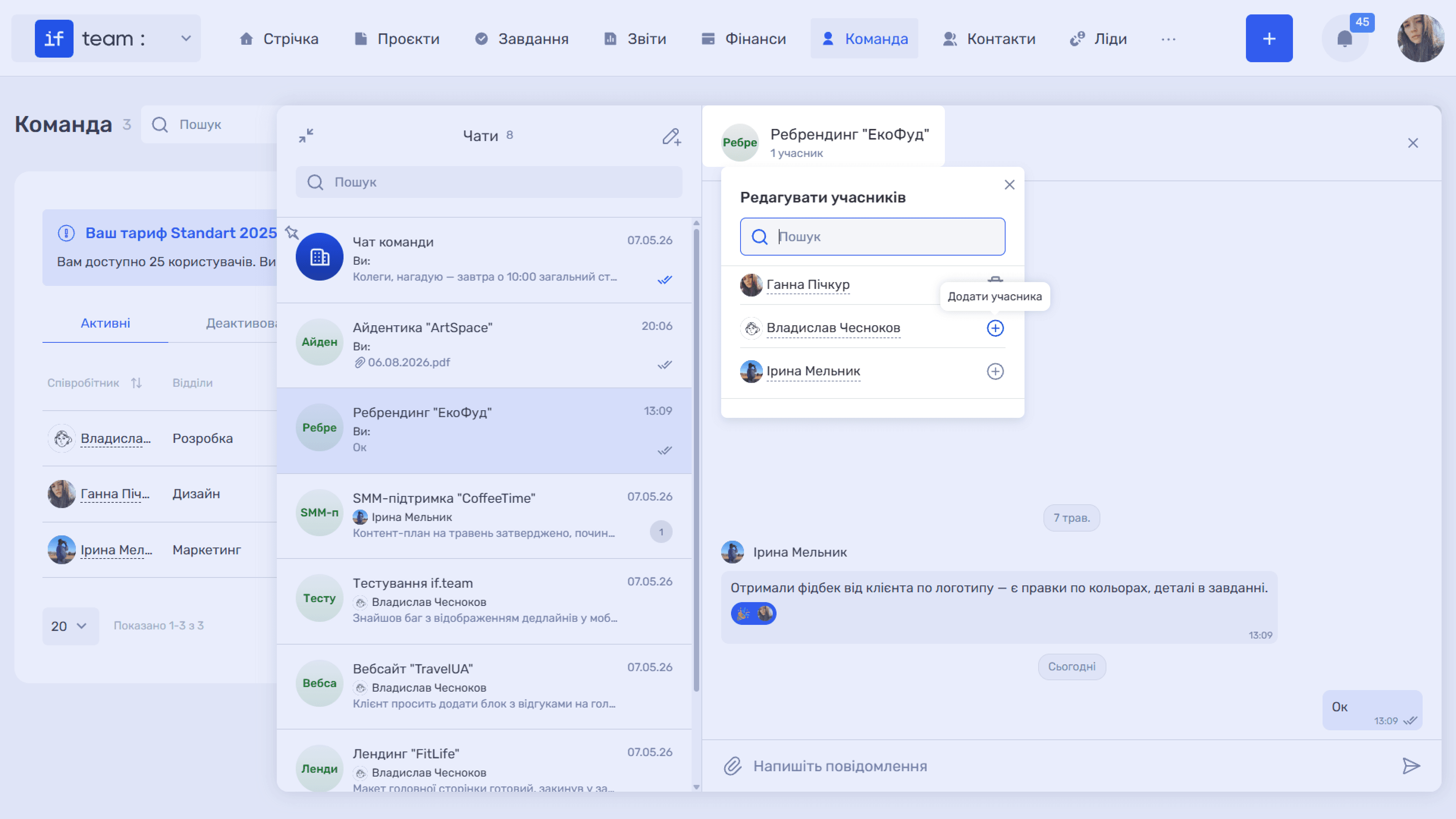
Такий підхід зручний, коли клієнт бере участь у погодженнях: замість того щоб збирати фідбек поштою й месенджерами, ви отримуєте його там, де ведеться проєкт.
Ще є питання?
Можливо, ми ще не додали цю інформацію. Але ви завжди можете звернутися: