Учасники чату
Кількість учасників відображається у шапці чату під його назвою. Натисніть на неї, щоб відкрити вікно «Редагувати учасників».
Згенеруйте стислий виклад за допомогою ШІ
Відкрийте цю сторінку у вашому улюбленому ШІ-асистенті
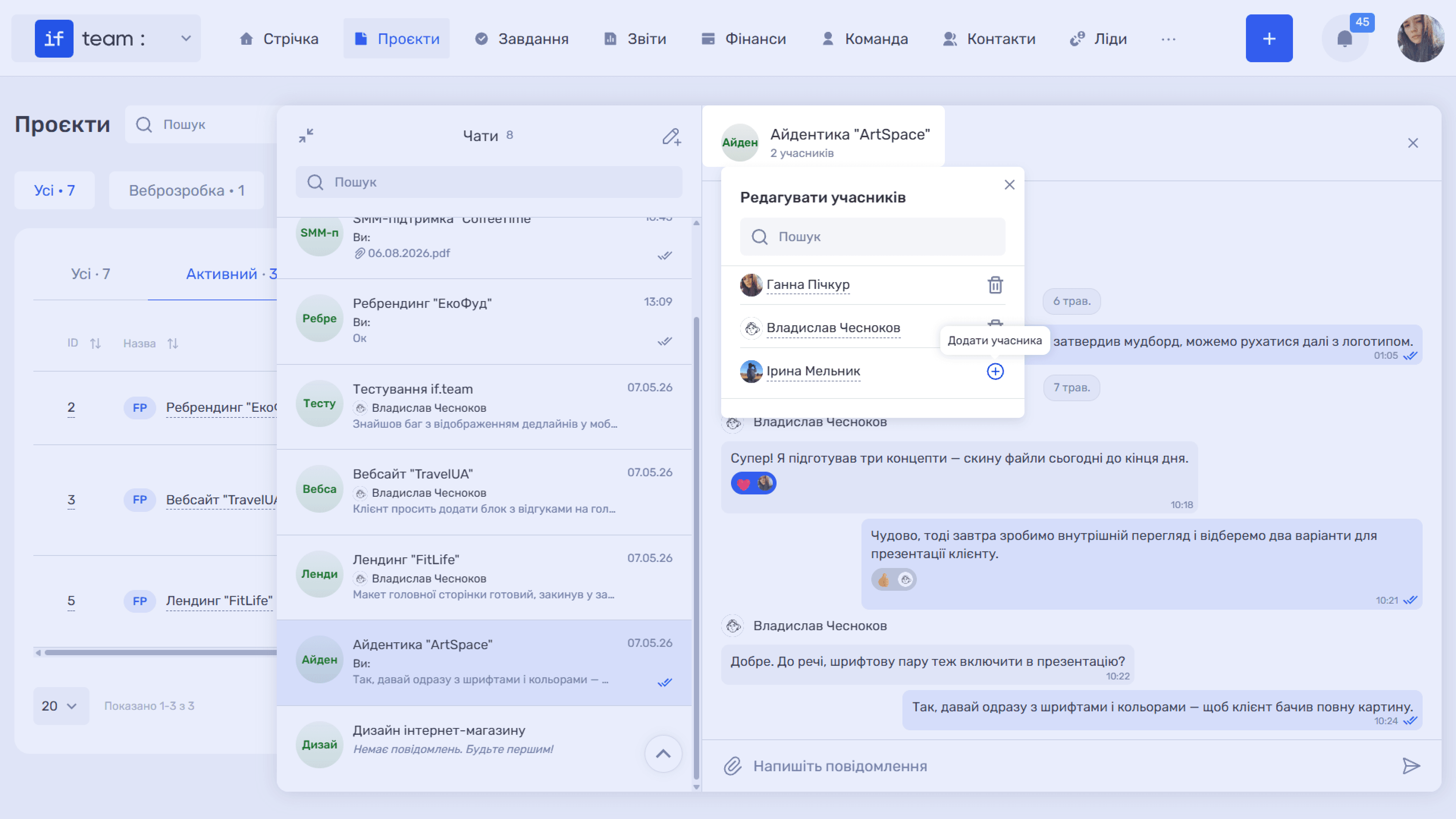
У вікні виводиться список співробітників, доступних для цього чату. Іконка навпроти кожного відображає його поточний стан:
- ⊕ «Додати учасника» — співробітника ще немає в чаті. Натисніть, щоб додати його до переписки.
- 🗑 «Видалити учасника» — співробітник уже є в чаті. Натисніть, щоб прибрати його з переписки.
Лічильник у шапці чату оновлюється відразу після зміни складу. Поле «Пошук» угорі вікна допомагає швидко знайти потрібного співробітника, якщо команда велика.
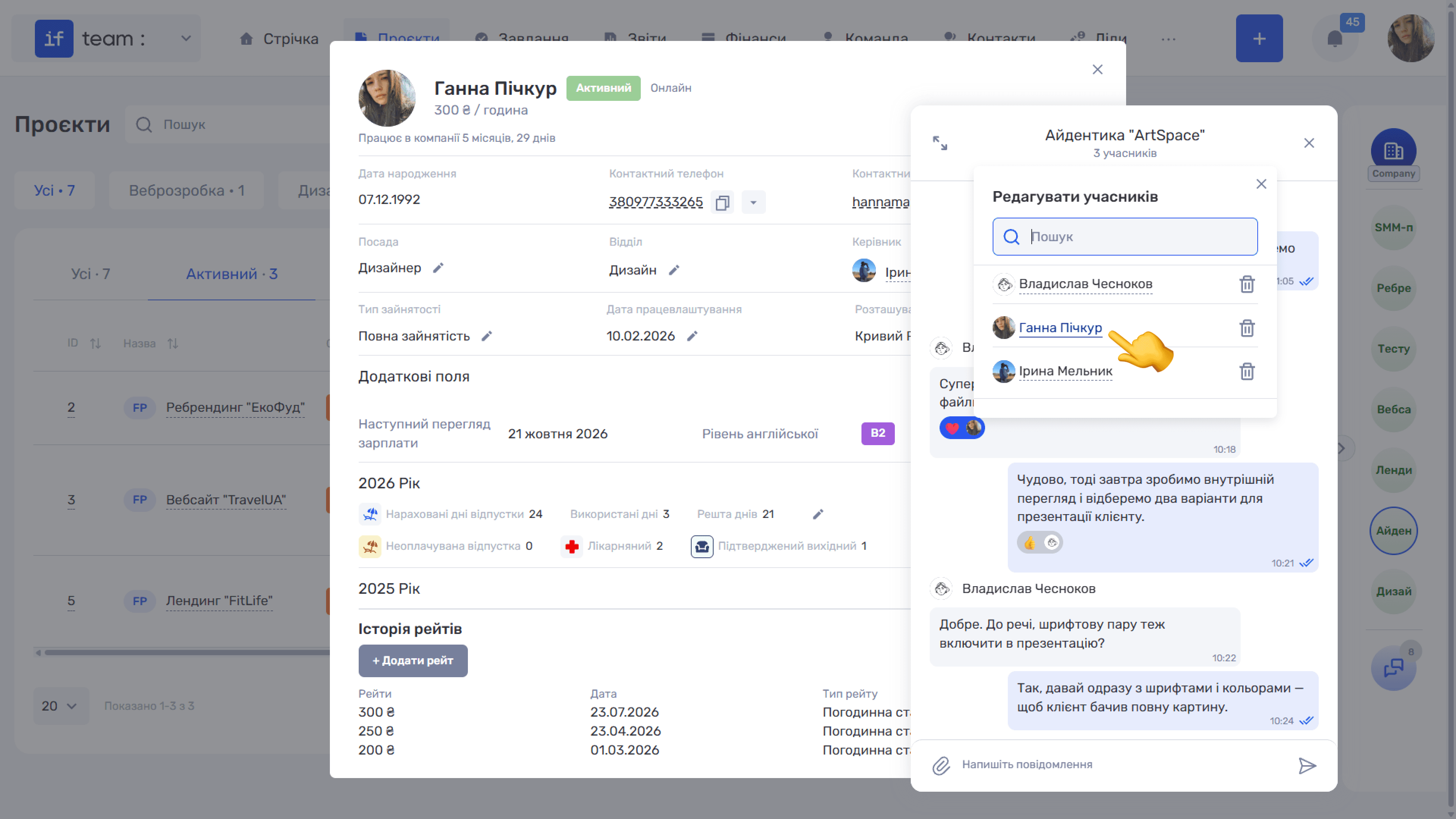
Натисніть на ім'я учасника — і відкриється його картка з поточним статусом і часом останньої активності в системі.
Ще є питання?
Можливо, ми ще не додали цю інформацію. Але ви завжди можете звернутися: