Список пропозицій
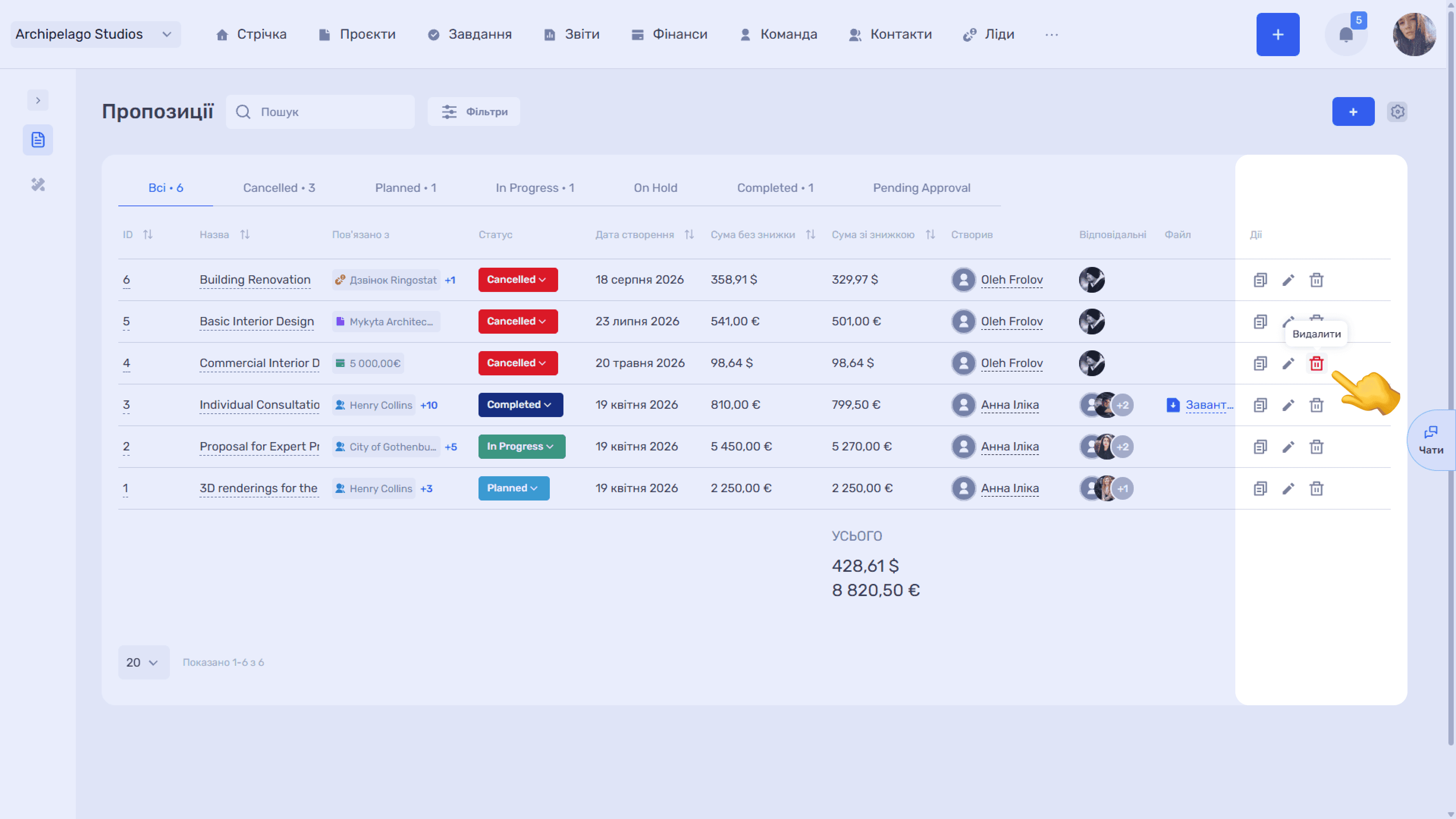
Пропозиції згруповані за статусами у вкладки над таблицею — «Всі» й окрема вкладка на кожен статус із вашого налаштування. Біля назви вкладки — кількість пропозицій у цьому статусі.
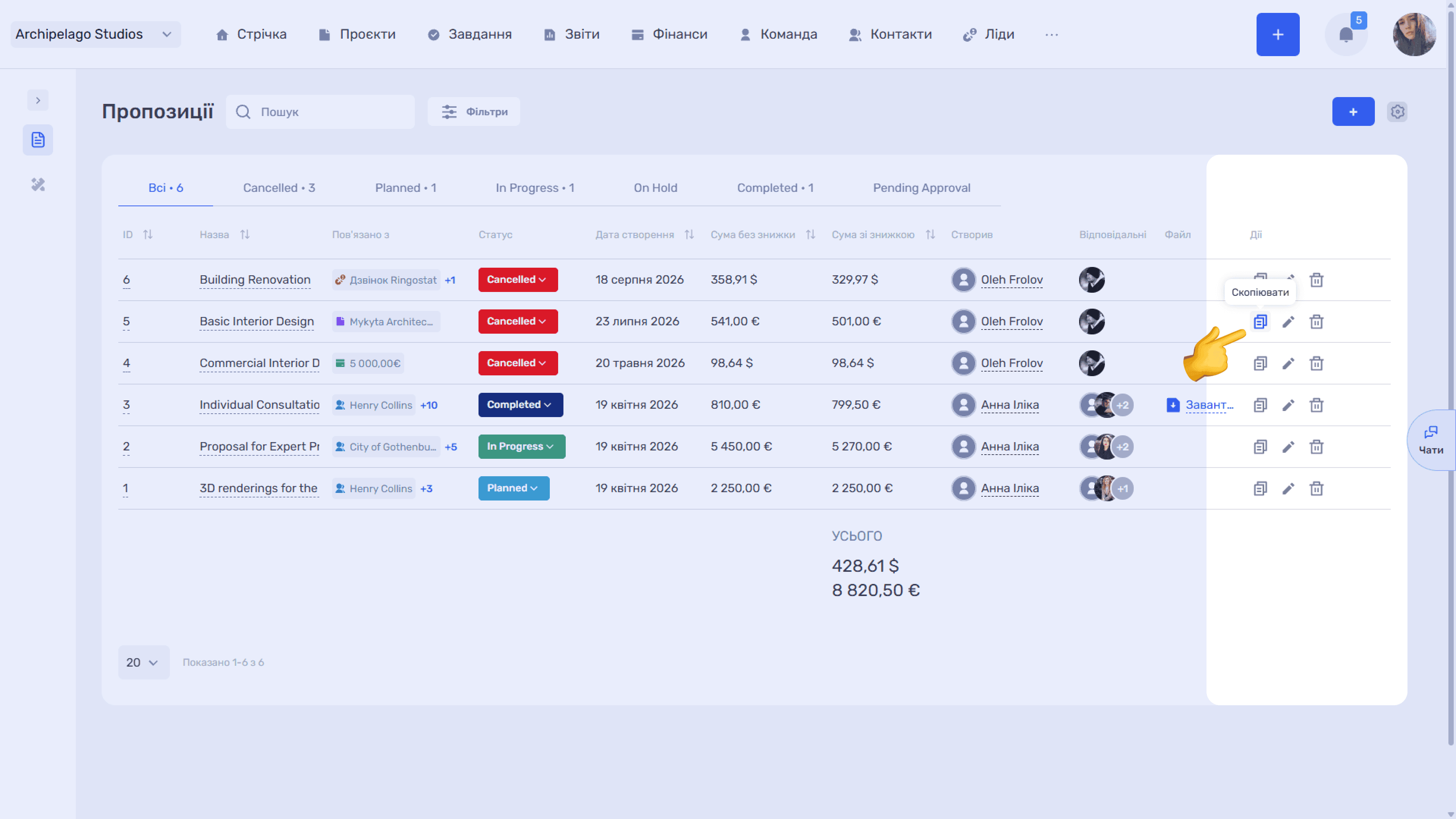
Таблиця має колонки:
- ID — порядковий номер пропозиції;
- Назва — назва пропозиції;
- Повʼязано з — сутність, до якої привʼязана пропозиція, — лід, контакт, проєкт або транзакція. Якщо звʼязків кілька, зайві згорнуто в лічильник +N;
- Статус — поточний статус (змінюється прямо зі списку);
- Дата створення — дата, коли пропозицію створено;
- Сума без знижки / Сума зі знижкою — підсумки за позиціями;
- Створив — автор пропозиції;
- Відповідальні — призначені співробітники;
- Файл — посилання «Завантажити» на прикріплений файл, якщо він є;
- Дії — «🗐» копіювати, редагувати, видалити.
Під таблицею — блок «УСЬОГО» з підсумковими сумами, розділеними за валютами.
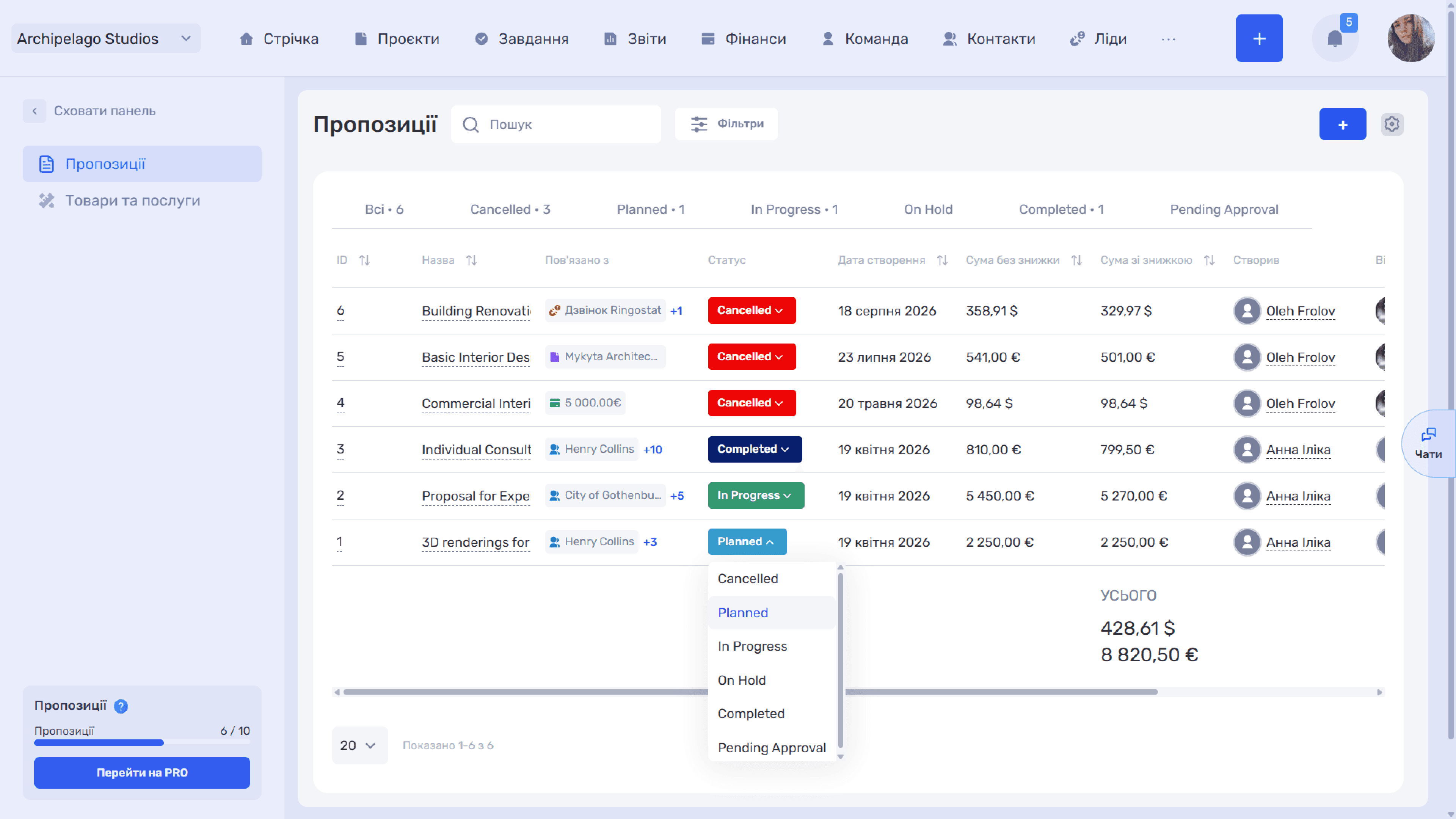
Ширину колонок таблиці можна змінювати, перетягуючи їхні межі курсором миші. Колонки ID, Назва, Дата створення, Сума без знижки та Сума зі знижкою мають іконку «⇅», натискання на яку сортує список за цим полем.
Пошук, фільтри та вигляд таблиці
Пошук угорі шукає за назвою пропозиції.
Фільтри дозволяють звузити список за двома параметрами:
- Відповідальні — список співробітників із власним пошуком;
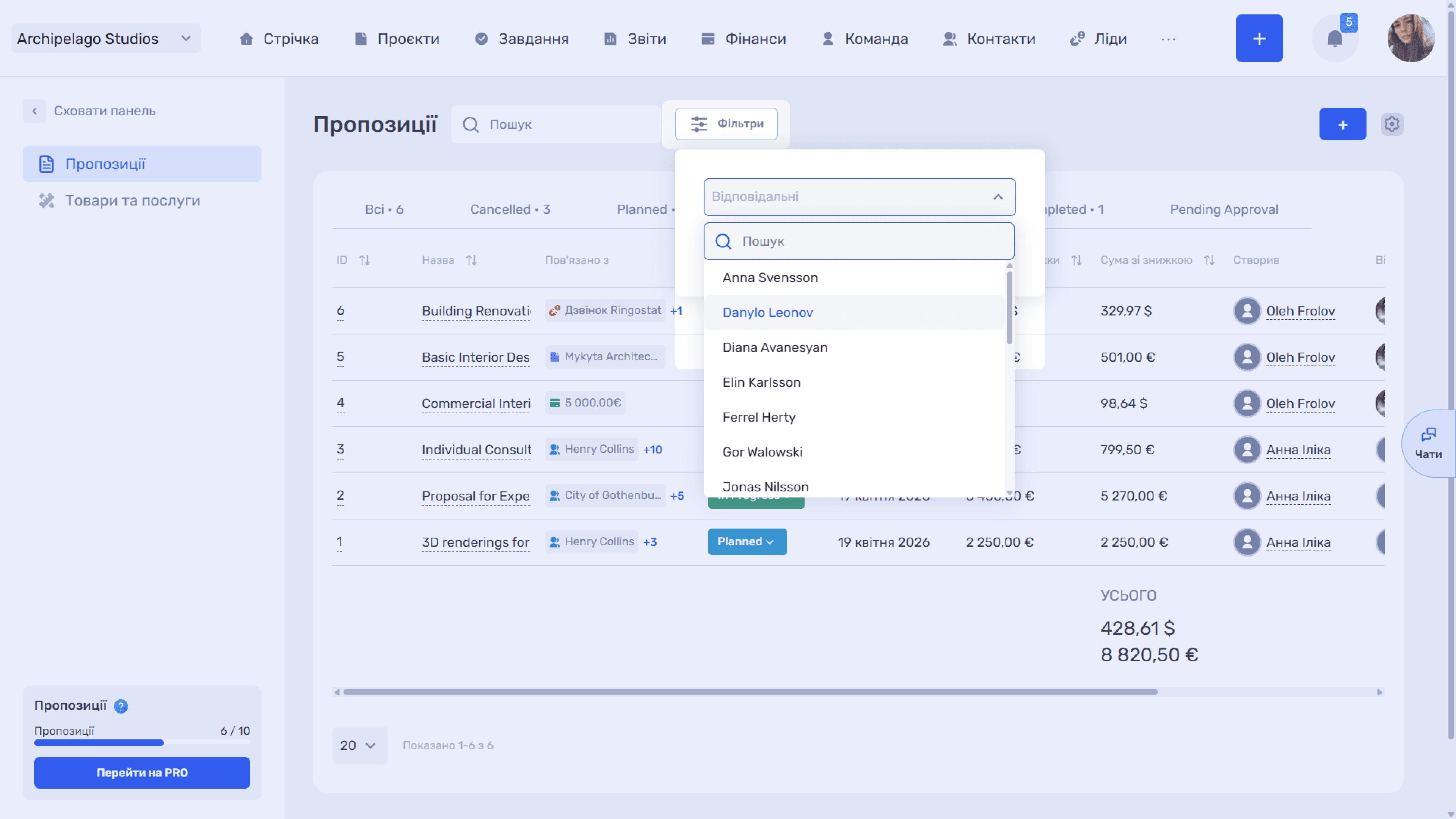
- Дата створення — календар із готовими періодами: «Сьогодні», «Вчора», «Минулий тиждень», «Поточний тиждень», «Минулий місяць» і «Поточний місяць».
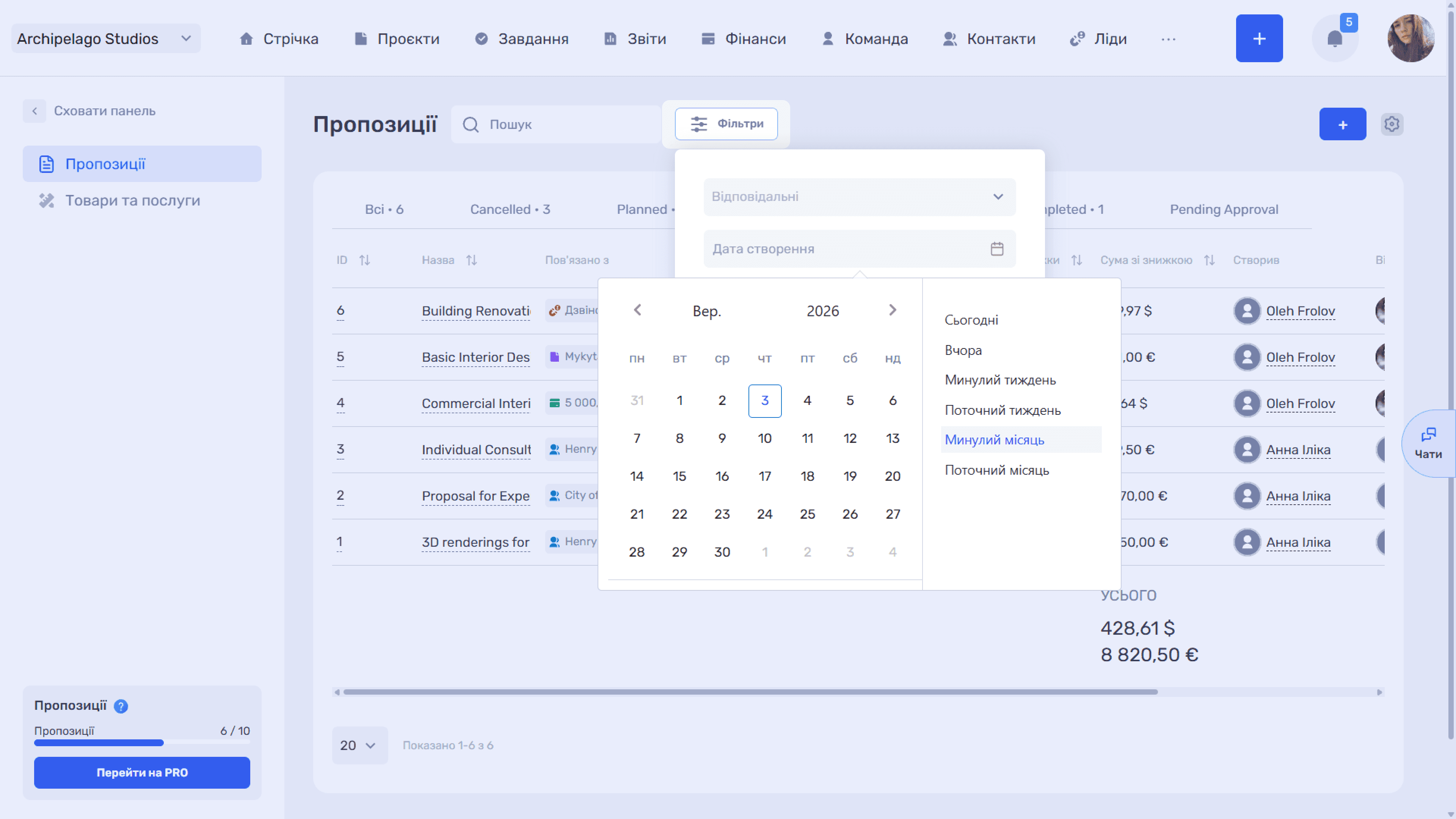
Іконка праворуч відкриває «Налаштування полів»: колонки вмикаються та вимикаються перемикачами, а їхній порядок змінюється перетягуванням за іконку «⠿». Зміни застосовуються кнопкою «Зберегти».
Зверніть увагу
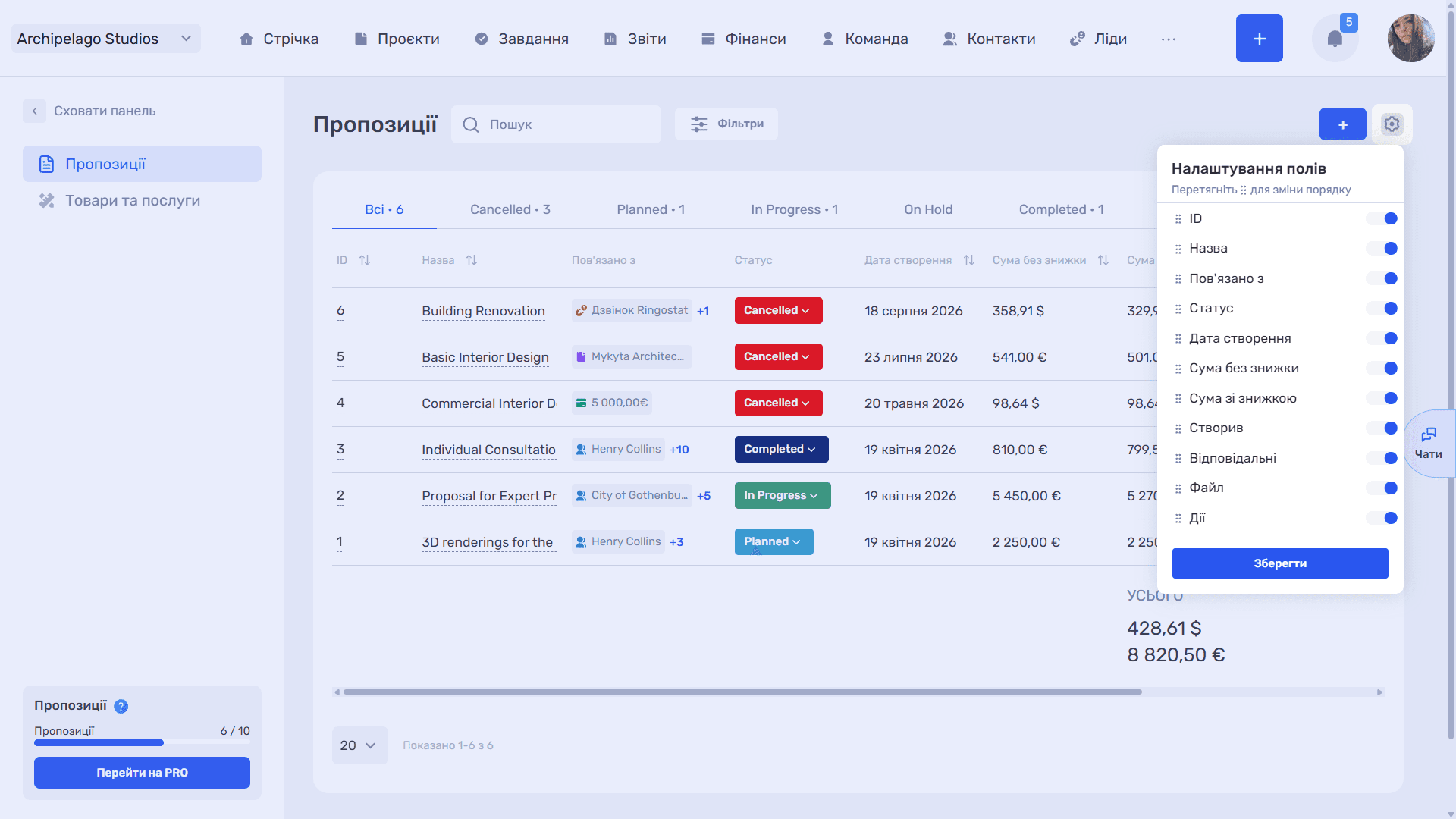
На безплатному тарифі кількість пропозицій обмежена. Поточний стан видно в лівому нижньому куті — наприклад, «Пропозиції 6/10».
Копіювання, редагування та видалення
У колонці «Дії» три іконки.
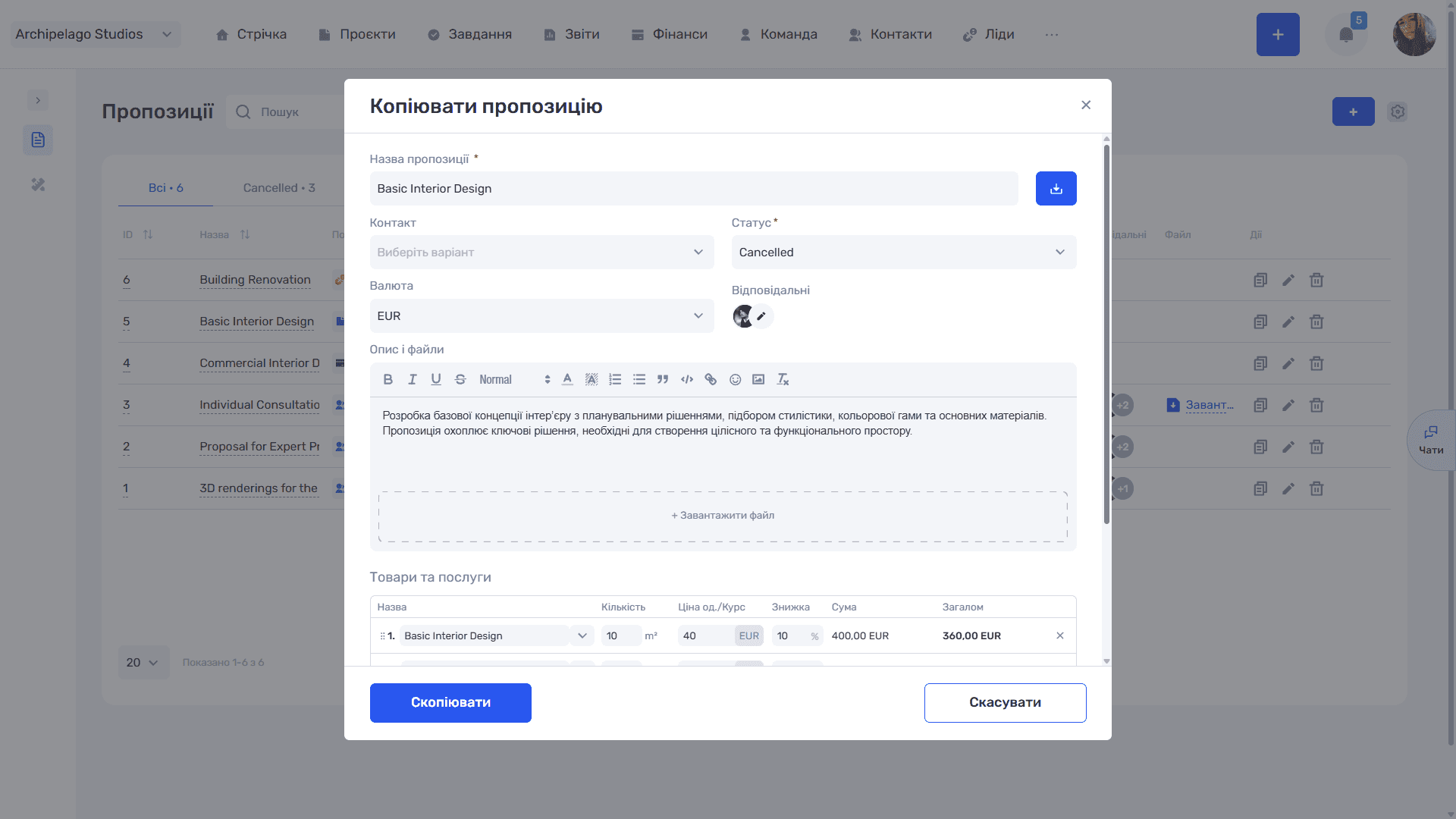
- «🗐» Копіювати — відкриває вікно «Копіювати пропозицію» — повну копію оригіналу разом з описом, прикріпленими файлами та всіма позиціями. Перед збереженням будь-що можна змінити: назву, статус, склад позицій, кількість, ціни та знижки.
Кнопка «Скопіювати» створює нову пропозицію, а «Скасувати» — закриває вікно без створення копії. Це найшвидший спосіб зробити пропозицію для схожого замовлення.
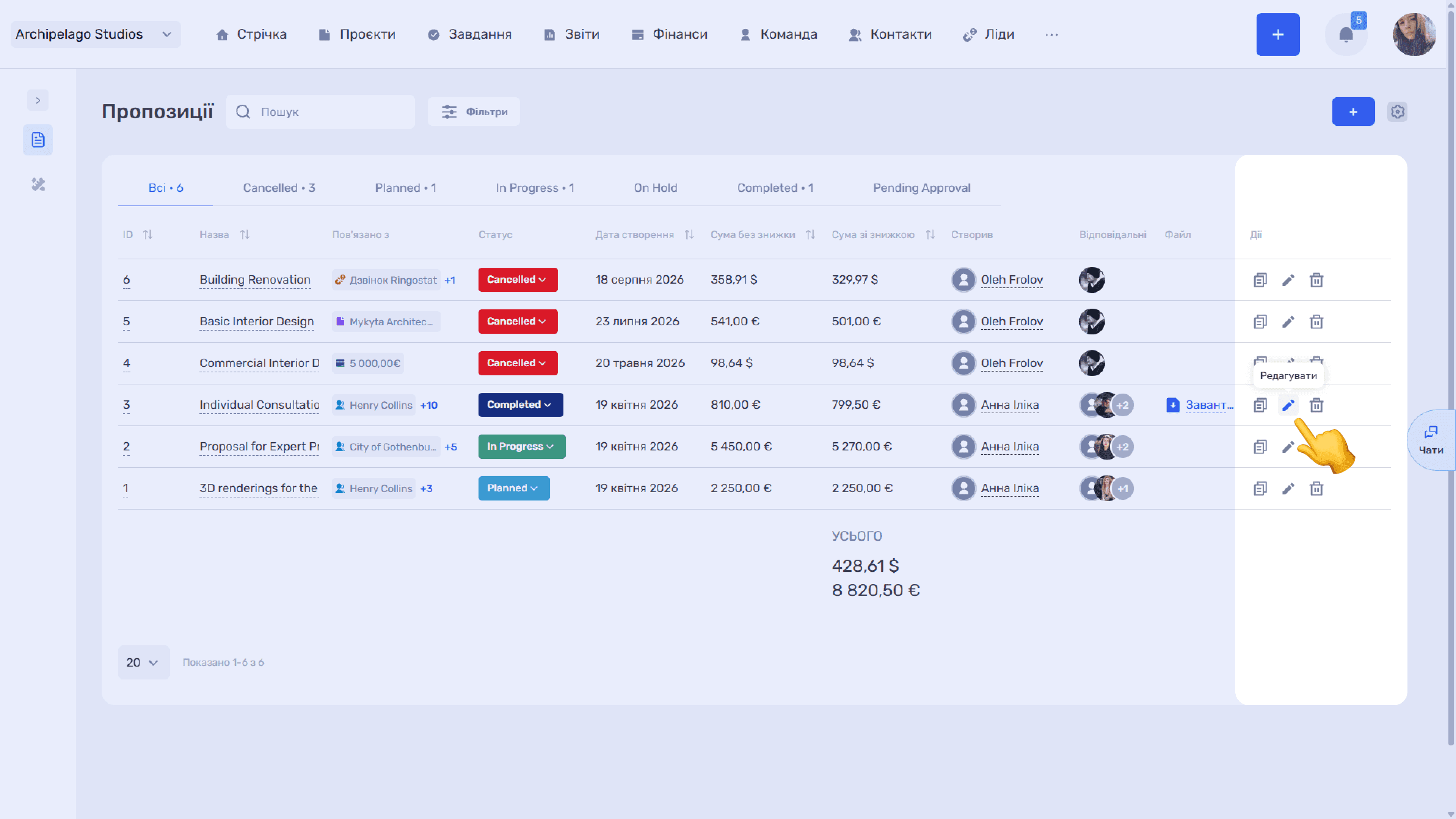
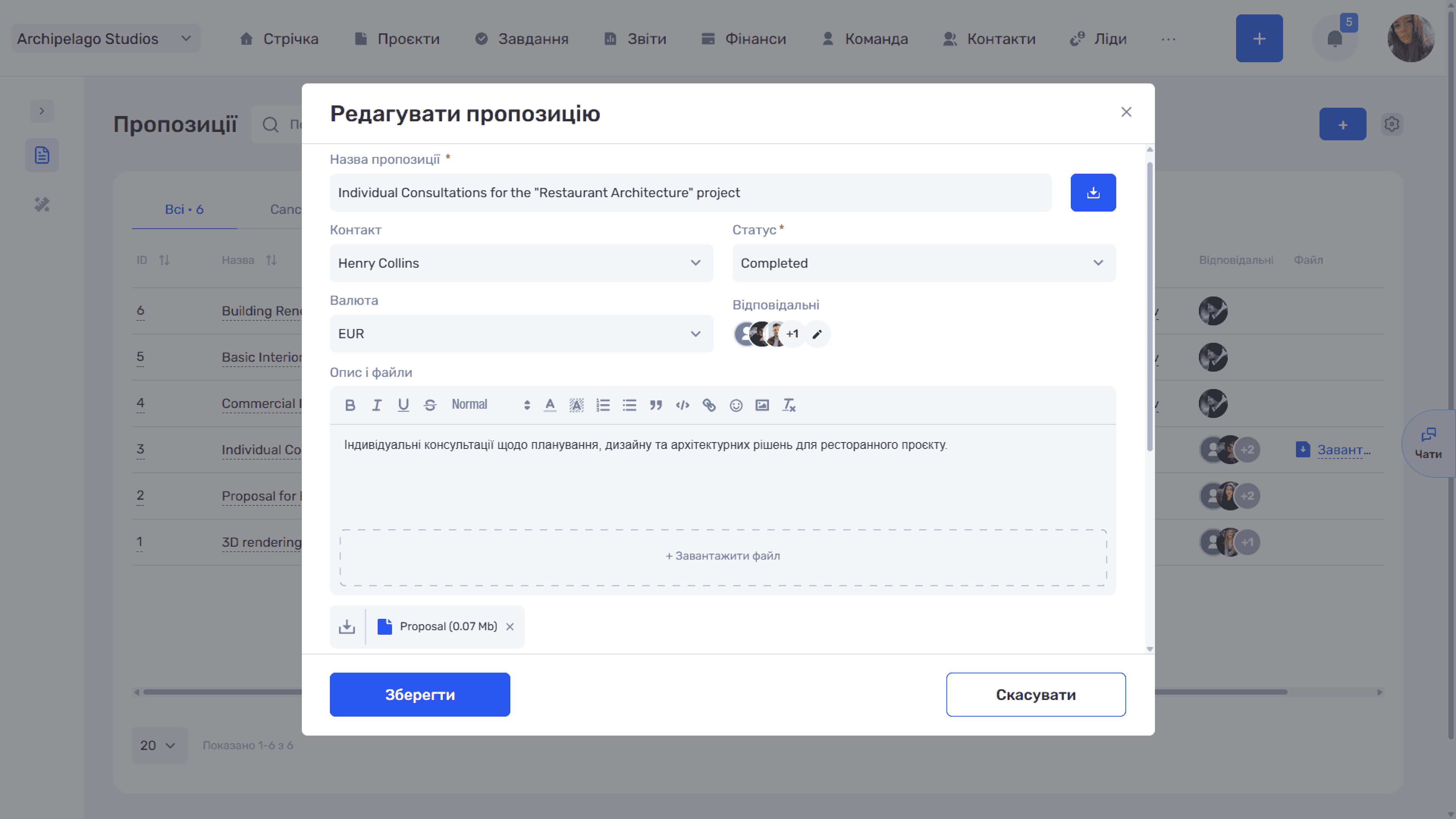
- Редагувати — відкриває вікно «Редагувати пропозицію» з тими самими полями.
Зміни зберігаються кнопкою «Зберегти». Прикріплені файли показані під зоною завантаження окремими плашками з назвою та розміром — іконка «⤓» ліворуч завантажує файл, «✕» праворуч відкріплює його.
- Видалити — видаляє пропозицію з системи.
Щоб підготувати нову пропозицію, скористайтеся інструкцією «Створення пропозиції».
Ще є питання?
Можливо, ми ще не додали цю інформацію. Але ви завжди можете звернутися: