Створення пропозиції
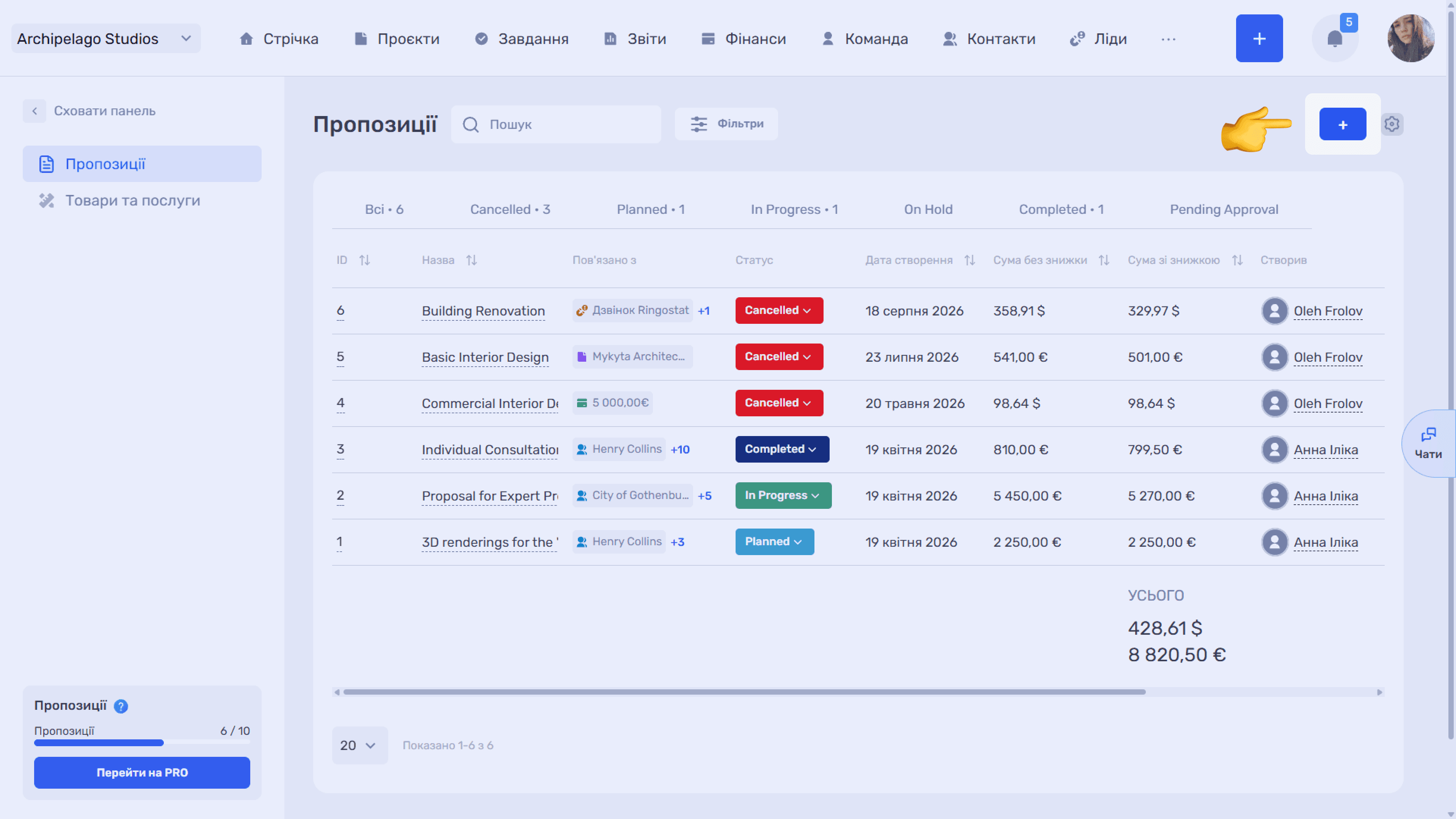
Пропозицію можна створити двома способами: кнопкою «+» у самому модулі чи з картки сутності, до якої вона має бути привʼязана.
З модуля
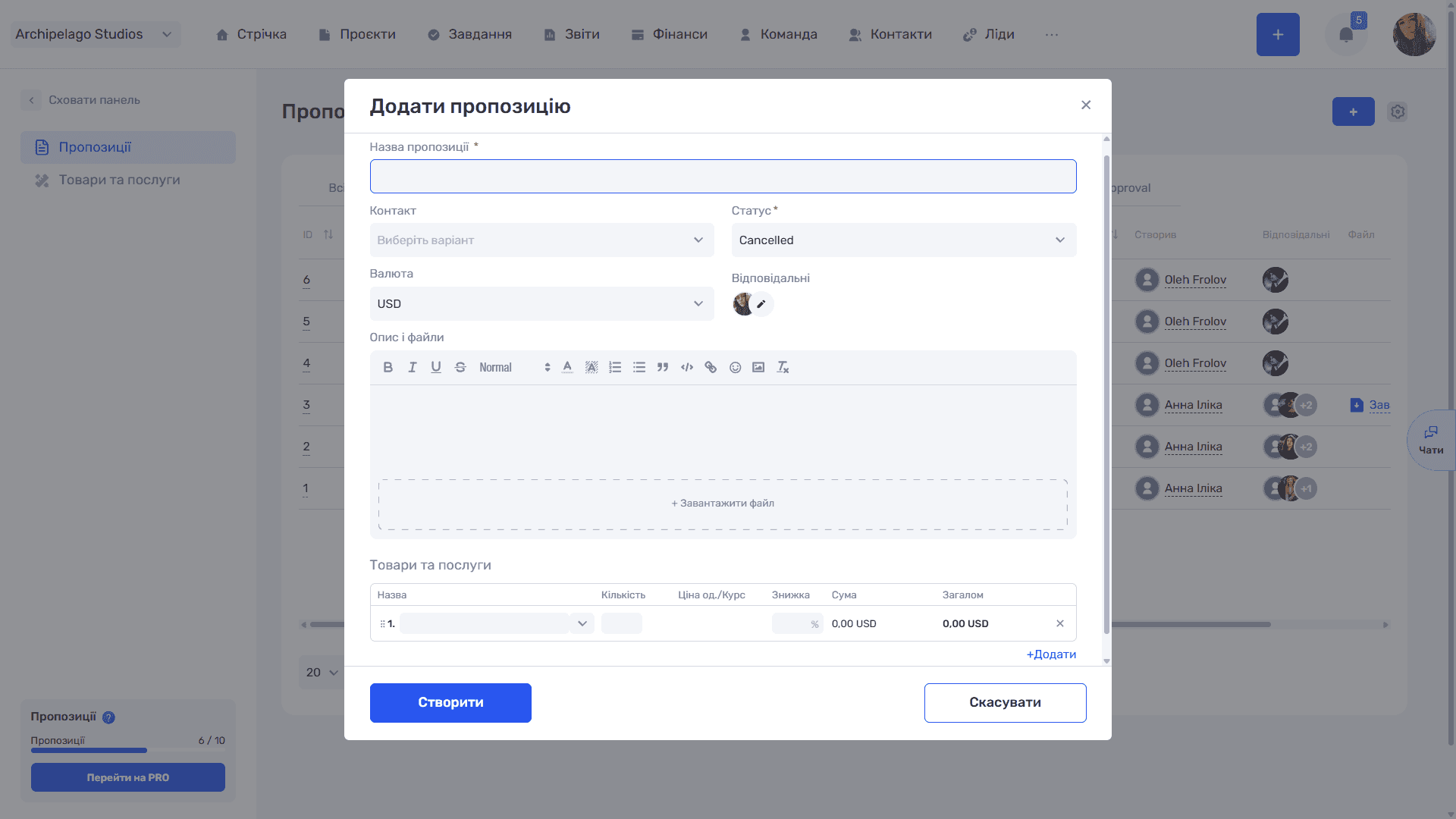
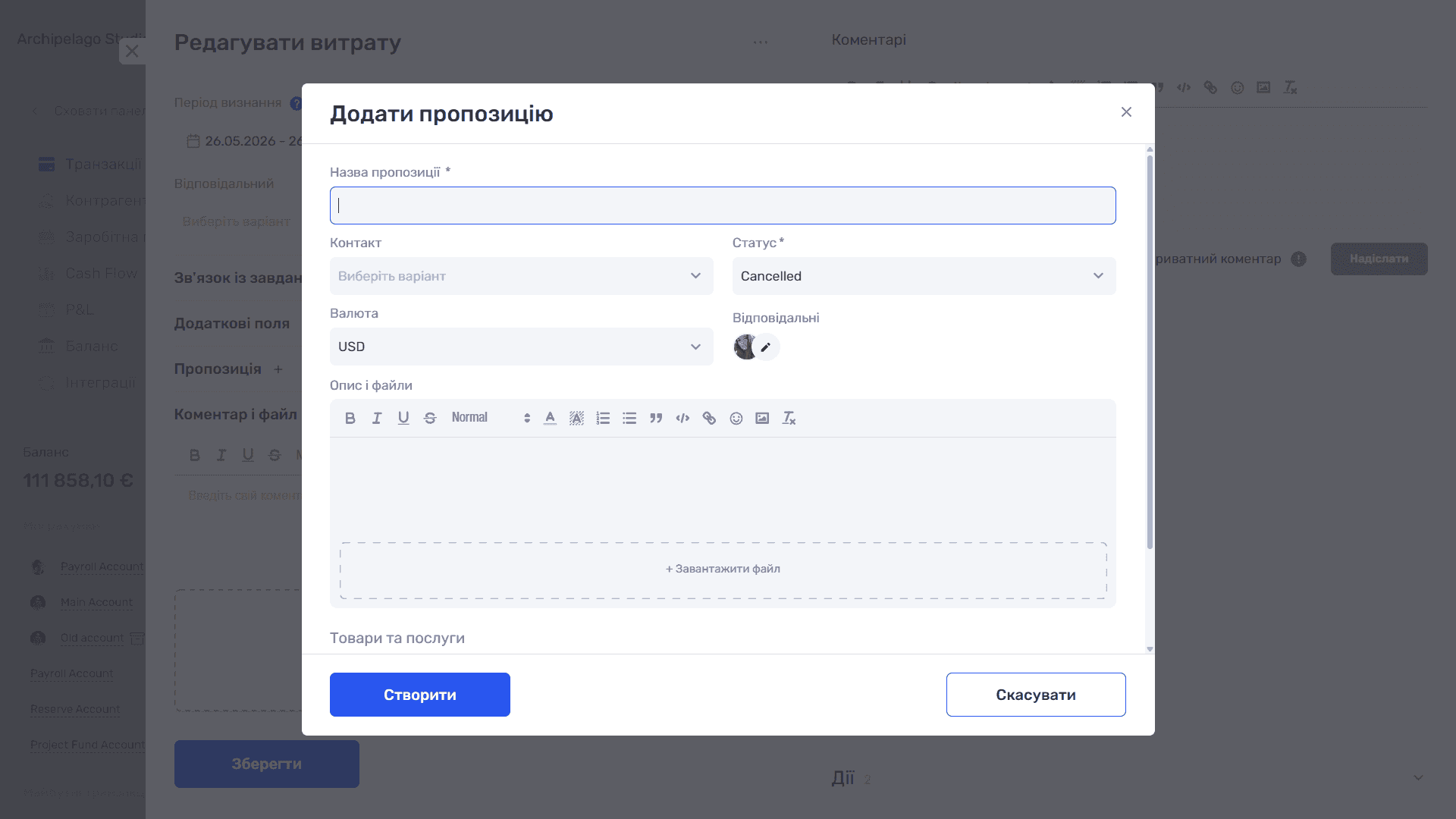
Кнопка «+» праворуч від фільтрів відкриває вікно «Додати пропозицію» з полями:
- Назва пропозиції (обовʼязково);
- Контакт — контакт, до якого привʼязується пропозиція;
- Статус (обовʼязково) — початковий статус пропозиції зі списку, налаштованого в панелі адміністратора;
- Валюта — валюта пропозиції; у ній рахуються суми за рядками та підсумки;
- Відповідальні — співробітники, відповідальні за пропозицію; склад змінюється іконкою;
- Опис і файли — текстовий редактор із форматуванням і зона «+ Завантажити файл»;
- Товари та послуги — таблиця позицій.
Кнопка «Створити» зберігає пропозицію, «Скасувати» закриває форму.
Позиції пропозиції
У таблиці «Товари та послуги» кожен рядок має колонки Назва, Кількість, Ціна од./Курс, Знижка, Сума та Загалом.
- Назва — позиція вибирається зі списку каталогу; ціна й одиниця виміру підставляються з каталогу автоматично.
- Кількість — праворуч від поля показано одиницю виміру позиції (m², hrs, project тощо).
- Ціна од./Курс — поле подвійного призначення. Якщо валюта позиції в каталозі збігається з валютою пропозиції, тут лише ціна за одиницю та код валюти. Якщо валюти різні, під ціною зʼявляється друге поле — курс перерахунку, і всі суми рядка показуються вже у валюті пропозиції. Наприклад: ціна 30 EUR, курс 1,16109473, кількість 2 → сума 69,66 USD.
- Знижка — задається у відсотках і застосовується до рядка.
- Сума — кількість × ціна за одиницю (з урахуванням курсу).
- Загалом — сума рядка після знижки.
Усі значення рядка редагуються вручну — назва позиції, кількість, ціна, курс і знижка. Тобто дані з каталогу є лише заготовкою: їх можна адаптувати під конкретну пропозицію, не змінюючи сам каталог.
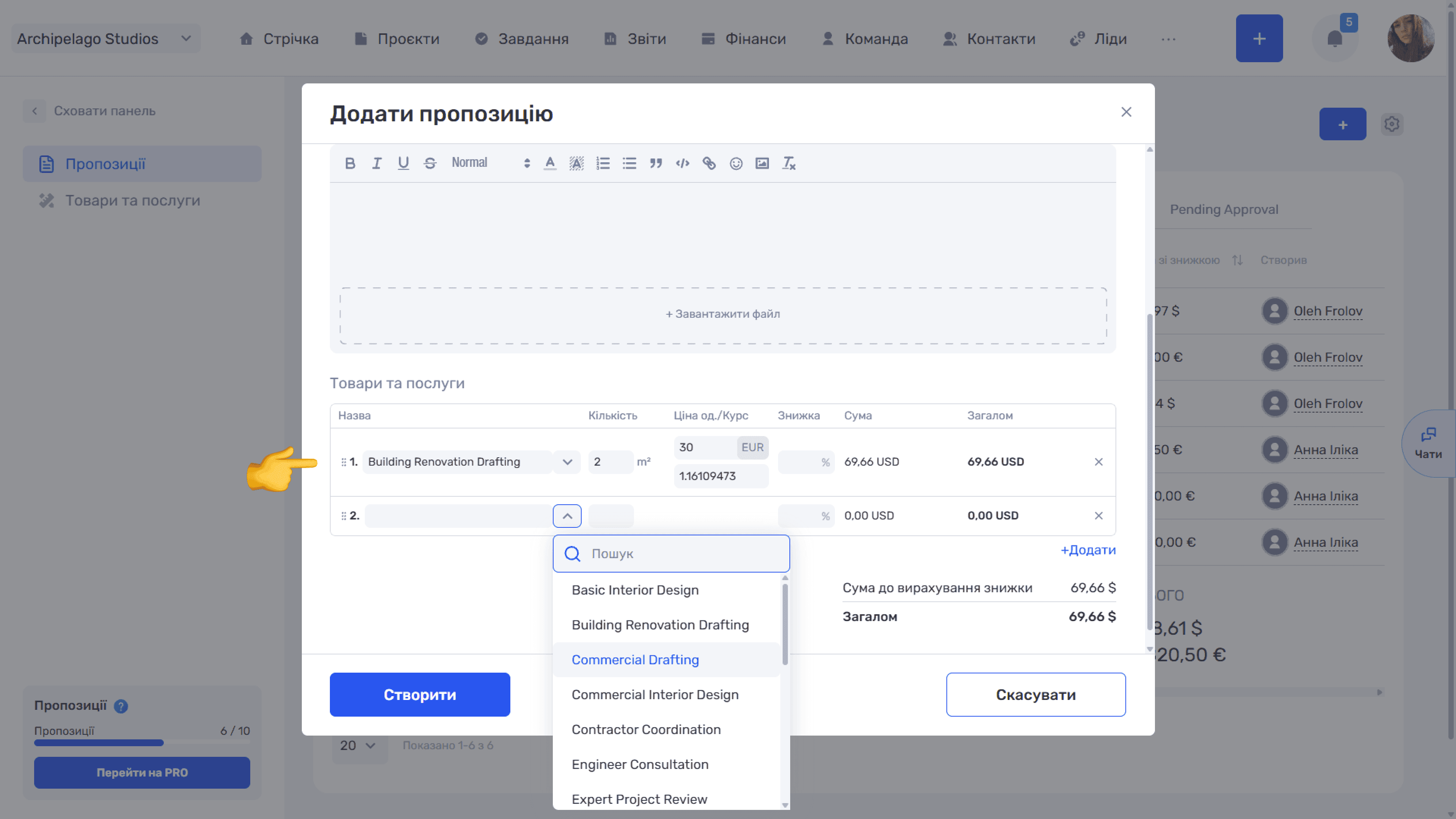
Рядки нумеруються автоматично; перетягуванням за «⠿» зліва їхній порядок можна змінити. Посилання «+Додати» під таблицею додає новий рядок, «✕» праворуч — видаляє.
Під таблицею — два підсумки: «Сума до вирахування знижки» (сукупна сума всіх рядків без знижок) і «Загалом» (сума після знижок). Обидва — у валюті пропозиції.
З картки ліда
Блок «Пропозиції» доступний і у формі створення ліда, і в картці вже створеного.
Під час створення ліда
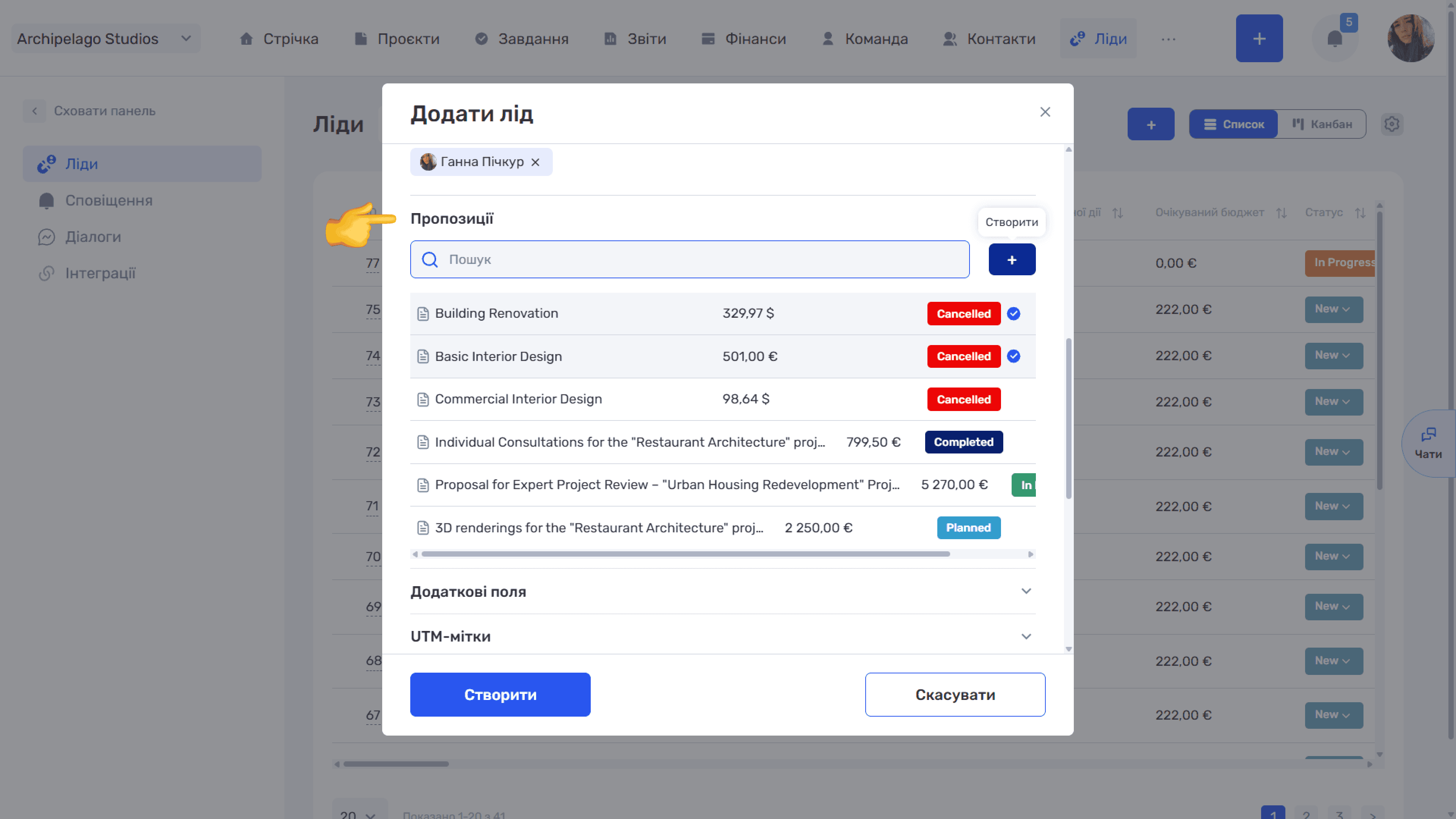
У вікні «Додати лід» розгорніть блок «Пропозиції». Усередині — пошук за назвою, кнопка «+» праворуч для нової пропозиції та список наявних із назвою, сумою та статусом. Натискання на рядок привʼязує пропозицію — праворуч зʼявляється синя позначка, а повторне натискання знімає її. Позначити можна кілька пропозицій одночасно; вони привʼяжуться до ліда після натискання кнопки «Створити».
У наявній картці ліда
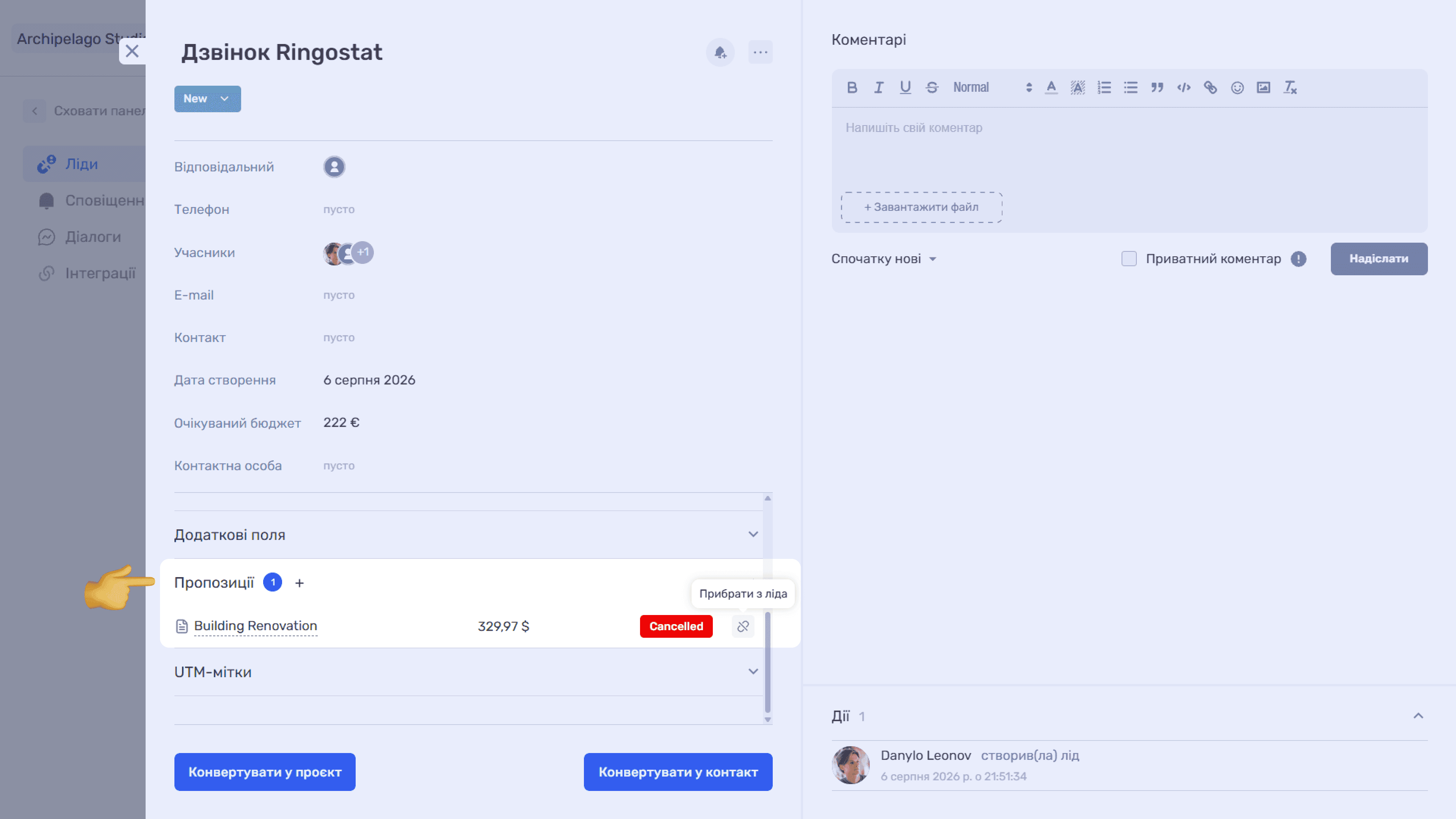
Привʼязані пропозиції зібрані в блоці «Пропозиції» з лічильником у заголовку. Кожен рядок — назва (посилання на саму пропозицію), сума та статус.
- Іконка «+» біля заголовка (тултип «Додати») відкриває вікно «Додати пропозицію»: пошук, список наявних пропозицій із позначками і кнопка «+» для створення нової. Кнопка «Додати» привʼязує вибране.
- Іконка розірваного ланцюжка праворуч у рядку відвʼязує пропозицію від ліда, не видаляючи її з системи.
Зверніть увагу
Лід зберігає звʼязок із пропозиціями під час конвертації — кнопки «Конвертувати у проєкт» і «Конвертувати у контакт» внизу картки.
З картки проєкту
У вікні «Додати проєкт» і «Редагувати проєкт» є згортний блок «Пропозиції» — комерційні пропозиції, повʼязані з проєктом: послуги, ціни й умови для клієнта. Всередині — пошук, кнопка «+» для створення нової пропозиції та список наявних із назвою, сумою та статусом. Натискання на рядок привʼязує пропозицію до проєкту, зміни зберігаються кнопкою «Зберегти».
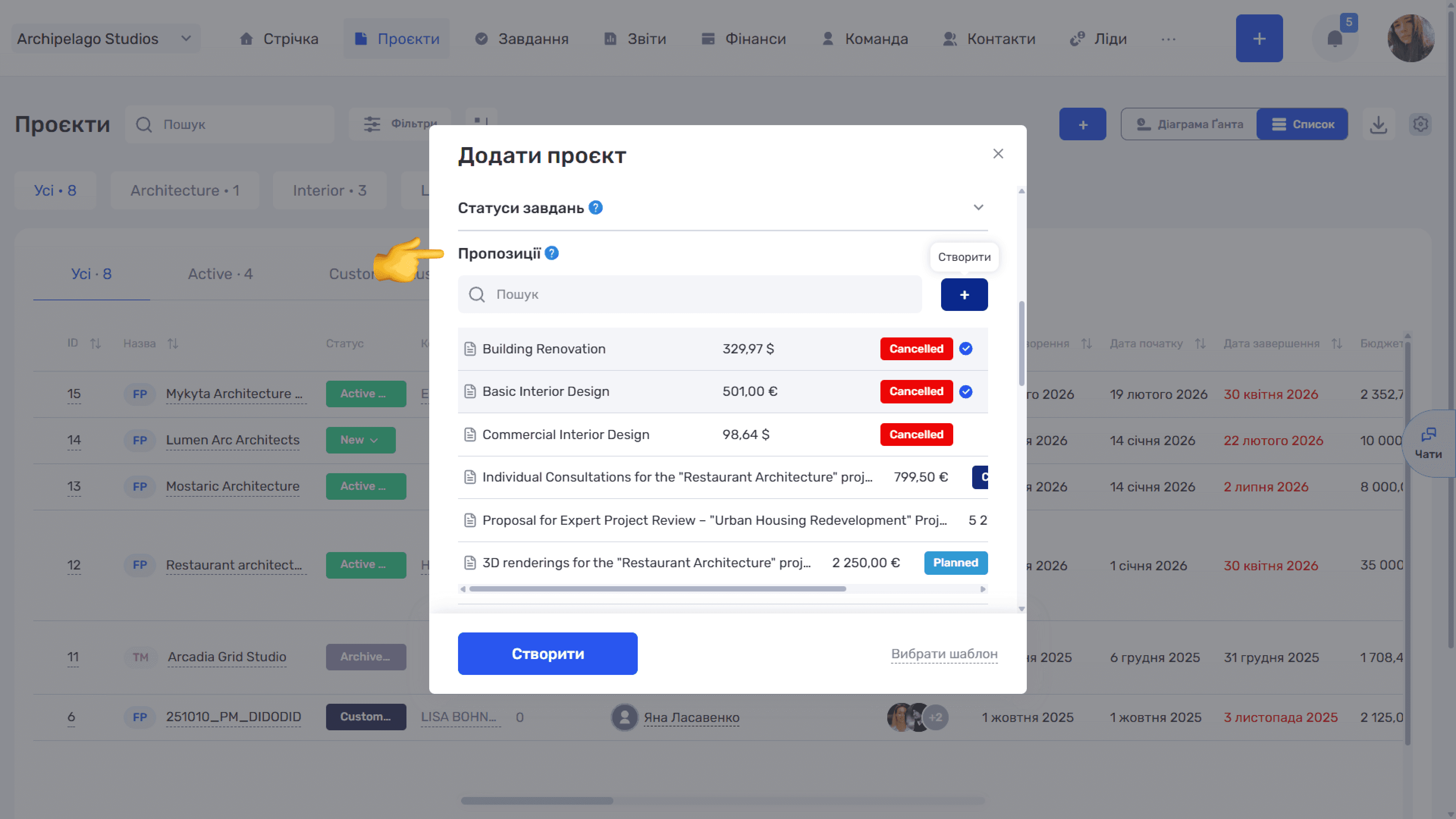
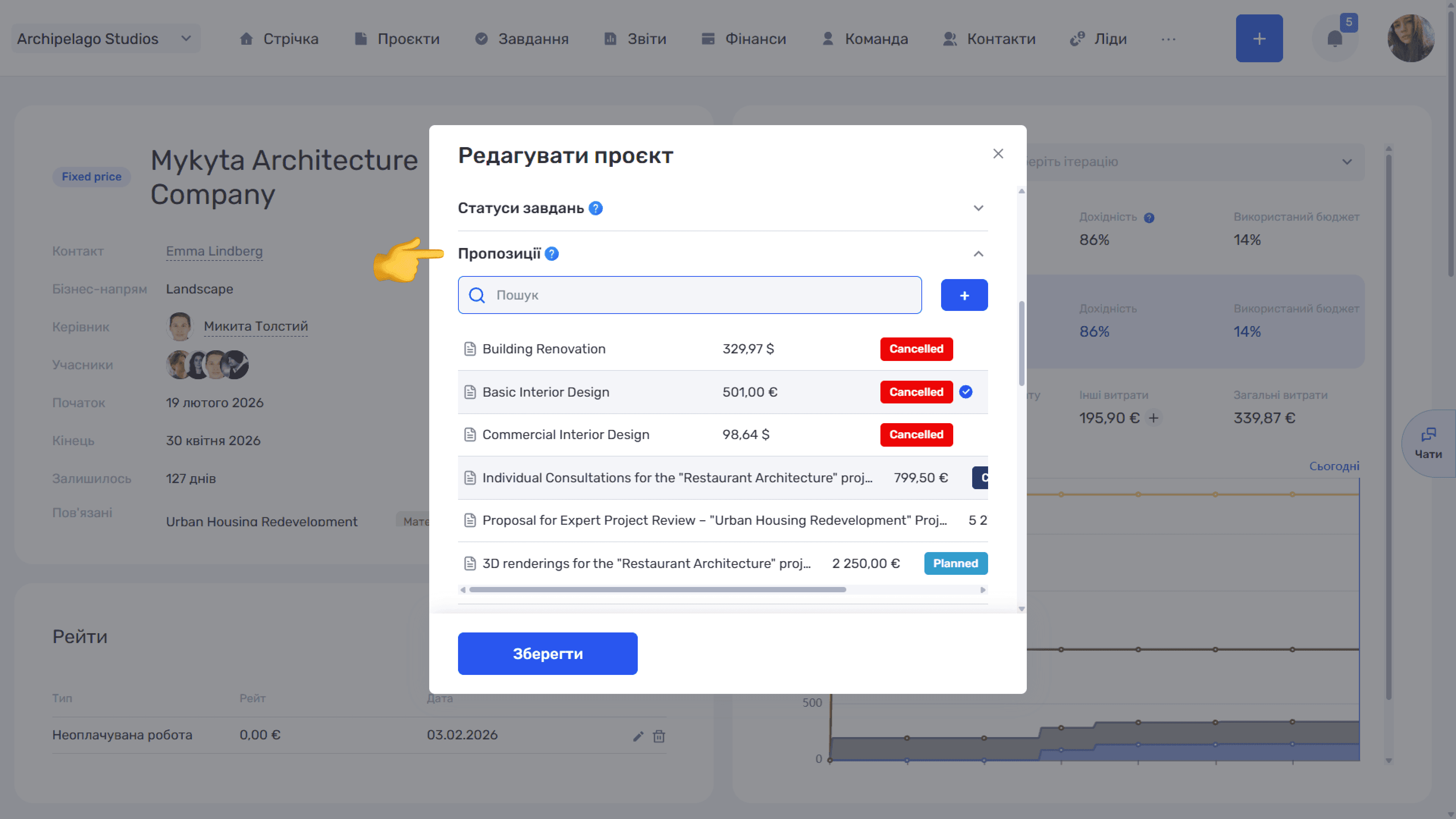
Натискання на рядок привʼязує пропозицію — праворуч зʼявляється синя позначка; повторне натискання відвʼязує її. Привʼязати можна кілька пропозицій одночасно. Зміни зберігаються кнопкою «Зберегти».
З транзакції
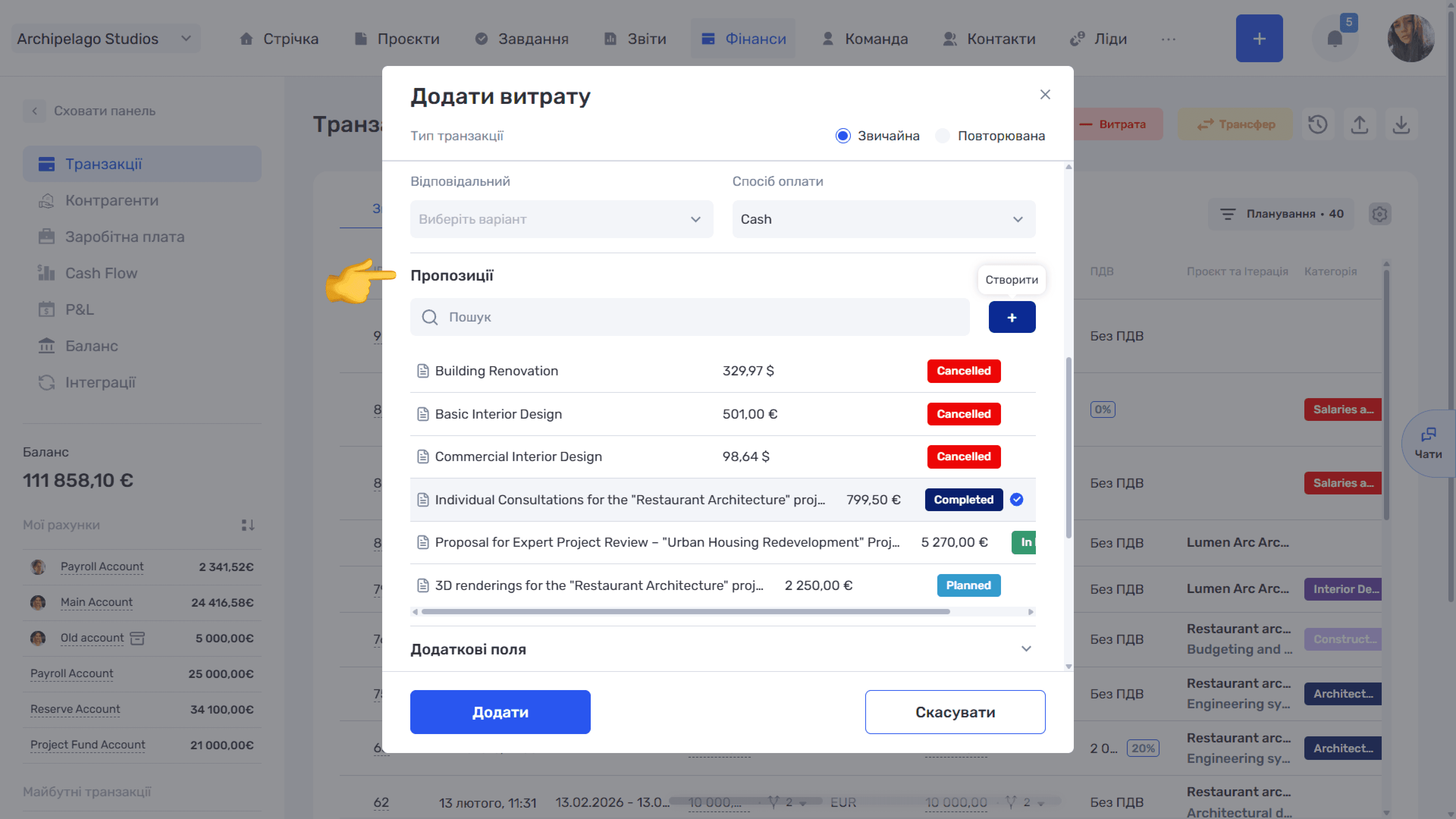
Блок «Пропозиції» є у формах «Додати дохід» і «Додати витрату» («Фінанси» → «Транзакції»). Всередині — пошук, кнопка «+» для нової пропозиції та список наявних із назвою, сумою та статусом.
Щоб привʼязати пропозицію, натисніть на її рядок — праворуч зʼявиться синя позначка.
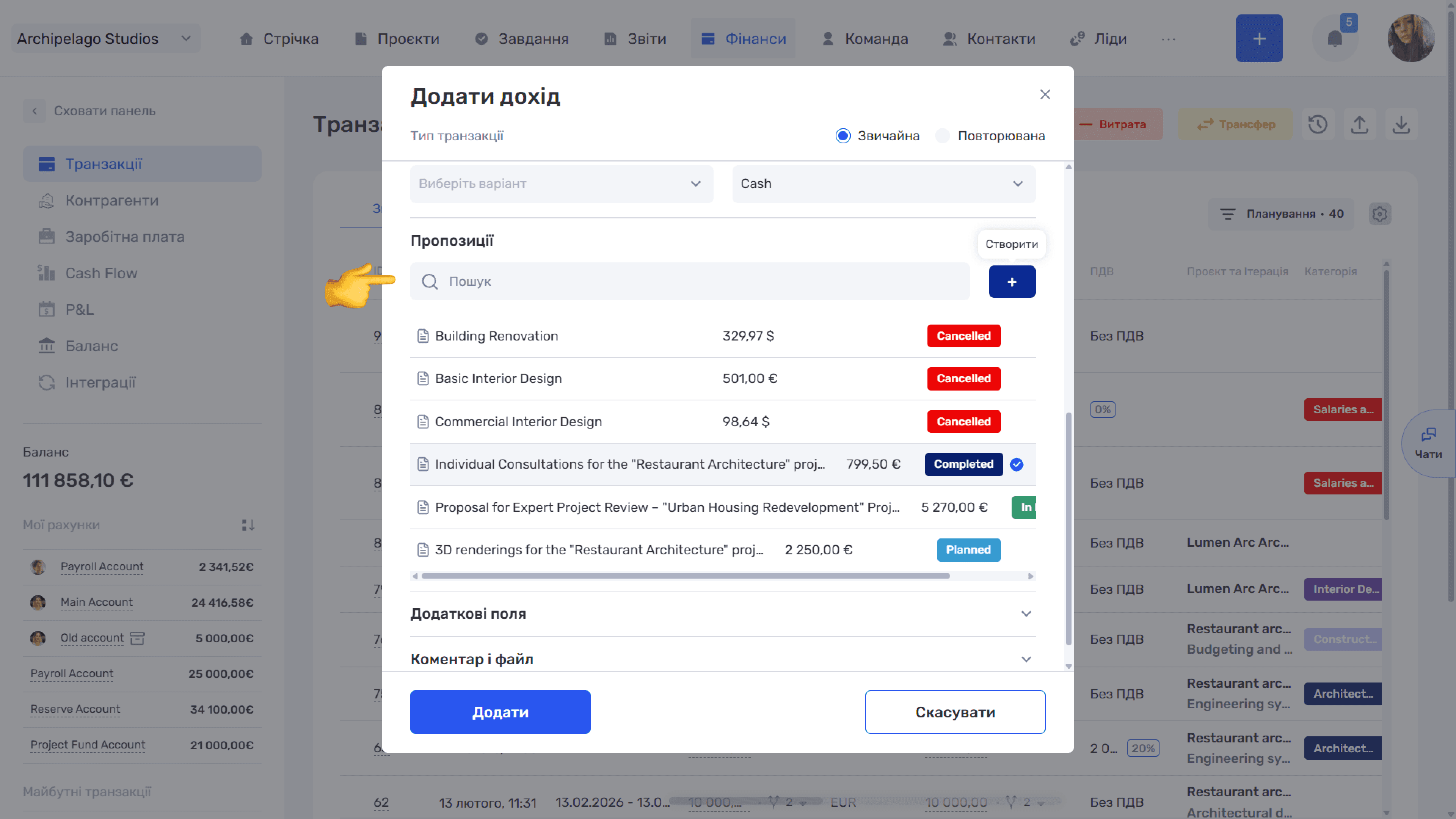
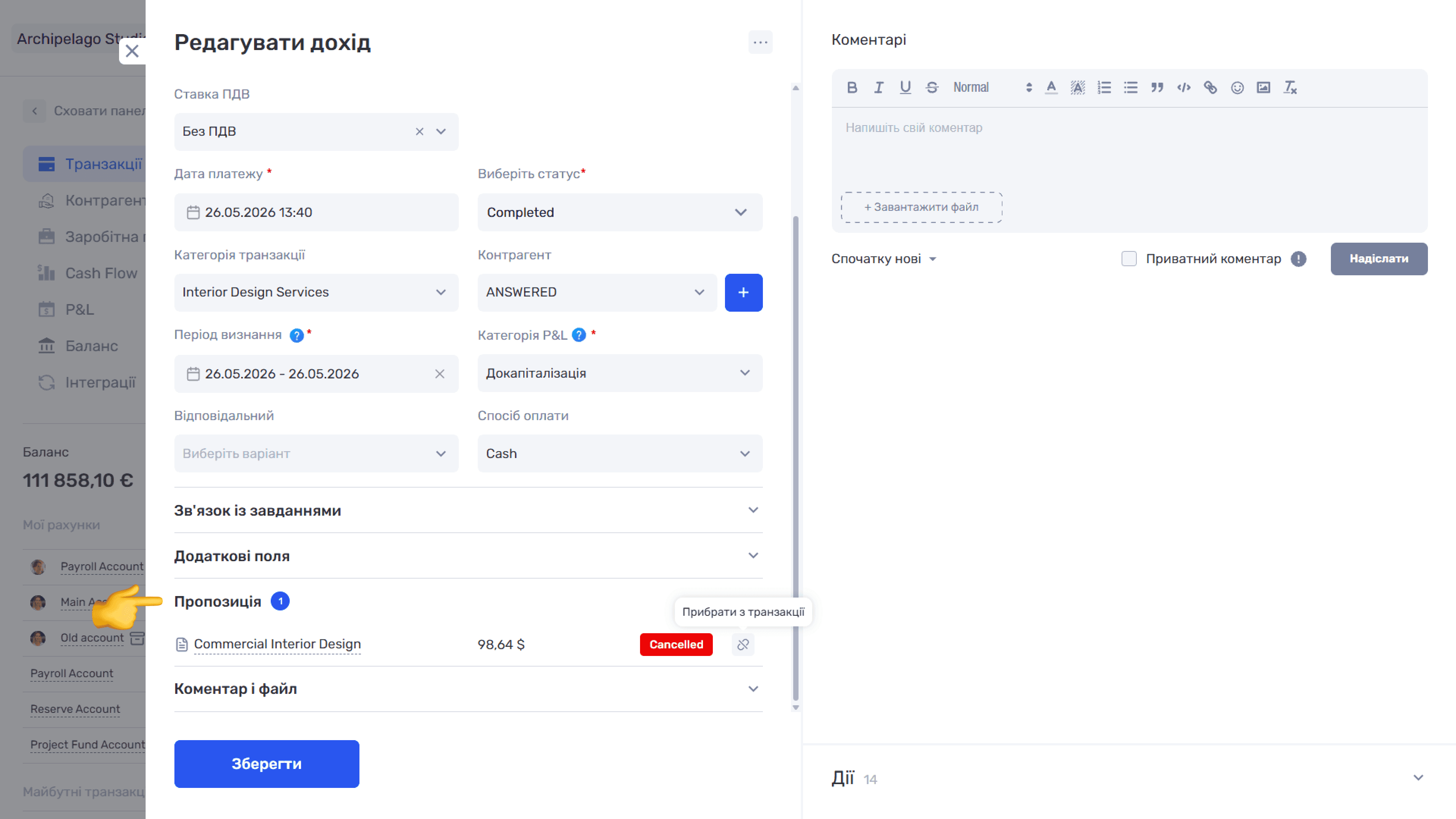
У вже збереженій транзакції привʼязані пропозиції показані окремим блоком «Пропозиція» з лічильником — рядок із назвою, сумою та статусом. Іконка розірваного ланцюжка праворуч відвʼязує пропозицію, не видаляючи її з системи.
Зверніть увагу
У формі «Трансфер» блоку «Пропозиції» немає — трансфер переміщує кошти між рахунками компанії та не має клієнтської частини.
Додати пропозицію до вже збереженої транзакції можна іконкою «+» біля заголовка блоку — відкриється вікно «Додати пропозицію» з пошуком, списком наявних пропозицій і кнопкою «+» для створення нової. Натискання на рядок позначає пропозицію, кнопка «Додати» привʼязує її.
Зверніть увагу
До транзакції можна привʼязати лише одну пропозицію. Після привʼязки іконка «+» зникає — щоб замінити пропозицію, спершу відвʼяжіть наявну іконкою розірваного ланцюжка, і «+» зʼявиться знову.
Зверніть увагу
Скільки пропозицій можна привʼязати. До ліда та проєкту — кілька, і додавати їх можна як під час створення сутності, так і потім у режимі редагування. До транзакції — лише одну.
Ще є питання?
Можливо, ми ще не додали цю інформацію. Але ви завжди можете звернутися: