Кастомні поля для завдань
Окрім стандартних параметрів, до завдань можна додавати кастомні (власні) поля — щоб фіксувати специфічну для вашої команди інформацію прямо в картці завдання. Це дозволяє адаптувати інтерфейс під ваші процеси без залучення технічної команди.
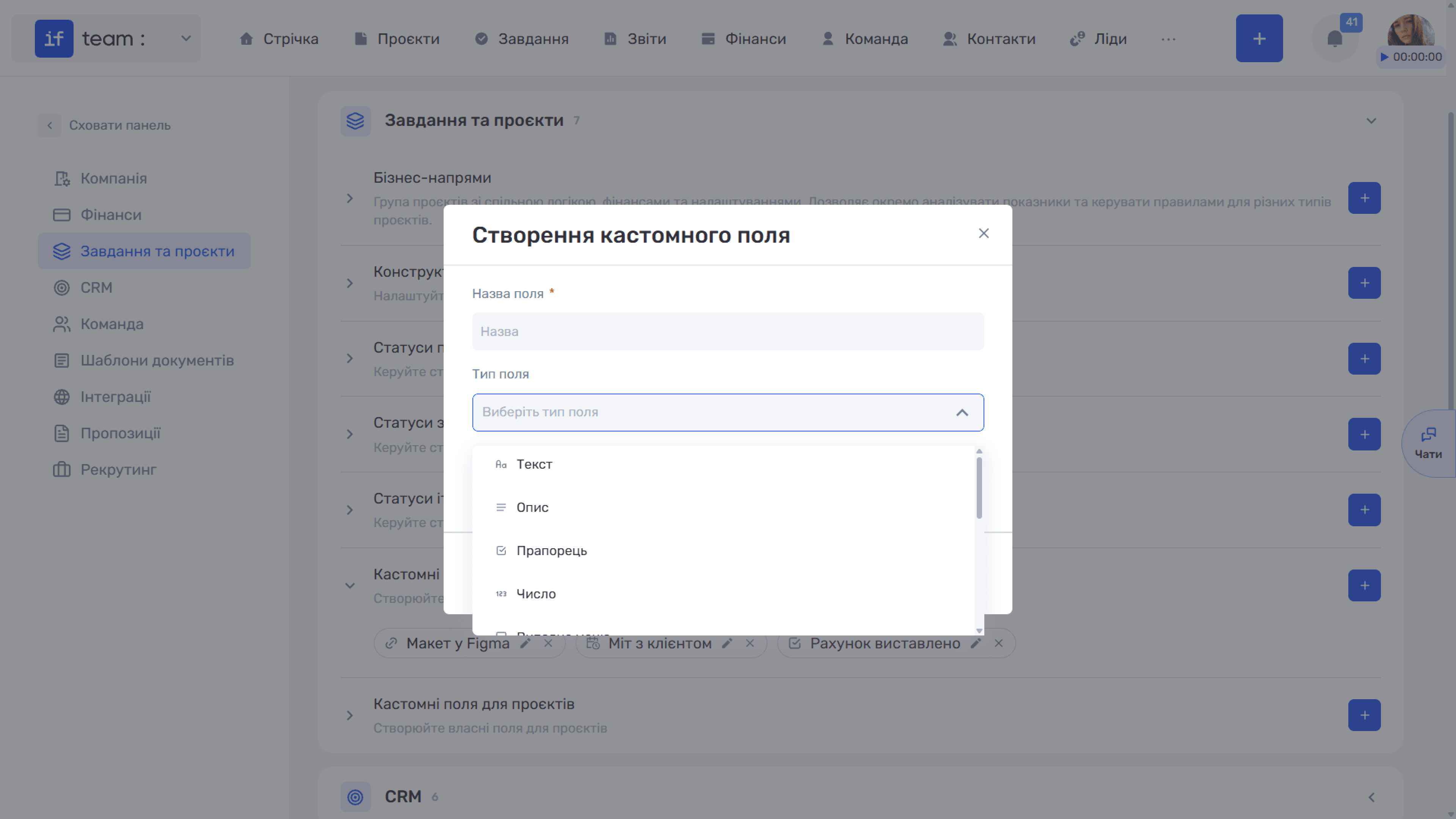
Доступні типи полів
Текст, Опис, Прапорець, Число, Випадне меню, Дата, Дата та час, Посилання, Ярлики, Час, Учасники, Контакти.
Як створити кастомне поле
Кастомні поля створюються в панелі адміністратора. Натисніть на аватар профілю та виберіть «Панель адміністратора», у розділі «Налаштування» перейдіть до секції «Завдання та проєкти» та розгорніть пункт «Кастомні поля для завдань».
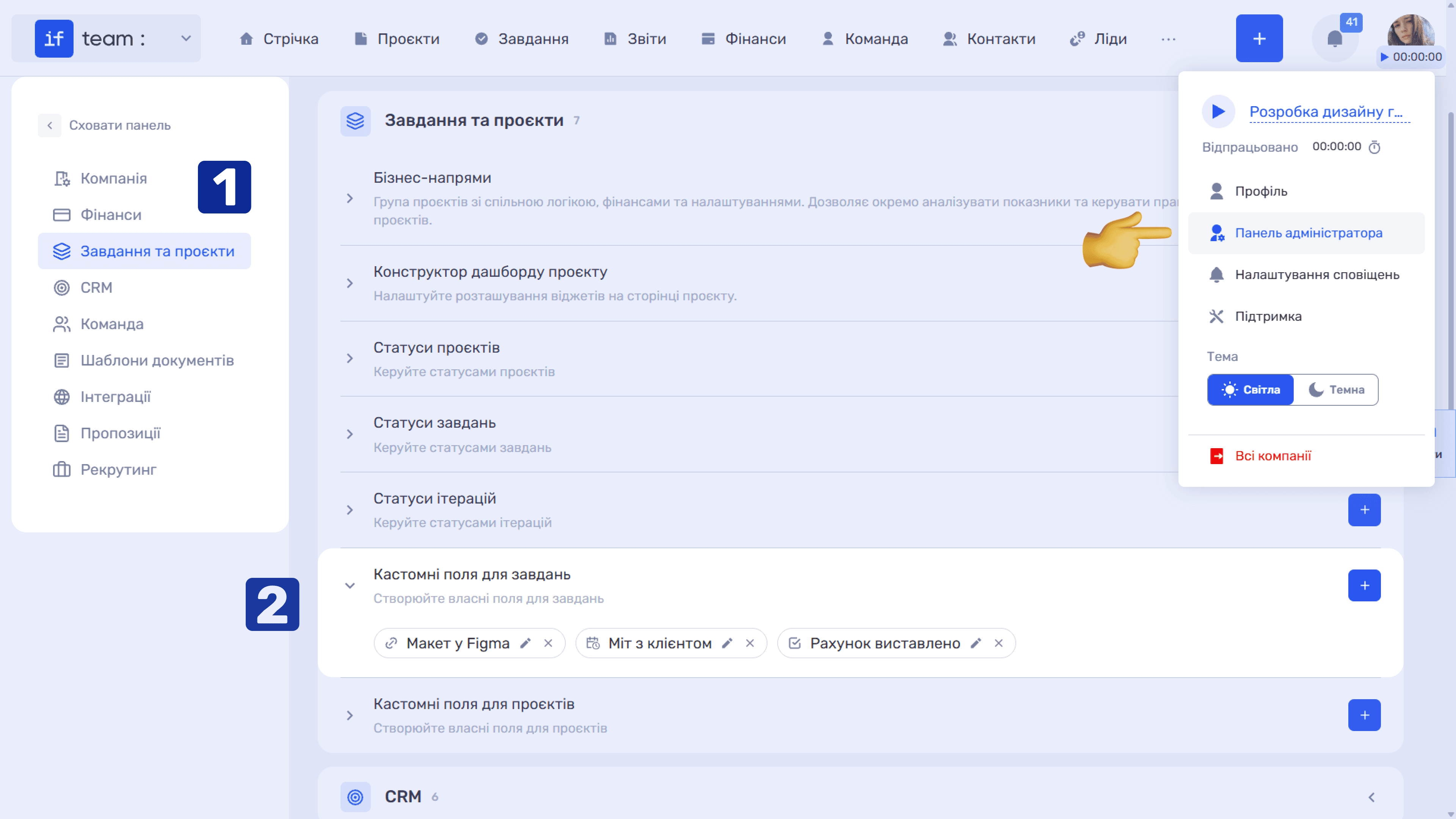
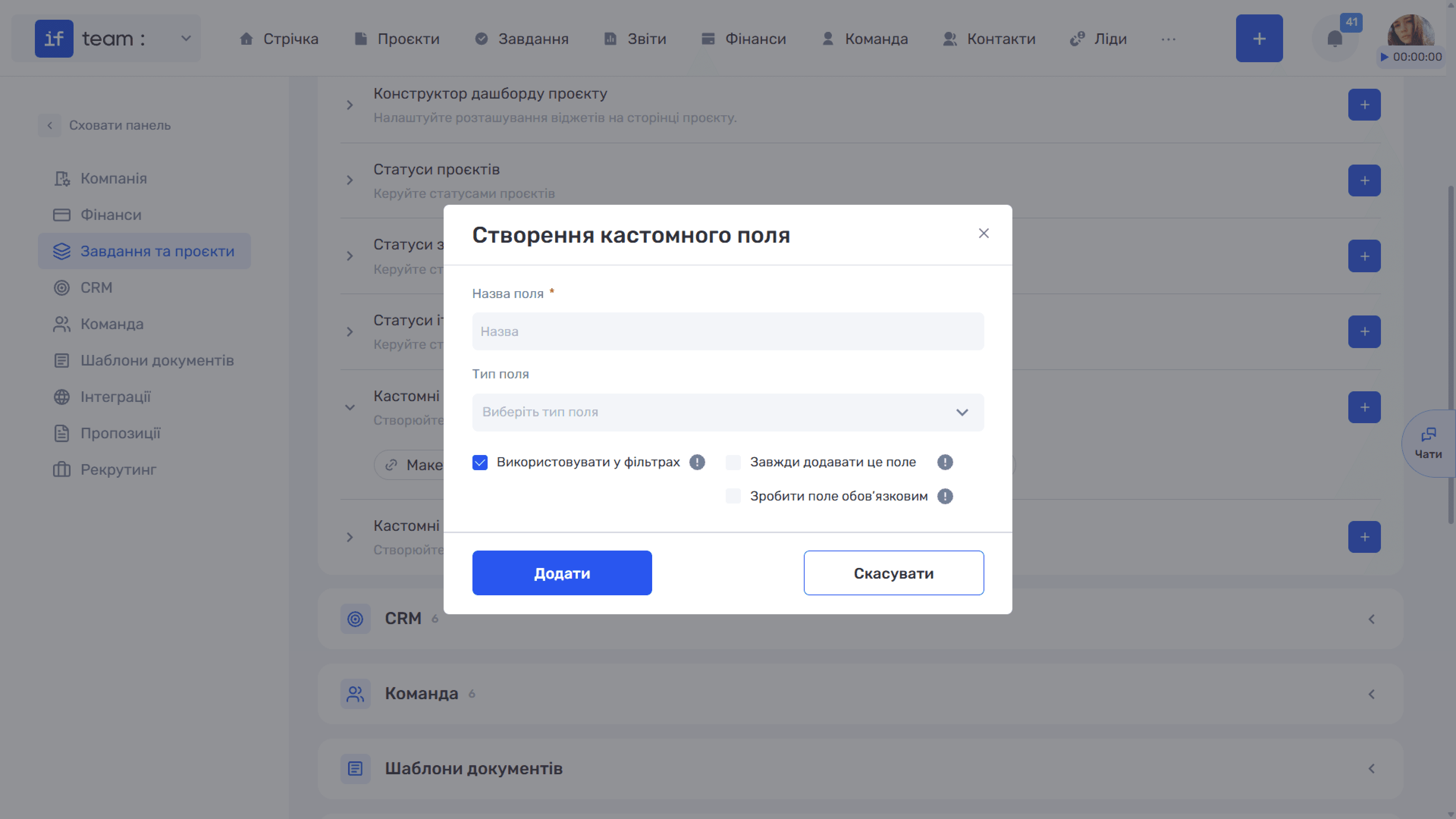
Натисніть «+» — і відкриється вікно «Створення кастомного поля»:
- Назва поля — назва, що відображатиметься в картці завдання. Обов'язкове поле.
- Тип поля — виберіть зі списку, який формат даних міститиме поле (Текст, Прапорець, Дата та час абощо).
Нижче можна ввімкнути додаткові опції:
- Використовувати у фільтрах — поле стане доступним як параметр у фільтрах завдань.
- Завжди додавати це поле — поле автоматично з'являтиметься в кожному новому завданні.
- Зробити поле обов'язковим — завдання не можна буде зберегти, доки поле не заповнене.
Заповнивши форму, натисніть «Додати» (або «Скасувати», щоб закрити вікно без збереження).
Як редагувати або видалити поле
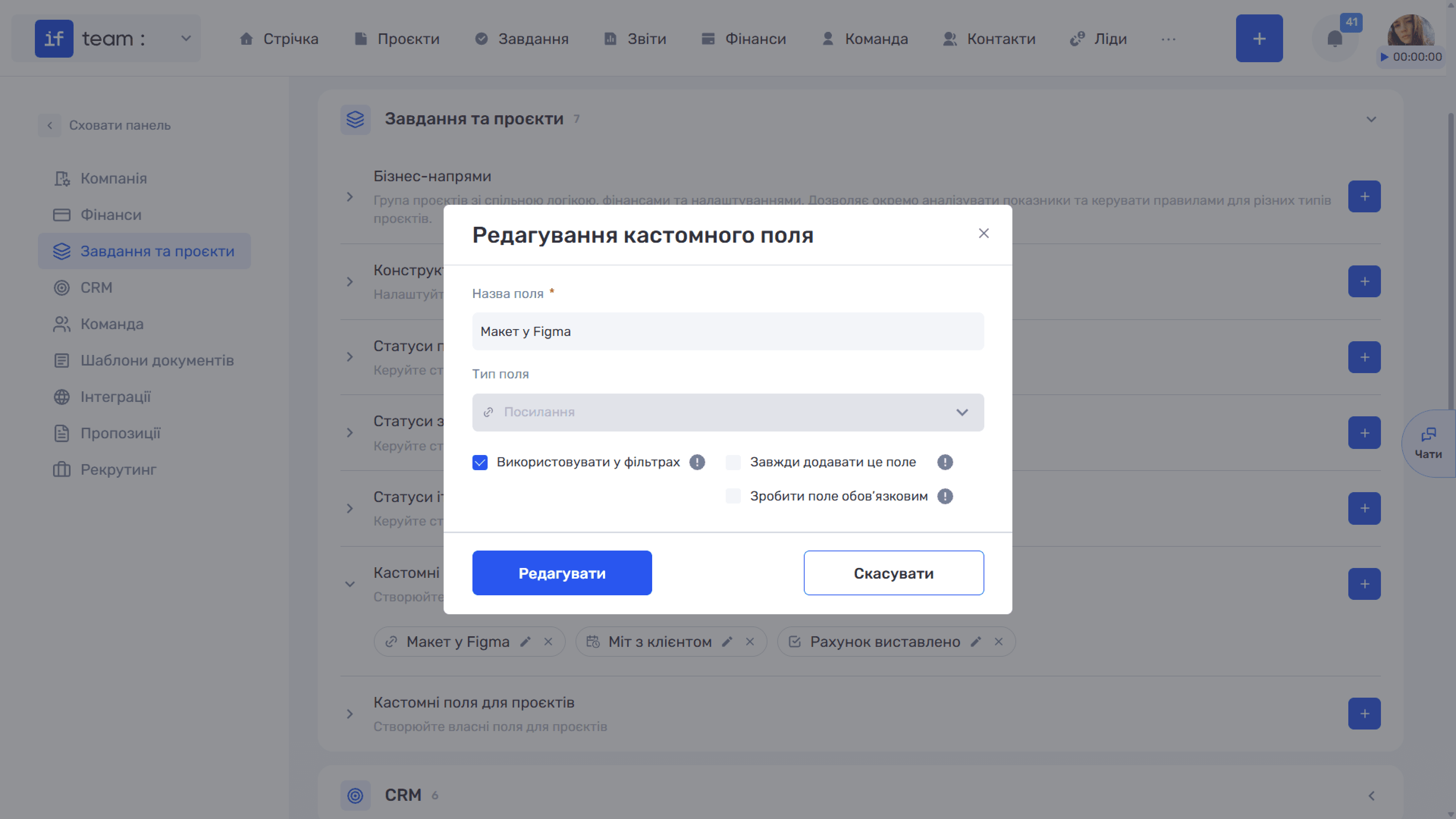
Всі створені поля відображаються в налаштуваннях як теги. Натисніть іконку олівця (✏) на тегу — і відкриється вікно «Редагування кастомного поля», де можна змінити назву та опції поля. Тип поля задається під час створення й надалі недоступний для зміни. Іконка ✕ на тегу видаляє поле.
Як заповнити поле в завданні
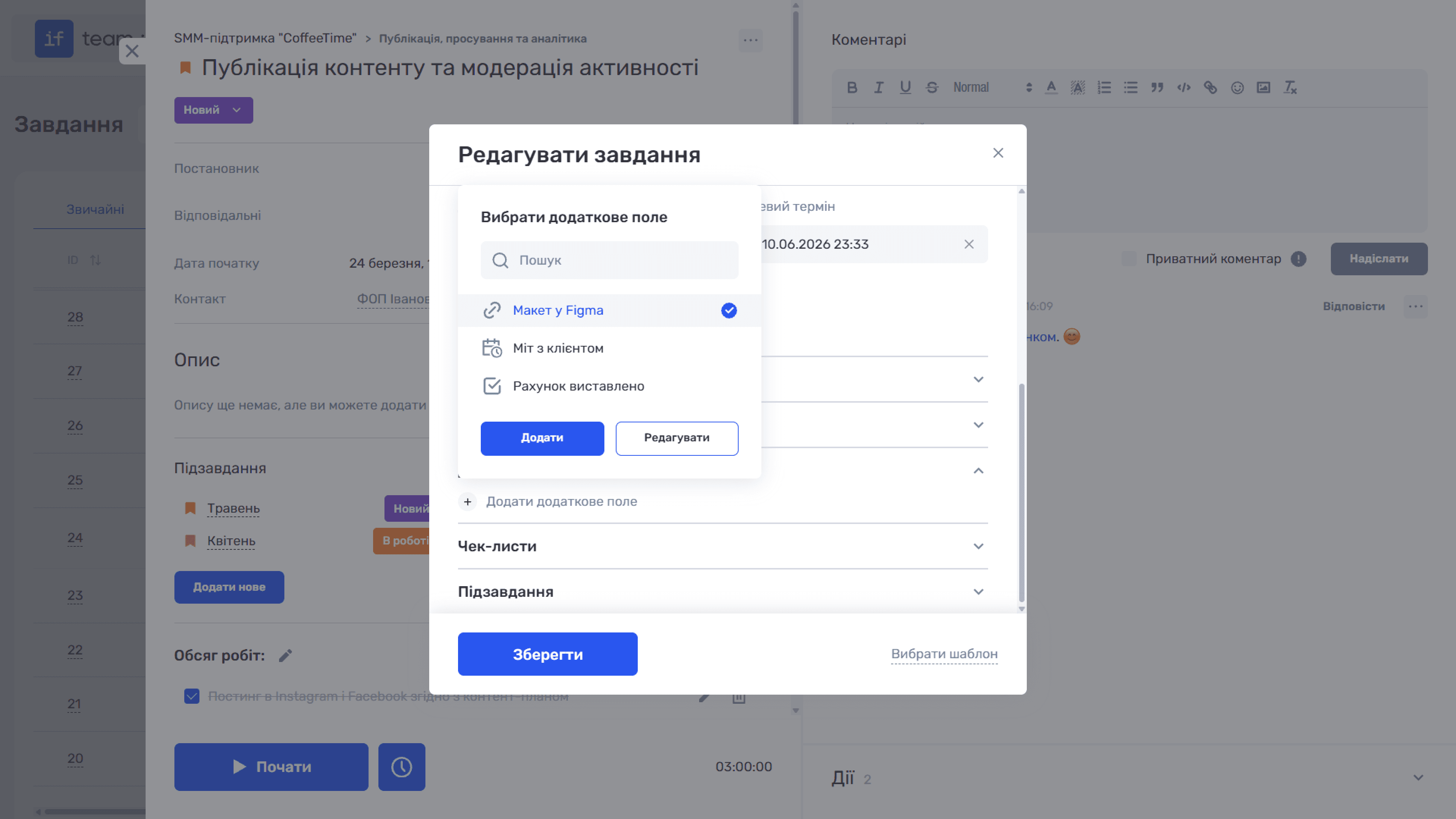
Раніше створені поля з’являються у формі «Додати завдання» або під час редагування наявного завдання. Розгорніть секцію «Додаткові поля» та натисніть «+ Додати додаткове поле» — і з'явиться список «Вибрати додаткове поле» з усіма доступними полями. Знайдіть потрібне через пошук, виділіть його та натисніть «Додати» — поле з'явиться у формі готовим до заповнення.
Кнопка поруч «Редагувати» переносить до налаштувань, де можна створити нове чи змінити наявне поле.
Де відображаються кастомні поля
Заповнені значення кастомних полів доступні в кількох місцях:
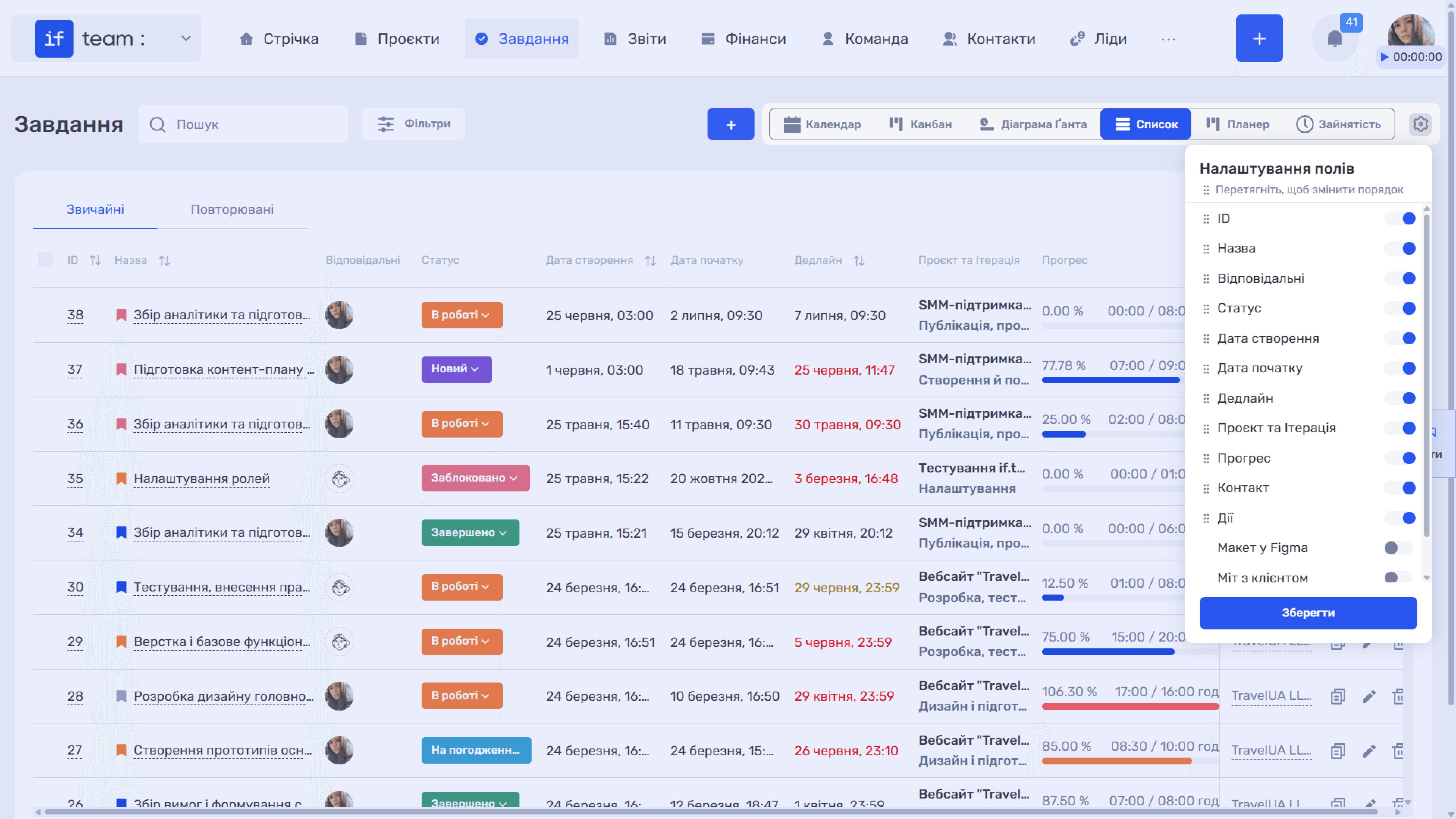
- У списку завдань. У режимі «Список» натисніть іконку шестерні (⚙) та ввімкніть потрібні кастомні поля в панелі «Налаштування полів» — вони з'являться як додаткові колонки таблиці.
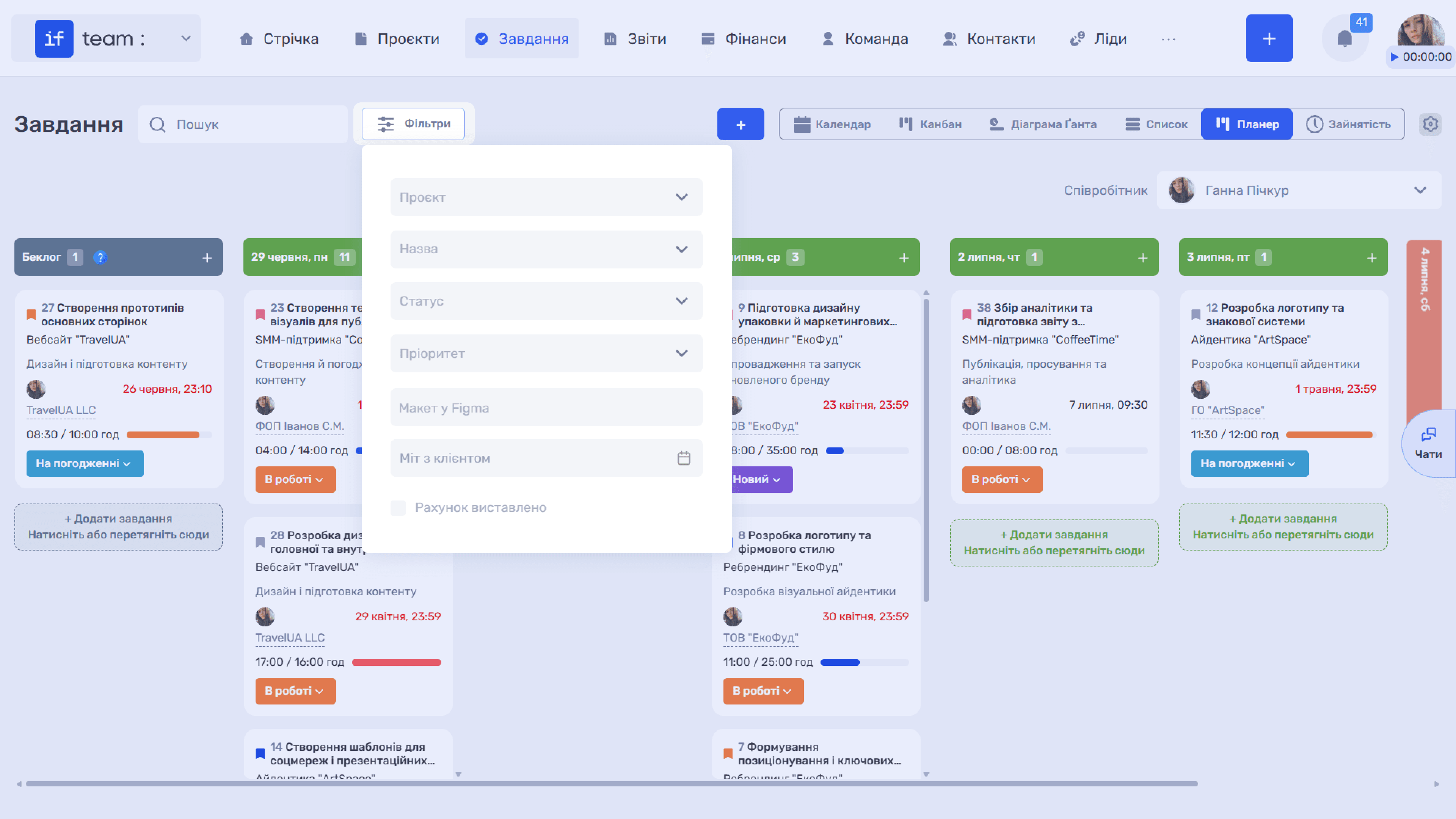
- У фільтрах. Якщо під час створення поля було ввімкнено опцію «Використовувати у фільтрах», воно з'явиться серед параметрів фільтрації в усіх режимах перегляду завдань, окрім «Зайнятість».
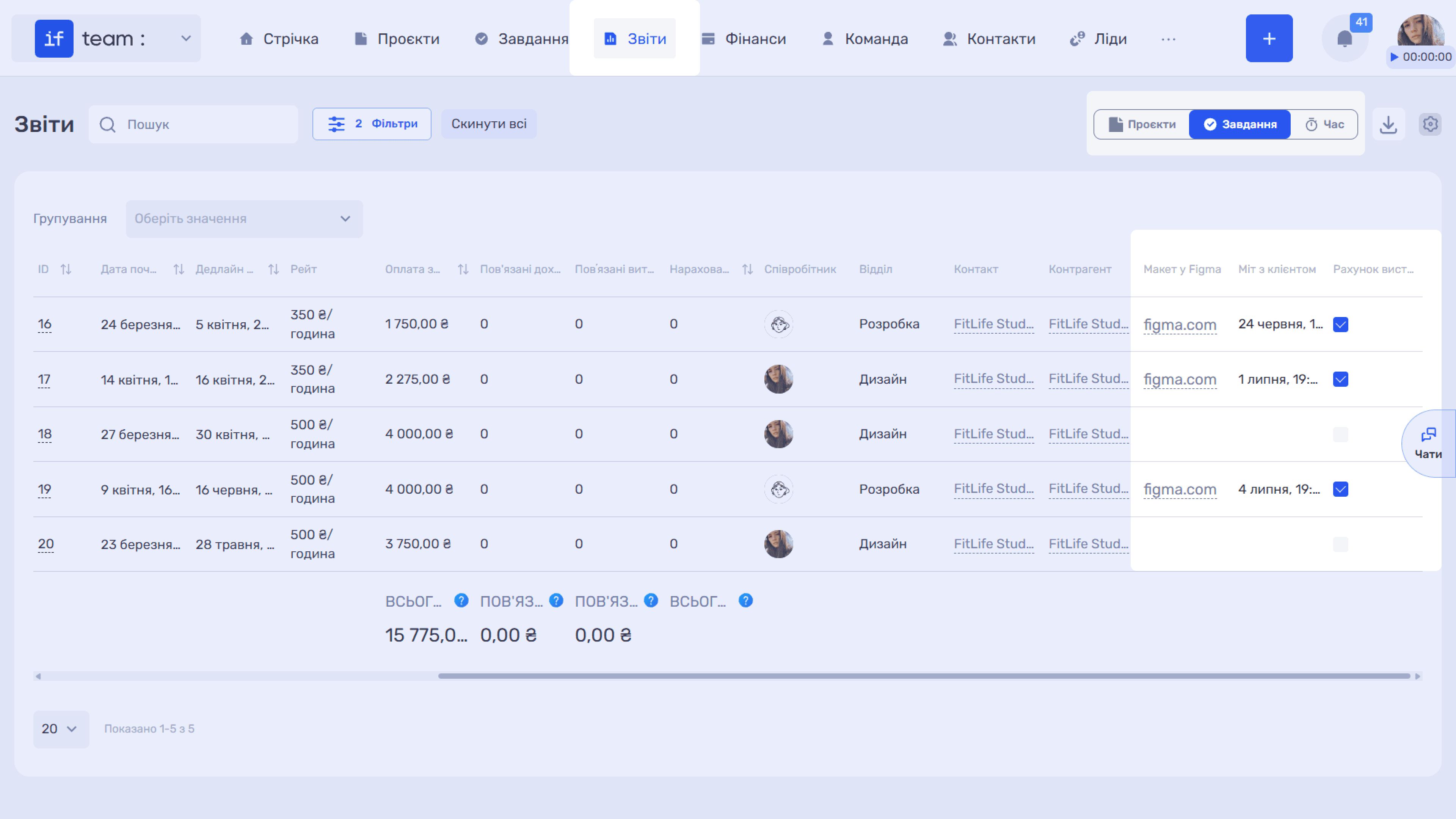
- У звітах. У розділі «Звіти» за «Завданнями» кастомні поля виводяться окремими колонками. Змінити їхні значення можна безпосередньо під час редагування відповідного завдання.
Ще є питання?
Можливо, ми ще не додали цю інформацію. Але ви завжди можете звернутися: