Створення завдання
Створити нове завдання можна кількома способами: натиснути кнопку «+» на сторінці «Завдання», скористатися глобальною кнопкою «+» у верхньому правому куті та обрати «Завдання», або натиснути «+» у колонці Канбан-дошки.
Згенеруйте стислий виклад за допомогою ШІ
Відкрийте цю сторінку у вашому улюбленому ШІ-асистенті
Коли відкриється модальне вікно «Додати завдання», заповніть усі необхідні поля:
- Тип завдання — виберіть «Звичайні» для разового завдання або «Повторювані» для завдань, які мають створюватися автоматично за розкладом.
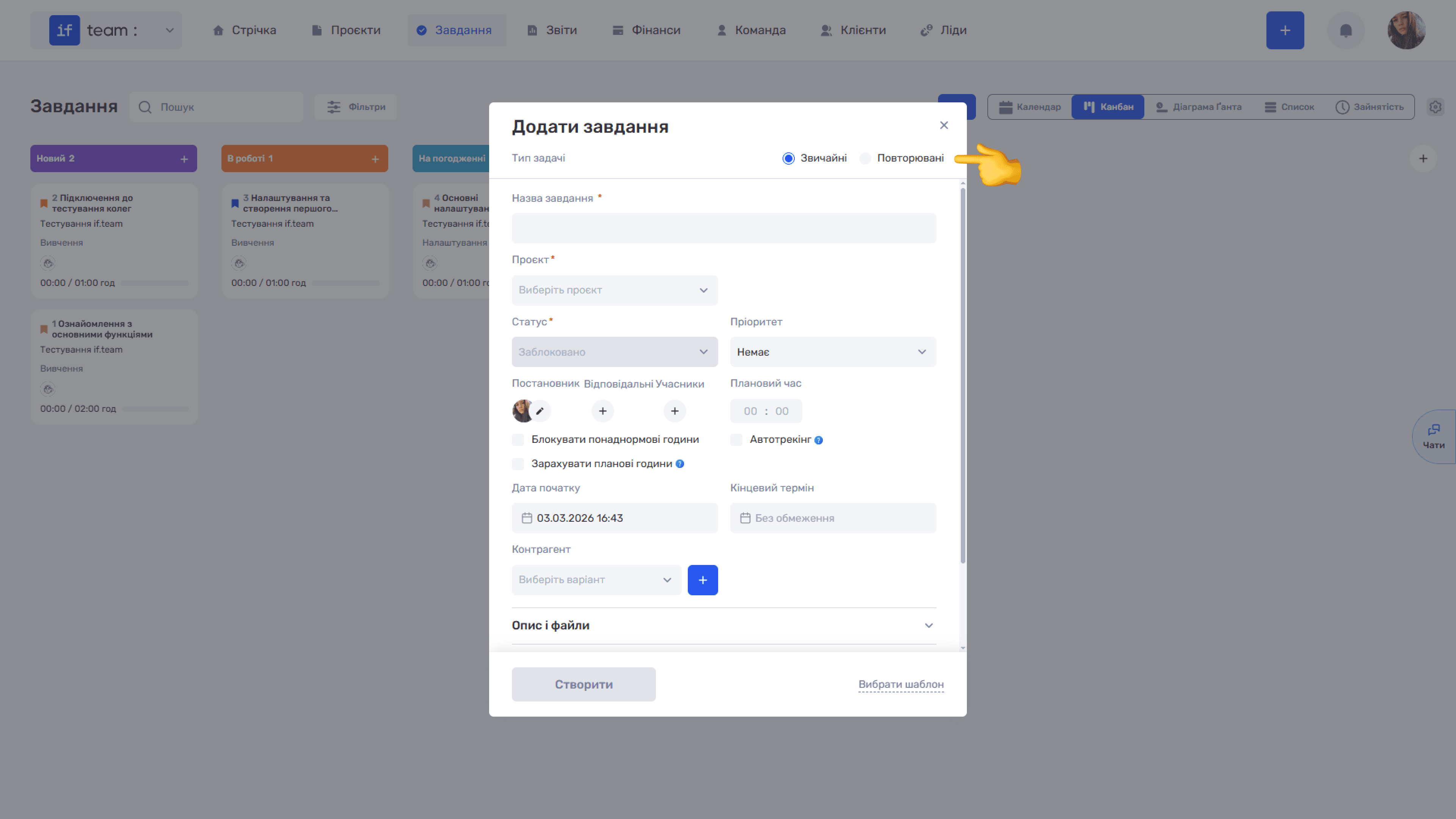
- Назва завдання — обов’язково введіть назву.
- Проєкт — обов’язково виберіть проєкт, до якого належить завдання.
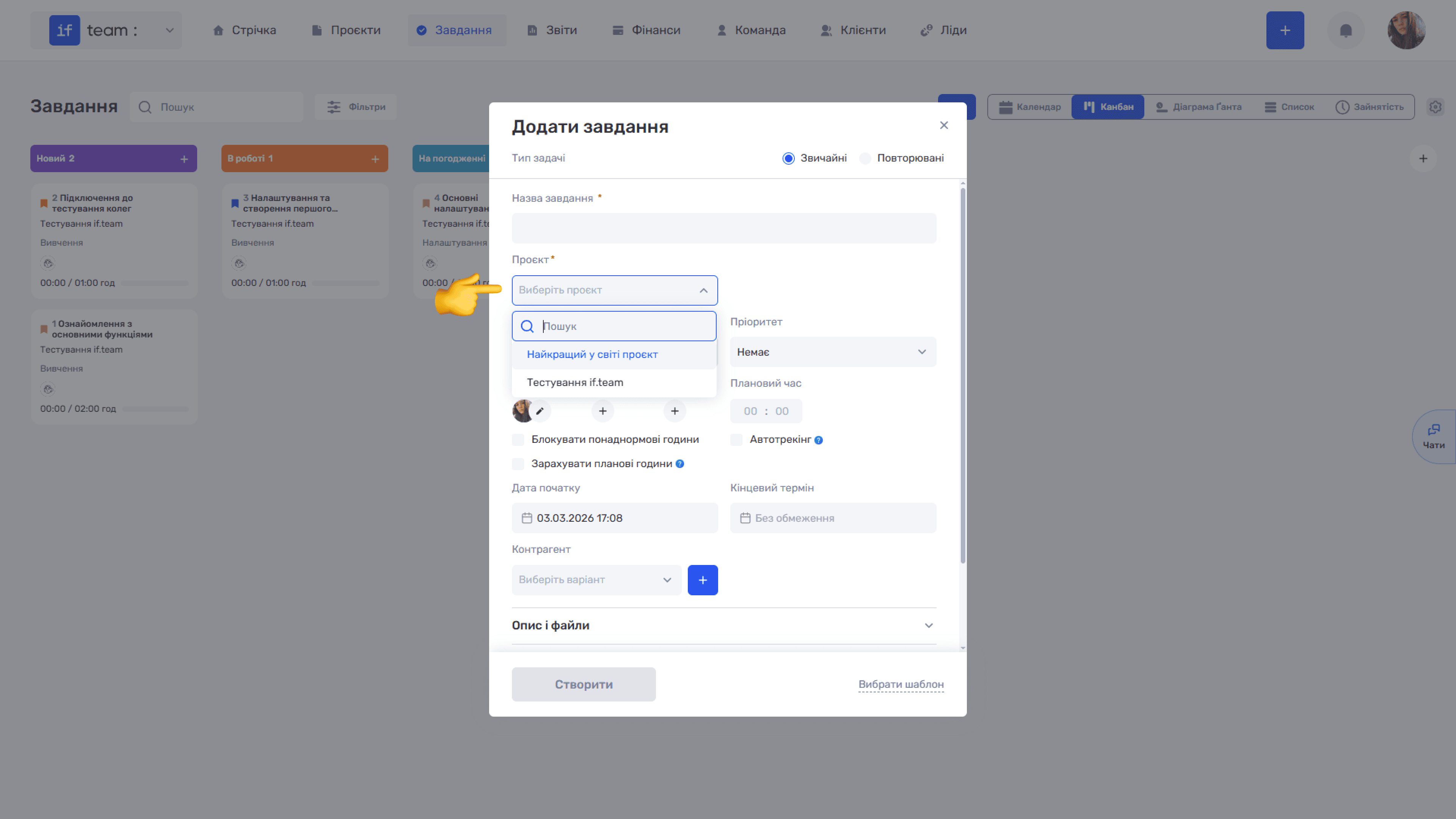
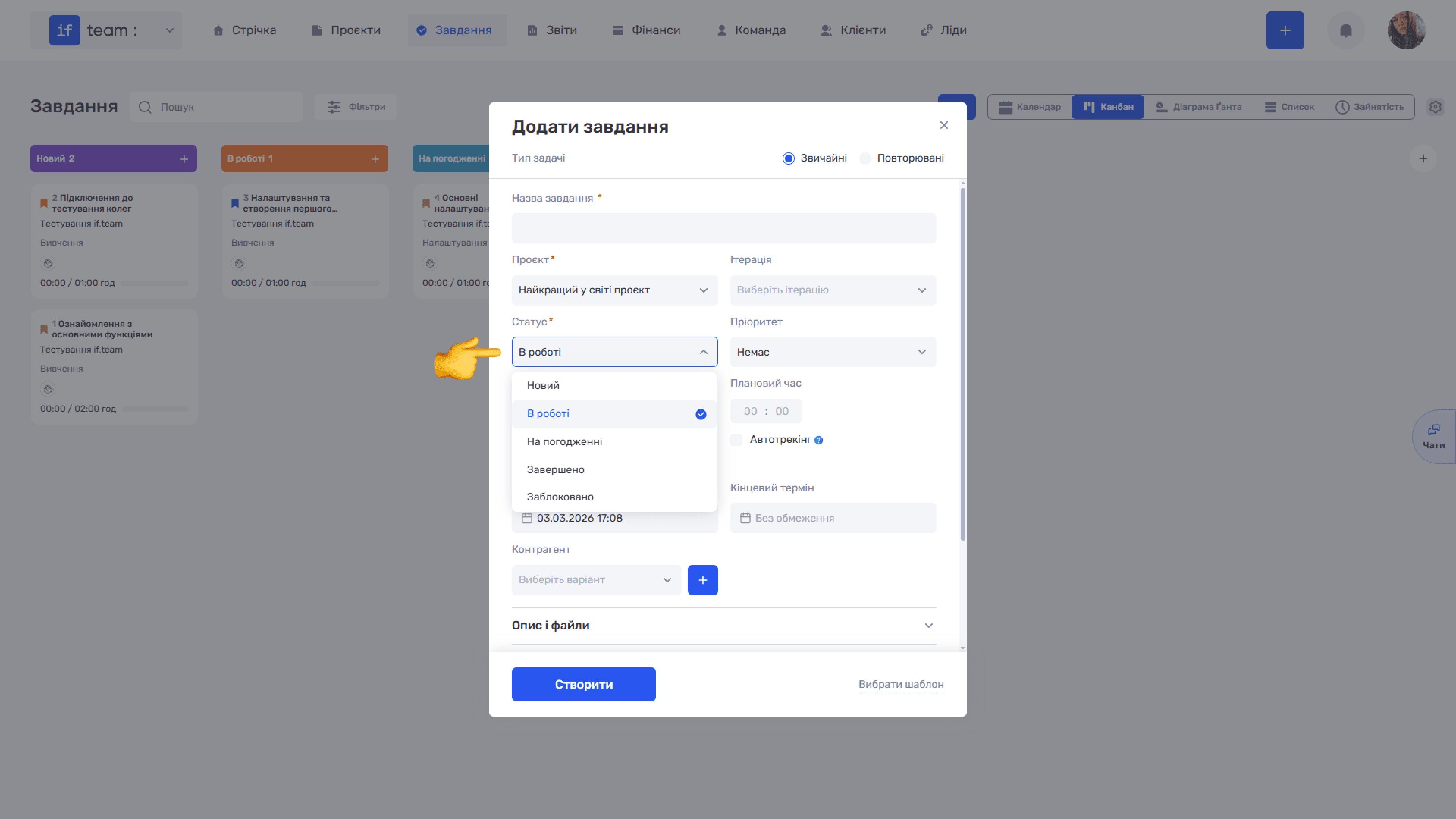
- Статус — обов'язково виберіть поточний статус завдання. Доступні статуси залежать від налаштувань вибраного проєкту.
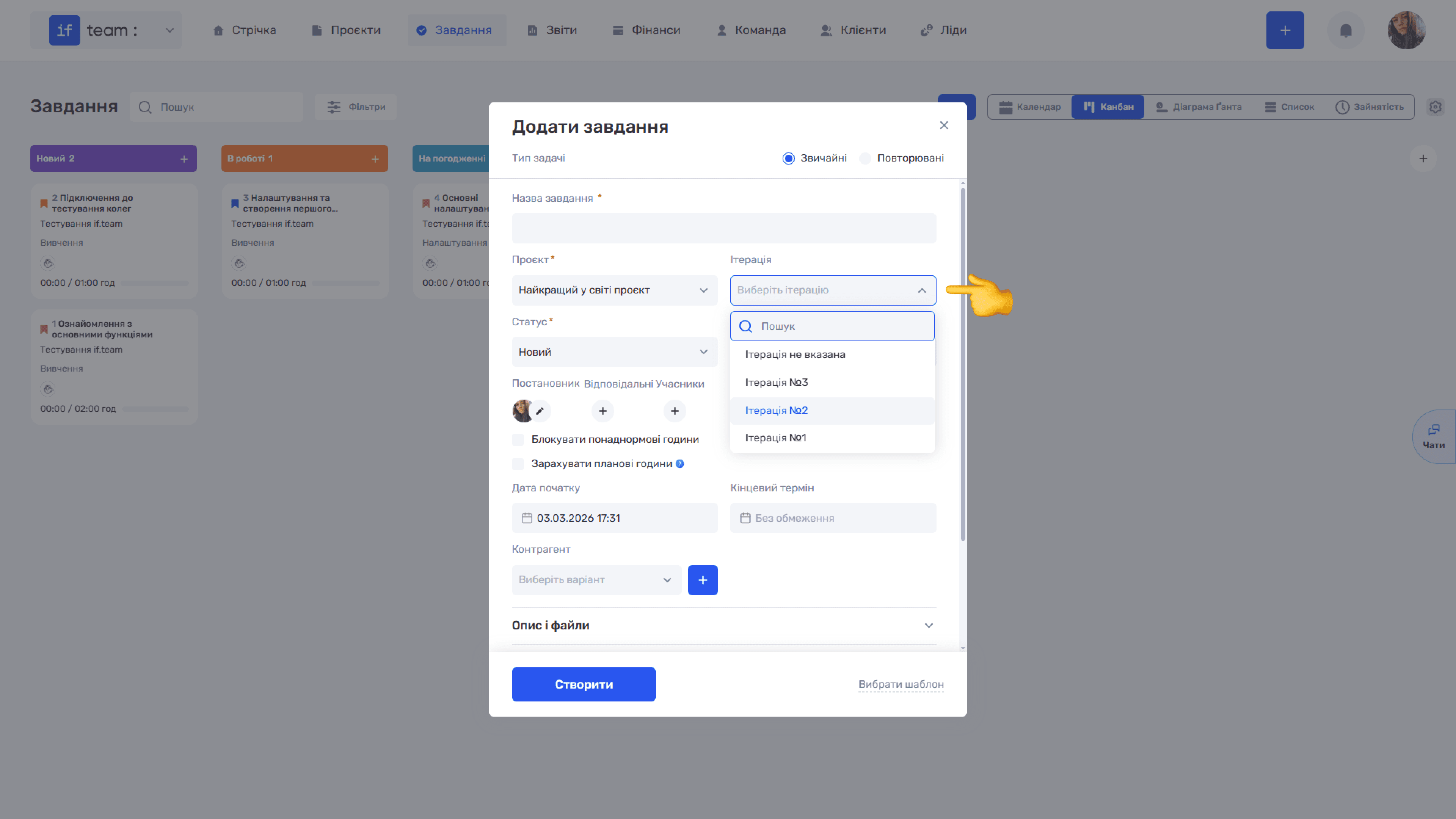
- Ітерація — виберіть ітерацію, до якої належить завдання. Список доступних ітерацій залежить від вибраного проєкту. Якщо ітерації ще не створені, у списку відображатиметься лише варіант «Ітерація не вказана».
- Пріоритет — задайте рівень пріоритету завдання зі списку (наприклад, Низький).
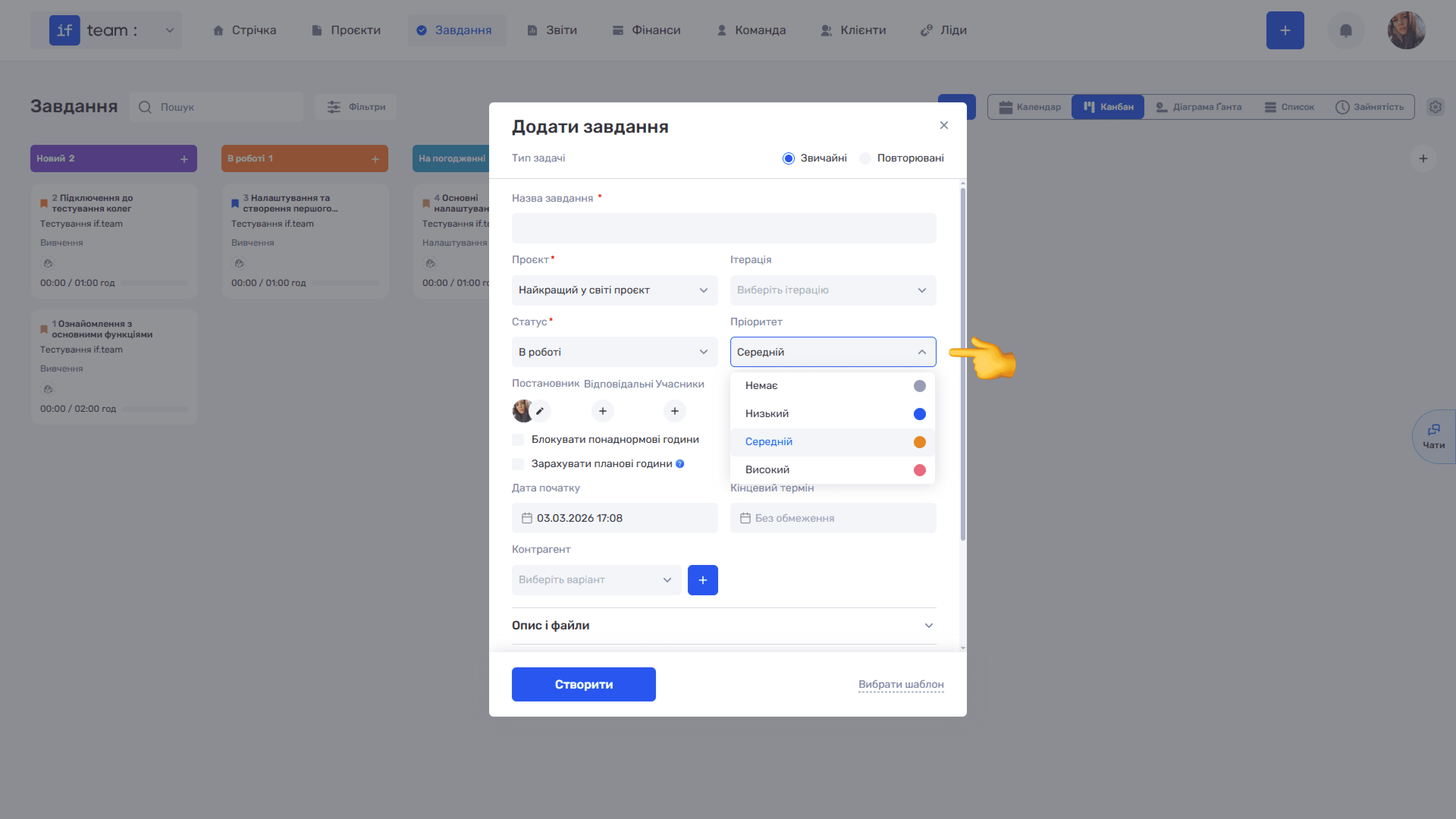
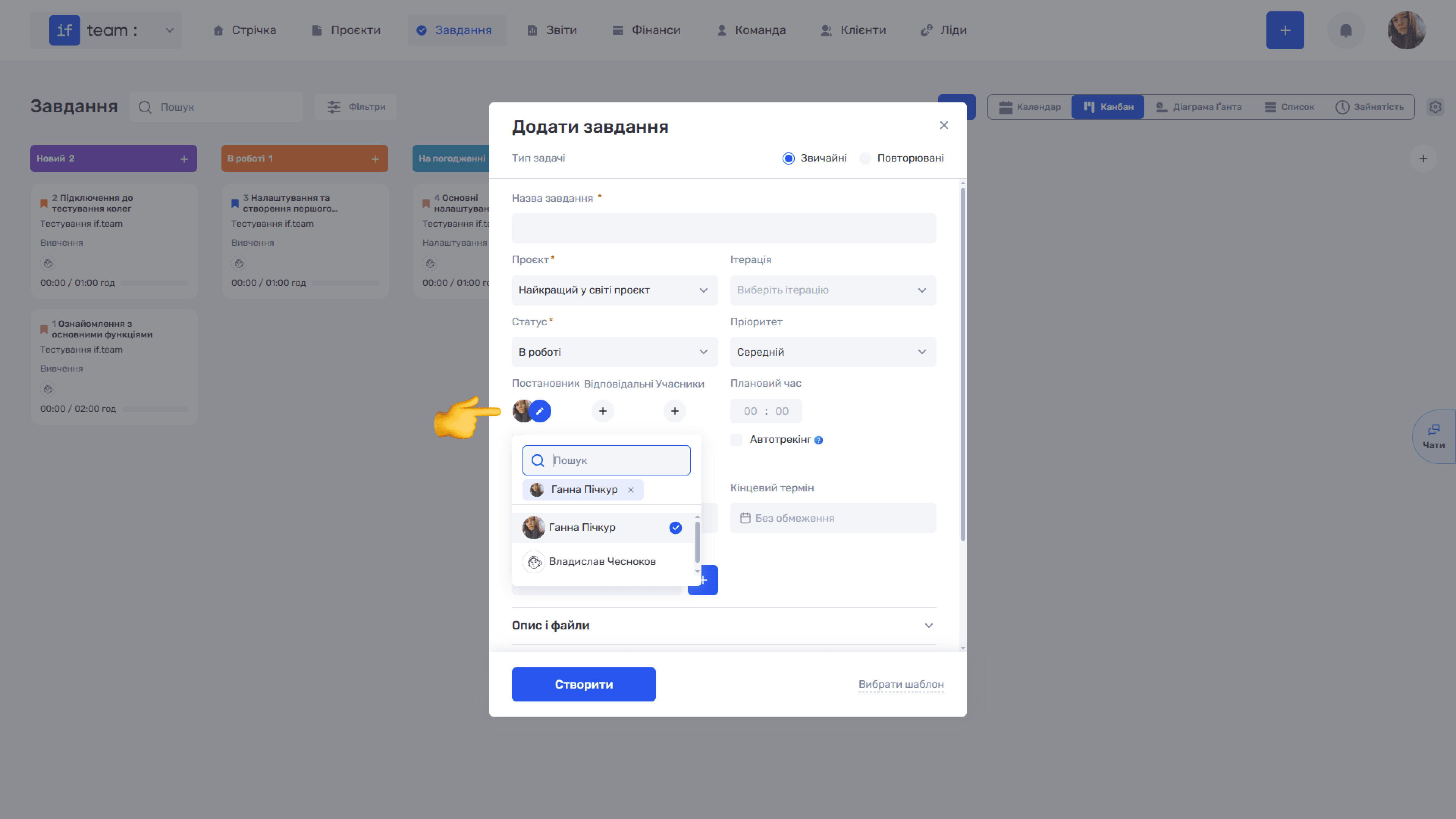
- Постановник, Відповідальні, Учасники — призначте людей, залучених до завдання. Постановник — той, хто створює завдання (за стандартним налаштуванням — автор). Відповідальні та учасники додаються через пошук зі списку натисканням кнопки «+».
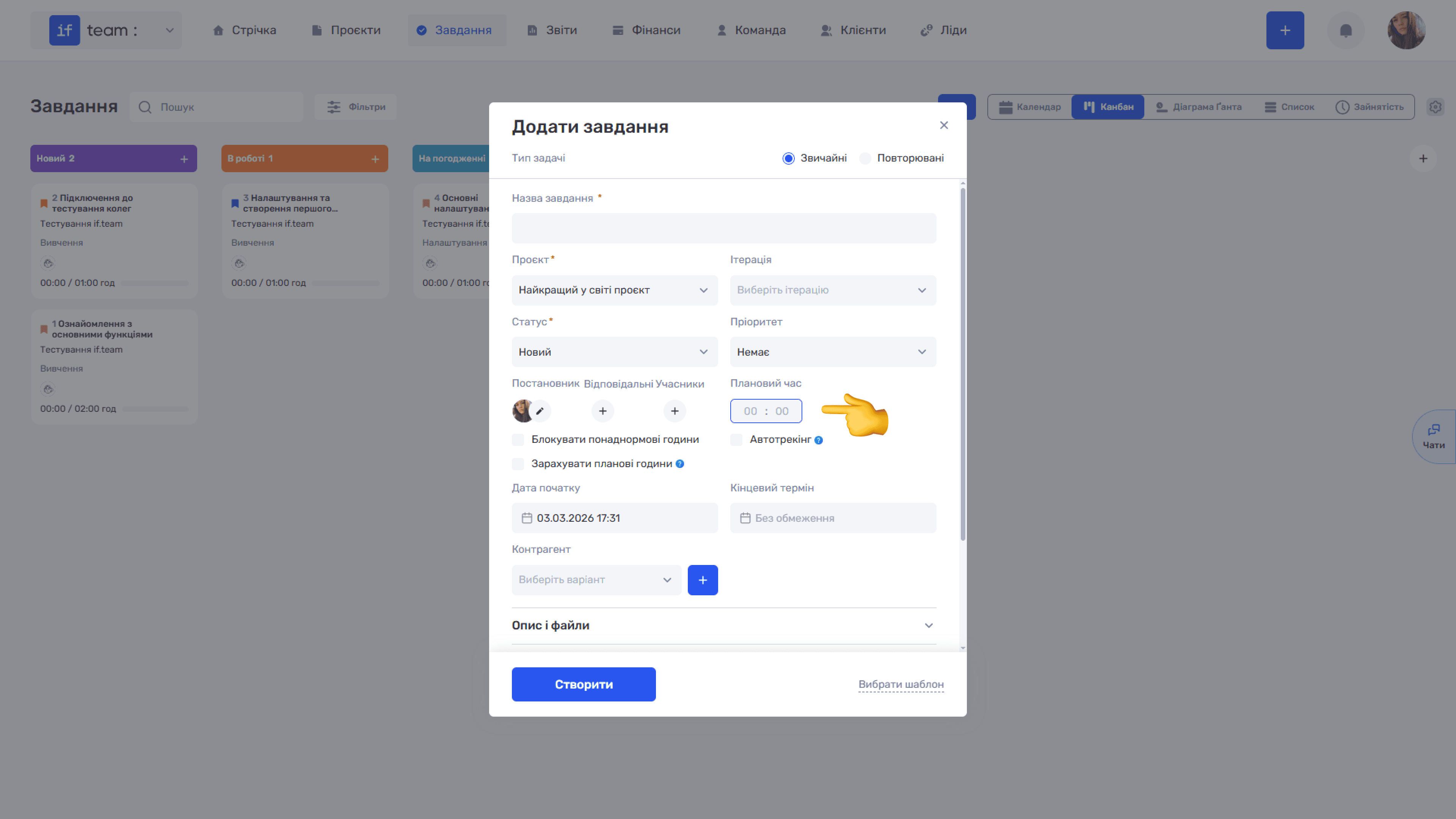
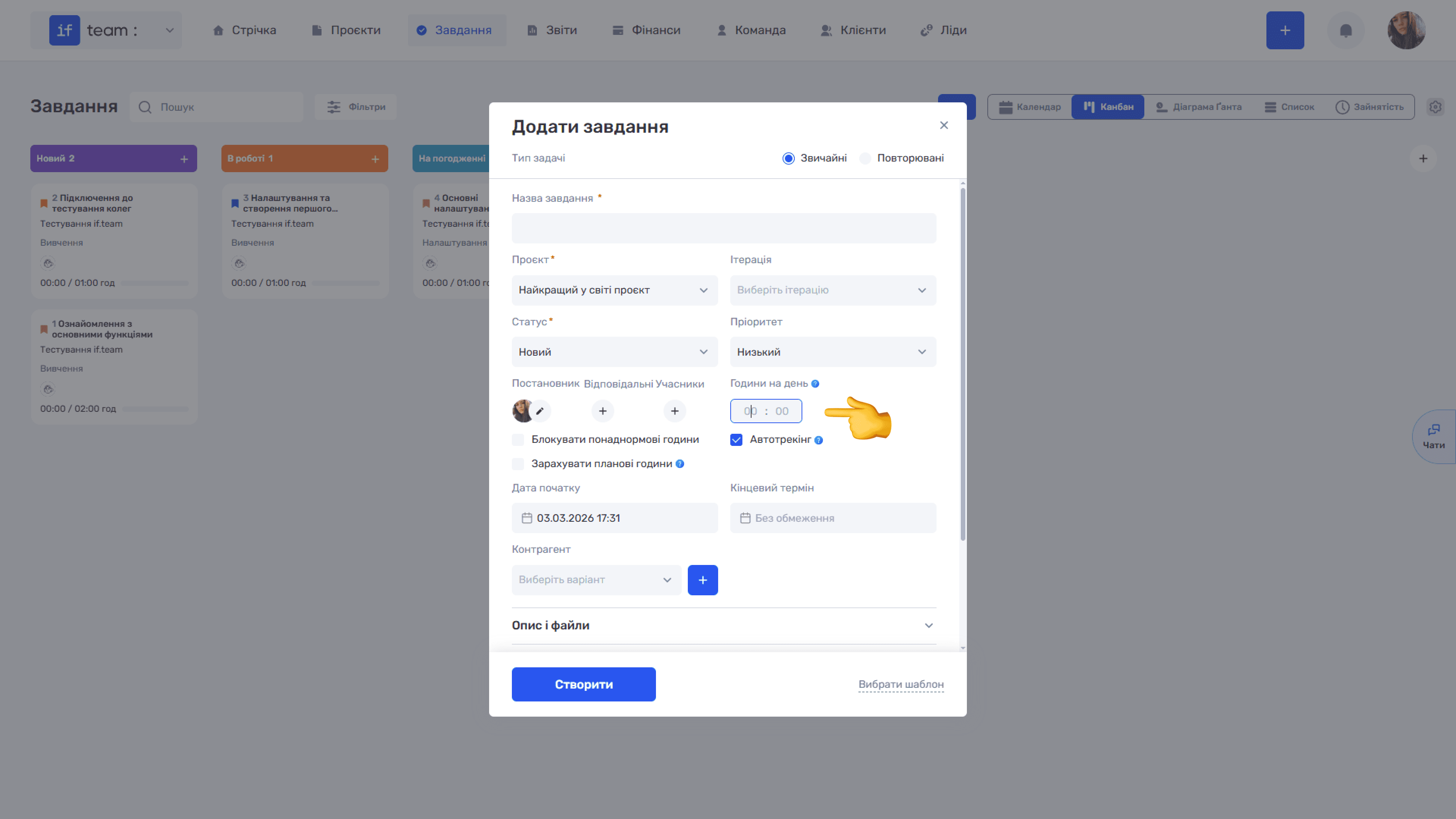
- Плановий час — введіть очікувану кількість годин і хвилин на виконання завдання.
- Блокувати понаднормові години — чекбокс, який забороняє трекати час понад плановий.
- Зарахувати планові години — чекбокс, який автоматично зараховує запланований час як фактично відпрацьований після переведення завдання у фінальний статус.
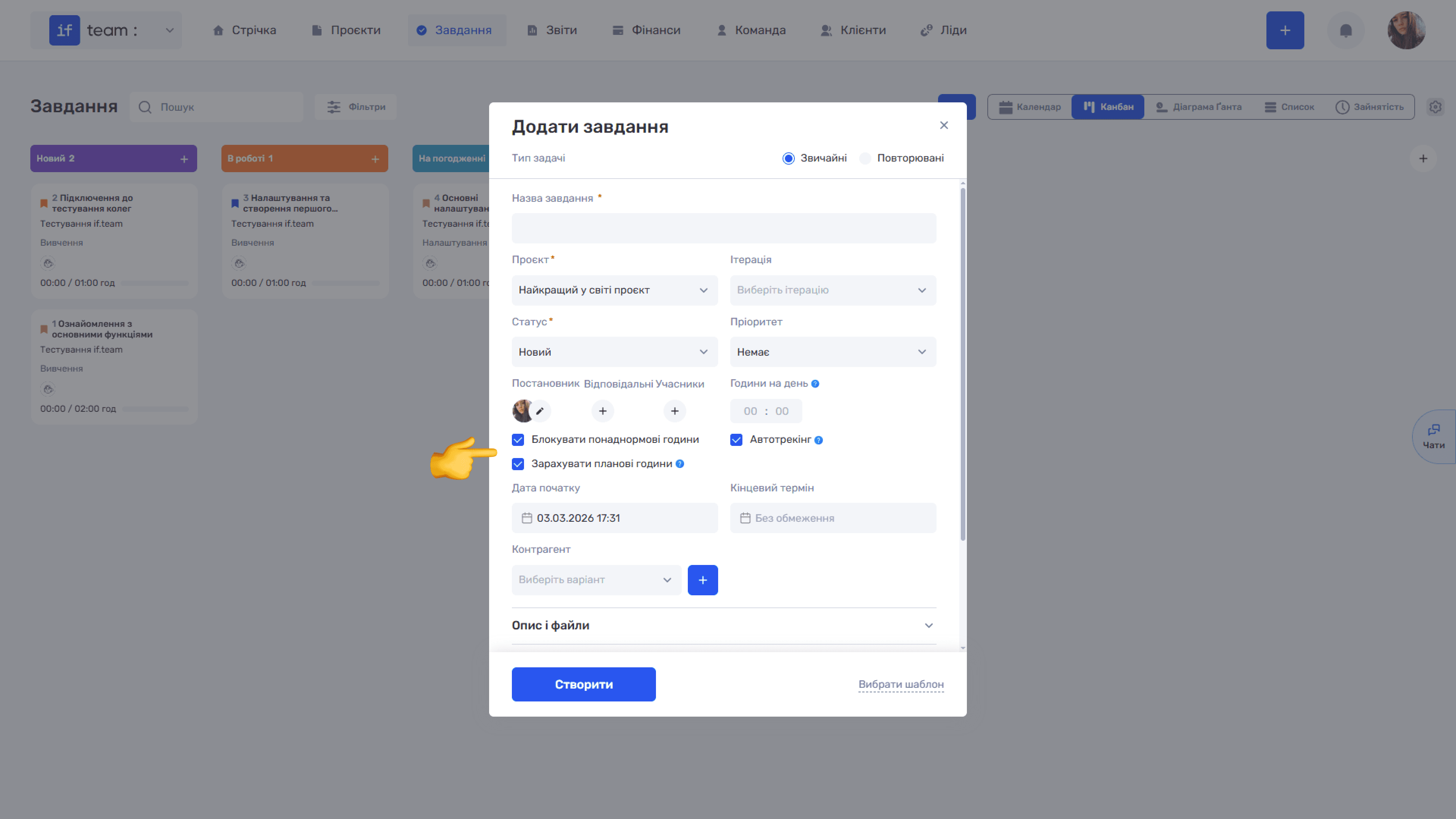
- Автотрекінг — чекбокс, що вмикає автоматичне нарахування часу наприкінці кожного робочого дня. Після активації поле «Плановий час» змінюється на «Години на день» — вкажіть приблизну кількість годин, які ви витрачаєте на це завдання щодня, і система фіксуватиме їх автоматично.
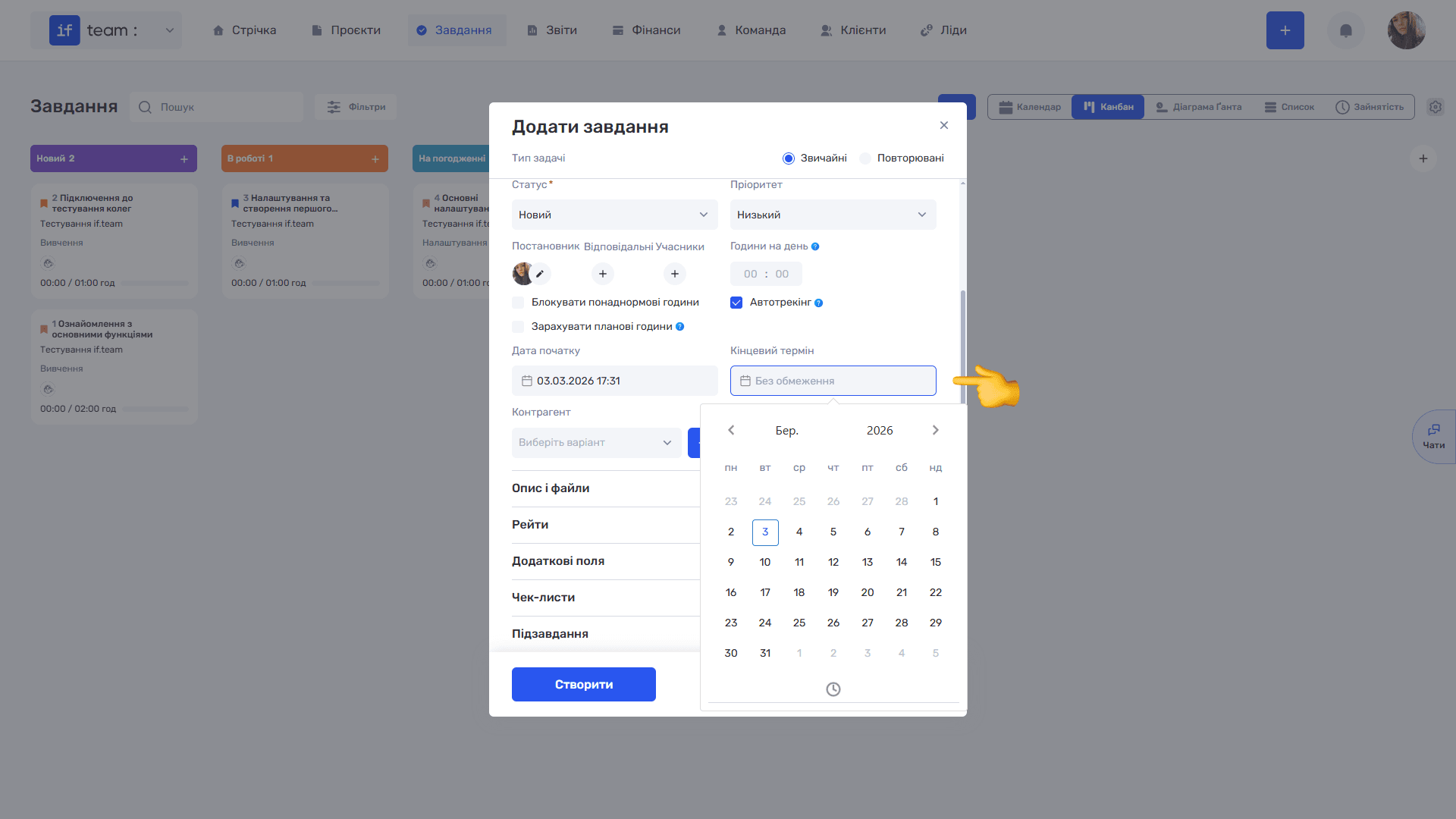
- Дата початку та Кінцевий термін — задайте часові рамки завдання. За стандартним налаштуванням дата початку встановлюється на поточний час, а кінцевий термін — «Без обмеження».
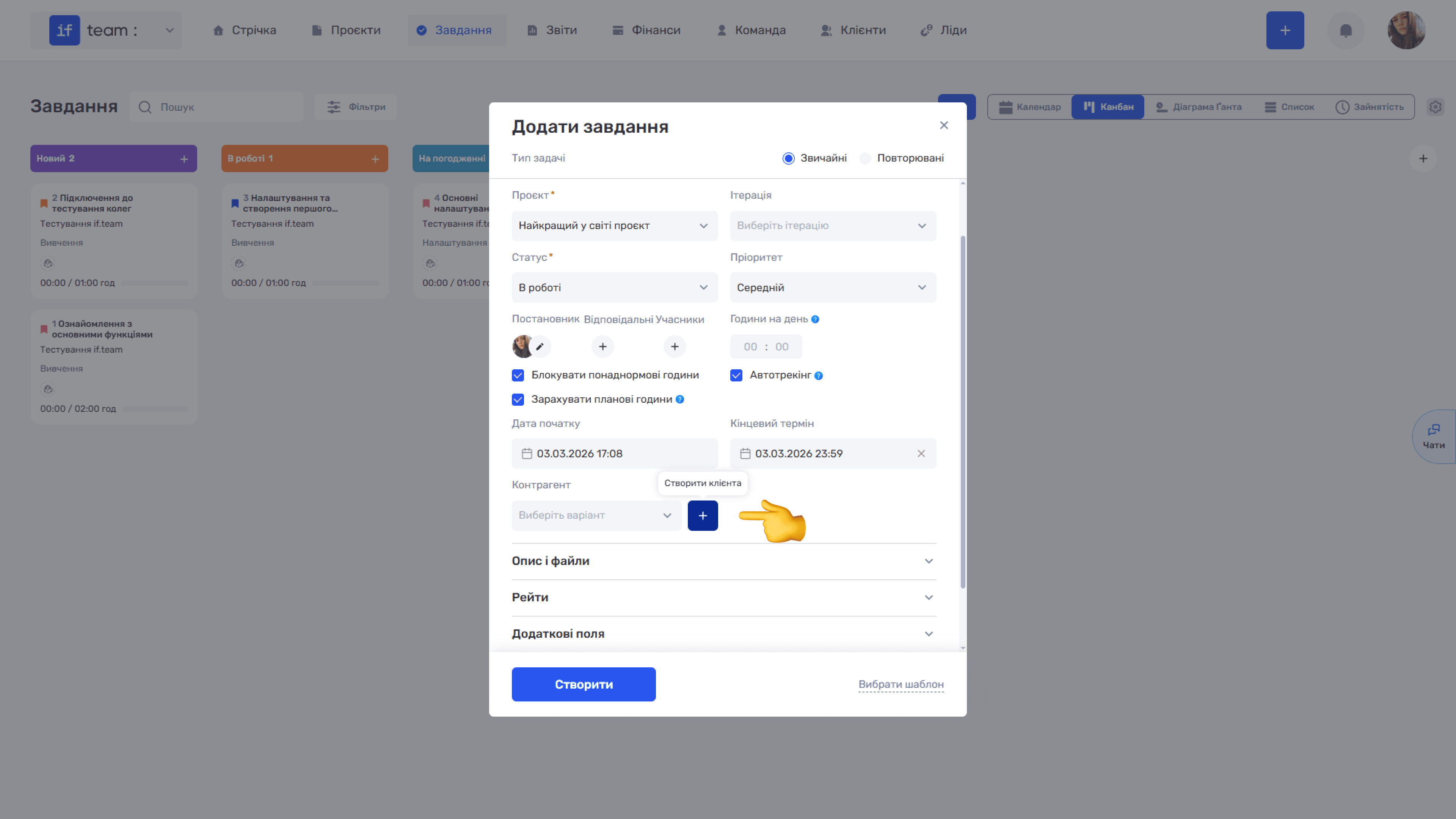
- Контрагент — виберіть клієнта чи контрагента, пов'язаного із завданням, зі списку наявних. Якщо його ще немає в системі, натисніть кнопку «+» поруч із полем, щоб швидко створити нового клієнта.
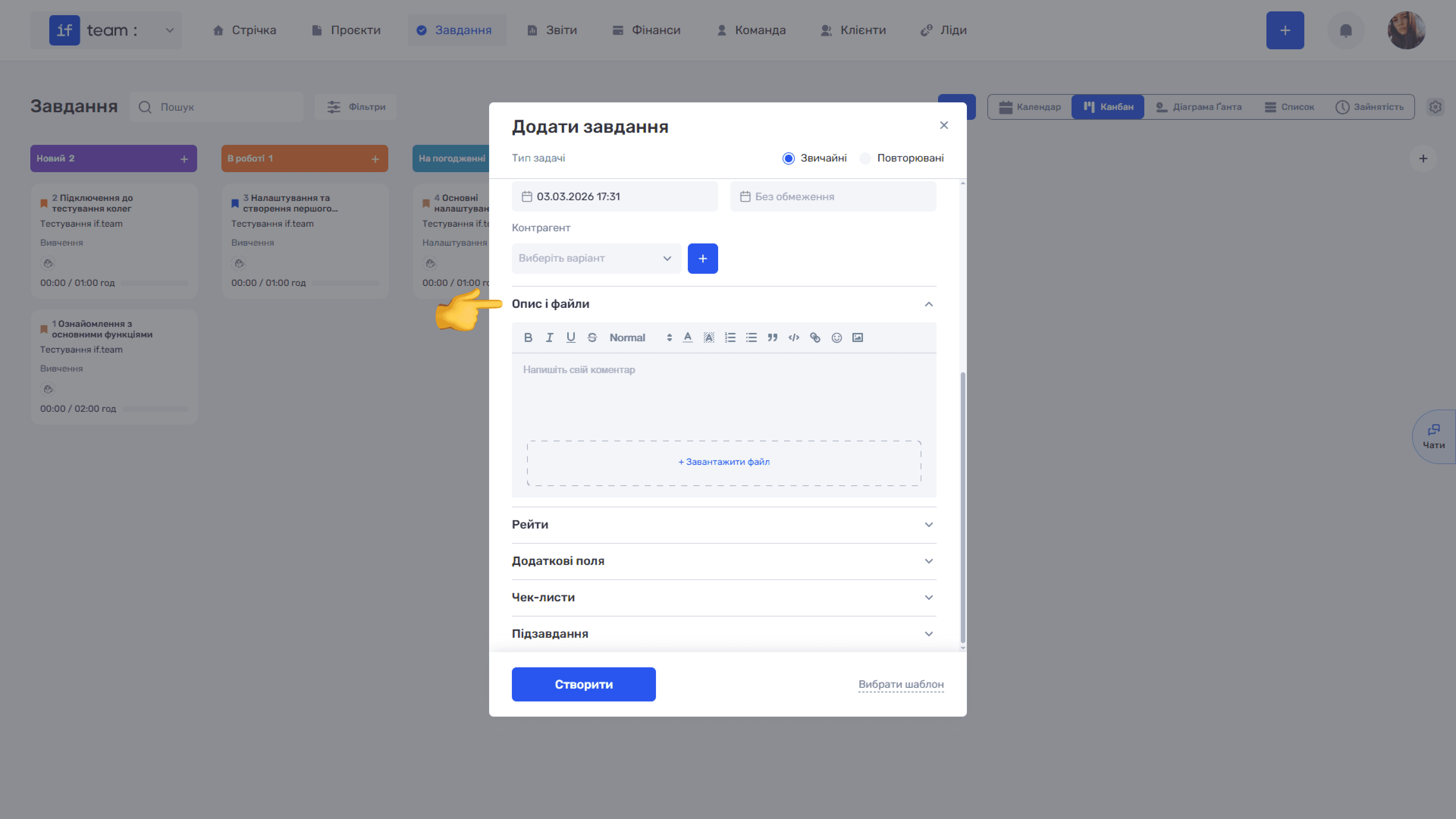
Нижче розміщені секції, які можна розгорнути:
- Опис і файли — текстовий редактор із панеллю форматування для детального опису завдання та зона «+ Завантажити файл» для прикріплення документів.
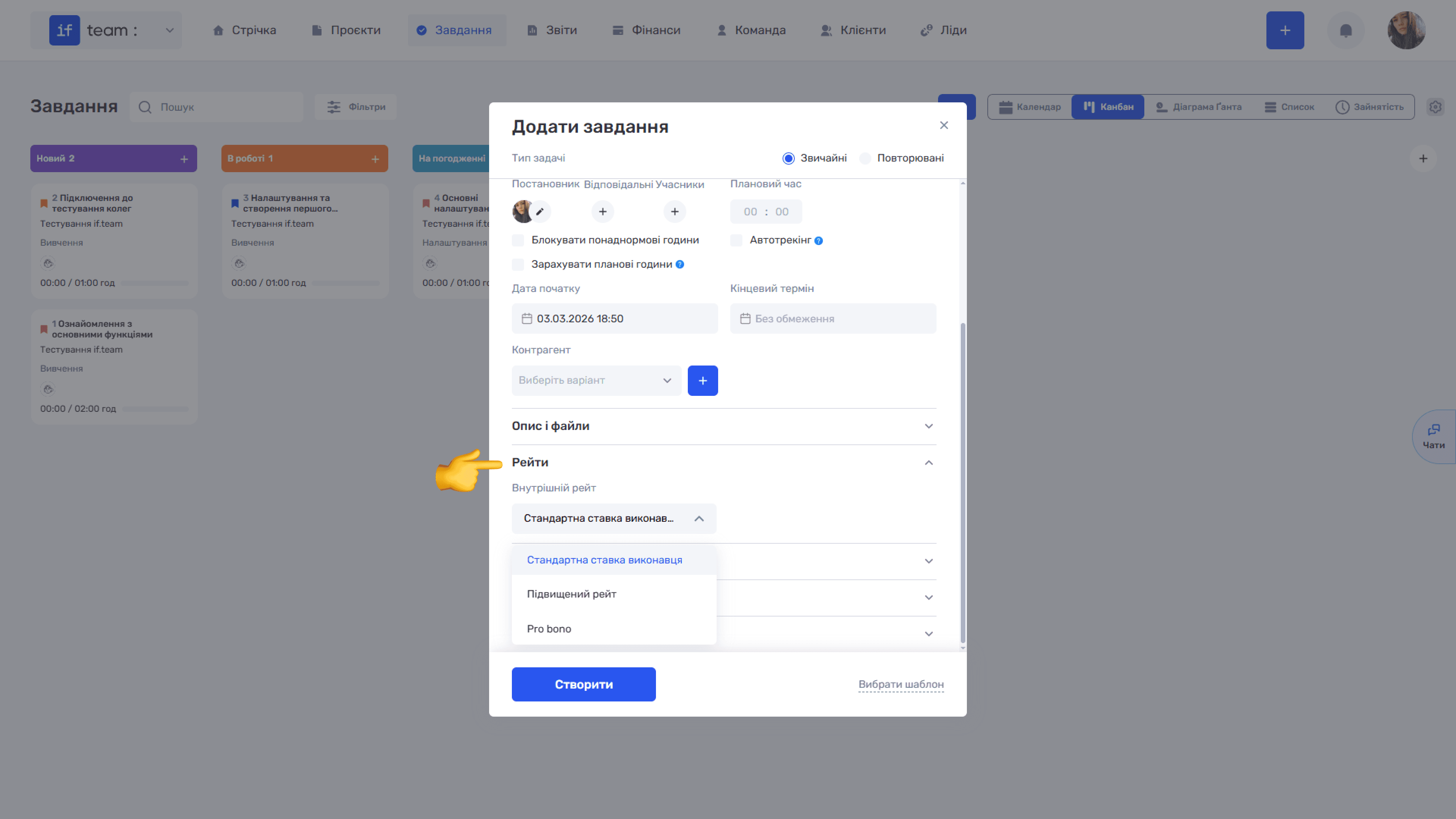
- Рейти — секція для налаштування ставки, за якою розраховується вартість роботи над завданням. Поле «Внутрішній рейт» дозволяє вибрати тип ставки зі списку, сформованого на основі рейтів, зазначених у відповідному розділі проєкту. Вибраний рейт впливає на автоматичний розрахунок витрат проєкту на основі затреканого часу.
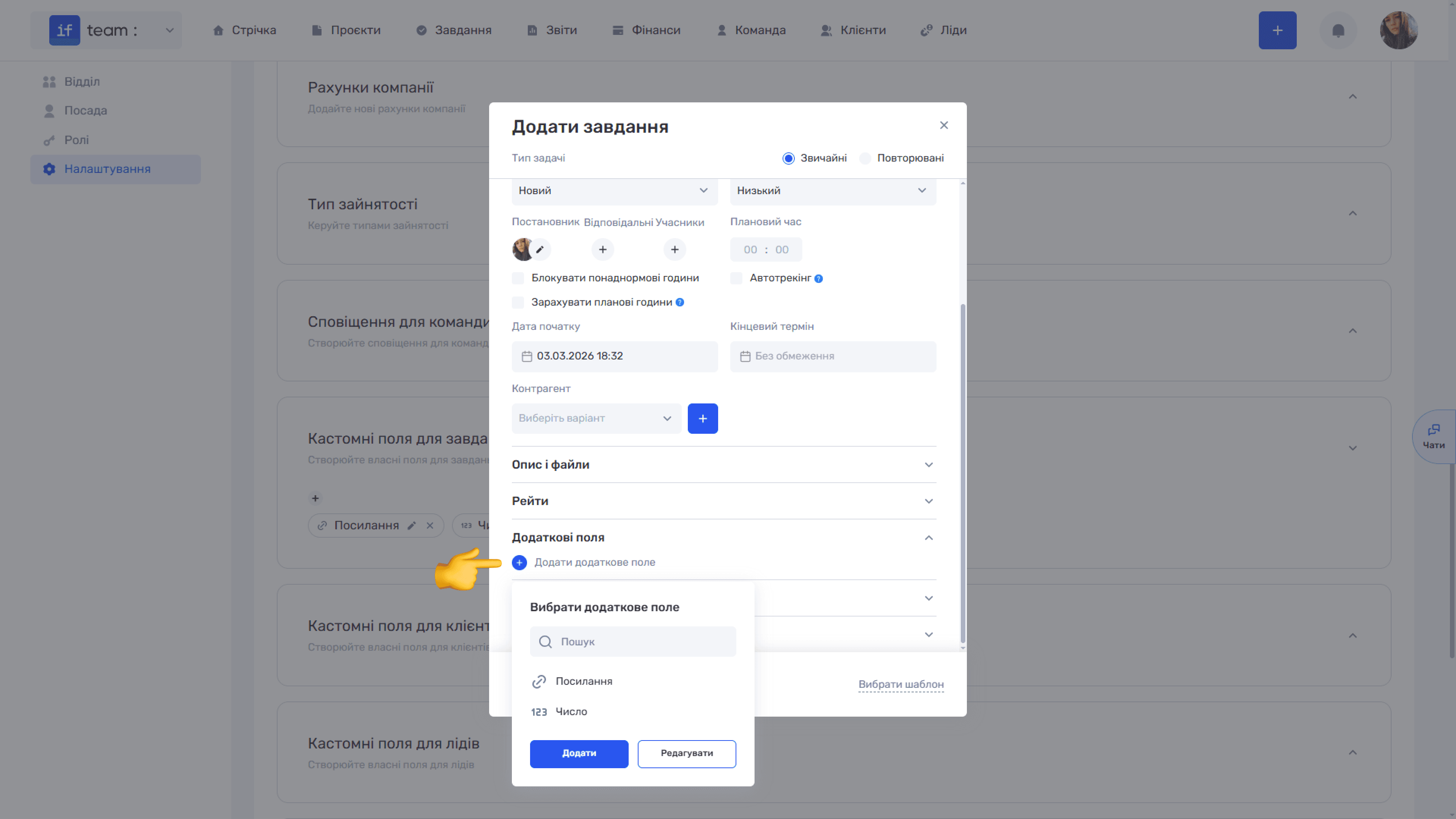
- Додаткові поля — дозволяє додати кастомні поля, створені в Панелі адміністратора (Налаштування → Кастомні поля для завдань). Натисніть «+ Додати додаткове поле», знайдіть потрібне поле через пошук і натисніть «Додати». Кнопка «Редагувати» переносить до налаштувань для створення нових кастомних полів.
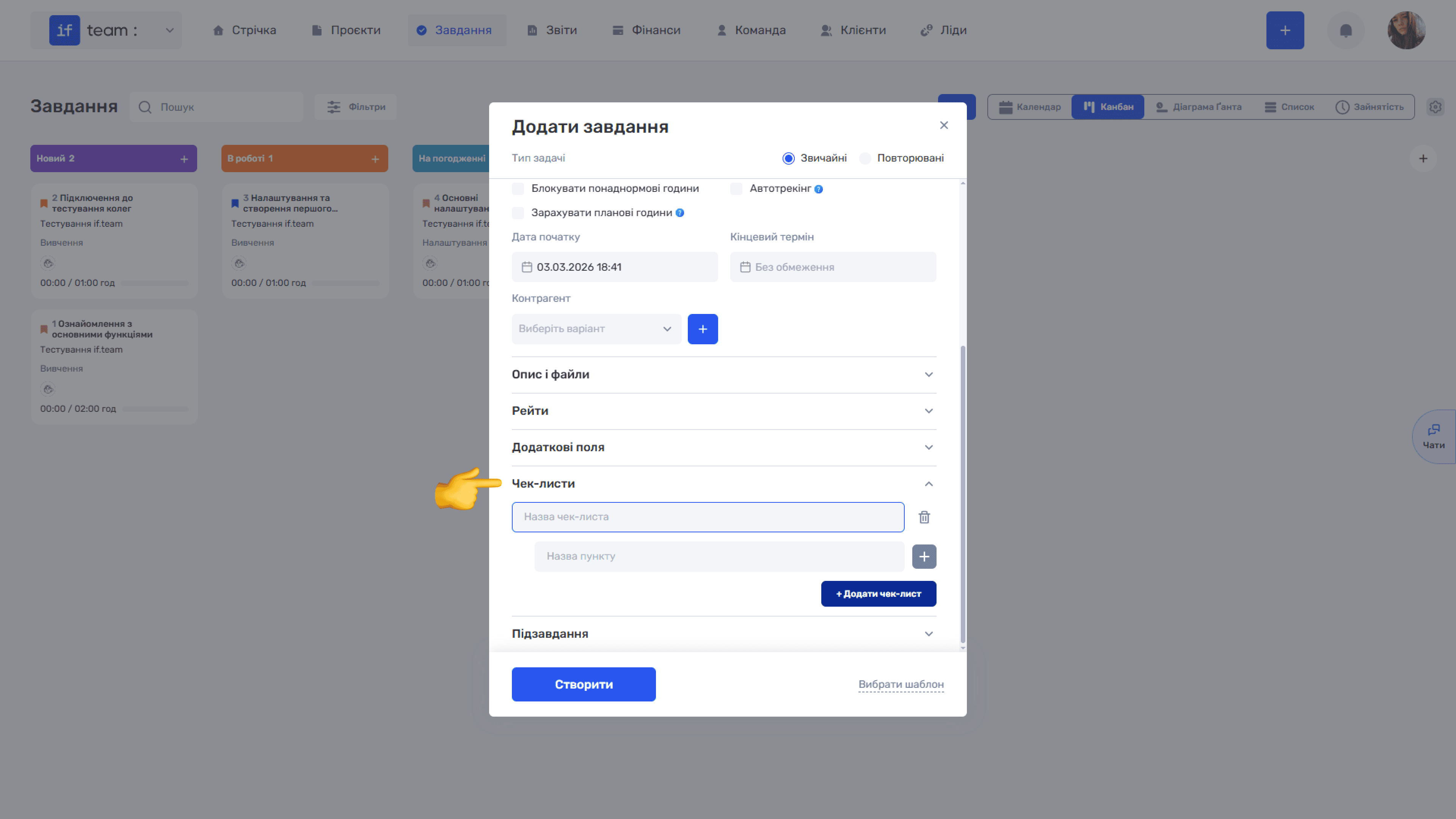
- Чек-листи — дозволяє додати один або кілька чек-листів до завдання. Натисніть «+ Додати чек-лист», введіть назву чек-листа та додайте пункти, натискаючи «+» поруч із полем «Назва пункту».
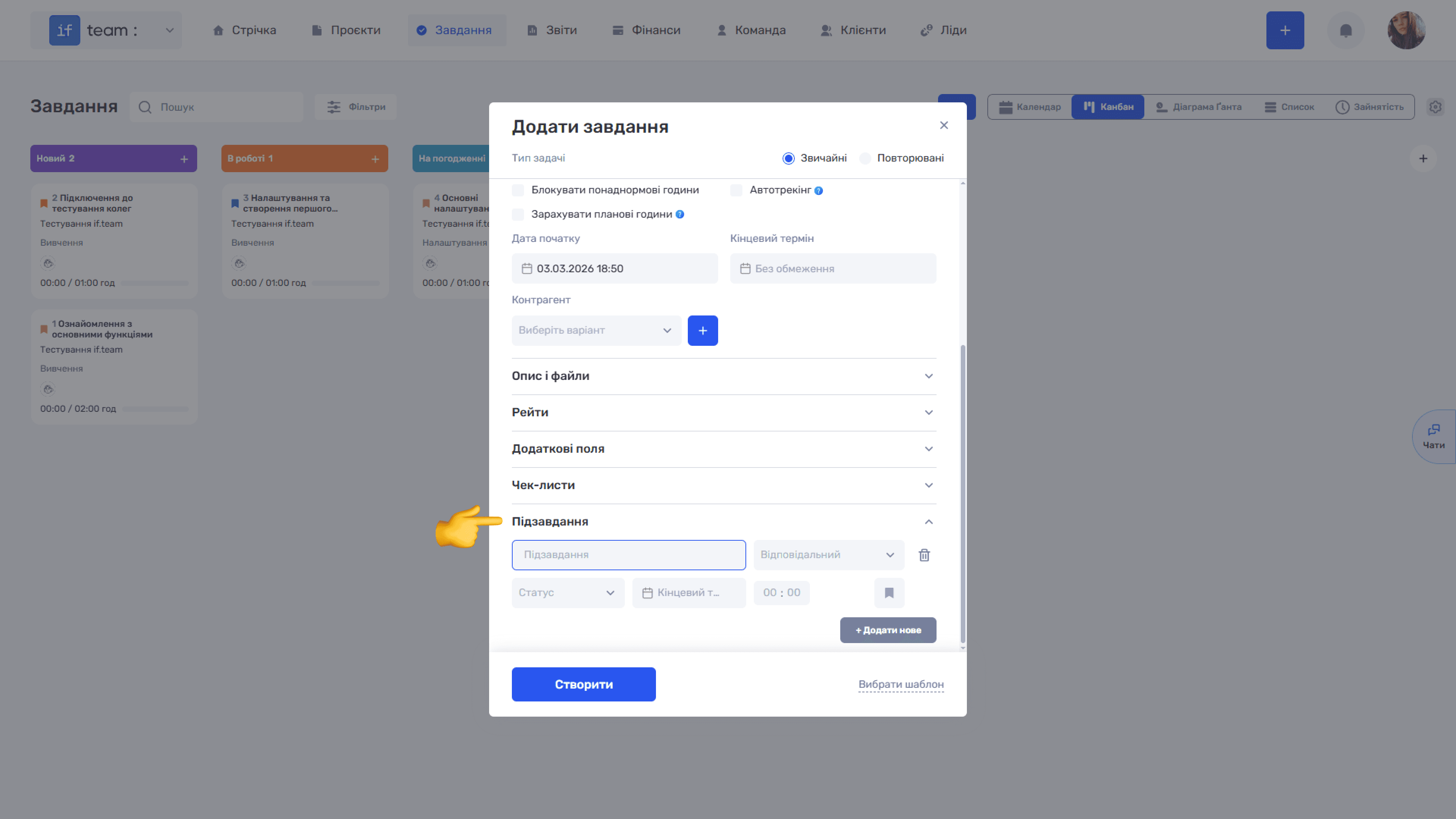
- Підзавдання — дозволяє створити підзавдання безпосередньо у формі. Розгорніть відповідну секцію кліком і для кожного підзавдання задайте назву, відповідального, статус, кінцевий термін, плановий час і пріоритет.
Коли всі необхідні поля заповнені, натисніть «Створити». Для створення завдання на основі раніше збереженого шаблону натисніть «Вибрати шаблон» у нижньому правому куті форми. Детальніше про збереження та використання шаблонів — у розділі Шаблони завдань.
Ще є питання?
Можливо, ми ще не додали цю інформацію. Але ви завжди можете звернутися: