Папки: створення, вкладення та переміщення
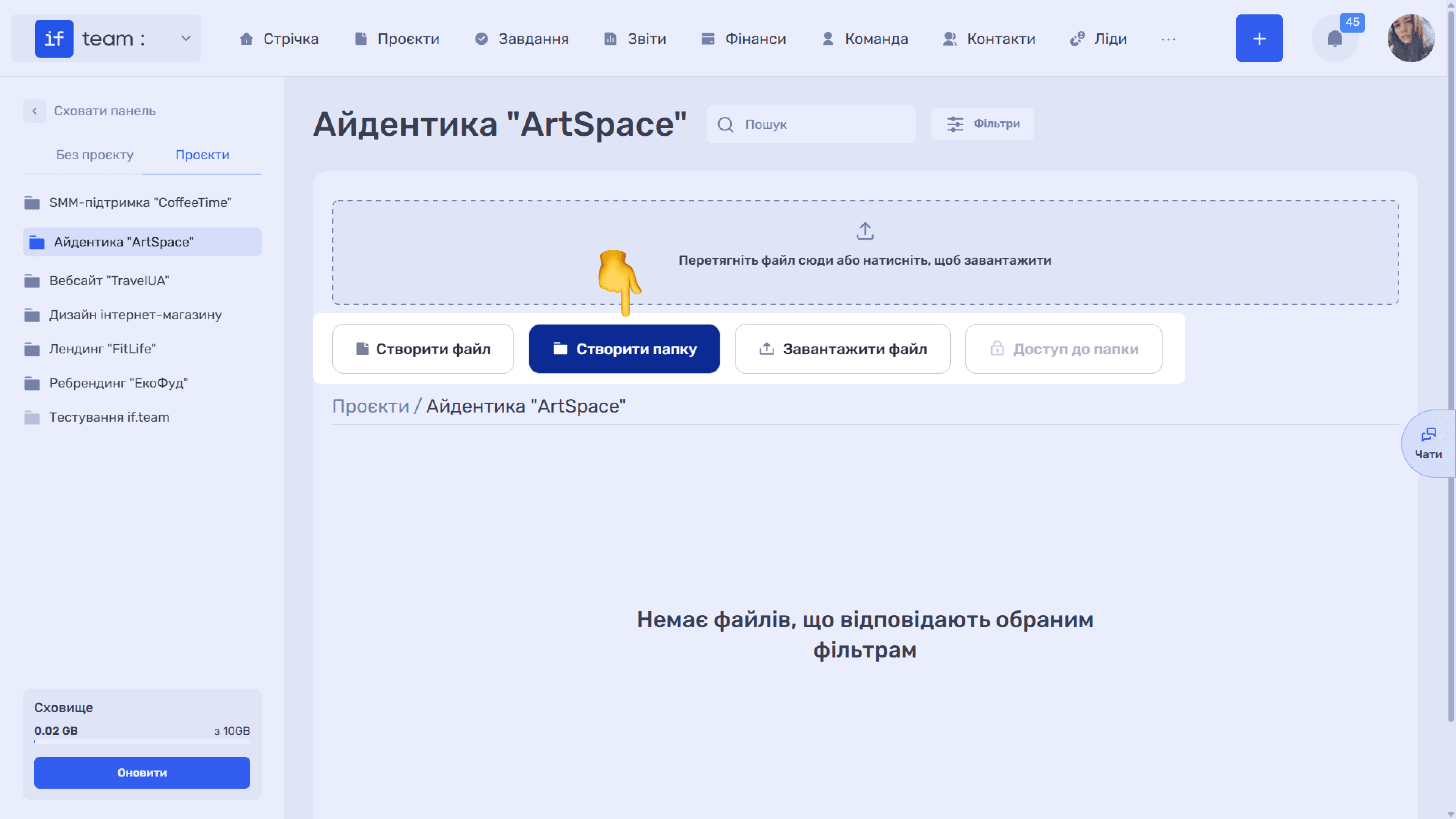
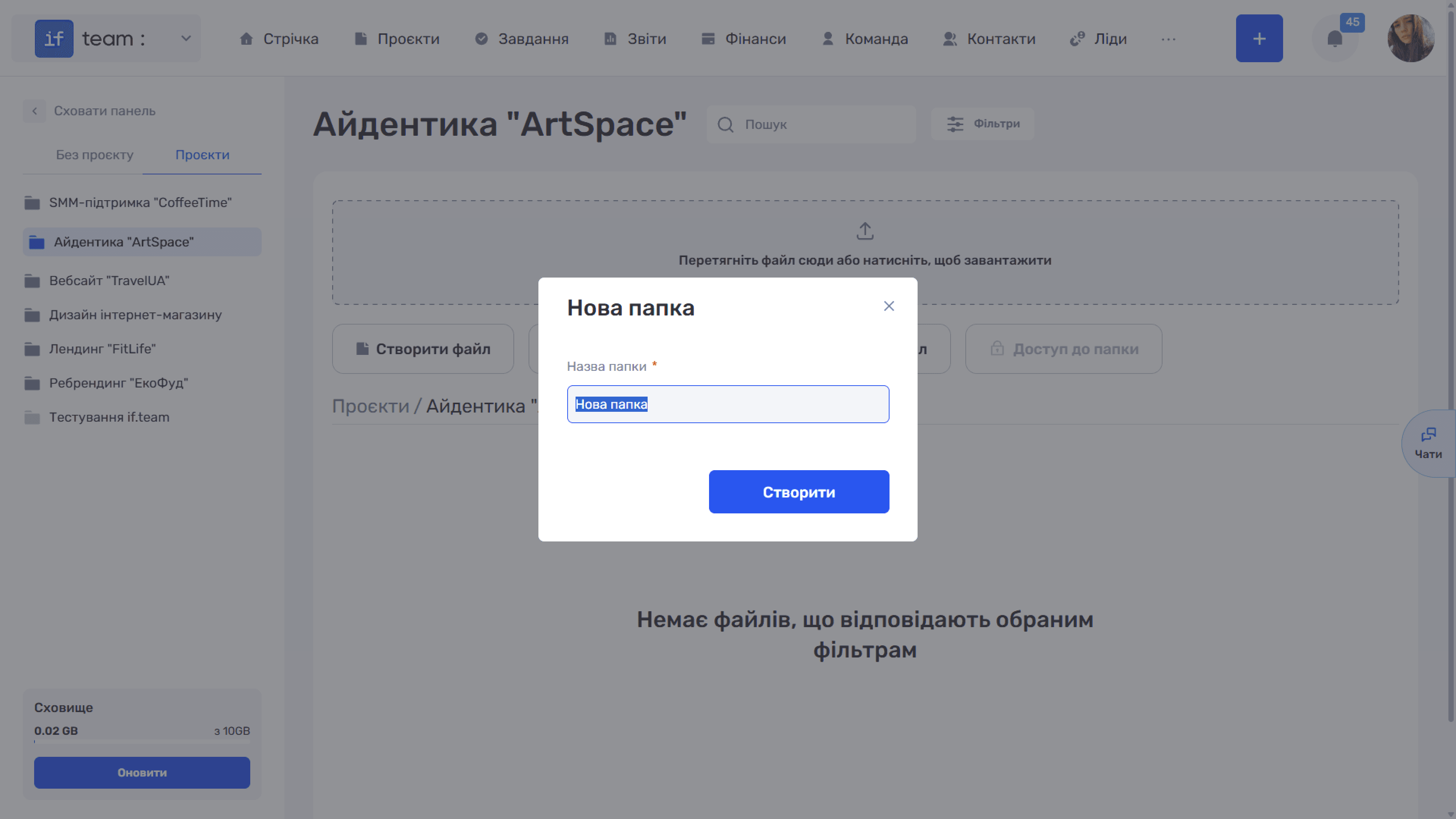
Кнопка «Створити папку» відкриває вікно «Нова папка»: введіть назву (обов'язкове поле) та натисніть «Створити». Теки допомагають структурувати вміст усередині проєкту чи розділу «Без проєкту».
Створення
Вкладені папки
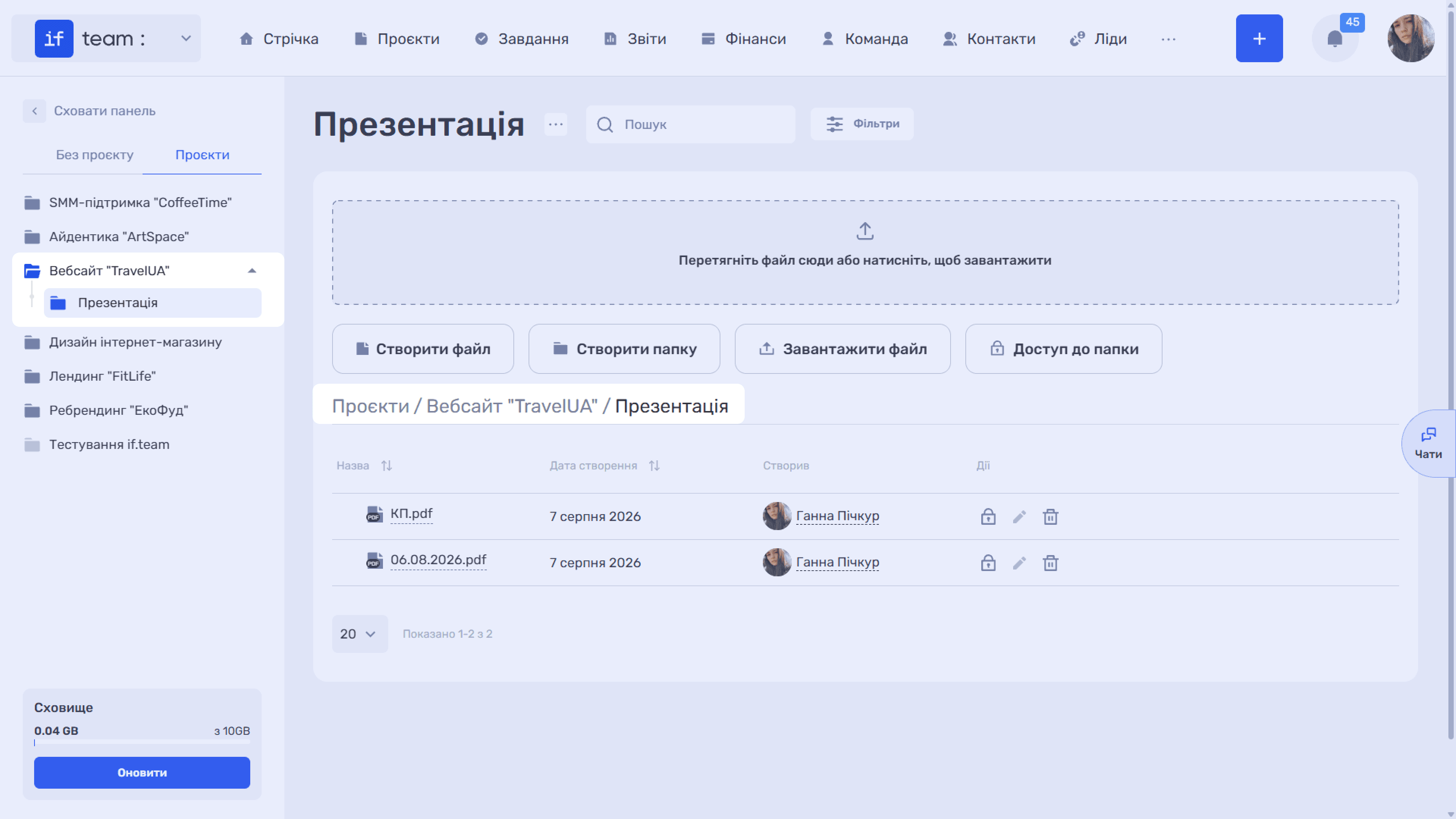
Папку можна створити всередині іншої — достатньо зайти в неї та натиснути «Створити папку» ще раз. Вкладеність відображається в лівій панелі (батьківська папка отримує стрілку розгортання, підпапки відображаються з відступом) і в хлібних крихтах над таблицею. Так зручно будувати структуру всередині проєкту: наприклад, окремі теки під презентації, договори та макети.
Перейменування
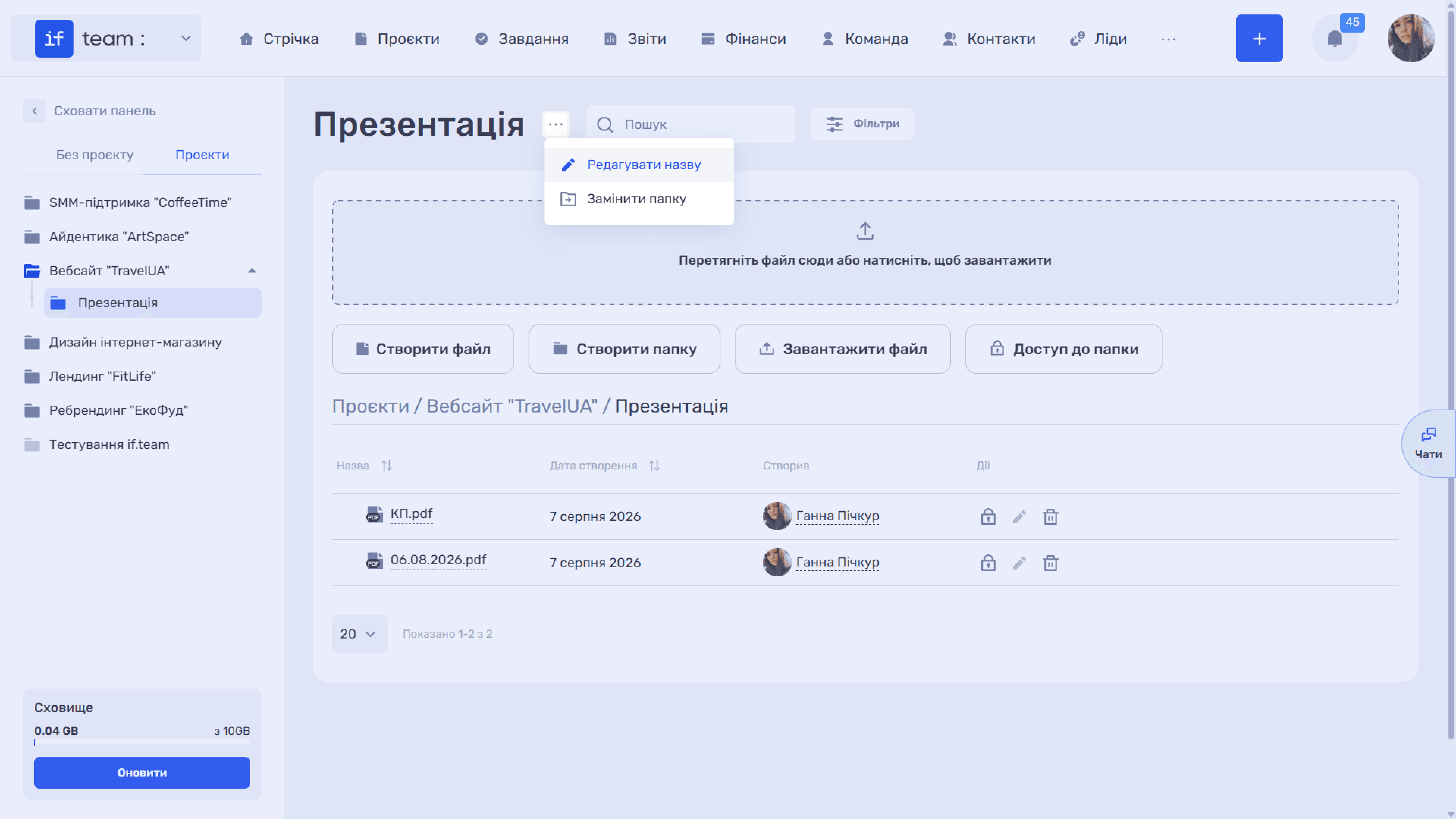
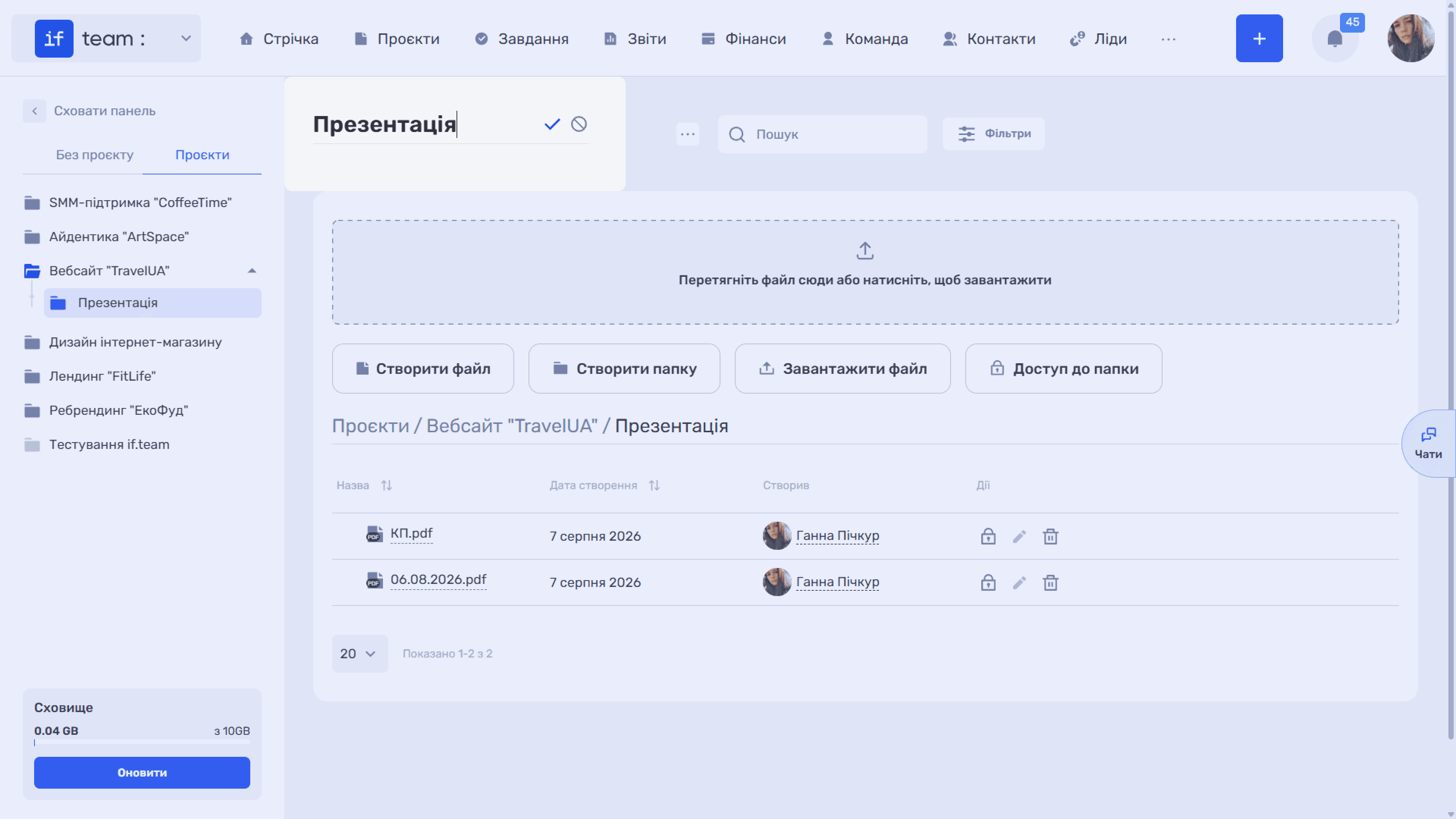
Поруч із заголовком папки є кнопка «…» з двома пунктами. «Редагувати назву» робить заголовок редагованим просто на місці: змініть текст і підтвердіть пташкою чи скасуйте, натиснувши іконку «🚫».
Переміщення
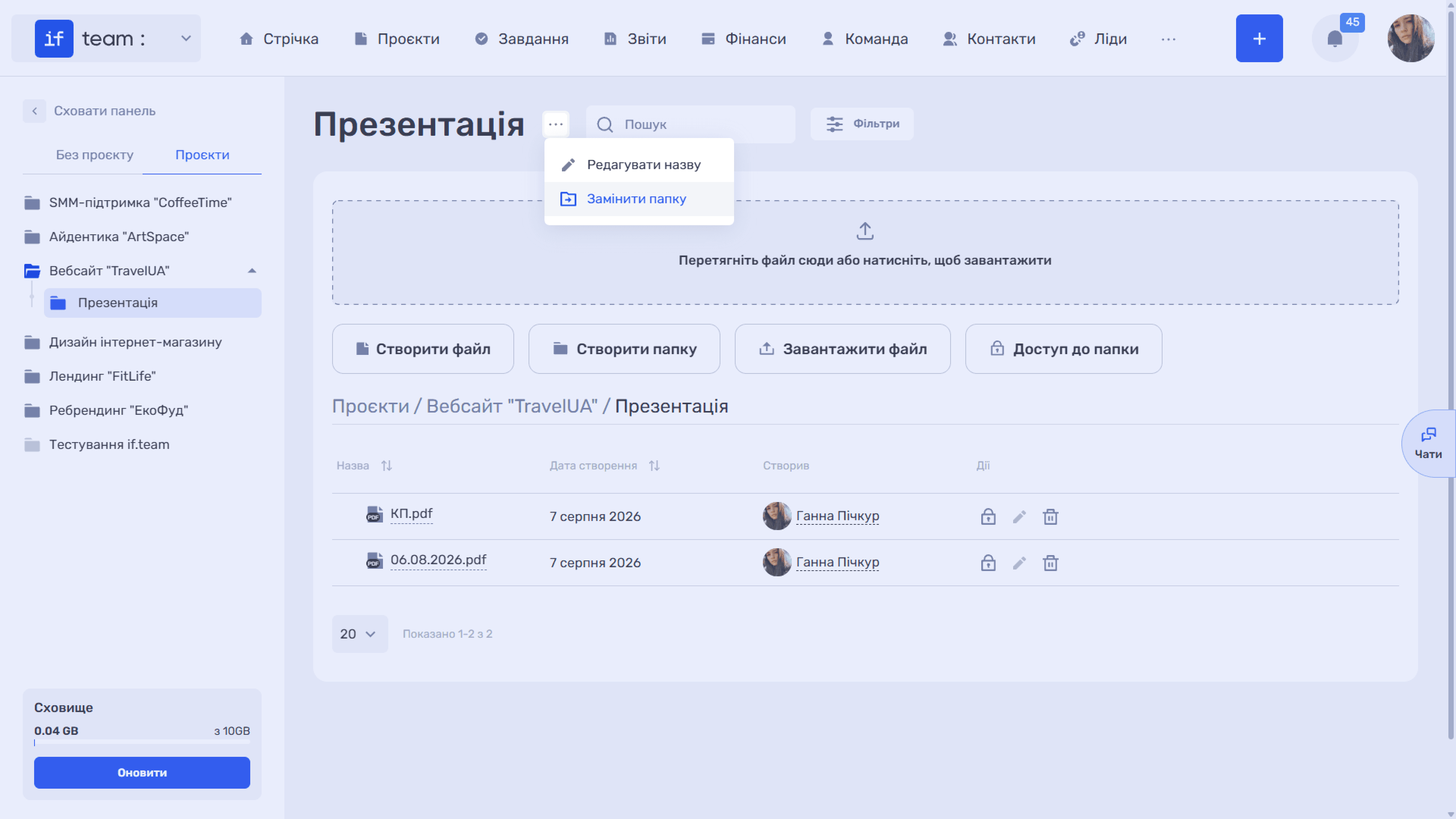
Пункт «Замінити папку» відкриває вікно «Перемістіть папку в іншу папку» — тут ви вибираєте нове місце для папки разом з усім її вмістом.
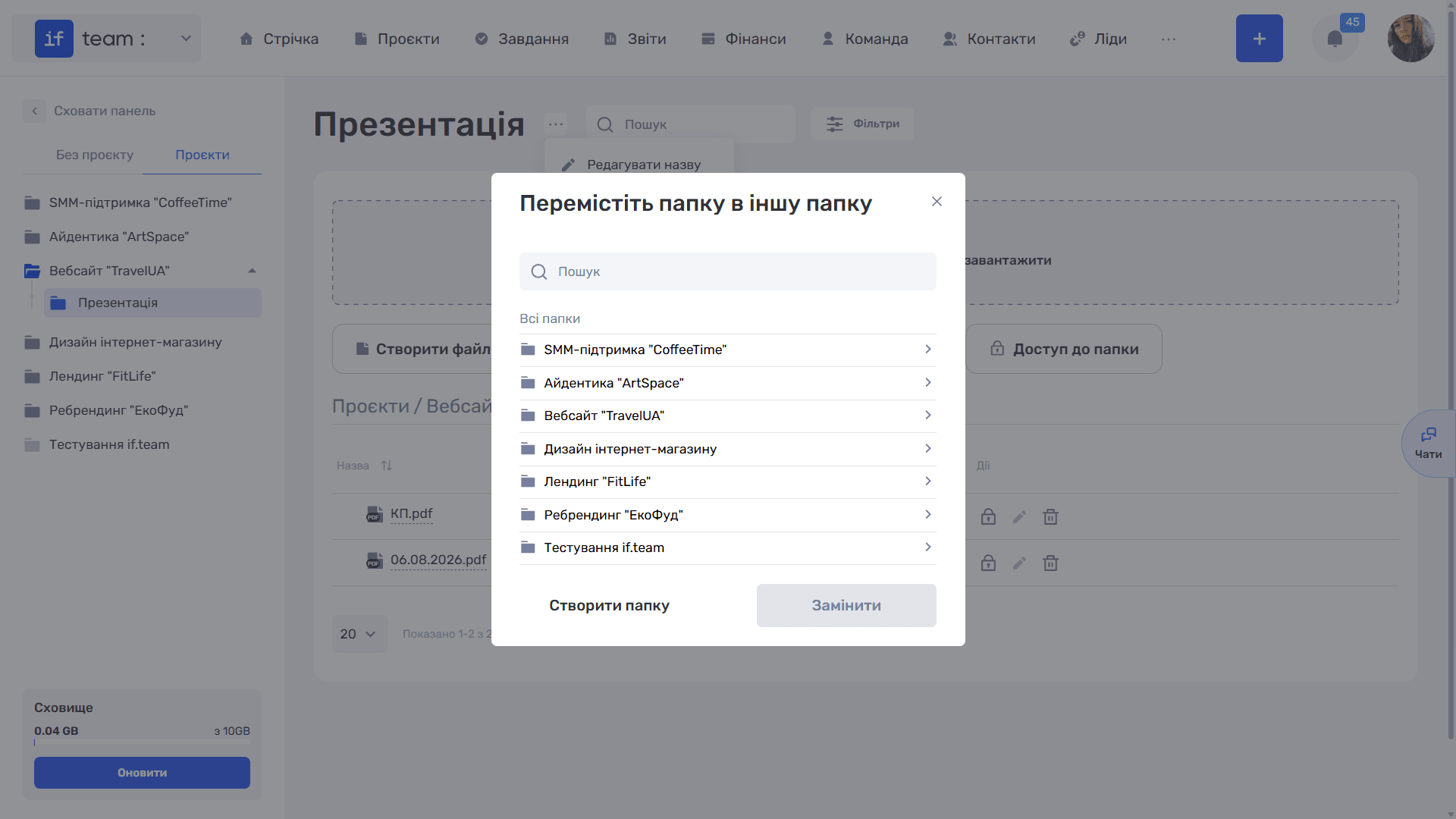
- У списку «Всі папки» знайдіть потрібну — вручну або через пошук. Стрілка › праворуч від назви відкриває папку, щоб вибрати вкладене розташування. Пройдений шлях відображається хлібними крихтами, за якими можна повернутися на рівень вище.
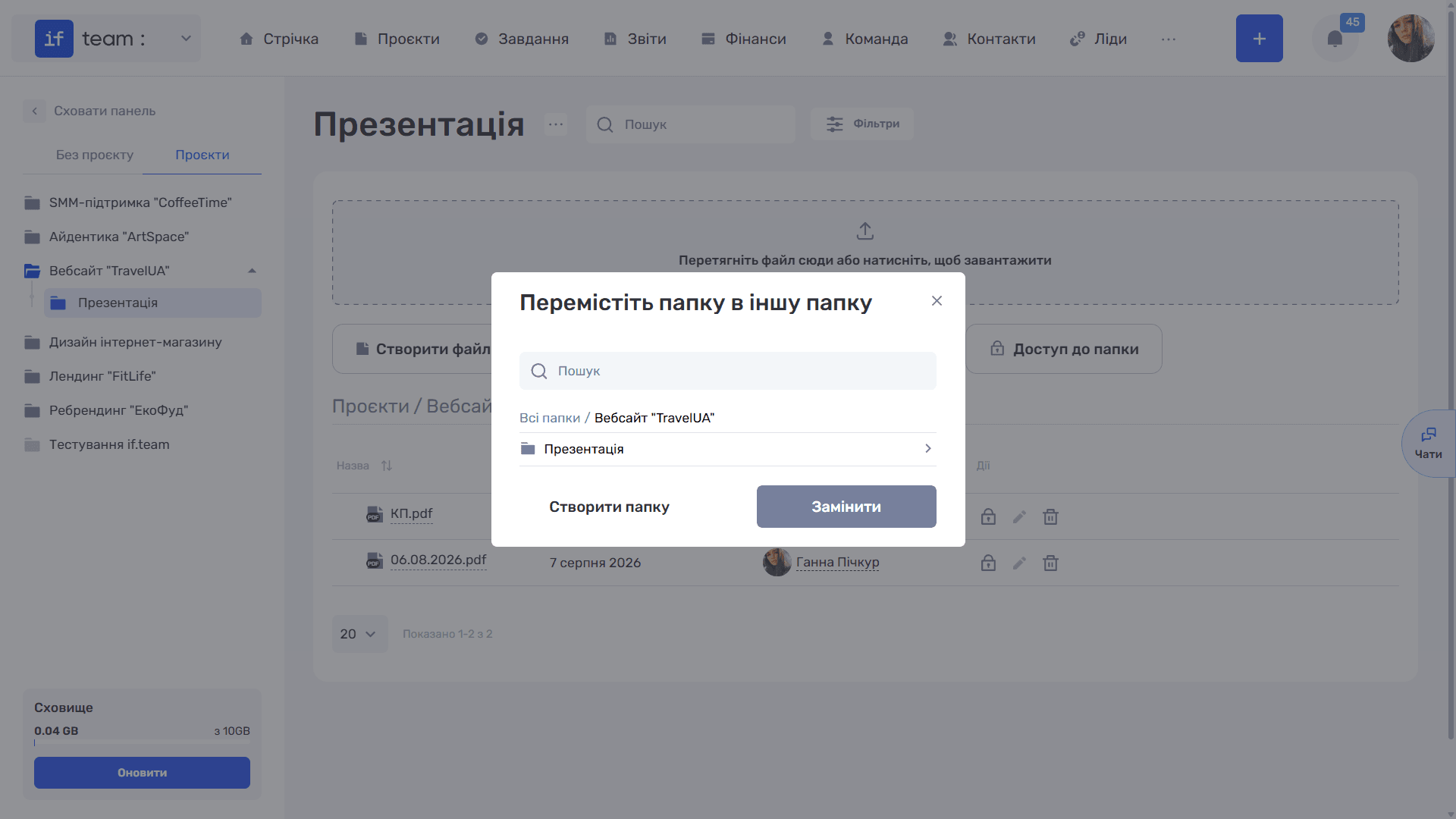
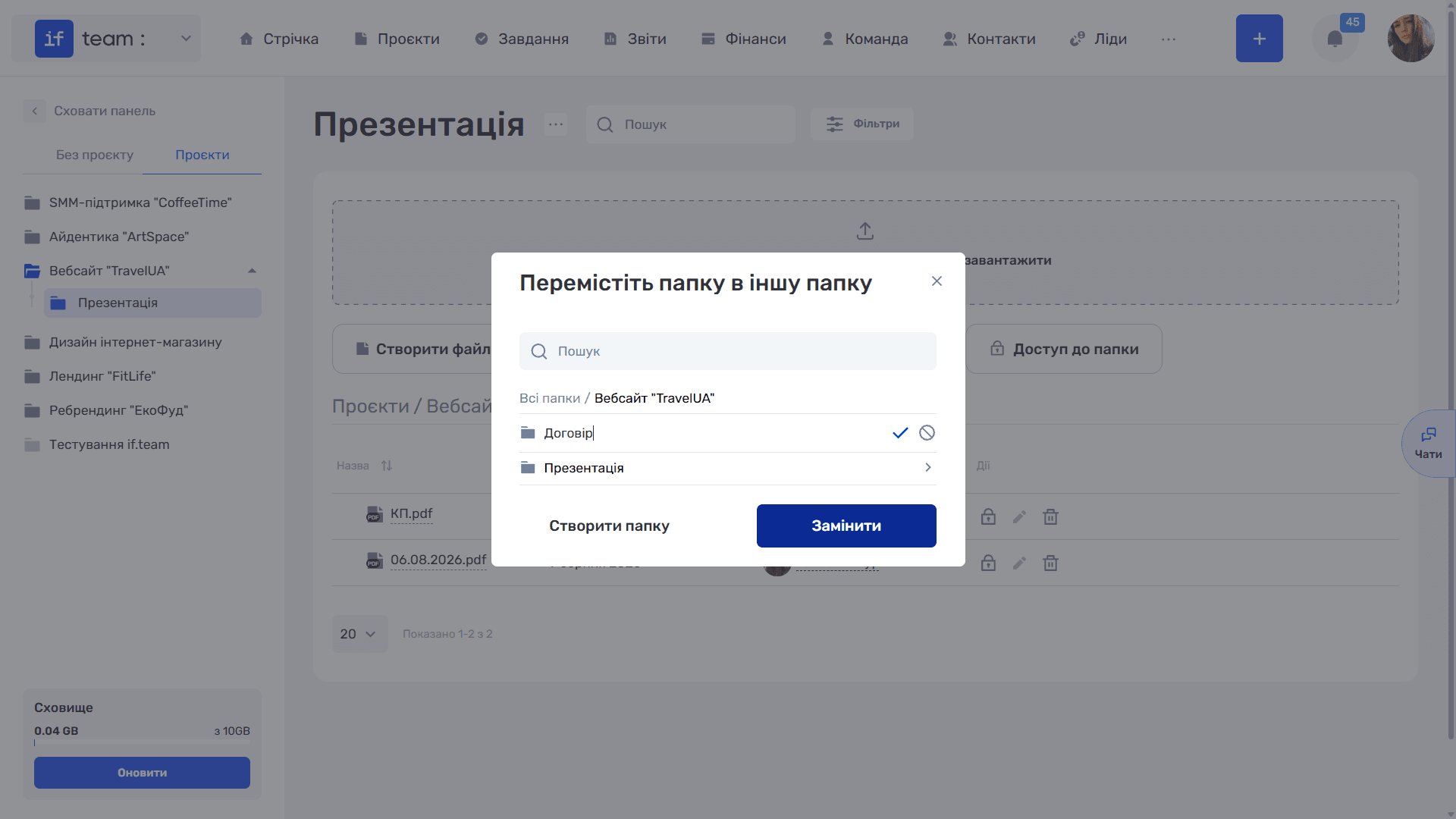
- Якщо потрібної папки ще немає, натисніть «Створити папку» — внизу з'явиться поле для назви; введіть її та підтвердіть пташкою.
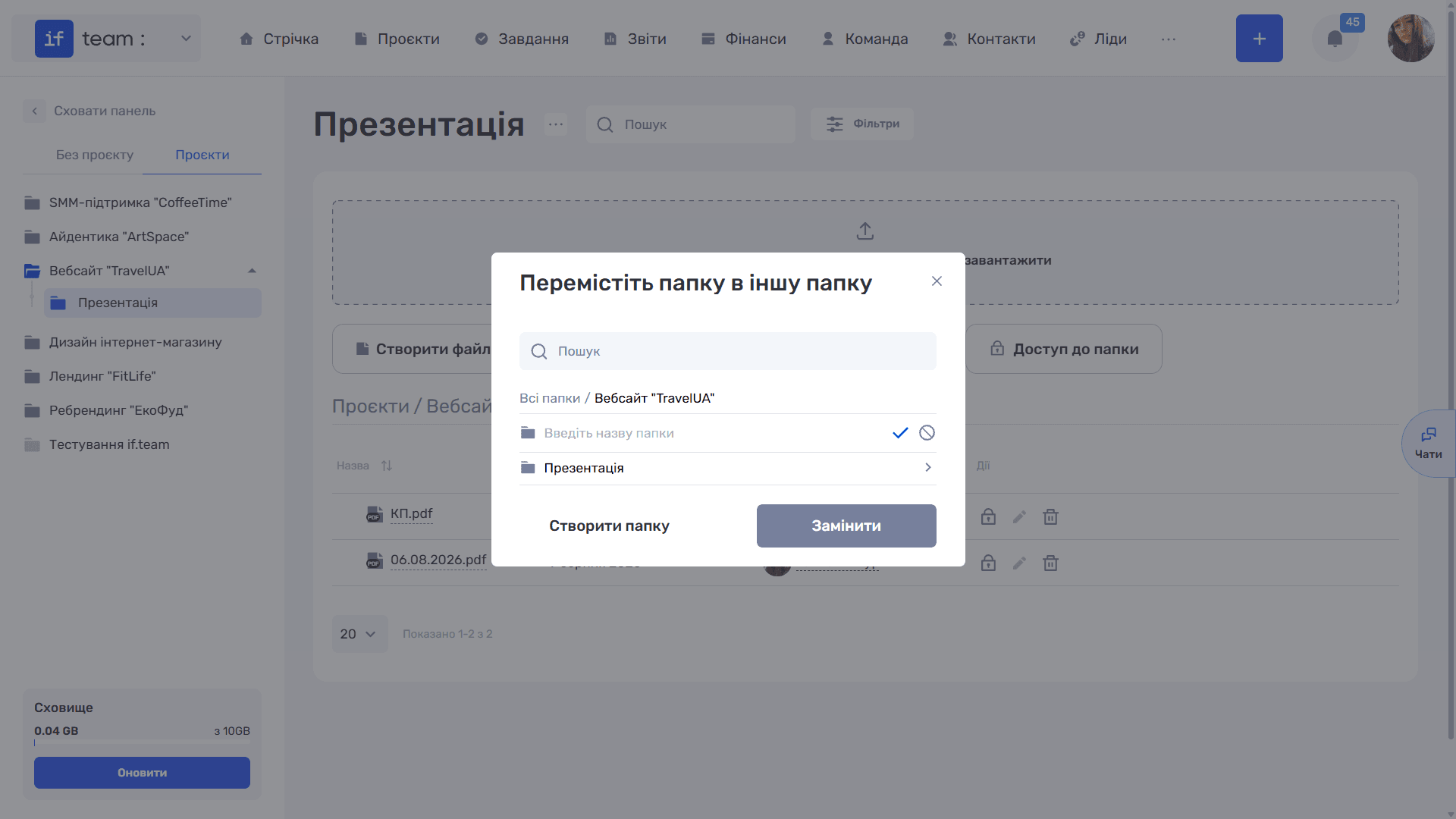
- Натисніть «Замінити», щоб перемістити папку у вибране місце.
Ще є питання?
Можливо, ми ще не додали цю інформацію. Але ви завжди можете звернутися: